Mac Mail Werkt Niet: Hoe Veelvoorkomende Problemen Oplossen

Je kunt om verschillende redenen problemen met Mac Mail tegenkomen. Misschien heb je je Mac geüpdatet naar de nieuwste OS, een fout wachtwoord ingevoerd, staan de instellingen van je mailbox verkeerd, of gedraagt je e-mailclient zich vreemd. Maar het blijft een feit: je Mac Mail werkt niet.
Veel e-mailgebruikers ondervinden problemen na het upgraden naar de nieuwste macOS, Catalina. In deze gids laten we je stap voor stap zien hoe je het probleem kunt oplossen en Mac Mail weer goed kunt laten functioneren.
Vergelijkbare artikelen:
- Een uitgebreide gids over de beste e-mail-app voor Mac-gebruikers
- De beste alternatieven voor Apple Mail voor Windows 10 in 2021
- Hoe je een Gmail desktop-app voor PC of Mac maakt in 5 stappen
Mac Mail werkt niet na de Catalina-update
Hoewel de nieuwe macOS bedoeld was om de productiviteit van gebruikers te verbeteren, tonen reacties aan dat wat betreft functionaliteit, er nog werk aan de winkel is. Je bent niet de enige die worstelt met e-mailproblemen op Catalina. Dus, hier is wat je kunt doen.
Snelle tips:
- Voer je wachtwoord in bij het Apple ID-gedeelte. Als het nieuwe systeem je hierdoor niet heeft herkend, zou een simpele hernieuwde invoer van het wachtwoord kunnen werken.
- Probeer de optie "Postbus opnieuw opbouwen". Let op dat dit alle berichten van je computer zal weggooien en opnieuw downloaden. Je postbus zal er leeg uitzien totdat het downloadproces voltooid is. Geen paniek! Ze komen snel terug.
Als het bovenstaande niet werkte, zijn er nog een paar meer opties die je kunt proberen.
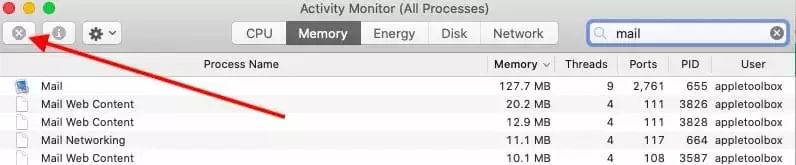
- Forceer het afsluiten van de mail-app: voer de Activiteitenmonitor uit, zoek naar Mail in de lijst van apps, vink de vakjes aan en druk op X.
- Ga in je Finder-app naar Containers > com.apple.mail > Data > Library > Saved Application State. Verwijder de map "com.apple.mail.savedState".
- Type in dezelfde Finder-app "~/Library/Containers." Verplaats deze twee bestanden naar het bureaublad: "com.apple.mail" en "com.apple.MailServiceAgent."
- Verwijder vervolgens volledig de volgende bestanden: Envelope Index, Envelope Index-shm en Envelope Index-wal.
Klaar daarmee? Start nu je laptop opnieuw op. Hopelijk werkt alles nu goed.
Als deze fix niet nuttig bleek te zijn, laten we dieper duiken. Probeer Eerste Hulp te openen, gebruik Finder en verwijder de hele Mail-map in ~/Library. Start opnieuw op en open je Mail. Nu zou het systeem je oude mail moeten herbouwen.
Veelvoorkomende problemen met Mac Mail en hoe ze op te lossen
Mac Mail start niet op
Oeps, je lijkt geconfronteerd te worden met een leegte in de ruimte. Weet je zeker dat je Mail nog bestaat?
- Controleer of je Mail op de juiste plaats staat - de map Programma's.
- Open Finder, ga naar Programma's en dubbelklik op Mail.
Is het daar? Als dat zo is, dan ligt de reden waarom Apple Mail niet werkt ergens anders.
Mac Mail blijft crashen
Zo triest als het kan zijn, je hebt het bovenstaande gecontroleerd, Mail is er, maar je kunt het niet voor je laten werken. Waarom opent Mail niet op Mac? Het systeem herkent je niet meer. Maar er zijn opties om hiermee om te gaan.
Hier zijn een paar eenvoudige stappen:
- Oplossing 1: Misschien heeft je systeem wat vernieuwing nodig. Ga naar het Update-gedeelte in je Systeemvoorkeuren en update het besturingssysteem.
- Oplossing 2: Misschien heeft je Mail alleen een nieuw begin nodig. Klik op Herbouwen in je postbus. Hopelijk werkt nu alles prima.
Mac Mail draait langzaam
Als het eeuwen duurt om berichten te krijgen of te verzenden, klopt er beslist iets niet. Je hebt waarschijnlijk je Mail-app overladen met bytes aan informatie die je niet meer nodig hebt. Nou, deze slakkenpost heeft wat reparatie nodig.
- Oplossing 1: Maak het leven van je postbus makkelijker door ongewenste berichten in webmail te verwijderen.
- Oplossing 2: Verwijder en herinstalleer de hele Mail-applicatie.
- Oplossing 3: Dit is wat ingewikkelder. Klik op Finder, Ga naar map, houd Option ingedrukt en selecteer Bibliotheek. Dit opent enkele verborgen mappen op je Mac. Je moet deze weg gaan: Containers > com.apple.mail > Data > Library > Saved Application State. Verwijder de map (maar maak eerst een back-up!). Herstart je Mac.
Het verleden is voorbij. Je Mail zou nu de lucht in moeten schieten!
Mac Mail ontvangt geen e-mails
Je zou jezelf kunnen afvragen: "Waarom ontvangt mijn e-mail geen post?" Nou, laten we eerst wat eenvoudige dingen controleren. Heb je op de knop Berichten ophalen gedrukt? Werkt Apple Mail sowieso niet? Dan zou dit waarschijnlijk helpen.
Oplossing 1:
Probeer de Mail-app af te sluiten en opnieuw te openen. Misschien heeft je postbus je deze keer gewoon niet herkend.
Oplossing 2:
Controleer of je mailverbindingen goed functioneren. Ga naar Connection Doctor in het bovenste menu en volg de instructies daar. Is alles in orde? Of heeft het systeem je de wortel van het probleem getoond? Als de verbindingen groen gekleurd zijn, ben je hier klaar. Als je geen verbinding kunt maken, verschijnen rode kleuren.
Controleer daarnaast je accountinstellingen opnieuw. Verwijder en voeg je Mail-account nog een keer toe. Nu zou het soepel moeten werken.
Mac Mail verzendt geen e-mails
Als je het keer op keer probeert, maar de Verzend-knop reageert niet, haast je dan niet terug naar postduiven. Bekijk eerst onze opties.
- Oplossing 1: Controleer of de mailserver correct geconfigureerd is. Zorg ervoor dat degene die je op je Mac hebt dezelfde is die je e-mailprovider je heeft gegeven. Ga naar Mail > Voorkeuren. Kies je account, druk op Serverinstellingen, dan Bewerk SMTP-serverlijst. Kijk of de serverinfo overeenkomt met de verwachte. Als dat niet zo is, moet je mogelijk contact opnemen met je e-mailprovider.
- Oplossing 2: Kijk of je mailverbindingen werken. Ga naar Connection Doctor en controleer of er firewallproblemen zijn, vooral op poorten 25, 465 of 587. Als die er zijn, moet je weer contact opnemen met je e-mailprovider en waarschijnlijk de serverinstellingen opnieuw configureren.
Mac Mail filtert geen spam
Heb je die gelukkige e-mail ontvangen die zegt dat je een miljoen dollar hebt gewonnen van een onbekende verwant? Dat betekent waarschijnlijk dat je spamfilter zijn werk niet doet. Voor het geval spam niet als spam gemarkeerd wordt, moet je eerst je instellingen controleren.
- Oplossing 1: Ga naar het Voorkeuren-gedeelte en kijk of de overeenkomstige punten zoals "Spamfiltering inschakelen" geselecteerd zijn. De volgende stap is controleren of je adreslijst alleen de adressen bevat die je nodig hebt. Het systeem onthoudt je vorige ontvangers om adressen voor te stellen wanneer je mail verzendt. Als sommige verouderd zijn, verwijder ze dan.
- Oplossing 2: Als deze stappen niet echt hielpen, reset je spam volledig naar punt nul. Je kunt deze optie vinden in het Voorkeuren-gedeelte. Dit zal je Mail alles laten vergeten wat het eerder heeft geleerd. Je kunt vanaf nul beginnen en het systeem opnieuw leren spam te identificeren. Vergeet niet het systeem te laten weten of een e-mail spam is door op de Spam-knop te drukken.
Was dat een echte verwant en een echte miljoen, maar werd het bericht ten onrechte als spam gemarkeerd? In dit geval, leer je postbus opnieuw en introduceer de nieuwe contacten eraan.
- Oplossing 1: Druk op de knop Geen spam en kijk of het bericht wordt hersteld naar je inbox. De volgende keer zul je waarschijnlijk mail van dit adres naar de juiste map ontvangen.
- Oplossing 2: Voeg de afzender toe aan je contactenlijst.
- Oplossing 3: Controleer je spam-instellingen. Misschien heb je wat regels voor deze map gemaakt en ze volledig vergeten. Maar de regel werkt, en nu heb je wat storingen betreffende de spamfilter.
Mac Mail werkt niet met jouw e-mailprovider
Als je je gewone Gmail of Yahoo Mail niet op je Mac kunt gebruiken, betekent dit niet dat je je gewoontes moet veranderen. De OS-update heeft waarschijnlijk wat instellingen veranderd, maar je kunt deze situatie gemakkelijk repareren. Hier is hoe je het doet.
Problemen met Gmail
- Zorg ervoor dat je nog steeds je Gmail op de webpagina kunt betreden. Als je dat kunt, herlaad dan je Mac of heractiveer je Gmail-account. Probeer ook je wachtwoord handmatig in te voeren in plaats van Sleutelhanger te gebruiken.
- Als het bovenstaande niet hielp en je Mac Mail werkt niet met Gmail, deactiveer tweestapsverificatie en sta toegang toe voor "minder veilige apps". Soms worden webmailproviders ten onrechte als minder veilig beschouwd door deugdzame beveiligingsprogramma's.
- Voeg je Gmail-account handmatig toe aan Mac Mail.
Problemen met Yahoo
- De eerste stap is hetzelfde als bij de vorige provider. Controleer of je Yahoo-account onafhankelijk werkt. En controleer dan of je de nieuwste OS-versie hebt. Als alles in orde is, ga dan door naar het volgende punt.
- Herinstalleer je Yahoo-account op je Apple Mail.
- Probeer beveiligingsprogramma's tijdelijk te deactiveren en kijk of het helpt om Yahoo Mail te lanceren.
- Als Mac Mail niet werkt met Yahoo hoe dan ook, sluit af en herstart de Mail-app.
Mac Mail werkt niet? Er zijn opties
Hopelijk werkt je Mac Mail nu precies goed, en heeft onze gids je geholpen uit te zoeken wat er mis was en dit probleem op te lossen. Dit zijn de situaties die het vaakst voorkomen bij Mac Mail-gebruikers. Duizenden mensen zijn dit eerder tegengekomen. Dus alle oplossingen zijn gebaseerd op echte ervaring. Maar als de problemen aanhouden, moet je waarschijnlijk de makers van Mac Mail raadplegen voor verdere begeleiding.
Als je overweegt over te stappen op Windows en een nieuwe e-mailclient nodig hebt, overweeg dan Mailbird. In de toekomst zijn we van plan onze vleugels uit te spreiden op macOS, dus blijf op de hoogte.
Veelgestelde vragen
Hoe los ik een fout in Mac Mail op?
Soms ontvangen e-mailgebruikers een foutmelding na een Catalina-update. Controleer eerst of alle instellingen correct zijn. Bouw je inbox opnieuw op en herstart je Mac. Als deze eenvoudige opties niet werkten, forceer dan het afsluiten van de Mail-app en verwijder de Opgeslagen Applicatiestatus. Als het probleem aanhoudt, controleer dan of je aanvullende regels hebt gemaakt voor de postbus of enkele firewalls die voorkomen dat de Mail-app correct werkt.
Waarom werkt mijn e-mail niet op mijn Mac?
De meest voorkomende reden is dat enkele instellingen per ongeluk crashten of de Mail-client zou niet opstarten na de Catalina OS-update. Veel gebruikers staan voor dit probleem. Controleer al je Mail-instellingen, probeer de Mail-app opnieuw te starten, of herstart je Mac. In het geval dat je Gmail- of Yahoo-account niet werkt met Mac Mail, schakel beveiligingsprogramma's uit en kijk of het helpt. Probeer ook je accounts handmatig opnieuw toe te voegen.
Waarom laat mijn Mac me niet inloggen op mijn e-mail?
Soms kunnen gebruikers na een OS-update tijdelijke moeilijkheden ondervinden bij het inloggen op het e-mailaccount. Enkele wachtwoorden kunnen gewist zijn, of enkele instellingen kunnen veranderd zijn. Om dit te repareren, moet je je instellingen controleren, de Mail-app herstarten, of accounts en wachtwoorden opnieuw handmatig toevoegen. Soms ligt de reden aan de serverkant wanneer je Mail-server niet correct geconfigureerd is. Controleer of dit het geval is, en neem contact op met je e-mailprovider voor instructies.


