Mac Mail não está a funcionar: Como resolver problemas comuns

Pode encontrar problemas com o Mac Mail por várias razões. Talvez tenha atualizado o seu Mac para o último OS, digitado a senha incorretamente, as configurações da sua caixa de correio estão erradas ou o seu cliente de email está a comportar-se de forma estranha. Mas o facto é: o seu Mac Mail não está a funcionar.
Muitos utilizadores de correio eletrónico encontram problemas após atualizar para o mais recente macOS, Catalina. Neste guia, mostrar-lhe-emos como resolver o problema e fazer com que o Mac Mail volte a funcionar bem, passo a passo.
Artigos relacionados:
- Um guia abrangente sobre a melhor aplicação de correio eletrónico para utilizadores Mac
- As melhores alternativas ao Apple Mail para Windows 10 em 2021
- Como criar uma aplicação de desktop Gmail para PC ou Mac em 5 passos
Mac Mail não está funcionando após a atualização do Catalina
Embora o novo macOS fosse destinado a melhorar a produtividade dos utilizadores, os comentários mostram que, em relação ao funcionamento, ainda há um longo caminho a percorrer. Não é o único a lutar com problemas de correio eletrónico no Catalina. Então, eis o que pode fazer.
Dicas rápidas:
- Introduza a sua palavra-passe na secção Apple ID. Se o novo sistema não o reconheceu por causa disso, uma simples reintrodução da palavra-passe pode funcionar.
- Experimente a opção "Reconstruir caixa de correio". Note que isto irá descartar e recarregar todas as mensagens do seu computador. A sua caixa de correio parecerá vazia até que o processo de download seja concluído. Não entre em pânico! Elas voltarão em breve.
Se o que foi mencionado acima não funcionou, há mais algumas opções que pode experimentar.
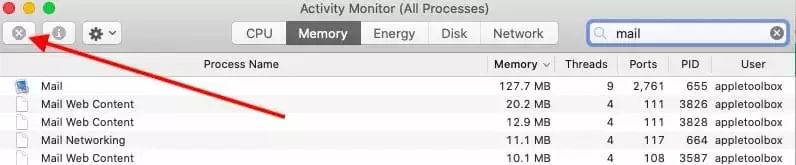
- Force o encerramento da aplicação de correio: execute o Monitor de Atividade, procure por Mail na lista de aplicações, marque as caixas e pressione X.
- Na sua aplicação Finder vá a Containers > com.apple.mail > Data > Library > Saved Application State. Elimine a pasta "com.apple.mail.savedState".
- Na mesma aplicação Finder digite "~/Library/Containers." Mova estes dois ficheiros para o ambiente de trabalho: "com.apple.mail" e "com.apple.MailServiceAgent."
- Depois remova completamente os seguintes ficheiros: Envelope Index, Envelope Index-shm e Envelope Index-wal.
Terminou com isso? Agora reinicie o seu portátil. Esperemos que agora esteja tudo a funcionar bem.
Se esta correção não se revelou útil, vamos aprofundar. Tente abrir Primeiros Socorros, use Finder e elimine toda a pasta Mail em ~/Library. Reinicie novamente e abra o seu Mail. Agora o sistema deve reconstruir o seu correio antigo.
Problemas comuns com Mac Mail e como resolvê-los
Mac Mail não está a iniciar
Ups, parece que está a enfrentar um vazio no espaço. Tem certeza de que o seu Mail ainda existe?
- Verifique se o seu Mail está no local certo - a pasta Aplicações.
- Abra o Finder, vá a Aplicações e clique em Mail duas vezes.
Está lá? Se estiver, então a razão pela qual o Apple Mail não está a funcionar está noutro lado.
Mac Mail continua a falhar
Por mais triste que possa ser, verificou o que foi mencionado acima, o Mail está lá, mas não consegue fazê-lo funcionar para si. Porque é que o Mail não abre no Mac? O sistema já não o reconhece. Mas há opções para lidar com isso.
Aqui estão alguns passos simples:
- Solução 1: Talvez o seu sistema precise de alguma renovação. Vá à secção de Atualização nas suas Preferências do Sistema e atualize o SO.
- Solução 2: Talvez o seu Mail só precise de um novo começo. Clique em Reconstruir na sua caixa de correio. Esperemos que agora esteja tudo a funcionar perfeitamente.
Mac Mail está a funcionar lentamente
Se demora uma eternidade a receber ou enviar mensagens, algo definitivamente não está certo. Provavelmente sobrecarregou a sua aplicação Mail com bytes de informação de que já não precisa. Bem, este correio-caracol requer algumas correções.
- Solução 1: Facilite a vida da sua caixa de correio removendo mensagens indesejadas no webmail.
- Solução 2: Elimine e reinstale toda a aplicação Mail.
- Solução 3: Isto é um pouco mais complicado. Clique em Finder, Ir para Pasta, pressione e mantenha pressionado Option e Selecione Biblioteca. Isto abrirá algumas pastas ocultas no seu Mac. Precisa de ir desta forma: Containers > com.apple.mail > Data > Library > Saved Application State. Remova a pasta (mas faça primeiro uma cópia de segurança!). Reinicie o seu Mac.
O passado passou. O seu Mail deve disparar agora!
Mac Mail não está a receber e-mails
Pode perguntar-se: "Porque é que o meu e-mail não está a receber correio?" Bem, vamos verificar algumas coisas simples primeiro. Pressionou o botão Obter Mensagens? O Apple Mail não está a funcionar de qualquer forma? Então provavelmente isto ajudaria.
Solução 1:
Tente sair da aplicação Mail e abri-la novamente. Talvez a sua caixa de correio simplesmente não o tenha reconhecido desta vez.
Solução 2:
Verifique se as suas ligações de correio estão a funcionar bem. Vá ao Diagnóstico de Ligação no menu superior e siga as instruções lá. Está tudo bem? Ou o sistema mostrou-lhe a raiz do problema? Se as ligações estão coloridas de verde, está tudo pronto aqui. Se não consegue ligar, aparecerão cores vermelhas.
Além disso, verifique as configurações da sua conta novamente. Remova e adicione a sua conta Mail mais uma vez. Agora deve funcionar suavemente.
Mac Mail não está a enviar e-mails
Se está a tentar repetidamente, mas o botão Enviar não reage, não se apresse a voltar aos pombos-correio. Verifique primeiro as nossas opções.
- Solução 1: Verifique se o servidor de correio está configurado corretamente. Certifique-se de que o que tem no seu Mac é o mesmo que o seu fornecedor de e-mail lhe deu. Vá a Mail > Preferências. Escolha a sua conta, pressione Configurações do Servidor, depois Editar Lista de Servidores SMTP. Veja se a informação do servidor corresponde à esperada. Se não corresponder, pode precisar de contactar o seu fornecedor de e-mail.
- Solução 2: Veja se as suas ligações de correio estão a funcionar. Vá ao Diagnóstico de Ligação e verifique se há problemas de firewall, especialmente nas portas 25, 465 ou 587. Se houver, novamente deve contactar o seu fornecedor de e-mail e provavelmente reconfigurar as configurações do servidor.
Mac Mail falha a filtrar spam
Recebeu aquele e-mail da sorte que diz que ganhou um milhão de dólares de um parente desconhecido? Isso provavelmente significa que o seu filtro de spam não está a fazer o seu trabalho. No caso de o spam não estar marcado como spam, tem de verificar primeiro as suas configurações.
- Solução 1: Vá à secção Preferências e veja se os pontos correspondentes como "Ativar filtragem de spam" estão selecionados. O próximo passo é verificar se a sua lista de endereços contém apenas os endereços de que precisa. O sistema lembra-se dos seus destinatários anteriores para sugerir endereços quando envia correio. Se alguns deles estão obsoletos, elimine-os.
- Solução 2: Se estes passos não ajudaram muito, reinicie completamente o seu spam para o ponto zero. Pode encontrar esta opção na secção Preferências. Isto fará com que o seu Mail esqueça tudo o que aprendeu anteriormente. Pode começar do zero e ensinar o sistema a identificar o spam novamente. Lembre-se de informar o sistema se um e-mail é spam pressionando o botão Spam.
Era um parente real e um milhão real, mas a mensagem foi erradamente marcada como spam? Neste caso, reeduque a sua caixa de correio e apresente-lhe os novos contactos.
- Solução 1: Pressione o botão Não é Spam e veja se a mensagem é restaurada na sua caixa de entrada. Da próxima vez, provavelmente receberá correio deste endereço na pasta certa.
- Solução 2: Adicione o remetente à sua lista de contactos.
- Solução 3: Verifique as suas configurações de spam. Talvez tenha criado algumas regras para esta pasta e se tenha esquecido completamente delas. Mas a regra funciona, e agora tem alguma perturbação em relação ao filtro de spam.
Mac Mail não está funcionando com o seu fornecedor de e-mail
Se não consegue usar o seu Gmail ou Yahoo Mail habitual no seu Mac, não significa que terá de mudar os seus hábitos. A atualização do SO provavelmente mudou algumas configurações, mas pode facilmente corrigir esta situação. Eis como fazê-lo.
Problemas com Gmail
- Certifique-se de que ainda pode entrar no seu Gmail na página web. Se conseguir, então recarregue o seu Mac ou reative a sua conta Gmail. Também, tente introduzir a sua palavra-passe manualmente em vez de usar Porta-chaves.
- Se o que foi mencionado acima não ajudou e o seu Mac Mail não está a funcionar com Gmail, desative a verificação de dois passos e permita acesso para "aplicações menos seguras". Às vezes os fornecedores de webmail são erroneamente considerados menos seguros por programas de segurança virtuosos.
- Adicione a sua conta Gmail ao Mac Mail manualmente.
Problemas com Yahoo
- O primeiro passo é o mesmo que com o fornecedor anterior. Verifique se a sua conta Yahoo funciona independentemente. E depois verifique se tem a versão mais recente do SO. Se está tudo bem, passe para o próximo ponto.
- Reinstale a sua conta Yahoo no seu Apple Mail.
- Tente desativar temporariamente programas de segurança e veja se ajuda a lançar Yahoo Mail.
- Se Mac Mail não está a funcionar com Yahoo de qualquer forma, saia e relance a aplicação Mail.
Mac Mail não funciona? Há opções
Esperemos que agora o seu Mac Mail esteja a funcionar perfeitamente, e que o nosso guia o tenha ajudado a descobrir o que estava errado e resolver este problema. Estas são as situações que mais frequentemente acontecem com utilizadores de Mac Mail. Milhares de pessoas enfrentaram isto antes. Então as soluções são todas baseadas em experiência real. Mas se os problemas persistirem, provavelmente deve consultar os criadores de Mac Mail para mais orientação.
Se está a pensar em mudar para Windows e precisa de um novo cliente de e-mail, considere Mailbird. No futuro, planeamos expandir as nossas asas no macOS, então mantenha-se atento.
Perguntas frequentes
Como corrijo um erro no Mac Mail?
Às vezes os utilizadores de e-mail recebem uma mensagem de erro após uma atualização do Catalina. Primeiro, verifique se todas as configurações estão corretas. Reconstrua a sua caixa de entrada e reinicie o seu Mac. Se estas opções simples não funcionaram, force o encerramento da aplicação Mail e elimine o Estado de Aplicação Guardado. Se o problema persistir, verifique se tem regras adicionais criadas para a caixa de correio ou algumas firewalls que impedem a aplicação Mail de funcionar corretamente.
Porque é que o meu e-mail não está a funcionar no meu Mac?
A razão mais comum é que algumas configurações falharam acidentalmente ou o cliente Mail não vai iniciar após a atualização do SO Catalina. Muitos utilizadores enfrentam este problema. Verifique todas as suas configurações de Mail, tente relançar a aplicação Mail, ou reinicie o seu Mac. No caso de a sua conta Gmail ou Yahoo não funcionar com Mac Mail, desative programas de segurança e veja se ajuda. Também, tente readicionar as suas contas manualmente.
Porque é que o meu Mac não me deixa entrar no meu e-mail?
Às vezes após uma atualização do SO, os utilizadores podem encontrar dificuldades temporárias ao entrar na conta de e-mail. Algumas palavras-passe podem ter sido apagadas, ou algumas configurações podem ter mudado. Para corrigir isto, tem de verificar as suas configurações, reiniciar a aplicação Mail, ou adicionar contas e palavras-passe manualmente novamente. Às vezes a razão está do lado do servidor quando o seu servidor Mail não está configurado corretamente. Verifique se este é o caso, e contacte o seu fornecedor de e-mail para instruções.


