Mac Mail Non Funziona: Come Risolvere Problemi Comuni

Potresti incontrare problemi con Mac Mail per vari motivi. Forse hai aggiornato il tuo Mac all'ultima versione di OS, hai digitato male la password, le impostazioni della tua casella di posta sono errate o il tuo client email si comporta in modo strano. Ma il fatto è questo: il tuo Mac Mail non funziona.
Molti utenti di posta elettronica riscontrano problemi dopo l'aggiornamento all'ultima macOS, Catalina. In questa guida ti mostreremo come risolvere il problema e far tornare Mac Mail a funzionare correttamente passo dopo passo.
Articoli correlati:
- Una guida completa sulla migliore app email per utenti Mac
- Le migliori alternative ad Apple Mail per Windows 10 nel 2021
- Come creare un'app desktop Gmail per PC o Mac in 5 passaggi
Mac Mail non funziona dopo l'aggiornamento a Catalina
Sebbene la nuova macOS fosse destinata a migliorare la produttività degli utenti, i feedback mostrano che, riguardo al funzionamento, c'è ancora strada da fare. Non sei l'unico a lottare con problemi di posta elettronica su Catalina. Quindi, ecco cosa puoi fare.
Suggerimenti rapidi:
- Inserisci la tua password nella sezione Apple ID. Se il nuovo sistema non ti ha riconosciuto per questo motivo, un semplice reinserimento della password potrebbe funzionare.
- Prova l'opzione "Ricostruisci casella di posta". Nota che questo scarterà e ricaricherà tutti i messaggi dal tuo computer. La tua casella di posta apparirà vuota fino al completamento del processo di download. Non andare nel panico! Torneranno presto.
Se quanto sopra non ha funzionato, ci sono alcune altre opzioni che puoi provare.
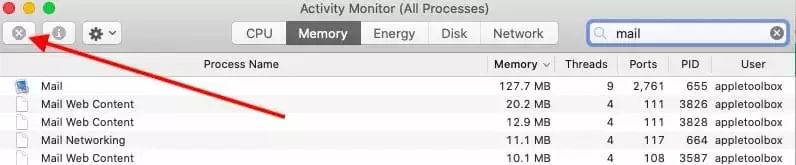
- Forza la chiusura dell'app mail: esegui Monitoraggio attività, cerca Mail nell'elenco delle app, spunta le caselle e premi X.
- Nella tua app Finder vai a Containers > com.apple.mail > Data > Library > Saved Application State. Elimina la cartella "com.apple.mail.savedState".
- Nella stessa app Finder digita "~/Library/Containers." Sposta questi due file sul desktop: "com.apple.mail" e "com.apple.MailServiceAgent."
- Quindi rimuovi completamente i seguenti file: Envelope Index, Envelope Index-shm ed Envelope Index-wal.
Fatto? Ora riavvia il tuo laptop. Speriamo che ora funzioni tutto bene.
Se questa correzione non si è rivelata utile, approfondiamo. Prova ad aprire Pronto Soccorso, usa Finder ed elimina l'intera cartella Mail in ~/Library. Riavvia di nuovo e apri la tua Mail. Ora il sistema dovrebbe ricostruire la tua vecchia posta.
Problemi comuni con Mac Mail e come risolverli
Mac Mail non si avvia
Ops, sembra che tu stia affrontando un vuoto nello spazio. Sei sicuro che la tua Mail esista ancora?
- Controlla se la tua Mail è nel posto giusto - la cartella Applicazioni.
- Apri Finder, vai ad Applicazioni e fai doppio clic su Mail.
È lì? Se lo è, allora la ragione per cui Apple Mail non funziona è da qualche altra parte.
Mac Mail continua a bloccarsi
Per quanto triste possa essere, hai controllato quanto sopra, Mail c'è, ma non riesci a farla funzionare per te. Perché Mail non si apre su Mac? Il sistema non ti riconosce più. Ma ci sono opzioni per gestire questo.
Ecco un paio di passaggi semplici:
- Soluzione 1: Forse il tuo sistema richiede un rinnovamento. Vai alla sezione Aggiornamento nelle tue Preferenze di Sistema e aggiorna l'OS.
- Soluzione 2: Forse la tua Mail ha solo bisogno di un nuovo inizio. Clicca Ricostruisci nella tua casella di posta. Speriamo che ora funzioni tutto perfettamente.
Mac Mail funziona lentamente
Se ci vuole un'eternità per ricevere o inviare messaggi, qualcosa non va decisamente bene. Probabilmente hai sovraccaricato la tua app Mail con byte di informazioni di cui non hai più bisogno. Beh, questa posta-lumaca richiede alcune correzioni.
- Soluzione 1: Rendi la vita della tua casella di posta più facile rimuovendo messaggi indesiderati sulla webmail.
- Soluzione 2: Elimina e reinstalla l'intera applicazione Mail.
- Soluzione 3: Questo è un po' più complicato. Clicca Finder, Vai alla cartella, tieni premuto Option e Seleziona Libreria. Questo aprirà alcune cartelle nascoste sul tuo Mac. Devi andare in questo modo: Containers > com.apple.mail > Data > Library > Saved Application State. Rimuovi la cartella (ma prima fai un backup!). Riavvia il tuo Mac.
Il passato è andato. La tua Mail dovrebbe decollare ora!
Mac Mail non riceve email
Potresti chiederti: "Perché la mia email non riceve posta?" Beh, controlliamo prima alcune cose semplici. Hai premuto il pulsante Ricevi messaggi? Apple Mail non funziona comunque? Allora probabilmente questo aiuterebbe.
Soluzione 1:
Prova a chiudere l'app Mail e ad aprirla di nuovo. Forse la tua casella di posta semplicemente non ti ha riconosciuto questa volta.
Soluzione 2:
Controlla se le tue connessioni mail funzionano bene. Vai a Diagnosi connessione nel menu superiore e segui le istruzioni lì. Va tutto bene? O il sistema ti ha mostrato la radice del problema? Se le connessioni sono colorate di verde, sei a posto qui. Se non riesci a connetterti, appariranno colori rossi.
Inoltre, controlla di nuovo le impostazioni del tuo account. Rimuovi e aggiungi il tuo account Mail ancora una volta. Ora dovrebbe funzionare senza problemi.
Mac Mail non invia email
Se stai provando più e più volte, ma il pulsante Invia non reagisce, non affrettarti a tornare ai piccioni viaggiatori. Controlla prima le nostre opzioni.
- Soluzione 1: Controlla se il server mail è configurato correttamente. Assicurati che quello che hai sul tuo Mac sia lo stesso che ti ha dato il tuo provider email. Vai a Mail > Preferenze. Scegli il tuo account, premi Impostazioni server, quindi Modifica elenco server SMTP. Vedi se le informazioni del server corrispondono a quelle previste. Se non è così, potresti dover contattare il tuo provider email.
- Soluzione 2: Vedi se le tue connessioni mail funzionano. Vai a Diagnosi connessione e controlla se ci sono problemi di firewall, specialmente sulle porte 25, 465 o 587. Se ci sono, di nuovo dovresti contattare il tuo provider email e probabilmente riconfigurare le impostazioni del server.
Mac Mail non filtra lo spam
Hai ricevuto quell'email fortunata che dice che hai vinto un milione di dollari da un parente sconosciuto? Questo probabilmente significa che il tuo filtro spam non sta facendo il suo lavoro. Nel caso in cui lo spam non sia contrassegnato come spam, devi prima controllare le tue impostazioni.
- Soluzione 1: Vai alla sezione Preferenze e vedi se i punti corrispondenti come "Abilita filtraggio spam" sono selezionati. Il passo successivo è controllare se la tua lista di indirizzi contiene solo gli indirizzi di cui hai bisogno. Il sistema ricorda i tuoi destinatari precedenti per suggerire indirizzi quando invii mail. Se alcuni di essi sono obsoleti, eliminali.
- Soluzione 2: Se questi passaggi non hanno aiutato molto, resetta completamente il tuo spam al punto zero. Puoi trovare questa opzione nella sezione Preferenze. Questo farà dimenticare alla tua Mail tutto quello che ha imparato in precedenza. Puoi iniziare da zero e insegnare al sistema a identificare di nuovo lo spam. Ricorda di far sapere al sistema se un'email è spam premendo il pulsante Spam.
Era un vero parente e un vero milione, ma il messaggio è stato erroneamente contrassegnato come spam? In questo caso, rieduca la tua casella di posta e presentagli i nuovi contatti.
- Soluzione 1: Premi il pulsante Non spam e vedi se il messaggio viene ripristinato nella tua inbox. La prossima volta, probabilmente riceverai mail da questo indirizzo nella cartella giusta.
- Soluzione 2: Aggiungi il mittente alla tua lista contatti.
- Soluzione 3: Controlla le tue impostazioni spam. Forse hai creato alcune regole per questa cartella e te ne sei completamente dimenticato. Ma la regola funziona, e ora hai qualche disturbo riguardo al filtro spam.
Mac Mail non funziona con il tuo provider email
Se non puoi usare la tua Gmail o Yahoo Mail abituale sul tuo Mac, non significa che dovrai cambiare le tue abitudini. L'aggiornamento dell'OS probabilmente ha cambiato alcune impostazioni, ma puoi facilmente risolvere questa situazione. Ecco come fare.
Problemi con Gmail
- Assicurati di poter ancora accedere alla tua Gmail sulla pagina web. Se puoi, allora ricarica il tuo Mac o riattiva il tuo account Gmail. Inoltre, prova a inserire la tua password manualmente invece di usare Portachiavi.
- Se quanto sopra non ha aiutato e la tua Mac Mail non funziona con Gmail, disattiva la verifica in due passaggi e consenti l'accesso per "app meno sicure". A volte i provider webmail sono erroneamente considerati meno sicuri da programmi di sicurezza virtuosi.
- Aggiungi il tuo account Gmail a Mac Mail manualmente.
Problemi con Yahoo
- Il primo passo è lo stesso del provider precedente. Controlla se il tuo account Yahoo funziona indipendentemente. E poi controlla se hai l'ultima versione dell'OS. Se va tutto bene, passa al punto successivo.
- Reinstalla il tuo account Yahoo su Apple Mail.
- Prova a disattivare temporaneamente i programmi di sicurezza e vedi se aiuta a avviare Yahoo Mail.
- Se Mac Mail non funziona con Yahoo comunque, esci e riavvia l'app Mail.
Mac Mail non funziona? Ci sono opzioni
Speriamo che ora la tua Mac Mail funzioni perfettamente e che la nostra guida ti abbia aiutato a capire cosa non andava e risolvere questo problema. Queste sono le situazioni che si verificano più spesso con gli utenti di Mac Mail. Migliaia di persone ci sono passate prima. Quindi le soluzioni sono tutte basate su esperienza reale. Ma se i problemi persistono, dovresti probabilmente consultare i creatori di Mac Mail per ulteriori indicazioni.
Se stai pensando di passare a Windows e hai bisogno di un nuovo client email, considera Mailbird. In futuro, pianifichiamo di espandere le nostre ali su macOS, quindi resta sintonizzato.
Domande frequenti
Come posso correggere un errore in Mac Mail?
A volte gli utenti email ricevono un messaggio di errore dopo un aggiornamento Catalina. Prima, controlla se tutte le impostazioni sono corrette. Ricostruisci la tua inbox e riavvia il tuo Mac. Se queste opzioni semplici non hanno funzionato, forza la chiusura dell'app Mail ed elimina lo Stato applicazione salvato. Se il problema persiste, controlla se hai regole aggiuntive create per la casella di posta o alcuni firewall che impediscono all'app Mail di funzionare correttamente.
Perché la mia email non funziona sul mio Mac?
La ragione più comune è che alcune impostazioni si sono incidentalmente arrestate in modo anomalo o il client Mail non si avvia dopo l'aggiornamento dell'OS Catalina. Molti utenti affrontano questo problema. Controlla tutte le tue impostazioni Mail, prova a riavviare l'app Mail o riavvia il tuo Mac. Nel caso in cui il tuo account Gmail o Yahoo non funzioni con Mac Mail, disabilita i programmi di sicurezza e vedi se aiuta. Inoltre, prova a riaggiungere manualmente i tuoi account.
Perché il mio Mac non mi permette di accedere alla mia email?
A volte dopo un aggiornamento dell'OS, gli utenti possono incontrare difficoltà temporanee nell'accedere all'account email. Alcune password potrebbero essere state cancellate, o alcune impostazioni potrebbero essere cambiate. Per risolvere questo, devi controllare le tue impostazioni, riavviare l'app Mail, o aggiungere manualmente account e password di nuovo. A volte la ragione è dal lato server quando il tuo server Mail non è configurato correttamente. Controlla se questo è il caso, e contatta il tuo provider email per istruzioni.


