Bezbolesny Przewodnik Naprawy Typowych Problemów z Mac

Zmęczony problemami z Poczta na Macu?
Nie jesteś pewien, co się stało po drodze i bez końca szukasz rozwiązań?
Nasz zespół ekspertów technicznych zebrał się razem, aby stworzyć przewodnik po rozwiązywaniu problemów z Mac Mailem, który pomoże Ci znaleźć najczęstsze problemy z Mac Mailem i najlepsze sposoby na przywrócenie go do działania.
Możesz przeczytać cały przewodnik lub przejść bezpośrednio do konkretnych problemów wymienionych poniżej:
Najczęstsze problemy z Mac Mailem i sposoby ich rozwiązania
Choć te problemy mogą wydawać się "powszechne", są dla nas poważne, ponieważ utrudniają korzystanie z aplikacji i dodają niepotrzebnego stresu do codziennych obowiązków.
Jeśli masz mało czasu, możesz skorzystać ze spisu treści powyżej, aby szybko znaleźć rozwiązanie problemów z Mac Mailem.
Jeśli jednak nie jesteś pewien, jaki może być problem, nie panikuj; możesz łatwo czytać dalej i zobaczyć, jakie kroki rozwiązywania problemów pomogą Ci ponownie uruchomić oprogramowanie Mac.
Mail nie uruchamia się od aktualizacji macOS Catalina
Czasami Mac OS (system operacyjny), zwany Catalina, będzie wymagał aktualizacji. Ponieważ Catalina została zasadniczo stworzona w celu zwiększenia produktywności użytkowników, Apple okresowo aktualizuje system operacyjny, aby naprawić błędy lub poprawić doświadczenie użytkownika.
Jednak wraz z tymi częstymi aktualizacjami pojawiają się częste problemy. Na przykład, niektórzy użytkownicy widzą komunikat o błędzie, który wpływa na ich skrzynkę odbiorczą. Więc nie martw się - nie jesteś jedyną osobą, która ma problemy z Mac Mailem na Catalina.
Rozwiązanie: Uruchamianie aplikacji Mac Mail
Jeśli niedawno miałeś aktualizację systemu operacyjnego, sprawdź, czy aplikacja Mail znajduje się we właściwym miejscu na Twoim Macu lub czy nie została przypadkowo usunięta podczas procesu aktualizacji. Zacznij od uruchomienia aplikacji Mac Mail z aplikacji, wykonując poniższe kroki:
1. Otwórz Finder
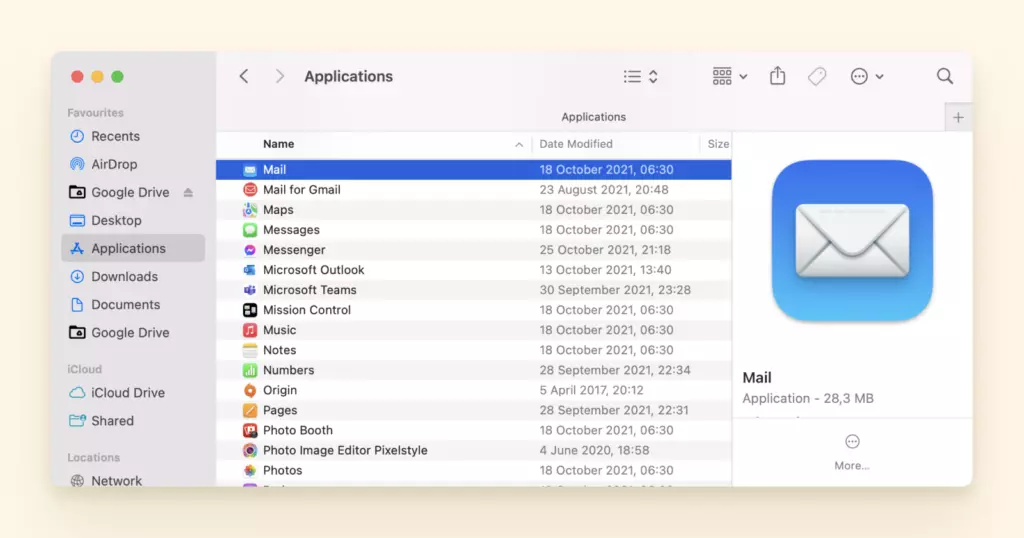
2. Przejdź do Aplikacji, aby znaleźć aplikację Mac Mail. Jeśli jej tam nie ma, to jest to powód, dlaczego Twoja aplikacja nie działa.
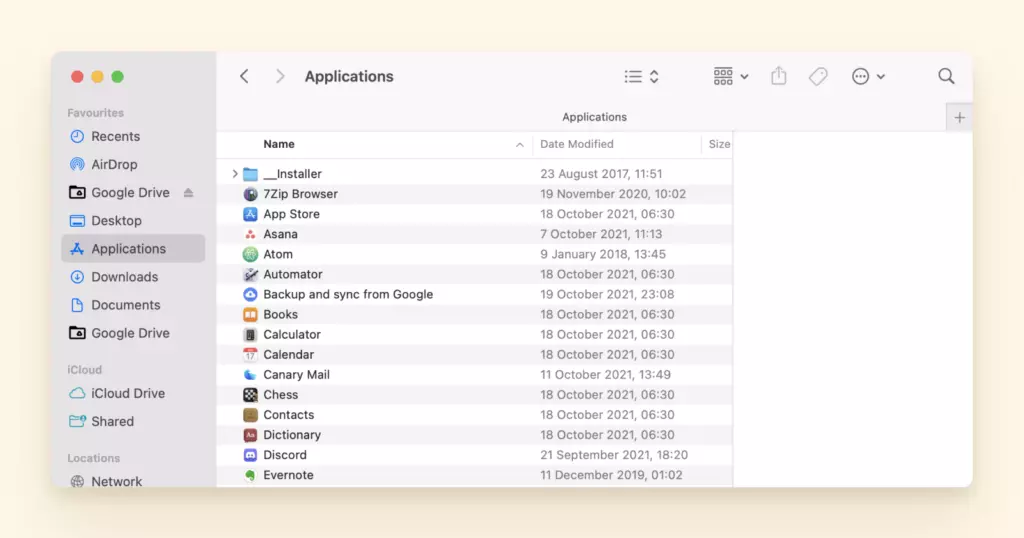
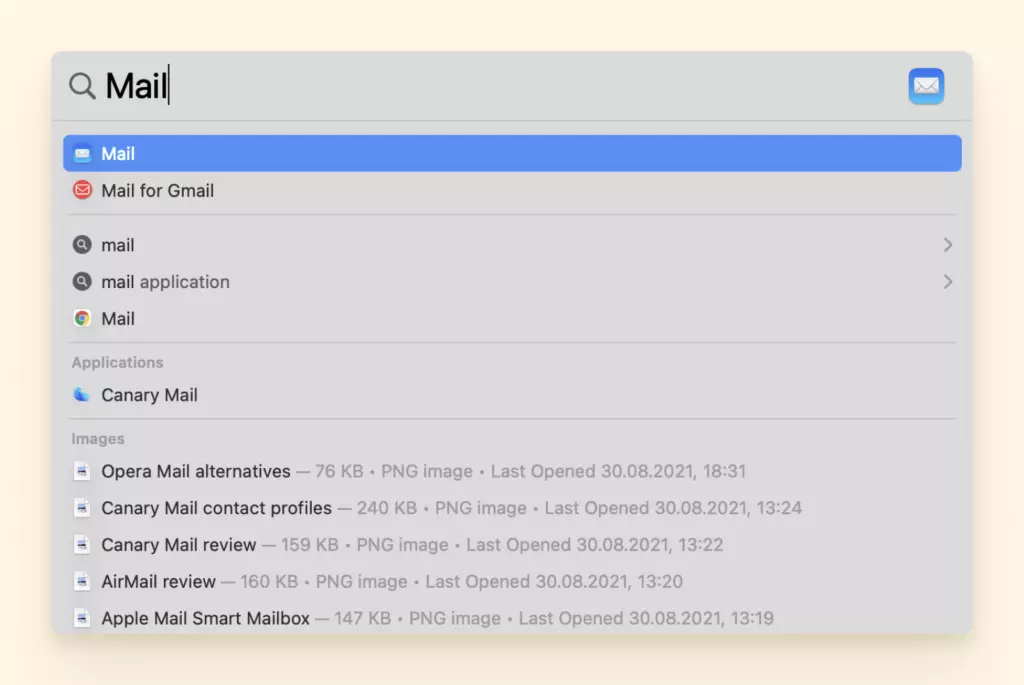
3. Aby szybko znaleźć lokalizację aplikacji, użyj funkcji Spotlight na swoim Macu.
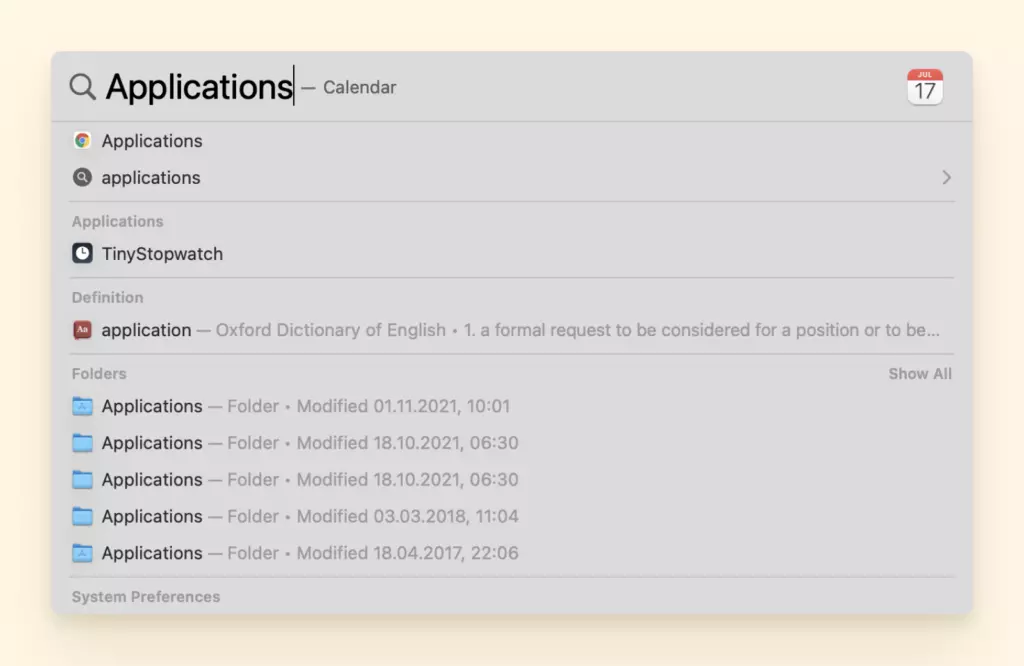
4. Kliknij ikonę Spotlight na pasku menu, naciśnij Command-Spacja lub naciśnij klawisz Spotlight (jeśli jest dostępny w rzędzie klawiszy funkcyjnych na klawiaturze).
Problemy z logowaniem/wylogowywaniem Mac Mail
Masz problemy z logowaniem się do swojego Maca lub MacBooka lub wylogowywaniem się z niego?
Gdy doświadczasz tego typu problemu z Macem, utkniesz w ciągłej pętli logowania tylko po to, aby zostać ponownie wylogowanym.
Nie czuj się osobiście zaatakowany, to często zdarza się użytkownikom, którzy niedawno zainstalowali lub zaktualizowali macOS Catalina. Dzięki poniższym krokom będziesz mógł uciec ze strefy zmierzchchu logowania/wylogowywania.
Rozwiązanie 1: Jak zalogować się do Mail na Macu
- Najpierw musisz ponownie uruchomić swój Mac, trzymając wciśnięte klawisze Command + S na klawiaturze podczas uruchamiania.
- Zostaniesz poproszony o wprowadzenie polecenia podczas uruchamiania komputera. Następnie wprowadź następujące polecenie: /sbin/mount -uw /
- Naciśnij Enter na klawiaturze. Następnie wprowadź następujące polecenie: rm /var/db/.applesetupdone
- Naciśnij Enter, a następnie uruchom ponownie swój Mac.
To pomoże usunąć plik, dzięki czemu będzie wyglądać, jakbyś uruchamiał Catalinę po raz pierwszy. Nie martw się, to nie usuwa niczego ważnego, pozwoli tylko na utworzenie nowego konta administratora. Najnowsze wiadomości, trendy i wskazówki dotyczące rozwiązań Mac i iOS można znaleźć na MacObserver.
Rozwiązanie 2: Jak wylogować się z Mail na Macu
1. Otwórz aplikację Mail.
2. Kliknij opcję Mail > Konta u góry.
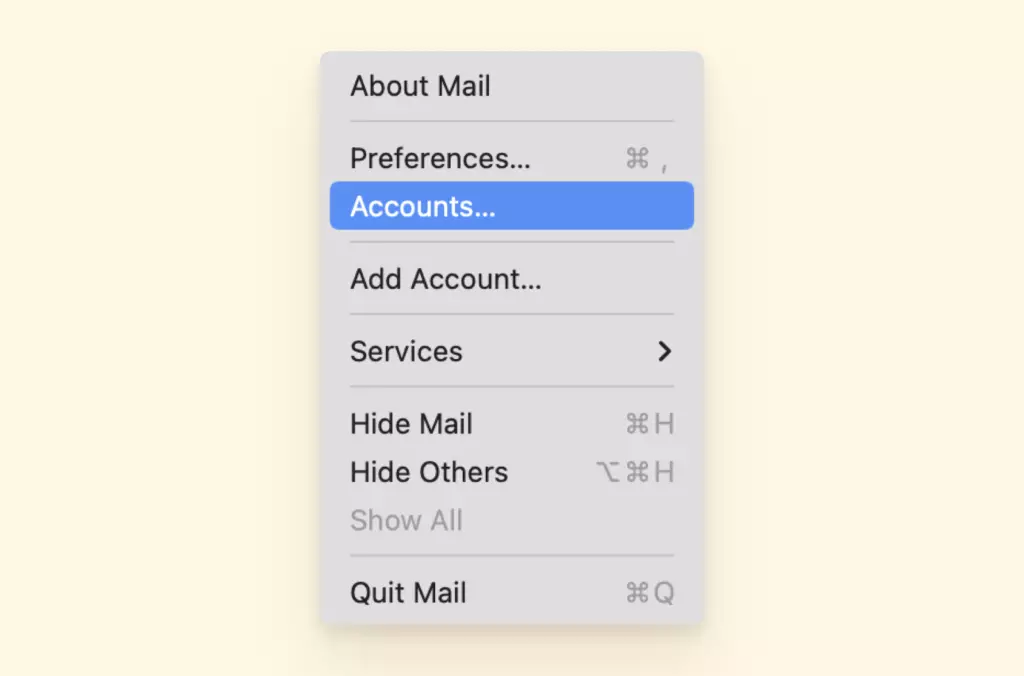
3. Wybierz konto e-mail, z którego chcesz się wylogować po lewej stronie.
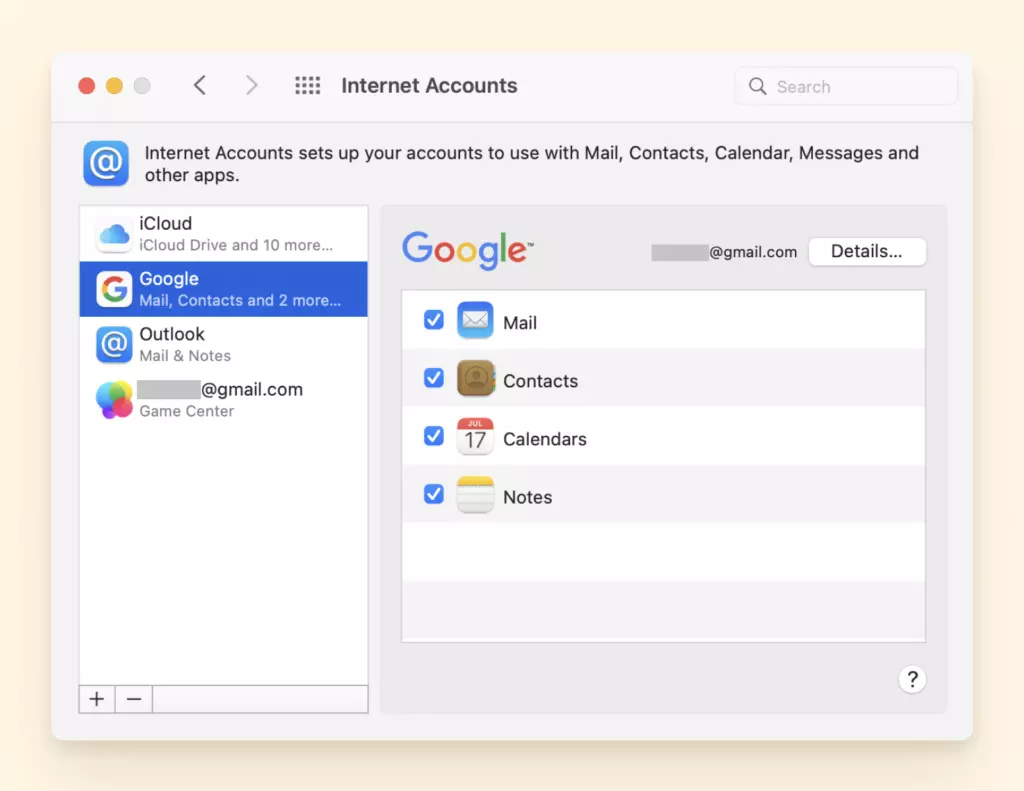
4. Odznacz opcję Mail po prawej stronie
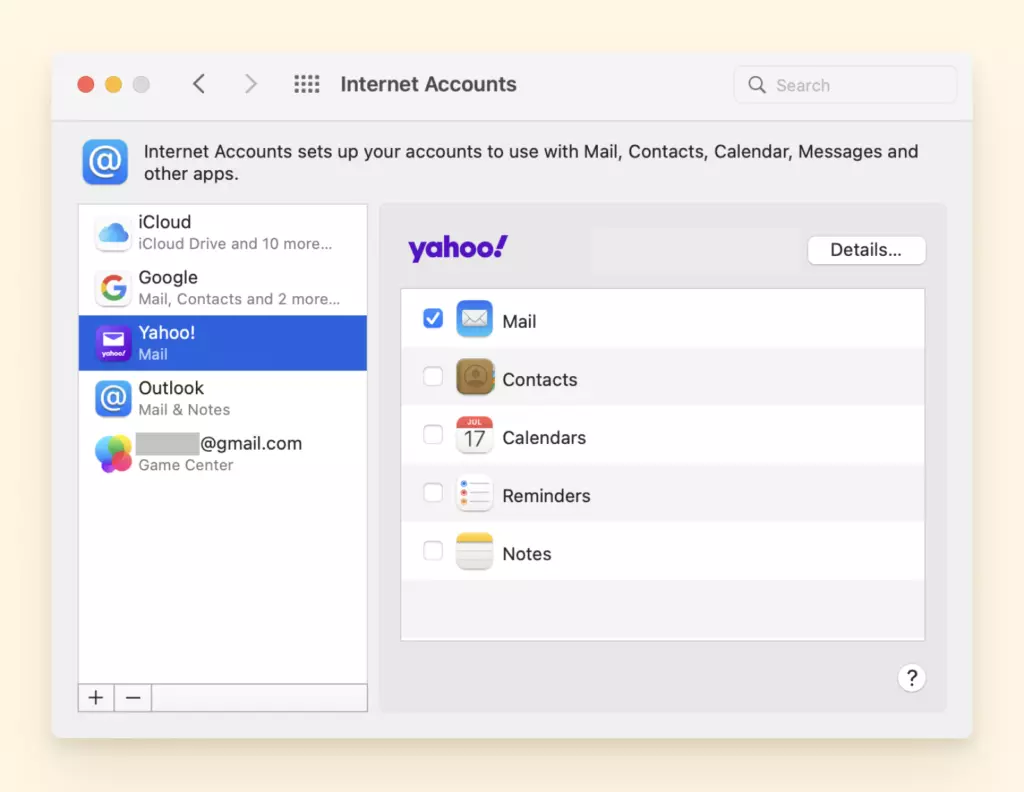
Rozwiązanie 3: Zaloguj się ponownie do Mail, jeśli nie usunąłeś swojego konta
Gdy masz konto aplikacji Mail i nie usunąłeś go, tylko wylogowałeś się z konta e-mail, możesz zalogować się ponownie na swoje konto w następujący sposób:
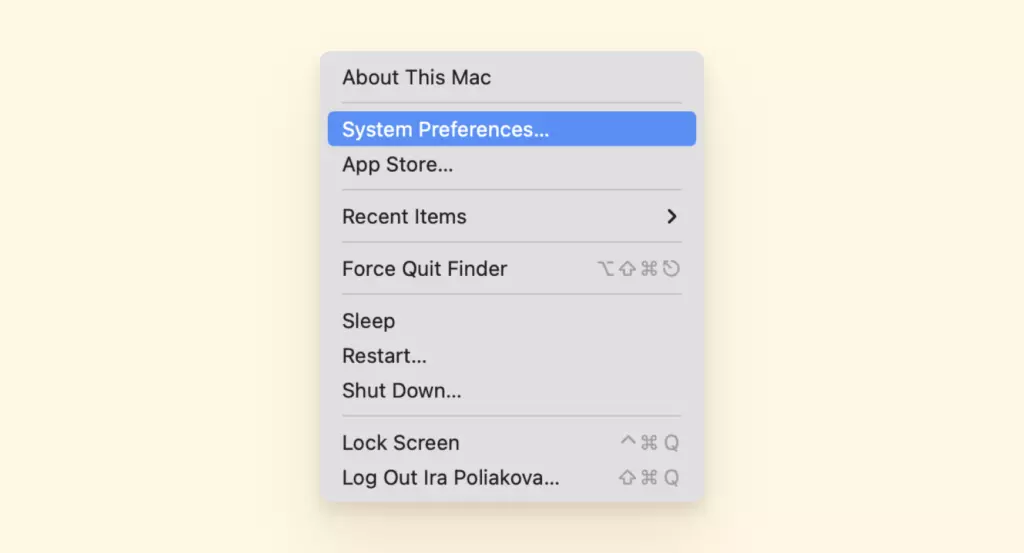
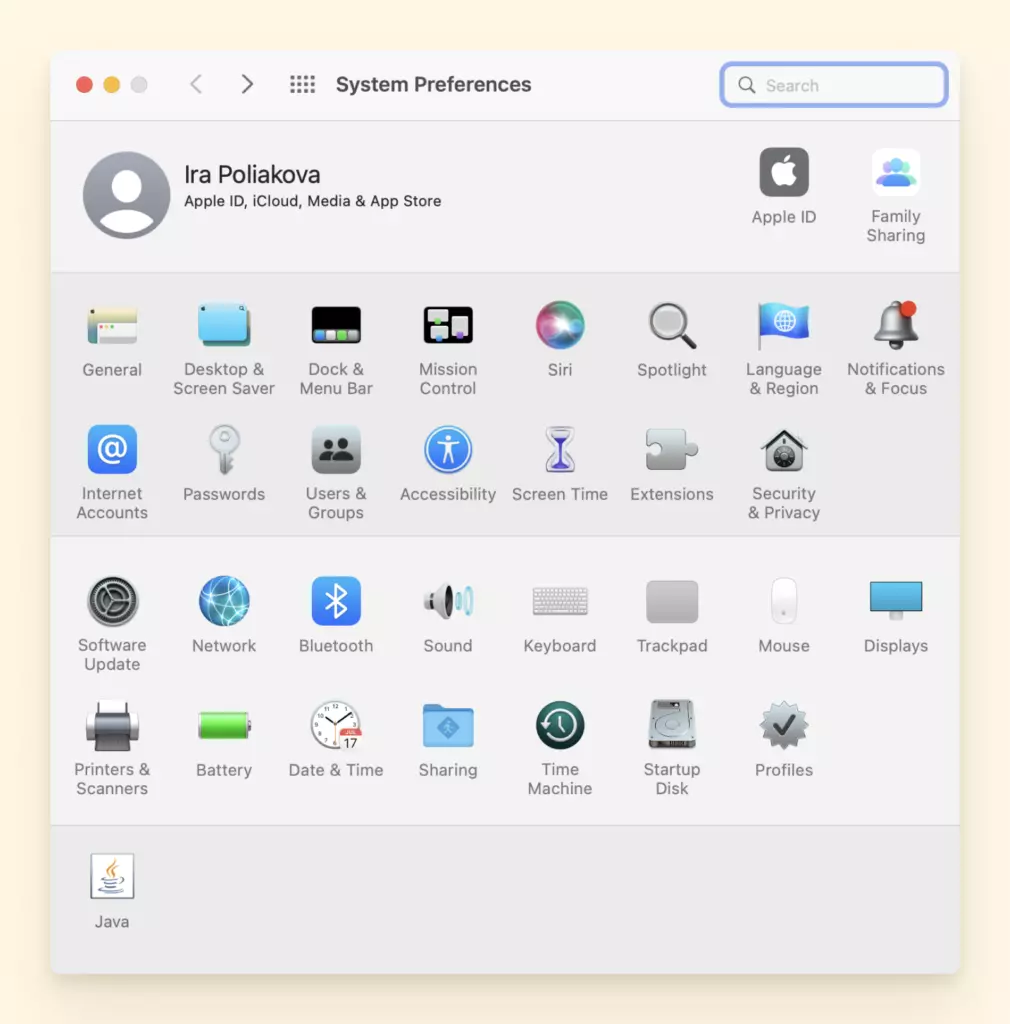
1. Kliknij logo Apple u góry i wybierz Preferencje systemowe.
2. Kliknij Konta internetowe.
3. Wybierz konto e-mail, dla którego chcesz włączyć e-maile, i zaznacz Mail po prawej stronie.
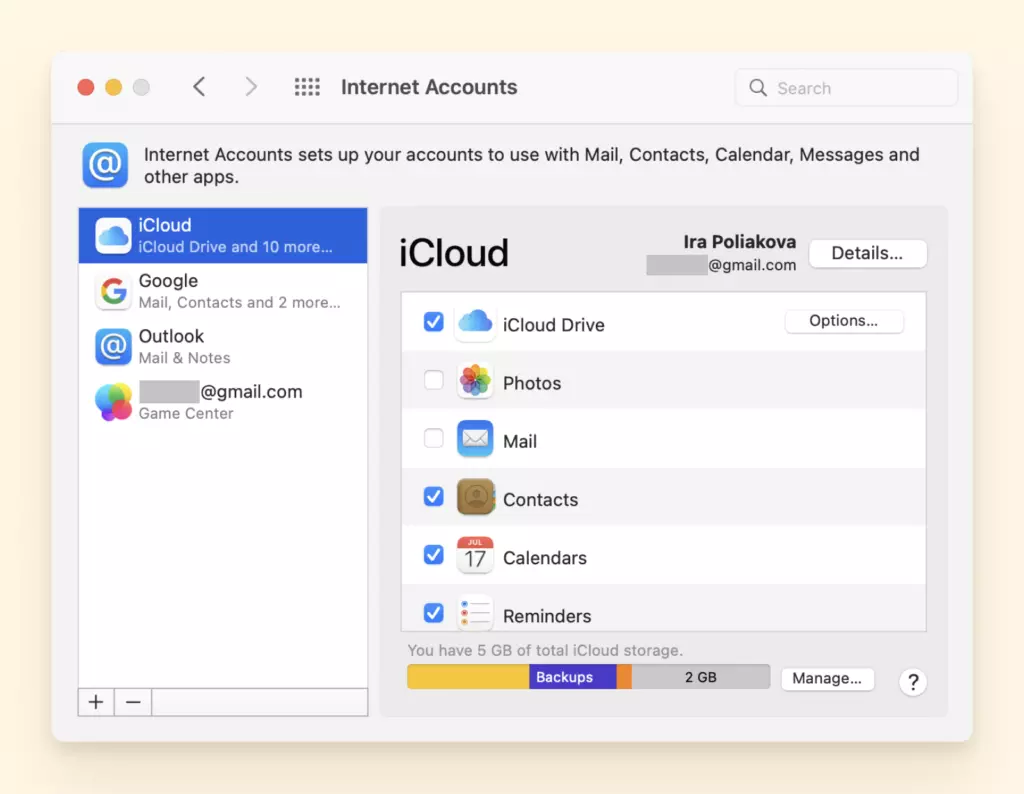
4. Twoje e-maile powinny zacząć pojawiać się w aplikacji Mail.
Rozwiązanie 4: Zaloguj się ponownie do Mail, jeśli usunąłeś swoje konto
Jeśli całkowicie usunąłeś swoje konto e-mail z Maca, najpierw dodaj je ponownie, korzystając ze standardowej procedury logowania, aby następnie korzystać z aplikacji Mail.
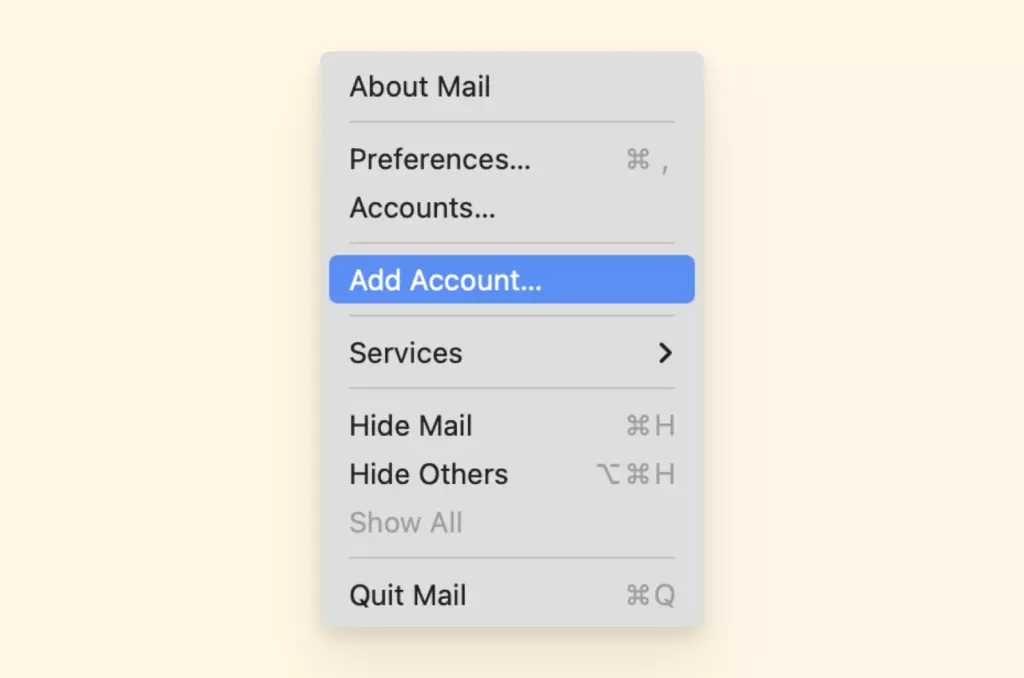
1. Aby dodać konto e-mail za pomocą aplikacji Mail, otwórz ją i przejdź do Mail > Dodaj konto z paska menu.
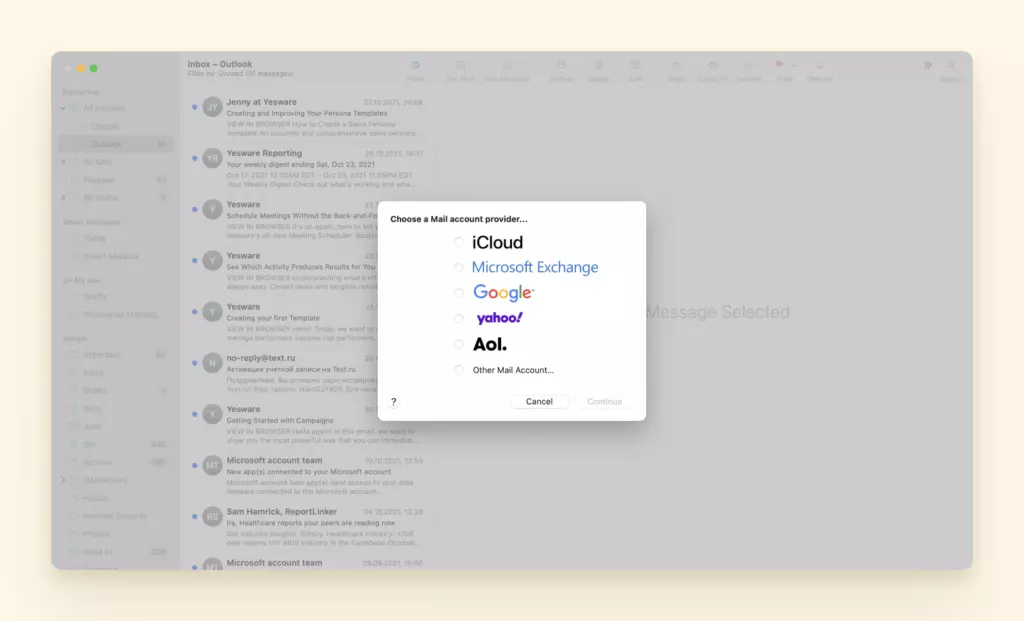
2. Wybierz typ konta e-mail, które dodajesz, i postępuj zgodnie z instrukcjami.
Mail zawiesza się lub działa powoli
Niektórzy użytkownicy zgłaszają, że aplikacja Mail na Macu często zawiesza się lub działa powoli co jakiś czas, gdy system macOS wydaje się być niesprawny.
Ponieważ ten problem może wymagać nieco więcej rozwiązywania problemów niż zwykle, znaleźliśmy 3 rozwiązania, których możesz użyć do rozwiązania tego problemu z Macem.
Rozwiązanie 1: Wymuś zamknięcie aplikacji Mail
1. Aby zamknąć aplikację Mac normalnie, wybierz "Zakończ" z menu aplikacji na pasku menu lub naciśnij Command + Q.
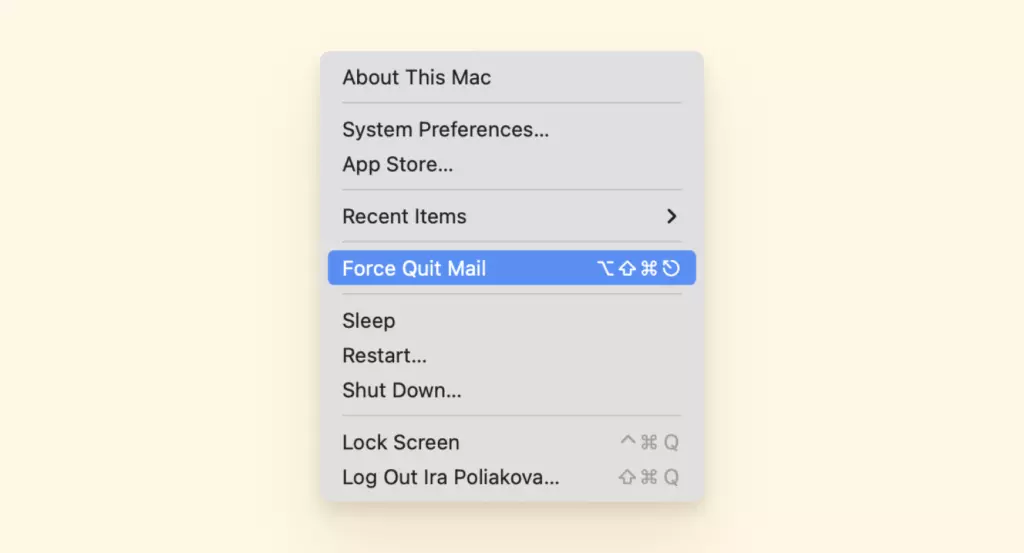
2. Jeśli aplikacja się nie zamyka, wykonaj te kroki, aby wymusić zamknięcie aplikacji: naciśnij jednocześnie Option+Command+Esc (Escape).
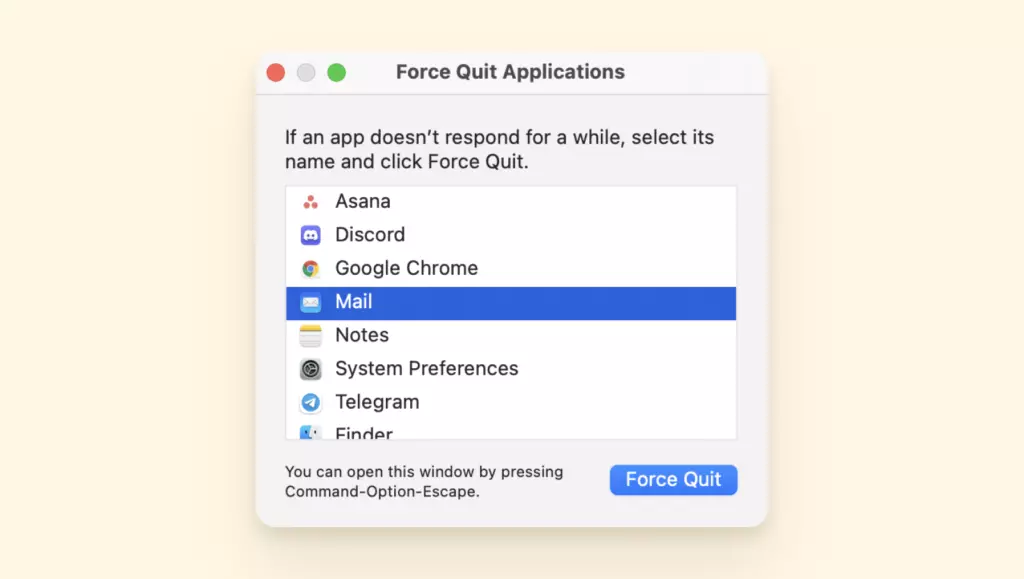
3. Następnie wybierz aplikację w oknie Wymuś zamknięcie i kliknij Wymuś zamknięcie.
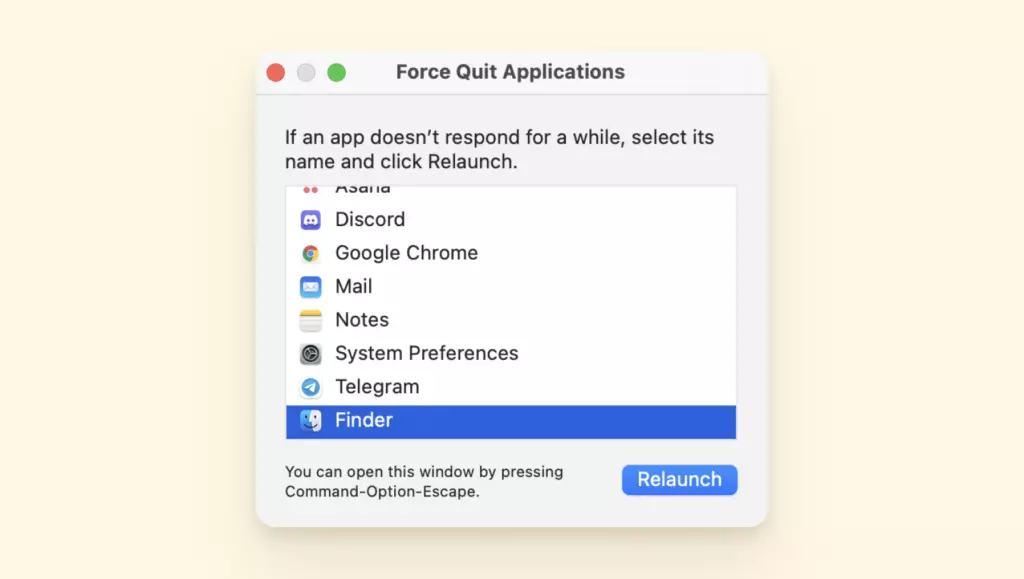
4. Możesz nawet wymusić zamknięcie Findera, jeśli przestanie odpowiadać: Wybierz Finder w oknie Wymuś zamknięcie, a następnie kliknij Uruchom ponownie.
Rozwiązanie 2: Uruchom ponownie Mail za pomocą Monitora aktywności
1. Przejdź do Monitora aktywności przez Spotlight, Siri lub Narzędzia.
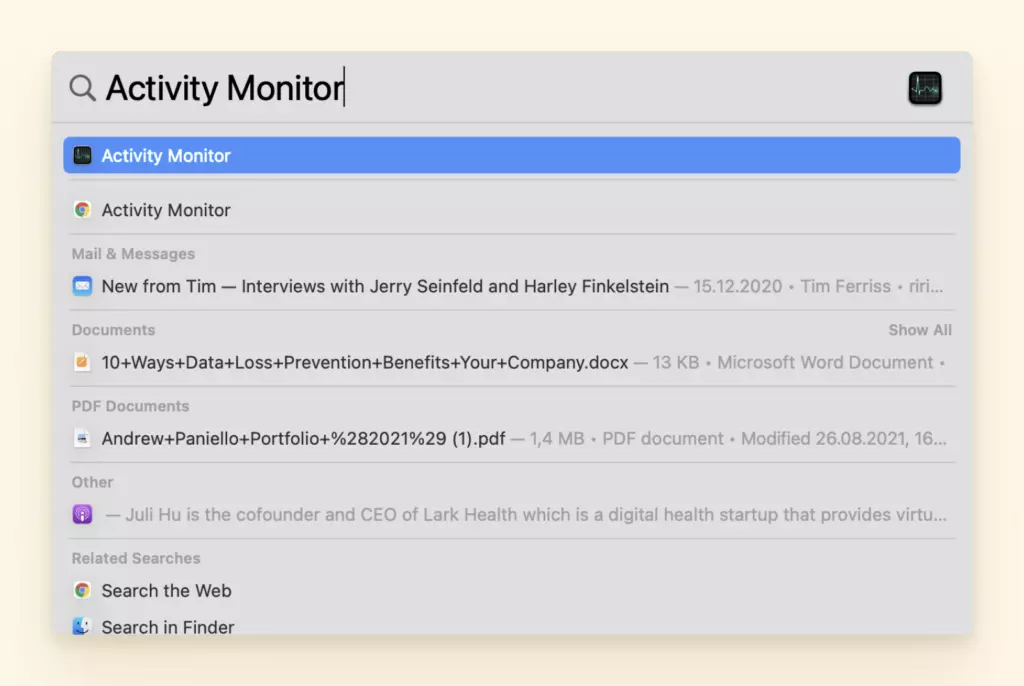
2. Wpisz 'Mail' w funkcji wyszukiwania.
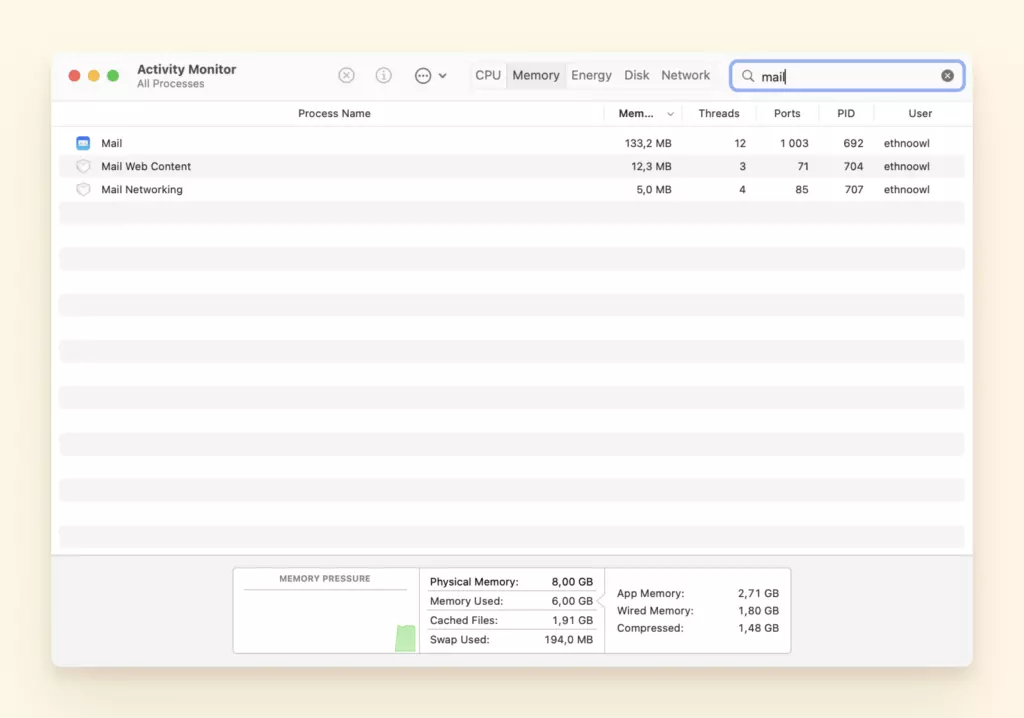
3. Teraz kliknij symbol X, aby wymusić zamknięcie.
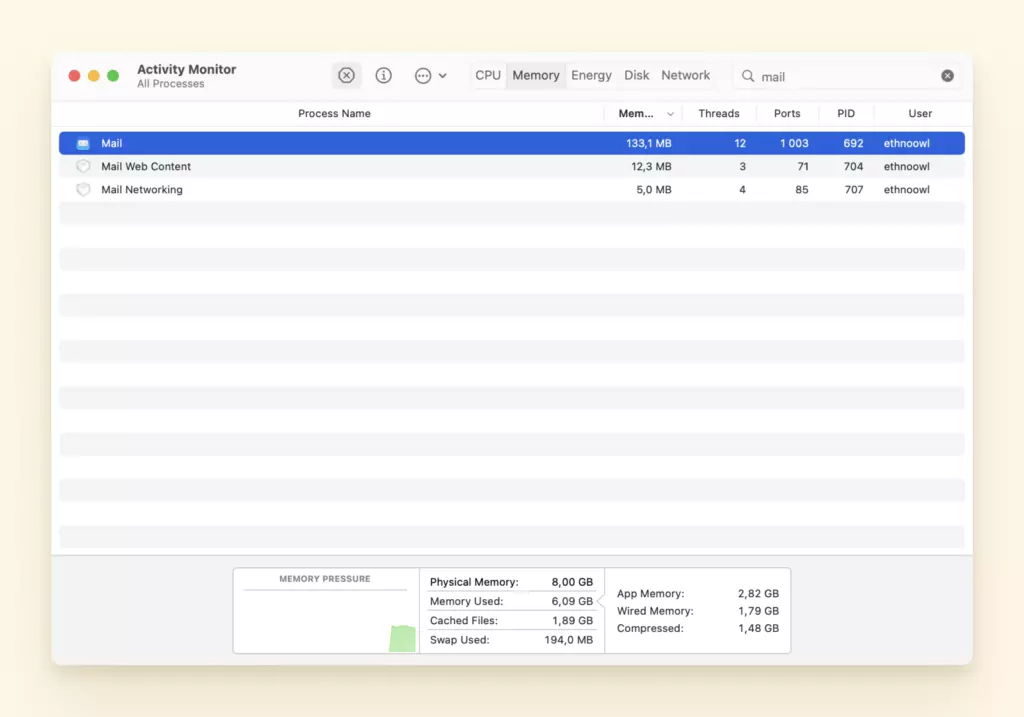
4. Następnie uruchom ponownie swoje urządzenie.
Rozwiązanie 3: Usuń zapisane stany Mail
Jeśli poprzednie rozwiązania nie pomogły, nie zniechęcaj się, mamy jeszcze kilka wskazówek, które pomogą Ci rozwiązać ten problem. Musisz usunąć zapisane stany Mail z ukrytego folderu biblioteki.
Zacznij od wykonania kopii zapasowej ukrytego folderu biblioteki, abyś mógł odzyskać lub przywrócić pliki, jeśli coś pójdzie nie tak.
Teraz przejdźmy do rzeczy, oto kroki, które musisz wykonać, aby usunąć zapisane stany Mail:
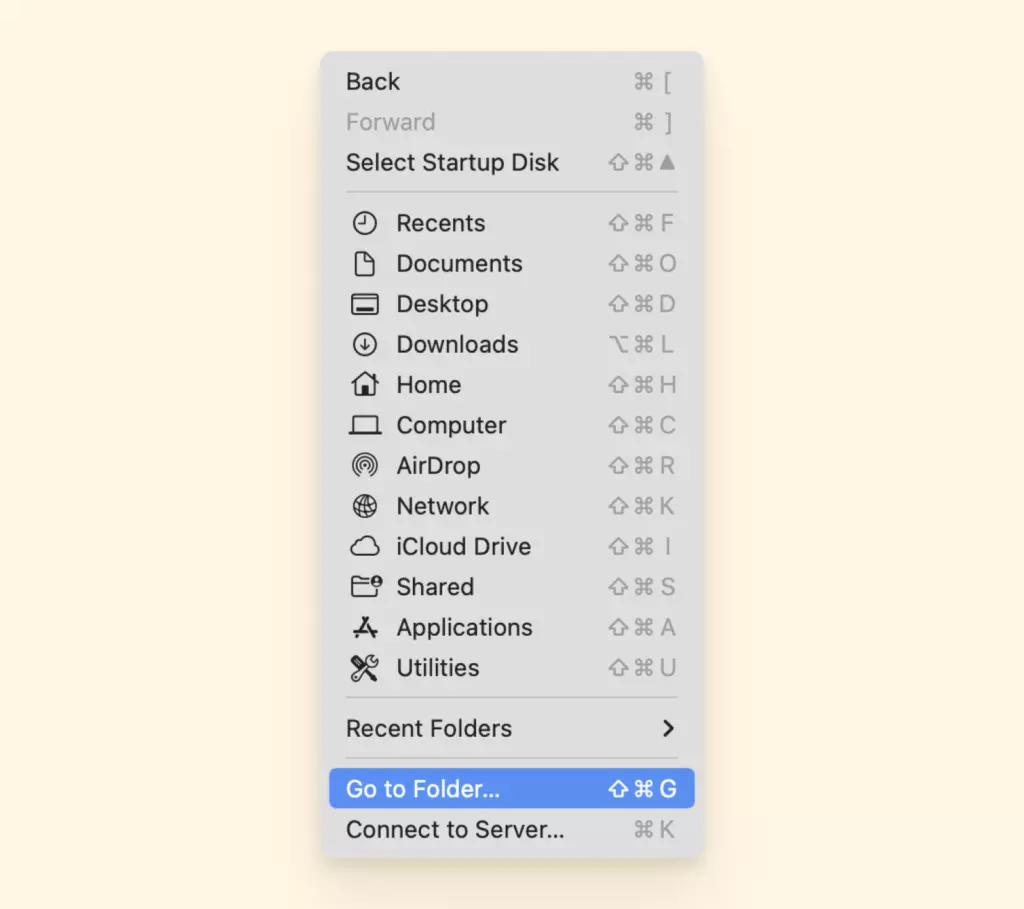
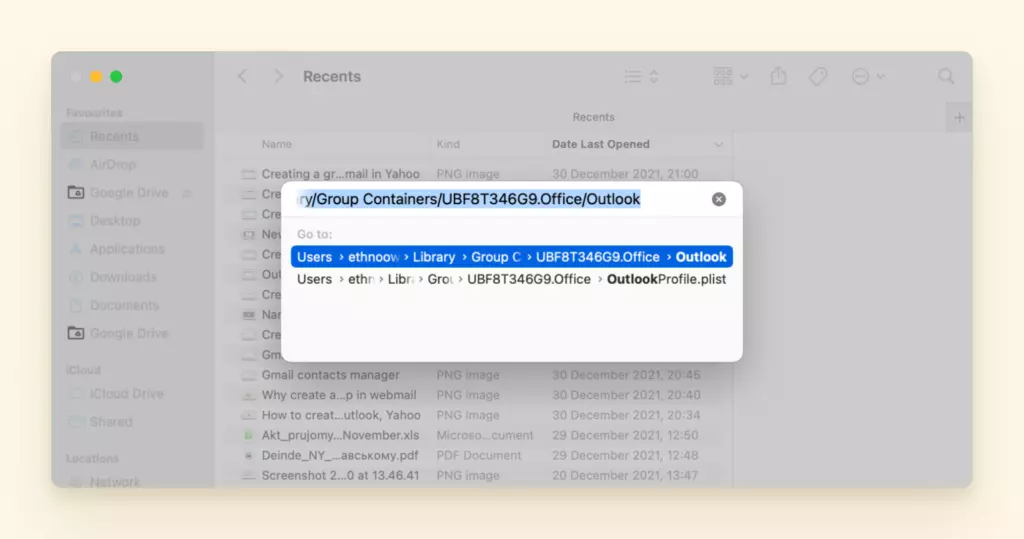
1. Otwórz Finder > Przejdź do folderu.
2. Teraz przytrzymaj klawisz Option i wybierz Biblioteka, aby otworzyć te foldery.
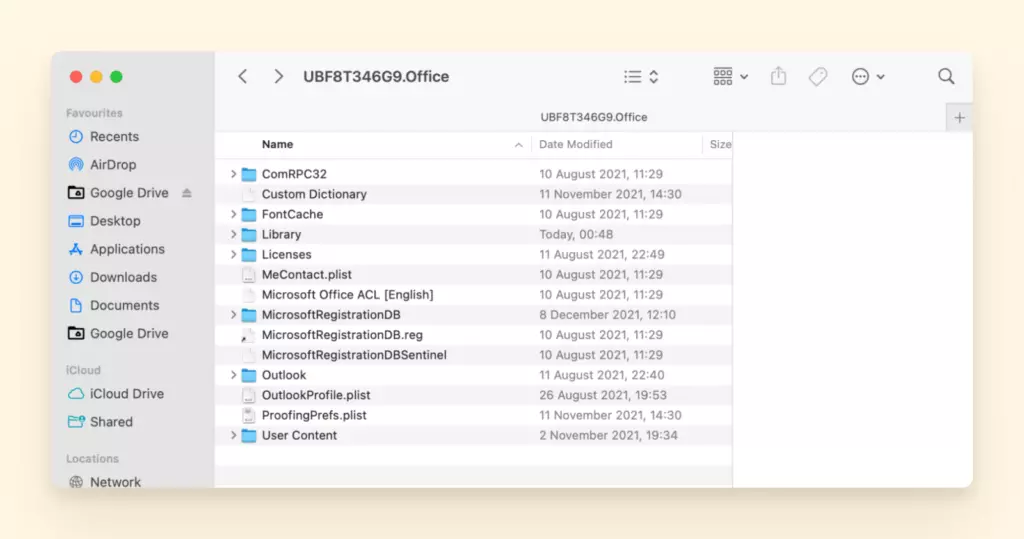
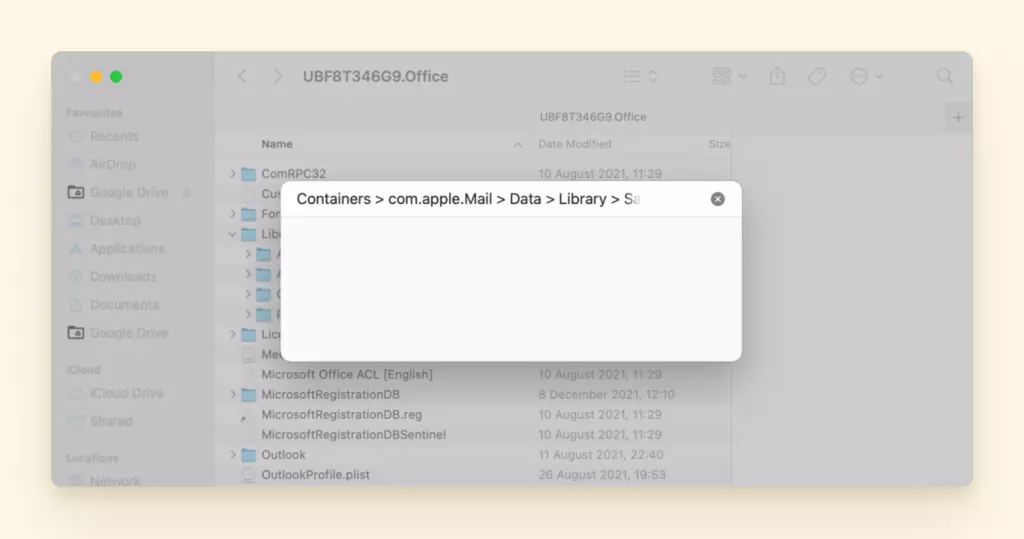
3. Znajdź ten folder: Containers > com.apple.Mail > Data > Library > Saved Application State - Usuń zapisane stany Mail.
4. W nim przenieś ten folder do Kosza: com.apple.mail.savedState.
5. Opróżnij Kosz i spróbuj ponownie uruchomić Mac Mail lub MacBooka.
Ostatnia poprawka: Odnowienie lub przebudowa
Jeśli już próbowałeś ponownie uruchomić MacBooka lub zatrzymać proces Mail i nic nie pomaga, może to oznaczać, że system Cię już nie rozpoznaje. Wykonaj następujące czynności, aby odnowić lub przebudować system operacyjny Mac:
- Może Twój system wymaga odnowienia. Przejdź do sekcji Aktualizacje w Preferencjach systemowych i zaktualizuj system operacyjny.
- Może Twój Mail potrzebuje tylko nowego początku. Kliknij Przebuduj w swojej skrzynce pocztowej. Miejmy nadzieję, że teraz wszystko działa dobrze.
Brakujące foldery Mail
Nic nie jest bardziej frustrujące niż próba znalezienia folderu w Mac Mail tylko po to, aby odkryć, że zniknął lub już nie istnieje.
To się zdarza od czasu do czasu w aplikacji i można to naprawić, wykonując następujące czynności:
Rozwiązanie: Sprawdź połączenia Mail
1. Otwórz aplikację Mail.
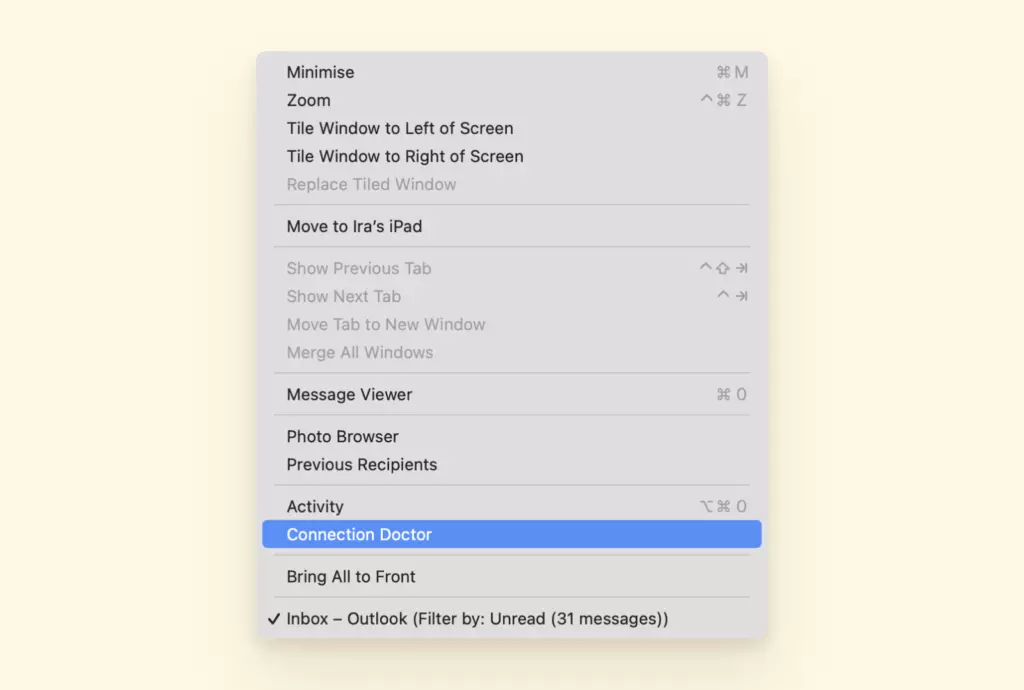
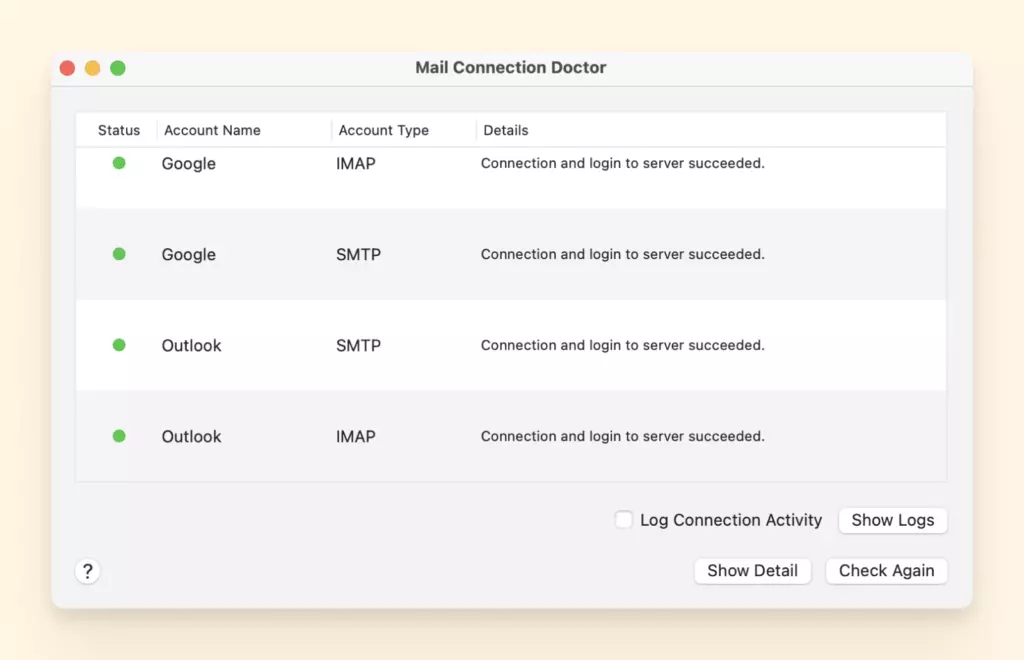
2. Przejdź do Okno w górnym menu i kliknij "Connection Doctor". To pokaże, czy są problemy z połączeniem z aplikacją Mail.
3. Teraz ponownie sprawdź ustawienia konta i usuń oraz ponownie dodaj swoje konto Mail, aby to zresetować. Stamtąd Twój folder aplikacji Mail i każdy e-mail powinien być ponownie dostępny.
Aplikacja Mail jest powolna
Zastanawiasz się, dlaczego tak długo trwa odbieranie lub wysyłanie wiadomości z aplikacji Mail?
Wygląda na to, że Twoja aplikacja Mail jest przeciążona dodatkowymi bajtami informacji, których już nie potrzebujesz. Ponieważ nie korzystamy już z poczty ślimakowej, naprawmy to:
Rozwiązanie: Scalanie okien Mail
1. Kliknij Mail > Okno.
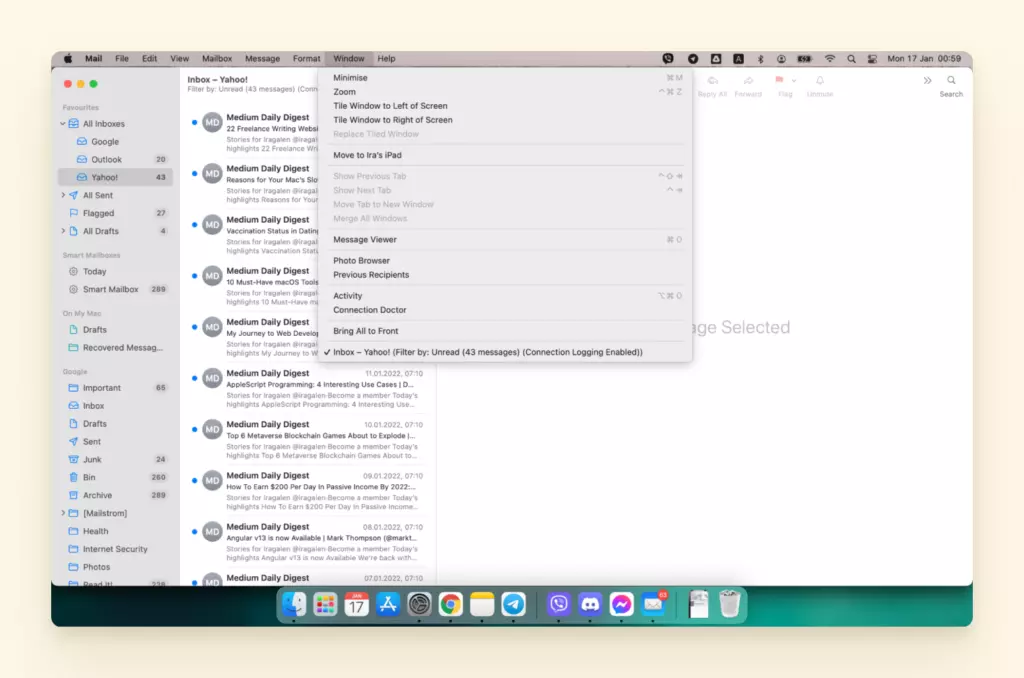
2. Teraz wybierz "Scal wszystkie okna".
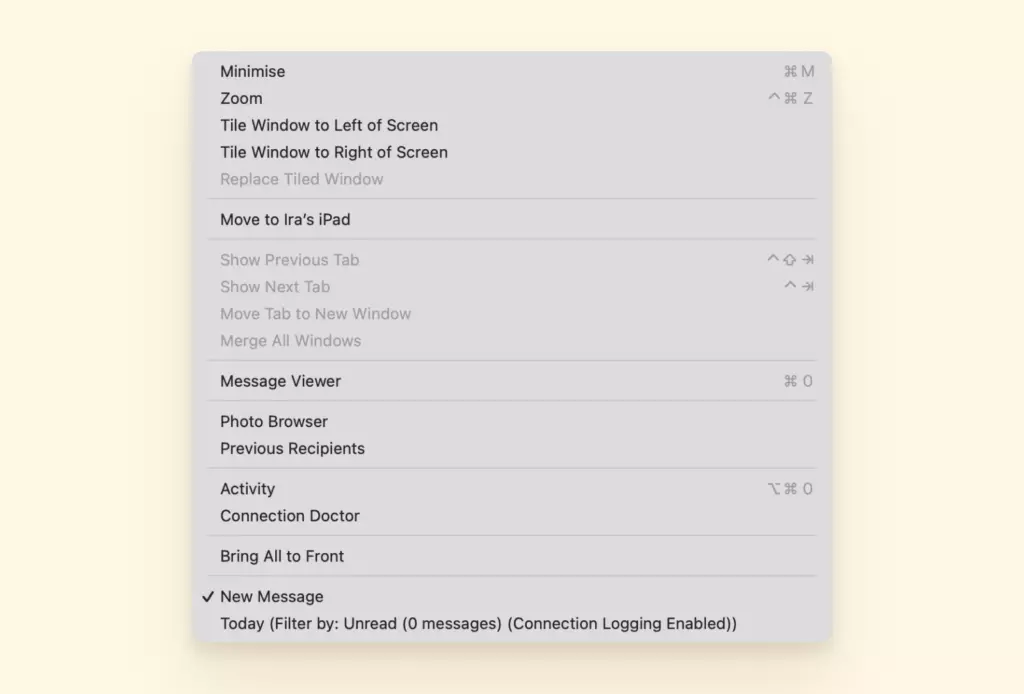
3. Zamknij wszystkie okna, których nie potrzebujesz, aby zminimalizować wpływ na pamięć Mail.
Filtr niechcianych wiadomości Mail nie działa
Jeśli otrzymujesz e-mail w głównej skrzynce odbiorczej mówiący, że jesteś szczęśliwym zwycięzcą miliona dolarów, wystarczy, że wyślesz pieniądze, aby je odebrać. Oznacza to, że filtr niechcianych wiadomości Twojej aplikacji Mail nie wykonuje swojej pracy w ochronie przed spamem.
Aby zapobiec zapełnieniu głównej skrzynki odbiorczej spamem, możesz wykonać następujące czynności:
Rozwiązanie: Resetowanie aplikacji Mail
Najpierw musisz sprawdzić swoje ustawienia, aby sprawdzić, czy filtr niechcianych wiadomości jest włączony, wykonując następujące kroki:
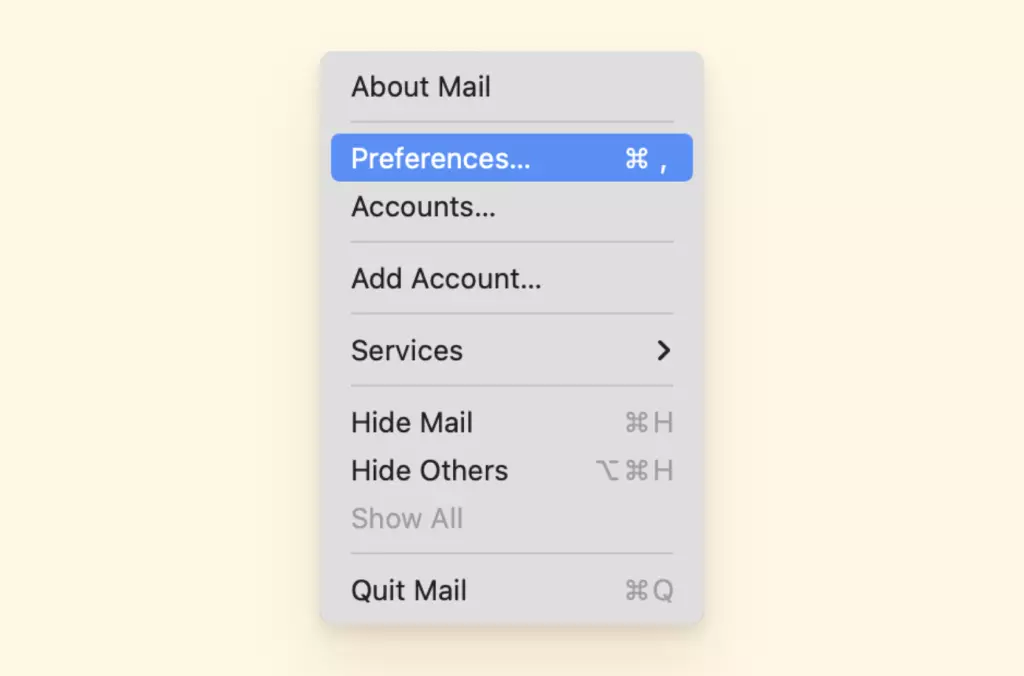
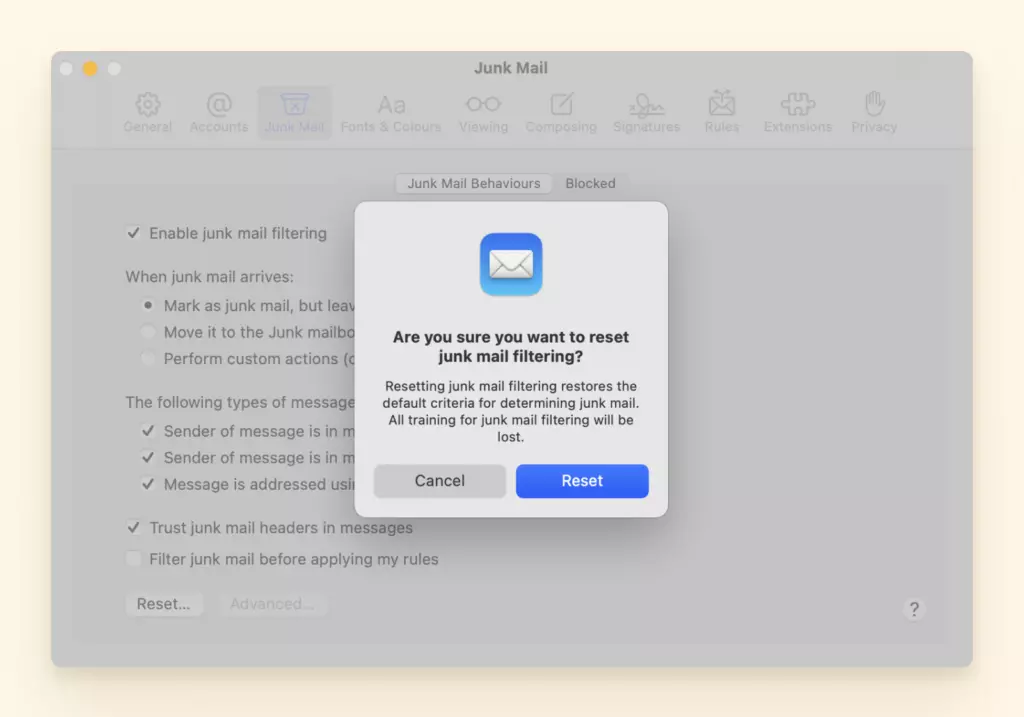
1. Wybierz Mail > Preferencje.
2. Kliknij Niechciane wiadomości, a następnie sprawdź, czy zaznaczone jest "Włącz filtrowanie niechcianych wiadomości".
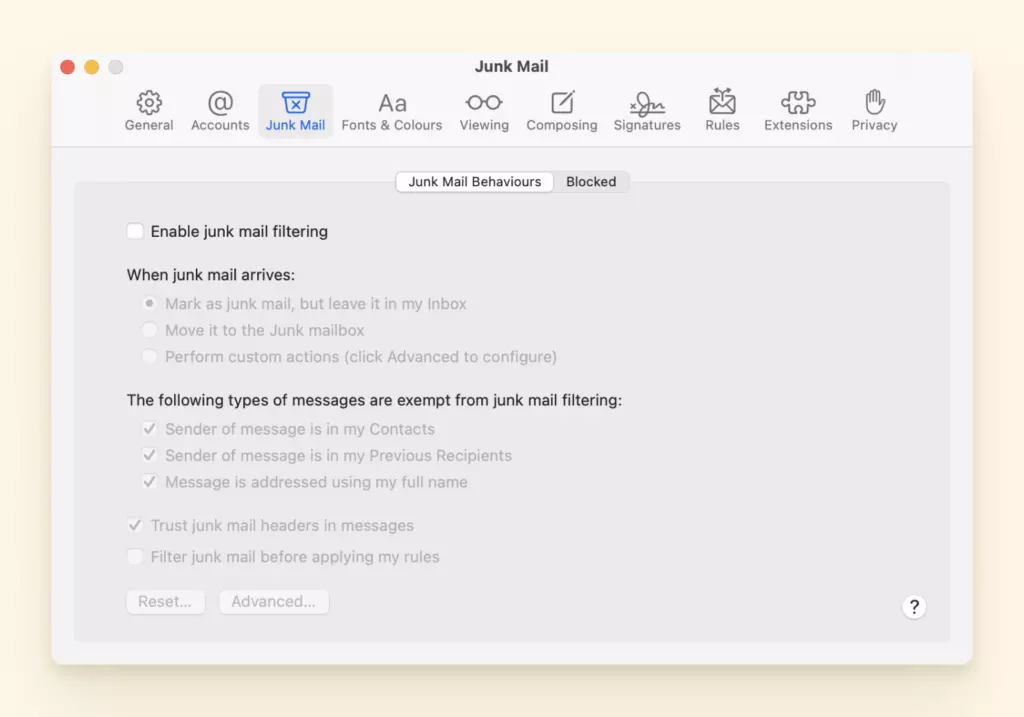
Jeśli filtr niechcianych wiadomości Mail jest włączony i nadal masz problemy, czas zresetować aplikację Mail w następujący sposób:
1. W aplikacji Mail na Macu wybierz Mail > Preferencje
2. Następnie kliknij Niechciane wiadomości.
3. Kliknij Resetuj, a następnie uruchom ponownie komputer przed użyciem aplikacji.
Mail nie otwiera się na Macu
Więc próbowałeś już setny raz otworzyć aplikację Mail i nadal odmawia otwarcia.
Czekaj! Zanim zaczniesz rozwiązywać problemy, upewnij się, że jesteś połączony z internetem, ponieważ aplikacja potrzebuje silnego sygnału internetowego, aby w pełni funkcjonować i się otworzyć.
Możesz to zrobić, używając "Connection Doctor" na górnym pasku menu znajdującym się w Twoim oknie.
Jeśli wszystko tam jest w porządku, przejdźmy bezpośrednio do rozwiązania problemu z nieotieraniem się Mail na Twoim macu.
Rozwiązanie 1: Sprawdź folder aplikacji
Zacznijmy od upewnienia się, że folder aplikacji ze wszystkimi jego zawartościami znajduje się w folderze "Aplikacje" za pomocą tych prostych kroków poniżej:
1. Sprawdź, czy Twój Mail znajduje się we właściwym miejscu - w folderze Aplikacje. Chcesz upewnić się, że wersja aplikacji Mail, którą próbujesz otworzyć, znajduje się w folderze Aplikacje.
2. Otwórz Finder, przejdź do Aplikacji i kliknij dwukrotnie Mail.
3. Jeśli go tam nie ma, to jest to powód, dlaczego Twój Apple Mail nie działa. Znajduje się gdzieś indziej.
4. Aby szybko znaleźć lokalizację aplikacji, użyj funkcji Spotlight na swoim Macu.
5. Kliknij ikonę Spotlight na pasku menu, naciśnij Command-Spacja lub naciśnij klawisz Spotlight (jeśli jest dostępny w rzędzie klawiszy funkcyjnych na klawiaturze).

Uwaga: Jeśli ikona Spotlight nie znajduje się na pasku menu, dodaj ją za pomocą preferencji Dock i pasek menu.
6. W polu wyszukiwania wpisz "Mail App", a wyniki pojawią się podczas pisania.
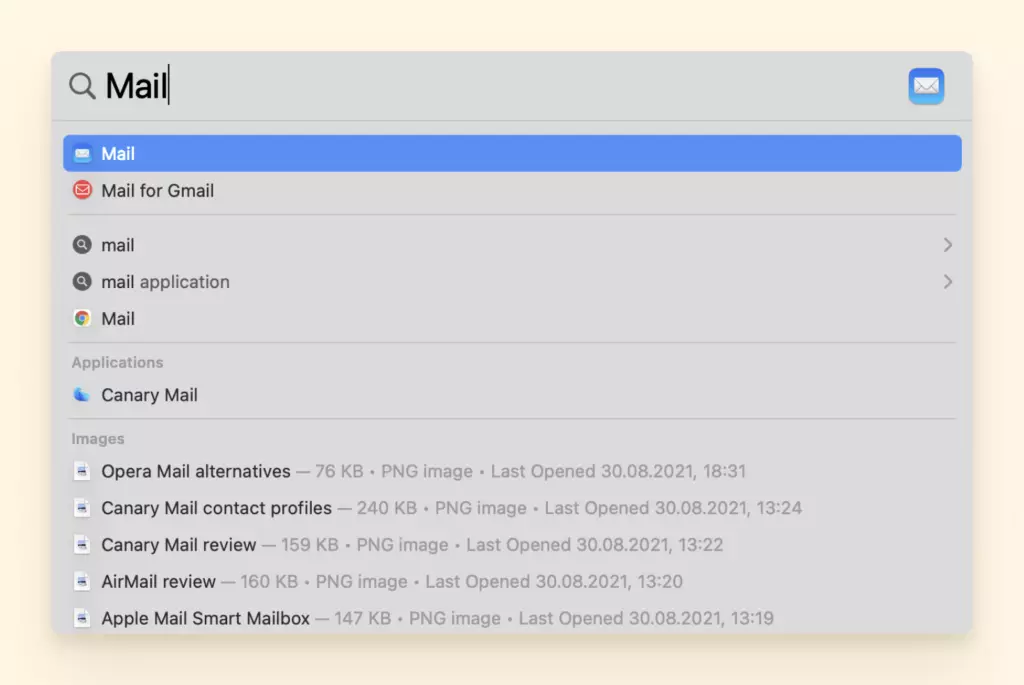
7. Po zlokalizowaniu aplikacji za pomocą Spotlight, przejdź do lokalizacji folderu, po prostu przeciągnij ikonę aplikacji Mac Mail do folderu Aplikacje, aby ją przenieść.
8. Uruchom ponownie komputer, a następnie uruchom ponownie aplikację z folderu Aplikacje.
Rozwiązanie 2: Zaktualizuj system operacyjny Mac
Sprawdź, czy Twoje urządzenie Apple ma najnowszą wersję macOS. Zacznij od sprawdzenia, czy aktualizacja lub nowa wersja macOS czeka na Ciebie, wykonując poniższe kroki:
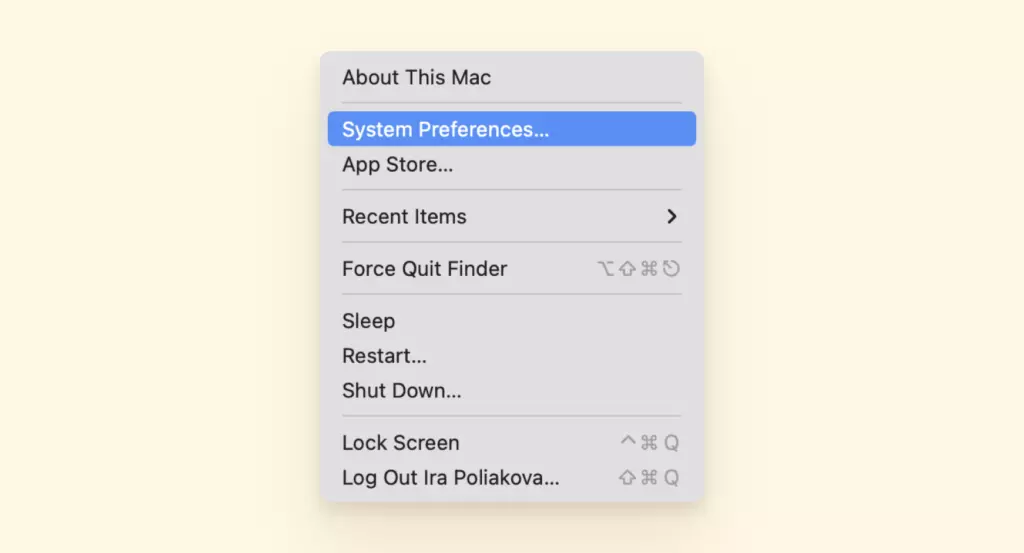
1. Z menu Apple w rogu ekranu wybierz Preferencje systemowe.
2. Kliknij Aktualizacja oprogramowania.
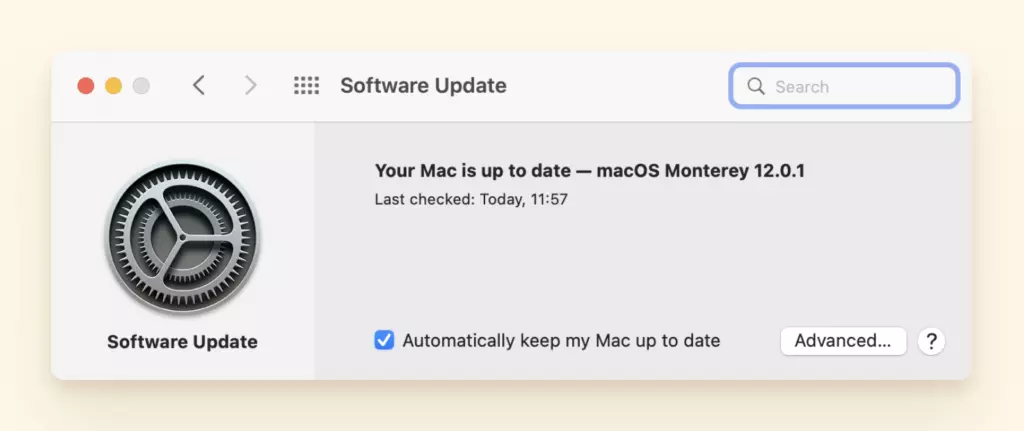
3. Kliknij Aktualizuj teraz lub Uaktualnij teraz:
- Aktualizuj teraz instaluje najnowsze aktualizacje dla aktualnie zainstalowanej wersji.
- Uaktualnij teraz instaluje główną nową wersję z nową nazwą, taką jak macOS Big Sur.
Wyszukiwanie Mac Mail nie działa
Czasami, gdy próbujesz znaleźć dokument lub e-mail w aplikacji Mail, funkcja wyszukiwania może przestać działać.
Po raz kolejny Mac sprawia Ci problemy. Większość użytkowników skarży się, że po zainstalowaniu lub aktualizacji macOS funkcja wyszukiwania przestała działać.
Oto cztery rozwiązania, które pomogą Ci, jeśli wyszukiwanie Mac Mail nie działa:
Rozwiązanie 1: Uruchom ponownie swój Mac lub użyj trybu bezpiecznego
- Podobnie jak wyłączenie urządzenia i ponowne włączenie, powinieneś zamknąć aplikację Mac Mail
- Następnie przytrzymaj klawisz "Shift" podczas klikania ikony Mail, aby otworzyć ją w trybie bezpiecznym.
- Zamknij aplikację Mail całkowicie, a następnie powtórz krok 2 jeszcze raz.
- Zamknij aplikację Mail, a następnie uruchom ponownie swój Mac
- Gdy Mac jest uruchomiony, możesz otworzyć aplikację Mail normalnie, a wyszukiwanie powinno ponownie działać.
Rozwiązanie 2: Użyj klawisza Shift
Jeśli powyższe rozwiązanie nie zadziała, możesz spróbować użyć klawisza shift, aby pomóc uruchomić aplikację, wykonując następujące czynności:
- Przytrzymaj klawisz Shift i uruchom aplikację Mail.
- Niech aplikacja będzie otwarta przez kilka sekund, a następnie zamknij aplikację Mail i uruchom ponownie komputer
Rozwiązanie 3: Dostosuj Touch Bar
- Na swoim Macu wybierz menu Apple > Preferencje systemowe, kliknij Klawiatura, a następnie kliknij Klawiatura.
- Ustaw opcje dla Touch Bar.
- Touch Bar pokazuje: Kliknij menu podręczne, a następnie wybierz, co ma pokazywać Touch Bar — na przykład przyciski aplikacji lub rozszerzoną Strefę kontroli.
Jeśli nie chcesz, aby Strefa kontroli była pokazywana jednocześnie z przyciskami aplikacji, szybkimi akcjami lub przestrzeniami, odznacz pole wyboru Pokaż Strefę kontroli.
- Naciśnij i przytrzymaj klawisz Fn lub Naciśnij i przytrzymaj klawisz Globe: Kliknij menu podręczne, a następnie wybierz, co ma się stać, gdy naciśniesz i przytrzymasz klawisz — na przykład pokaż Strefę kontroli lub szybkie akcje.
- Wybory różnią się w zależności od tego, co ustawisz dla "Touch Bar pokazuje".
Rozwiązanie 4: Ręczne wybieranie e-maili
Zamiast wyszukiwać e-maile, możesz ręcznie je wyszukiwać lub wybierać. To nie jest idealne, ale jeśli nie masz wystarczająco czasu na rozwiązywanie problemów z aplikacją Mail.
Wiadomości nie są wysyłane na Macu
Gdy polegasz w dużym stopniu na swojej skrzynce odbiorczej w pracy, nie możesz sobie pozwolić na utknięcie e-maili w skrzynce nadawczej na swoim Macu.
Zanim zaczniesz rozwiązywać problemy, sprawdź, czy Twoje połączenie internetowe jest stabilne lub czy przypadkowo nie jesteś w trybie samolotowym (tak, to się zdarza). Jeśli po wykonaniu tych czynności nadal nie możesz wysłać wiadomości z aplikacji Mail, spróbuj rozwiązania poniżej:
Rozwiązanie 1: Sprawdź serwer poczty
Sprawdzenie serwera poczty może być pomocnym rozwiązaniem, jeśli masz problemy z wysyłaniem wiadomości w mail.
Czasami, gdy serwer poczty wpływa na aplikację Mail, wyśle Ci alert, a czasami nie. Więc musisz sprawdzić, czy serwer poczty jest poprawnie skonfigurowany.
1. Upewnij się, że ten, który masz na swoim Macu, jest taki sam, jaki podał Ci dostawca poczty e-mail.
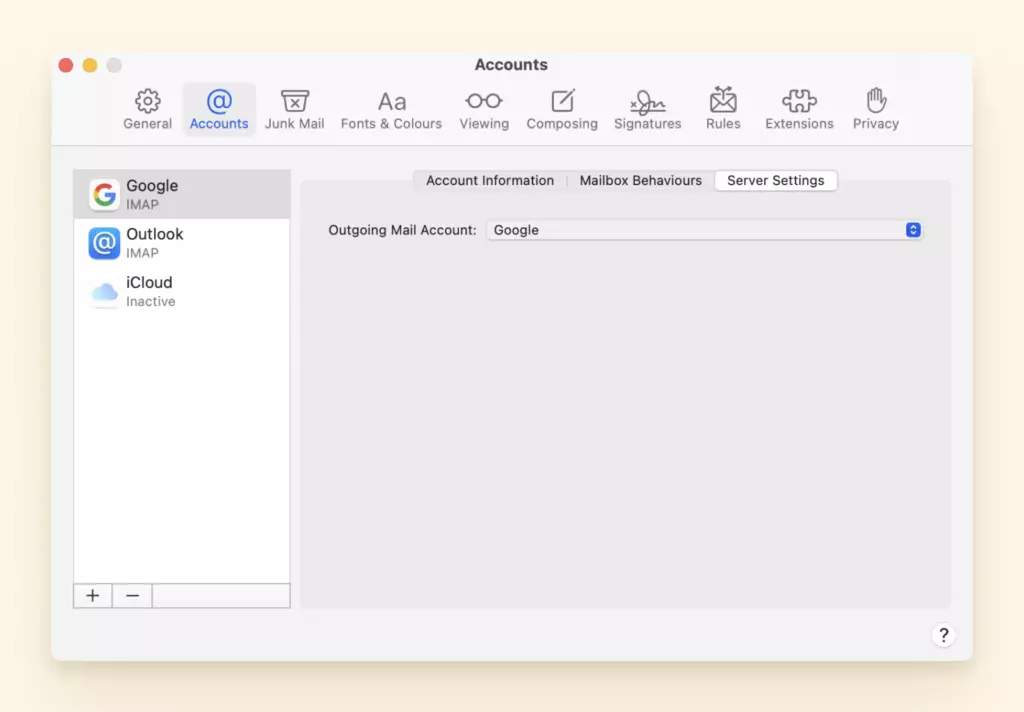
2. Przejdź do Mail > Preferencje.
3. Wybierz swoje konto, naciśnij Ustawienia serwera, a następnie Edytuj listę serwerów SMTP.
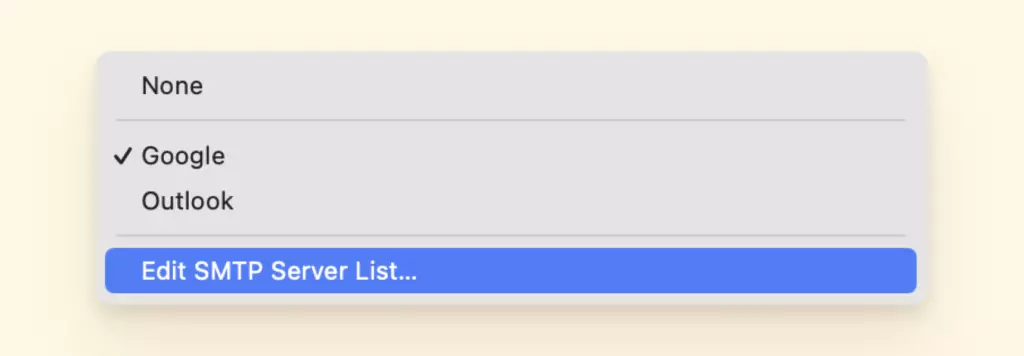
4. Sprawdź, czy informacje o serwerze odpowiadają oczekiwanym. Jeśli nie, możesz potrzebować skontaktować się z dostawcą poczty e-mail.
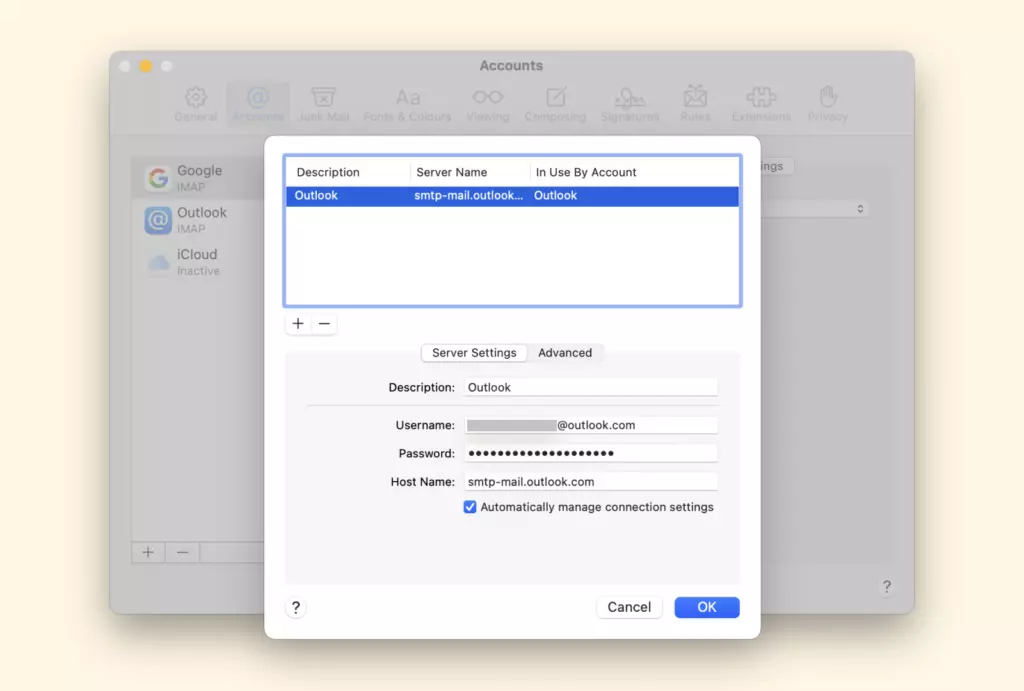
5. Przetestuj wszelkie zmiany, które wprowadziłeś, wysyłając sobie wiadomość.
Rozwiązanie 2: Sprawdź połączenia Mail
Cyberbezpieczeństwo jest niezbędne, ale oprogramowanie zapory sieciowej Twojego laptopa może czasami powodować problemy z połączeniem aplikacji Mail i konfiguracją dostawcy poczty e-mail.
Jeśli nie jesteś pewien, czy Twoja zapora sieciowa może być winowajcą, wykonaj te kroki, aby dowiedzieć się, czy to jest powód, dla którego możesz wysyłać e-maile:
1. Przejdź do Connection Doctor i sprawdź, czy są jakieś problemy z zaporą sieciową, szczególnie na portach 25, 465 lub 587.
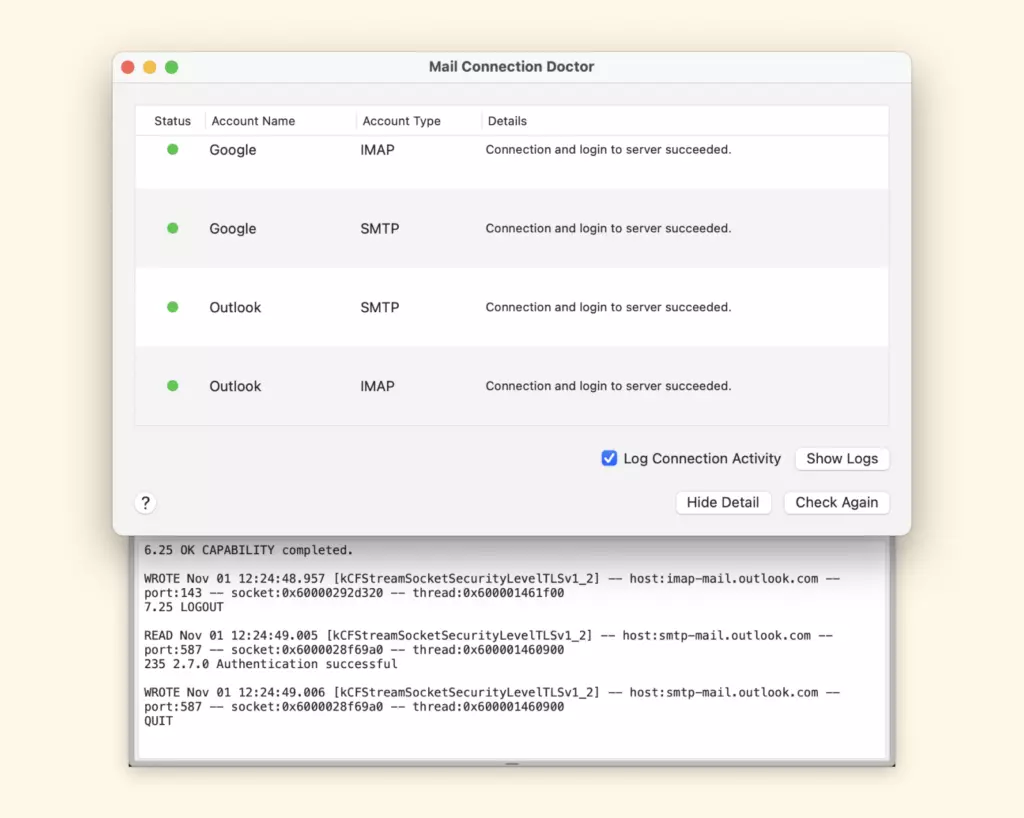
2. Jeśli są, ponownie powinieneś skontaktować się z dostawcą poczty e-mail i prawdopodobnie ponownie skonfigurować ustawienia serwera.
Ostatnia poprawka:
Nie zapomnij o podstawowym rozwiązywaniu problemów, które może pomóc zapobiec występowaniu tego problemu:
- Upewnienie się, że Twój Mac jest połączony z internetem
- Spróbuj załadować stronę w Safari lub innej przeglądarce, aby sprawdzić, czy problem dotyczy aplikacji
- Sprawdź, czy data i godzina są poprawnie ustawione na Twoim Macu.
Na koniec upewnij się, że wprowadzasz prawidłowy numer telefonu lub adres e-mail kontaktu, jeśli w adresie e-mail brakuje cyfry lub litery, trafi do niewłaściwej osoby lub w ogóle nie zostanie wysłany.
Mac Mail nie odbiera e-maili
Nic nie jest bardziej podejrzane niż pusta skrzynka odbiorcza.
Jeśli Twoja skrzynka odbiorcza zwykle tętni życiem, powinieneś się martwić, że Twoja aplikacja Mac Mail nie odbiera codziennej dawki e-maili.
Znaleźliśmy rozwiązanie, które może pomóc. Ale zanim zaczniesz, upewnij się, że sprawdziłeś Connection Doctor, aby zobaczyć, jakie problemy mogą uniemożliwiać aplikacji Mail odbieranie e-maili.
Rozwiązanie 1: Sprawdź filtry i zablokowane wiadomości
Możemy tworzyć filtry w naszej aplikacji Mail, które filtrują lub uniemożliwiają pokazywanie wiadomości w naszej skrzynce odbiorczej bez naszej wiedzy.
Aby dowiedzieć się, czy Twoje niestandardowe filtry uniemożliwiają Ci odbieranie e-maili, wykonaj te kroki:
1. Sprawdź, jakie filtry masz włączone, ponieważ Mac pozwala na stosowanie filtrów tylko w bieżącym oknie Mail.
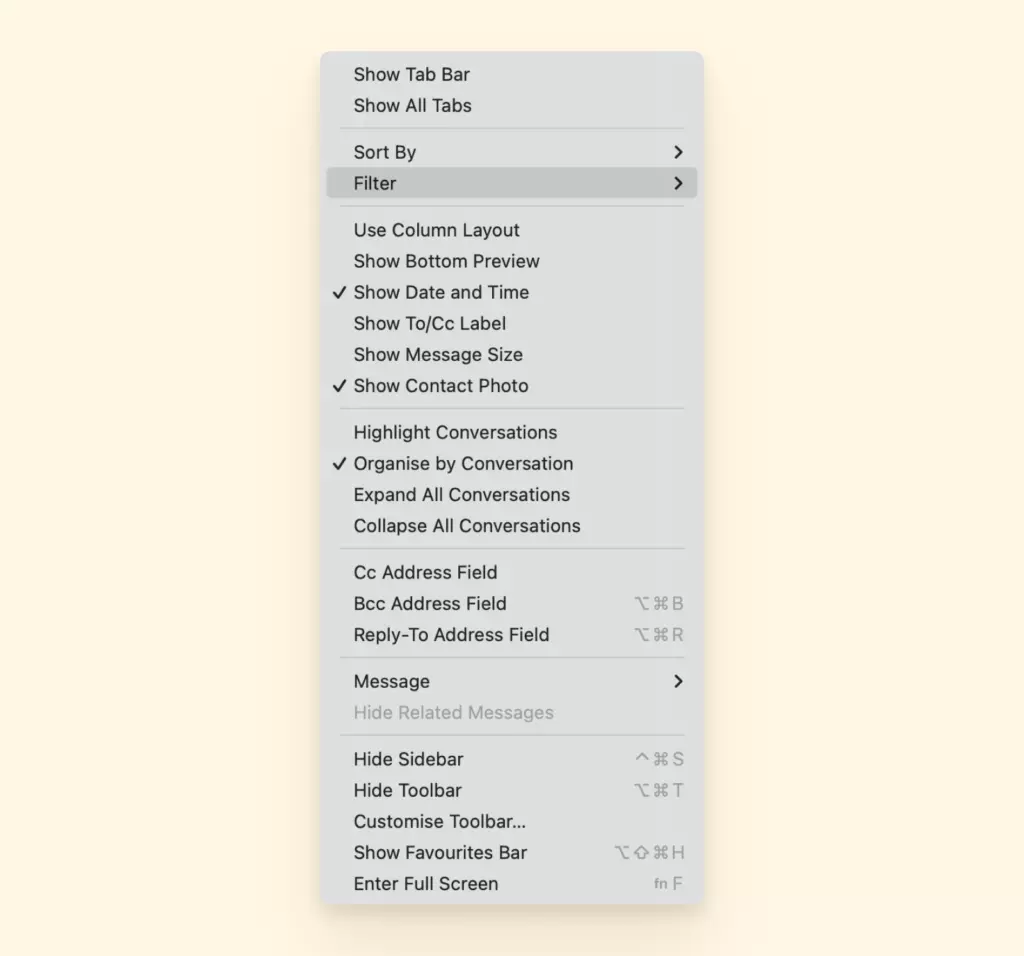
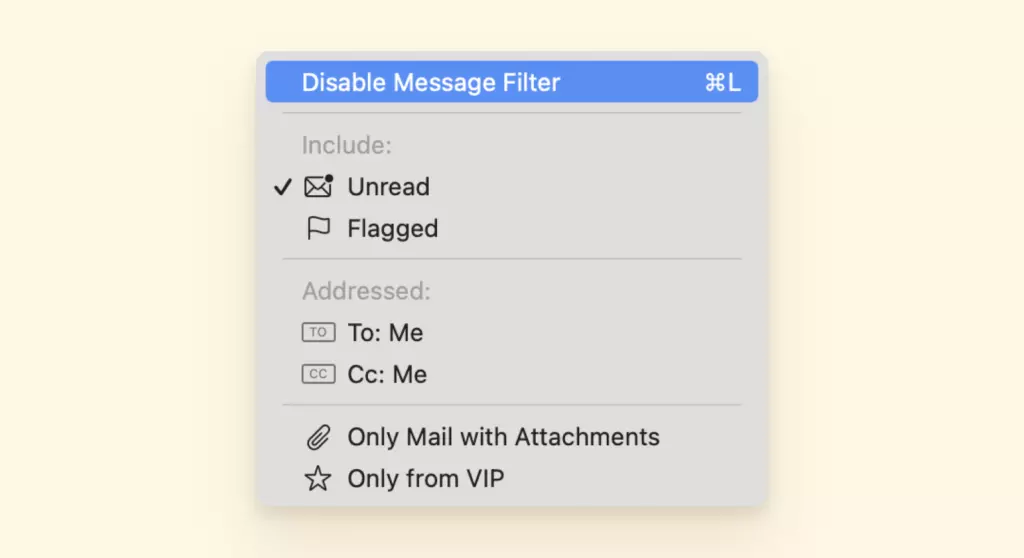
2. Jeśli nie jesteś pewien, który filtr wpływa na Twoją skrzynkę odbiorczą, możesz je wyłączyć i ponownie uruchomić aplikację, aby sprawdzić, czy Twoja skrzynka odbiorcza zostanie wypełniona. Możesz wykonać następujące czynności, aby wyłączyć filtr aplikacji Mac Mail:
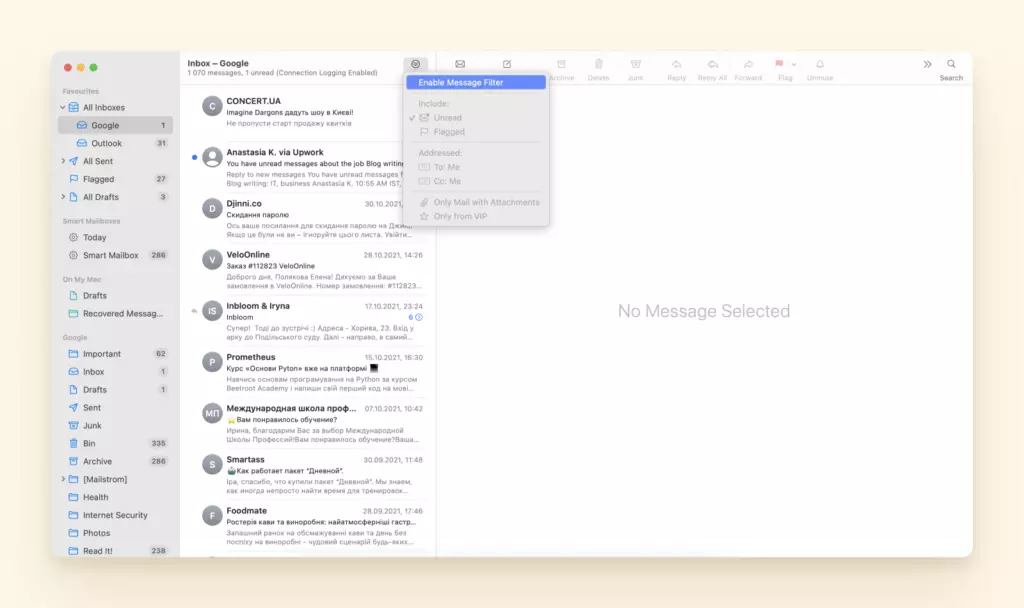
- W aplikacji Mail na Macu kliknij przycisk Filtr u góry listy wiadomości
- Lub wybierz Widok > Filtr > Wyłącz filtr wiadomości.
- Możesz również kliknąć i przytrzymać przycisk Filtr, a następnie wybrać Wyłącz filtr wiadomości z pojawiającego się menu.
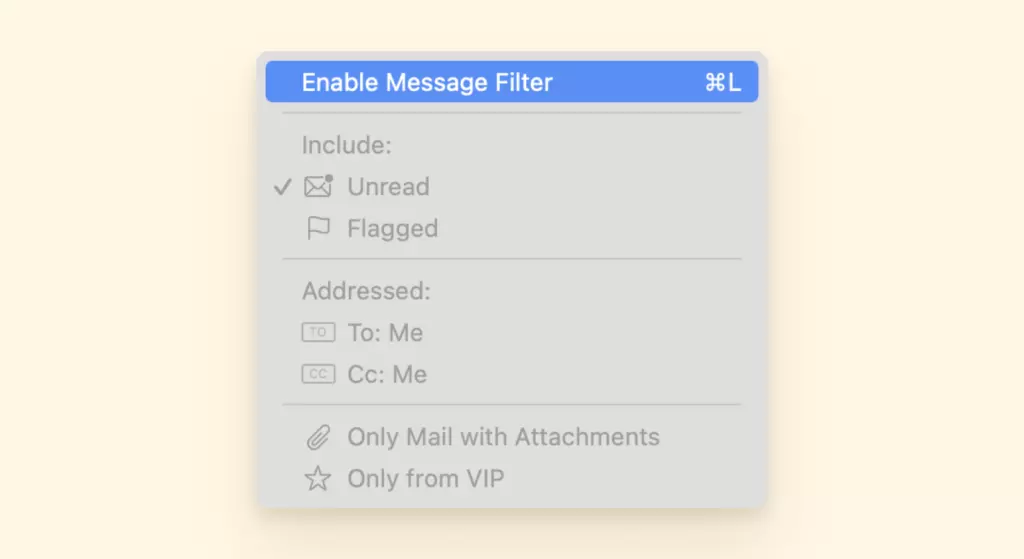
3. Możesz również włączać filtry jeden po drugim, aby zobaczyć, który wpływa na aplikację Mail, dzięki czemu możesz usunąć lub edytować jego ustawienie filtru. Możesz wykonać następujące czynności, aby włączyć filtr aplikacji Mac Mail:
- W aplikacji Mail na Macu kliknij przycisk Filtr u góry listy wiadomości
- Lub wybierz Widok > Filtr > Włącz filtr wiadomości.
- Możesz również kliknąć i przytrzymać przycisk Filtr, a następnie wybrać Włącz filtr wiadomości z pojawiającego się menu.
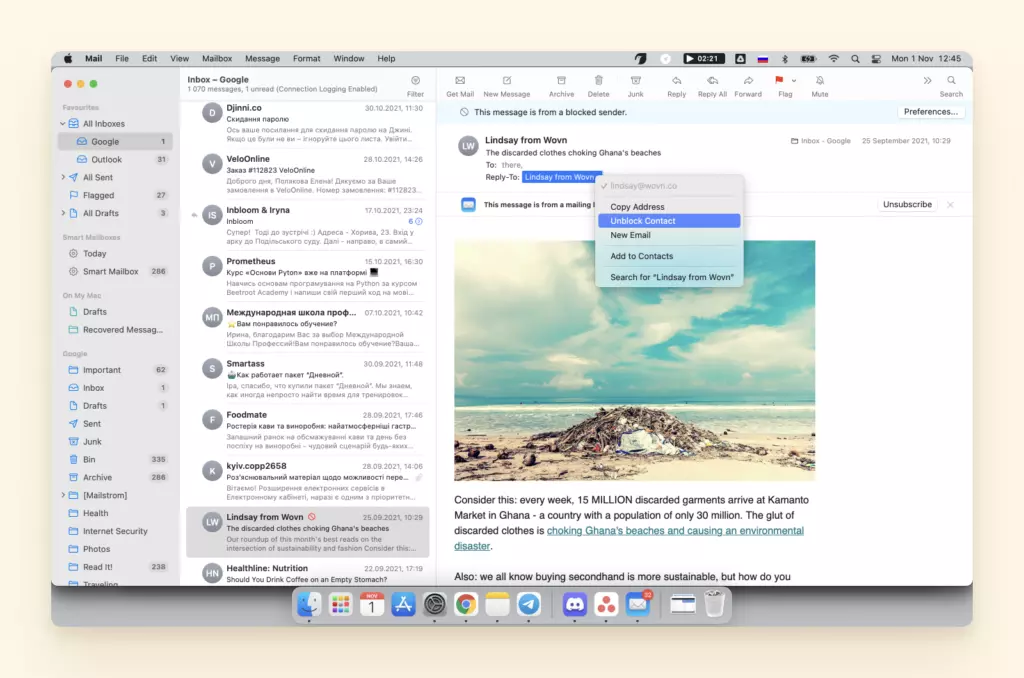
Jeśli Twoje filtry nie są problemem, musisz sprawdzić, czy zablokowałeś nadawców w aplikacji Mail i odblokować ich za pomocą dwóch prostych kroków:
1. W aplikacji Mail na Macu wybierz wiadomość od nadawcy, którego chcesz odblokować.
2. Przesuń wskaźnik obok ich nazwy w nagłówku wiadomości, kliknij strzałkę, a następnie wybierz Odblokuj kontakt.
Rozwiązanie 2: Sprawdź problemy z logowaniem do kont e-mail
Sprawdź swoje konta e-mail, aby zobaczyć, czy są aktywne czy wyłączone z aplikacji Mac Mail, możesz użyć tych instrukcji, aby się dowiedzieć:
1. Przenieś wszystkie konta online: Kliknij ikonę błyskawicy lub wybierz Skrzynka pocztowa > Przenieś wszystkie konta online.
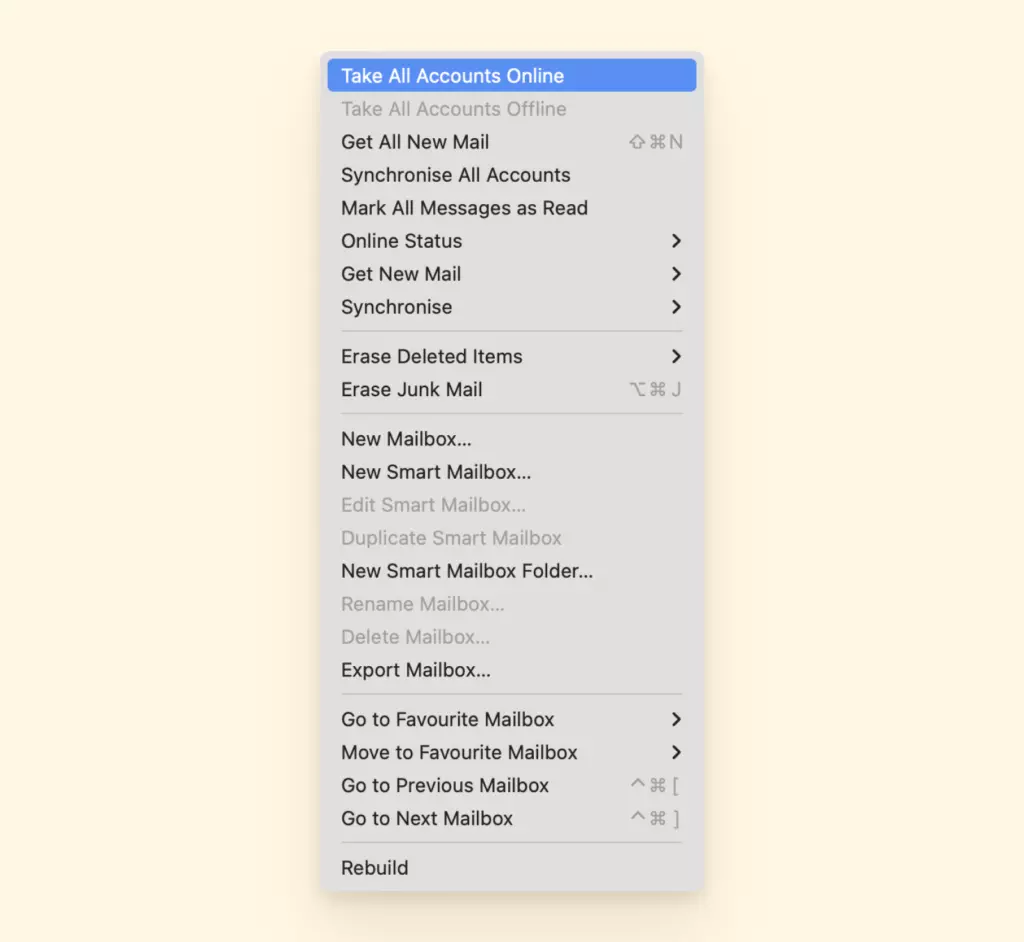
2. Przenieś określone konto online (jeśli masz więcej niż jedno konto): Kliknij ikonę błyskawicy obok skrzynki pocztowej konta lub wybierz Skrzynka pocztowa > Status online > Przenieś [konto] online.
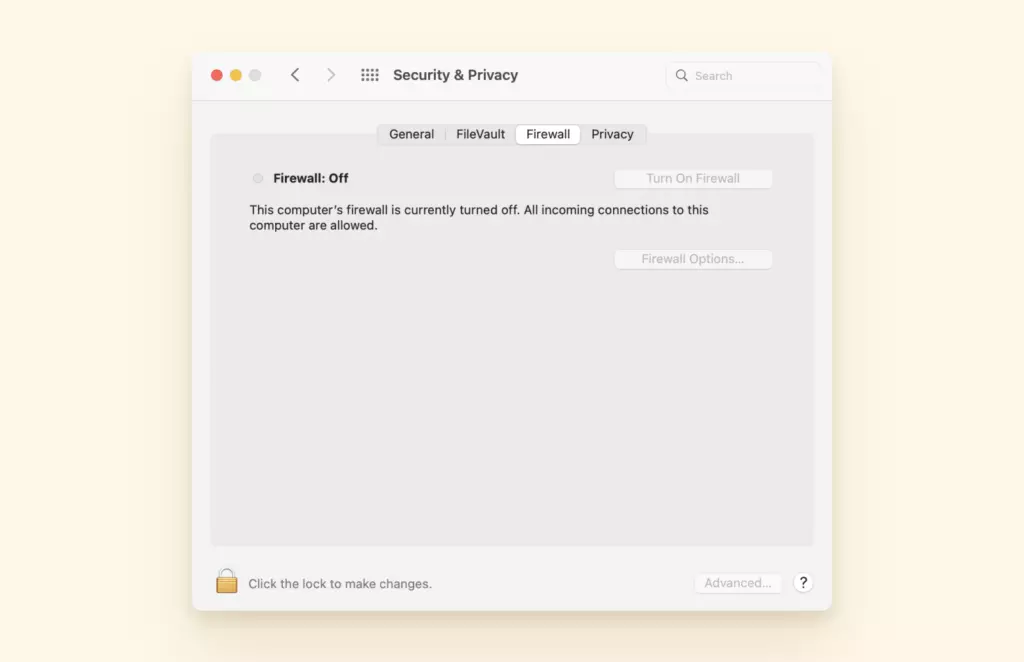
Rozwiązanie 3: Sprawdź problemy z oprogramowaniem zapory sieciowej
Aby zacząć odbierać e-maile, spróbuj wyłączyć i włączyć oprogramowanie zapory sieciowej, aby pomóc przywrócić przepływ e-maili za pomocą tych kroków:
1. Aby otworzyć panel, wybierz menu Apple > Preferencje systemowe.

2. Kliknij Bezpieczeństwo i prywatność, a następnie kliknij Zapora sieciowa.
3. Wyłącz zaporę sieciową, uruchom ponownie aplikację Mail, a następnie włącz zaporę sieciową.
Rozwiązanie 4: Skontaktuj się z dostawcą konta e-mail
Skontaktuj się z dostawcą konta e-mail lub serwerem poczty (takim jak Yahoo, Gmail lub Hotmail), aby zweryfikować wymagane informacje, które pomogą Ci w rozwiązywaniu problemów z kontem aplikacji Mac Mail.
Mac Mail utknął podczas pobierania wiadomości
Innym częstym problemem z Macem jest utknięcie aplikacji Mail lub uniemożliwienie pobierania wiadomości. Aby rozwiązać ten problem, oto nie jedno, ale cztery rozwiązania, które pomogą Ci go rozwiązać:
Rozwiązanie 1: Tymczasowo wyłącz konta e-mail
Tymczasowo wyłączając konta e-mail, możesz pomóc uruchomić aplikację Mail i pobierać wiadomości bez przeszkód. Wykonaj te kroki, aby tymczasowo wyłączyć konta e-mail:
1. Przejdź do zakładki Preferencje > Konta.
2. Wyjdź lub zamknij aplikację Mail. W razie potrzeby użyj opcji Wymuś zamknięcie, aby ją zamknąć.
3. Otwórz Mail Przejdź do Okno > Monitor aktywności
4. Następnie przejdź do Preferencje > Konta.
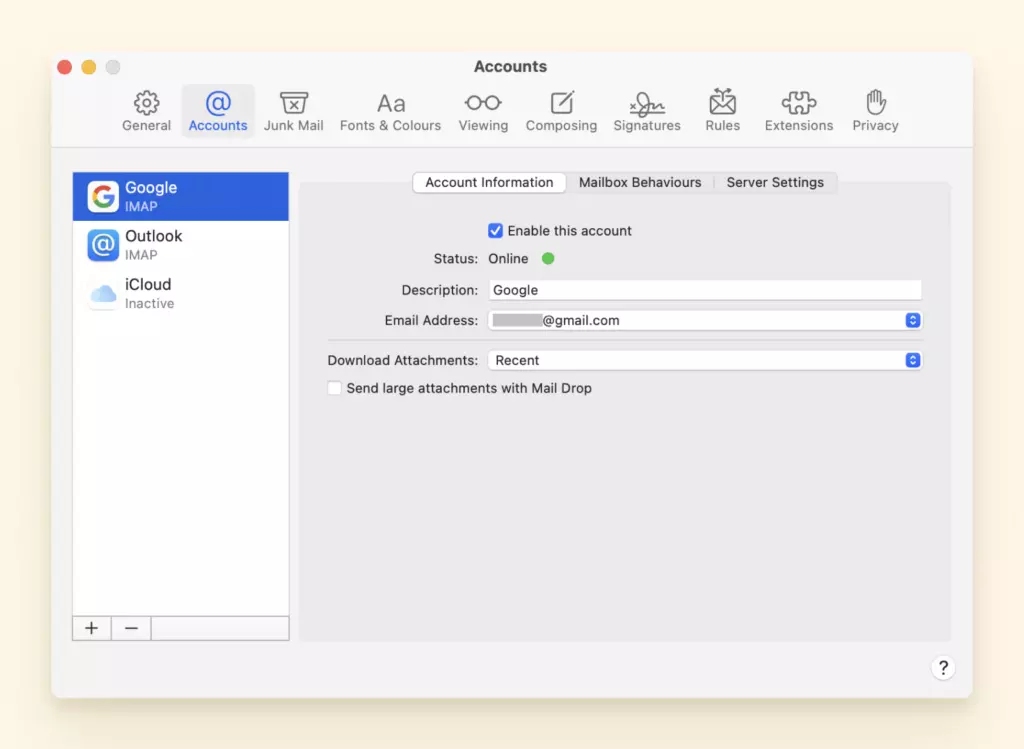
5. Następnie włączaj konta jedno po drugim. Uwaga: Staraj się nie włączać następnego konta, dopóki wybrane wcześniej nie zostanie całkowicie zsynchronizowane.
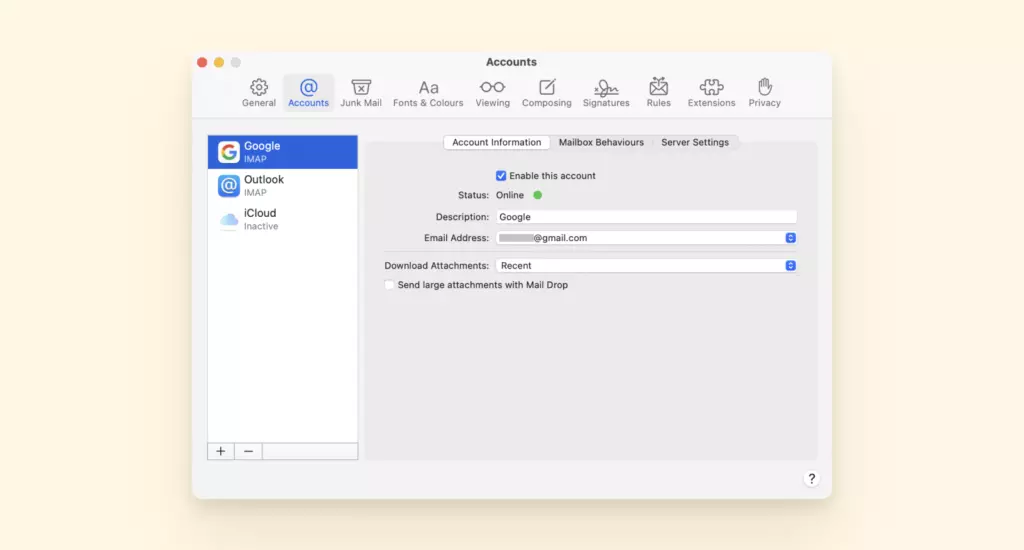
Rozwiązanie 2: Wyłącz Wi-Fi i ponownie otwórz aplikację Mail
Jeśli powyższe nie zadziała, spróbuj wyłączyć i włączyć wi-fi, a następnie ponownie otwórz aplikację Mail za pomocą następujących kroków:
1. Kliknij ikonę Wi-Fi na pasku menu i wybierz Wyłącz Wi-Fi.
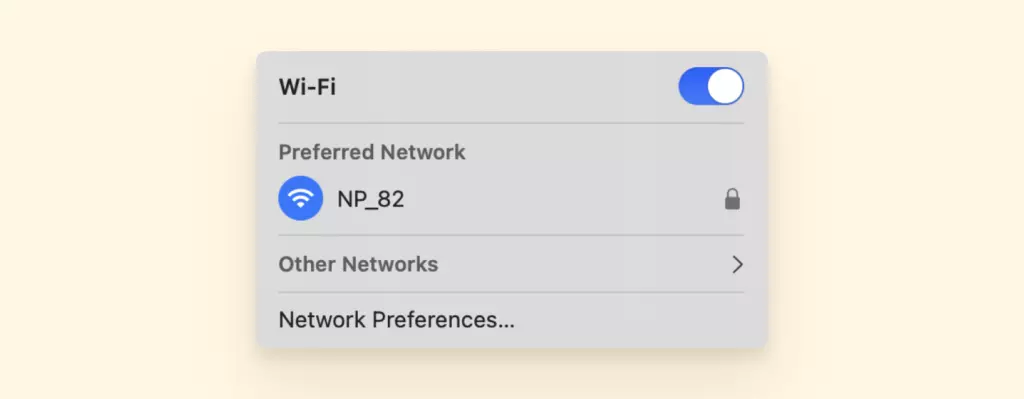
2. Wyłącz wi-fi - apple Mail utknął podczas pobierania wiadomości.
3. Uruchom ponownie aplikację Mail, gdy Wi-Fi jest wyłączone.

4. Po otwarciu aplikacji Mail włącz Wi-Fi ponownie.
Rozwiązanie 3: Użyj wersji webowej aplikacji Mail
Aby ominąć problemy w aplikacji, zacznij od korzystania z wersji webowej swojego konta e-mail zamiast korzystania z aplikacji Mail.
Rozwiązanie 4: Spróbuj użyć innego klienta poczty e-mail
Mail to klient poczty e-mail, który umożliwia zarządzanie e-mailami, ale jeśli masz zbyt wiele problemów z aplikacją Mail na Macu, czas znaleźć nowego klienta poczty e-mail.
Na szczęście stworzyliśmy listę 5 najlepszych klientów poczty e-mail na Mac, których możesz używać jako alternatywy dla aplikacji Mail.
Co zrobić, jeśli Mac Mail ciągle się zawiesza?
Czy Twoja aplikacja Mail nadal się zawiesza, nawet po zaktualizowaniu i ponownym uruchomieniu komputera?
Pomimo najlepszych starań, aby utrzymać Mac OS w aktualnym stanie, może się zdarzyć, że system Cię już nie rozpoznaje lub masz problematyczny plik, który musisz usunąć.
Niezależnie od tego, co to może być, mamy rozwiązanie, którego potrzebujesz, aby pomóc Ci, gdy Twoja aplikacja Mail się zawiesza.
Rozwiązanie 1: Usuń problematyczne załączniki Mail
Problematyczny załącznik Mail może spowodować zawieszenie się aplikacji Mail.
Jednak jeśli jesteś osobą, która otrzymuje dużo załączników lub ma dużo e-maili, może być trudno wskazać, który plik jest problemem.
Najlepszym rozwiązaniem są najnowsze załączniki lub największe załączniki, które otrzymałeś do tej pory, i usuń je.
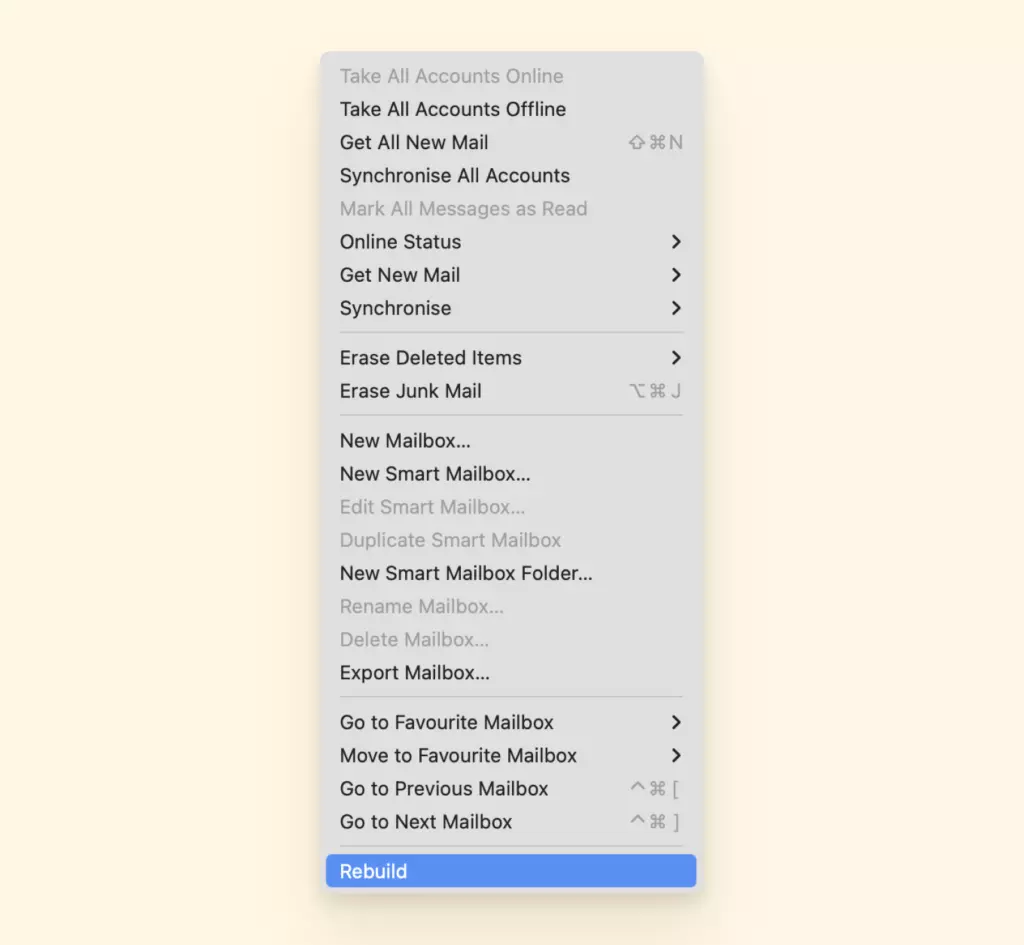
Rozwiązanie 2: Przebuduj Mail Mac
Przebudowanie aplikacji Mail nie jest tak techniczne, jak brzmi, po prostu postępuj zgodnie z tymi instrukcjami krok po kroku:
1. Otwórz aplikację Mail.

2. Wybierz skrzynkę pocztową z lewego paska bocznego.
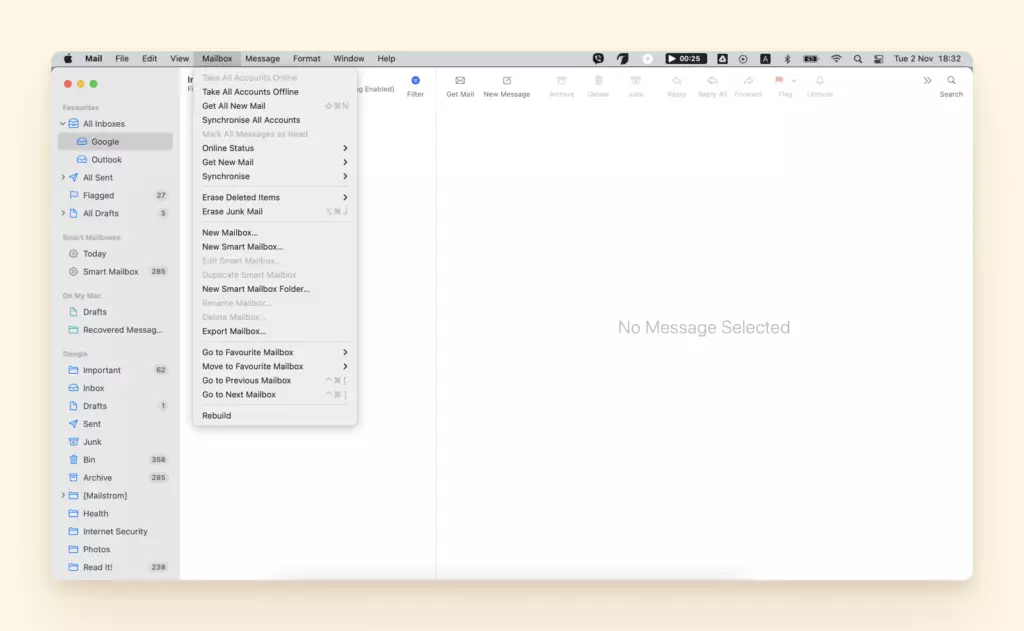
3. W górnym menu wybierz Skrzynka pocztowa > Przebuduj.
Rozwiązanie 3: Wyłącz konta e-mail
Jeśli masz wiele kont dodanych do aplikacji Mail, możesz ręcznie wyłączyć konta Mail, aby rozwiązać ten problem:
1. Otwórz menu Apple > Preferencje systemowe.
2. Wybierz Konta internetowe.
3. Na lewym pasku bocznym wybierz swoje skrzynki pocztowe i odznacz Mail w opcjach.
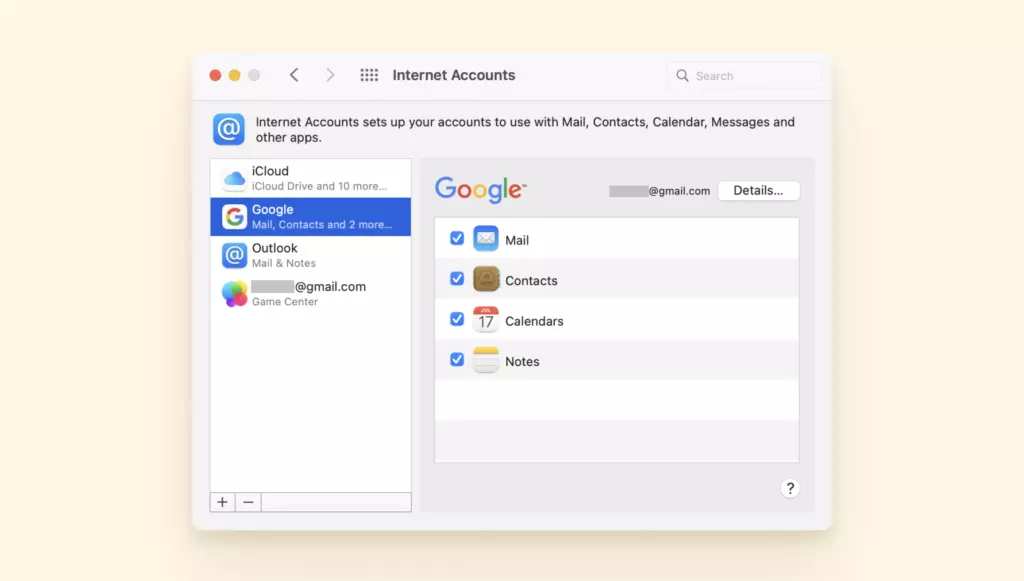
4. Gdy wyłączysz wszystkie konta Mail, uruchom ponownie Mail i sprawdź, czy zadziałało.
Rozwiązanie 4: Usuń i ponownie zindeksuj pliki Envelope
Pliki envelope do ponownego indeksowania umożliwiają aplikacjom Mail katalogowanie i wyszukiwanie wiadomości.
Jeśli pliki envelope do ponownego indeksowania nie działają, może to z kolei zatrzymać działanie aplikacji Mail. Niezależnie od tego, czy jesteś zaawansowany technicznie, czy nowicjusz, możesz wykonać te kroki:
1. Zamknij Mail i otwórz Finder.

2. Naciśnij klawisz Command+Shift+G, aby przejść do folderu.

3. Wpisz ~/Library/Mail/V2/MailData/, a następnie kliknij Przejdź.

4. Znajdź pliki o nazwie "Envelope Index" i usuń je.

5. Otwórz Terminal (Aplikacje/Narzędzia lub użyj Spotlight, aby otworzyć aplikację Terminal).
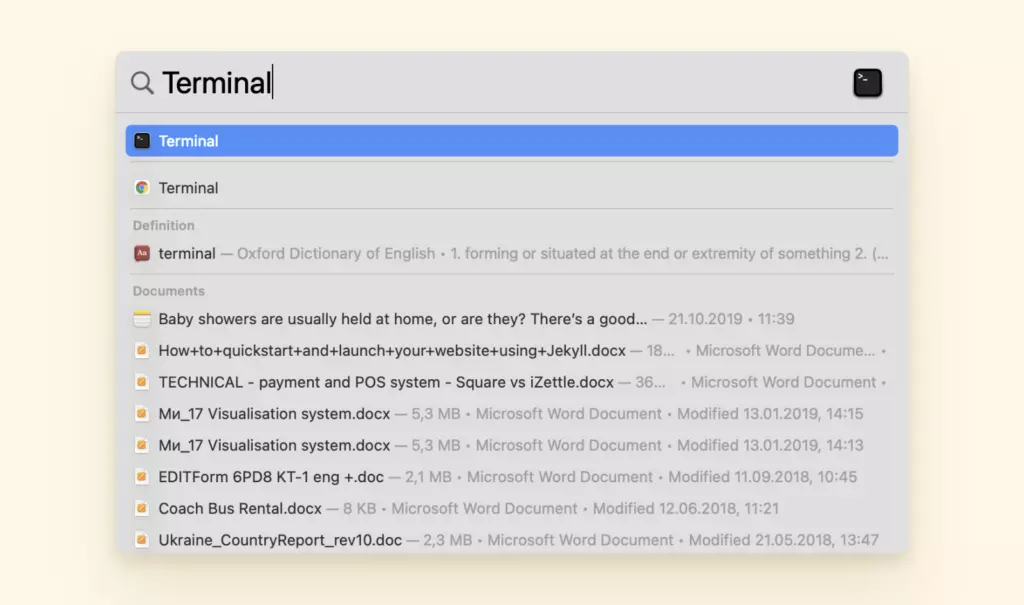
6. Następnie naciśnij "Enter". Zostanie wyświetlony katalog aplikacji.
7. Następnie wprowadź polecenie "sudo rm -rf Mail.app/"
8. Naciśnij "Enter".
Po wykonaniu powyższych kroków aplikacja Mail powinna zostać pomyślnie odinstalowana. Po prostu zainstaluj ją ponownie i postępuj zgodnie z instrukcjami, aby dodać swoje konta do aplikacji Mail.
Dlaczego mój serwer SMTP jest offline w Apple Mail i jak to naprawić?
SMTP (Simple Mail Transfer Protocol) jest używany wyłącznie do wysyłania e-maili. Jeśli Twój serwer SMTP jest offline w aplikacji Mail, najczęściej nie będziesz mógł wysyłać e-maili ze swojego konta.
Możesz rozwiązać ten problem, edytując swój serwer SMTP.
Rozwiązanie: Edytuj serwer SMTP
1. Na swoim komputerze Mac otwórz aplikację Mail.
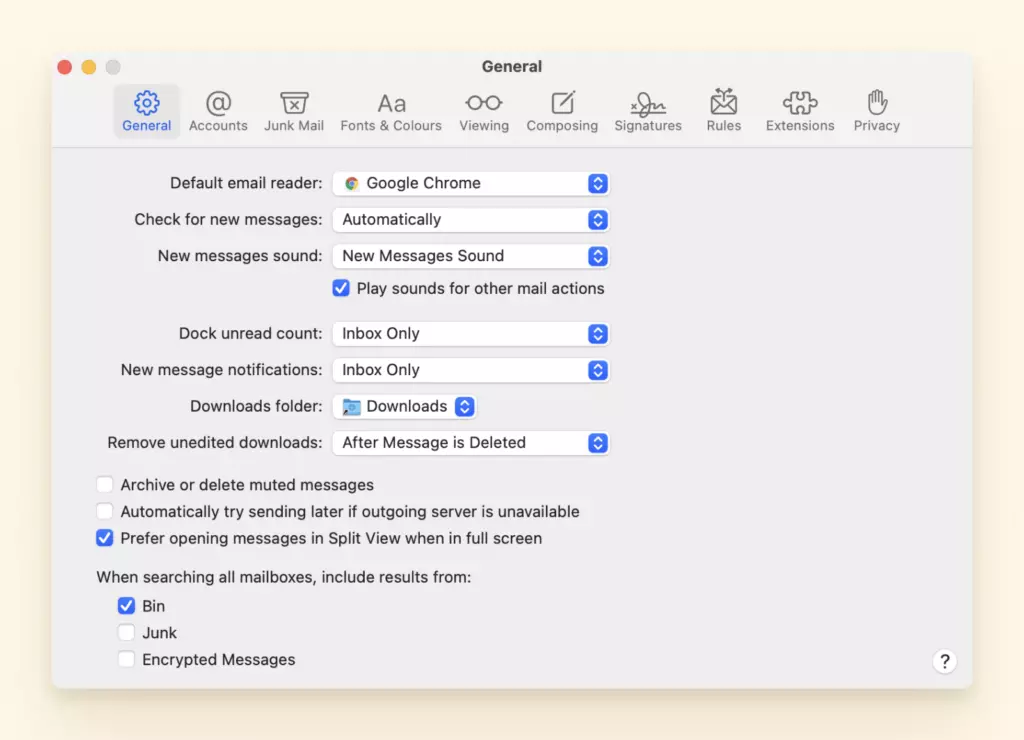
2. Kliknij zakładkę Preferencje.
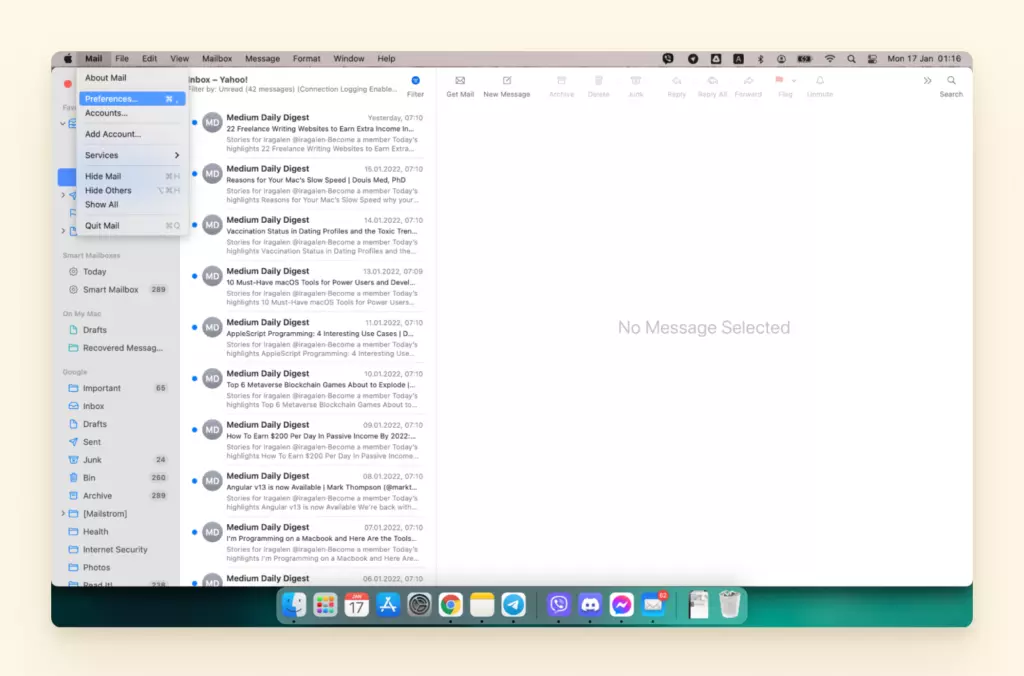
3. Sprawdź, czy wszystkie informacje są poprawne. W razie potrzeby popraw informacje prawidłowo.
4. Znajdź opcję Serwer poczty wychodzącej i kliknij ją prawym przyciskiem myszy.
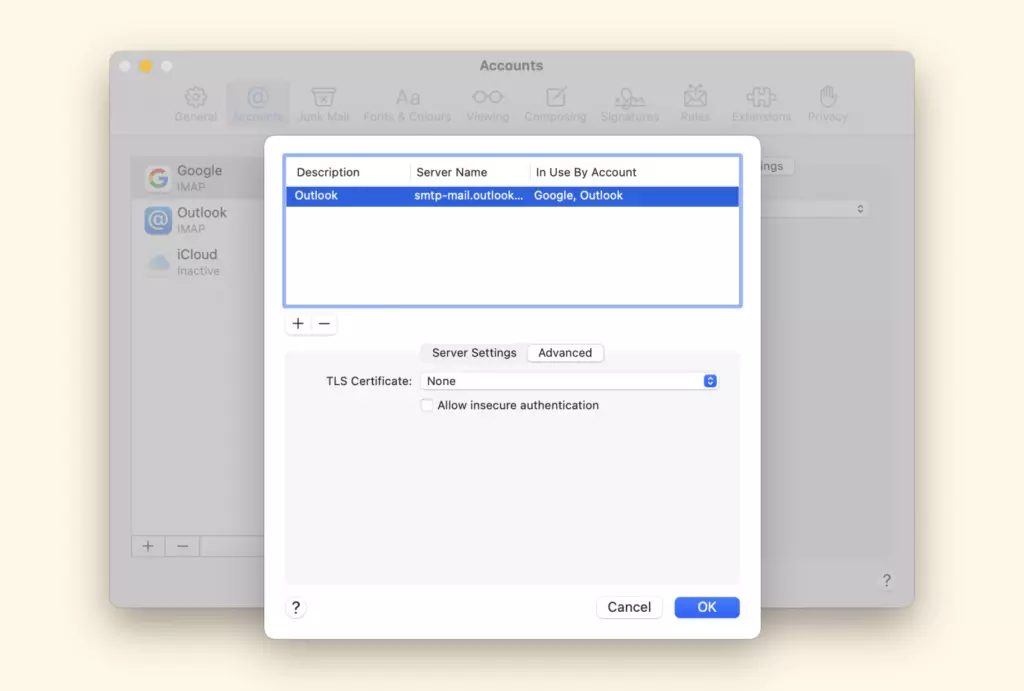
5. Wybierz opcję Edytuj listę serwerów SMTP.
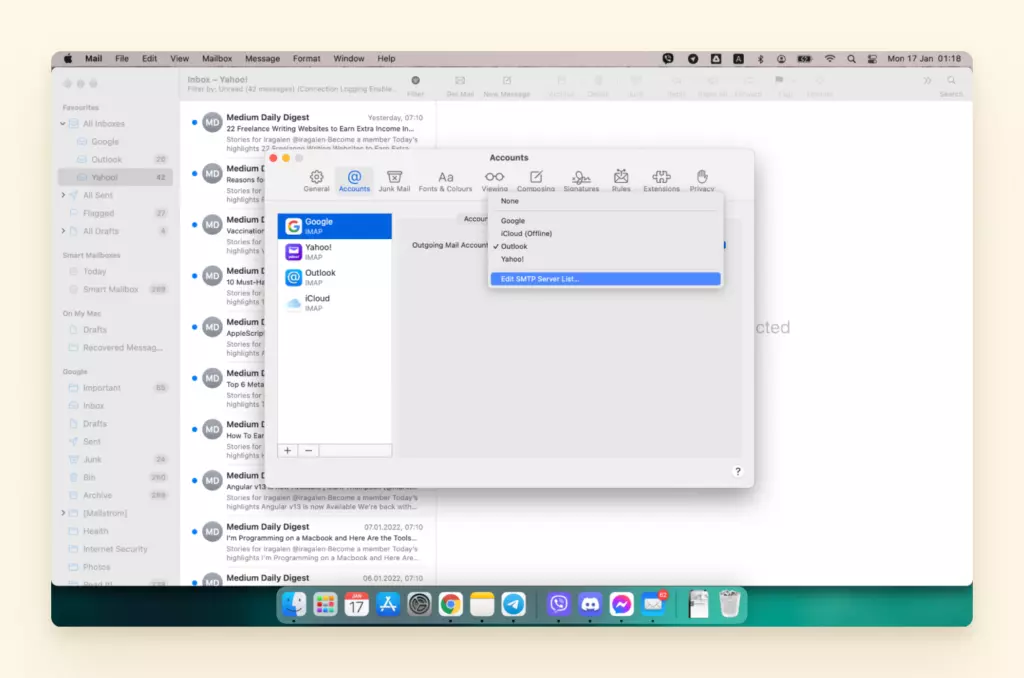

6. Wybierz opcję Zaawansowane.
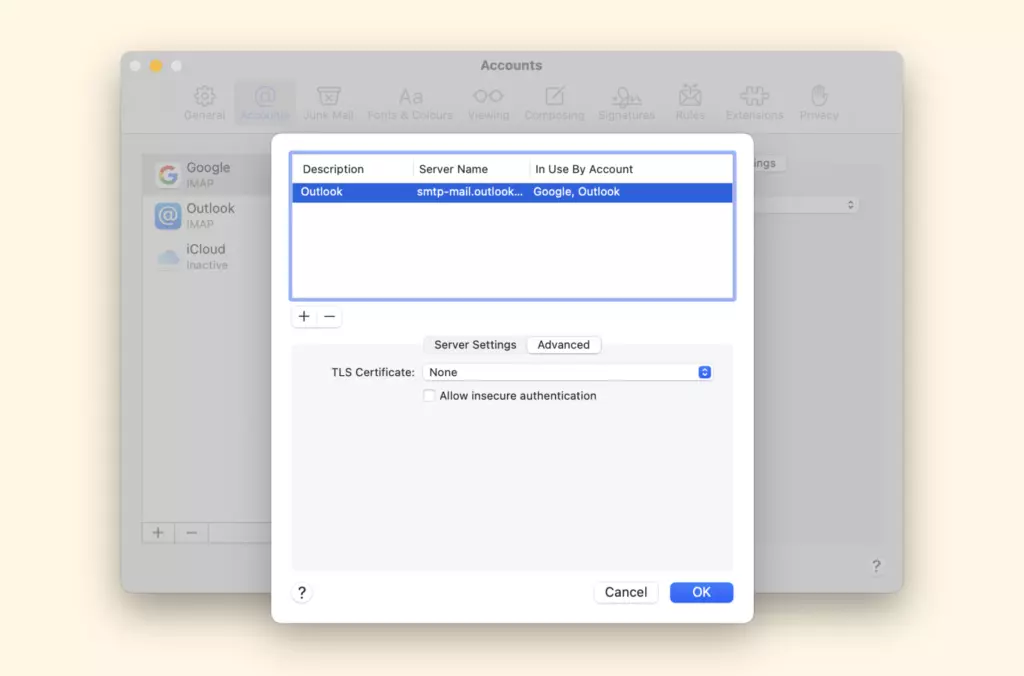
7. Sprawdź, czy wszystkie pola są wypełnione. Jeśli nie, wypełnij wszystkie pola dokładnymi danymi.
8. Upewnij się, że nazwa użytkownika i hasło są poprawnie wprowadzone w odpowiednich polach.
Teraz problem z serwerem SMTP offline powinien zostać rozwiązany.
Co zrobić, jeśli wiadomości nie wyświetlają się na Macu?
macOS daje możliwość wyświetlania SMS-ów w aplikacji Wiadomości na urządzeniu Mac.
Jeśli Twoje wiadomości nie pojawiają się na Macu, istnieje proste rozwiązanie tego problemu - wystarczy włączyć "Przekazywanie wiadomości tekstowych" na iPhone.
Rozwiązanie: Włącz przekazywanie wiadomości tekstowych
- Można to włączyć, przechodząc do Ustawienia > Wiadomości > Wiadomość tekstowa
- Następnie przekazywanie na iPhone i włączenie przełącznika, który pojawia się obok urządzenia macOS na liście.
Problemy Mac Mail z dostawcami poczty e-mail
Jeśli nie możesz korzystać ze swojego zwykłego dostawcy usług e-mail (Gmail, Yahoo Mail, iCloud) na Macu, może to być spowodowane tym, że najnowsza aktualizacja macOS zmieniła niektóre ustawienia na Twoim Macu.
Możesz bez wysiłku naprawić tę sytuację. Oto jak to zrobić.
Google Mail nie działa na Macu
Ciągle stwierdzasz, że Gmail sprawia Ci problemy podczas korzystania z aplikacji Mail?
Ten problem z aplikacją Mail może być jedną z dwóch rzeczy: Twoje ustawienia bezpieczeństwa lub Twój IMAP. Poniżej znajduje się przewodnik krok po kroku dotyczący rozwiązywania tych dwóch problemów, aby przywrócić porządek w koncie Gmail.
Rozwiązanie 1: Zmień ustawienia zabezpieczeń konta Gmail
Funkcje bezpieczeństwa Google mogą uniemożliwić działanie aplikacji Mail, ponieważ czasami dostawcy poczty webowej są błędnie uważane za mniej bezpieczne przez cnotliwe programy zabezpieczające.
Jednym ze sposobów rozwiązania tego problemu jest zmiana ustawień bezpieczeństwa konta Gmail, wykonując poniższe kroki:
1. Użyj następującego adresu URL, aby otworzyć swoje Konto Google (https://myaccount.google.com)
2. Kliknij Bezpieczeństwo (w lewym panelu nawigacyjnym)
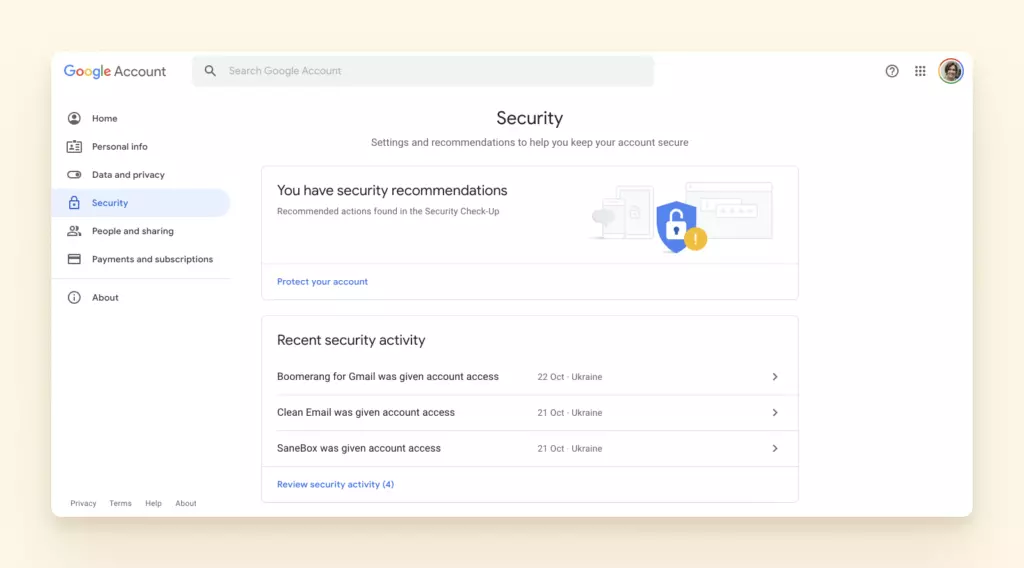
3. Przewiń w dół i znajdź sekcję "Dostęp mniej bezpiecznych aplikacji"
4. Włącz sekcję "Dostęp mniej bezpiecznych aplikacji" (zauważ, że Google zaleca to WYŁĄCZONE)
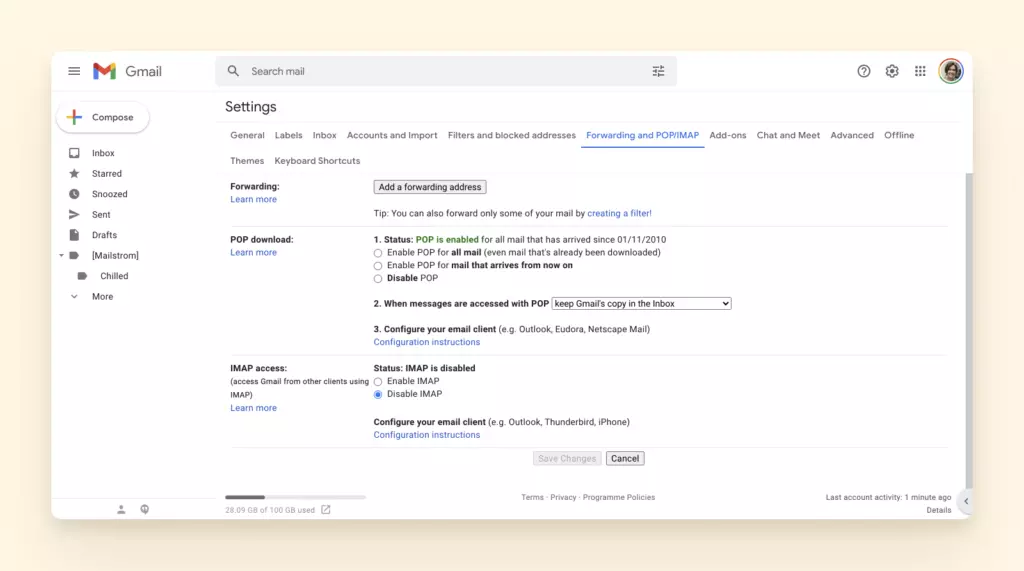
Rozwiązanie 2: Skonfiguruj swoje konto e-mail za pomocą IMAP
Spróbuj ręcznie skonfigurować konto e-mail za pomocą IMAP na Macu.
IMAP to protokół, który przechowuje wszystkie wiadomości i foldery na serwerze i umożliwia dostęp do e-maili Gmail w aplikacji Mail.
Zanim zaczniemy konfigurować Twoje konto IMAP, musisz upewnić się, że dostęp IMAP jest włączony po stronie Gmail:
1. Zaloguj się do klienta webowego Gmail (gmail.com)
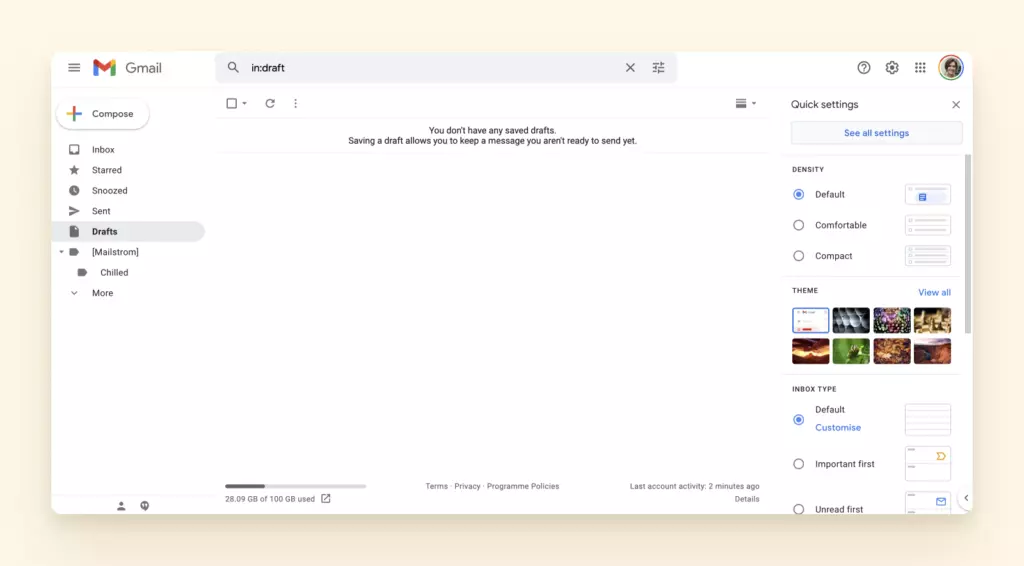
2. Kliknij Ustawienia: Ustawienia Gmail
3. Kliknij zakładkę Przekazywanie i POP/IMAP
4. Wybierz Włącz IMAP (sekcja Dostęp IMAP)
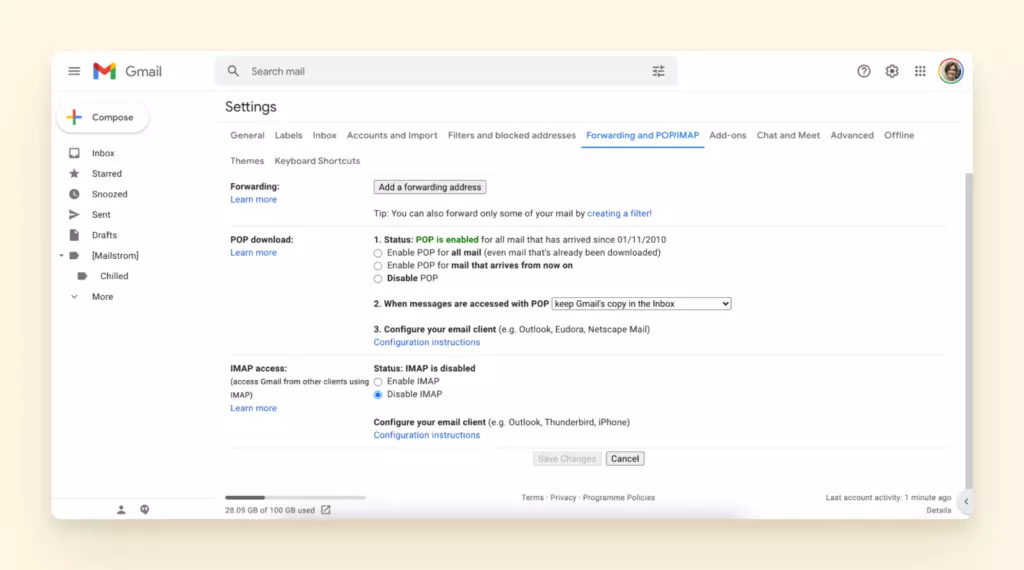
5. Przewiń w dół i kliknij Zapisz.
Po wykonaniu tego kroku nadszedł czas, aby przejść do aplikacji Mail, aby dokończyć proces:
1. Otwórz aplikację Mail
2. Kliknij aplikację Mail
3. Kliknij Preferencje
4. Kliknij Konta Mail
5. Wybierz swoje konto Gmail
6. I kliknij przycisk (-) usuń
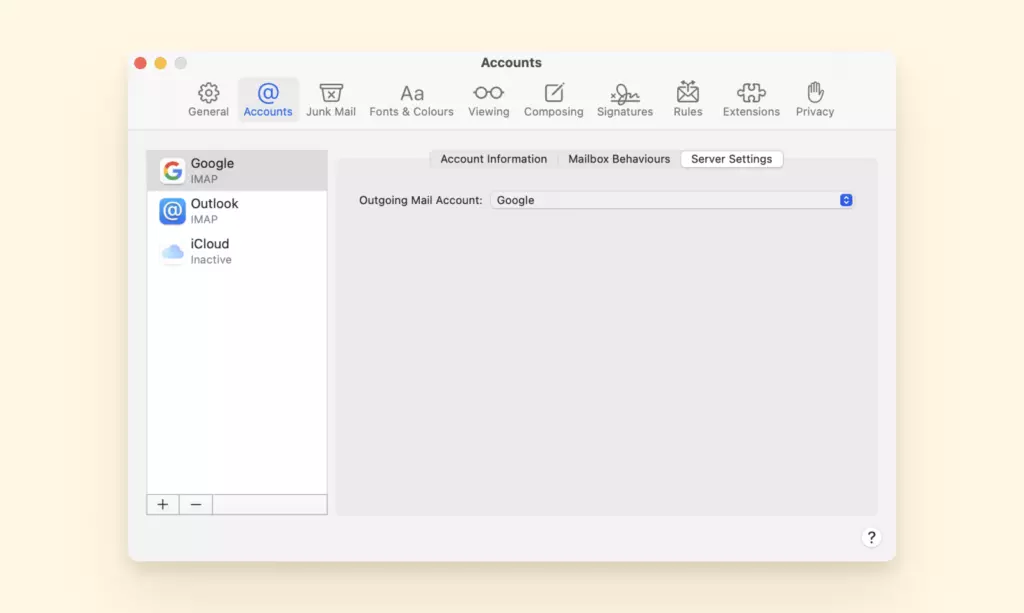
7. Dodaj ponownie swoje konto Gmail
8. Wprowadź swój e-mail i kliknij Dalej
9. Wprowadź swoje hasło i kliknij Dalej
10. I postępuj zgodnie z instrukcjami
Ostatnia poprawka:
- Spróbuj opcji "Dodaj inne konto"
- Dodaj informacje SMTP/IMAP ręcznie:
- Serwer przychodzący: imap.gmail.com
- Serwer wychodzący: smtp.gmail.com
Yahoo Mail nie działa na Macu
Jeśli Twoje konto Yahoo nie współpracuje z aplikacją Mail, jest to głównie spowodowane ustawieniami konfiguracji.
Wynika to głównie z ingerencji oprogramowania innych firm zainstalowanego oraz aktualizacji Mac OS (lub jej potrzeby), między innymi.
Aby nie musieć zgadywać, znaleźliśmy trzy najlepsze rozwiązania, aby przywrócić działanie yahoo i aplikacji Mail.
Rozwiązanie 1: Sprawdź, czy konto Yahoo Mail działa poza Mac Mail
Zacznij od wysłania e-maila z przeglądarki internetowej. Jeśli wystąpi problem lub e-mail nie zostanie otrzymany, oznacza to, że Yahoo sprawia Ci problemy i będziesz musiał skontaktować się lub rozwiązać problem z Yahoo, aby znaleźć rozwiązanie.
1. Otwórz przeglądarkę internetową i zaloguj się do swojego konta Yahoo Mail
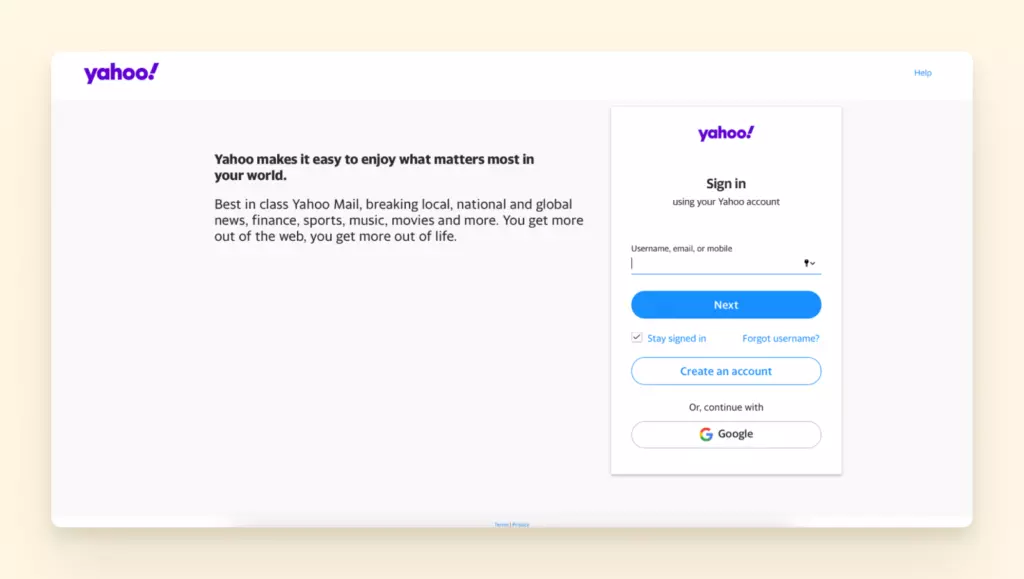
2. Napisz nową wiadomość e-mail i dodaj swój własny adres e-mail w polu "Do"
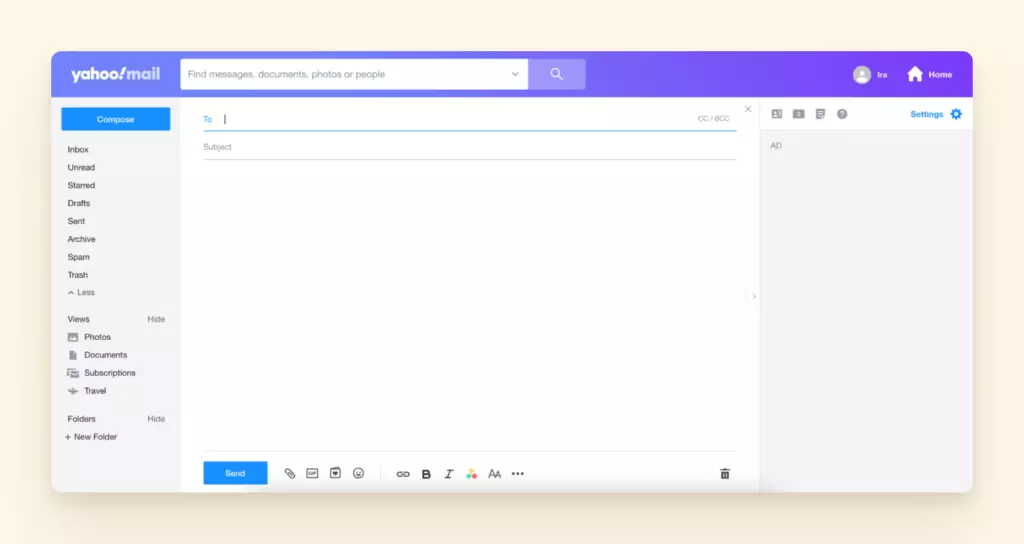
3. Wyślij e-mail i w ciągu 5 minut sprawdź, czy został dostarczony.
4. Jeśli e-mail zostanie otrzymany, oznacza to, że problemem jest Twoja aplikacja Mail, więc przejdź do następnego rozwiązania.
Rozwiązanie 2: Usuń i ponownie dodaj konto Yahoo Mail
Usunięcie i ponowna instalacja konta yahoo z aplikacji Mail pomaga nadać aplikacji czysty początek.
Te działania pomagają, ponieważ czasami konfiguracje aplikacji e-mail mogą zostać uszkodzone lub ograniczone w dostępie do e-maili.
1. Otwórz aplikację Mac Mail
2. Kliknij zakładkę "Mail" z górnego menu
3. Teraz wybierz opcję "Preferencje"
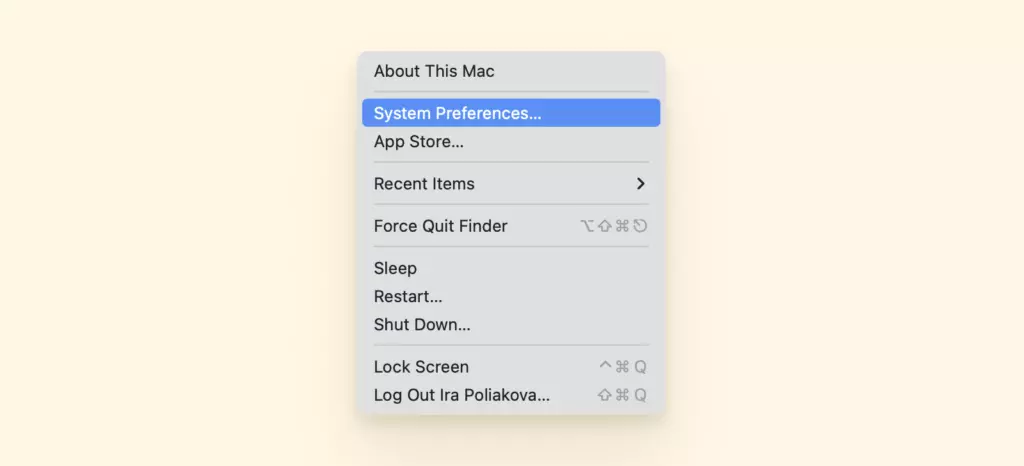
4. Na pasku bocznym kliknij konto e-mail Yahoo, które chcesz usunąć
5. Kliknij przycisk "-" na dole
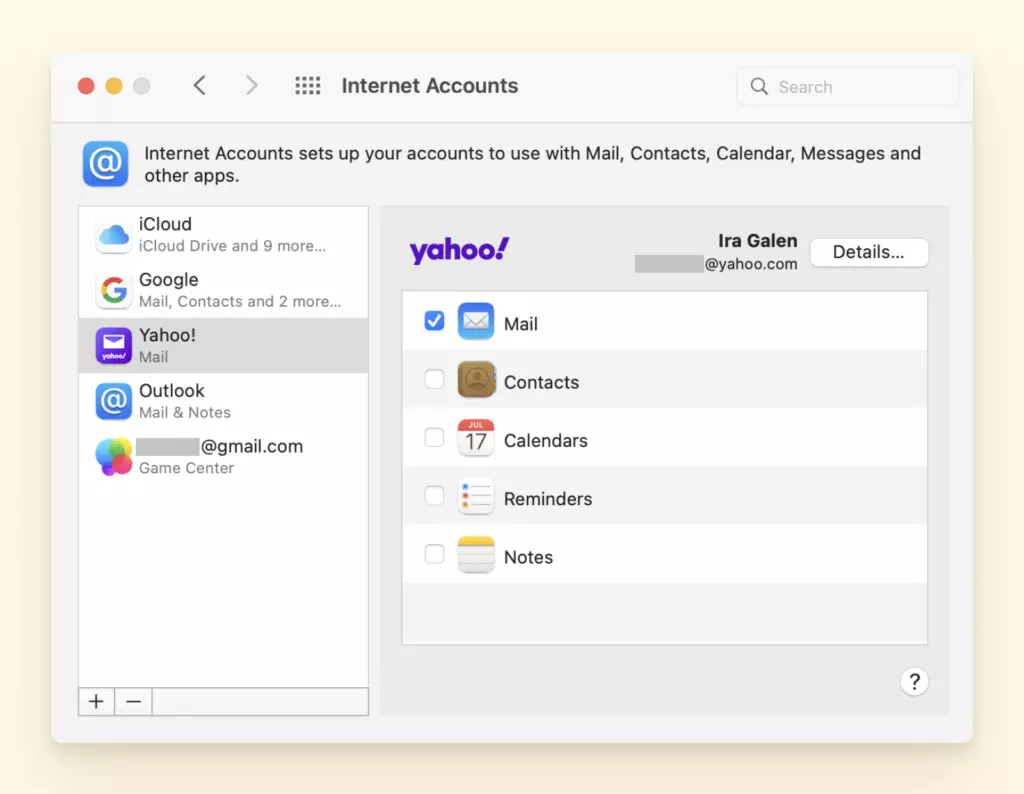
6. Potwierdź usunięcie konta, klikając "OK"
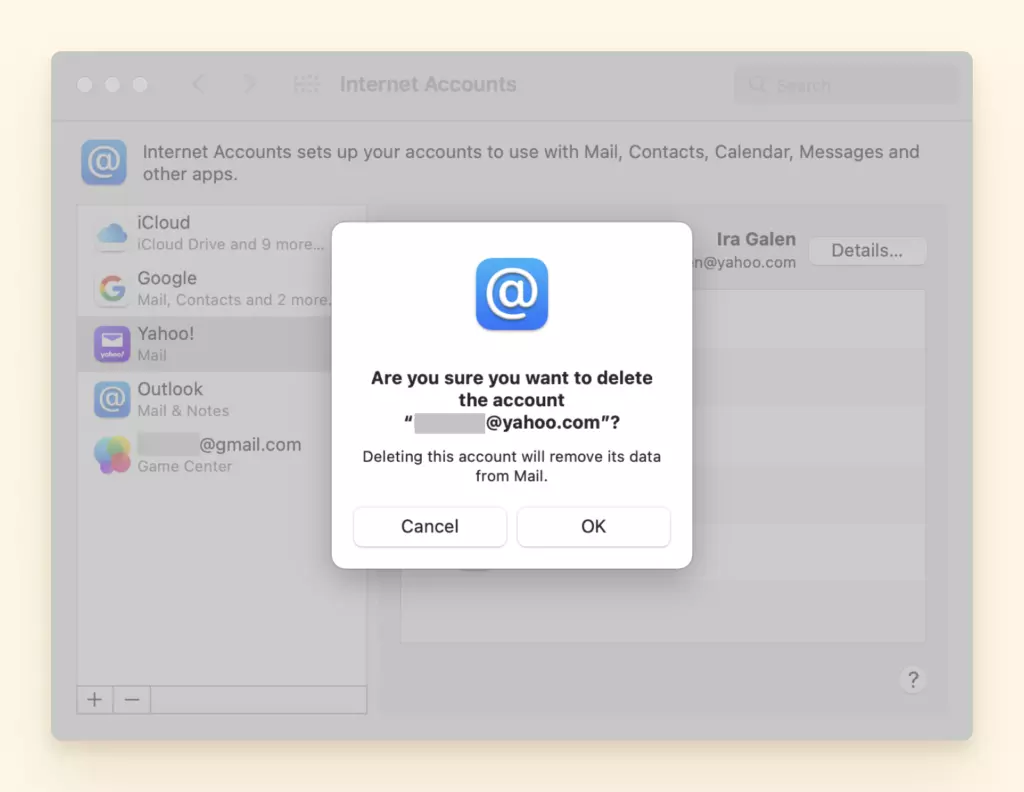
7. Po tym ponownie dodaj to samo konto Yahoo do swojego Mac Mail
Rozwiązanie 3: Sprawdź ustawienia konta Yahoo Mail
Użycie następujących ustawień może uniemożliwić pobieranie e-maili do skrzynki odbiorczej:
- Folder spam: Sprawdź folder spam, aby zobaczyć, czy e-mail jest niepoprawnie oznaczony
- Zablokowany adres: Nadawca e-maila mógł zostać omyłkowo zablokowany
- Filtry e-mail: Sprawdź filtry, czy e-mail mógł trafić do innego folderu
- Adres odpowiedzi: Upewnij się, że Twój adres odpowiedzi jest pusty
Outlook Mail nie działa na Macu
Jeśli posiadanie problemów z Outlook nie było wystarczające, posiadanie problemów z Outlook z aplikacją Mail może doprowadzić każdego do szału.
Czasami system operacyjny Mac i Outlook są ze sobą w konflikcie wraz z innymi błędami lub problemami uniemożliwiającymi dostęp do e-maili.
Rozwiązanie 1: Upewnij się, że zarówno Mac OS, jak i Outlook są aktualne
Jednym z szybkich rozwiązań problemu z Outlook Mail jest sprawdzenie, czy Mac OS i Outlook Mail są aktualne na urządzeniu. Możesz sprawdzić, czy są aktualne, czy czeka na Ciebie aktualizacja, wykonując następujące kroki:
Jak zaktualizować Mac:
1. Przejdź do Preferencji systemowych
2. Kliknij Aktualizacja oprogramowania.
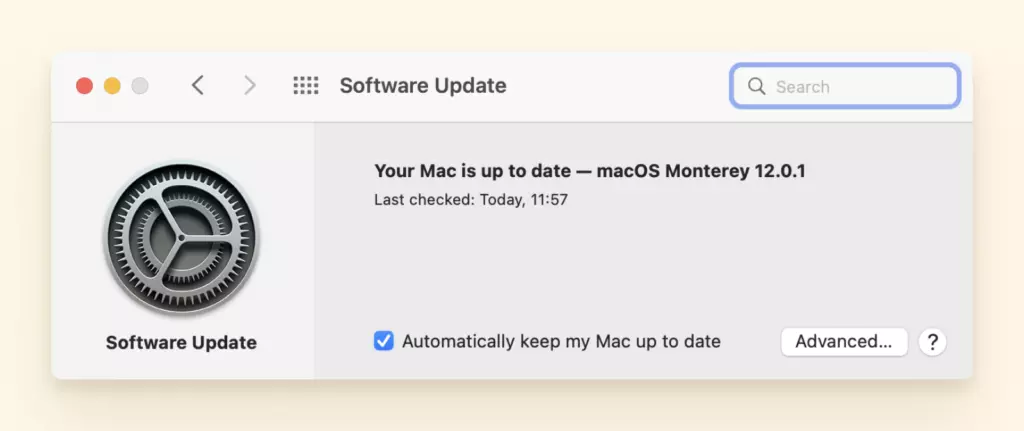
Jeśli masz starszą wersję systemu operacyjnego Mac, taką jak High Sierra, przejdź do aplikacji App Store, aby zaktualizować oprogramowanie.
Aktualizuj Outlook na Macu:
1. Otwórz Microsoft Word, Excel lub inną aplikację Microsoft Office
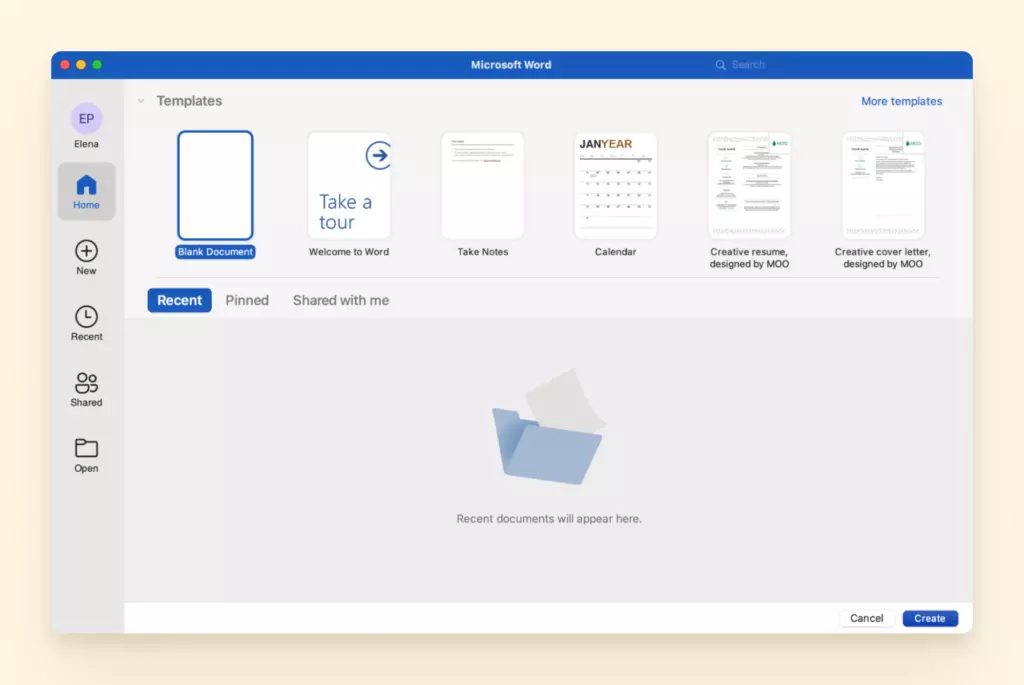
2. Kliknij Pomoc > Sprawdź aktualizacje. AutoUpdate sprawdzi aktualizacje.
3. Kliknij Aktualizuj, jeśli są dostępne aktualizacje.
4. Następnie uruchom ponownie swój Mac.
Jeśli pobrałeś Outlook z Mac App Store, otwórz aplikację App Store, aby ją zaktualizować. Po aktualizacji uruchom ponownie swój Mac.
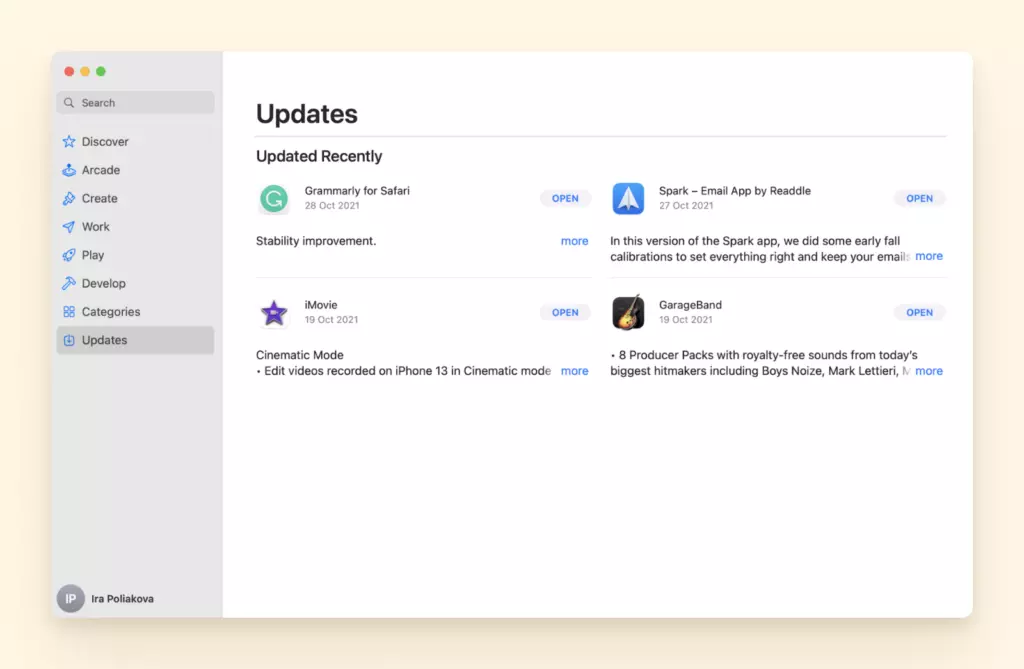
Rozwiązanie 2: Wyłącz funkcję podglądu dla zaszyfrowanych e-maili
Encrypt-Only firmy Microsoft umożliwia szyfrowanie wiadomości bez ograniczeń praw. To znany problem, że Outlook zawiesza się lub doświadcza innych problemów z wydajnością dotyczących zaszyfrowanych e-maili.
Wyłączając funkcję podglądu dla zaszyfrowanych e-maili, aby pomóc rozwiązać problem.
1. Zamknij Outlook (Outlook > Zamknij Outlook).
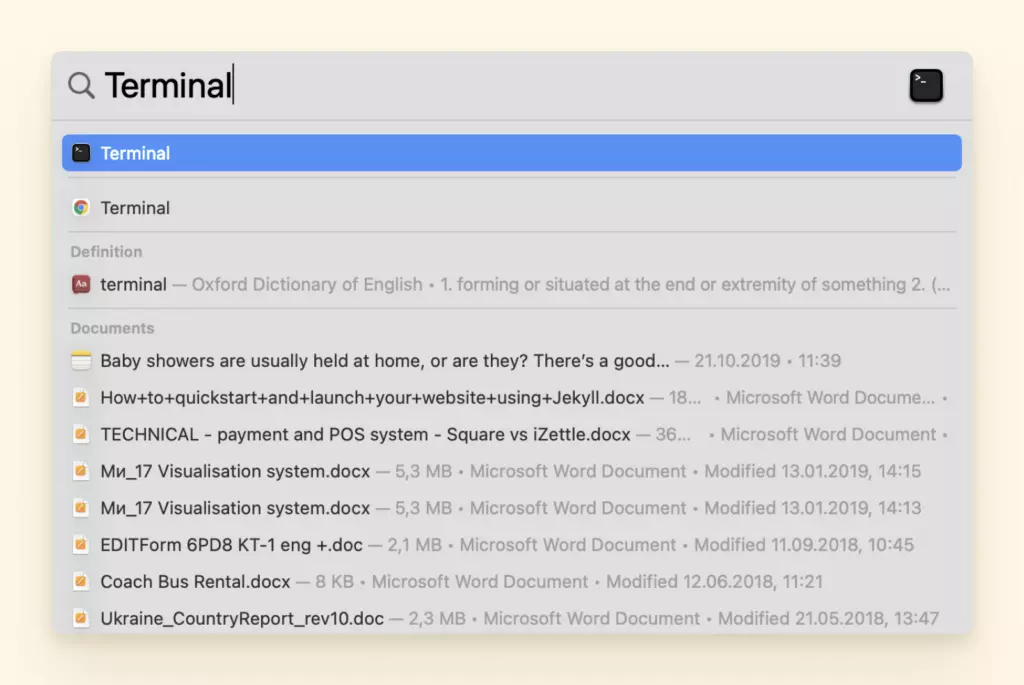
2. Otwórz Terminal (Aplikacje/Narzędzia lub możesz użyć Spotlight, aby otworzyć aplikację Terminal).
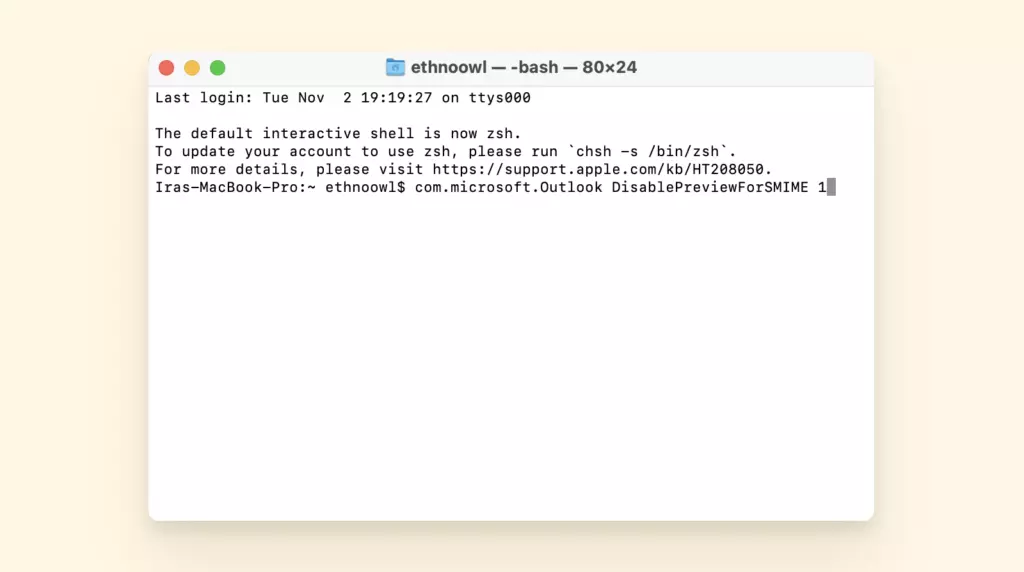
3. Wprowadź następujące polecenie i naciśnij enter: defaults write com.microsoft.Outlook DisablePreviewForSMIME 1
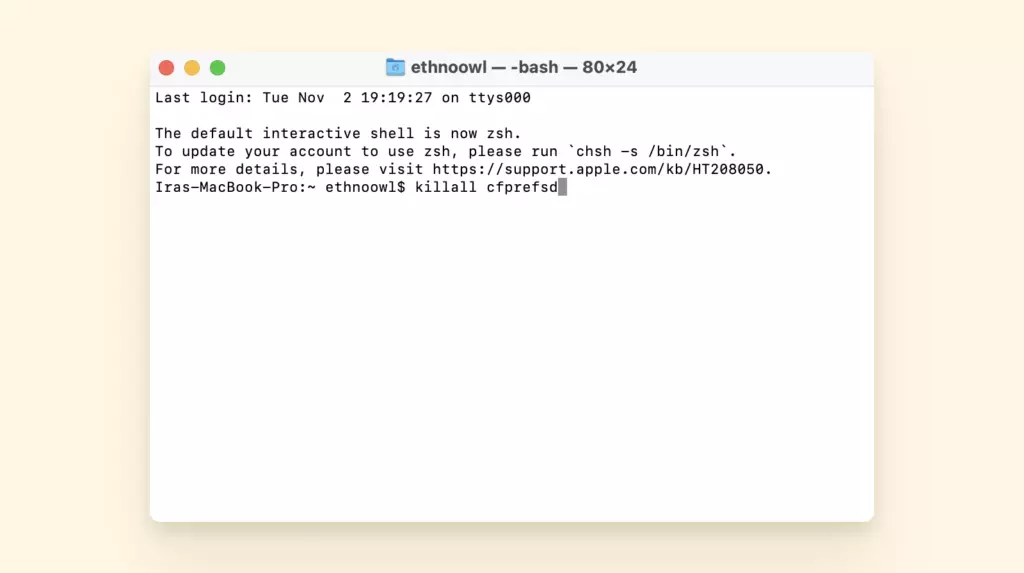
4. Teraz wprowadź następujące polecenie i naciśnij enter: killall cfprefsd
5. Zamknij Terminal.
6. Uruchom ponownie urządzenie Mac.
7. Otwórz Outlook i przetestuj.
Uwaga: Jeśli zostanie wykonane niepoprawnie, możesz wyrządzić więcej szkody niż pożytku w połączeniach aplikacji Outlook i Mail.
Rozwiązanie 3: Upewnij się, że masz najnowsze aktualizacje dla swoich dodatków
Po zaktualizowaniu Mac i Outlook Mail do najnowszego systemu operacyjnego lub funkcji możesz napotkać problemy z powodu przestarzałych dodatków innych firm. Poświęć czas na przejrzenie każdego z nich, aby dowiedzieć się, czy dostępna jest aktualizacja i rozpocząć pracę.
iCloud Mail nie działa na Macu
Od czasu do czasu Twój iCloud Mail i Mac mogą być ze sobą w konflikcie. Jeśli nie możesz uzyskać dostępu do swojego e-maila lub nie możesz wysyłać i odbierać wiadomości za pomocą adresu e-mail @icloud.com, po prostu wykonaj te kroki.
Rozwiązanie 1: Sprawdź status systemu iCloud Mail
1. Na swoim Macu otwórz aplikację Mail.
2. Wybierz Mail > Preferencje. Kliknij Konta, a następnie wybierz swoje konto iCloud na pasku bocznym.
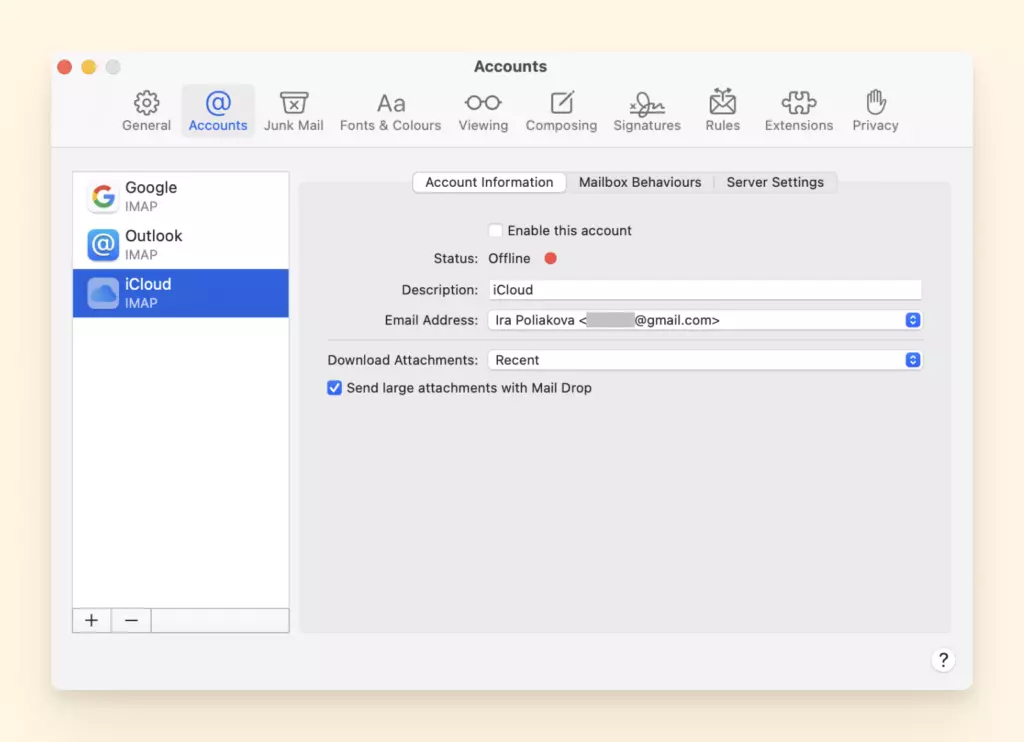
3. W sekcji Informacje o koncie upewnij się, że konto jest włączone i status jest online.
Uwaga: Na swoim iPhone, iPad lub iPod touch przejdź do Ustawienia > [twoje imię] > iCloud i sprawdź, czy Mail jest włączony.
Rozwiązanie 2: Upewnij się, że nie przekroczyłeś limitu pamięci iCloud
Szybko sprawdź swoją pamięć iCloud, aby zobaczyć, czy przekroczyłeś limit pamięci iCloud. Możesz zwolnić miejsce w iCloud, usuwając zawartość, której nie używasz:
- Zmniejsz rozmiar kopii zapasowej iCloud
- Usuń zdjęcia w iCloud Photos
- Usuń foldery lub pliki w iCloud Drive
- Usuń notatki głosowe
Aby uzyskać więcej pomocy w zarządzaniu pamięcią iCloud, możesz sprawdzić przewodnik Apple tutaj.
Rozwiązanie 3: Upewnij się, że używasz najnowszej wersji oprogramowania na swoim urządzeniu
Pamiętaj, że posiadanie najnowszej wersji systemu operacyjnego Mac może pomóc zapobiec ciągłym problemom z Twoim Mac i kontem iCloud Mail.
E-mail Comcast niedostępny na Macu
E-mail Comcast, podobnie jak większość dostawców usług, może mieć problemy na Macu. Aby szybko rozwiązać ten problem, będziesz musiał ponownie uruchomić całą sieć e-mail Comcast.
Rozwiązanie: Ponowne uruchomienie całej sieci
- Wyłącz router lub modem.
- Wyciągnij adapter zasilania routera z gniazdka elektrycznego i odczekaj około dwóch minut.
- Podłącz adapter zasilania routera do gniazdka elektrycznego i naciśnij przycisk zasilania na routerze.
- Sprawdź, czy router odbiera połączenie internetowe.
Problemy z synchronizacją Mac Mail
Aplikacja Apple Mail może czasami odmówić synchronizacji z urządzeniem Mac, co może być nieco mylące, biorąc pod uwagę, że oba powinny być łatwo kompatybilne.
Jednak to jest dobrze znany problem wśród użytkowników Mac. Aby rozwiązać swój następny problem z synchronizacją Mac Mail, możesz użyć tych szczegółowych kroków, aby znaleźć długotrwałe rozwiązanie.
Mac Mail nie działa z Exchange
Przede wszystkim upewnij się, że aplikacja Mail i Mac OS są aktualne, a następnie wymuś ponowne uruchomienie urządzenia Apple. Po tym, jeśli problem nadal występuje, użyj następujących rozwiązań wymienionych poniżej:
Rozwiązanie 1: Zaktualizuj aplikację Mail i wyłącz urządzenia iOS
- Zaktualizuj aplikację Mail, jeśli nie masz najnowszej wersji.
- Wyłącz wszystkie swoje urządzenia iOS i iPad.
- Następnie włącz je ponownie i sprawdź, czy Twoje konto Exchange działa zgodnie z przeznaczeniem na Twoim Macu.
- Jeśli to tylko błąd w pakiecie aktualizacji iOS lub macOS, ponowne uruchomienie wszystkich urządzeń może rozwiązać problem.
Rozwiązanie 2: Skonfiguruj ponownie swoje konto Exchange
- Uruchom Apple Mail, kliknij menu Mail i przejdź do Konta.
- Wybierz swoje konto Exchange i naciśnij przycisk Usuń.
- Zamknij aplikację Mail i uruchom ponownie swój Mac.
- Następnie uruchom aplikację ponownie, kliknij menu Mail i wybierz Dodaj konto.
- Wybierz Microsoft Exchange z listy dostawców e-mail i postępuj zgodnie z instrukcjami na ekranie, aby ukończyć proces.
Rozwiązanie 3: Uruchom swój Mac w trybie bezpiecznym
- Wejdź w tryb bezpieczny, uruchamiając ponownie komputer.
- Następnie naciśnij klawisz Shift podczas uruchamiania Mac.
- Zwolnij klawisz Shift, gdy na ekranie pojawi się okno logowania.
Rozwiązanie 4: Utwórz nowe konto użytkownika
1. Kliknij menu Apple i wybierz Preferencje systemowe.
2. Kliknij Użytkownicy i grupy.
3. Kliknij ikonę kłódki, aby odblokować opcje, a następnie naciśnij przycisk Dodaj.
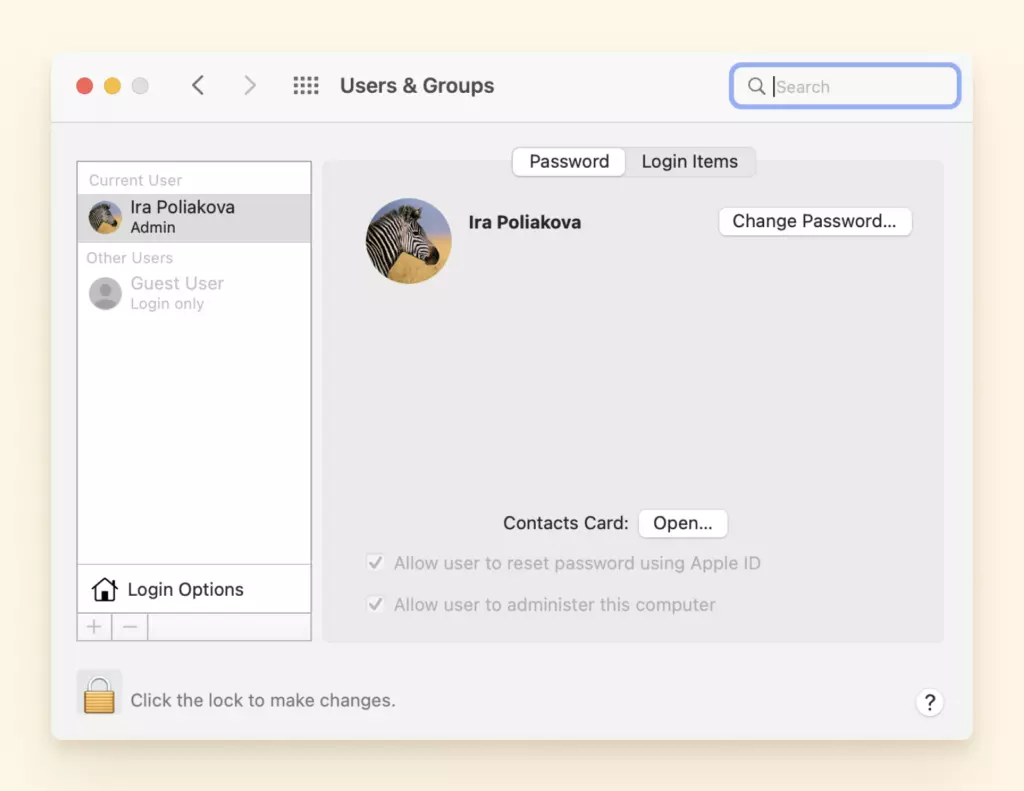
4. Kliknij Nowe konto, wybierz typ profilu użytkownika, którego chcesz użyć.
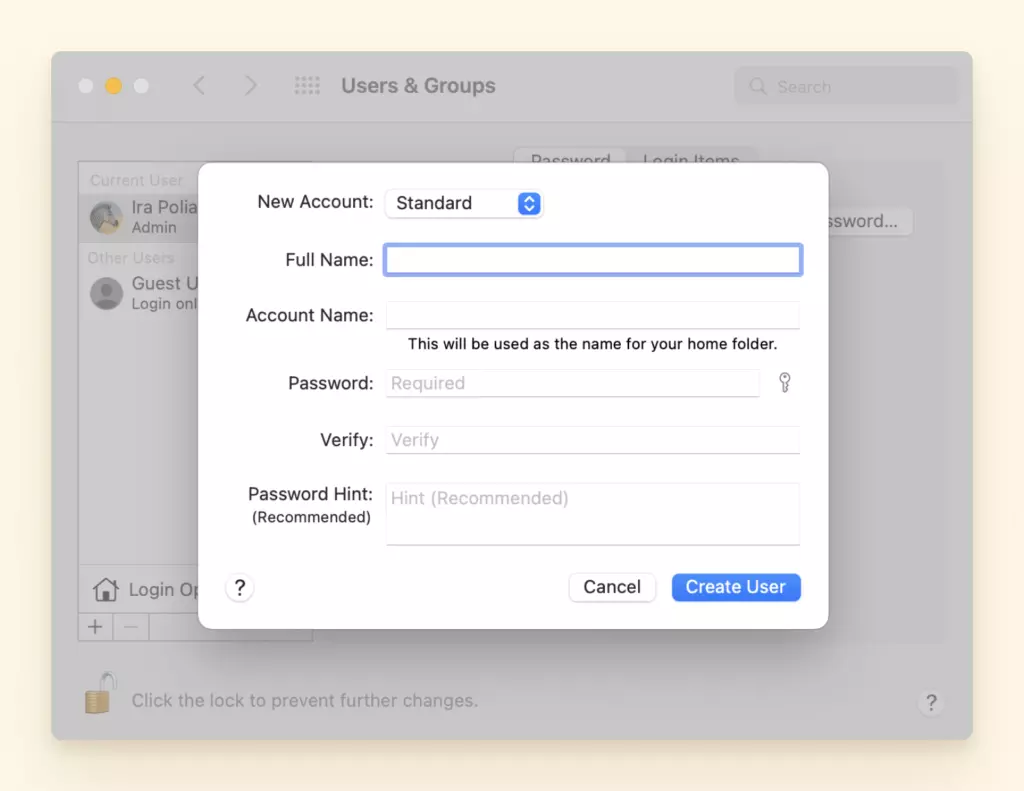
5. Wprowadź nową nazwę użytkownika i hasło i naciśnij Utwórz użytkownika.
Rozwiązanie 5: Użyj innej aplikacji e-mail
Jeśli wszystko inne zawiedzie, powinieneś rozważyć użycie innej aplikacji e-mail lub klienta poczty e-mail, takiego jak Mailbird, aby pomóc Ci rozwiązać niektóre problemy z Mac lub aplikacją Mail, z którymi się ciągle borykasz.
Wiadomości na Macu nie aktualizują się
Nie możesz zsynchronizować swoich wiadomości na Macu z iPhone? Nie jesteś jedyny, kilku użytkowników skarżyło się, że zdarza im się to dość często. Czasami może to być spowodowane nowymi aktualizacjami lub błędami, ale tak czy inaczej, podaliśmy kilka odpowiedzi na to, jak najlepiej naprawić ten problem z Macem poniżej:
- Wymuś ponowne uruchomienie iPhone i Mac, aby naprawić nieaktualizujące się wiadomości na Macu
- Upewnij się, że adres e-mail wiadomości jest prawdziwy
- Wyłącz, a następnie włącz ponownie wiadomość
- Wyloguj się i zaloguj do wiadomości na Macu
- Potwierdź numer telefonu komórkowego z Apple ID
- Używanie tego samego Apple ID na Macu i iPhone
Jeśli stwierdzisz, że po rozwiązywaniu problemów z powyższymi możesz musieć odinstalować i ponownie zainstalować aplikację lub skontaktować się z pomocą techniczną, aby pomóc rozwiązać problem.
Alternatywy Mac Mail
Jeśli masz dość problemów z aplikacją Mac Mail i chcesz nowego klienta poczty e-mail, który będzie pomagał, a nie utrudniał produktywność Twojej poczty e-mail, oto kilka alternatyw Mac Mail, na które powinieneś rozważyć przejście już dziś.
Mailbird
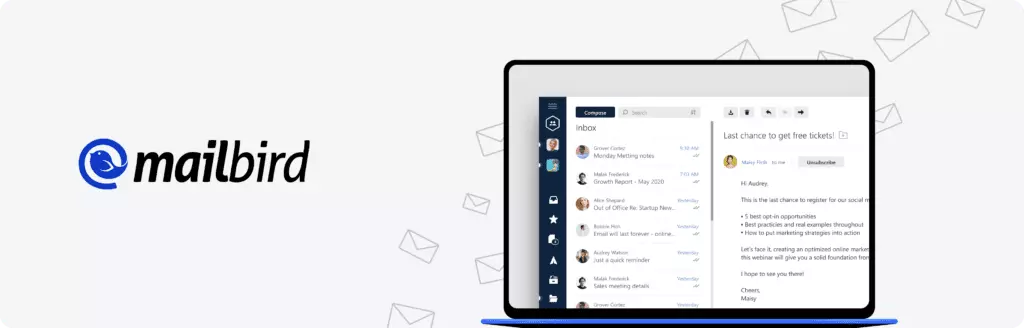
Mailbird to alternatywa dla aplikacji Mac Mail, która pozwala bez wysiłku zarządzać wieloma e-mailami w jednym miejscu bez typowych komplikacji, które prezentuje aplikacja Mail. Mailbird ma zespół aktywnych programistów i zespół obsługi klienta pracujący 24/7, aby zapewnić, że doświadczenie użytkownika jest bezproblemowe.
Łatwo dodawaj konta e-mail, synchronizuj swoje kalendarze, kontakty i zadania, aby stworzyć zunifikowaną skrzynkę odbiorczą i obszar roboczy.
Posiada nowoczesny interfejs, który pozwala początkującym i ekspertom bez wysiłku poznać funkcje i narzędzia. Nie wspominając o tym, że możesz dostosować Mailbird do swoich osobistych preferencji i przyjaznej dla techniki konfiguracji protokołów POP3 i IMAP.
Ponadto Mailbird pozwala integrować aplikacje takie jak WhatsApp, Asana, LinkedIn i więcej, dzięki czemu konsolidujesz swój obszar roboczy w jednej aplikacji, zamiast przechodzić z aplikacji do aplikacji.
Zalety
- Zunifikowana skrzynka odbiorcza
- Filtrowanie
- Odłóż wysyłanie
- Drzemka
- Szybki czytnik
- Śledzenie e-maili
- Odpowiedź w linii
- Aplikacja kontaktów
- Natywny kalendarz
Wady
- Wersja dla Mac jest w fazie rozwoju
Ceny
- Bezpłatna wersja próbna; ceny zaczynają się od 39 USD za roczną subskrypcję osobistą
Spark
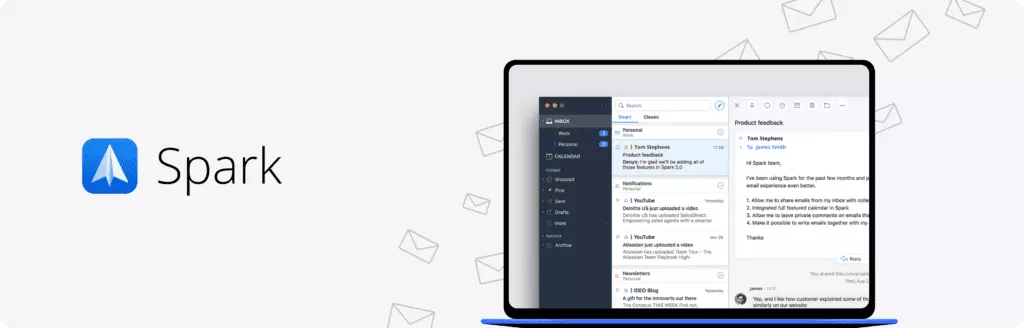
Spark to przyjazna dla iOS alternatywa Mac Mail, która jest popularna przynajmniej ze względu na swoje unikalne funkcje skrzynki odbiorczej, takie jak przypinanie wiadomości lub automatyczne sortowanie newsletterów.
Funkcje dostępne w Spark obejmują inteligentną skrzynkę odbiorczą, narzędzie wyszukiwania, udostępnione szkice, prywatne e-maile zespołu i szablony e-maili. Jego narzędzie wyszukiwania zasługuje na uwagę, ponieważ używa przetwarzania języka naturalnego, co jest szczególnie przydatne, gdy nie możesz pomyśleć o dokładnym wyszukiwaniu.
Aplikacja jest trafieniem i pudłem z dostosowywaniem i dodanymi funkcjami. Nie wspominając o tym, że aplikacja nie gwarantuje, że nie napotkasz problemów z łączeniem kont e-mail.
Zalety
- Nowoczesny interfejs użytkownika
- Inteligentne zarządzanie skrzynką odbiorczą
- Wbudowany kalendarz
- Szybkie odpowiedzi
- Integracja z aplikacjami innych firm
Wady
- Miał problemy z prywatnością w przeszłości
Ceny
- Wersja bezpłatna i 7,99 USD/miesiąc
Newton Mail
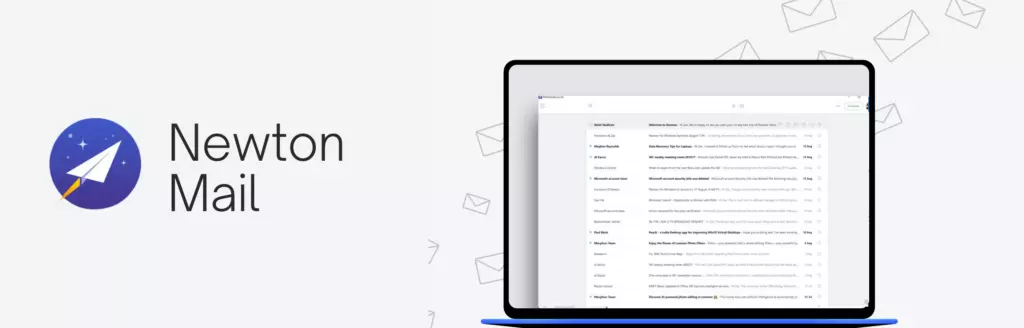
Aplikacja Newton Mail najdłużej znajduje się na liście alternatyw aplikacji Mac Mail i jest wybierana przez użytkowników e-mail nie tak bardzo zaawansowanych technologicznie, którzy chcą zachować prostotę. Działa najlepiej z urządzeniami Android, iOS, Windows i Mac, co ułatwia zarządzanie wieloma kontami e-mail.
Jest kompatybilny z Gmail, Exchange, Yahoo Mail, Hotmail/Outlook, iCloud, Google Apps, Office 365 i wszystkimi kontami IMAP oraz zapewnia kontrolę nad nimi wszystkimi z jednego miejsca.
Jednak Newton Mail został wycofany w 2018 roku i jako taki nie był aktualizowany od tego czasu, co oznacza, że interfejs i doświadczenie są niezgrabne, a jeśli użytkownicy napotkają problemy z oprogramowaniem, będą musieli sami to rozgryźć lub polegać na tablicach społeczności.
Zalety
- Ładny interfejs
- Bardziej wydajne narzędzie do porządkowania skrzynki odbiorczej
- Potwierdzenie odczytu
- Automatycznie przywraca rozmowy
Wady
- Stosunkowo drogie
Ceny
- 14-dniowa bezpłatna wersja próbna, 49,99 USD/rok
AirMail
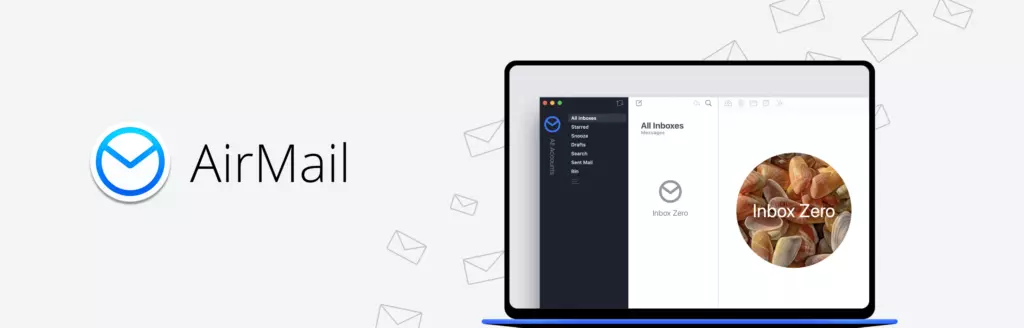
Ta aplikacja jest najlepszą alternatywą aplikacji Mail specjalnie dla użytkowników Gmail, którzy chcą połączyć swoje konta Gmail bez skomplikowanych problemów. Aplikacja została zaprojektowana jako wygodny i elastyczny klient poczty e-mail dla użytkowników Apple, ponieważ obsługuje macOS, iOS i zegarki Apple.
Zalety
- Ładny interfejs
- Obsługuje Gmail, GSuite, iCloud Mail, Exchange, Office 365
- Tryb prywatności
- Oferuje różnorodność wtyczek
- Obsługuje Touch Bar
Wady
- Niektóre niestandardowe akcje nie działają niezawodnie
- Nie wszystkie wtyczki działają zgodnie z oczekiwaniami
Ceny
- Wersja bezpłatna i płatna: 2,99 USD/miesiąc
Mailplane
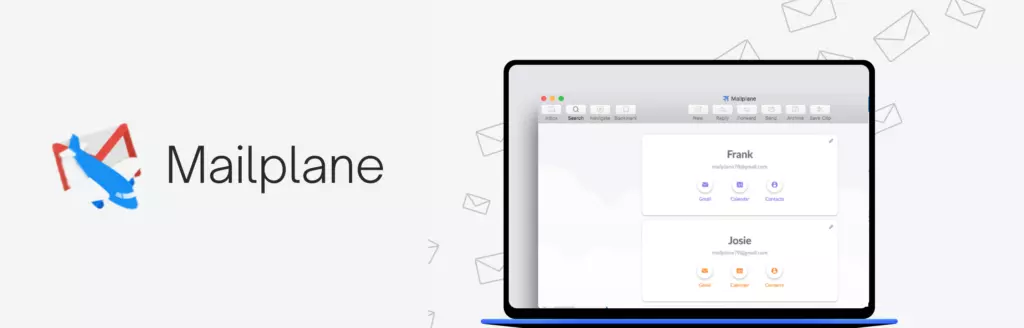
Mailplane to kolejna alternatywa aplikacji Mail dla użytkowników Gmail na Mac. Podobnie jak inne klienty poczty e-mail, możesz zintegrować go z głównymi aplikacjami, takimi jak Zoom, Evernote, Clearbit, Boomerang, Gmail, Mac OS X, funkcje Google i Todoist. Jednak pamiętaj, że nie jest tak solidny jak inne klienty poczty e-mail pod względem interfejsu, aktualizacji i wsparcia. Dobrą wiadomością jest to, że klient poczty Apple jest dostępny również dla Windows.
Zalety
- Łatwy sposób zarządzania Gmail, kalendarzem i kontaktami
- Zintegrowany z wieloma aplikacjami Mac
- Oferuje wiele skrótów klawiszowych
- Narzędzia do adnotacji
Wady
- Główne aktualizacje nie są dostępne za darmo
- Działa tylko z kontami Gmail
Ceny
- 29,95 USD za licencję osobistą i 39,95 USD za licencję rodzinną
Podsumowanie
Niektóre typowe problemy z aplikacją Mac Mail to wolna wydajność, aplikacja nie odbiera ani nie wysyła e-maili, problemy z wyszukiwaniem i inne.
Mogą również wystąpić problemy z dostawcami poczty e-mail i synchronizacją.
Każdy problem ma rozwiązanie. Może to być tak proste jak sprawdzenie ustawień filtrów lub tak trudne jak przebudowa aplikacji.
Jeśli nadal nie możesz rozwiązać problemu z Mac Mail, możesz spróbować jednego z alternatywnych klientów poczty, takich jak Mailbird, aby Ci pomóc!


