Una guida semplice per risolvere i problemi comuni del Mac

Stanco di affrontare problemi con la tua Mail su Mac?
Non sei sicuro di cosa sia successo lungo il percorso e stai cercando soluzioni all'infinito?
Il nostro team di esperti tecnici si è riunito per creare una guida incentrata sulle soluzioni per aiutarti a trovare i problemi più comuni con Mac Mail e i modi migliori per farlo funzionare di nuovo.
Sentiti libero di seguire l'intera guida o vai direttamente a qualsiasi problema specifico elencato di seguito:
Problemi comuni con Mac Mail e come risolverli
Per quanto "comuni" possano essere questi problemi, sono seri per noi in quanto ostacolano la tua esperienza utente e aggiungono stress inutile al tuo carico di lavoro quotidiano.
Se hai poco tempo, puoi usare l'indice sopra per trovare rapidamente la soluzione per rimuovere quei blocchi stradali dei problemi Mac.
Tuttavia, se non sei sicuro di quale possa essere il problema, non farti prendere dal panico; puoi facilmente leggere e vedere quali passaggi di risoluzione dei problemi possono aiutare il tuo software Mac a funzionare di nuovo.
Mail non si avvia dall'aggiornamento di macOS Catalina
Occasionalmente Mac OS (sistema operativo), chiamato Catalina, avrà bisogno di aggiornamenti. Poiché Catalina è stato essenzialmente creato per migliorare la produttività degli utenti, Apple aggiorna periodicamente l'OS per correggere bug o migliorare i cambiamenti dell'esperienza utente.
Tuttavia, con questi aggiornamenti frequenti arrivano problemi frequenti. Per esempio, alcuni utenti finiscono per vedere un messaggio di errore che influisce sulla loro casella di posta. Quindi stai tranquillo che non sei l'unico che ha problemi con Mac Mail su Catalina.
La soluzione: Avviare la tua app Mac Mail
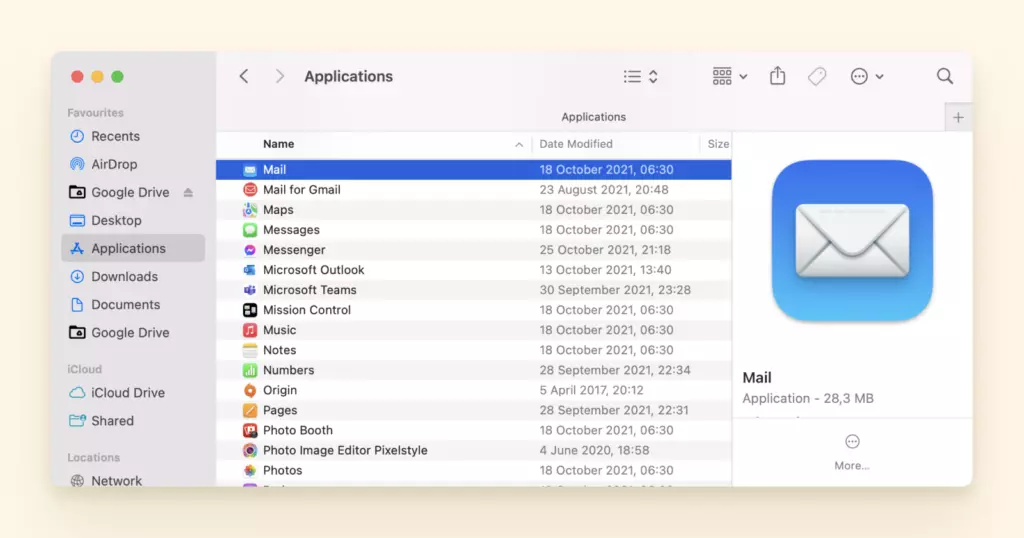
Se hai avuto un aggiornamento recente dell'OS, controlla se la tua app Mail è nella posizione giusta sul tuo Mac o se non è stata accidentalmente eliminata durante il processo di aggiornamento. Inizia avviando la tua app Mac Mail dalle tue applicazioni seguendo i passaggi sottostanti:
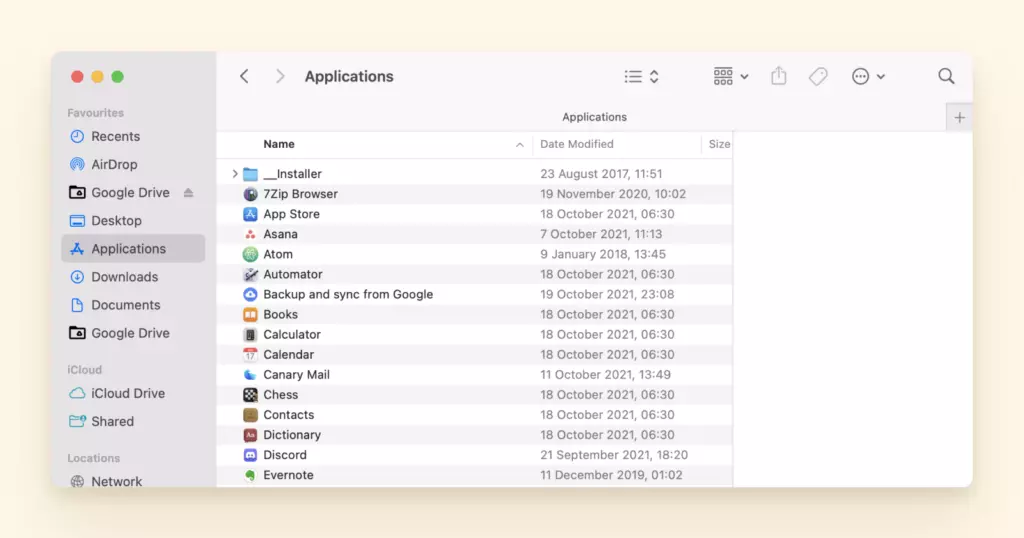
1. Apri Finder
2. Vai su Applicazioni per trovare l'app Mac Mail. Se non è lì, allora quella è la ragione per cui la tua app non funziona.
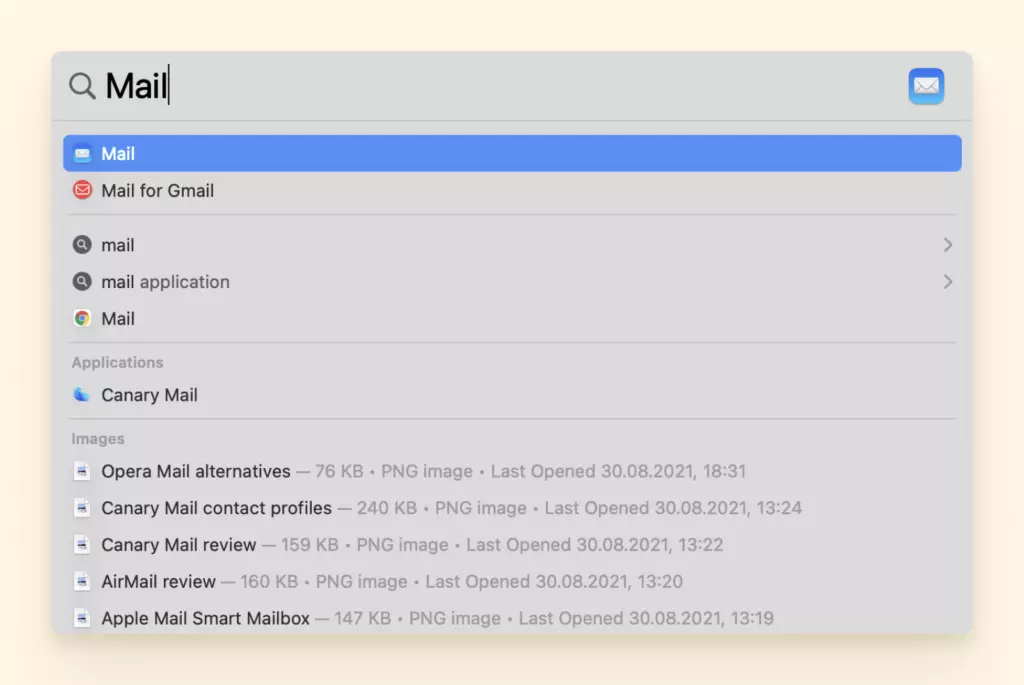
3. Per trovare rapidamente la posizione dell'app usa la funzione Spotlight sul tuo Mac.
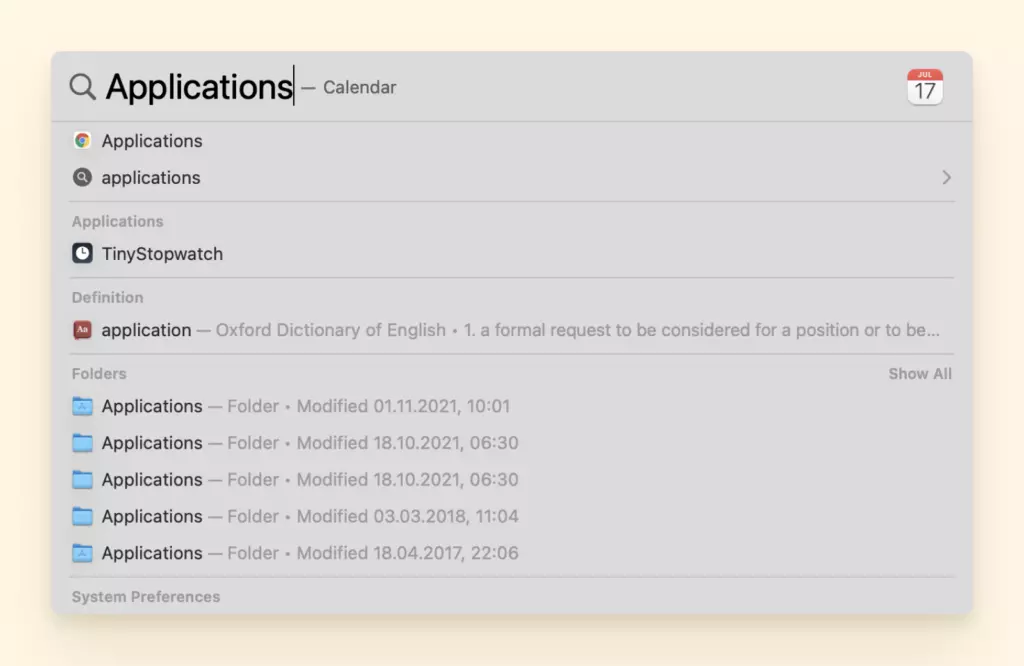
4. Clicca sull'icona Spotlight nella barra dei menu, premi la barra Comando-Spazio o premi il tasto Spotlight (se disponibile nella fila dei tasti funzione sulla tastiera).
Problemi di accesso/disconnessione di Mac Mail
Hai problemi ad accedere o disconnetterti dal tuo Mac o MacBook?
Quando stai sperimentando questo tipo di problema Mac ti ritrovi bloccato in un ciclo costante di accesso solo per essere disconnesso di nuovo.
Non sentirti attaccato personalmente, questo tende a succedere a molti utenti che hanno recentemente installato o aggiornato macOS Catalina. Con i passaggi sottostanti saresti in grado di scappare dalla zona crepuscolare di accesso/disconnessione.
Soluzione 1: Come accedere a Mail su Mac
- Prima dovrai riavviare il tuo Mac tenendo premuti i tasti Comando + S sulla tua tastiera mentre si avvia.
- Ti verrà chiesto di inserire un comando mentre il tuo computer si avvia. Quindi, inserisci quanto segue: /sbin/mount -uw /
- Premi Invio sulla tua tastiera. Quindi inserisci quanto segue: rm /var/db/.applesetupdone
- Premi Invio, quindi riavvia il tuo Mac.
Questo aiuterà a rimuovere un file in modo che sembri che stai avviando Catalina per la prima volta. Stai tranquillo che questo non elimina nulla di importante, ti permetterà solo di creare un nuovo account utente amministratore. Le ultime notizie, tendenze e consigli sulle soluzioni Mac e iOS possono essere trovati su MacObserver.
Soluzione 2: Come disconnettersi da Mail su Mac
1. Apri l'app Mail.
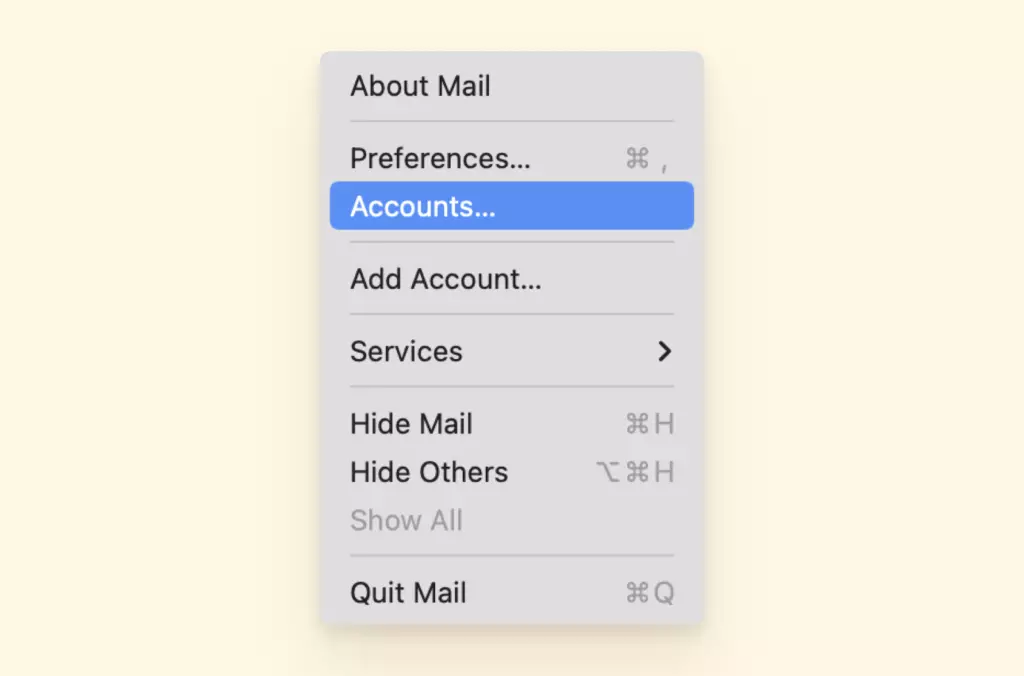
2. Clicca sull'opzione Mail > Account in alto.
3. Seleziona l'account email da cui vuoi disconnetterti sulla sinistra.
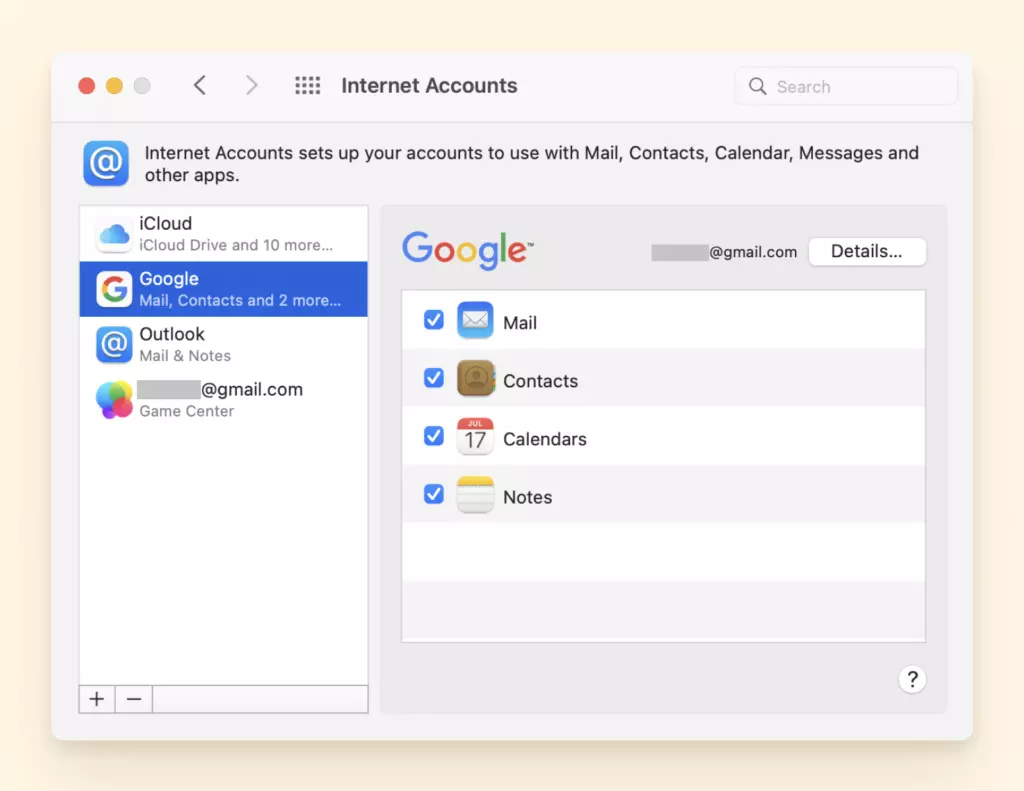
4. Deseleziona l'opzione Mail sulla destra
Soluzione 3: Riaccedere a Mail se non hai rimosso il tuo account
Una volta che hai il tuo account dell'app Mail e non l'hai rimosso, solo disconnesso dal tuo account email puoi riaccedere al tuo account come segue:
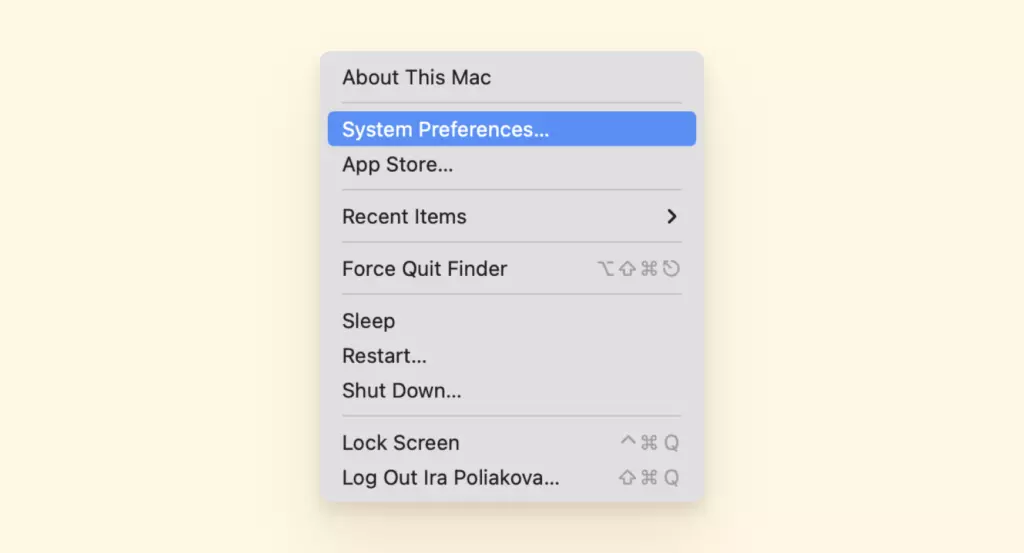
1. Clicca sul logo Apple in alto e seleziona Preferenze di Sistema.
2. Clicca su Account Internet.
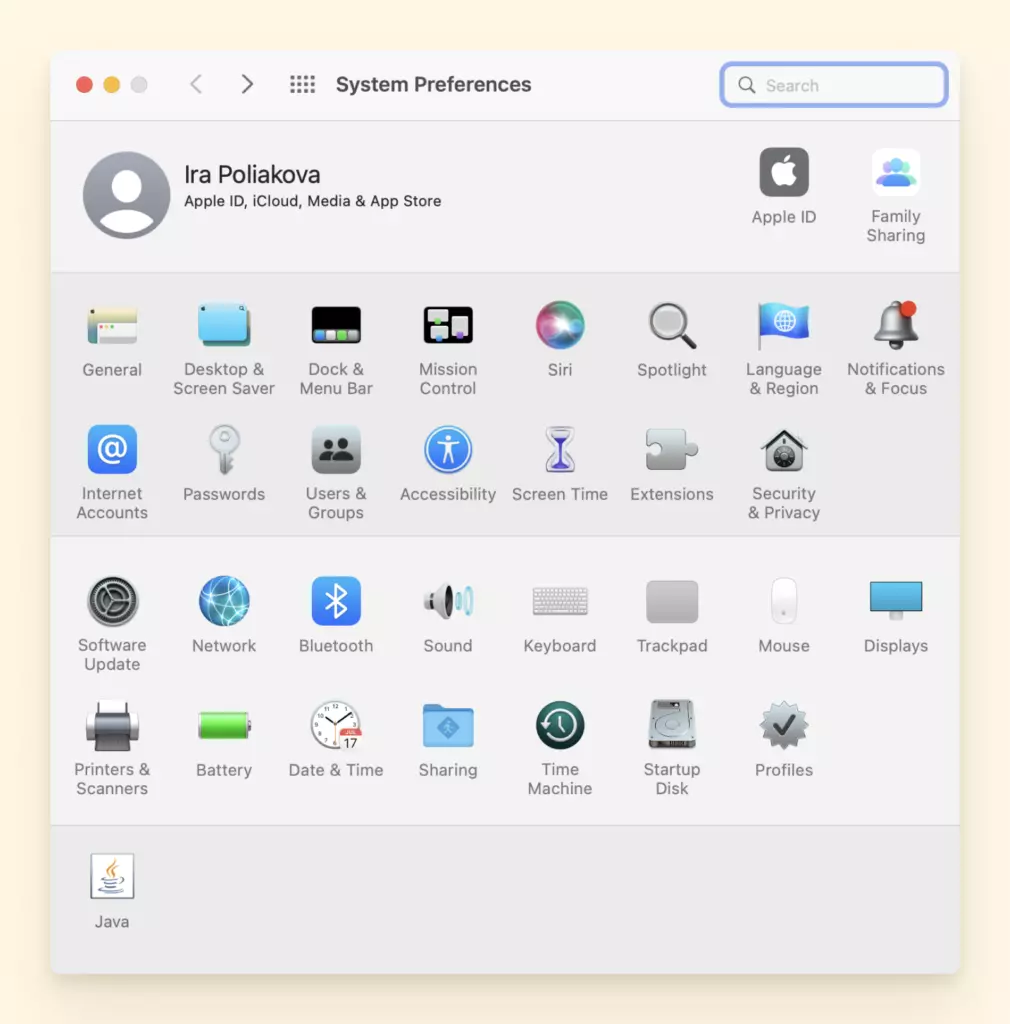
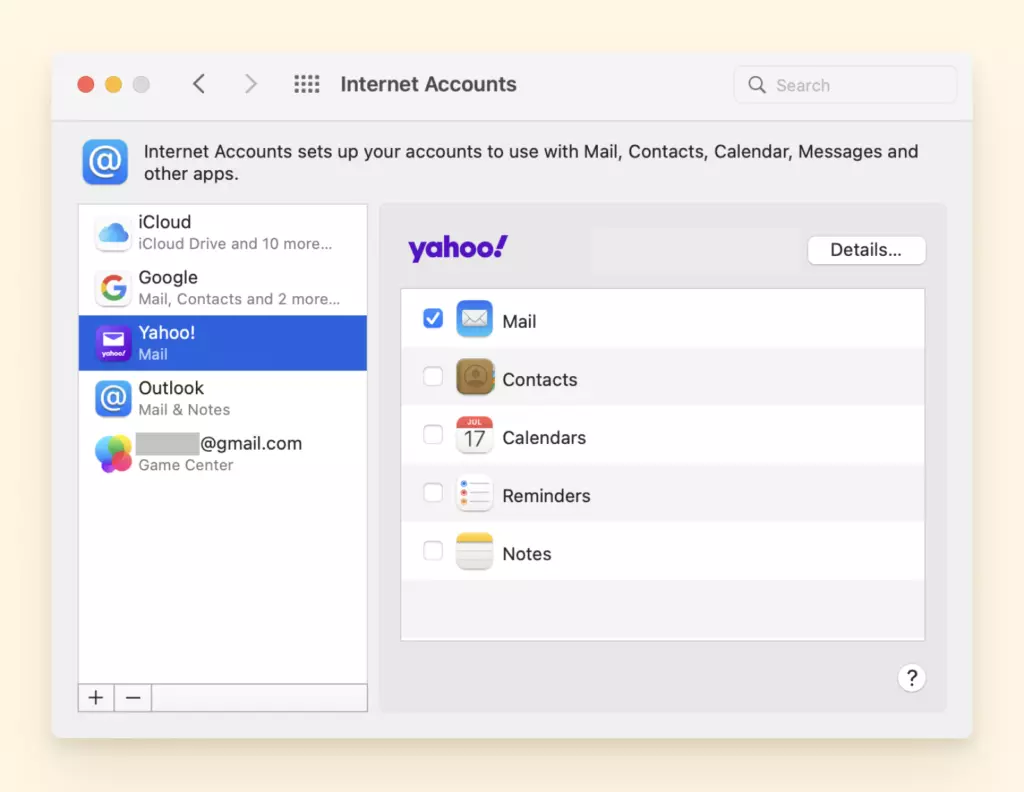
3. Seleziona l'account email per cui vuoi abilitare le email, e spunta Mail sulla destra.
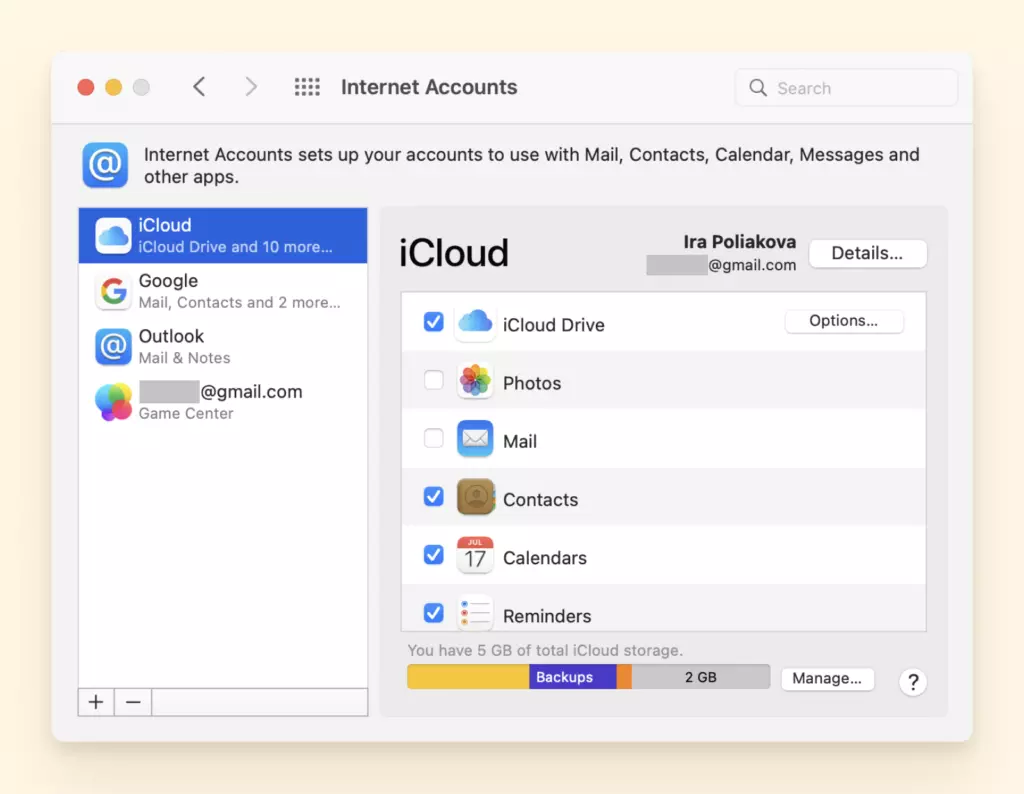
4. Le tue email dovrebbero iniziare ad apparire nell'app Mail.
Soluzione 4: Riaccedere a Mail se hai rimosso il tuo account
Se hai rimosso completamente il tuo account email dal tuo Mac, inizia prima aggiungendolo di nuovo usando la procedura di accesso standard per poi usare l'app Mail.
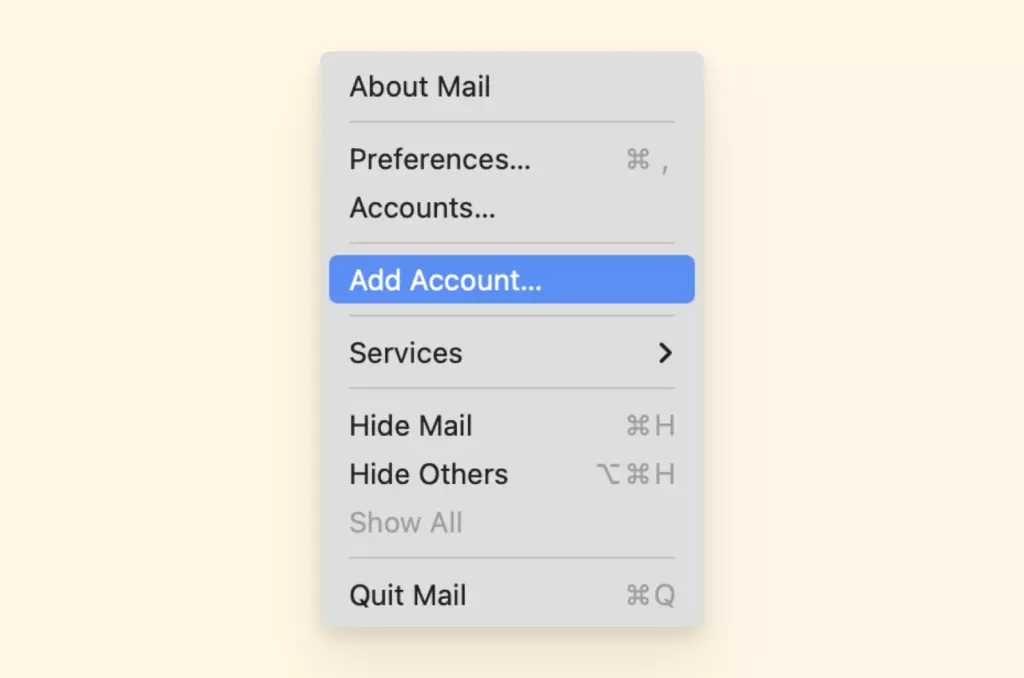
1. Per aggiungere un account email usando l'app Mail, aprila e vai su Mail > Aggiungi Account dalla barra dei menu.
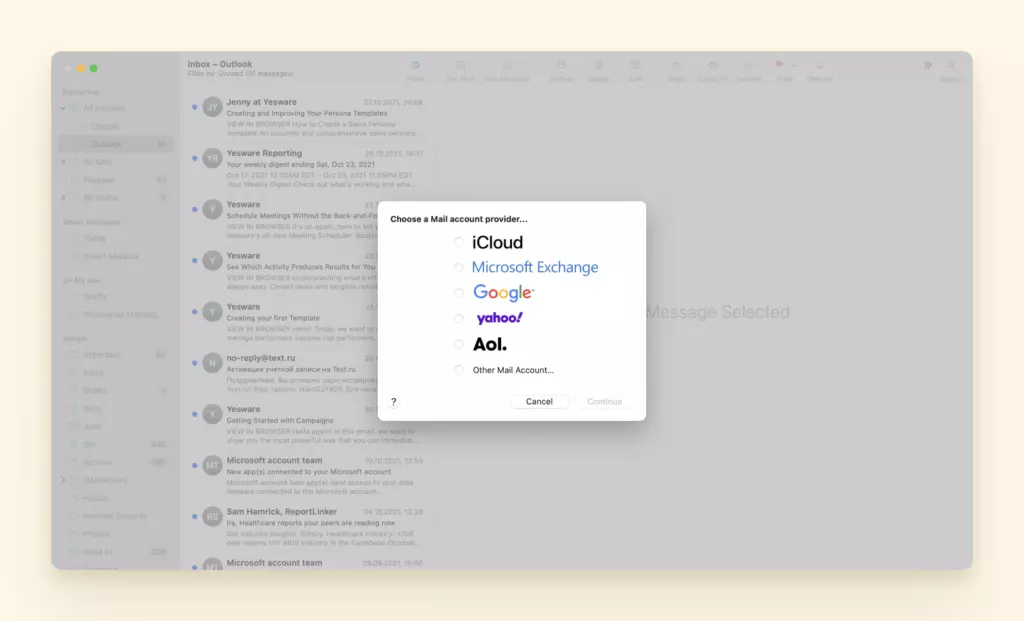
2. Seleziona il tipo di account email che stai aggiungendo e segui le indicazioni.
Mail si chiude o funziona lentamente
Alcuni utenti hanno riportato che l'app Mail di Mac si chiude frequentemente o finisce per funzionare lentamente di tanto in tanto quando il sistema macOS sembra essere in difficoltà.
Poiché questo problema potrebbe richiedere un po' più di risoluzione problemi del solito abbiamo trovato 3 soluzioni che puoi usare per risolvere questo problema Mac.
Soluzione 1: Forza la chiusura dell'app Mail
1. Per uscire o chiudere normalmente un'app Mac, scegli "Esci" dal menu dell'app nella barra dei menu, o premi Comando + Q.
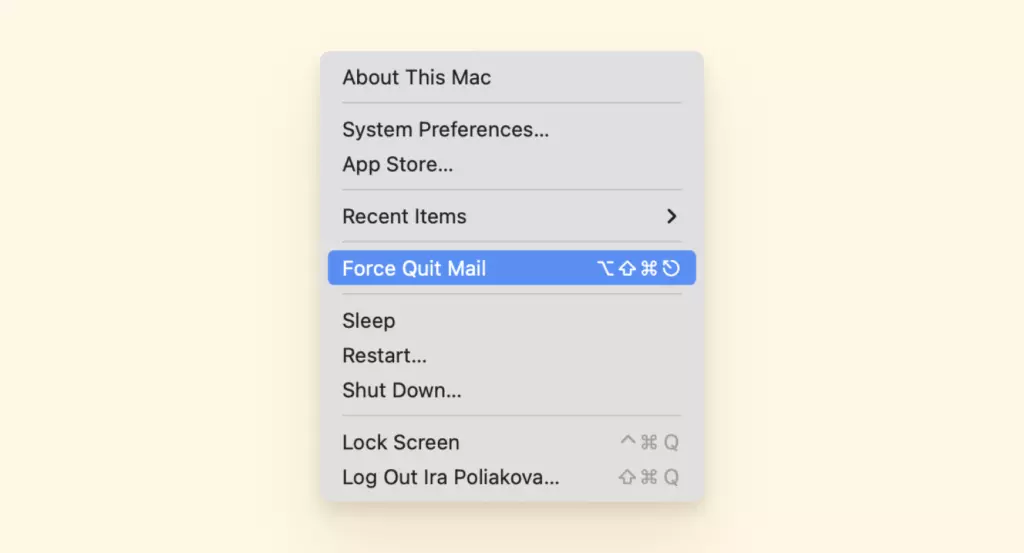
2. Se l'app non si chiude, segui questi passaggi per forzare la chiusura dell'app premi Opzione+Comando+Esc (Escape) simultaneamente.
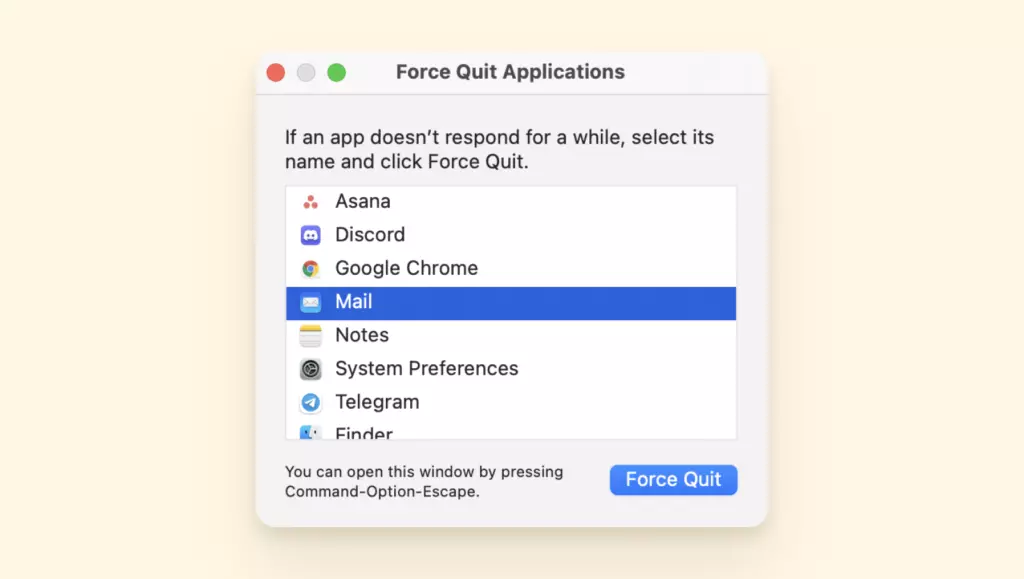
3. Quindi seleziona l'app nella finestra Forza Chiusura e clicca Forza Chiusura.
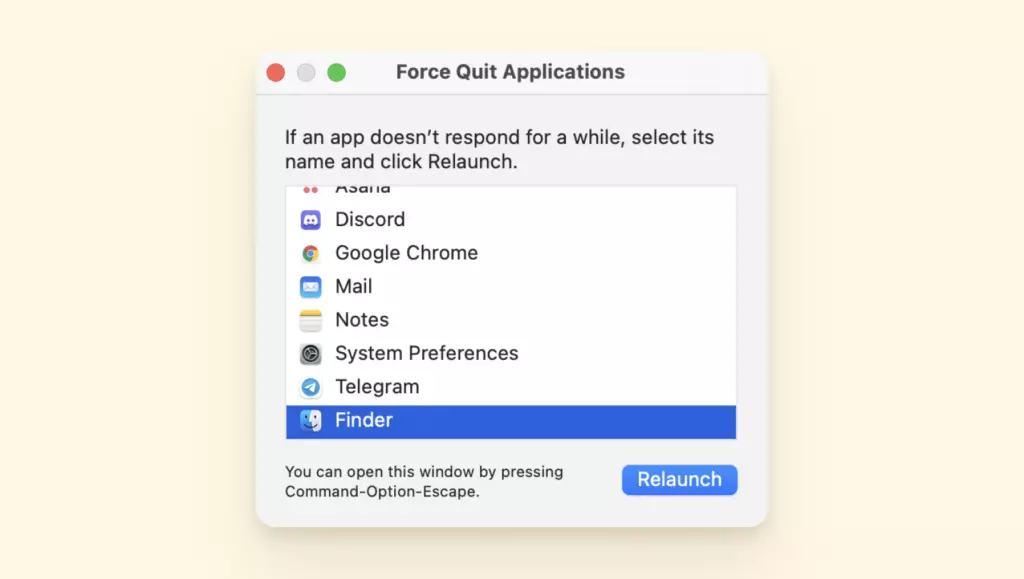
4. Puoi anche forzare la chiusura del Finder, se smette di rispondere: Seleziona Finder nella finestra Forza Chiusura, quindi clicca Rilancia.
Soluzione 2: Riavviare Mail usando il Monitor Attività
1. Vai al Monitor Attività attraverso Spotlight, Siri o Utilità.
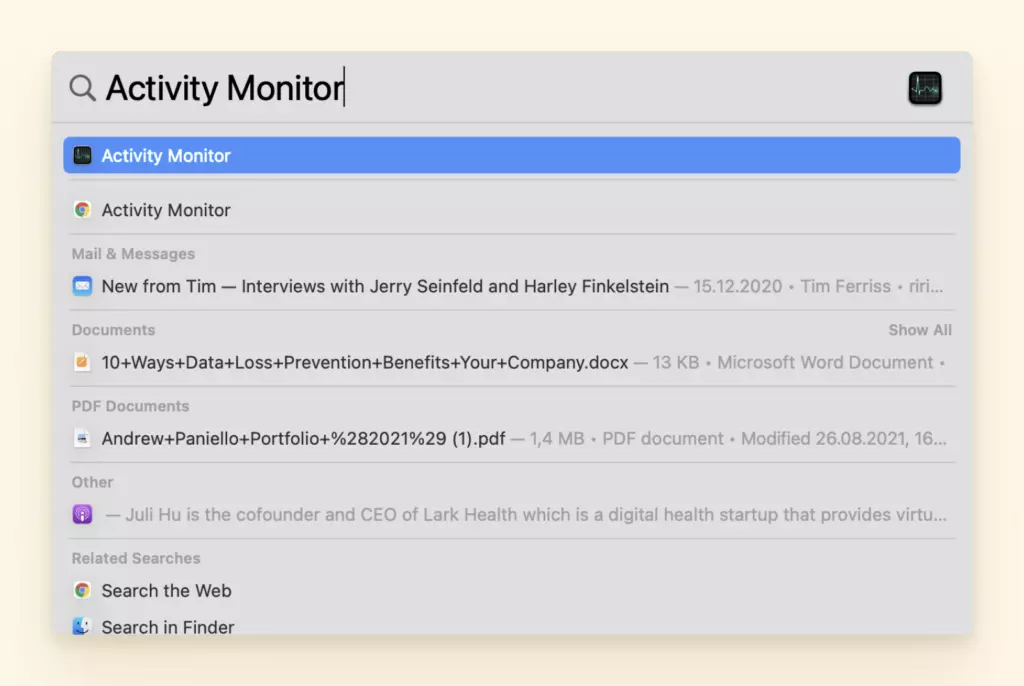
2. Digita 'Mail' nella funzione di ricerca.
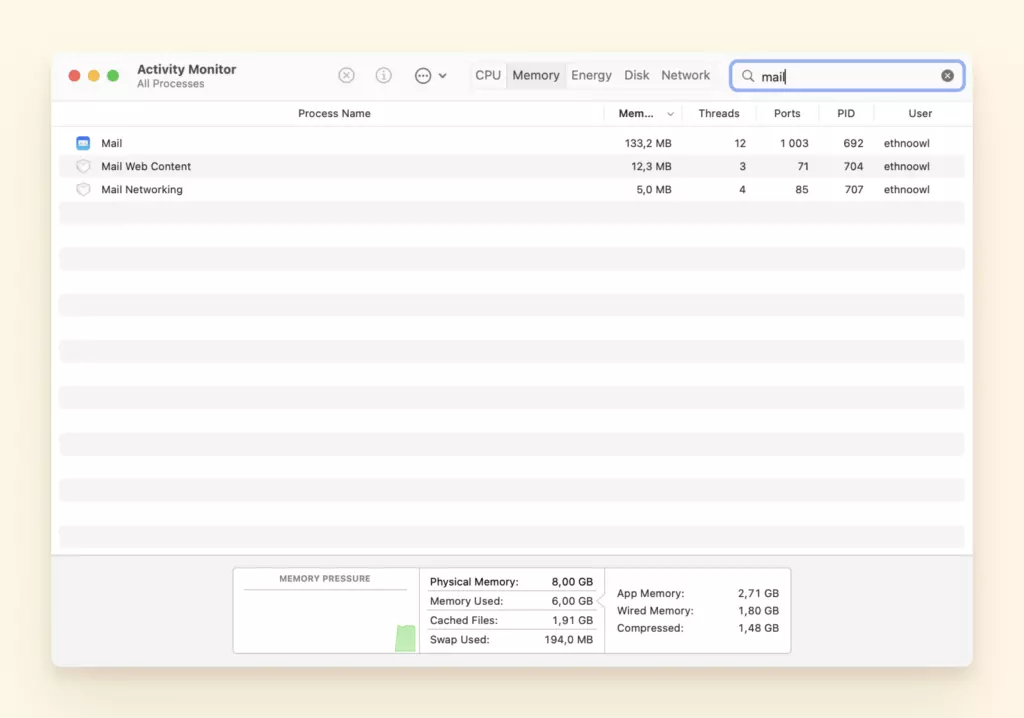
3. Ora clicca sul simbolo X per forzare la chiusura.
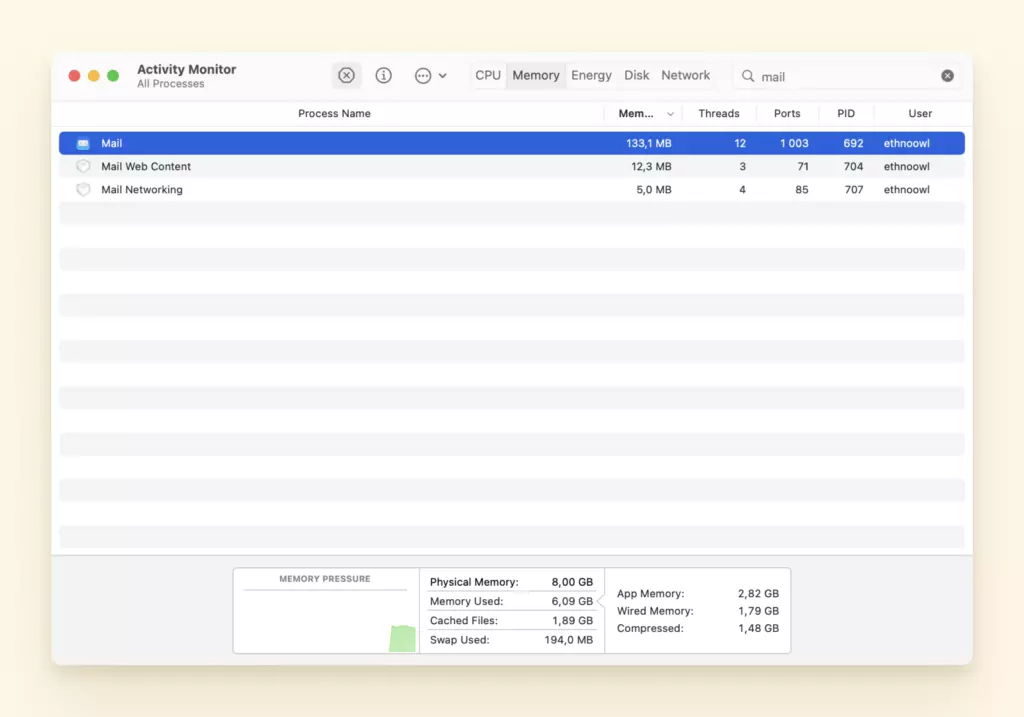
4. Quindi riavvia il tuo dispositivo.
Soluzione 3: Eliminare stati salvati di Mail
Se le soluzioni precedenti non funzionano allora non scoraggiarti, abbiamo ancora alcuni consigli in più per aiutarti a risolvere questo problema. Dovrai eliminare gli stati salvati di Mail dalla tua cartella libreria nascosta.
Inizia facendo il backup della tua cartella libreria nascosta così puoi recuperare o ripristinare qualsiasi file se qualcosa va storto.
Ora iniziamo, ecco i passaggi che devi seguire per eliminare gli stati salvati di Mail:
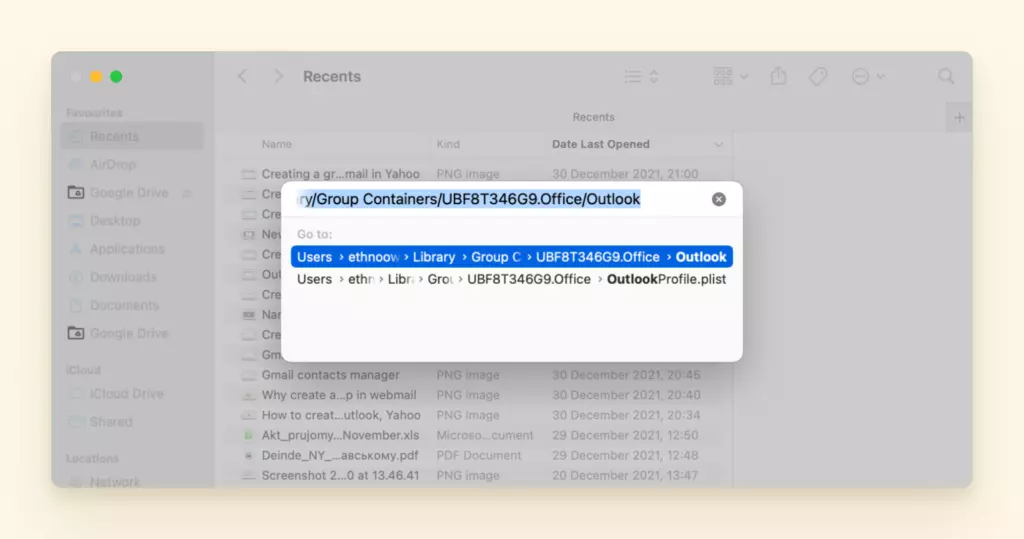
1. Apri Finder > Vai alla Cartella.
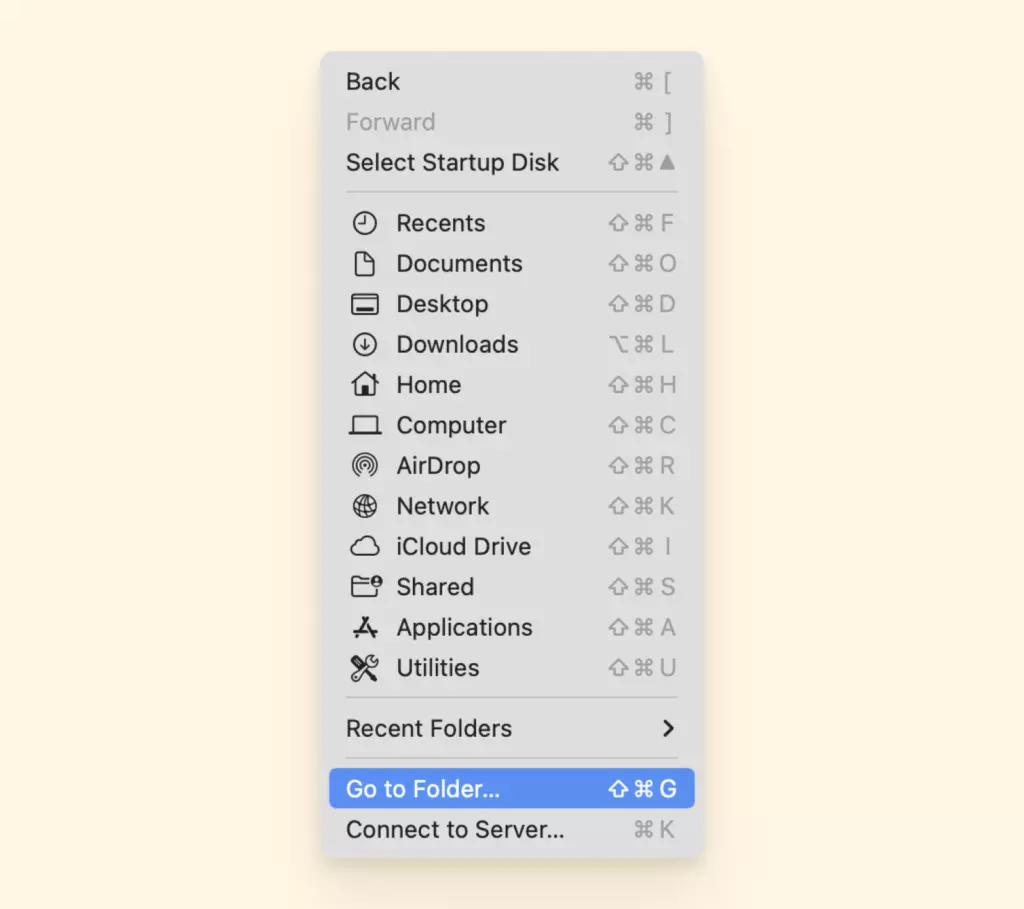
2. Ora tieni premuto il tasto Opzione e Seleziona Libreria per aprire queste cartelle.
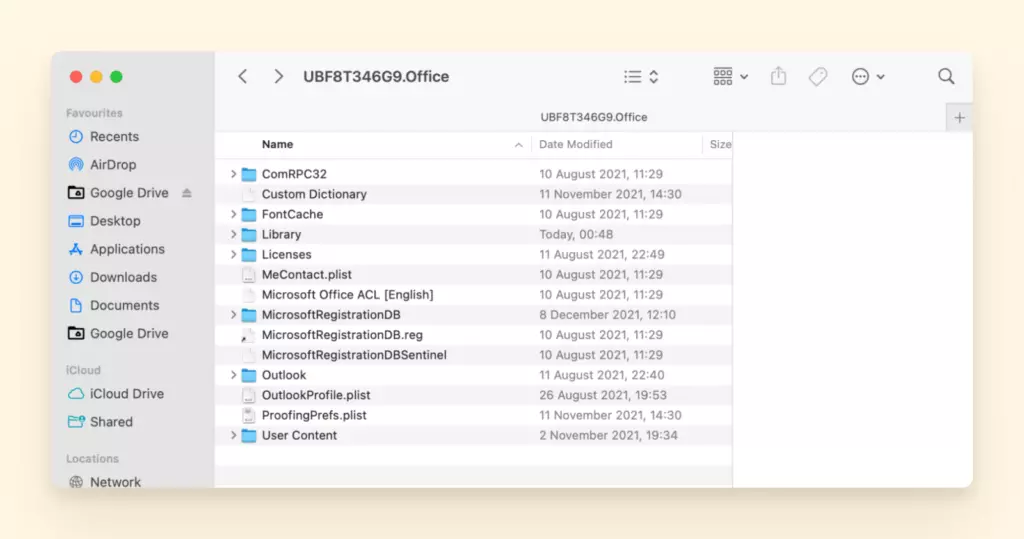
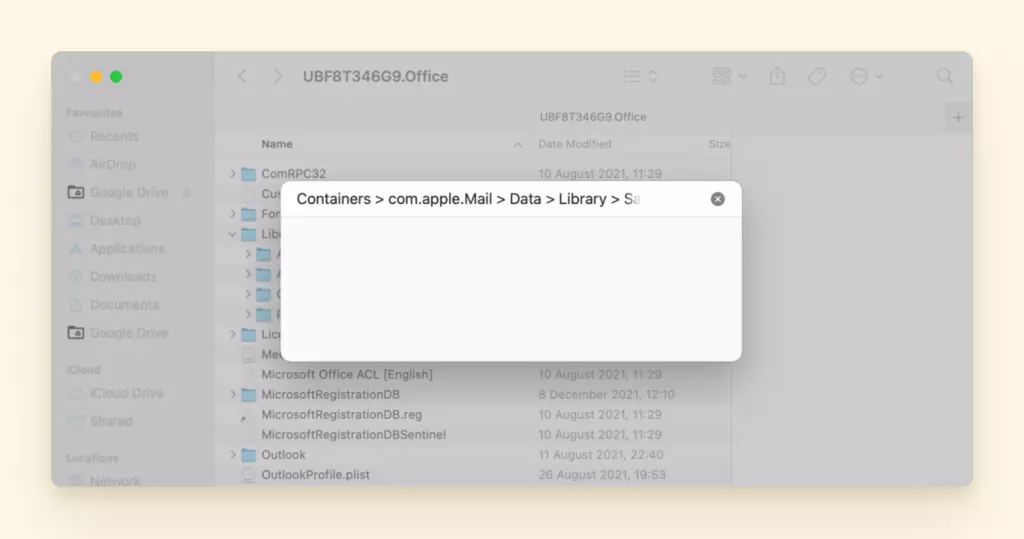
3. Trova questa cartella: Containers > com.apple.Mail > Data > Library > Saved Application State. Elimina gli stati salvati di Mail.
4. All'interno di quella, sposta questa cartella nel Cestino: com.apple.mail.savedState.
5. Svuota il Cestino e prova a riavviare Mac Mail o MacBook.
Ultima soluzione: Rinnovo o ricostruzione
Se hai già provato a riavviare il tuo MacBook o fermare il processo Mail e niente sembra funzionare potrebbe essere che il sistema non ti riconosce più. Fai quanto segue per rinnovare o ricostruire il tuo sistema operativo Mac:
- Forse il tuo sistema richiede qualche rinnovo. Vai alla sezione Aggiornamento nelle tue Preferenze di Sistema e aggiorna l'OS.
- Forse la tua Mail ha solo bisogno di un nuovo inizio. Clicca Ricostruisci nella tua casella di posta. Speriamo che ora tutto funzioni perfettamente.
Cartelle Mail mancanti
Niente è più frustrante che cercare di trovare una cartella nella tua Mac Mail solo per scoprire che manca o non esiste più.
Questo succede di tanto in tanto nell'app e può essere risolto facendo quanto segue:
La soluzione: Controlla le tue connessioni Mail
1. Apri l'app Mail.
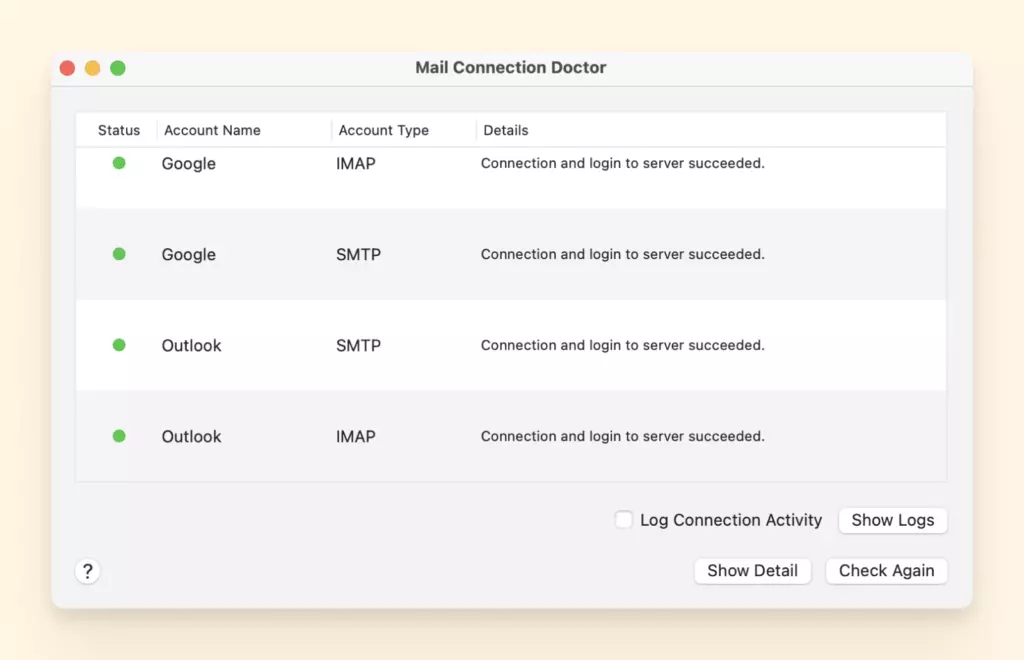
2. Vai su Finestra nel menu in alto e clicca su "Dottore Connessione." Questo mostrerà se ci sono problemi nel connettersi all'app Mail.
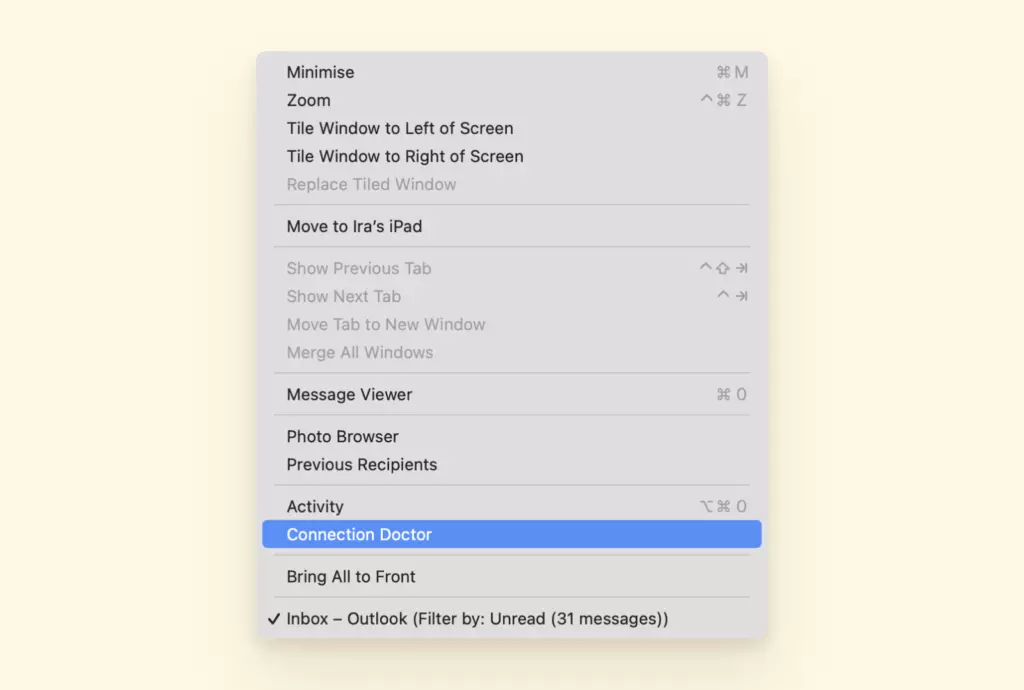
3. Ora ricontrolla le impostazioni dell'account e elimina e ri-aggiungi il tuo account Mail per resettare questo. Da lì la tua cartella dell'app Mail e ogni email dovrebbe essere accessibile di nuovo.
L'app Mail è lenta
Ti stai chiedendo perché ci vuole così tanto tempo per ricevere o inviare messaggi dalla tua app Mail?
Sembra che la tua app Mail sia sovraccarica con alcuni byte extra di informazioni di cui non hai più bisogno. Dato che non usiamo più la posta tradizionale, sistemiamo questo:
La soluzione: Unire le finestre Mail
1. Clicca su Mail > Finestra.
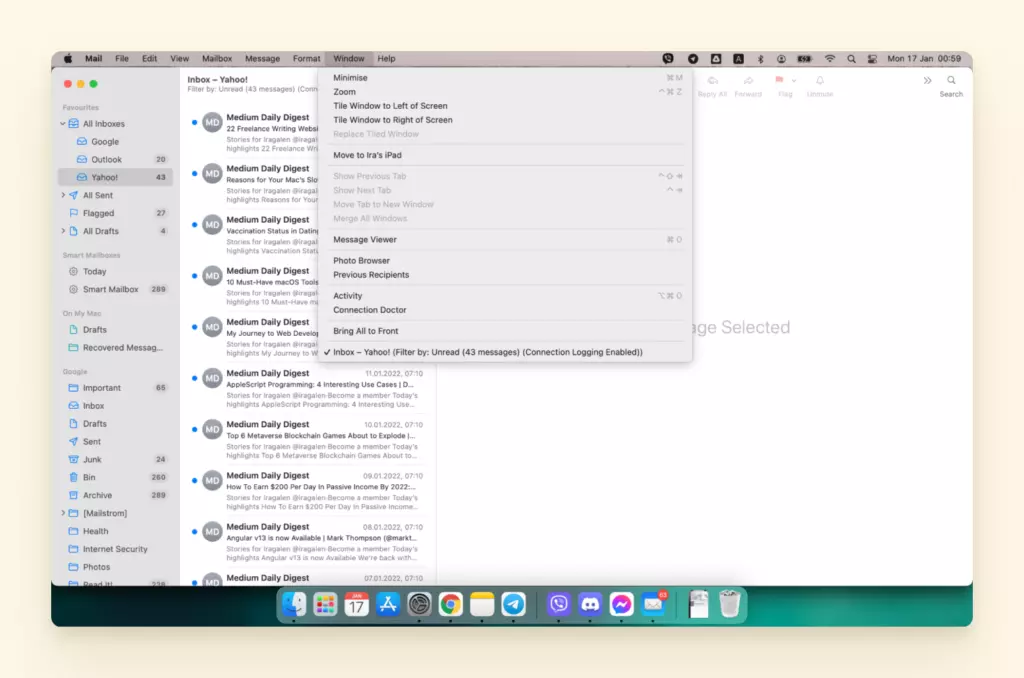
2. Ora, scegli "Unisci tutte le finestre".
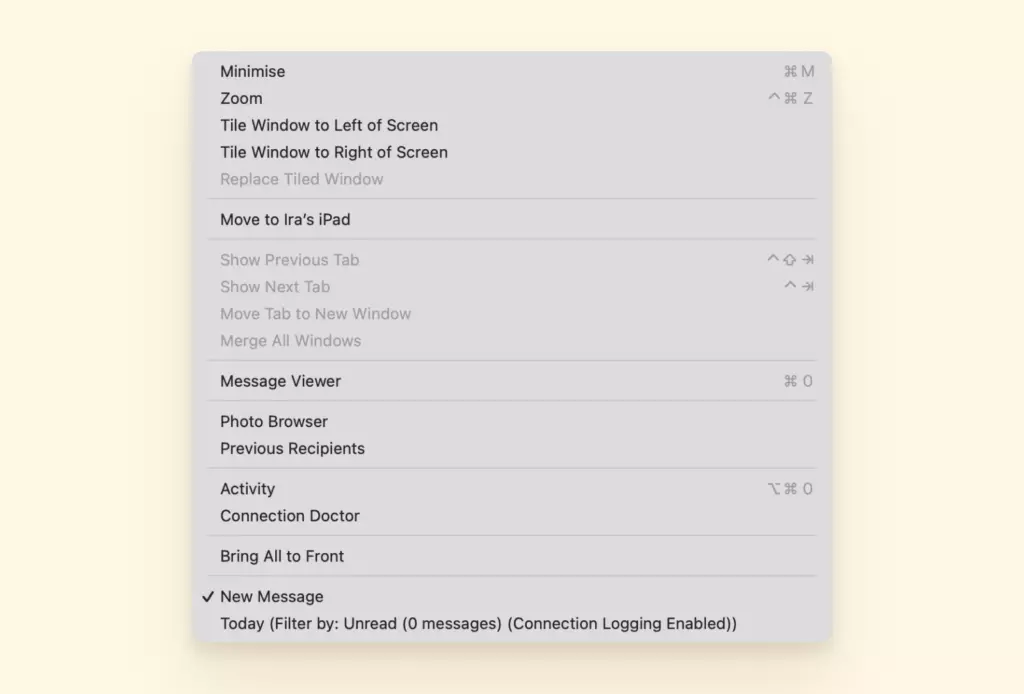
3. Chiudi tutte le finestre di cui non hai bisogno per minimizzare l'impatto sulla memoria della tua Mail.
Il filtro posta indesiderata dell'app Mail non funziona
Se stai ricevendo un'email nella tua casella di posta principale che dice che sei il fortunato vincitore di un milione di dollari, devi solo inviare denaro per rivendicarlo. Significa che il filtro posta indesiderata della tua app Mail non sta facendo il suo lavoro per proteggerti dallo spam.
Per evitare che la tua casella di posta principale si riempia di spam puoi fare quanto segue:
La soluzione: Resettare l'app Mail
Prima, dovrai controllare le tue impostazioni per verificare se il tuo filtro posta indesiderata è attivo con i seguenti passaggi:
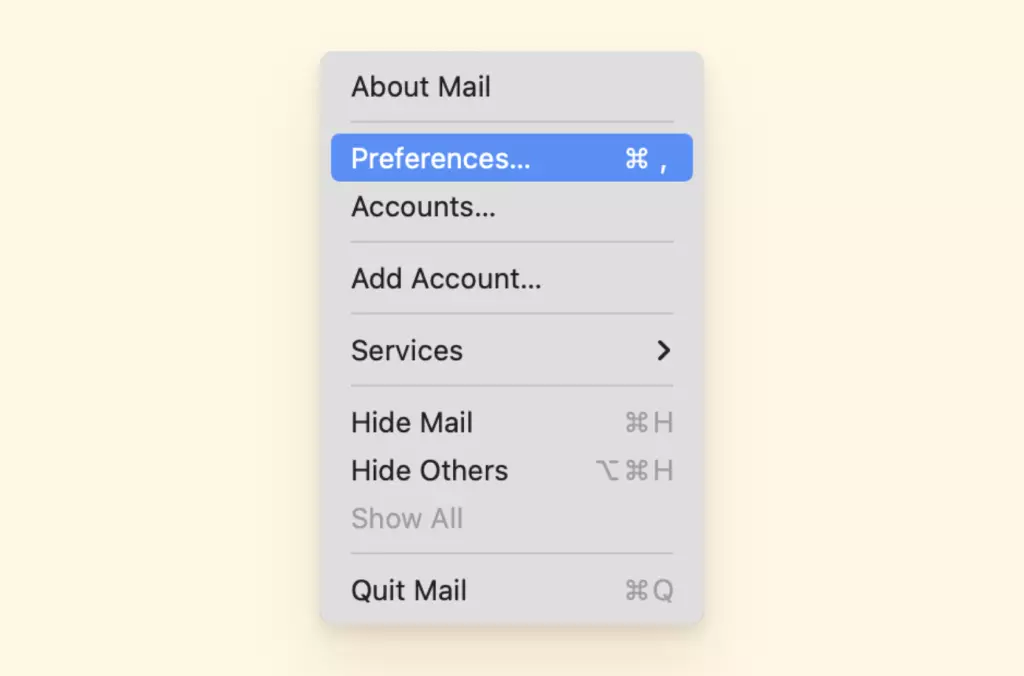
1. Scegli Mail > Preferenze.
2. Clicca Posta Indesiderata, quindi verifica che "Abilita filtro posta indesiderata" sia selezionato.
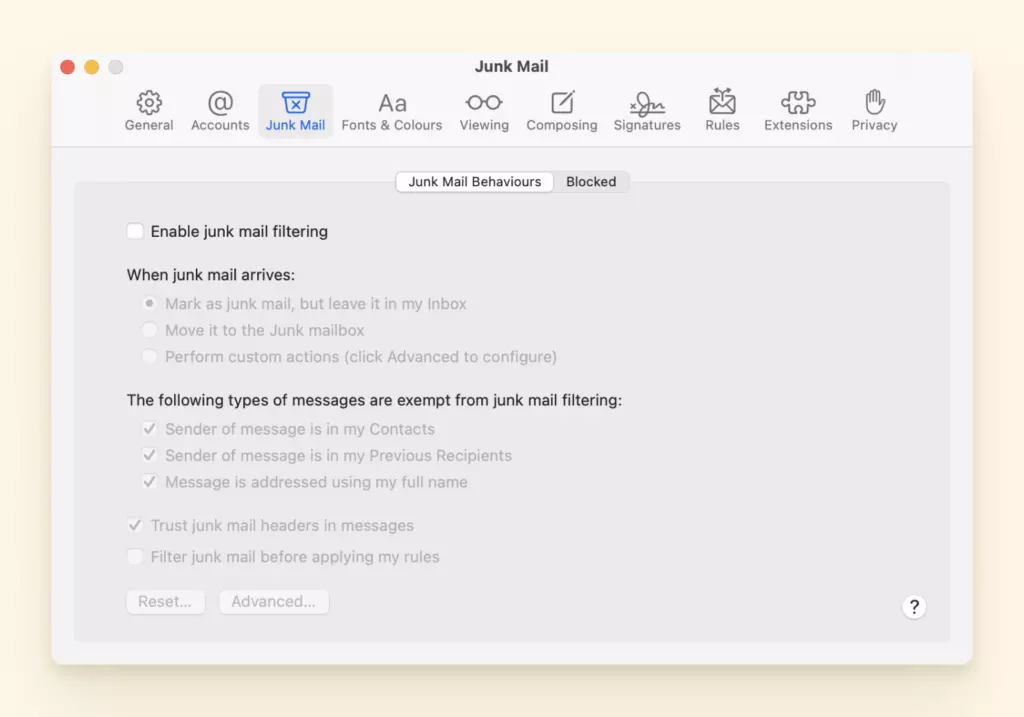
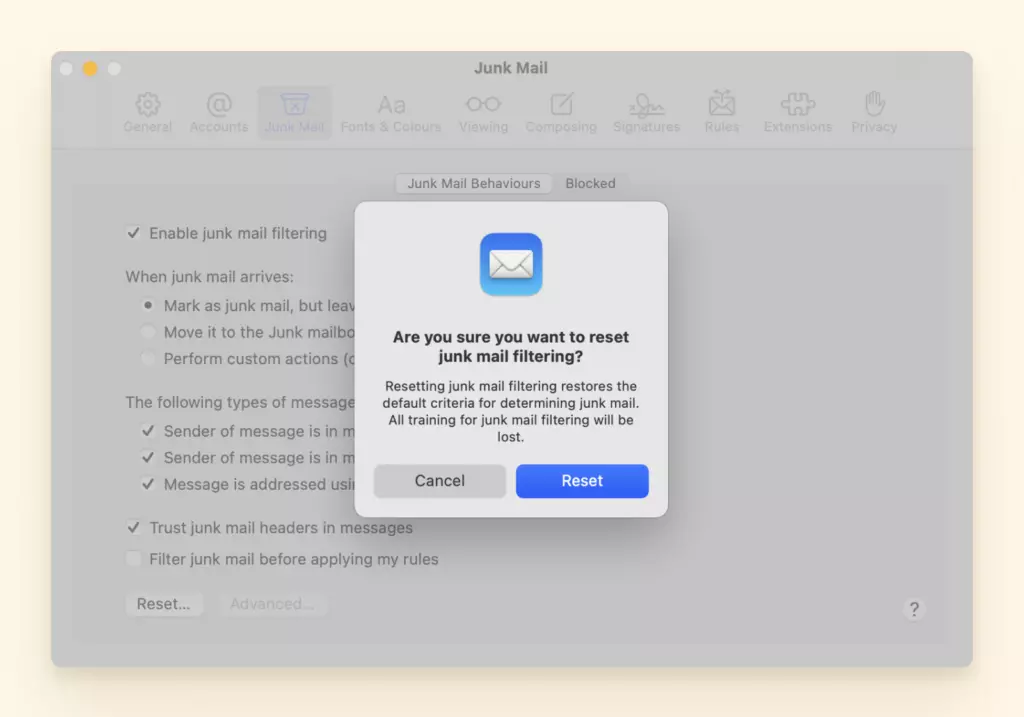
Se il tuo filtro Posta Indesiderata è attivo e stai ancora avendo problemi è ora di resettare la tua app Mail con quanto segue:
1. Nell'app Mail sul tuo Mac, scegli Mail > Preferenze
2. Quindi clicca Posta Indesiderata.
3. Clicca Reset e quindi riavvia il tuo computer prima di usare l'app.
Mail non si apre su Mac
Quindi hai provato per la centesima volta ad aprire la tua app Mail e si rifiuta ancora di aprirsi.
Aspetta! Prima di iniziare la risoluzione dei problemi assicurati di controllare se sei connesso a internet poiché l'app ha bisogno di un segnale internet forte per funzionare completamente e aprirsi.
Puoi farlo usando il "Dottore Connessione" nella tua barra del menu in alto situata nella tua finestra.
Se tutto va bene lì allora andiamo direttamente alla soluzione per la tua Mail che non si apre sul tuo mac.
Soluzione 1: Controllare la cartella dell'app
Iniziamo assicurandoci che la cartella dell'app con tutti i suoi contenuti sia nella cartella "Applicazioni" con questi semplici passaggi sotto:
1. Controlla se la tua Mail è nel posto giusto - la cartella Applicazioni. Vuoi assicurarti che la versione dell'app Mail che stai cercando di aprire sia situata nella cartella Applicazioni.
2. Apri Finder, vai su Applicazioni e clicca su Mail due volte.
3. Se non è lì, allora quella è la ragione per cui la tua Apple Mail non funziona. È situata da qualche altra parte.
4. Per trovare rapidamente la posizione dell'app usa la funzione Spotlight sul tuo Mac.
5. Clicca sull'icona Spotlight nella barra dei menu, premi la barra Comando-Spazio o premi il tasto Spotlight (se disponibile nella fila dei tasti funzione sulla tastiera).

Nota: Se l'icona Spotlight non è nella barra dei menu, aggiungila usando le preferenze Dock e Barra Menu.
6. Nel campo di ricerca, digita "App Mail" e i risultati appaiono mentre digiti.
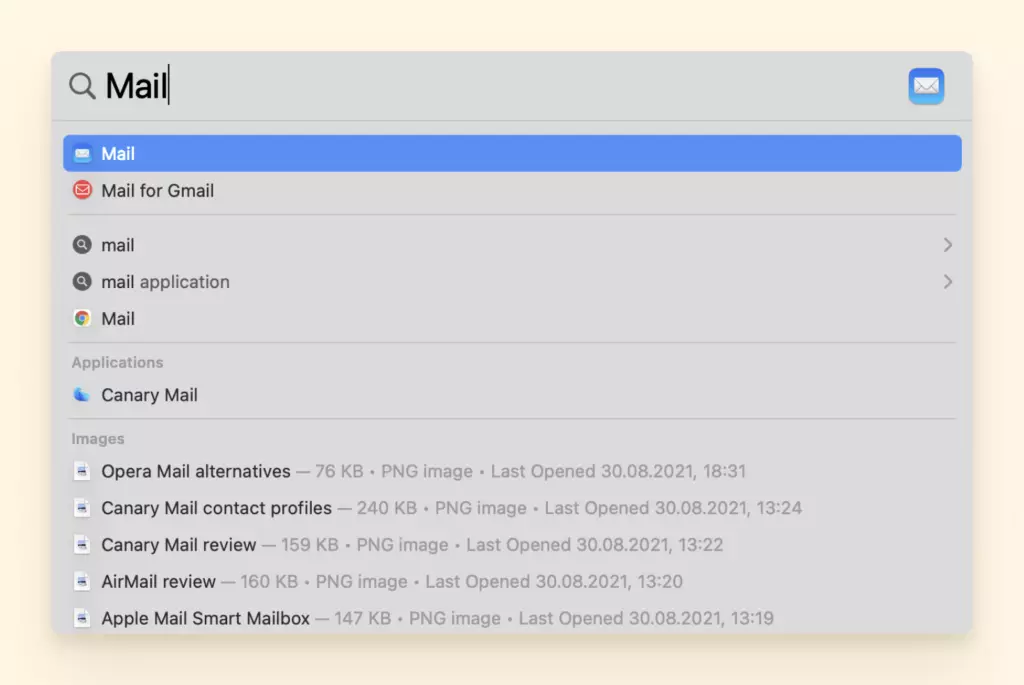
7. Una volta che hai localizzato l'app con Spotlight, vai alla posizione della sua cartella semplicemente trascina l'icona dell'app Mac Mail nella tua cartella Applicazioni per rilocarla.
8. Riavvia il tuo computer quindi rilancia l'app dalla cartella Applicazioni.
Soluzione 2: Aggiornare il tuo sistema operativo Mac
Dai un'occhiata per vedere se il tuo dispositivo Apple ha l'ultima versione di macOS. Inizia controllando se un aggiornamento o una nuova versione del macOS ti sta aspettando con i passaggi sotto:
1. Dal menu Apple nell'angolo del tuo schermo, scegli Preferenze di Sistema.
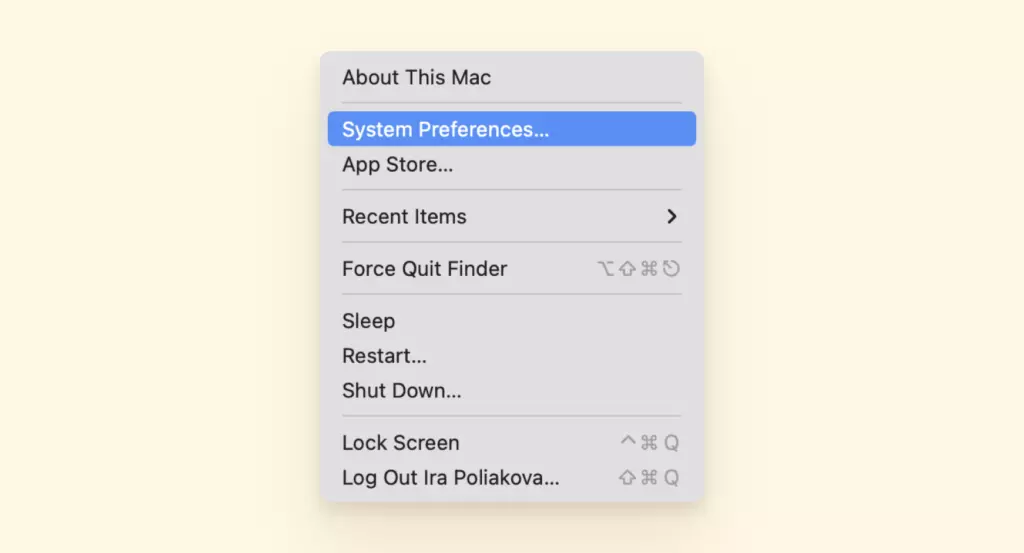
2. Clicca Aggiornamento Software.
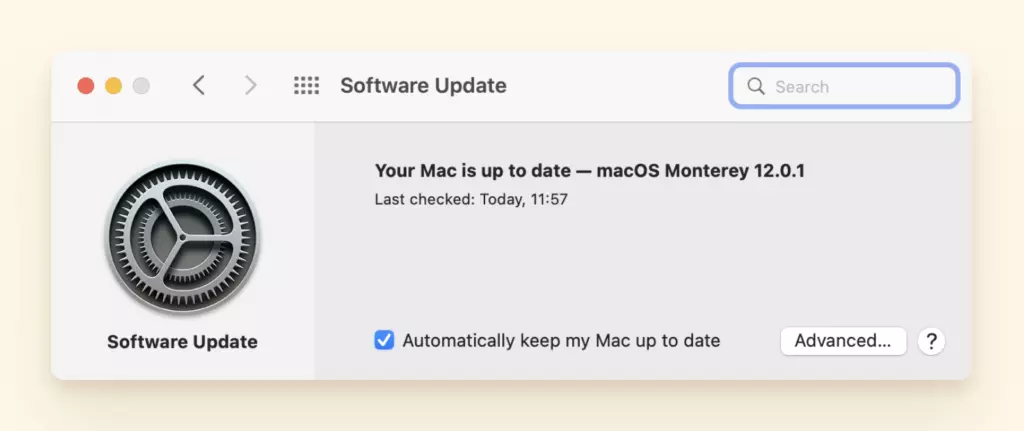
3. Clicca Aggiorna Ora o Aggiorna Ora:
- Aggiorna Ora installa gli ultimi aggiornamenti per la versione attualmente installata.
- Aggiorna Ora installa una nuova versione principale con un nuovo nome, come macOS Big Sur.
La ricerca di Mac Mail non funziona
Occasionalmente quando stai cercando di trovare un documento o email nella tua app Mail, la tua funzione di ricerca potrebbe decidere di smettere di funzionare.
Ancora una volta, Mac ti sta dando problemi. La maggior parte degli utenti si è lamentata che dopo aver installato o aggiornato il loro macOS, la funzione di ricerca ha smesso di funzionare.
Ecco quattro soluzioni che ti aiuteranno se la tua ricerca Mac Mail non funziona per te:
Soluzione 1: Riavvia il tuo Mac o usa la Modalità Sicura
- Simile a spegnere il tuo dispositivo e riaccenderlo, dovresti chiudere la tua app Mac Mail
- Quindi tieni premuto il tasto "Shift" mentre clicchi sull'icona Mail per aprirla in Modalità Sicura.
- Chiudi completamente l'app Mail quindi ripeti il passaggio 2 ancora una volta.
- Chiudi l'app Mail e quindi riavvia il tuo Mac
- Una volta che il tuo Mac è attivo e funzionante puoi aprire la tua app Mail normalmente e la tua ricerca dovrebbe funzionare ancora.
Soluzione 2: Usa il tasto Shift
Se la soluzione sopra non funziona allora puoi provare a usare il tuo tasto shift per aiutare a lanciare l'app facendo quanto segue:
- Tieni premuto il tasto Shift e lancia l'app Mail.
- Tieni l'app aperta per un paio di secondi e quindi esci dall'app Mail e riavvia i tuoi computer
Soluzione 3: Personalizzare la Touch Bar
- Sul tuo Mac, scegli menu Apple > Preferenze di Sistema, clicca Tastiera, quindi clicca Tastiera.
- Imposta opzioni per la Touch Bar.
- La Touch Bar mostra: Clicca il menu a comparsa, quindi scegli cosa vuoi che la Touch Bar mostri — per esempio, pulsanti dell'app o la Control Strip espansa.
Se non vuoi che la Control Strip sia mostrata allo stesso tempo dei pulsanti dell'app, azioni rapide o spazi, deseleziona la casella di spunta Mostra Control Strip.
- Premi e tieni premuto il tasto Fn o Premi e tieni premuto il tasto Globo per: Clicca il menu a comparsa, quindi scegli cosa vuoi che succeda quando premi e tieni premuto il tasto — per esempio, mostra la Control Strip o azioni rapide.
- Le scelte variano a seconda di cosa imposti per "La Touch Bar mostra."
Soluzione 4: Selezionare manualmente le email
Invece di cercare le tue email, puoi cercarle o selezionarle manualmente. Ora questo non è ideale ma se non hai abbastanza tempo per risolvere i problemi della tua app Mail.
I messaggi non vengono inviati su Mac
Quando fai molto affidamento sulla tua posta in arrivo per portare a termine il lavoro, non puoi permetterti di avere email bloccate nella posta in uscita del tuo Mac.
Prima di iniziare la risoluzione dei problemi, controlla se la tua connessione internet è stabile o se sei accidentalmente in modalità aereo (sì, succede). Se dopo aver fatto questo non riesci ancora a inviare un messaggio dalla tua app Mail, allora prova la soluzione sotto:
Soluzione 1: Controllare il server Mail
Dare un'occhiata al tuo server Mail può essere una soluzione utile se stai avendo problemi nell'invio di messaggi su mail.
A volte quando il tuo server Mail sta influenzando la tua app Mail ti invierà un avviso e a volte no. Quindi dovrai vedere se il server Mail è configurato correttamente.
1. Assicurati che quello che hai sul tuo Mac sia lo stesso che il tuo provider email ti ha dato.
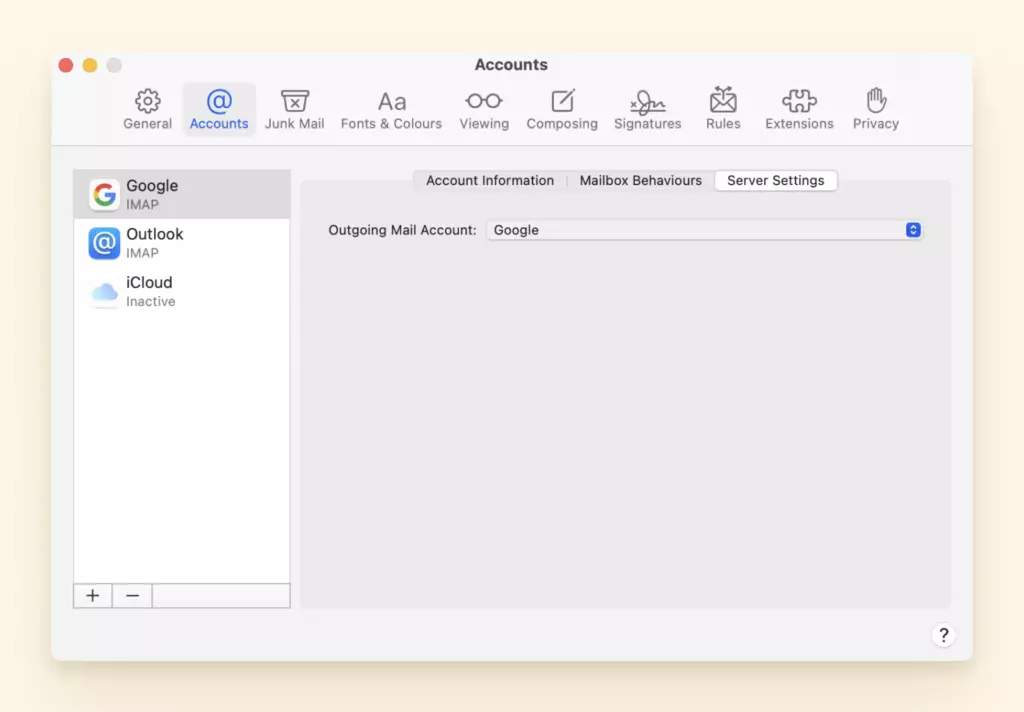
2. Vai a Mail > Preferenze.
3. Scegli il tuo account, premi Impostazioni Server, quindi Modifica Lista Server SMTP.
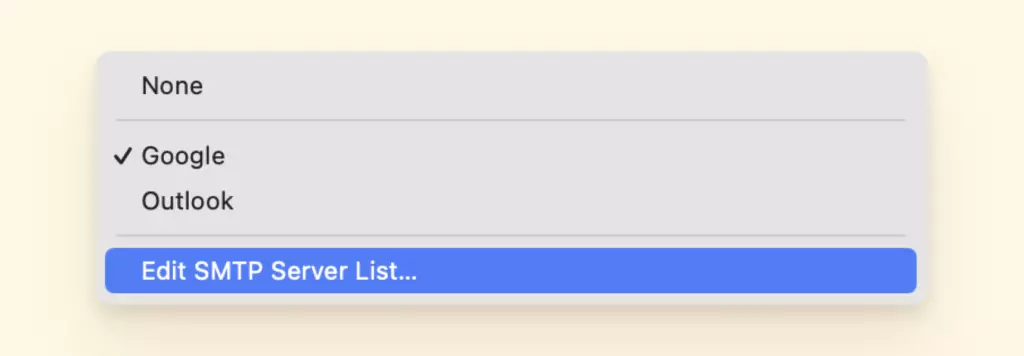
4. Vedi se le informazioni del server corrispondono a quelle attese. Se non lo fanno, potresti dover contattare il tuo provider email.
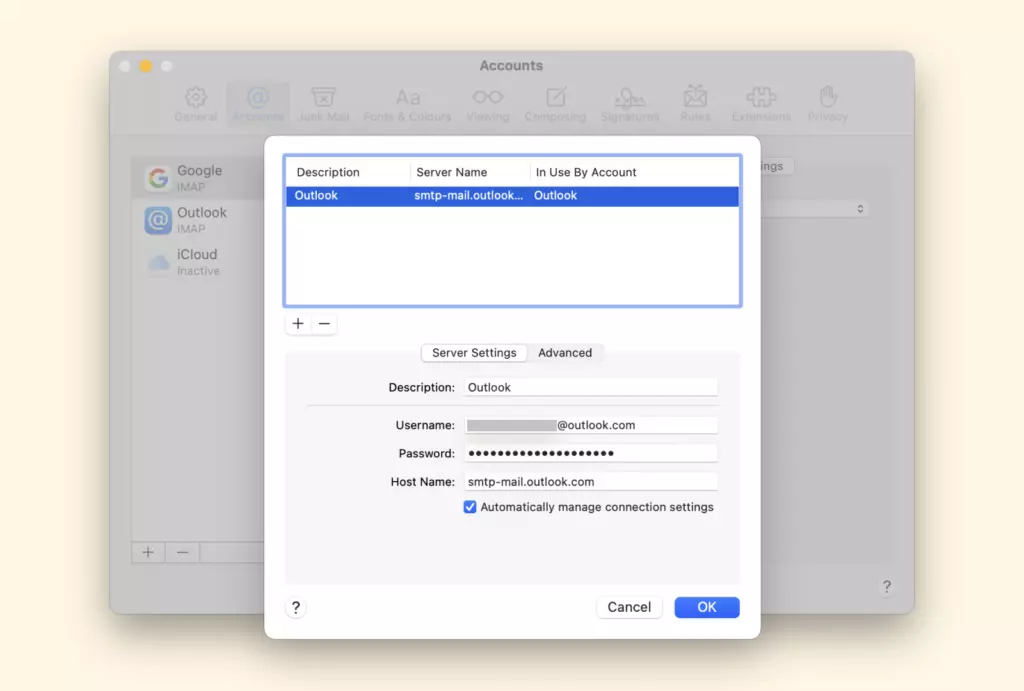
5. Testa qualsiasi cambiamento che hai fatto inviandoti un messaggio.
Soluzione 2: Controllare le tue connessioni Mail
La sicurezza informatica è essenziale, ma il software firewall del tuo laptop può a volte causare problemi con la connessione della tua app Mail e la configurazione del provider email.
Se non sei sicuro se il tuo firewall potrebbe essere il colpevole segui questi passaggi per scoprire se questa è la ragione per cui puoi inviare email:
1. Vai a Connection Doctor e controlla se ci sono problemi con il firewall, specialmente sulle porte 25, 465, o 587.
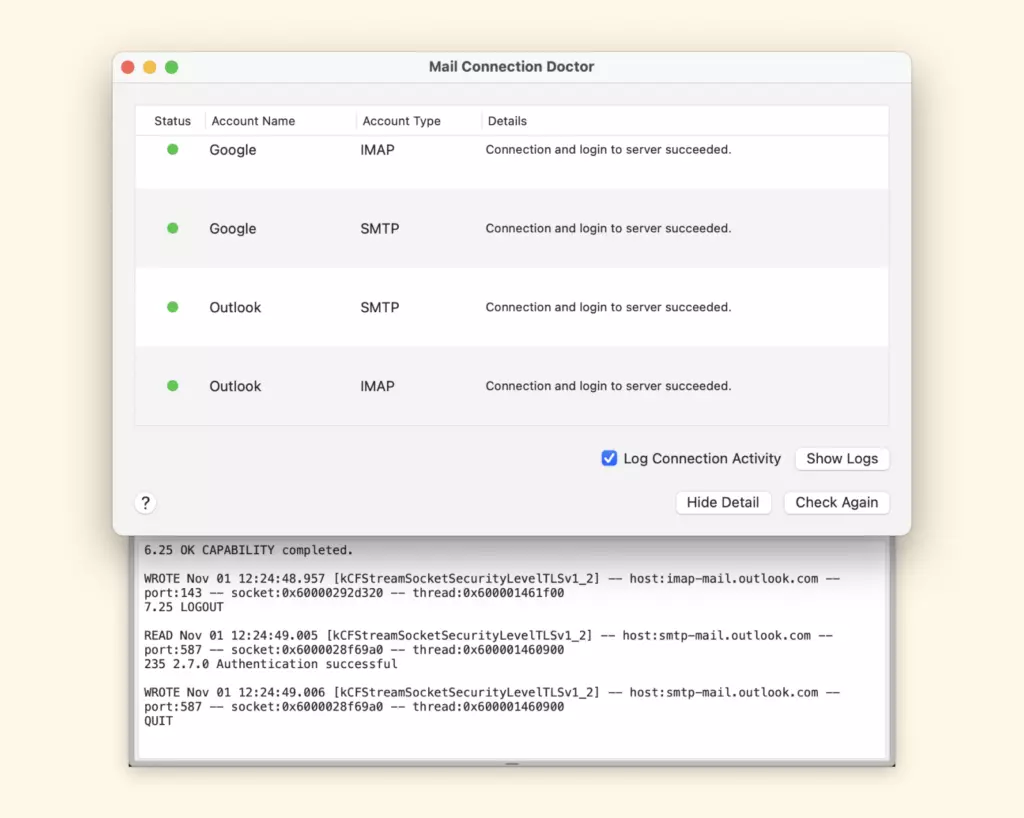
2. Se ci sono, ancora dovresti contattare il tuo provider email e probabilmente riconfigurare le impostazioni del server.
Ultima correzione:
Non dimenticare di fare alcuni semplici controlli che potrebbero aiutare a prevenire che questo problema accada:
- Assicurandoti che il tuo Mac sia connesso a internet
- Prova a caricare una pagina in Safari o un altro browser per vedere se il problema è l'app
- Controlla che la data e l'ora siano impostate correttamente sul tuo Mac.
Infine, assicurati di inserire il numero di telefono corretto o indirizzo email per il contatto, se l'indirizzo email manca di un numero o lettera finirà per andare alla persona sbagliata o non essere inviato per niente.
Mac Mail non riceve email
Niente è più sospetto di una casella di posta vuota.
Se la tua casella di posta è solitamente piena dovresti preoccuparti che la tua app Mac Mail non stia ricevendo la tua dose quotidiana di email.
Abbiamo trovato una soluzione che può aiutare. Ma prima di iniziare assicurati di controllare il tuo Connection Doctor per vedere quali problemi potrebbero impedire alla tua app Mail di ricevere email.
Soluzione 1: Controllare filtri e messaggi bloccati
Possiamo creare filtri nella nostra app Mail che filtrano o prevengono che i messaggi siano mostrati nella nostra casella di posta senza saperlo.
Per scoprire se i tuoi filtri personalizzati ti stanno impedendo di ricevere email segui questi passaggi:
1. Controlla per vedere quali filtri hai attivato poiché Mac consente solo filtri applicati solo nella finestra Mail corrente.
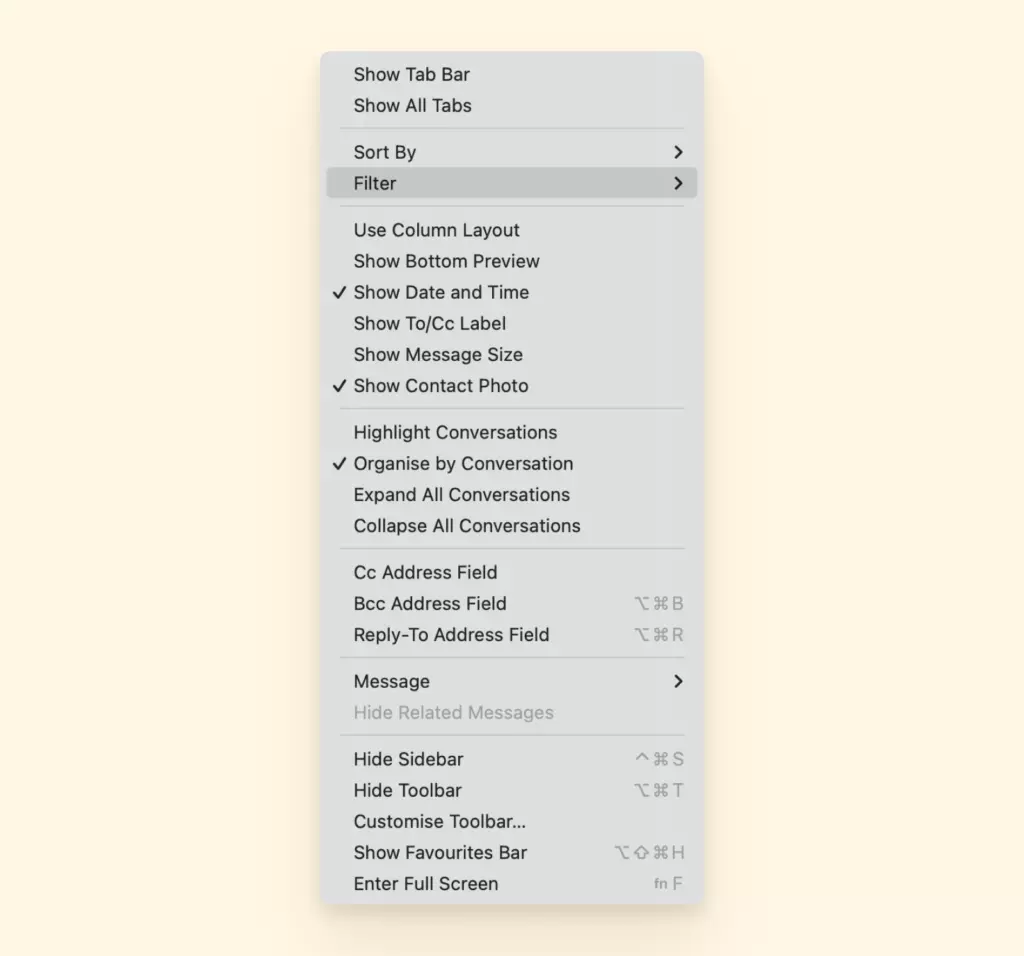
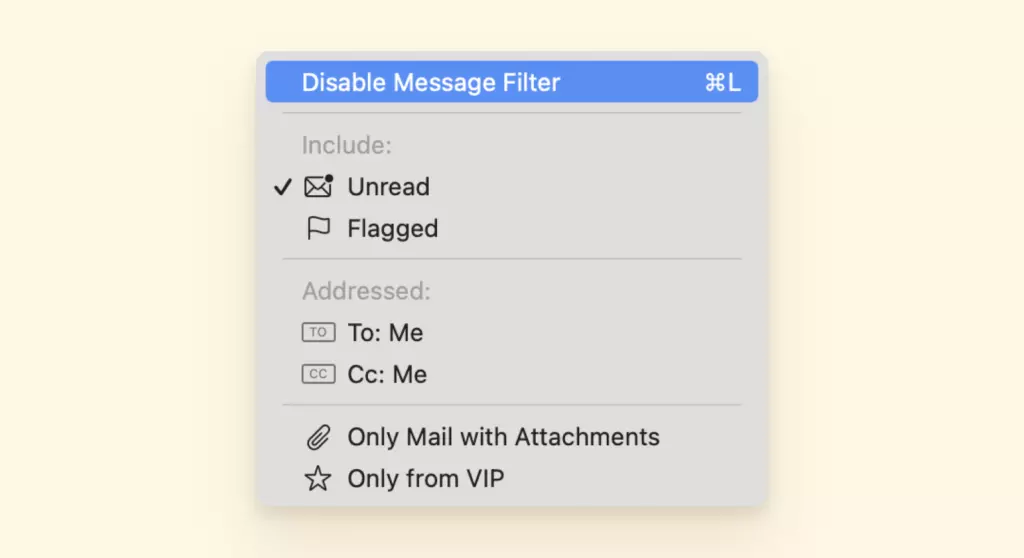
2. Se non sei sicuro quale filtro sta influenzando la tua casella di posta puoi disattivarli e riavviare l'app per vedere se la tua casella di posta si riempirà. Puoi fare quanto segue per disattivare il filtro della tua app Mac Mail:
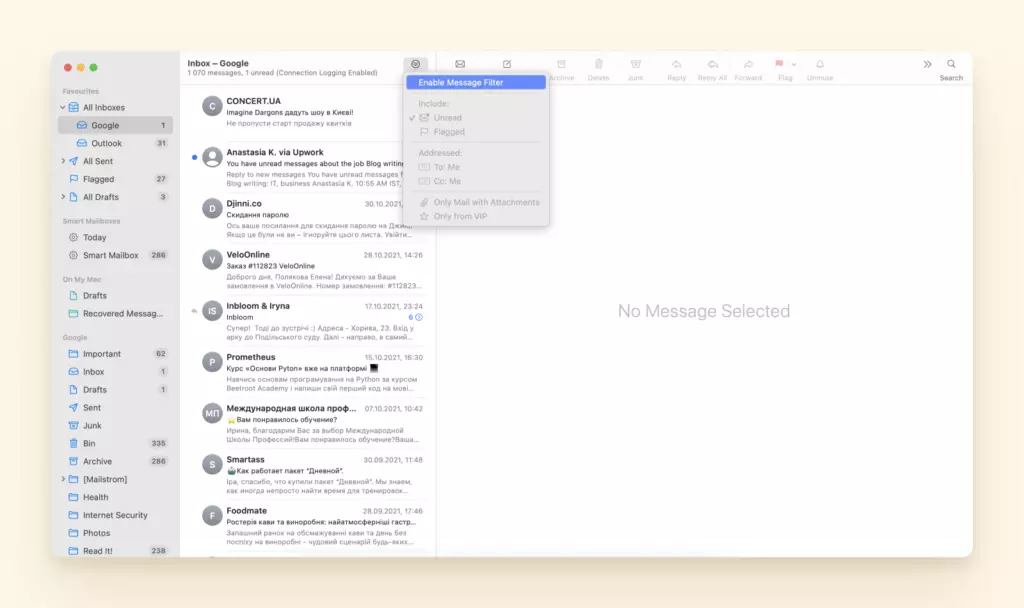
- Nell'app Mail sul tuo Mac, clicca il pulsante Filtro in cima alla lista dei messaggi
- O scegli Vista > Filtro > Disabilita Filtro Messaggi.
- Puoi anche cliccare e tenere premuto il pulsante Filtro, quindi scegliere Disabilita Filtro Messaggi dal menu che appare.
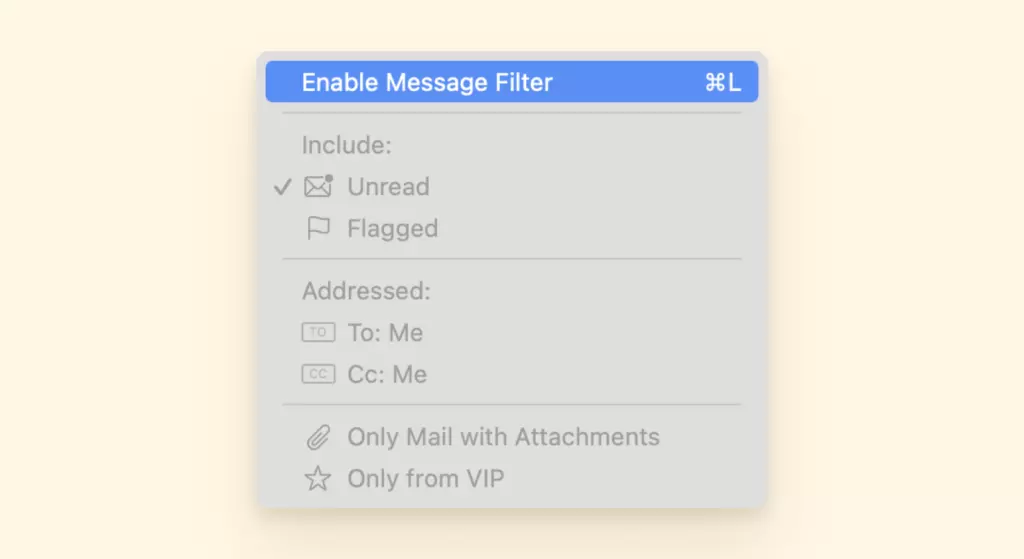
3. Puoi anche attivare i tuoi filtri uno per uno per vedere quale sta influenzando la tua app Mail così puoi eliminare o modificare la sua impostazione del filtro. Puoi fare quanto segue per attivare il filtro della tua app Mac Mail:
- Nell'app Mail sul tuo Mac, clicca il pulsante Filtro in cima alla lista dei messaggi
- O scegli Vista > Filtro > Abilita Filtro Messaggi.
- Puoi anche cliccare e tenere premuto il pulsante Filtro, quindi scegliere Abilita Filtro Messaggi dal menu che appare.
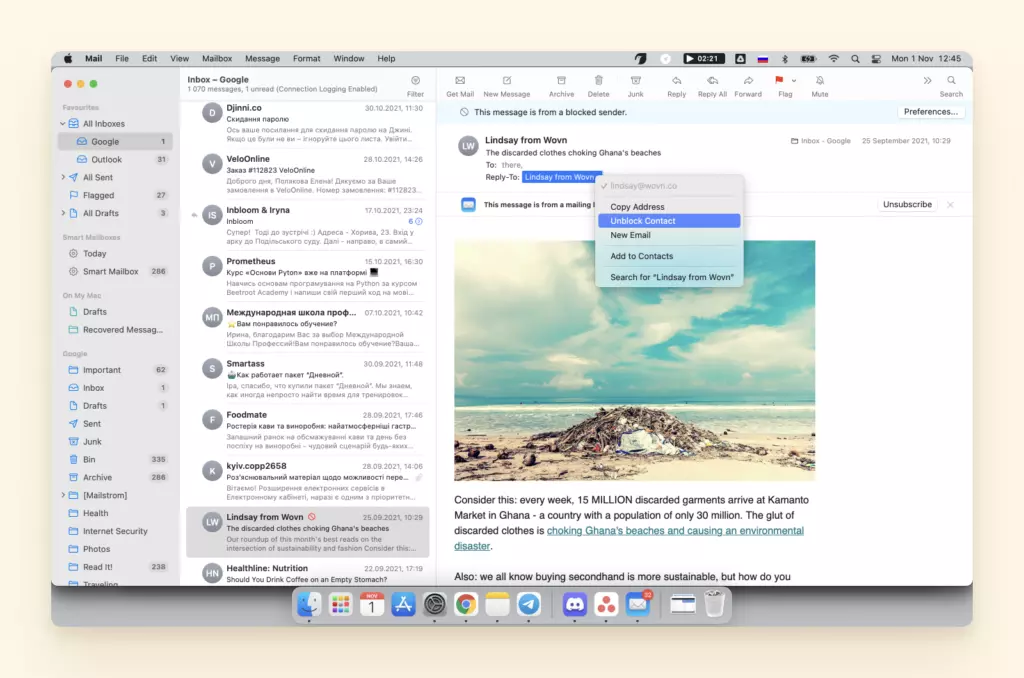
Se i tuoi filtri non sono il problema, dovrai controllare se hai bloccato mittenti sulla tua app Mail e sbloccarli con questi due semplici passaggi:
1. Nell'app Mail sul tuo Mac, seleziona un messaggio dal mittente che vuoi sbloccare.
2. Sposta il puntatore accanto al loro nome nell'intestazione del messaggio, clicca la freccia, quindi scegli Sblocca Contatto.
Soluzione 2: Controllo problemi di accesso agli account email
Dai un'occhiata ai tuoi account email per vedere se sono attivi o disabilitati dalla tua app Mac Mail, puoi usare queste istruzioni per scoprirlo:
1. Metti tutti gli account online: Clicca l'icona del fulmine o scegli Casella di Posta > Metti Tutti gli Account Online.
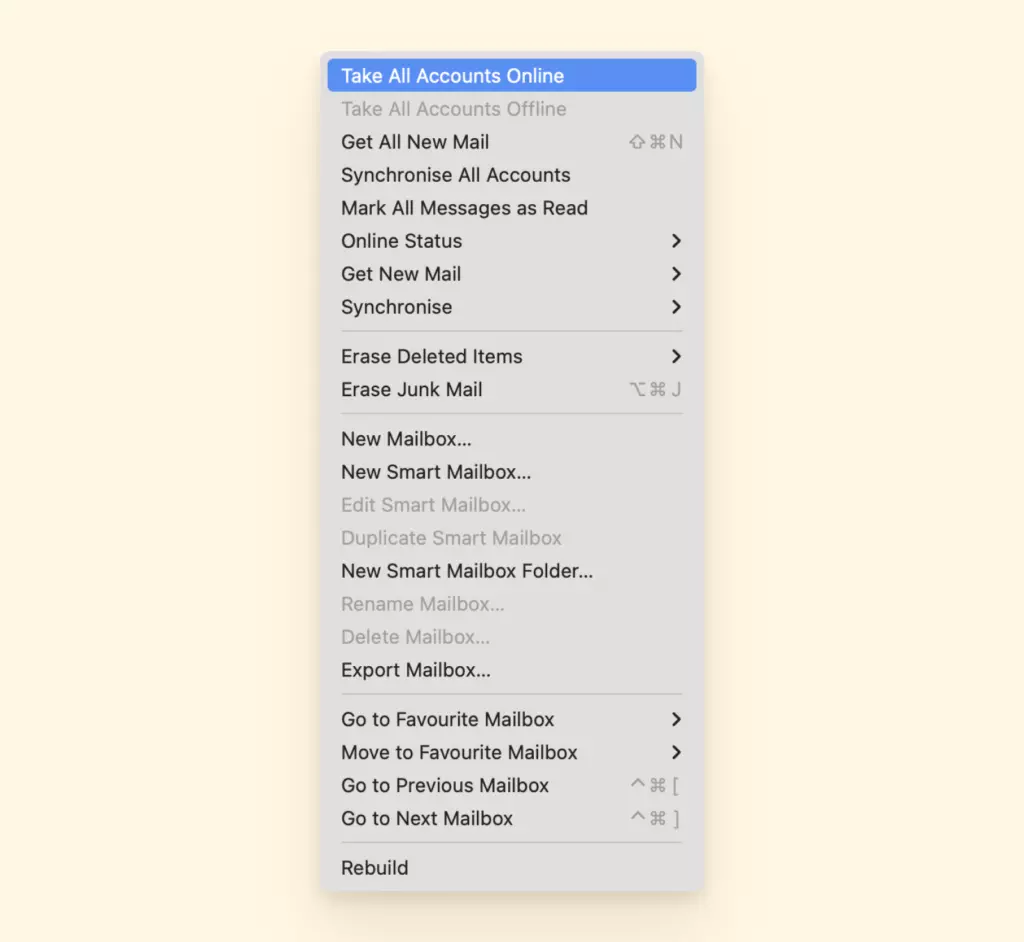
2. Metti un account specifico online (se hai più di un account): Clicca l'icona del fulmine accanto alla casella di posta dell'account, o scegli Casella di Posta > Stato Online > Metti [account] Online.
Soluzione 3: Controllo problemi con il software firewall
Per iniziare a ricevere email prova a spegnere e riaccendere il tuo software firewall per aiutare a far fluire di nuovo le tue email con questi passaggi:
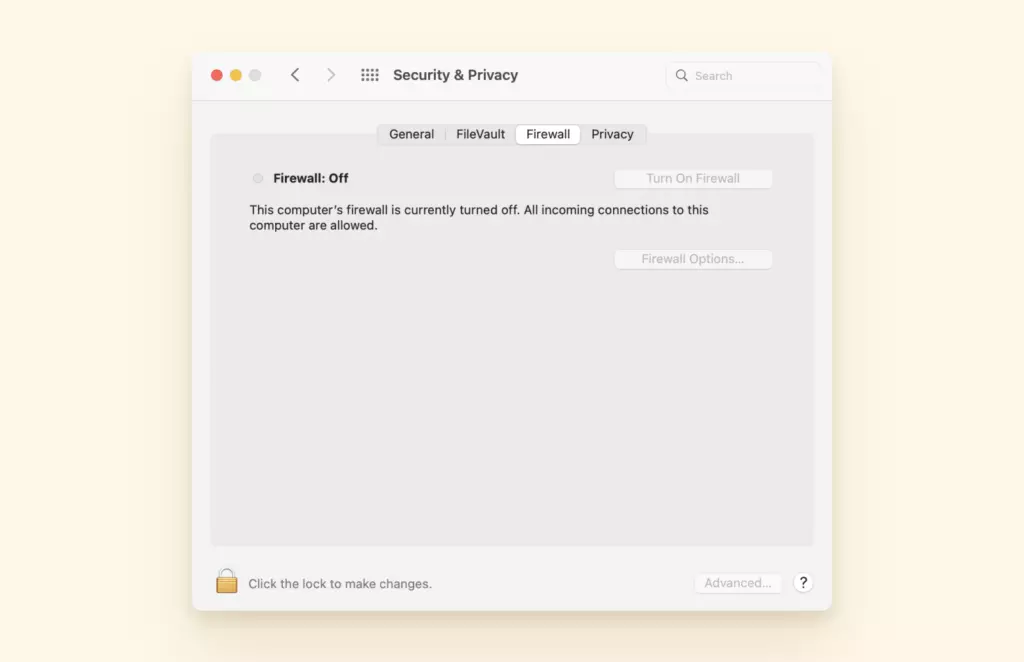
1. Per aprire il pannello, scegli menu Apple > Preferenze di Sistema.

2. Clicca Sicurezza e Privacy, quindi clicca Firewall.
3. Spegni il tuo firewall, riavvia la tua app Mail e quindi accendi il tuo Firewall.
Soluzione 4: Contatta il tuo provider di account email
Contatta il tuo provider di account email o server Mail (come Yahoo, Gmail, o Hotmail) per verificare le informazioni richieste per aiutarti a risolvere i problemi del tuo account app Mac Mail.
Il download dei messaggi di Mac Mail è bloccato
Un altro problema comune con Mac è la tua app Mail che si blocca o ti impedisce di scaricare i messaggi. Per risolvere questo problema, ecco non una ma quattro soluzioni per aiutarti a risolverlo:
Soluzione 1: Disabilita temporaneamente gli account email
Disabilitando temporaneamente i tuoi account email puoi aiutare a far muovere la tua app Mail e scaricare i tuoi messaggi senza intoppi. Segui questi passaggi per disabilitare temporaneamente i tuoi account email:
1. Vai alla scheda Preferenze > Account.
2. Esci o chiudi l'app Mail. Se necessario, usa l'opzione Forza Chiusura per chiuderla.
3. Apri Mail Vai a Finestra > Monitor Attività
4. Quindi vai a Preferenze > Account.
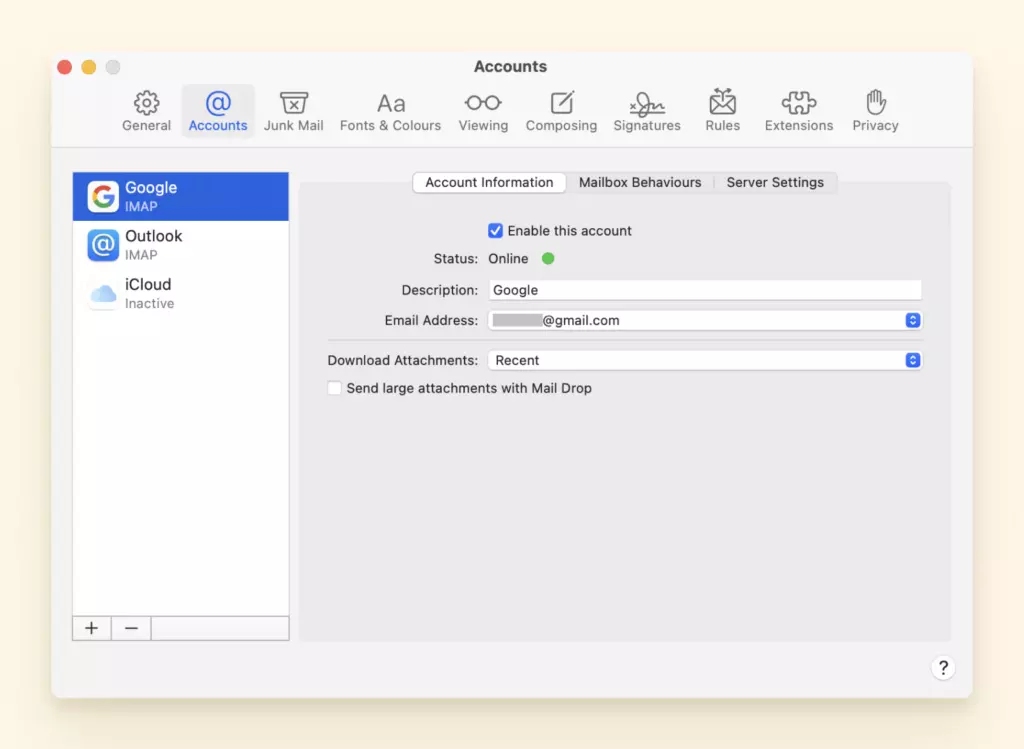
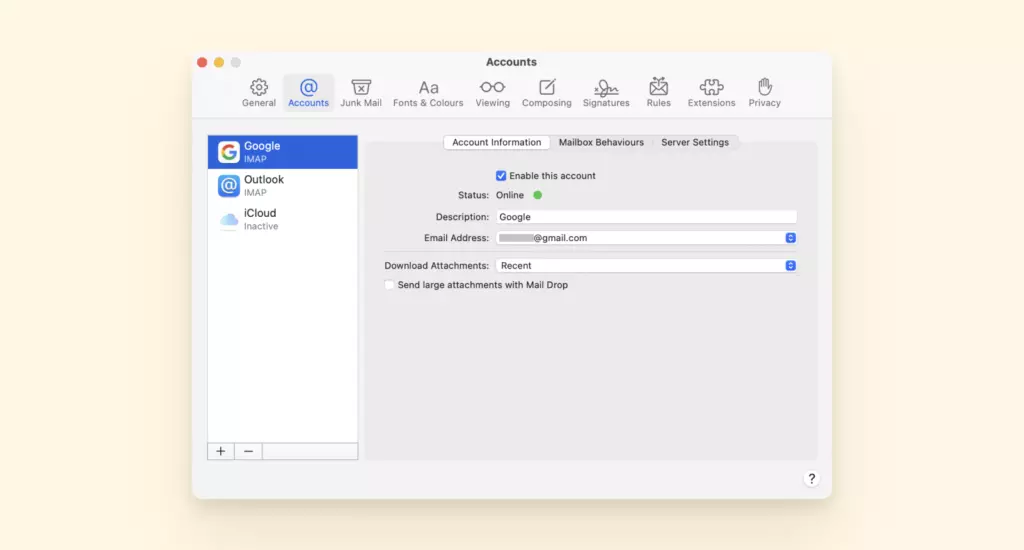
5. Successivamente abilita i tuoi account uno per uno. Nota: Prova a non abilitare il prossimo account finché quello selezionato prima non è completamente sincronizzato.
Soluzione 2: Spegni il Wi-Fi e riapri l'app Mail
Se quanto sopra non funziona allora prova a spegnere e riaccendere il tuo wi-fi e quindi riaprire l'app Mail con i seguenti passaggi:
1. Clicca l'icona Wi-Fi nella barra dei menu e scegli Spegni Wi-Fi.
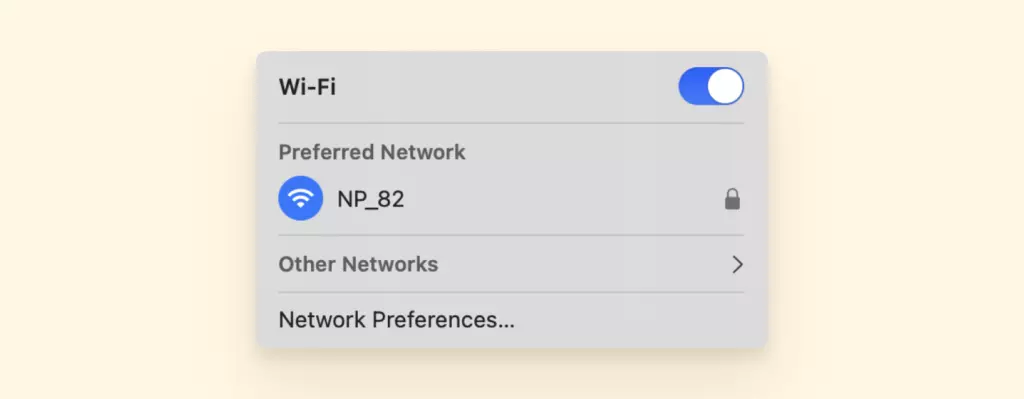
2. Spegni il wi-fi Apple Mail bloccato scaricando messaggi.
3. Riavvia l'app Mail mentre il Wi-Fi è spento.

4. Una volta che l'app Mail si apre, abilita di nuovo il Wi-Fi.
Soluzione 3: Usa la versione web dell'app Mail
Per aggirare qualsiasi problema in-app inizia usando la versione web del tuo account email invece di usare la tua app Mail.
Soluzione 4: Prova a usare un client email diverso
Mail è un client email che ti permette di gestire le tue email, ma se stai avendo troppi problemi con l'app Mail di Mac allora è tempo di trovare un nuovo client email.
Fortunatamente abbiamo creato una lista di I 5 migliori client email Mac recensiti che puoi usare come alternativa all'app Mail.
Cosa fare se Mac Mail continua a crashare?
Trovi che la tua app Mail continui a crashare anche dopo aver aggiornato e riavviato il tuo computer?
Nonostante i tuoi migliori sforzi per mantenere il tuo Mac OS aggiornato, potrebbe essere che il sistema non ti riconosca più, o un file problematico che dovrai rimuovere.
Indipendentemente da cosa possa essere, abbiamo la soluzione di cui hai bisogno per aiutarti quando la tua app Mail sta crashando.
Soluzione 1: Rimuovere gli allegati Mail problematici
Un allegato Mail problematico può causare il crash della tua app Mail.
Tuttavia, se sei qualcuno che riceve molti allegati o ha molte email può essere difficile individuare quale file è il problema.
La migliore opzione sono gli allegati più recenti o gli allegati più grandi che hai ricevuto finora e rimuoverli.
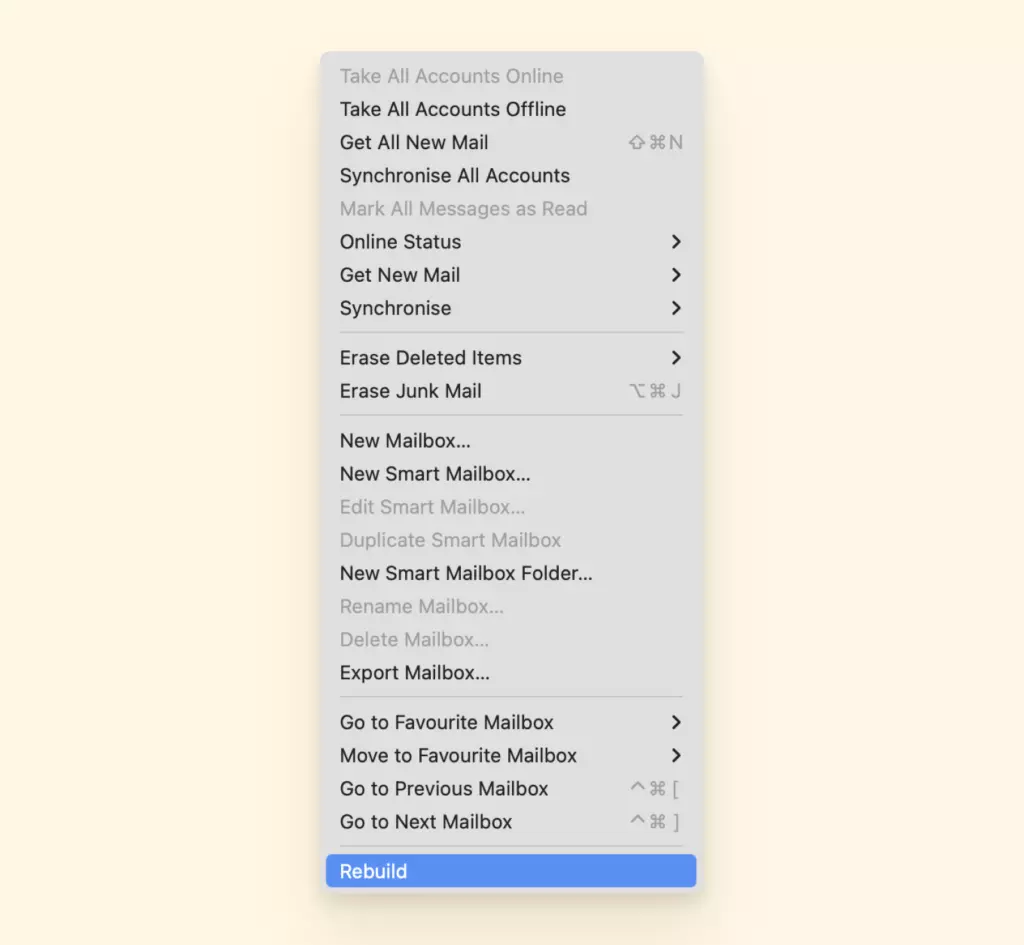
Soluzione 2: Ricostruire Mail Mac
Ricostruire la tua app Mail non è così tecnico come sembra, basta seguire queste istruzioni passo dopo passo:
1. Apri la tua app Mail.

2. Seleziona una casella di posta dalla barra laterale sinistra.
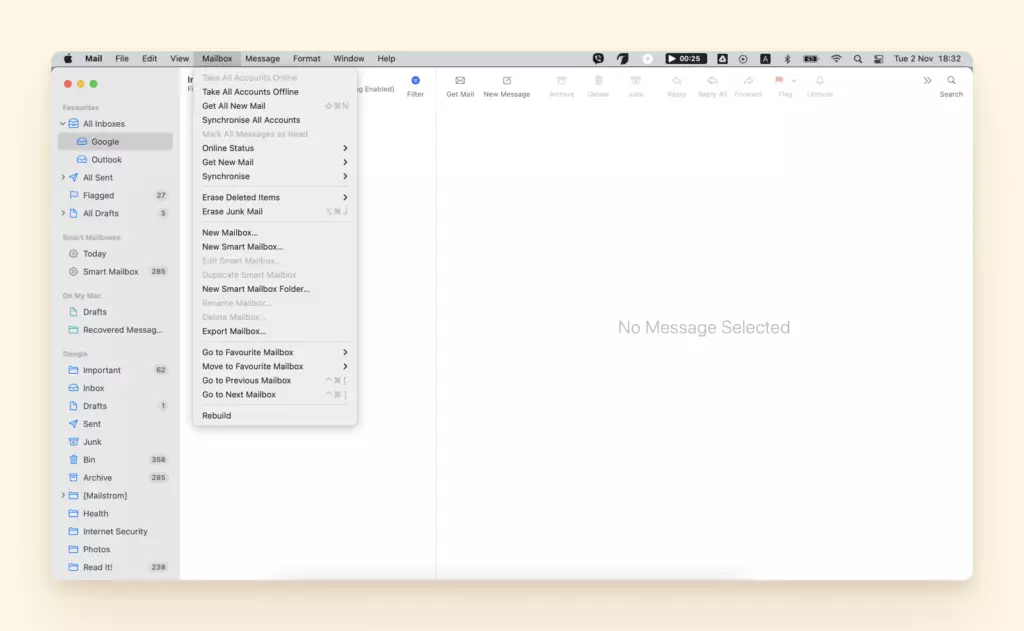
3. Nel menu superiore, seleziona Casella di Posta > Ricostruisci.
Soluzione 3: Disabilitare i tuoi account email
Se hai più account aggiunti alla tua app Mail puoi disabilitare manualmente i tuoi account Mail per risolvere questo problema:
1. Apri il Menu Apple > Preferenze di Sistema.
2. Seleziona Account Internet.
3. Nella barra laterale sinistra, seleziona le tue caselle di posta e deseleziona Mail nelle opzioni.
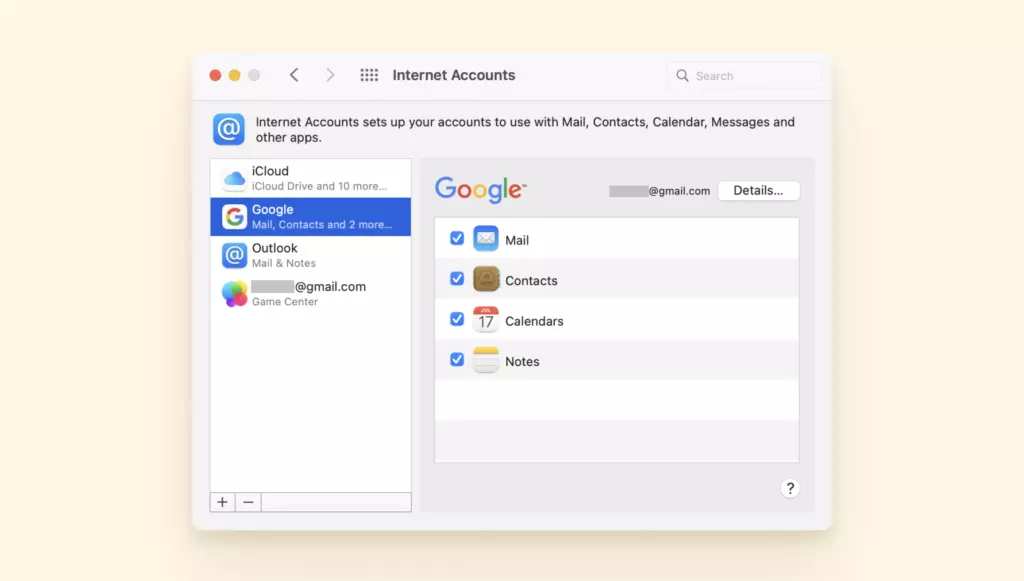
4. Quando hai disabilitato tutti gli account Mail, riavvia Mail e controlla se ha funzionato.
Soluzione 4: Rimuovere e reindicizzare i file Envelope
I file envelope di reindicizzazione permettono alle app Mail di catalogare e cercare i messaggi.
Se i file envelope di reindicizzazione non funzionano possono a loro volta impedire alla tua app Mail di funzionare. Che tu sia esperto di tecnologia o un principiante puoi seguire questi passaggi:
1. Esci da Mail e apri Finder.

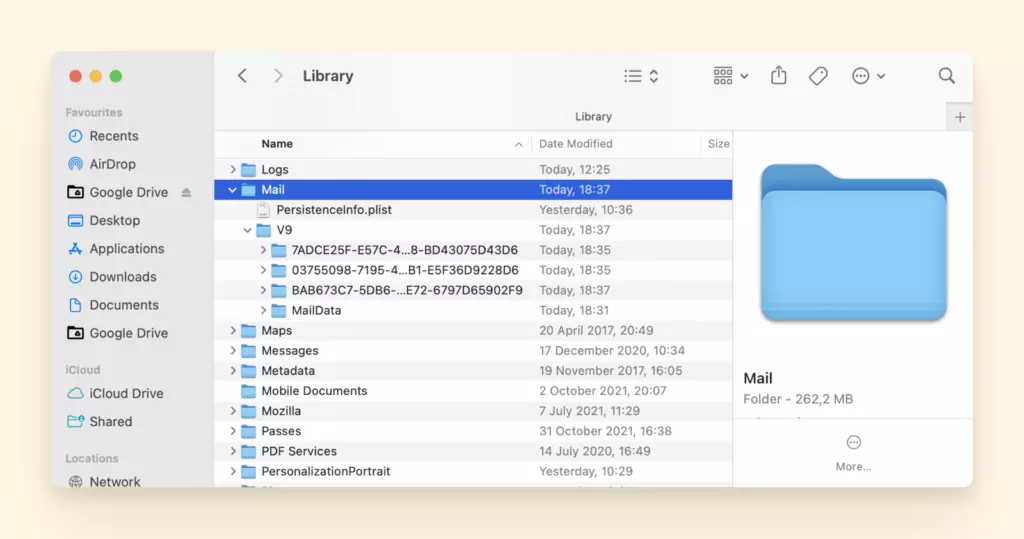
2. Tenendo premuto il tasto Option, dal menu superiore, seleziona Vai > Libreria.
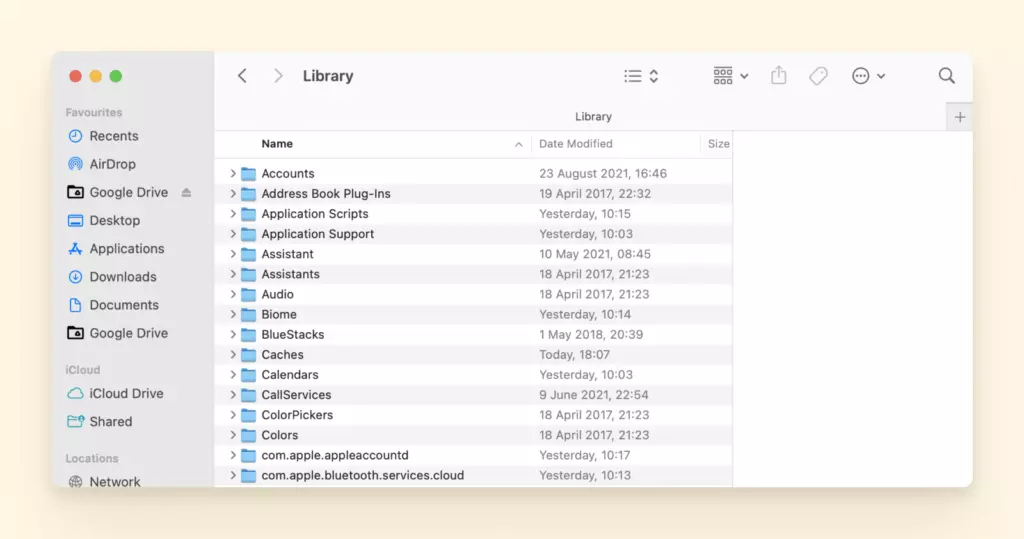
3. Ora seleziona Mail > cartella V7 (A seconda del tuo macOS, questo potrebbe essere un altro numero).
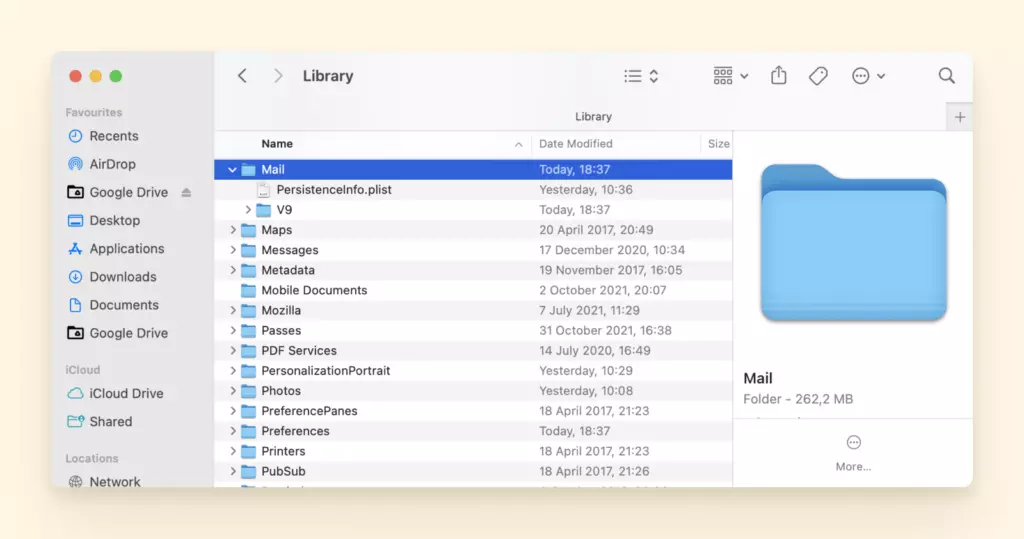
4. Ora, seleziona MailData e localizza i seguenti file:
- Envelope Index-shm
- Envelope Index-wal
- Envelope Index
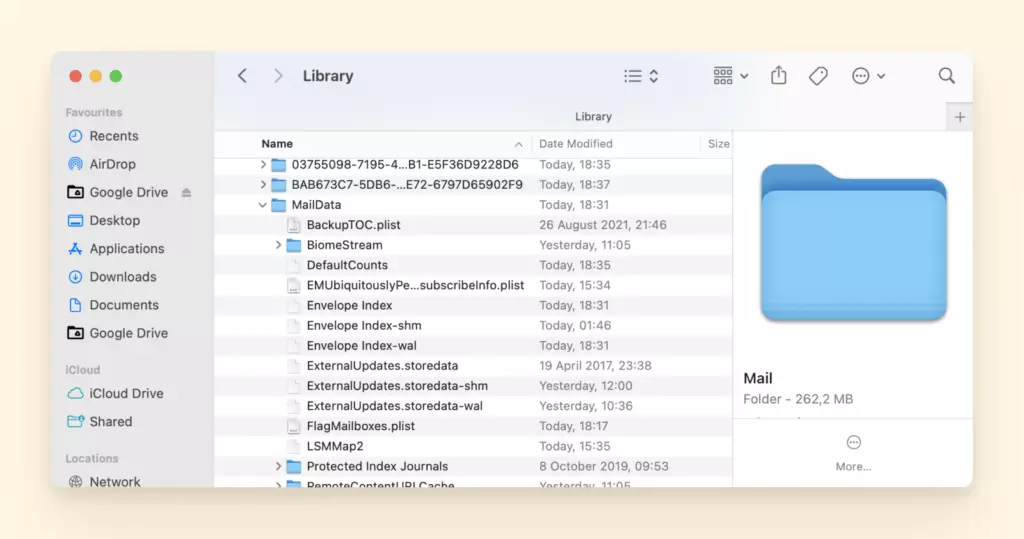
5. Copiali e incollali sul tuo desktop, ed elimina i file originali in MailData.
6. Dopo aver fatto questo, riapri Mail per testarlo.
Come eliminare l'app Mail su Mac?
Eliminare e rileggere la tua app Mail può essere di grande aiuto nel risolvere alcuni dei tuoi problemi Mac Mail.
Se elimini o disinstalli l'app Mail tutte le email associate alle tue email dovrebbero essere al sicuro poiché sono archiviate nei server dei tuoi provider email.
La soluzione: Lanciare l'app Terminal
1. Inserisci il comando "cd/Applications/"
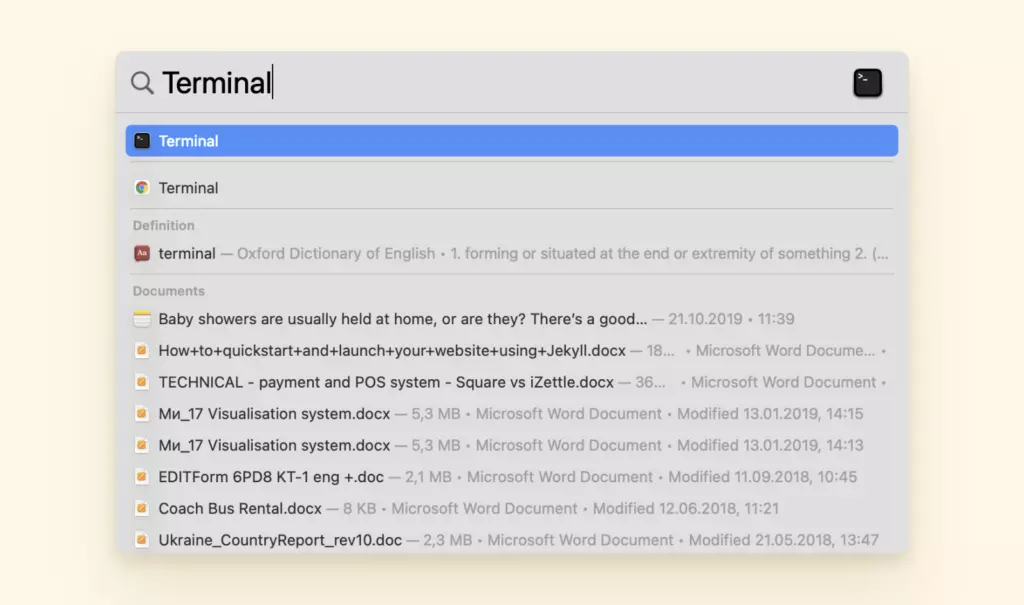
2. Quindi premi "Invio." Verrà visualizzato un elenco di applicazioni.
3. Successivamente, inserisci il comando "sudo rm -rf Mail.app/"
4. Premi "Invio."
Una volta completati i seguenti passaggi la tua app Mail dovrebbe essere disinstallata con successo. Semplicemente reinstalla e segui le istruzioni per aggiungere i tuoi account all'app Mail.
Perché il mio server SMTP è offline in Apple Mail e come risolverlo?
SMTP (Simple Mail Transfer Protocol) è usato esclusivamente per inviare email. Se il tuo server SMTP è offline nella tua app Mail, non sarai in grado di inviare email dal tuo account il più delle volte.
Puoi risolvere questo problema modificando il tuo server SMTP.
La soluzione: Modificare il server SMTP
1. Sul tuo computer Mac, apri l'applicazione Mail.
2. Clicca la scheda Preferenze.
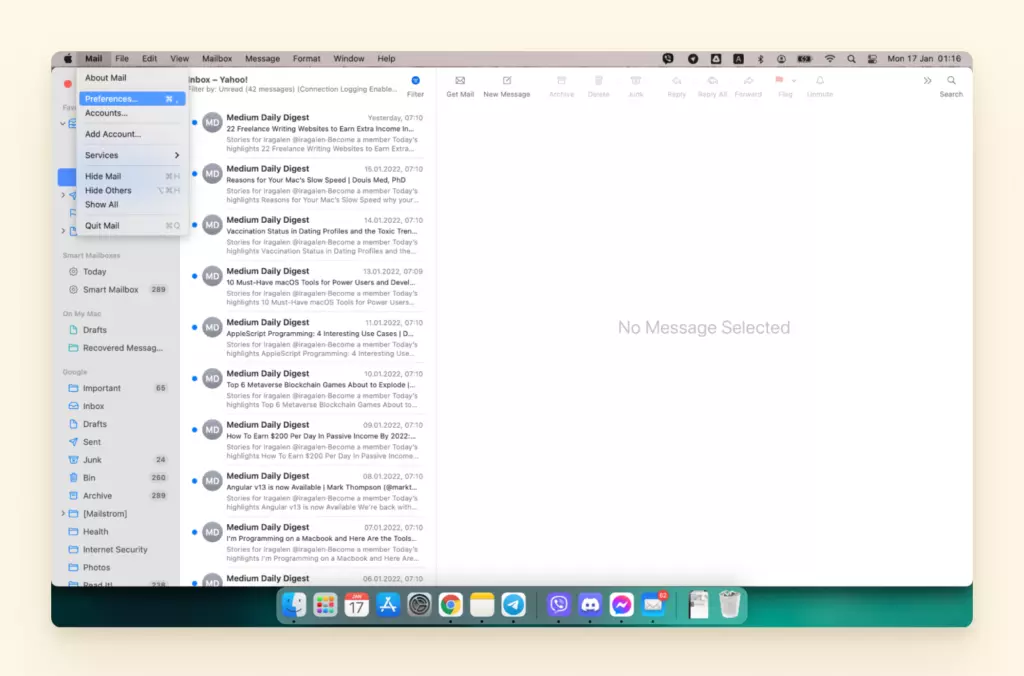
3. Controlla se tutte le informazioni sono corrette. Se richiesto, modifica correttamente le informazioni.
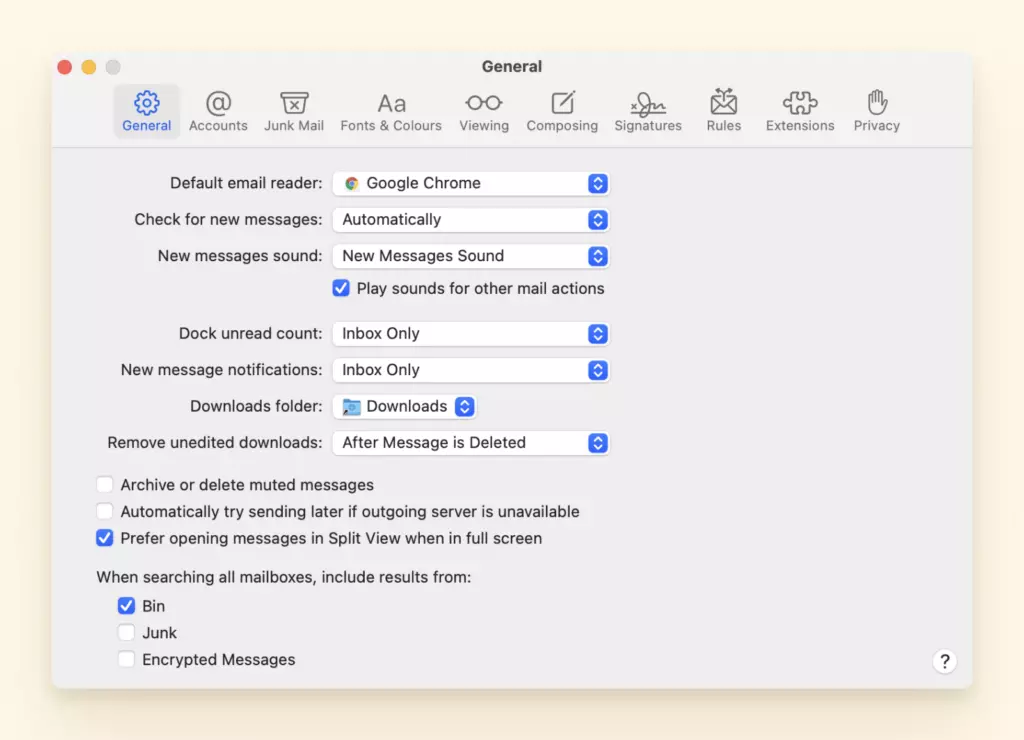
4. Localizza l'opzione Server Posta in Uscita e clicca destro su di essa.
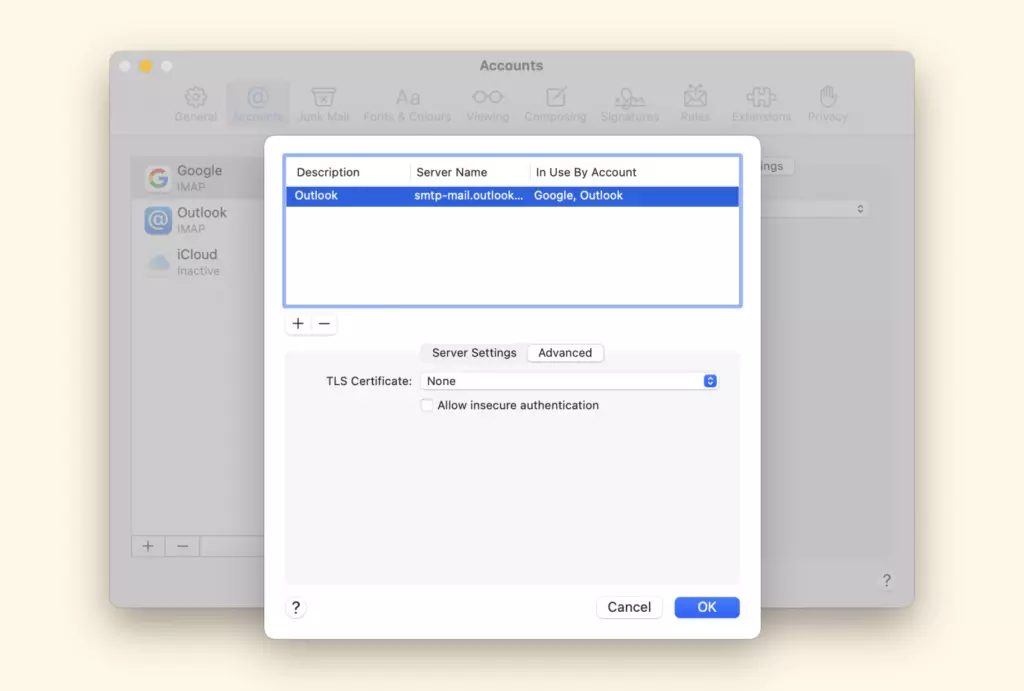
5. Seleziona l'opzione Modifica lista server SMTP.
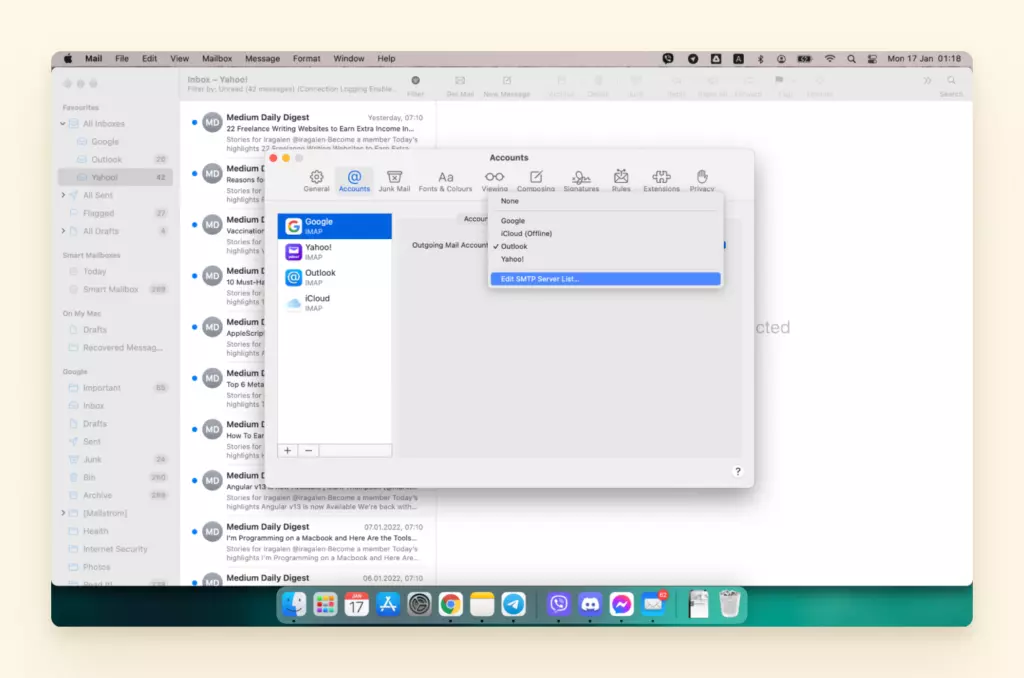

6. Seleziona l'opzione Avanzate.
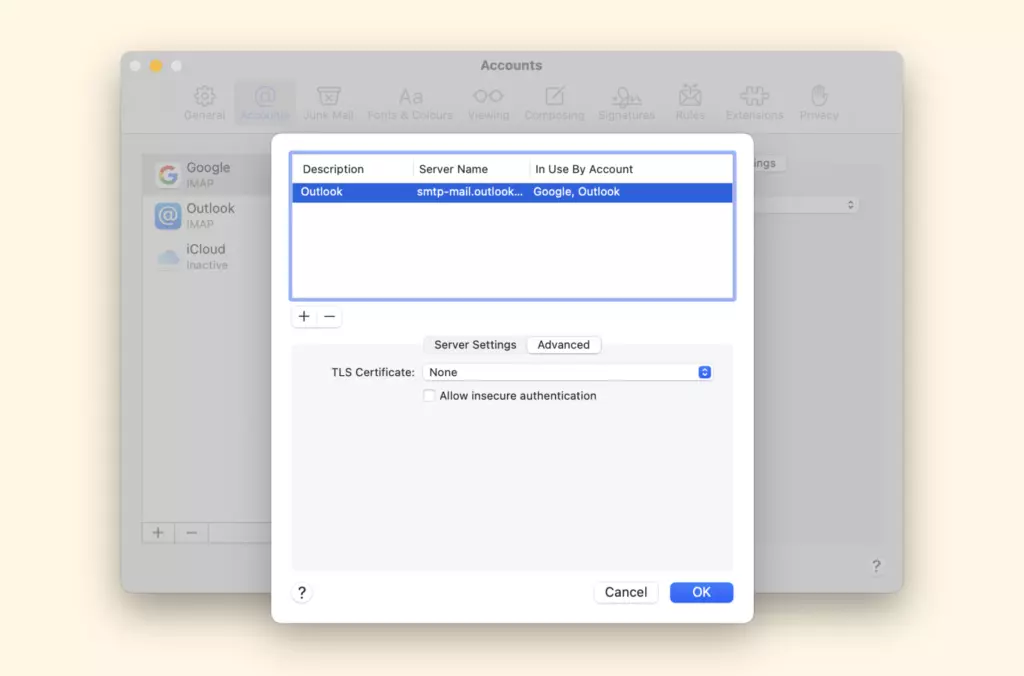
7. Controlla se tutti i campi sono compilati. Se non lo sono, compila tutti i campi con dati accurati.
8. Assicurati di compilare correttamente nome utente e password nei campi dati.
Ora, il problema del server SMTP offline dovrebbe essere risolto.
Cosa fare se i messaggi non si mostrano su Mac?
MacOS ti dà l'opzione per far apparire i tuoi SMS nell'app Messaggi sul tuo dispositivo Mac.
Se i tuoi messaggi non si mostrano sul tuo Mac c'è una soluzione semplice a questo problema semplicemente avendo "Inoltro Messaggi di Testo" attivo sul tuo iPhone.
La soluzione: Abilitare l'inoltro messaggi di testo
- Può essere abilitato andando in app Impostazioni >Messaggi >Messaggio di Testo
- Quindi inoltro sul tuo iPhone e attivando l'interruttore che appare contro il tuo dispositivo macOS nella lista.
Problemi Mac Mail con i provider email
Se non puoi usare il tuo provider di servizi email regolare (Gmail, Yahoo Mail, iCloud) sul tuo Mac, questo potrebbe essere perché un recente aggiornamento macOS ha cambiato alcune impostazioni sul tuo Mac.
puoi risolvere facilmente questa situazione. Ecco come fare.
Google Mail non funziona su Mac
Trovi costantemente che il tuo Gmail continui a darti problemi quando usi l'app Mail?
Questo problema dell'app Mail potrebbe essere una di due cose: le tue impostazioni di sicurezza o il tuo IMAP. Sotto c'è una guida passo-passo per risolvere questi due problemi per rimettere in ordine il tuo account Gmail.
Soluzione 1: Cambiare le impostazioni di sicurezza del tuo account Gmail
Le funzioni di sicurezza di Google possono impedire alla tua app Mail di funzionare poiché a volte i provider webMail sono erroneamente considerati meno sicuri dai programmi di sicurezza virtuosi.
Un modo per risolvere questo è cambiare le impostazioni di sicurezza del tuo account Gmail con i passaggi sotto:
1. Usa il seguente URL per aprire il tuo Google My Account (https://myaccount.google.com)
2. Clicca Sicurezza (Nel pannello di navigazione sinistro)
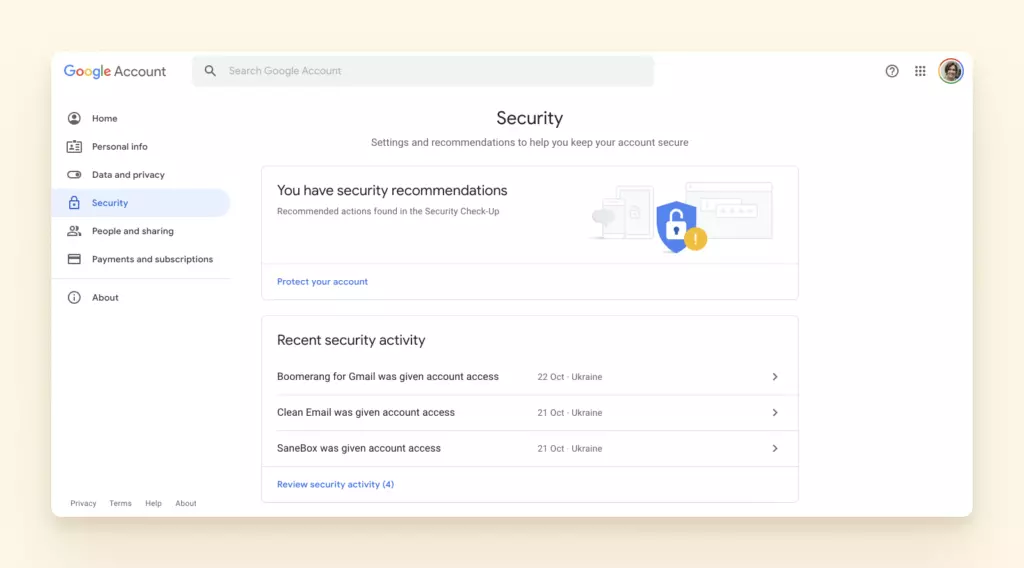
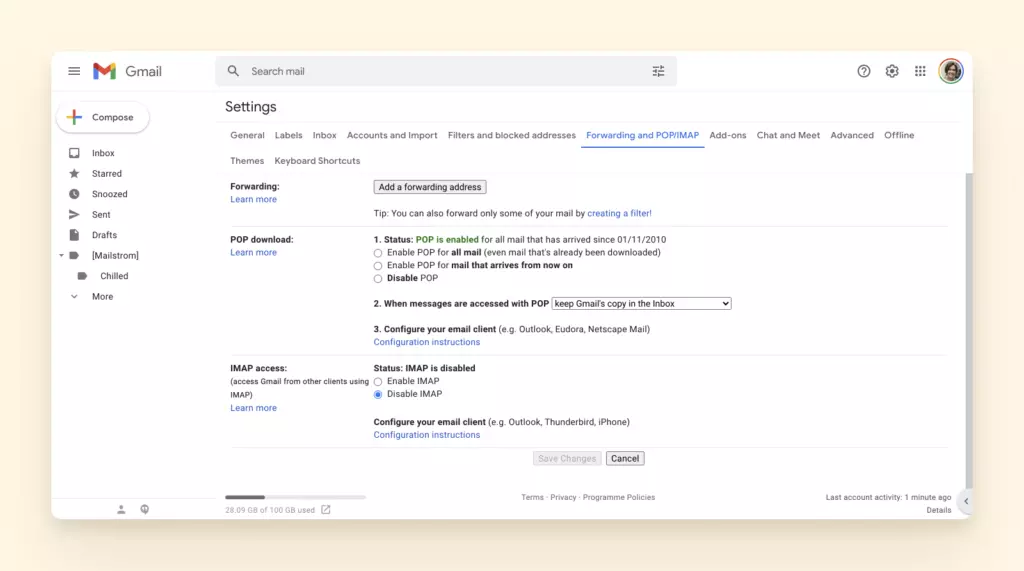
3. Scorri in basso e trova la sezione "Accesso app meno sicure"
4. Attiva la sezione "Accesso app meno sicure" (nota che Google raccomanda di tenerla SPENTA)
Soluzione 2: Configurare il tuo account email usando IMAP
Prova a configurare manualmente il tuo account email usando IMAP sul tuo mac.
IMAP è un protocollo che mantiene tutti i messaggi e cartelle sul server e ti permette di accedere alle tue Gmail email nella tua app Mail.
Prima di iniziare a configurare il tuo account IMAP dovrai assicurarti che il tuo accesso IMAP sia abilitato dal lato Gmail:
1. Accedi al tuo client web Gmail (gmail.com)
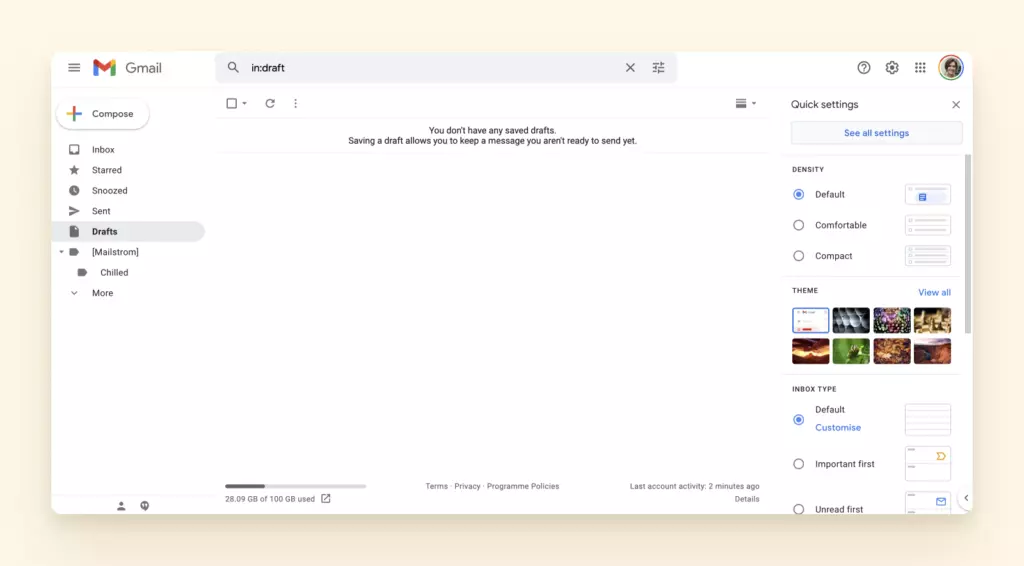
2. Clicca Impostazioni: impostazioni Gmail
3. Clicca la scheda Inoltro e POP/IMAP
4. Seleziona Abilita IMAP (sezione accesso IMAP)
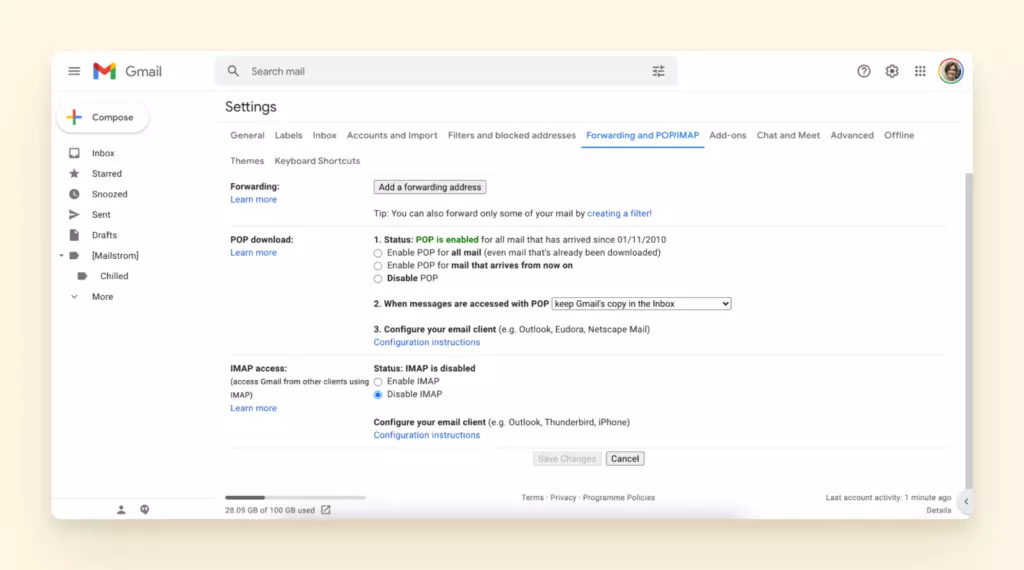
5. Scorri in basso e clicca Salva.
Una volta fatto questo allora è ora di andare alla tua app Mail per completare il processo:
1. Apri l'app Mail
2. Clicca l'app Mail
3. Clicca Preferenze
4. Clicca Account Mail account
5. Seleziona il tuo account Gmail
6. E clicca il pulsante (-) rimuovi
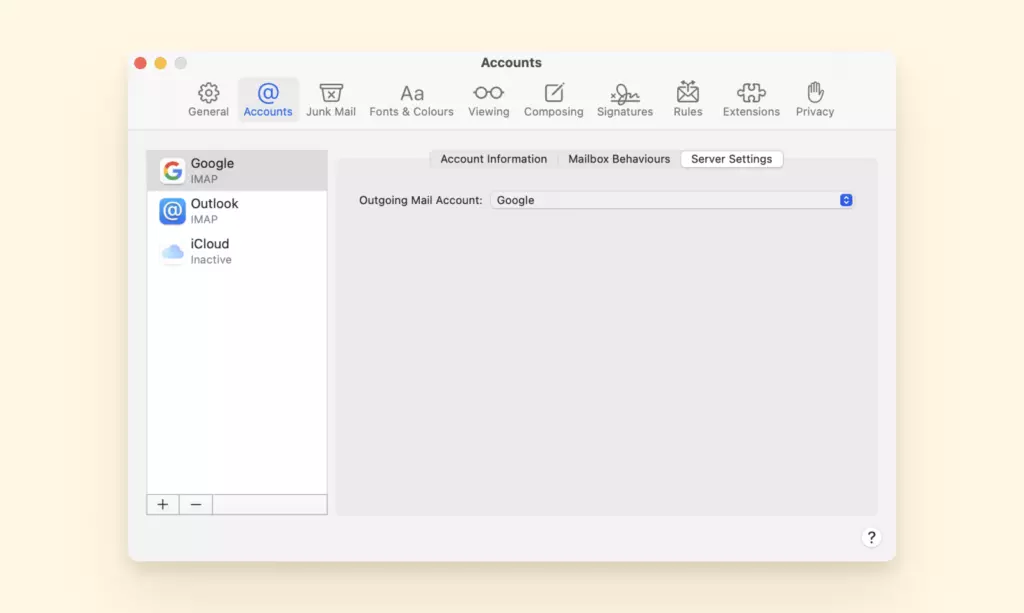
7. Ri-aggiungi il tuo account Gmail
8. Inserisci la tua email e clicca Avanti
9. Inserisci la tua password e clicca Avanti
10. E segui le istruzioni
Ultima correzione:
- Prova l'opzione "Aggiungi Altri Account"
- Aggiungi info SMTP/IMAP manualmente:
- Server in entrata: imap.gmail.com
- Server in uscita: smtp.gmail.com
Yahoo Mail non funziona su Mac
Se il tuo account Yahoo non coopera con la tua app Mail, è principalmente dovuto alle impostazioni di configurazione.
Questo è principalmente dovuto all'interferenza con software di terze parti installato e al tuo aggiornamento Mac OS (o alla necessità di esso), tra le altre cose.
Per evitare che tu debba indovinare, abbiamo trovato le tre migliori soluzioni per far funzionare di nuovo il tuo yahoo e l'app Mail.
Soluzione 1: Controllare se l'account Yahoo Mail funziona fuori da Mac Mail
Inizia inviando un'email dal tuo browser web. Se si verifica un problema o l'email non viene ricevuta allora significa che Yahoo ti sta dando problemi e dovrai contattare o risolvere i problemi con Yahoo per trovare la soluzione.
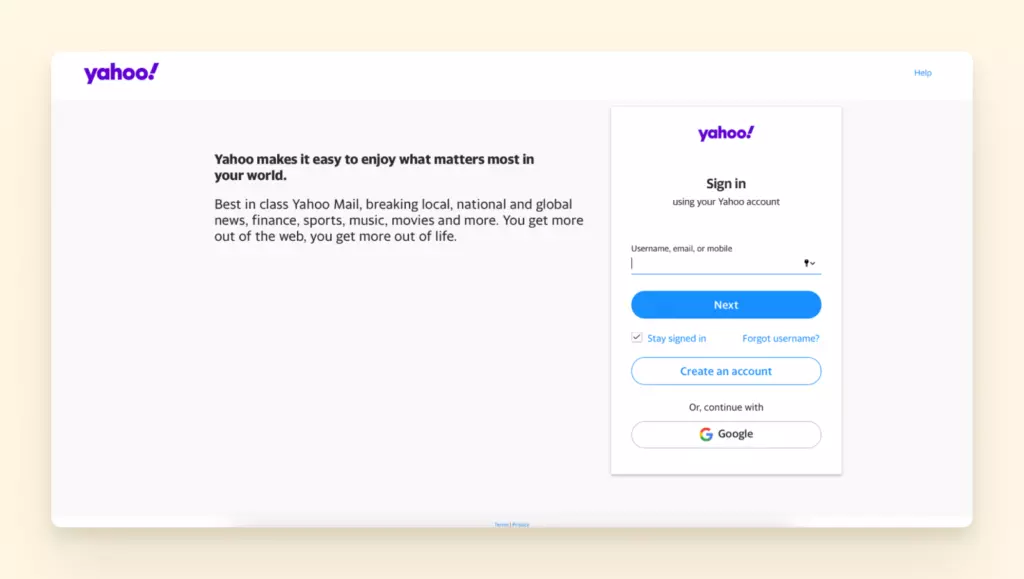
1. Apri un browser web e accedi al tuo account Yahoo Mail
2. Componi un nuovo messaggio email e aggiungi il tuo indirizzo email nel campo "A"
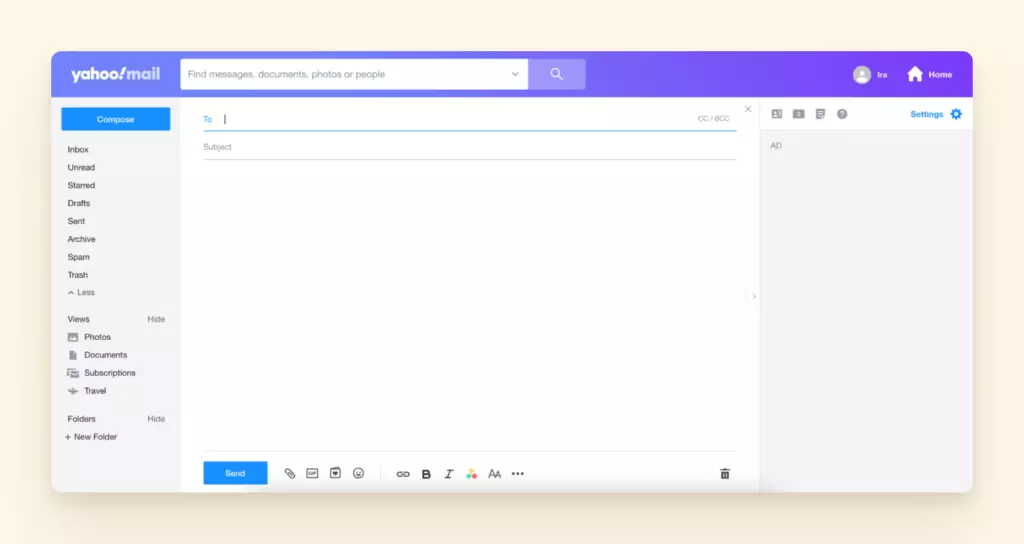
3. Invia l'email e entro 5 minuti controlla per vedere se è stata consegnata.
4. Se l'email viene ricevuta allora significa che la tua app Mail è il problema, quindi passa alla prossima soluzione.
Soluzione 2: Eliminare e ri-aggiungere l'account Yahoo Mail
Eliminare e reinstallare il tuo account yahoo dalla tua app Mail aiuta a dare all'app una lavagna pulita.
Queste azioni aiutano perché a volte, le configurazioni delle applicazioni email possono corrompersi o essere limitate dall'accedere alle tue email.
1. Apri l'app Mac Mail
2. Clicca sulla scheda "Mail" dal menu superiore
3. Ora, seleziona l'opzione "Preferenze"
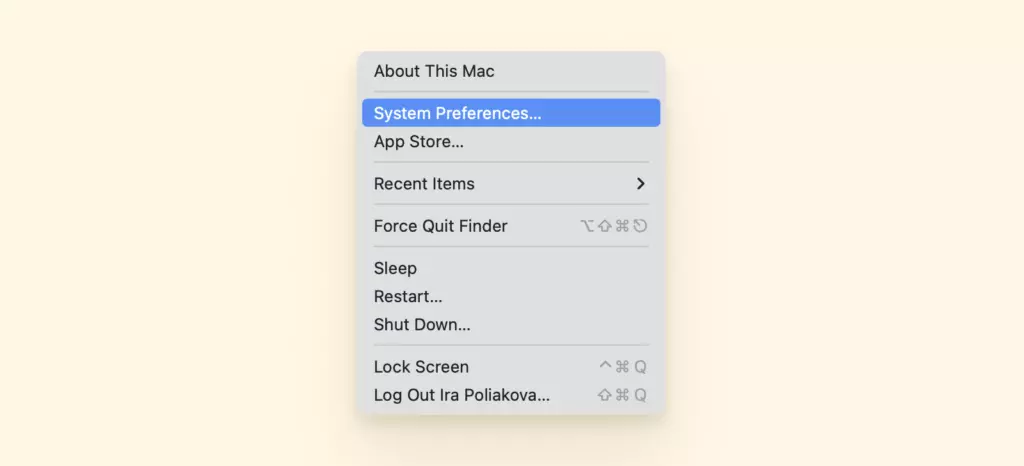
4. Nella barra laterale clicca sull'account email Yahoo che vuoi rimuovere
5. Clicca sul "-" dal fondo
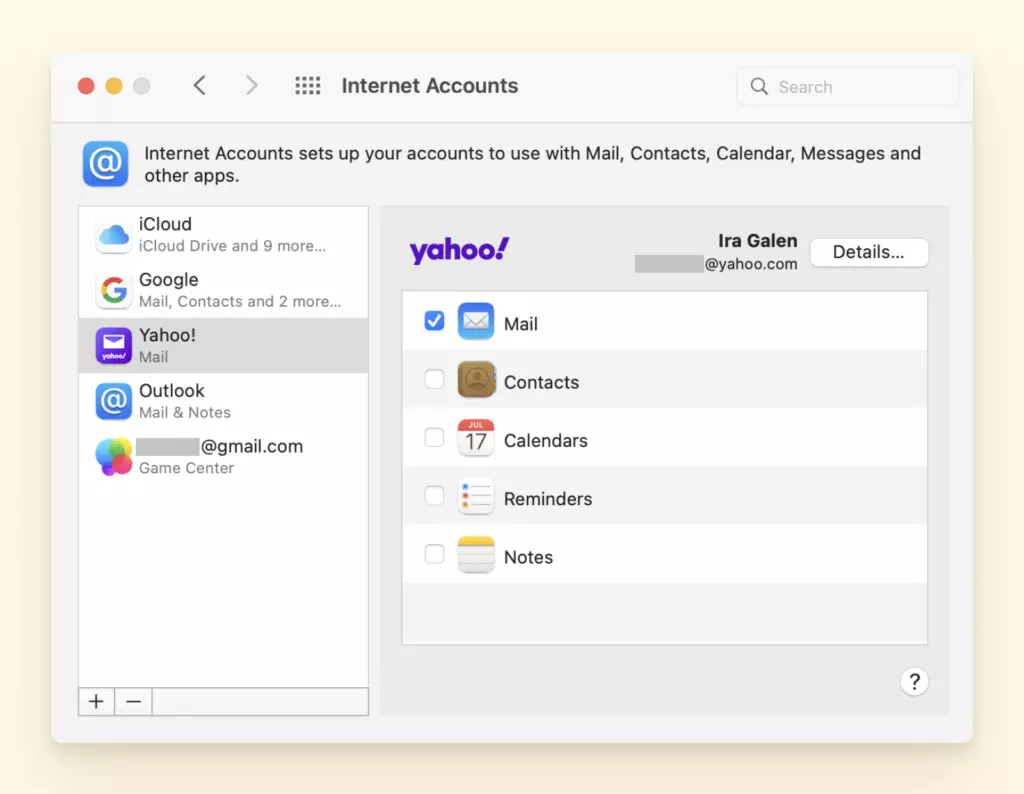
6. Conferma l'eliminazione dell'account cliccando su "OK"
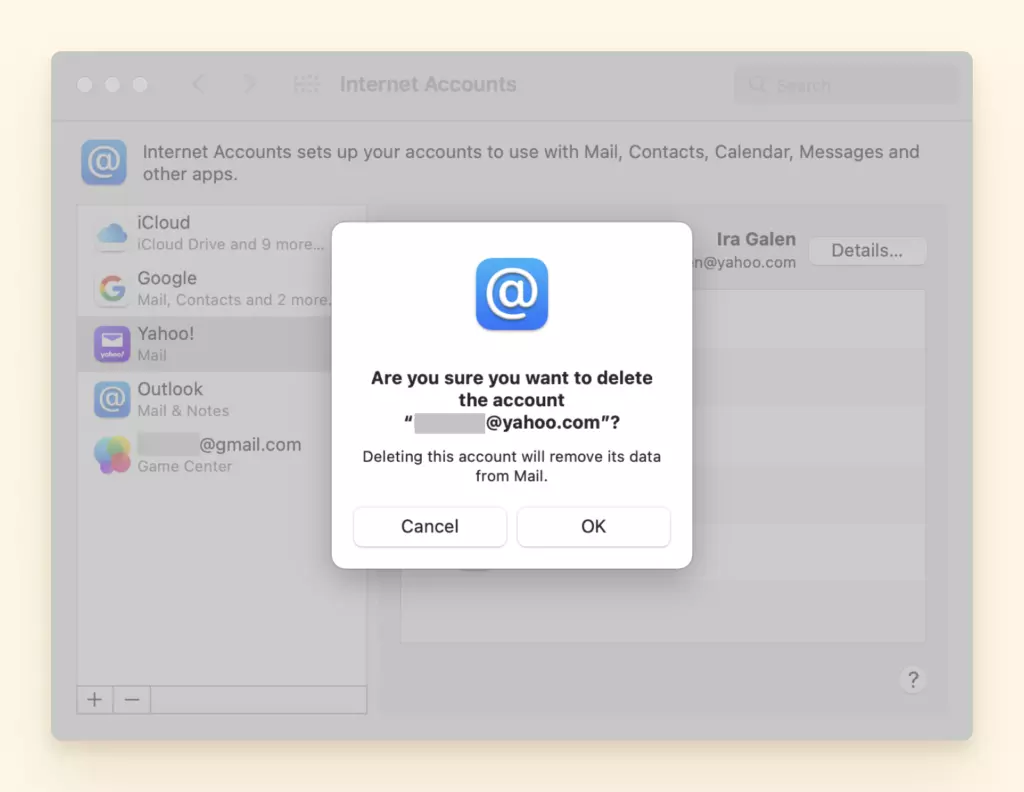
7. Dopo questo aggiungi di nuovo lo stesso account Yahoo al tuo Mac Mail
Soluzione 3: Controllare le impostazioni dell'account Yahoo Mail
Usare le seguenti impostazioni può impedire alla tua email di scaricare email nella tua Posta in arrivo:
- Cartella Spam: Controlla la cartella Spam per vedere se l'email è incorrettamente contrassegnata
- Indirizzo bloccato: Il mittente dell'email potrebbe essere stato bloccato per errore
- Filtri Email: Controlla i filtri se l'email potrebbe essere arrivata in qualsiasi altra cartella
- Indirizzo di risposta: Assicurati che il tuo indirizzo di risposta sia vuoto
Outlook Mail non funziona su Mac
Se avere problemi con Outlook non bastasse, avere problemi con Outlook nella tua app Mail può mandare chiunque fuori di testa.
A volte il sistema operativo Mac e Outlook sono in conflitto tra loro insieme ad altri bug o problemi che ti impediscono di accedere alle tue email.
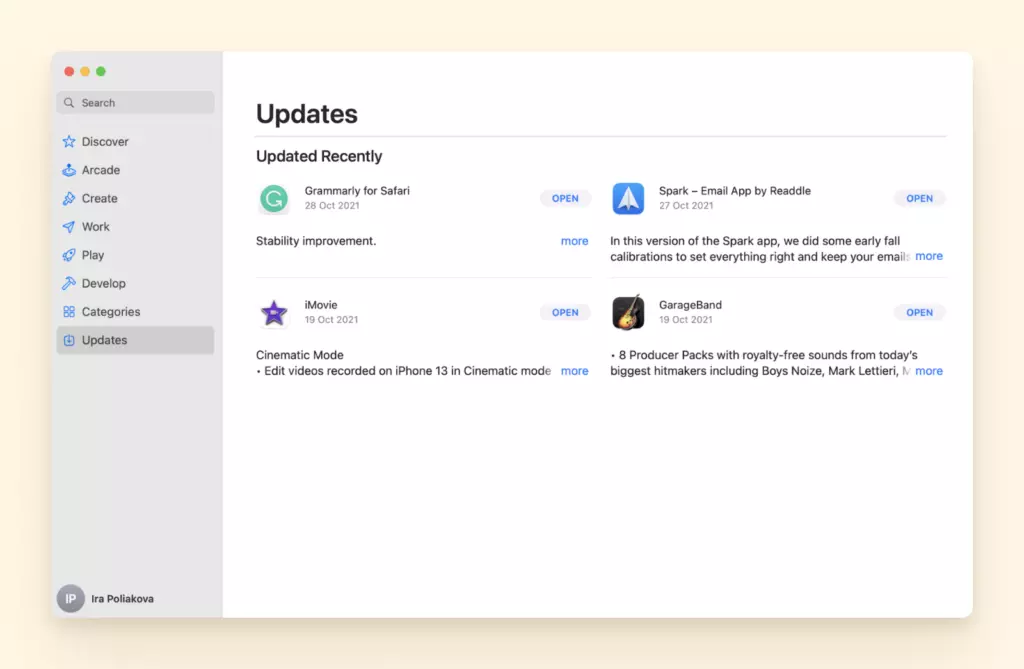
Soluzione 1: Assicurarsi che sia Mac OS che Outlook siano aggiornati
Una soluzione rapida al tuo problema Mail di outlook è controllare se il tuo Mac OS e Outlook Mail sono aggiornati sul tuo dispositivo. Puoi controllare per vedere se sono aggiornati o se un aggiornamento ti sta aspettando con i seguenti passaggi:
Come aggiornare Mac:
1. Vai a Preferenze di Sistema
2. Clicca Aggiornamento Software.
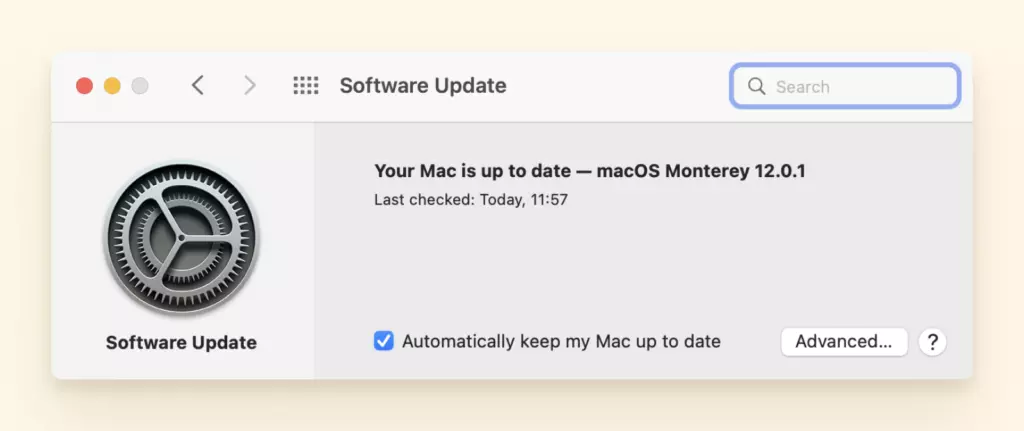
Se hai una versione più vecchia del sistema operativo Mac come High Sierra, allora vai all'app App Store per aggiornare il tuo software.
Aggiorna Outlook su Mac:
1. Apri Microsoft Word, Excel, o un'altra applicazione Microsoft Office
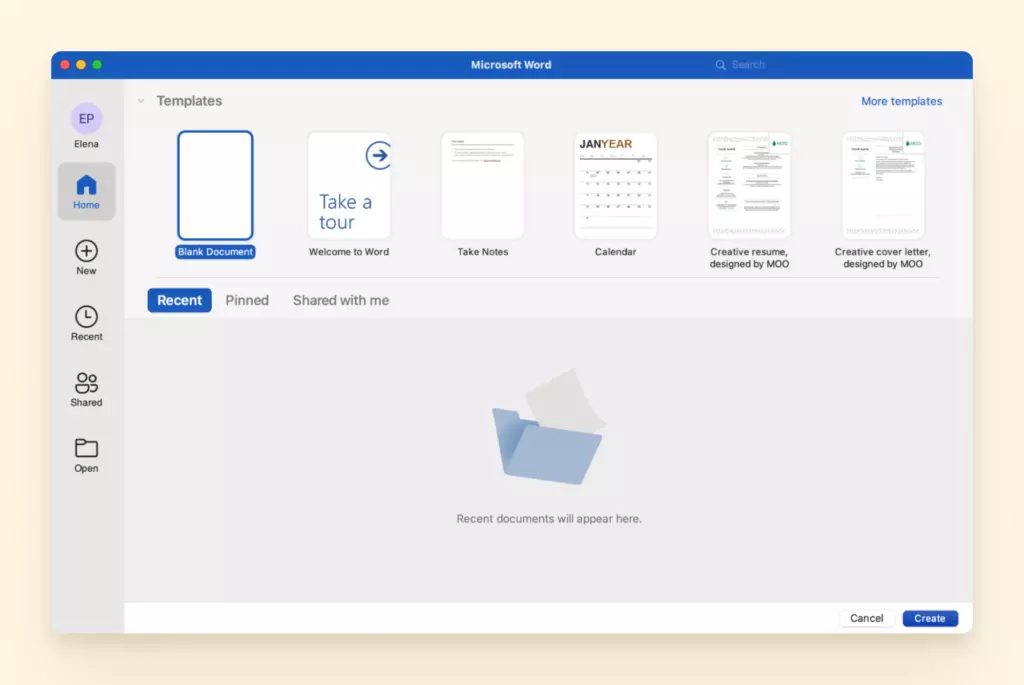
2. Clicca Aiuto > Controlla Aggiornamenti. AutoUpdate controllerà gli aggiornamenti.
3. Clicca Aggiorna se sono disponibili aggiornamenti.
4. Quindi riavvia il tuo Mac.
Se hai scaricato Outlook dal Mac App Store, allora apri l'app App Store per aggiornarlo. Dopo l'aggiornamento, riavvia il tuo Mac.
Soluzione 2: Disabilitare la funzione di anteprima per email crittografate
L'Encrypt-Only di Microsoft abilita la crittografia dei messaggi senza restrizioni sui diritti. È un problema noto che Outlook si blocca o sperimenta altri problemi di prestazioni riguardo alle email crittografate.
Disabilitando la funzione di anteprima per le email crittografate per aiutare a risolvere il problema.
1. Esci da Outlook (Outlook > Esci da Outlook).
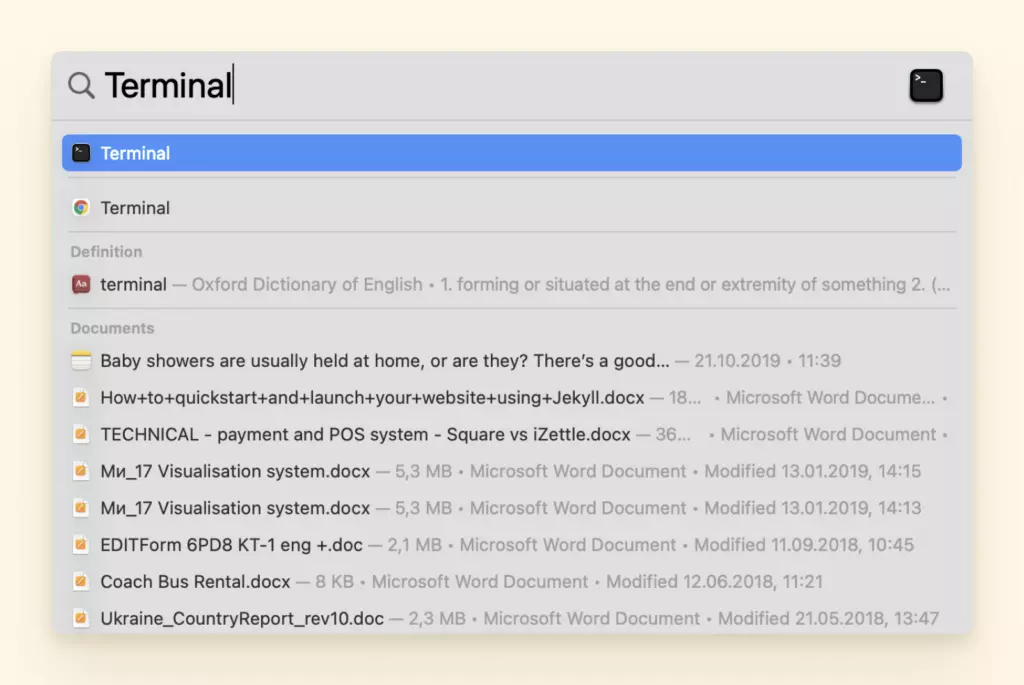
2. Apri il Terminal (Applicazioni / Utility o puoi usare Spotlight per aprire l'app Terminal).
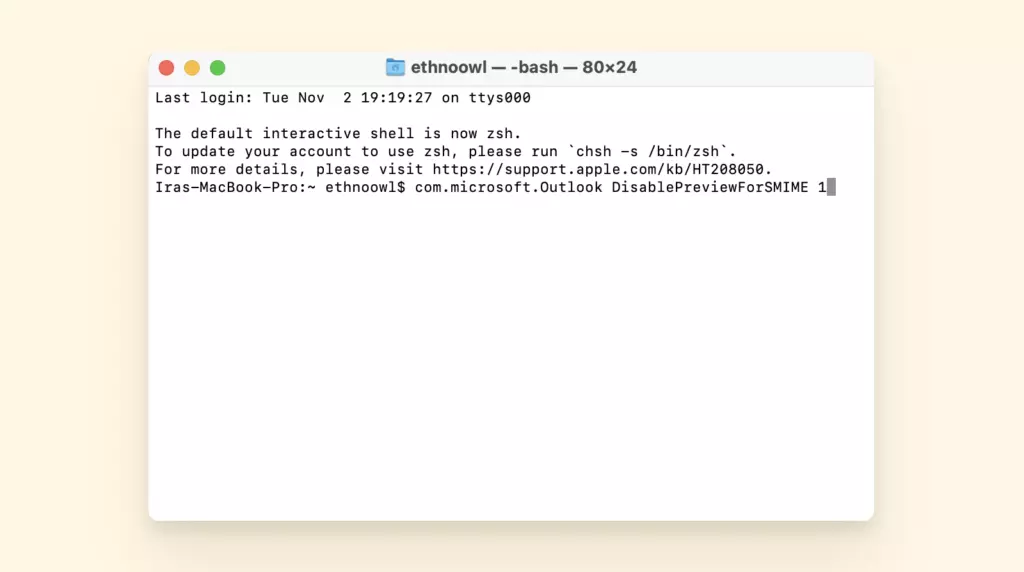
3. Inserisci il seguente comando e premi invio: defaults write com.microsoft.Outlook DisablePreviewForSMIME 1
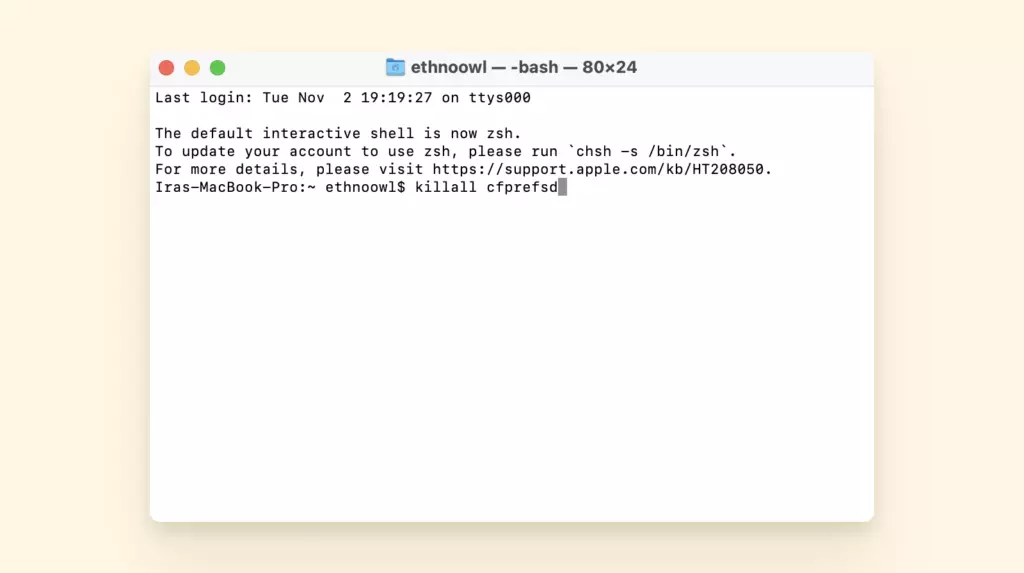
4. Ora inserisci il seguente comando e premi invio: killall cfprefsd
5. Chiudi Terminal.
6. Riavvia il tuo dispositivo Mac.
7. Apri Outlook e testa.
Nota: Se fatto incorrettamente puoi causare più danni che benefici alle tue connessioni outlook e app Mail.
Soluzione 3: Assicurarsi di avere gli ultimi aggiornamenti per i tuoi componenti aggiuntivi
Una volta aggiornato il tuo Mac e Outlook Mail al più recente OS o funzioni potresti incontrare problemi dovuti a componenti aggiuntivi di terze parti obsoleti. Prenditi il tempo di passare attraverso ognuno di essi per scoprire se è disponibile un aggiornamento e iniziare.
iCloud Mail non funziona su Mac
Di tanto in tanto il tuo iCloud Mail e Mac potrebbero essere in disaccordo tra loro. Se non puoi accedere alla tua email, o non puoi inviare e ricevere messaggi con il tuo indirizzo email @icloud.com, segui semplicemente questi passaggi.
Soluzione 1: Controllare lo stato del sistema di iCloud Mail
1. Sul tuo Mac, apri l'app Mail.
2. Scegli Mail > Preferenze. Clicca Account, quindi seleziona il tuo account iCloud nella barra laterale.
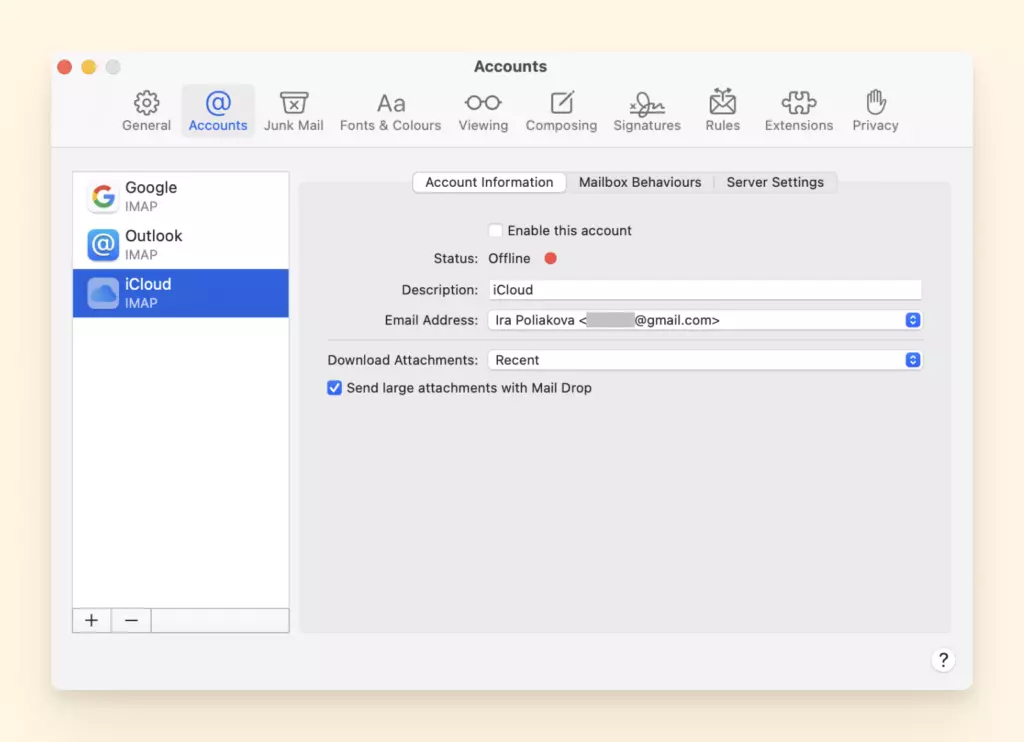
3. Nelle Informazioni Account, assicurati che l'account sia attivato e che lo stato sia online.
Nota: Sul tuo iPhone, iPad o iPod touch, vai su Impostazioni > [il tuo nome] > iCloud e controlla che Mail sia attivato.
Soluzione 2: Assicurarsi di non aver superato il limite di archiviazione iCloud
Dai un'occhiata veloce al tuo spazio di archiviazione iCloud per vedere se hai superato il limite di archiviazione iCloud. Puoi liberare spazio in iCloud eliminando contenuti che non stai utilizzando:
- Riduci la dimensione del tuo Backup iCloud
- Elimina foto in Foto iCloud
- Elimina cartelle o file in iCloud Drive
- Elimina memo vocali
Per ulteriore aiuto nella gestione del tuo spazio di archiviazione iCloud, puoi consultare la guida di Apple qui.
Soluzione 3: Assicurarsi di utilizzare l'ultima versione del software sul tuo dispositivo
Ricorda che avere l'ultima versione del tuo sistema operativo Mac può aiutare a prevenire problemi continui con il tuo Mac e l'account iCloud Mail.
Email Comcast non disponibile su Mac
Comcast eMail come la maggior parte dei provider di servizi può avere problemi su Mac per risolvere rapidamente questo problema dovrai riavviare l'intera rete email di Comcast.
La soluzione: Riavviare l'intera rete
- Spegni il router o il modem.
- Scollega l'adattatore di alimentazione del router dalla presa elettrica e aspetta circa due minuti.
- Ricollega l'adattatore di alimentazione del router nella presa elettrica e premi il pulsante di accensione sul router.
- Controlla se il router sta ricevendo la connessione internet.
Problemi di sincronizzazione con Mac Mail
La tua app Apple Mail a volte può rifiutarsi di sincronizzarsi con il tuo dispositivo Mac, il che può essere un po' confuso, visto che i due dovrebbero essere facilmente compatibili.
Tuttavia, questo è un problema ben noto tra gli utenti Mac. Per risolvere il tuo prossimo problema di sincronizzazione di Mac Mail, puoi utilizzare questi passaggi dettagliati per trovare una soluzione duratura.
Mac Mail non funziona con Exchange
Prima di tutto, assicurati che la tua app Mail e Mac OS siano aggiornate e poi forza il riavvio del tuo dispositivo Apple. Dopo aver fatto questo e se il problema persiste ancora, usa le seguenti soluzioni elencate di seguito:
Soluzione 1: Aggiornare l'app Mail e spegnere i dispositivi iOS
- Aggiorna l'app Mail se non hai l'ultima versione.
- Spegni tutti i tuoi dispositivi iOS e iPad.
- Quindi riaccendili e controlla se il tuo account Exchange funziona come previsto sul tuo Mac.
- Se questo è solo un bug nel pacchetto di aggiornamento iOS o macOS, riavviare tutti i tuoi dispositivi potrebbe risolvere il problema.
Soluzione 2: Configurare di nuovo il tuo account Exchange
- Avvia Apple Mail, clicca sul menu Mail e vai su Account.
- Seleziona il tuo account Exchange e premi il pulsante Rimuovi.
- Chiudi l'app Mail e riavvia il tuo Mac.
- Quindi avvia nuovamente l'app, clicca sul menu Mail e seleziona Aggiungi account.
- Seleziona Microsoft Exchange dall'elenco dei provider eMail e segui le istruzioni sullo schermo per completare il processo.
Soluzione 3: Avviare il tuo Mac in Modalità Sicura
- Entra in Modalità Sicura riavviando il tuo computer.
- Quindi premi il tasto Shift mentre il tuo Mac si sta avviando.
- Rilascia il tasto Shift quando appare la finestra di login sullo schermo.
Soluzione 4: Creare un nuovo account utente
1. Clicca sul menu Apple e seleziona Preferenze di Sistema.
2. Clicca su Utenti e Gruppi.
3. Clicca sull'icona del lucchetto per sbloccare le opzioni e poi premi il pulsante Aggiungi.
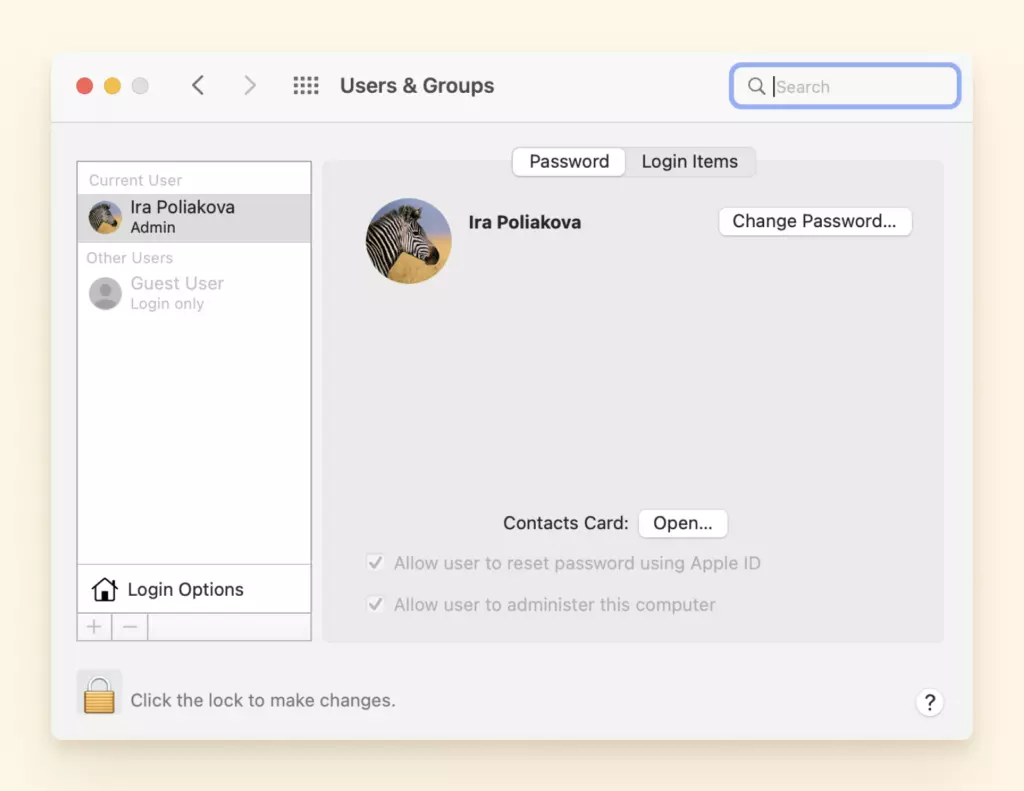
4. Clicca su Nuovo Account, scegli il tipo di profilo utente che vuoi utilizzare.
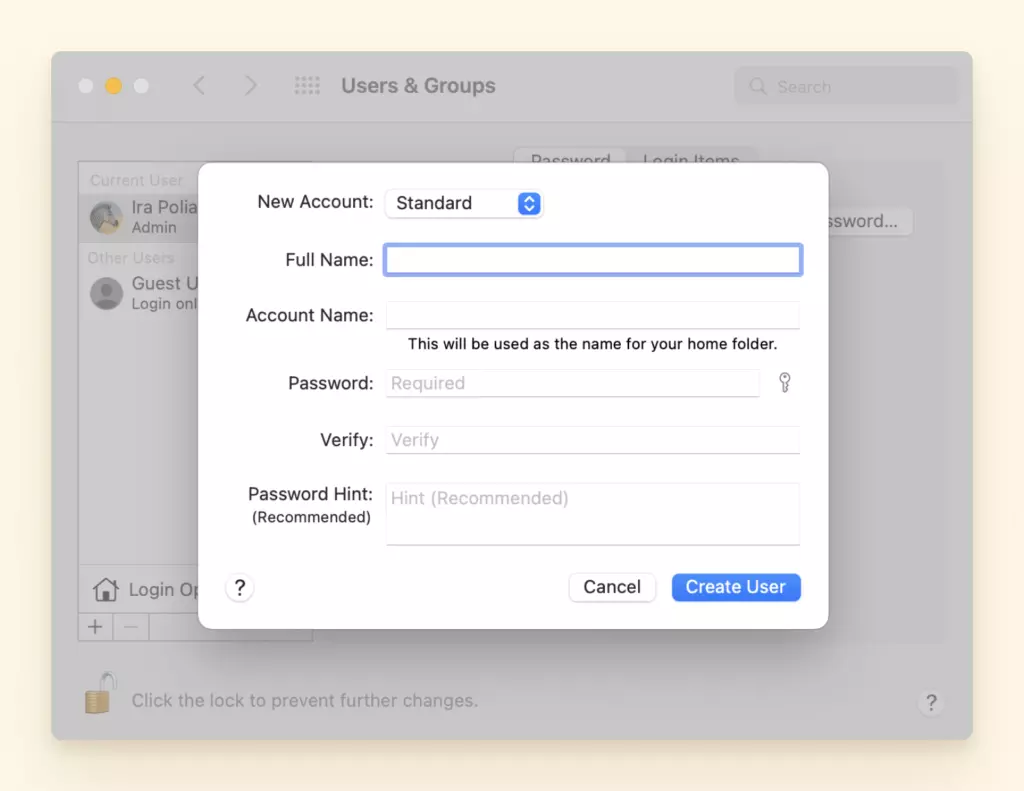
5. Inserisci il nuovo nome utente e password e premi Crea utente.
Soluzione 5: Utilizzare un'app email diversa
Se tutto il resto fallisce allora dovresti considerare l'utilizzo di un'app email diversa o un client email come Mailbird per aiutarti a risolvere alcuni problemi di Mac o dell'app Mail che stai costantemente affrontando.
Messaggi su Mac non si aggiornano
Non riesci a sincronizzare i tuoi messaggi su Mac con iPhone? Non sei l'unico, alcuni utenti si sono lamentati che questo accade abbastanza spesso anche per loro. A volte questo può essere dovuto a nuovi aggiornamenti o bug ma in ogni caso, abbiamo fornito alcune risposte su come meglio puoi risolvere questo problema Mac qui sotto:
- Forza il riavvio di iPhone e Mac per risolvere Messaggi su Mac che non si aggiornano
- Assicurati che l'indirizzo email del messaggio sia corretto
- Disattiva e poi riattiva Messaggi
- Esci e accedi di nuovo a Messaggi su Mac
- Conferma il numero di telefono cellulare con Apple ID
- Usa lo stesso Apple ID su Mac e iPhone
Se dopo aver risolto i problemi precedenti dovessi ancora avere difficoltà, potresti dover disinstallare e reinstallare l'app o contattare il supporto per aiutarti a risolvere il problema.
Alternative a Mac Mail
Se sei stanco dei problemi dell'app Mac Mail e vuoi un nuovo client email che ti aiuti e non ostacoli la tua produttività email, ecco alcune alternative a Mac Mail a cui dovresti considerare di passare oggi.
Mailbird
Mailbird è un'alternativa all'app Mac Mail che ti permette di gestire senza problemi più email in un unico posto senza le complicazioni comuni che presenta l'app Mail. Mailbird ha un team di sviluppatori attivi e un team di supporto clienti che lavora 27/7 per assicurare che la tua esperienza utente sia senza problemi.
Aggiungi facilmente account email, sincronizza i tuoi calendari, contatti e compiti per creare una casella di posta e uno spazio di lavoro unificati.
Viene fornito con un'interfaccia moderna che consente a principianti ed esperti di imparare senza problemi le funzionalità e gli strumenti. Senza contare che puoi personalizzare Mailbird secondo le tue preferenze personali e configurazione tech-friendly per i protocolli POP3 e IMAP.
Inoltre Mailbird ti permette di integrare app come Whatsapp, Asana, LinkedIn e altro ancora così consolidi il tuo spazio di lavoro in un'app piuttosto che spostarti da app ad app.
Pro
- Casella di posta unificata
- Filtraggio
- Rimanda invio
- Snooze
- Lettore veloce
- Tracciamento email
- Risposta in linea
- App contatti
- Calendario nativo
Contro
- Versione per Mac in sviluppo
Prezzi
- Prova gratuita; prezzi a partire da ? per un abbonamento annuale Personal
Spark
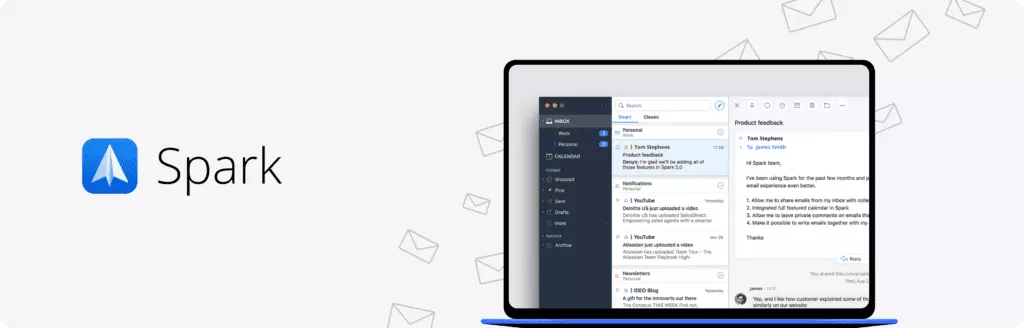
Spark è un'alternativa a Mac Mail compatibile con iOS che è popolare almeno per le sue funzionalità uniche della casella di posta come il fissaggio dei messaggi o l'ordinamento automatico delle newsletter.
Le funzionalità disponibili su Spark includono una casella di posta intelligente, strumento di ricerca, bozze condivise, email private del team e modelli email. Il suo strumento di ricerca merita attenzione, poiché utilizza l'elaborazione del linguaggio naturale, che è particolarmente utile quando non riesci a pensare a una ricerca esatta.
L'app è altalenante con la personalizzazione e le funzionalità aggiunte. Senza contare che l'app non fornisce alcuna garanzia che non incontrerai problemi nel connettere gli account email.
Pro
- Interfaccia utente dall'aspetto moderno
- Gestione intelligente della casella di posta
- Calendario integrato
- Risposte rapide
- Integrazione con app di terze parti
Contro
- Ha avuto alcuni problemi di privacy in passato
Prezzi
- Versione gratuita e ?.99/mese
Newton Mail
L'app Newton Mail è stata nella lista delle alternative all'app Mac Mail più a lungo ed è una scelta per gli utenti email non così esperti di tecnologia che vogliono mantenere le cose semplici. Funziona meglio con dispositivi Android, iOS, Windows e Mac il che rende facile la gestione di più account email.
È compatibile con Gmail, Exchange, Yahoo Mail, Hotmail/Outlook, iCloud, Google Apps, Office 365 e tutti gli account IMAP e fornisce il controllo di tutti da un unico posto.
Tuttavia, Newton Mail è stato dismesso nel 2018 e come tale non è stato aggiornato da allora il che significa che l'interfaccia e l'esperienza sono goffi e se gli utenti incontrano problemi con il software dovranno risolverli da soli o affidarsi ai forum della comunità.
Pro
- Interfaccia attraente
- Strumento più efficiente per riordinare la casella di posta
- Ricevuta di lettura
- Riporta automaticamente le conversazioni
Contro
- Relativamente costoso
Prezzi
- Prova gratuita di 14 giorni, ?.99/anno
AirMail
Questa app è la migliore alternativa all'app Mail specificamente per Gmail per gli utenti che vogliono connettere i loro account Gmail senza problemi complicati. L'app è progettata per essere un client email conveniente e flessibile per gli utenti Apple poiché supporta macOS, iOS e Apple Watch.
Pro
- Interfaccia attraente
- Supporta Gmail, GSuite, iCloud Mail, Exchange, Office 365
- Modalità privacy
- Offre una varietà di plugin
- Supporta Touch Bar
Contro
- Alcune azioni personalizzate non funzionano in modo affidabile
- Non tutti i plugin funzionano come previsto
Prezzi
- Versione gratuita e versione a pagamento: ?.99/mese
Mailplane
Mailplane è un'altra alternativa all'app Mail per utenti Gmail su Mac. Come altri client email, puoi integrarlo con applicazioni principali come Zoom, Evernote, Clearbit, Boomerang, Gmail, Mac OS X, funzionalità Google e Todoist. Tuttavia tieni presente che non è robusto come altri client email in termini di interfaccia, aggiornamenti e supporto. La buona notizia è che il client mail di apple è disponibile anche per windows.
Pro
- Modo semplice per gestire Gmail, calendario e contatti
- Integrato con diverse app Mac
- Offre diversi scorciatoie da tastiera
- Strumenti di annotazione
Contro
- Gli aggiornamenti principali non sono disponibili gratuitamente
- Funziona solo con account Gmail
Prezzi
- ?.95 per licenza personale e ?.95 per Licenza Famiglia
Conclusione
Alcuni problemi comuni con l'app Mac Mail sono prestazioni lente, l'app non riceve o invia email, problemi con la ricerca e altri.
Inoltre, potrebbero verificarsi problemi con i provider email e la sincronizzazione.
Ogni problema ha una soluzione. Potrebbe essere semplice come controllare le impostazioni del filtro o impegnativo come ricostruire l'app.
Se ancora non riesci a risolvere il problema che hai con Mac Mail puoi provare uno dei client Mail alternativi come Mailbird per aiutarti!


