Een Gemakkelijke Gids Voor Het Oplossen Van Veelvoorkomende Mac Problemen

Ben je het zat om problemen met je Mac Mail te hebben?
Niet zeker wat er onderweg is gebeurd en zoek je eindeloos naar oplossingen?
Ons team van technische experts heeft de handen ineen geslagen om een oplossingsgerichte gids te maken die je helpt je meest voorkomende problemen met Mac Mail te vinden en de beste manieren om het weer aan de praat te krijgen.
Voel je vrij om de hele gids te volgen of spring direct naar specifieke problemen die hieronder staan vermeld:
Veelvoorkomende problemen met Mac Mail & Hoe ze op te lossen
Hoe "gewoon" deze problemen ook mogen zijn, ze zijn serieus voor ons omdat ze je gebruikerservaring belemmeren en onnodige stress toevoegen aan je dagelijkse werkbelasting.
Als je weinig tijd hebt, kun je de inhoudsopgave hierboven gebruiken om snel de oplossing te vinden voor het wegwerken van die Mac-problemen.
Als je echter niet zeker weet wat het probleem zou kunnen zijn, raak dan niet in paniek; je kunt gemakkelijk meelezen en zien welke probleemoplossingstappen kunnen helpen om je Mac-software weer aan de praat te krijgen.
Mail start niet sinds macOS Catalina update
Af en toe heeft Mac OS (besturingssysteem), genaamd Catalina, een update nodig. Omdat Catalina in wezen gemaakt is om de productiviteit van gebruikers te verbeteren, werkt Apple periodiek het OS bij om bugs te repareren of gebruikerservaring veranderingen te verbeteren.
Met deze frequente updates komen echter frequente problemen. Bijvoorbeeld, sommige gebruikers krijgen uiteindelijk een foutmelding te zien die hun inbox beïnvloedt. Dus wees gerust, je bent niet de enige die worstelt met Mac Mail problemen op Catalina.
De Oplossing: Je Mac Mail App Starten
Als je een recente OS-update hebt gehad, controleer dan of je Mail-app op de juiste locatie op je Mac staat of dat deze niet per ongeluk is verwijderd tijdens het updateproces. Begin met het opstarten van je Mac Mail-app vanuit je toepassingen door de onderstaande stappen te volgen:
1. Open Finder
2. Ga naar Applicaties om de Mac Mail-app te vinden. Als deze er niet staat, dan is dat de reden waarom je app niet werkt.
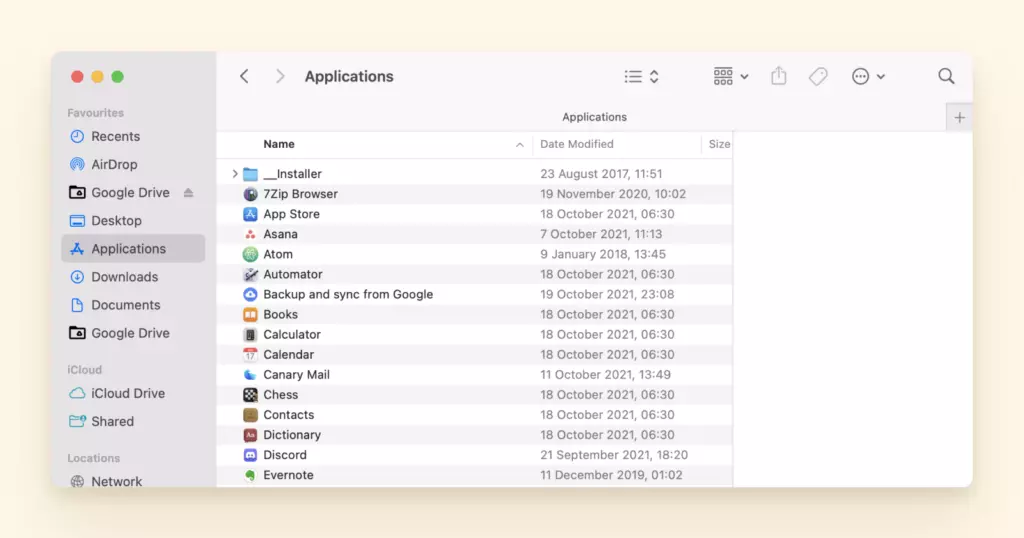
3. Om de locatie van de app snel te vinden, gebruik je de Spotlight-functie op je Mac.
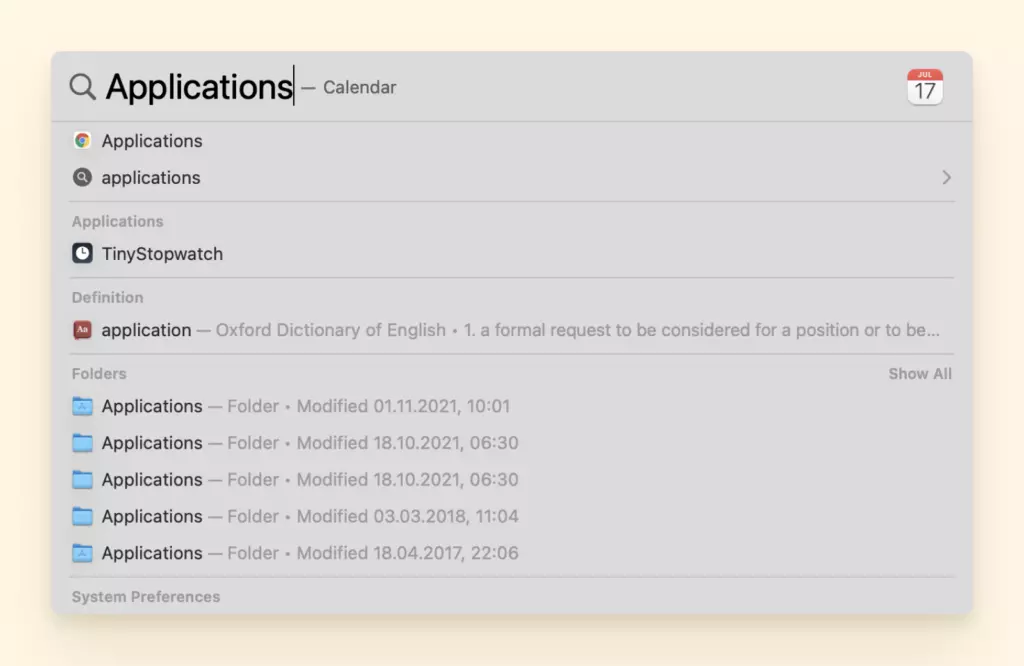
4. Klik op het Spotlight-icoon in de menubalk, druk op Command-Spatiebalk of druk op de Spotlight-toets (indien beschikbaar in de rij functietoetsen op het toetsenbord).
Mac Mail Login/Log Out Problemen
Heb je problemen met in- of uitloggen op je Mac of Macbook?
Wanneer je dit type Mac-probleem ervaart, zit je vast in een constante lus van inloggen om vervolgens weer uitgelogd te worden.
Voel je niet persoonlijk aangevallen, dit gebeurt vaak bij veel gebruikers die recent macOS Catalina hebben geïnstalleerd of bijgewerkt. Met de onderstaande stappen kun je ontsnappen aan de inlog/uitlog twilight zone.
De Oplossing 1: Hoe in te loggen op Mail op Mac
- Eerst moet je je Mac herstarten door de Command + S toetsen op je toetsenbord ingedrukt te houden terwijl deze opstart.
- Je wordt gevraagd om een commando in te voeren terwijl je computer opstart. Voer dan het volgende in: /sbin/mount -uw /
- Druk op Enter op je toetsenbord. Voer dan het volgende in: rm /var/db/.applesetupdone
- Druk op Enter, herstart dan je Mac.
Dit helpt om een bestand te verwijderen zodat het lijkt alsof je Catalina voor de eerste keer opstart. Wees gerust, dit verwijdert niets belangrijks, het stelt je alleen in staat om een nieuw admin-gebruikersaccount aan te maken. Het laatste nieuws, trends en tips over Mac & iOS-oplossingen zijn te vinden op MacObserver.
De Oplossing 2: Hoe uit te loggen uit Mail op Mac
1. Open de Mail app.
2. Klik op de Mail > Accounts optie bovenaan.
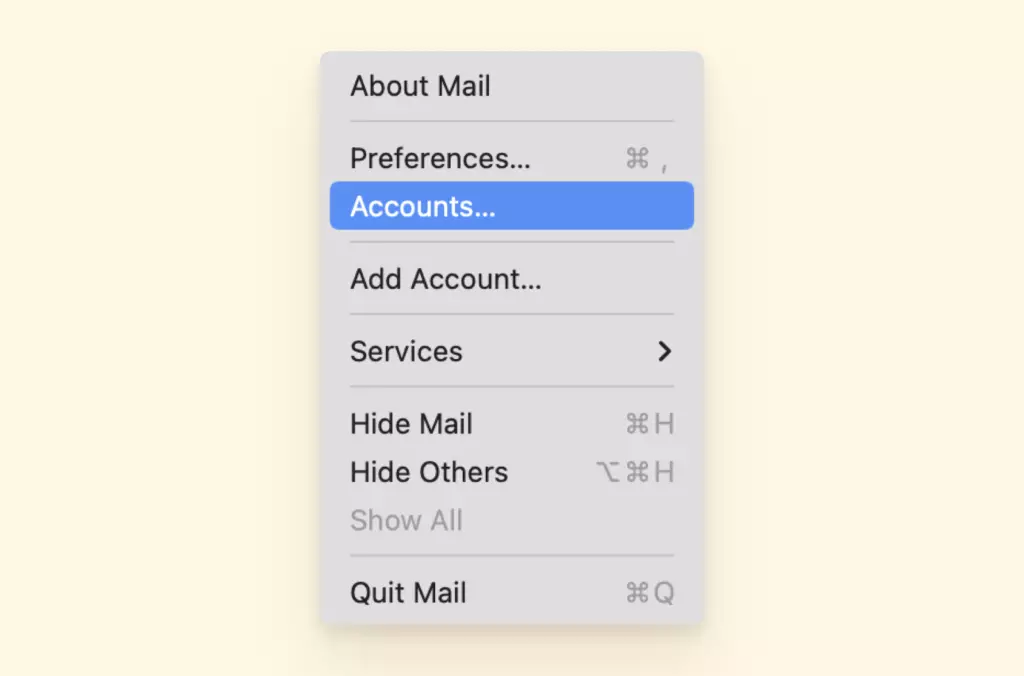
3. Selecteer het e-mailaccount waaruit je wilt uitloggen aan de linkerkant.
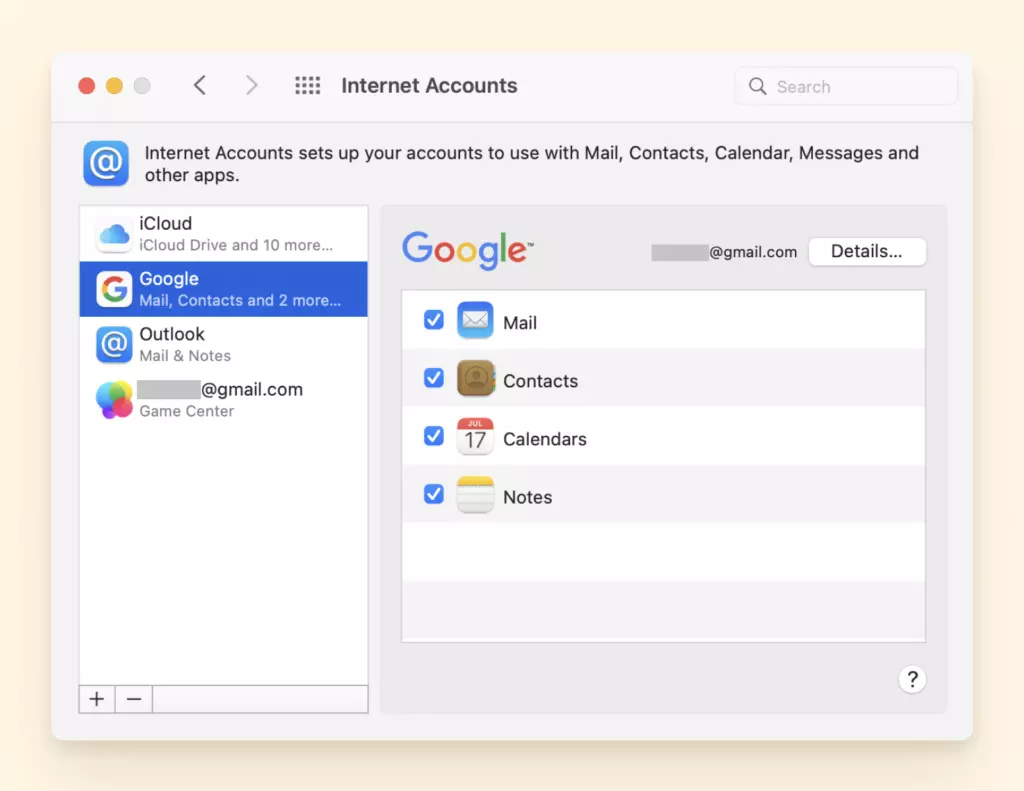
4. Zet het vinkje uit bij de Mail optie aan de rechterkant
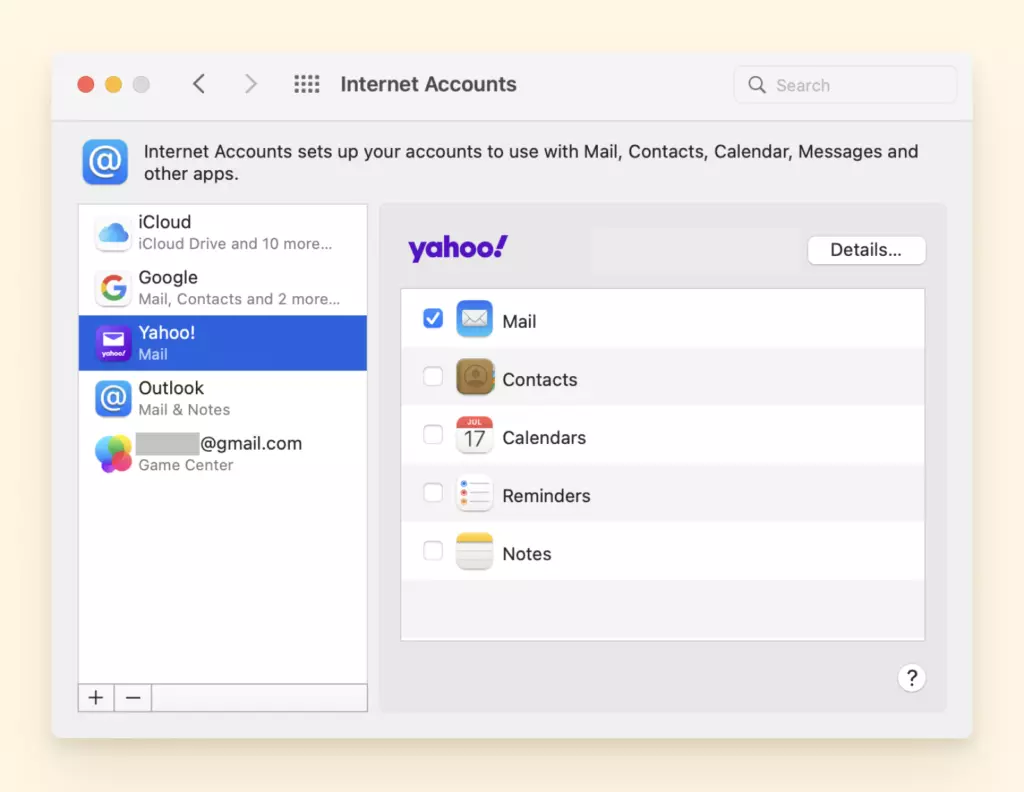
De Oplossing 3: Log Terug In Mail als je je Account Niet Hebt Verwijderd
Zodra je je Mail app account hebt en je het niet hebt verwijderd, alleen uitgelogd uit je email account kun je als volgt weer inloggen op je account:
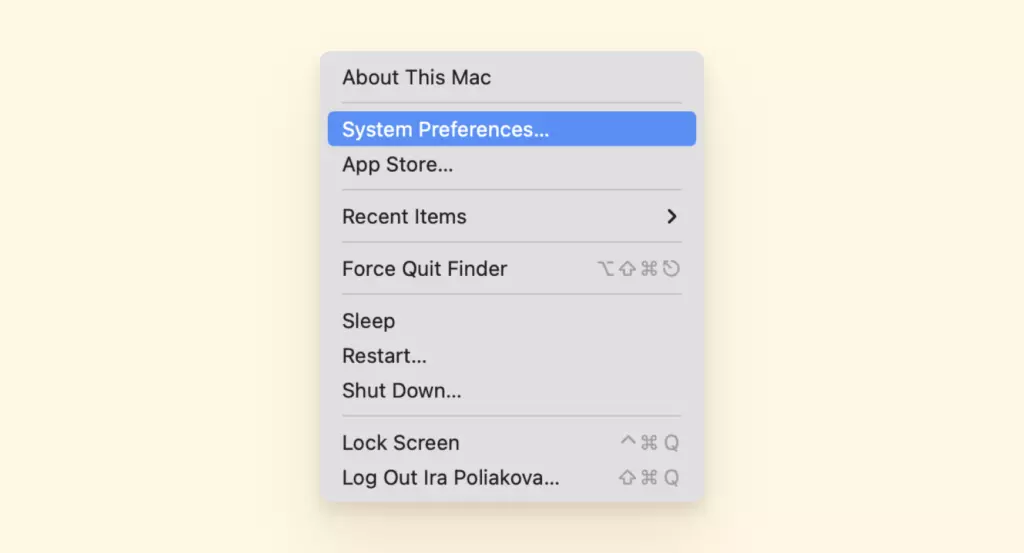
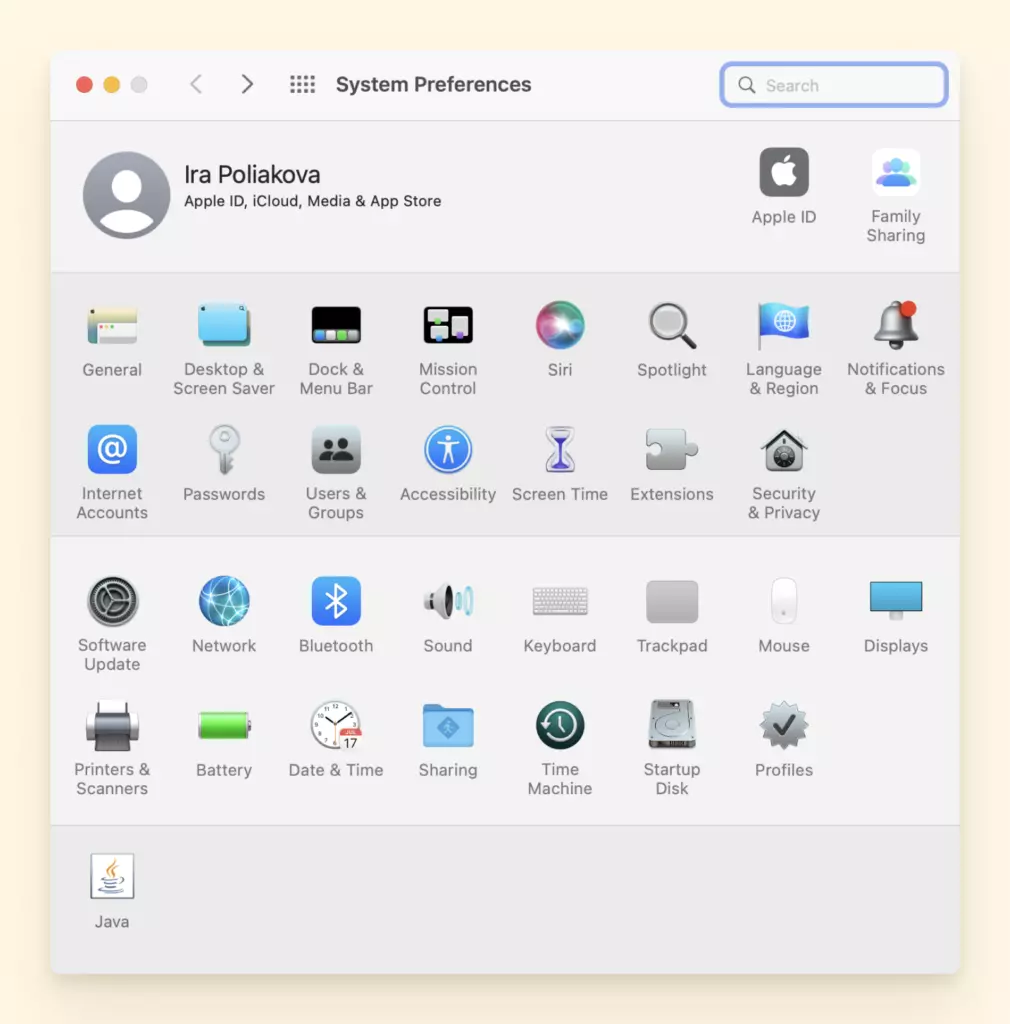
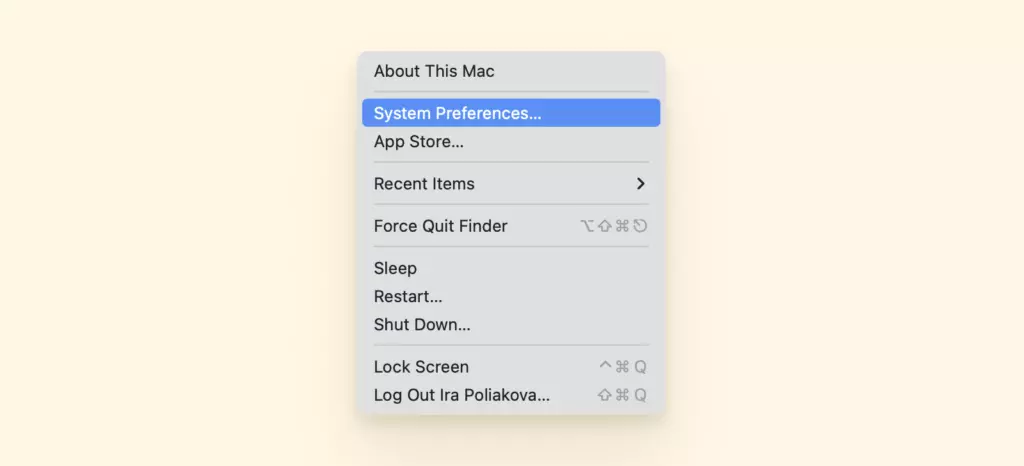
1. Klik op het Apple logo bovenaan en selecteer Systeemvoorkeuren.
2. Klik op Internetaccounts.
3. Selecteer het e-mailaccount waarvoor je e-mails wilt inschakelen, en vink Mail aan aan de rechterkant.
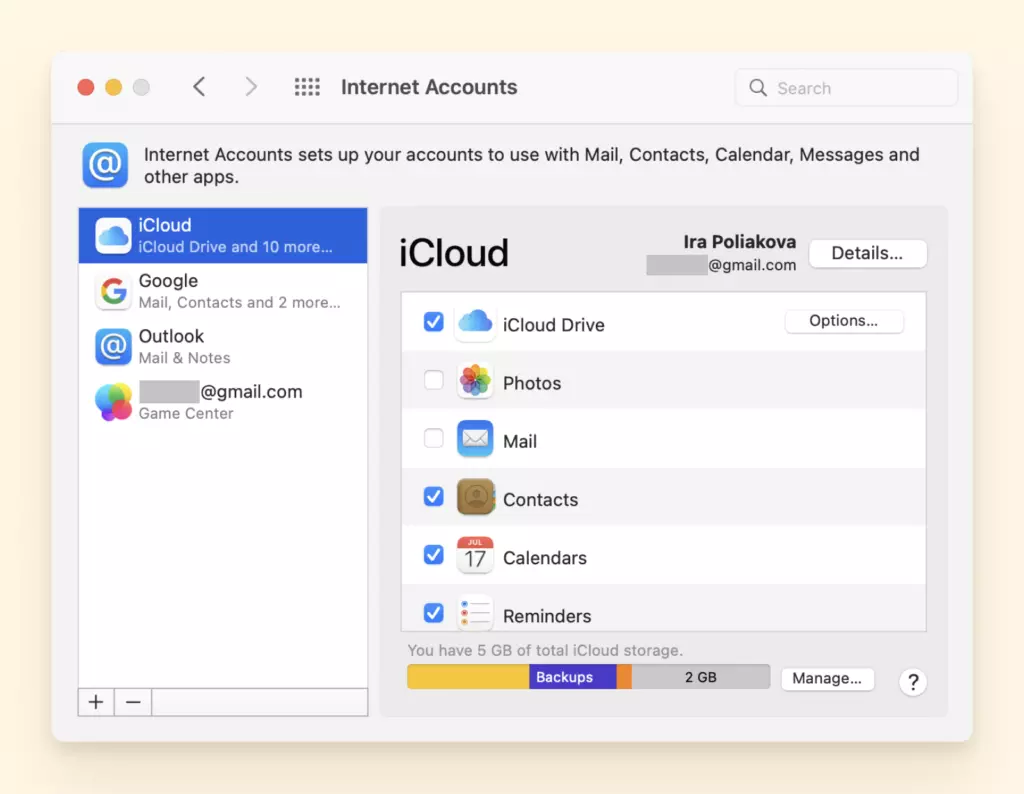
4. Je e-mails zouden moeten beginnen te verschijnen in de Mail-app.
De Oplossing 4: Log Terug In Mail als je je Account Hebt Verwijderd
Als je je email account volledig van je Mac hebt verwijderd, begin dan eerst door het terug toe te voegen met de standaard inlogprocedure om vervolgens de Mail app te gebruiken.
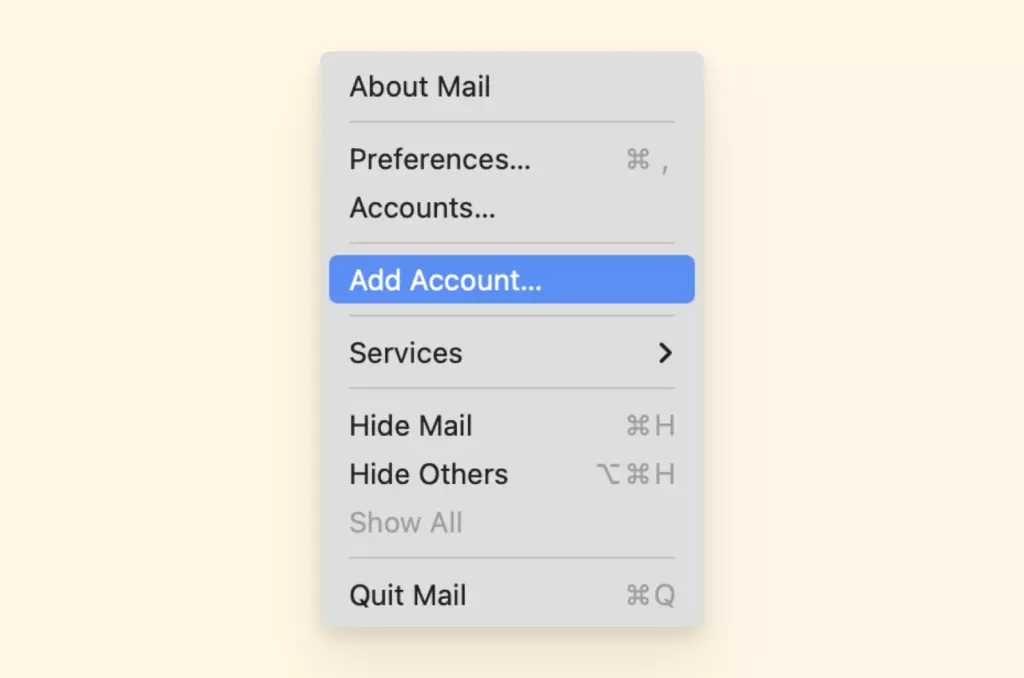
1. Om een email account toe te voegen met de Mail app, open het en ga naar Mail > Account Toevoegen vanuit de menubalk.
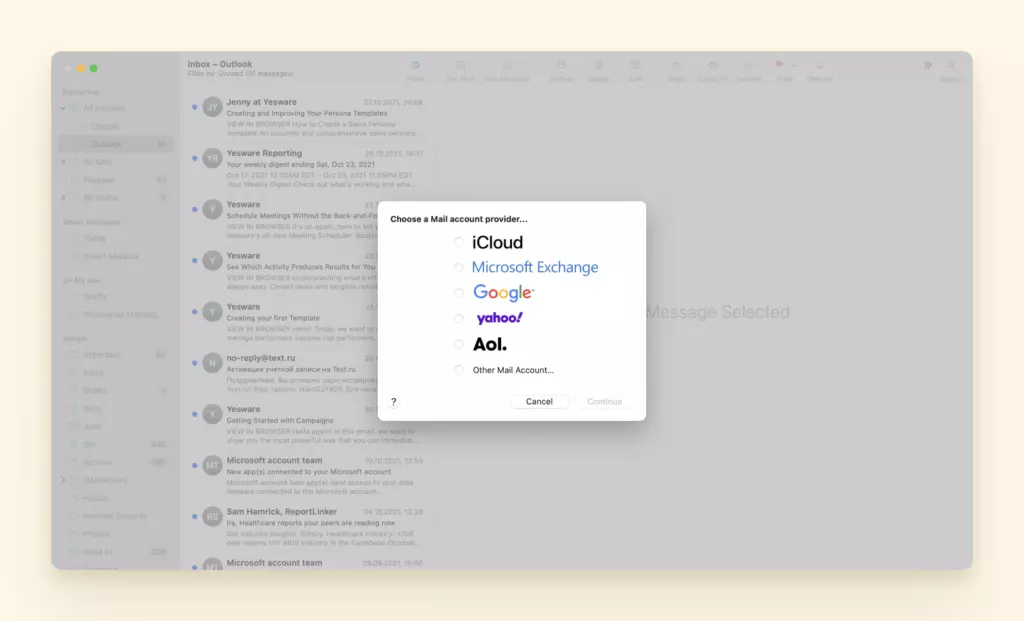
2. Selecteer het type email account dat je toevoegt en volg de instructies.
Mail Crasht of Draait Langzaam
Sommige gebruikers hebben gemeld dat Mac's Mail app regelmatig crasht of af en toe langzaam draait wanneer het macOS systeem lijkt te haperen.
Omdat dit probleem mogelijk wat meer probleemoplossing vereist dan gewoonlijk, hebben we 3 oplossingen gevonden die je kunt gebruiken om dit Mac-probleem op te lossen.
Oplossing 1: Forceer het Afsluiten van de Mail App
1. Om een Mac app normaal af te sluiten, kies "Sluit af" uit het menu van de app in de menubalk, of druk op Command + Q.
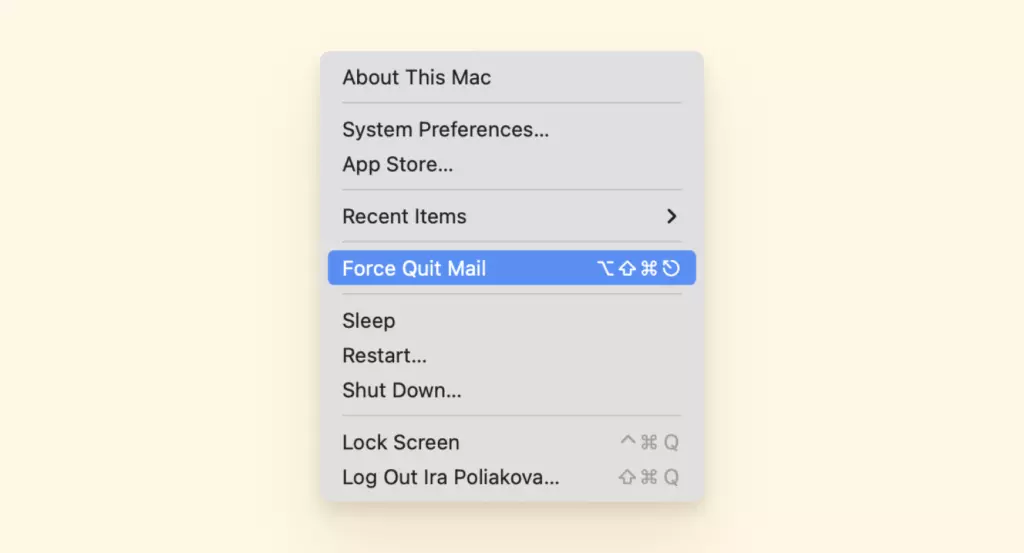
2. Als de app niet afsluit, volg deze stappen om de app geforceerd af te sluiten: druk Option+Command+Esc (Escape) tegelijkertijd.
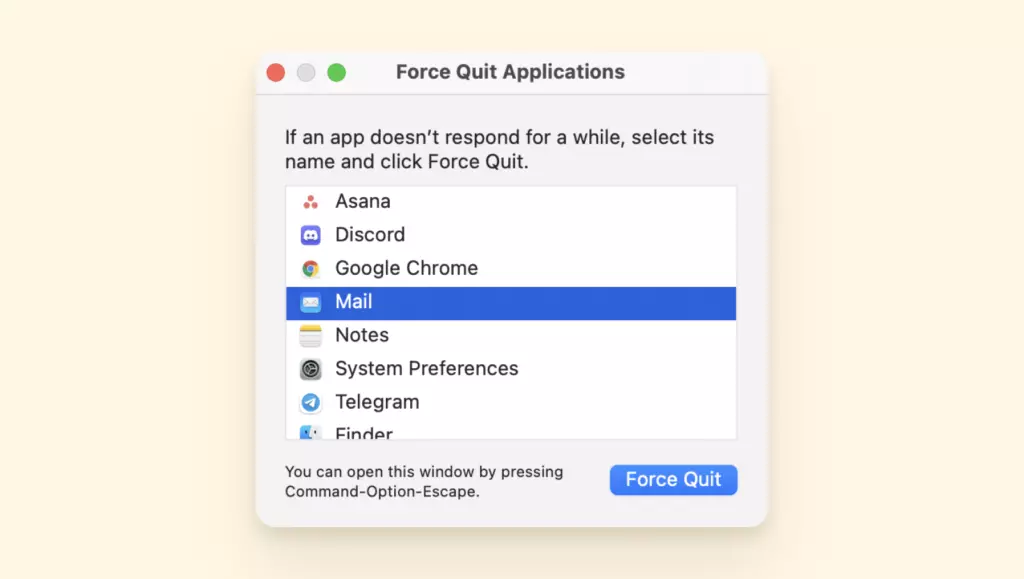
3. Selecteer vervolgens de app in het Geforceerd afsluiten-venster en klik op Geforceerd afsluiten.
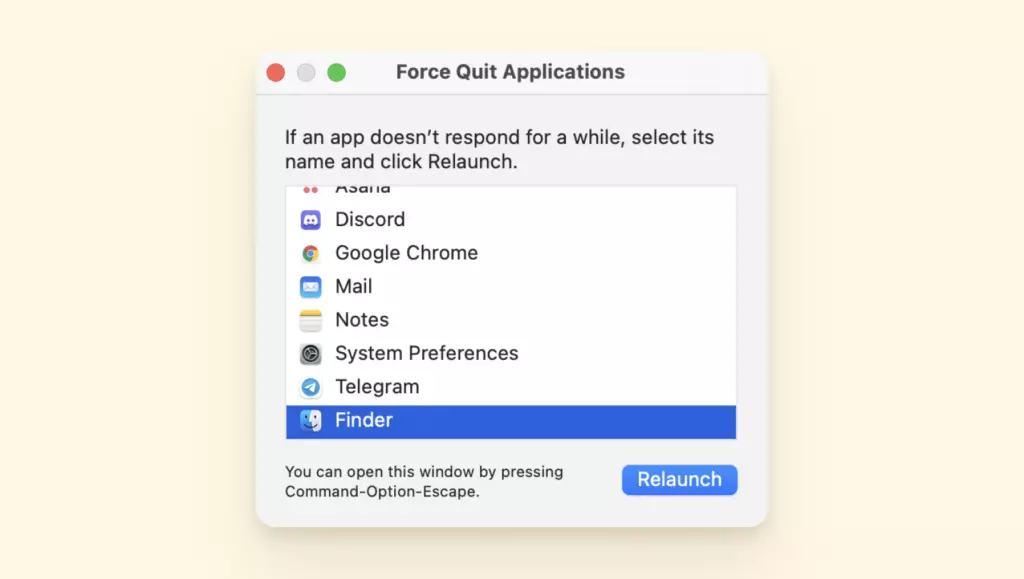
4. Je kunt zelfs de Finder geforceerd afsluiten als deze niet meer reageert: Selecteer Finder in het Geforceerd afsluiten-venster en klik vervolgens op Herstart.
Oplossing 2: Herstart Mail met behulp van de Activity Monitor
1. Ga naar Activity Monitor via Spotlight, Siri, of Utilities.
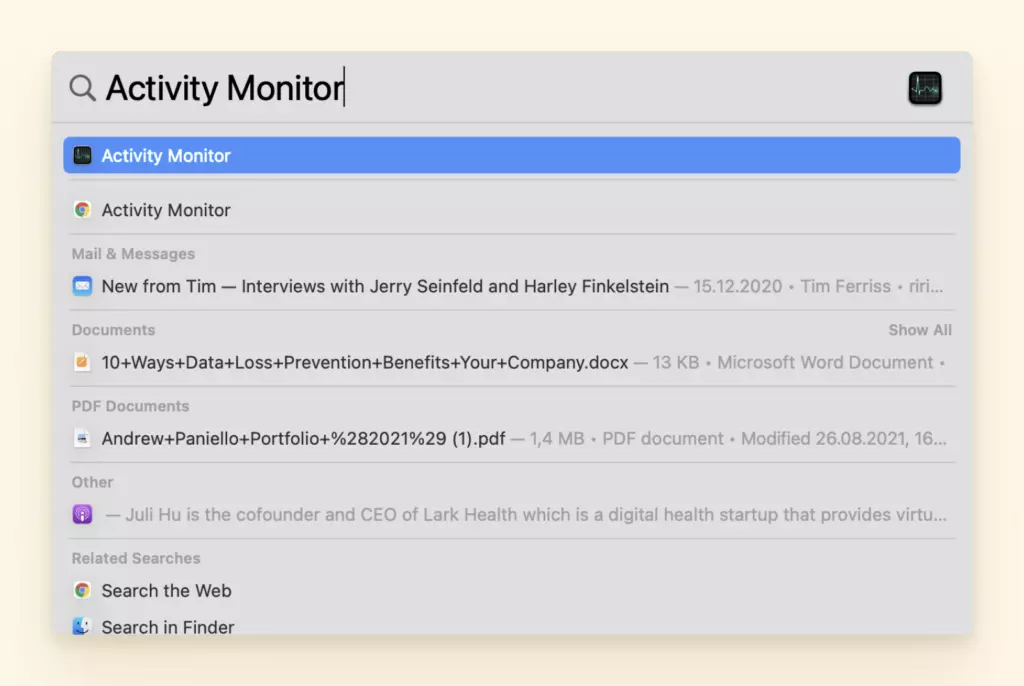
2. Typ 'Mail' in de zoekfunctie.
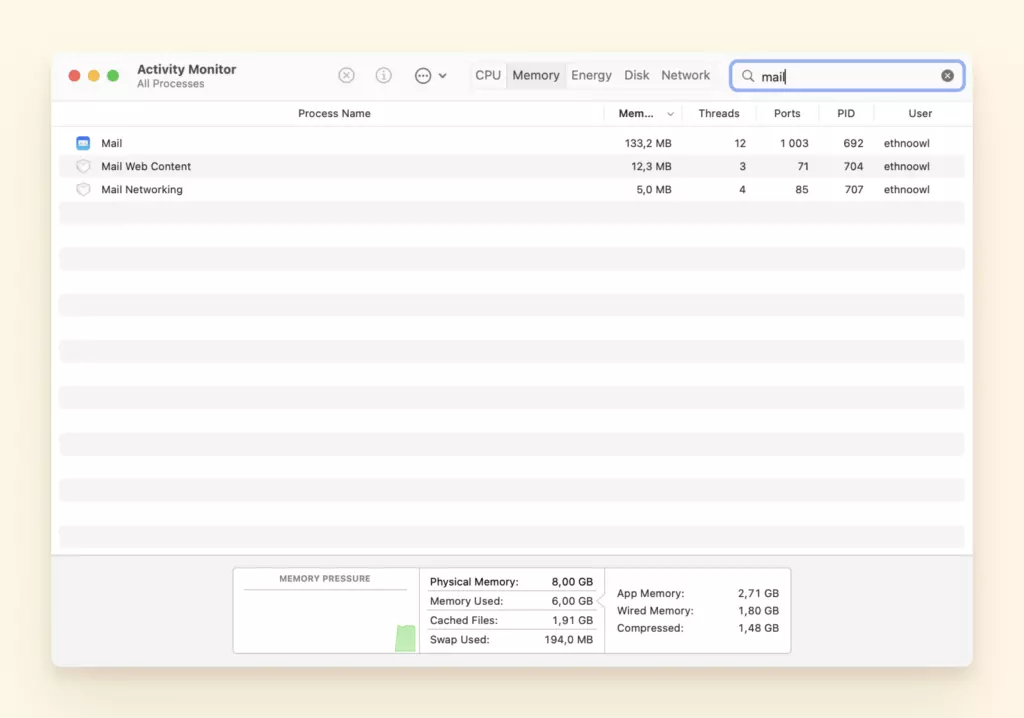
3. Klik nu op het X symbool om geforceerd af te sluiten.
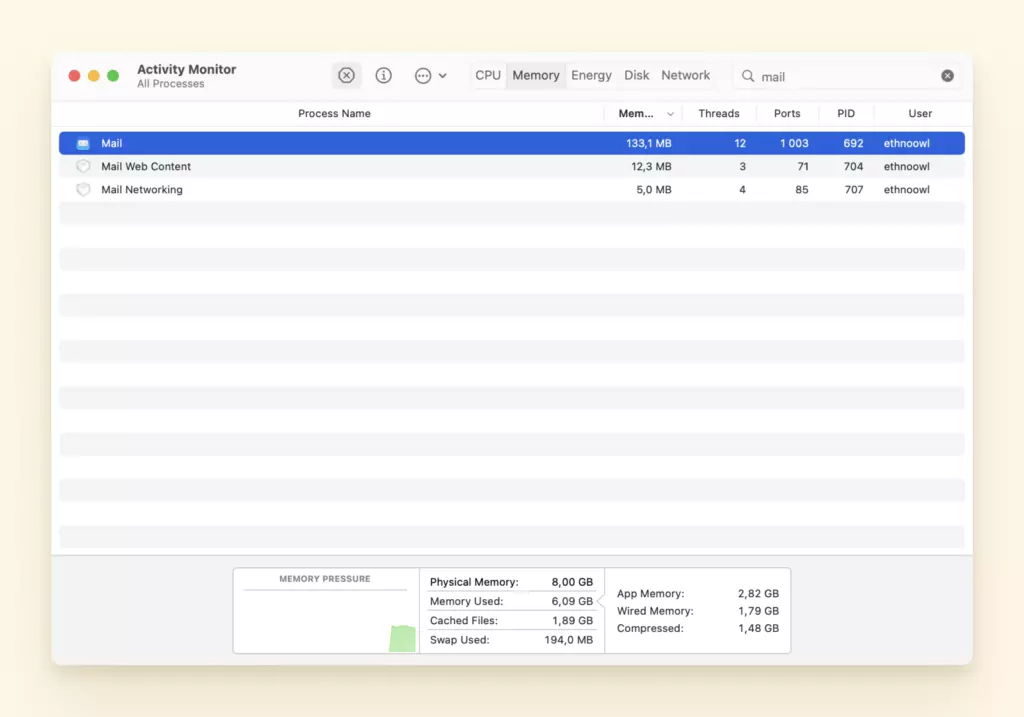
4. Herstart vervolgens je apparaat.
Oplossing 3: Verwijder Opgeslagen Mail States
Als de vorige oplossingen niet werken, raak dan niet ontmoedigd, we hebben nog een paar tips om je te helpen dit probleem op te lossen. Je moet opgeslagen Mail states verwijderen uit je verborgen library map.
Begin met het maken van een backup van je verborgen library map zodat je bestanden kunt herstellen als er iets misgaat.
Laten we nu beginnen, hier zijn de stappen die je nodig hebt om opgeslagen Mail states te verwijderen:
1. Open Finder > Ga naar Map.
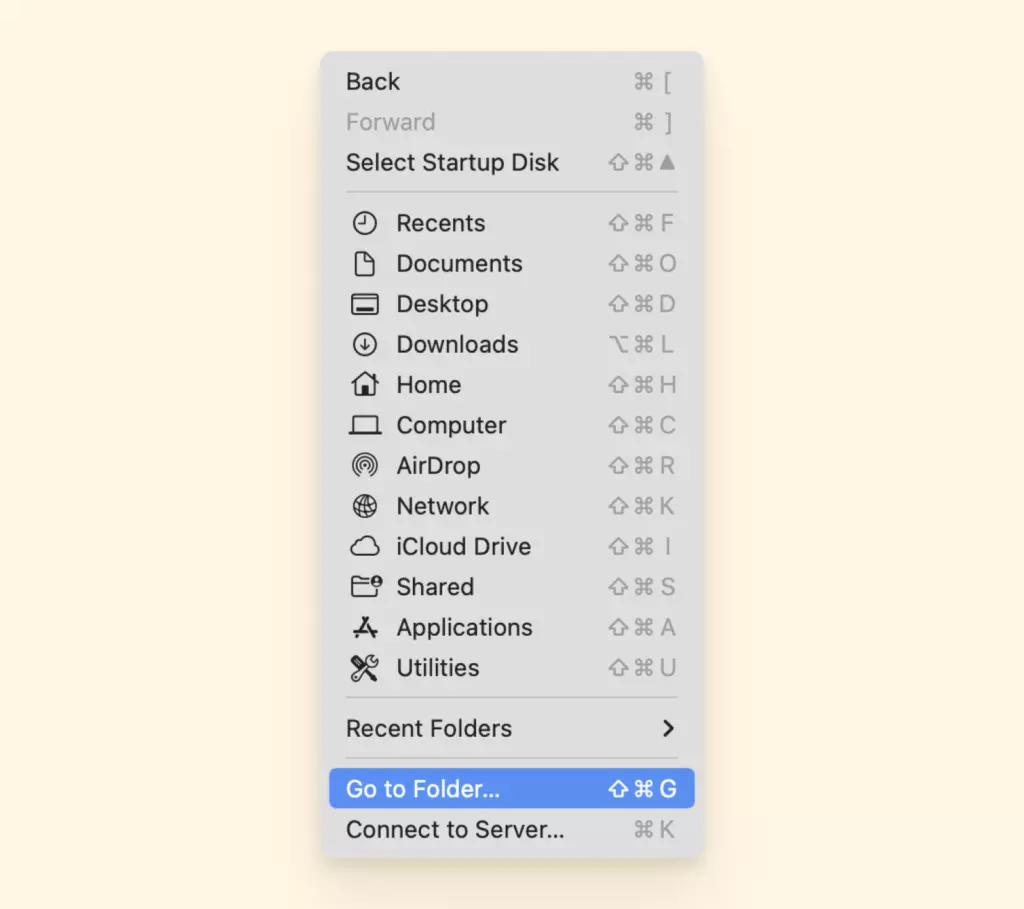
2. Houd nu de Option-toets ingedrukt en selecteer Bibliotheek om deze mappen te openen.
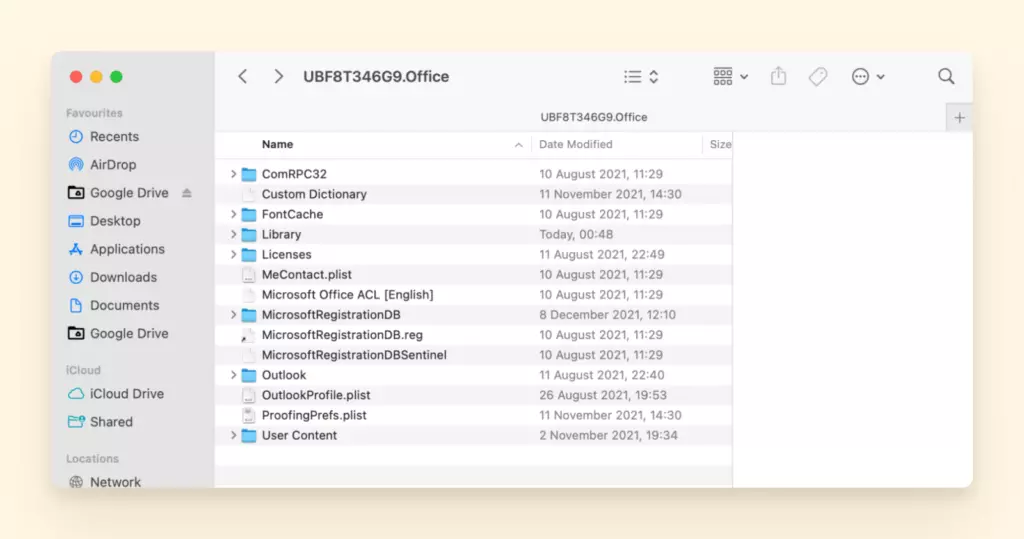
3. Zoek deze map: Containers > com.apple.Mail > Data > Library > Saved Application State. Verwijder opgeslagen Mail-statusen.
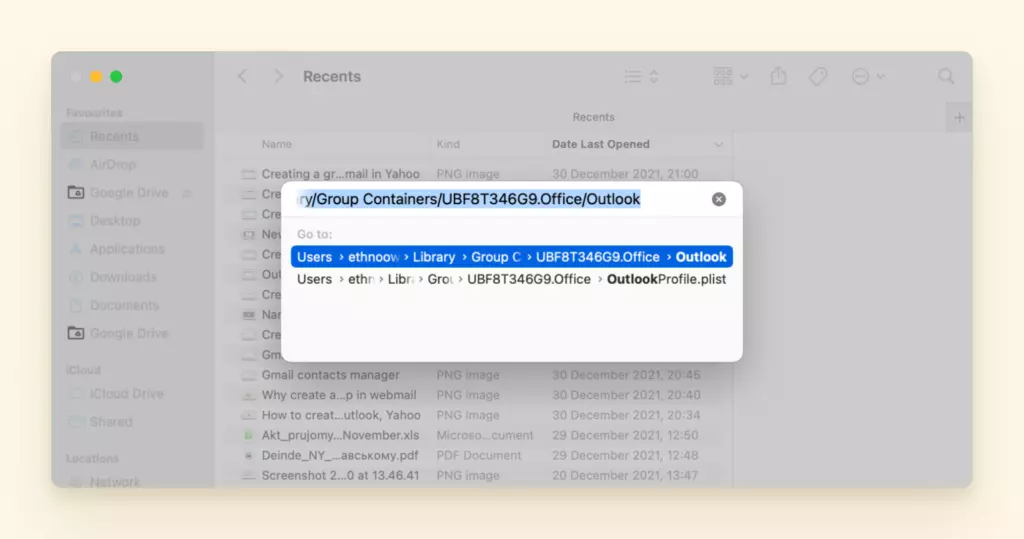
4. Verplaats in die map deze map naar de Prullenbak: com.apple.mail.savedState.
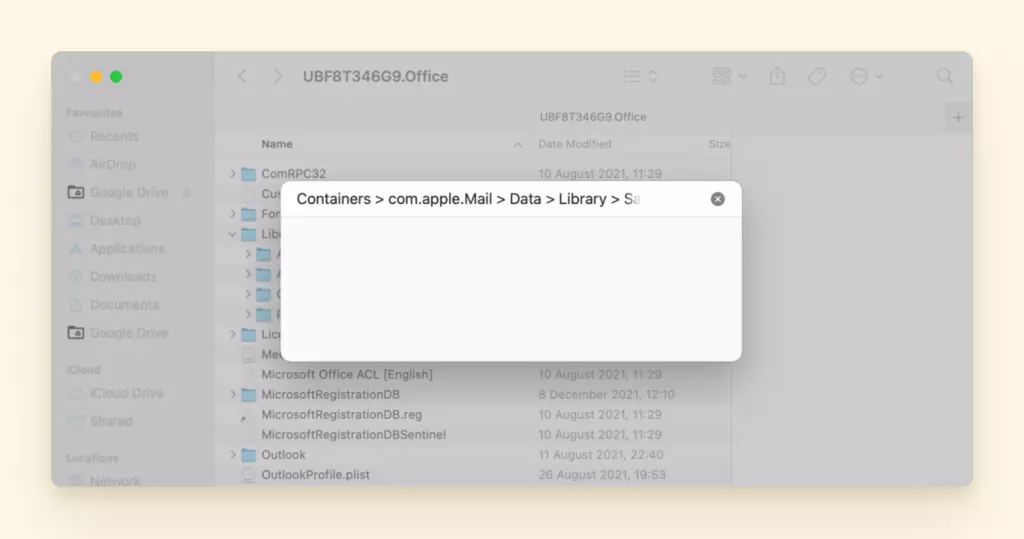
5. Leeg de Prullenbak en probeer Mac Mail of MacBook opnieuw op te starten.
Laatste oplossing: Vernieuwing of herbouw
Als je al hebt geprobeerd je MacBook opnieuw op te starten of het Mail-proces te stoppen en niets lijkt te werken, kan het zijn dat het systeem je niet meer herkent. Doe het volgende om je Mac-besturingssysteem te vernieuwen of herbouwen:
- Misschien heeft je systeem wat vernieuwing nodig. Ga naar de Update-sectie in je Systeemvoorkeuren en update het OS.
- Misschien heeft je Mail alleen een nieuw begin nodig. Klik op Herbouwen in je postbus. Hopelijk werkt het nu allemaal prima.
Mail Mappen Ontbreken
Niets is frustrerender dan proberen een map te vinden in je Mac Mail om er vervolgens achter te komen dat deze ontbreekt of niet meer bestaat.
Dit gebeurt van tijd tot tijd in de app en kan worden opgelost door het volgende te doen:
De Oplossing: Controleer je Mail Verbindingen
1. Open de Mail app.
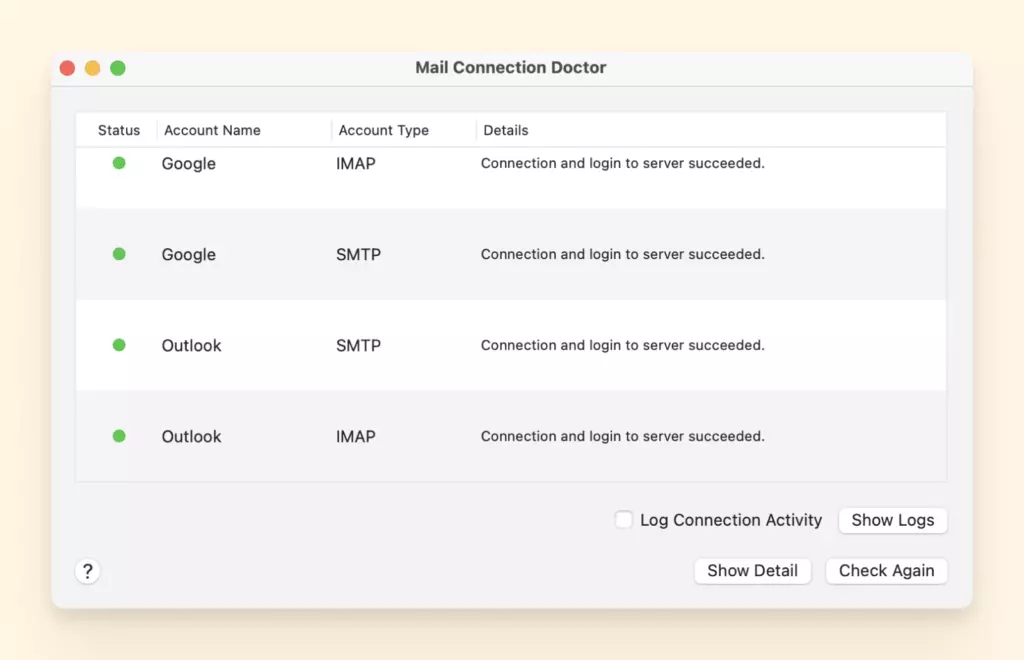
2. Ga naar het Window in het bovenste menu en klik op "Connection Doctor." Dit toont of er problemen zijn met verbinding maken met de Mail app.
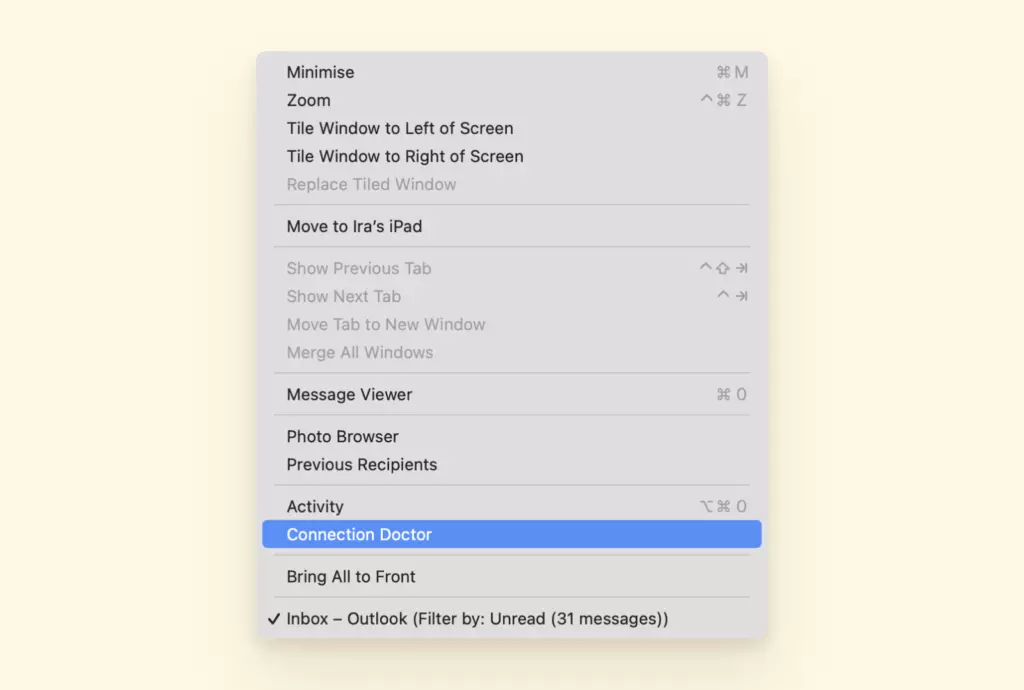
3. Controleer nu opnieuw de accountinstellingen en verwijder en voeg je Mail-account opnieuw toe om dit te resetten. Vanaf daar zouden je Mail-app-map en elke e-mail weer toegankelijk moeten zijn.
Mail-app is traag
Vraag je je af waarom het zo lang duurt om berichten te ontvangen of te verzenden vanuit je Mail-app?
Het lijkt erop dat je Mail-app overbelast is met wat extra bytes aan informatie die je niet meer nodig hebt. Omdat we geen slakkenpost meer doen, laten we dat oplossen:
De oplossing: Mail-vensters samenvoegen
1. Klik op Mail > Venster.
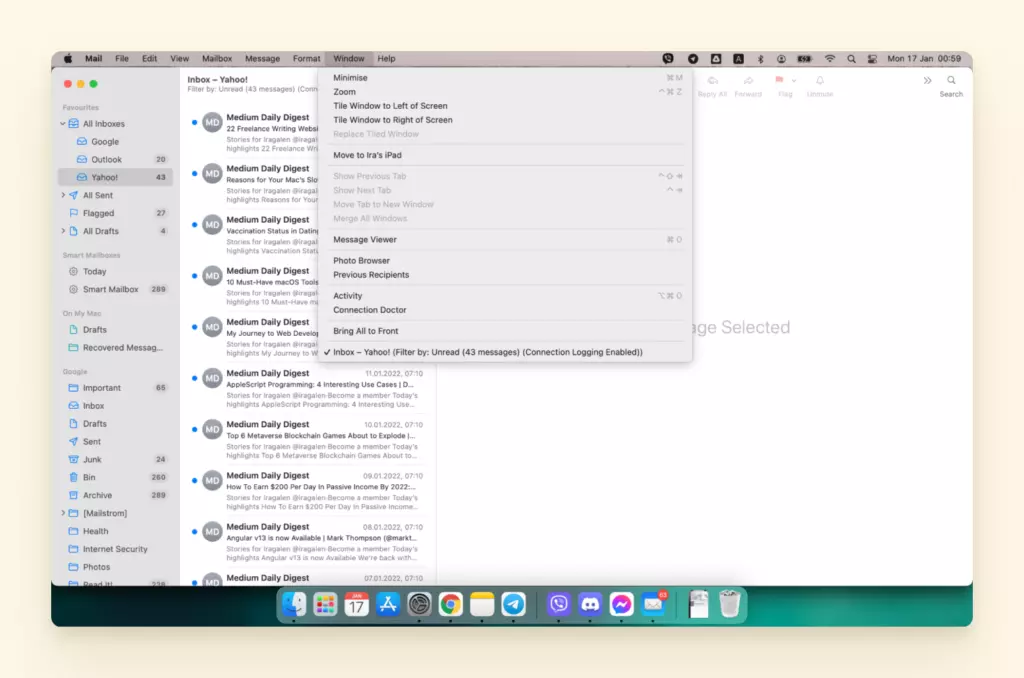
2. Kies nu "Alle vensters samenvoegen".
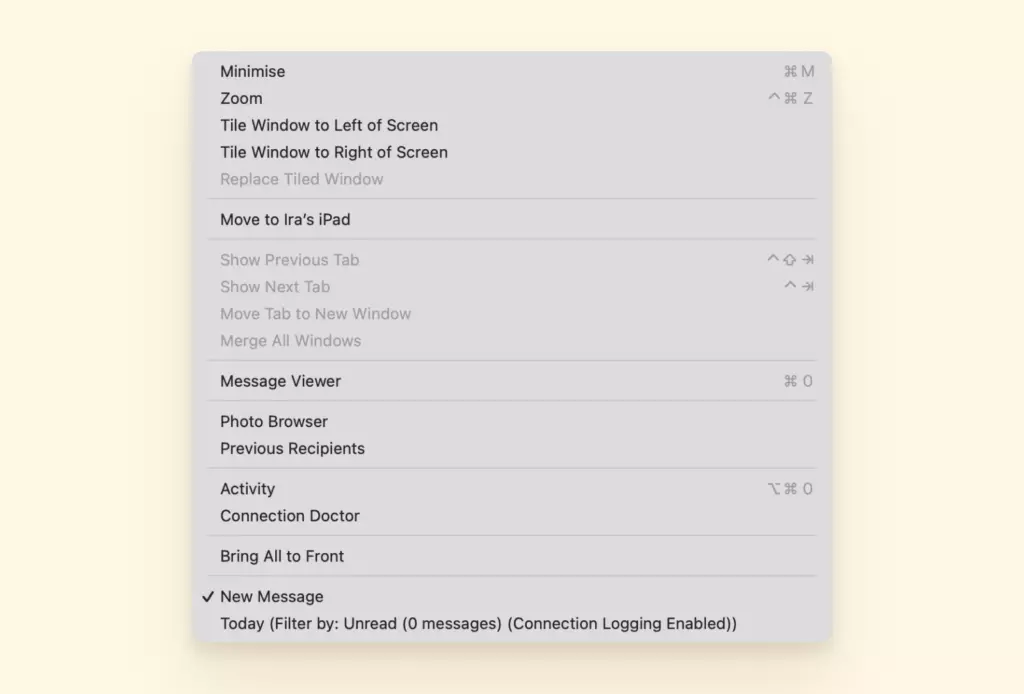
3. Sluit alle vensters die je niet nodig hebt om de impact op het geheugen van je Mail te minimaliseren.
Mail-app ongewenste post werkt niet
Als je een e-mail in je primaire inbox krijgt waarin staat dat je de gelukkige winnaar bent van een miljoen dollar, je hoeft alleen maar geld te sturen om het op te eisen. Het betekent dat je Mail-app spamfilter zijn werk niet doet om je tegen spam te beschermen.
Om te voorkomen dat je primaire inbox gevuld wordt met spam kun je het volgende doen:
De oplossing: Mail-app resetten
Eerst moet je je instellingen controleren om te zien of je spamfilter aan staat met de volgende stappen:
1. Kies Mail > Voorkeuren.
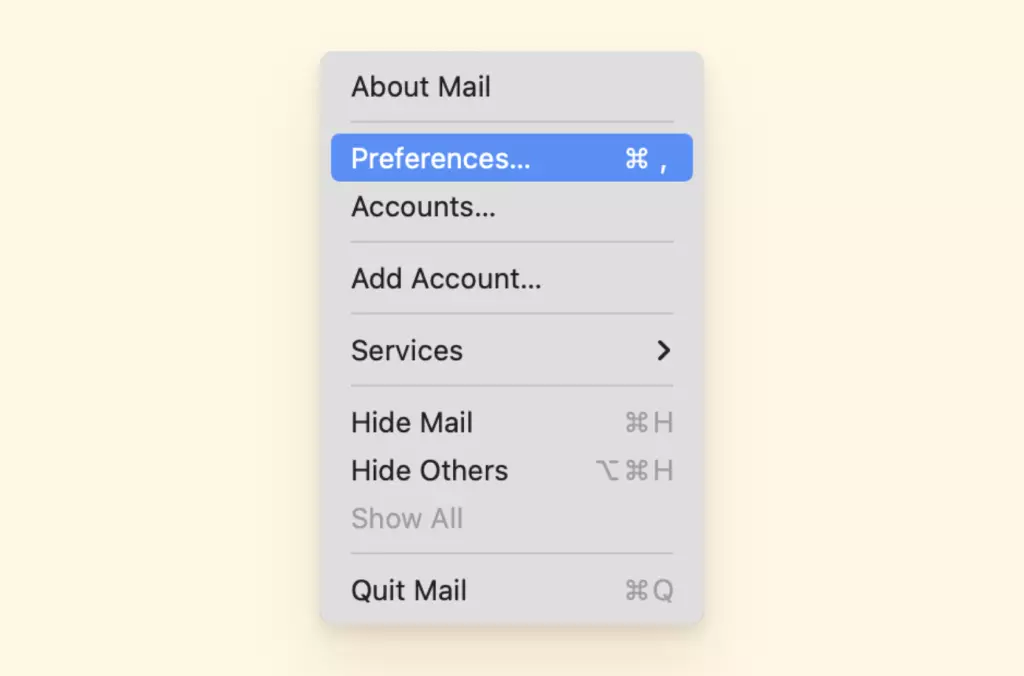
2. Klik op Ongewenste post en controleer vervolgens of "Ongewenste-postfiltering inschakelen" is geselecteerd.
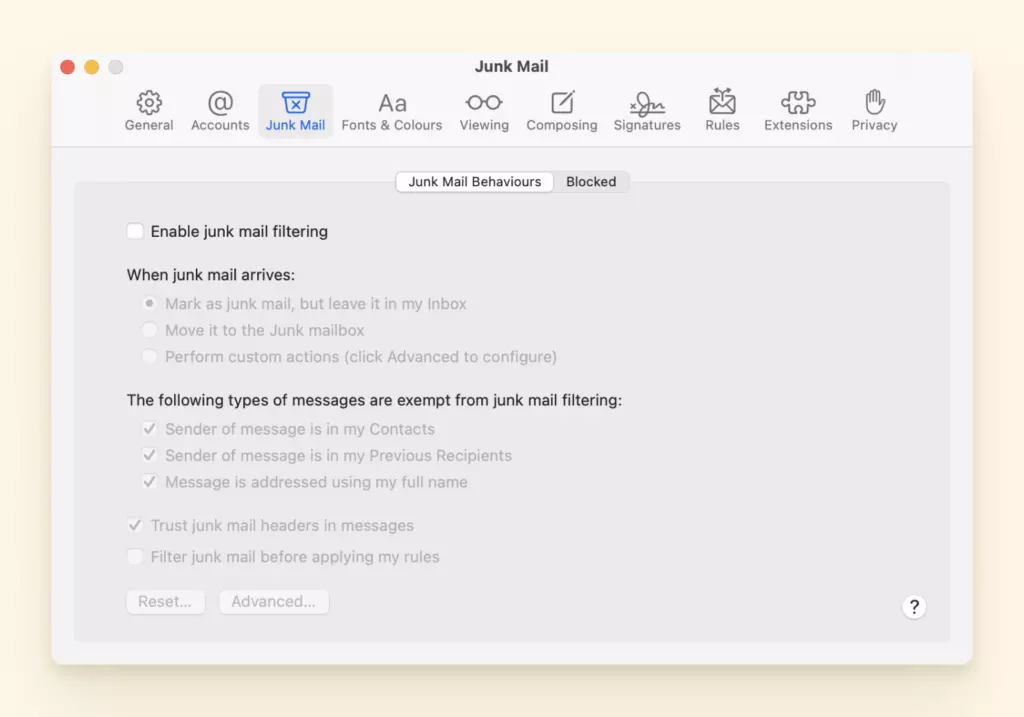
Als je spamfilter aan staat en je nog steeds problemen hebt, is het tijd om je Mail-app te resetten met het volgende:
1. Kies in de Mail-app op je Mac Mail > Voorkeuren
2. Klik vervolgens op Ongewenste post.
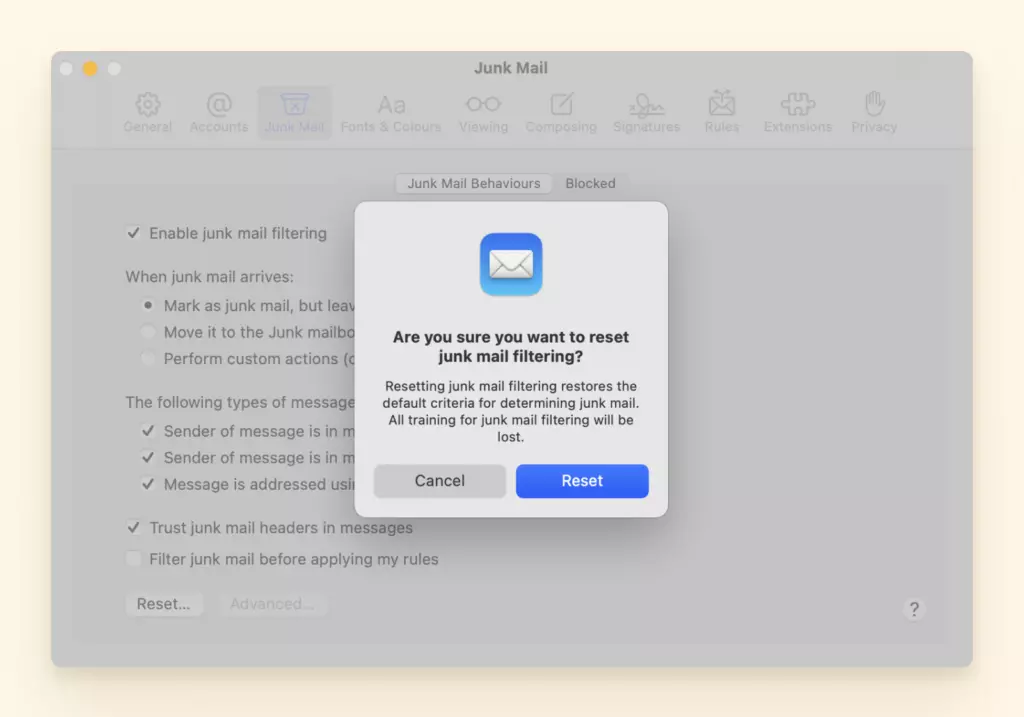
3. Klik op Reset en herstart vervolgens je computer voordat je de app gebruikt.
Mail opent niet op Mac
Dus je hebt voor de honderdste keer geprobeerd je Mail-app te openen en het weigert nog steeds te openen.
Wacht! Voordat je begint met probleemoplossing, zorg ervoor dat je controleert of je verbonden bent met het internet, aangezien de app een sterk internetsignaal nodig heeft om volledig te functioneren en te openen.
Je kunt dit doen door de "Connection Doctor" in je bovenste menubalk in je venster te gebruiken.
Als alles daar goed is, gaan we direct naar de oplossing voor je Mail die niet opent op je Mac.
Oplossing 1: Controleer de App Map
Laten we beginnen door ervoor te zorgen dat de app map met al zijn inhoud in de "Applicaties" map staat met deze eenvoudige stappen onderaan:
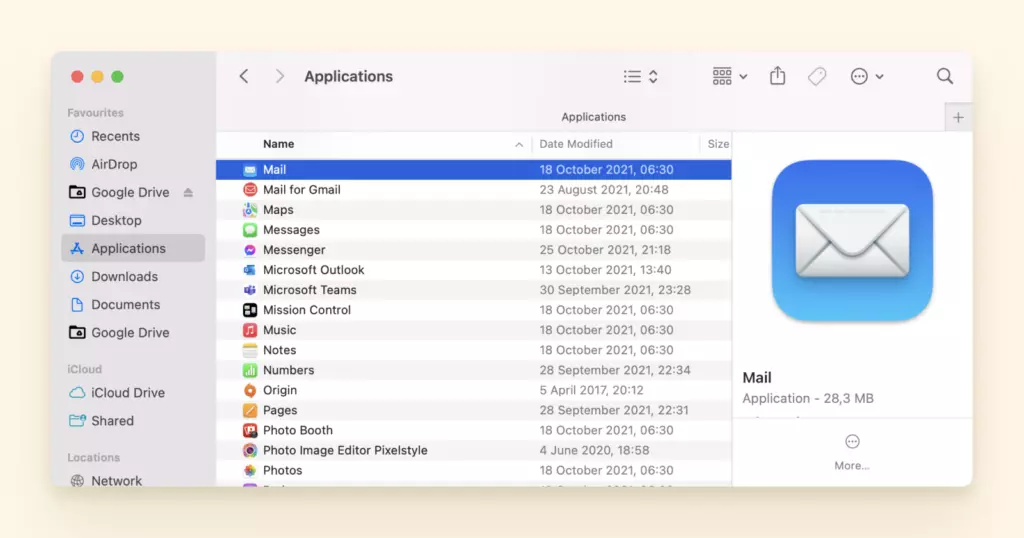
1. Controleer of je Mail op de juiste plek staat - de Applicaties map. Je wilt er zeker van zijn dat de versie van de Mail app die je probeert te openen zich in de Applicaties map bevindt.
2. Open Finder, ga naar Applicaties en klik twee keer op Mail.
3. Als het er niet is, dan is dat de reden waarom je Apple Mail niet werkt. Het bevindt zich ergens anders.
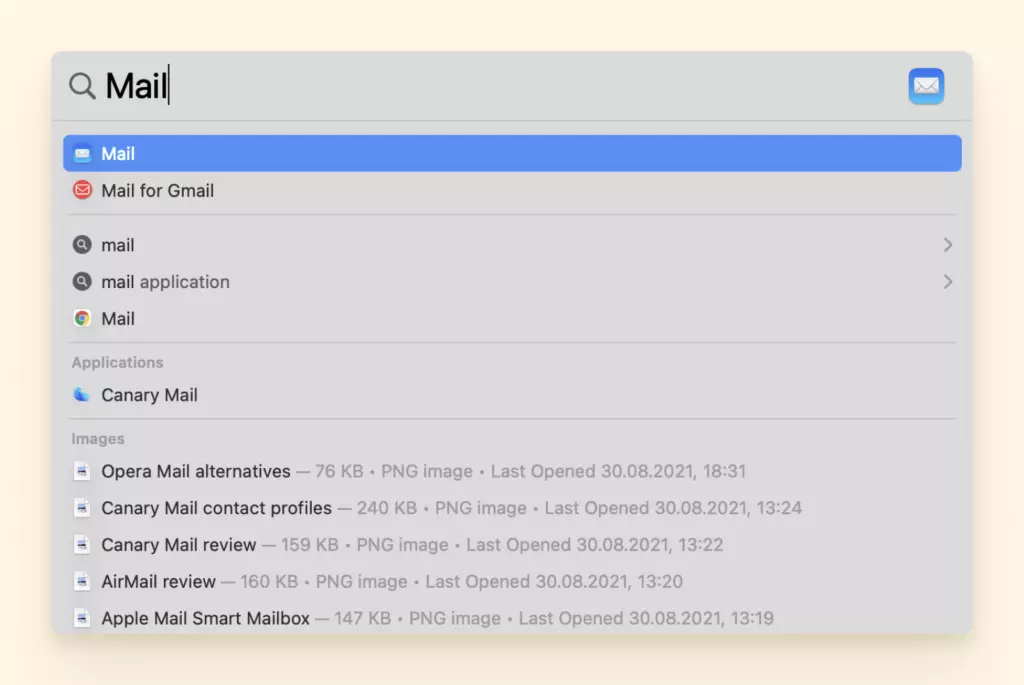
4. Om de locatie van de app snel te vinden gebruik je de Spotlight functie op je Mac.
5. Klik op het Spotlight pictogram in de menubalk, druk op Command-Spatiebalk of druk op de Spotlight toets (indien beschikbaar in de rij functietoetsen op het toetsenbord).

Opmerking: Als het Spotlight-pictogram niet in de menubalk staat, voeg het toe met Dock & Menubalk voorkeuren.
6. Typ in het zoekveld "Mail App" en de resultaten verschijnen terwijl je typt.
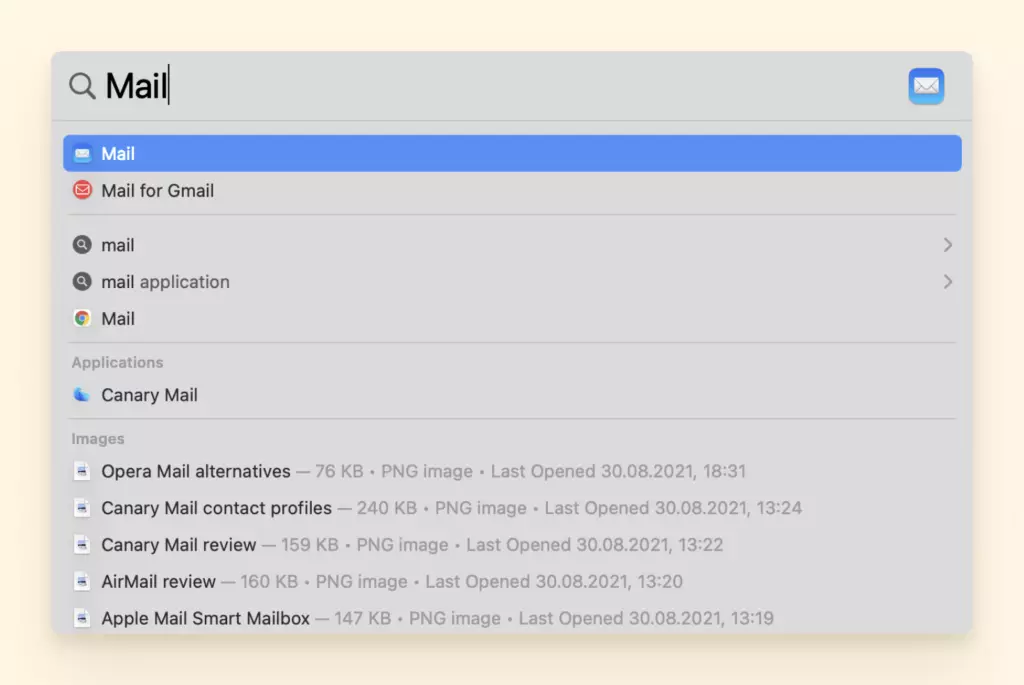
7. Zodra je de app hebt gevonden met Spotlight, ga naar de maplocatie en sleep het Mac Mail-app-pictogram eenvoudig naar je Applicaties-map om het te verplaatsen.
8. Herstart je computer en start de app vervolgens opnieuw op vanuit de Applicaties-map.
Oplossing 2: Update je Mac Besturingssysteem
Kijk of je Apple apparaat de nieuwste macOS versie heeft. Begin met controleren of een update of nieuwe versie van macOS op je wacht met de onderstaande stappen:
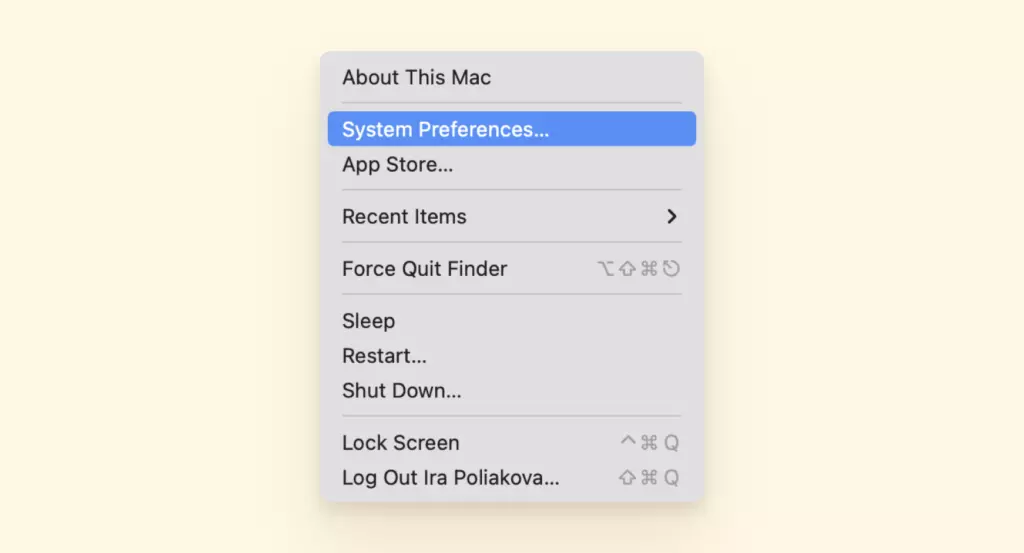
1. Vanuit het Apple menu in de hoek van je scherm, kies Systeemvoorkeuren.
2. Klik op Software-update.
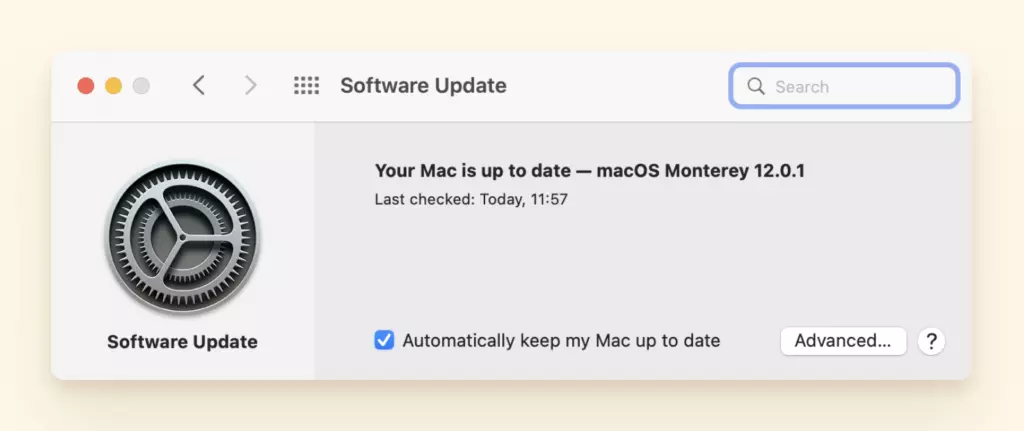
3. Klik op Nu bijwerken of Nu upgraden:
- Nu bijwerken installeert de nieuwste updates voor de momenteel geïnstalleerde versie.
- Nu upgraden installeert een grote nieuwe versie met een nieuwe naam, zoals macOS Big Sur.
Mac Mail Zoeken Werkt Niet
Af en toe wanneer je probeert een document of email te vinden in je Mail app, kan je zoekfunctie besluiten te stoppen met werken.
Opnieuw geeft Mac je problemen. De meeste gebruikers hebben geklaagd dat na het installeren of bijwerken van hun macOS, de zoekfunctie niet meer werkt.
Hier zijn vier oplossingen die je zullen helpen als je Mac Mail zoeken niet voor je werkt:
Oplossing 1: Herstart je Mac of Gebruik Veilige Modus
- Net als het uitschakelen van je apparaat en het weer aanzetten, moet je je Mac Mail app sluiten
- Houd dan de "Shift" toets ingedrukt terwijl je op het Mail icoon klikt om het in Veilige Modus te openen.
- Sluit de Mail app volledig en herhaal stap 2 nog een keer.
- Sluit de Mail app en herstart dan je Mac
- Zodra je Mac weer draait kun je je Mail app normaal openen en zou je zoeken weer moeten werken.
Oplossing 2: Gebruik de Shift Toets
Als de bovenstaande oplossing niet werkt dan kun je proberen je shift toets te gebruiken om de app te starten door het volgende te doen:
- Houd de Shift toets ingedrukt en start de Mail app.
- Laat de app een paar seconden open en sluit dan de Mail app af en herstart je computers
Oplossing 3: Pas de Touch Bar Aan
- Op je Mac, kies Apple menu > Systeemvoorkeuren, klik Toetsenbord, klik dan Toetsenbord.
- Stel opties in voor de Touch Bar.
- Touch Bar toont: Klik het pop-up menu, kies dan wat je wilt dat de Touch Bar toont — bijvoorbeeld, app knoppen of de uitgebreide Control Strip.
Als je niet wilt dat de Control Strip tegelijkertijd wordt getoond met app knoppen, snelle acties, of ruimtes, deselecteer het Toon Control Strip selectievakje.
- Druk en houd Fn toets ingedrukt of Druk en houd de Globe toets ingedrukt: Klik het pop-up menu, kies dan wat je wilt dat er gebeurt wanneer je de toets indrukt en vasthoudt — bijvoorbeeld, toon de Control Strip of snelle acties.
- De keuzes variëren afhankelijk van wat je instelt voor "Touch Bar toont."
Oplossing 4: Selecteer Emails Handmatig
In plaats van te zoeken naar je emails, kun je ze handmatig zoeken of selecteren. Nu is dit niet ideaal maar als je niet genoeg tijd hebt om problemen met je Mail app op te lossen.
Berichten Worden Niet Verzonden op Mac
Wanneer je zwaar leunt op je inbox om werk gedaan te krijgen, kun je het je niet veroorloven om emails vast te laten zitten in de outbox op je Mac.
Voordat je begint met probleemoplossing, controleer of je internetverbinding stabiel is of dat je per ongeluk in vliegtuigmodus staat (ja, dat gebeurt). Als je dat hebt gedaan en je nog steeds geen bericht kunt verzenden vanuit je Mail app, probeer dan de onderstaande oplossing:
Oplossing 1: Controleer de Mail Server
Een blik werpen op je Mail server kan een nuttige oplossing zijn als je problemen hebt met het verzenden van berichten op mail.
Soms als je Mail server je Mail app beïnvloedt zal het je een waarschuwing sturen en soms niet. Dus moet je kijken of de Mail server correct geconfigureerd is.
1. Zorg ervoor dat degene die je hebt op je Mac hetzelfde is als die je email provider je heeft gegeven.
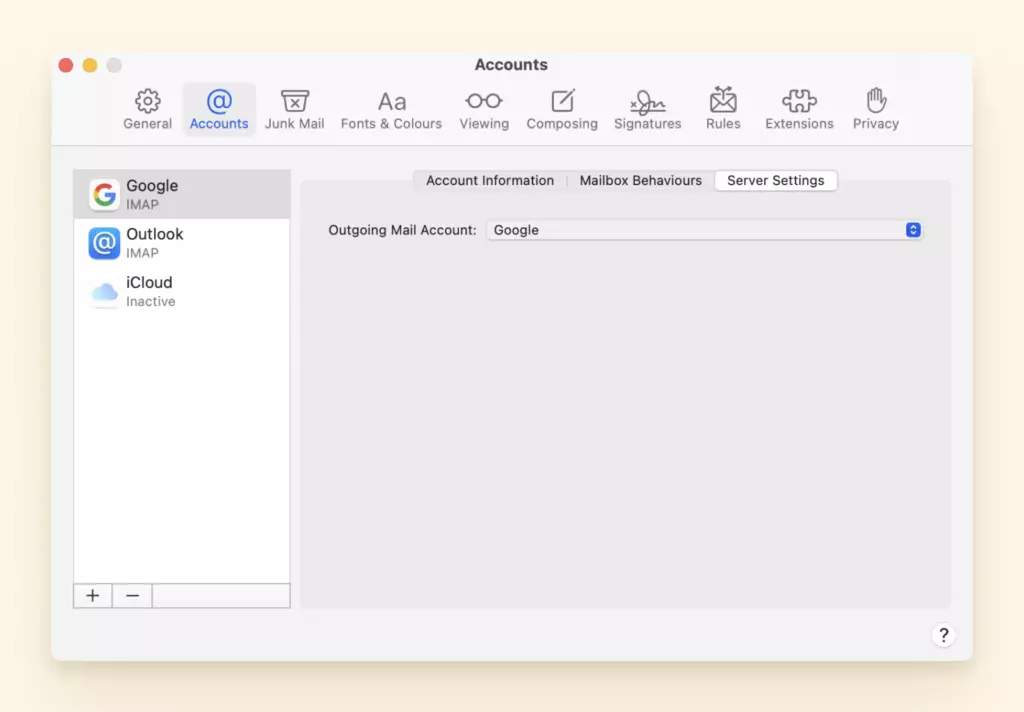
2. Ga naar Mail > Voorkeuren.
3. Kies je account, druk op Serverinstellingen en vervolgens op SMTP-serverlijst bewerken.
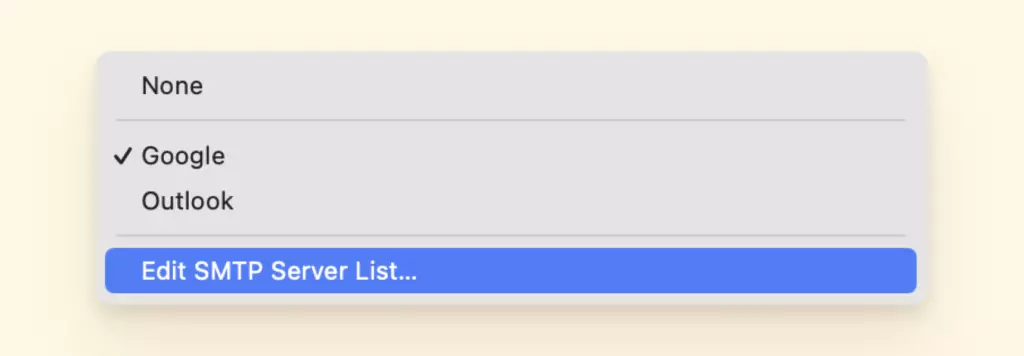
4. Kijk of de serverinfo overeenkomt met wat verwacht wordt. Als dat niet het geval is, moet je mogelijk contact opnemen met je e-mailprovider.
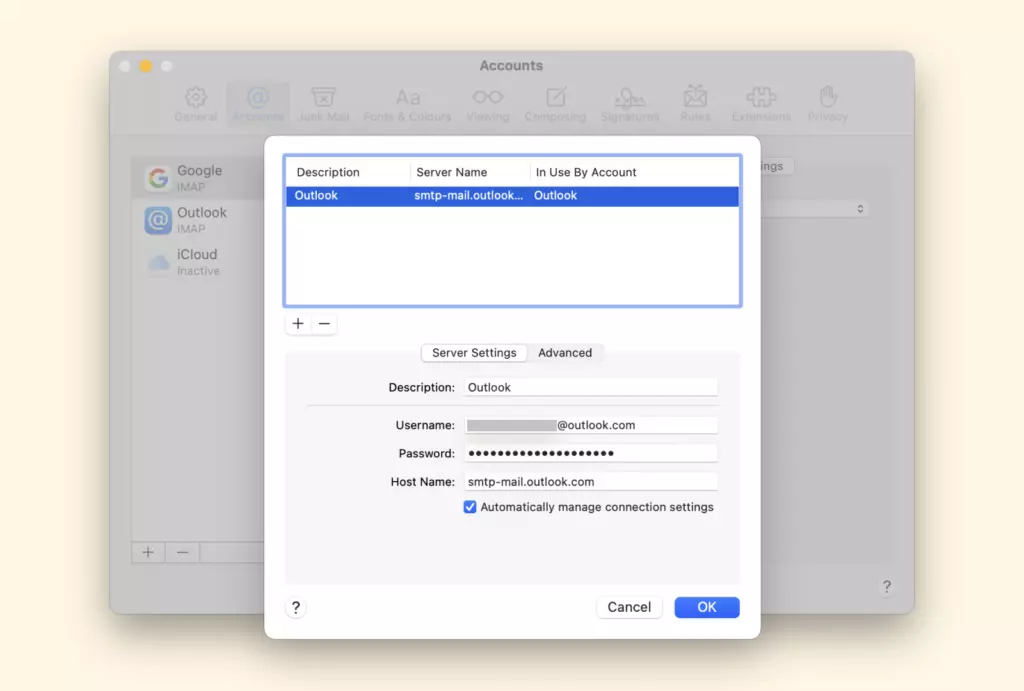
5. Test eventuele wijzigingen die je hebt aangebracht door jezelf een bericht te sturen.
Oplossing 2: Controleer je Mail Verbindingen
Cyberbeveiliging is essentieel, maar de firewall software van je laptop kan soms problemen veroorzaken met je Mail app verbinding en email provider configuratie.
Als je niet zeker weet of je firewall de boosdoener kan zijn, volg deze stappen om erachter te komen of dit de reden is dat je emails kunt versturen:
1. Ga naar Connection Doctor en controleer of er firewall problemen zijn, vooral op poorten 25, 465, of 587.
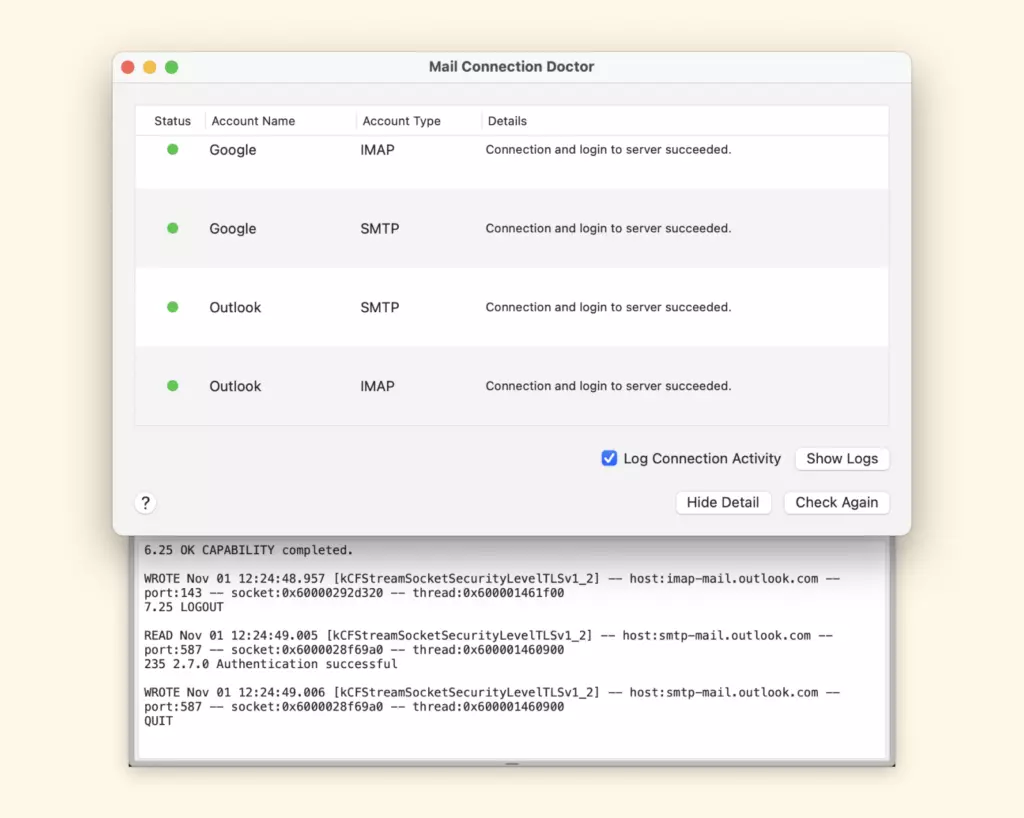
2. Als die er zijn, moet je opnieuw contact opnemen met je e-mailprovider en waarschijnlijk de serverinstellingen opnieuw configureren.
Laatste oplossing:
Vergeet niet wat basis probleemoplossing te doen die kan helpen om dit probleem te voorkomen:
- Zorg ervoor dat je Mac verbonden is met het internet
- Probeer een pagina te laden in Safari of een andere browser om te zien of het probleem de app is
- Controleer of de datum en tijd correct ingesteld zijn op je Mac.
Ten slotte, zorg ervoor dat je het juiste telefoonnummer of e-mailadres voor de contactpersoon invoert. Als het e-mailadres een nummer of letter mist, zal het ofwel bij de verkeerde persoon terechtkomen of helemaal niet verzonden worden.
Mac Mail Ontvangt Geen Emails
Niets is verdachter dan een lege inbox.
Als je inbox gewoonlijk druk is, zou je je zorgen moeten maken dat je Mac Mail app je dagelijkse dosis emails niet ontvangt.
We hebben een oplossing gevonden die kan helpen. Maar voordat je begint, zorg ervoor dat je je Connection Doctor controleert om te zien welke problemen je Mail app mogelijk beletten emails te ontvangen.
Oplossing 1: Controleer Filters & Geblokkeerde Berichten
We kunnen filters maken in onze Mail app die berichten filteren of voorkomen dat ze worden getoond in onze inbox zonder dat we het weten.
Om erachter te komen of je aangepaste filters je ervan weerhouden emails te ontvangen, volg deze stappen:
1. Controleer welke filters je hebt ingeschakeld omdat Mac alleen filters toestaat die alleen in het huidige Mail venster zijn toegepast.
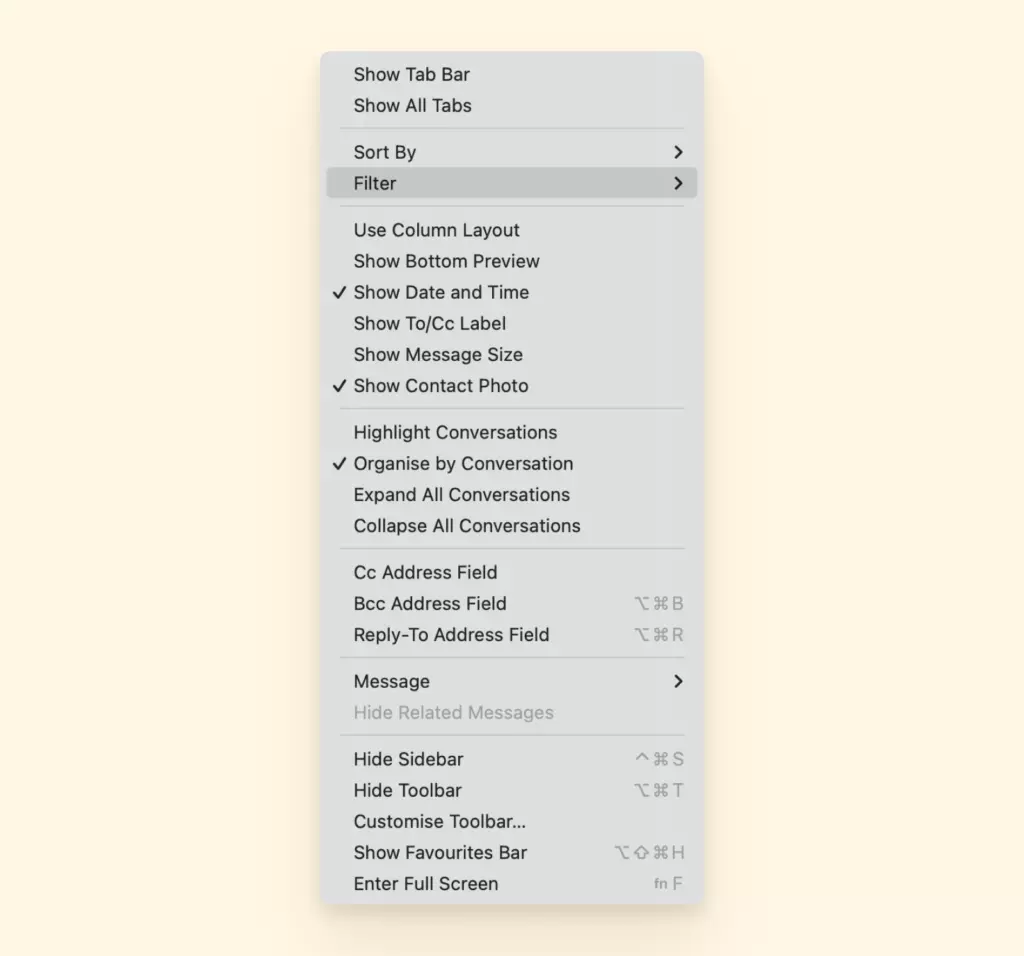
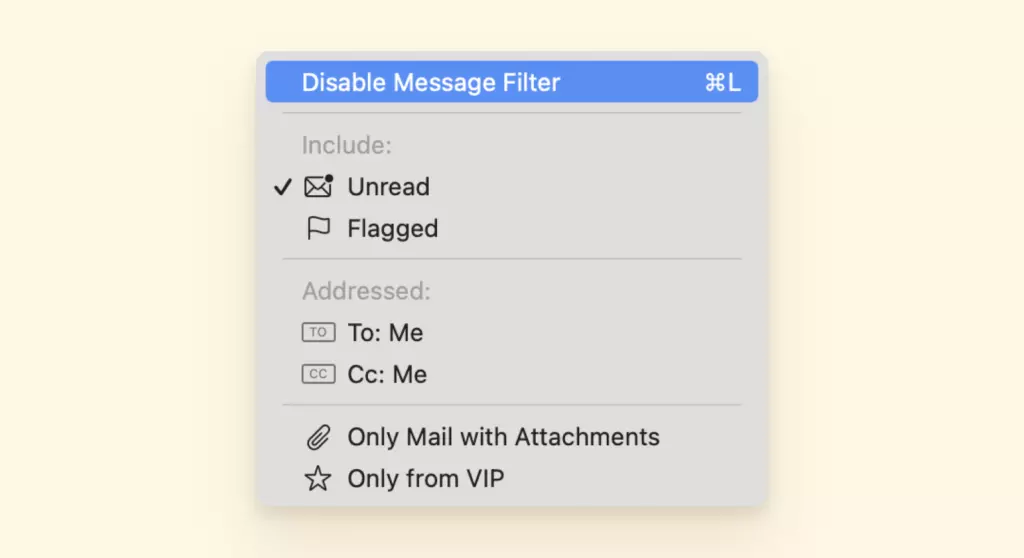
2. Als je niet zeker weet welk filter je inbox beïnvloedt, kun je ze uitschakelen en de app opnieuw opstarten om te zien of je inbox gevuld wordt. Je kunt het volgende doen om je Mac Mail-app filter uit te schakelen:
- Klik in de Mail-app op je Mac op de Filterknop bovenaan de berichtlijst
- Of kies Weergave > Filter > Berichtfilter uitschakelen.
- Je kunt ook klikken en vasthouden op de Filterknop en vervolgens Berichtfilter uitschakelen kiezen uit het menu dat verschijnt.
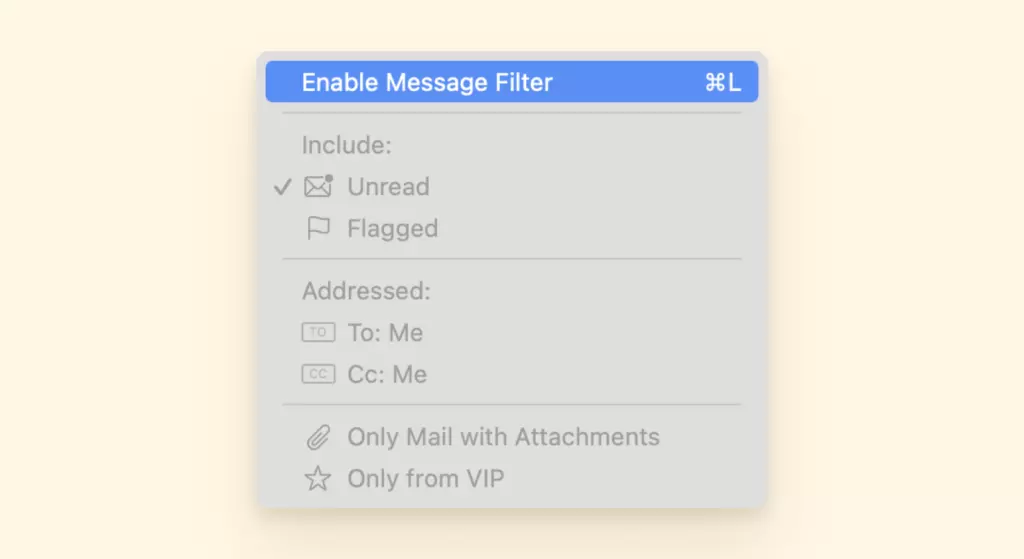
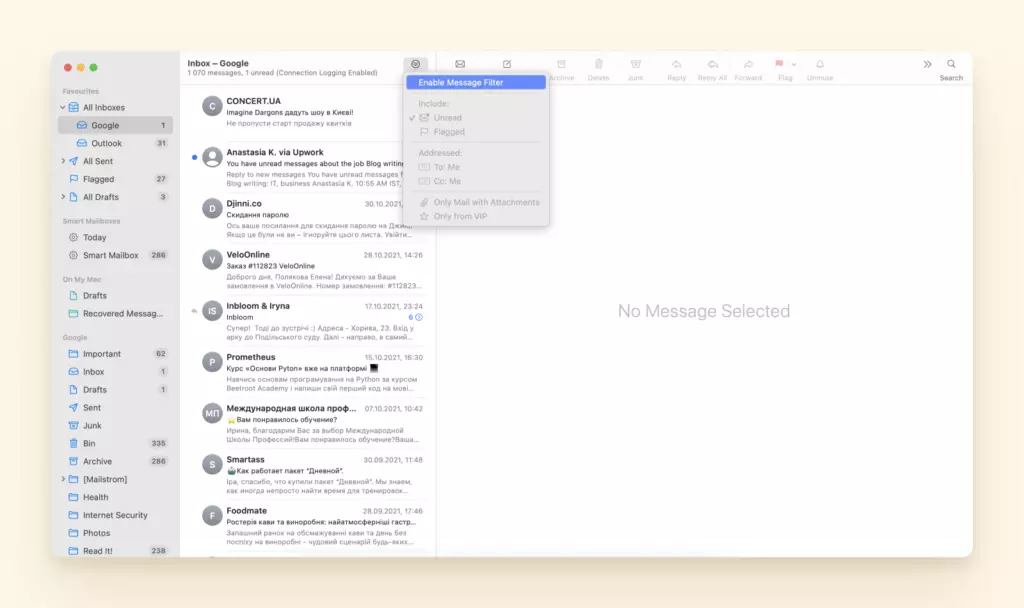
3. Je kunt ook je filters één voor één aanzetten om te zien welke je Mail-app beïnvloedt, zodat je de filterinstelling kunt verwijderen of bewerken. Je kunt het volgende doen om je Mac Mail-app filter aan te zetten:
- Klik in de Mail-app op je Mac op de Filterknop bovenaan de berichtlijst
- Of kies Weergave > Filter > Berichtfilter inschakelen.
- Je kunt ook klikken en vasthouden op de Filterknop en vervolgens Berichtfilter inschakelen kiezen uit het menu dat verschijnt.
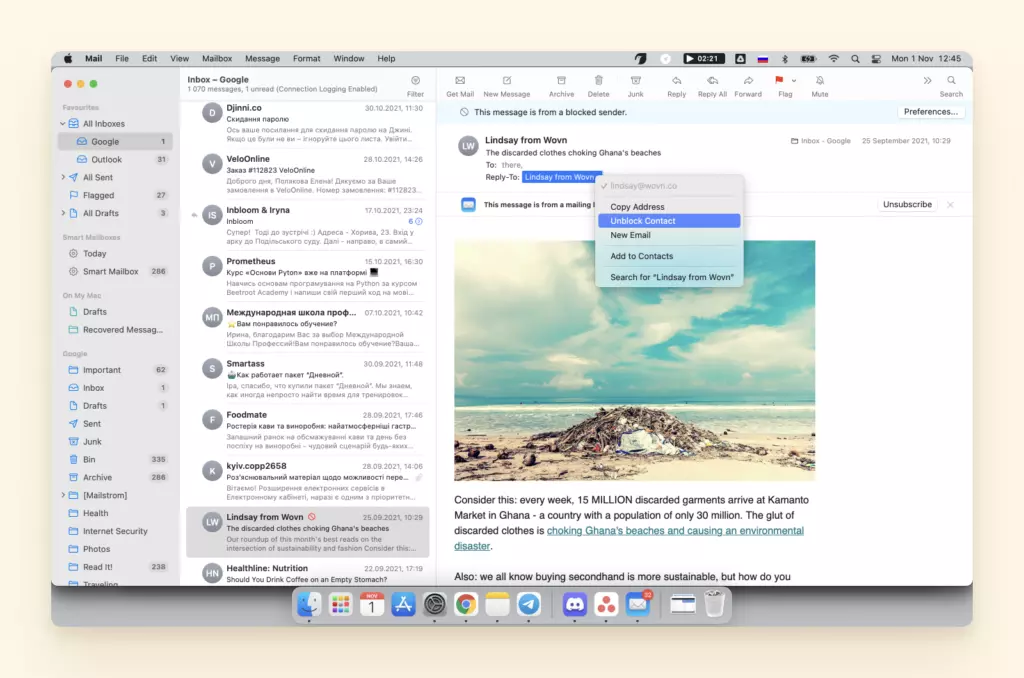
Als je filters niet het probleem zijn, moet je controleren of je afzenders hebt geblokkeerd in je Mail-app en ze deblokkeren met de volgende twee eenvoudige stappen:
1. Selecteer in de Mail-app op je Mac een bericht van de afzender die je wilt deblokkeren.
2. Beweeg de aanwijzer naast hun naam in de berichtheader, klik op de pijl en kies vervolgens Contactpersoon deblokkeren.
Oplossing 2: Controleer op Problemen bij het Inloggen op Email Accounts
Kijk naar je email accounts om te zien of ze actief of uitgeschakeld zijn in je Mac Mail app, je kunt deze instructies gebruiken om erachter te komen:
1. Breng alle accounts online: Klik op het bliksemschicht pictogram of kies Mailbox > Breng Alle Accounts Online.
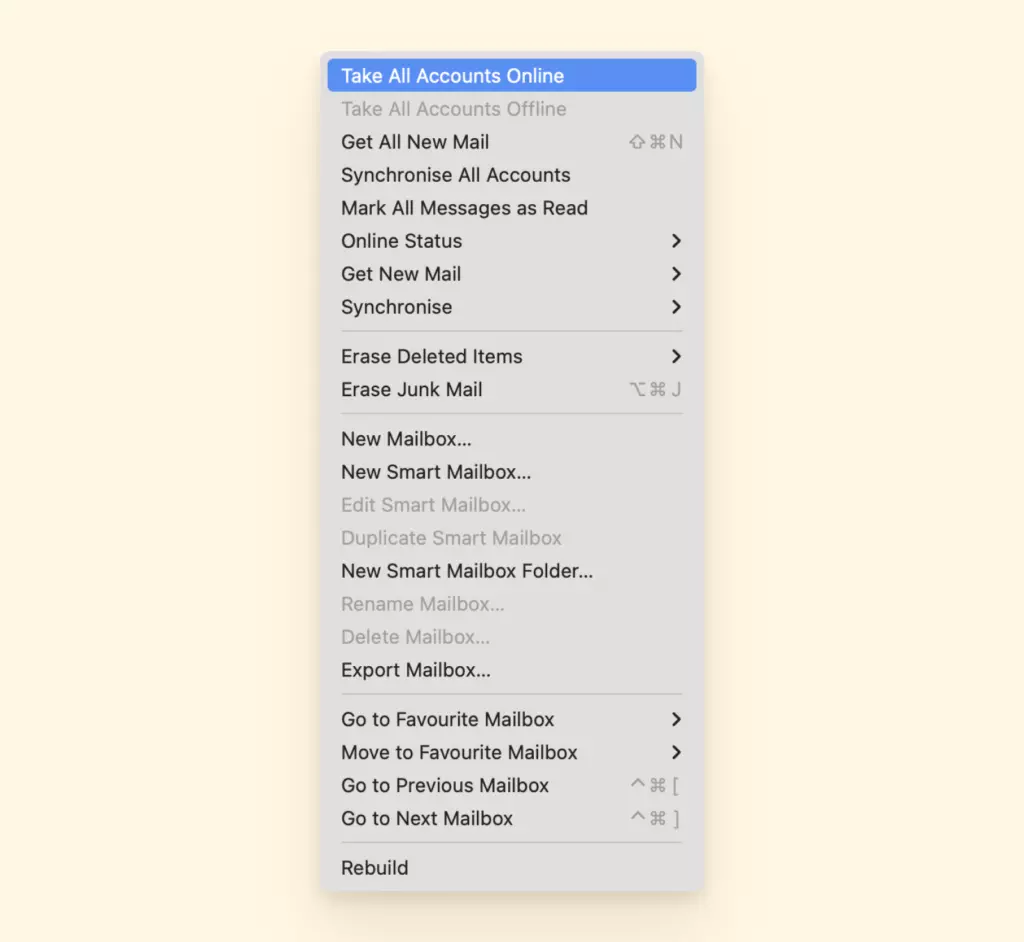
2. Breng een specifiek account online (als je meer dan één account hebt): Klik op het bliksemschicht pictogram naast de mailbox van het account, of kies Mailbox > Online Status > Breng [account] Online.
Oplossing 3: Controleer op Problemen met Firewall Software
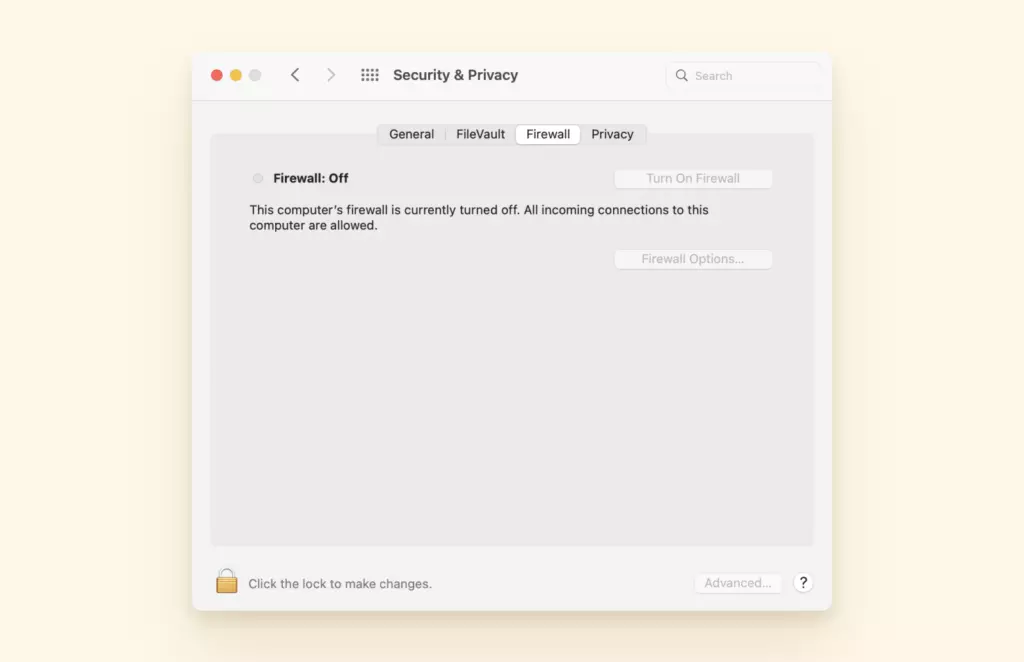
Om emails te beginnen ontvangen, probeer je firewall software uit en aan te zetten om je emails weer te laten stromen met deze stappen:
1. Om het paneel te openen, kies Apple menu > Systeemvoorkeuren.

2. Klik Beveiliging & Privacy, klik dan Firewall.
3. Zet je firewall uit, herstart je Mail app en zet dan je Firewall aan.
Oplossing 4: Neem Contact Op met je Email Account Provider
Neem contact op met je email account provider of Mail server (zoals Yahoo, Gmail, of Hotmail) om de vereiste informatie te verifiëren om je te helpen bij het oplossen van problemen met je Mac Mail app account.
Mac Mail Downloaden van Berichten is Vastgelopen
Een ander veelvoorkomend Mac probleem is dat je Mail app vastloopt of je ervan weerhoudt berichten te downloaden. Om dit probleem op te lossen, zijn hier niet één maar vier oplossingen om je te helpen het op te lossen:
Oplossing 1: Schakel Tijdelijk Email Accounts Uit.
Door tijdelijk je email accounts uit te schakelen kun je helpen om je Mail app in beweging te krijgen en je berichten zonder problemen te downloaden. Volg deze stappen om tijdelijk je email accounts uit te schakelen:
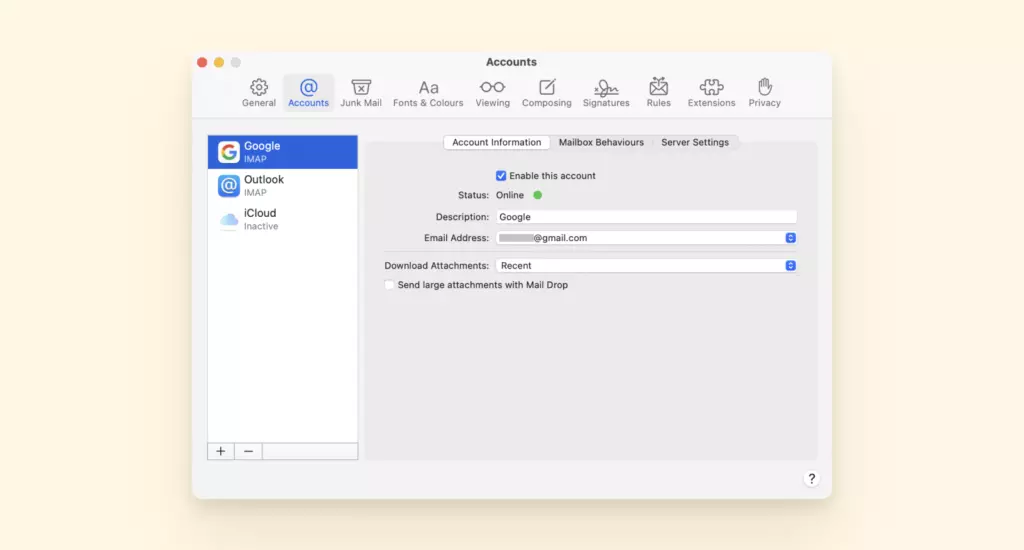
1. Ga naar de Voorkeuren > Accounts tab.
2. Sluit de Mail-app af. Gebruik indien nodig de Geforceerd afsluiten optie om het te sluiten.
3. Open Mail Ga naar Venster > Activiteitenweergave
4. Ga vervolgens naar Voorkeuren > Accounts.
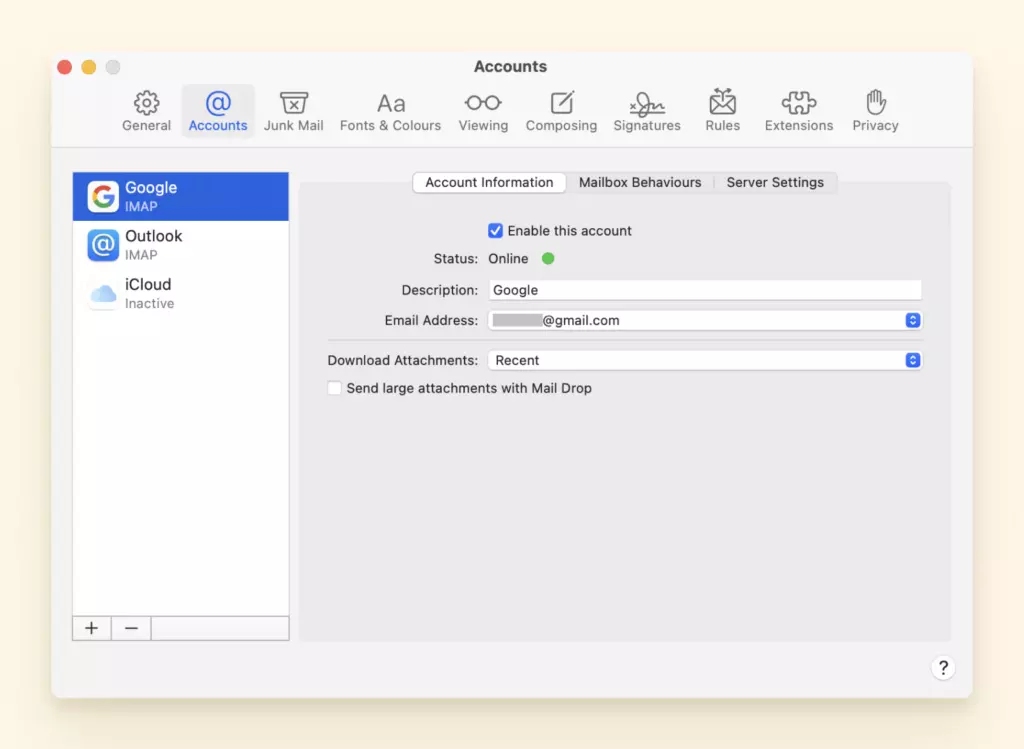
5. Schakel vervolgens je accounts één voor één in. Opmerking: Probeer het volgende account niet in te schakelen totdat het eerder geselecteerde volledig is gesynchroniseerd.
Oplossing 2: Zet Wi-Fi Uit & Heropen de Mail App
Als het bovenstaande niet werkt, probeer dan je wi-fi uit en weer aan te zetten en heropen daarna de Mail app met de volgende stappen:
1. Klik op het Wi-Fi pictogram in de menubalk en kies Zet Wi-Fi Uit.
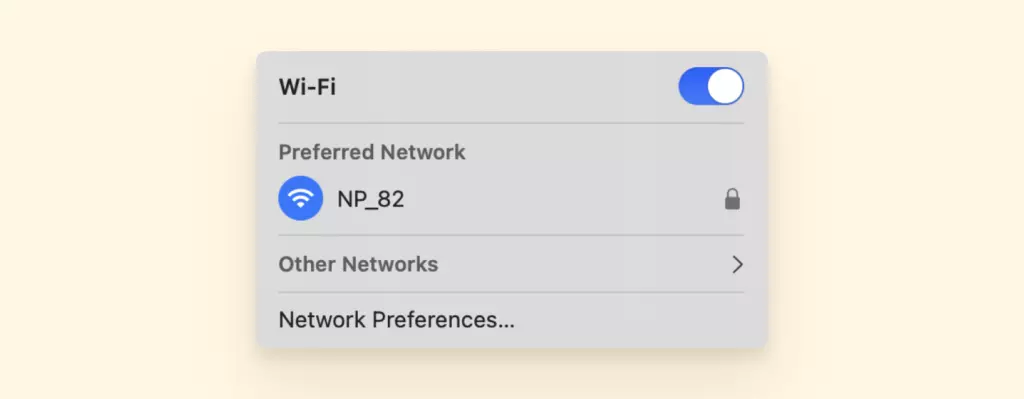
2. Zet wi-fi uit apple Mail vastgelopen bij downloaden berichten.
3. Herstart de Mail app terwijl de Wi-Fi uitgeschakeld is.

4. Zodra de Mail-app opent, schakel Wi-Fi weer in.
Oplossing 3: Gebruik de Web Versie van Mail App
Om eventuele in-app problemen te omzeilen, begin met het gebruik van de web versie van je email account in plaats van je Mail app te gebruiken.
Oplossing 4: Probeer een Andere Email Client te Gebruiken
Mail is een email client waarmee je je emails kunt beheren, maar als je te veel problemen hebt met Mac's Mail app dan is het tijd om een nieuwe email client te vinden.
Gelukkig hebben we een lijst gemaakt van De 5 Beste Mac Email Clients Beoordeeld die je kunt gebruiken als alternatief voor de Mail App.
Wat als Mac Mail Blijft Crashen?
Vind je dat je Mail app nog steeds crasht, zelfs nadat je je computer hebt bijgewerkt en opnieuw hebt opgestart?
Ondanks je beste inspanningen om je Mac OS up-to-date te houden, kan het zijn dat het systeem je niet meer herkent, of een problematisch bestand dat je moet verwijderen.
Ongeacht wat het mag zijn, we hebben de oplossing die je nodig hebt om je te helpen wanneer je Mail app crasht.
Oplossing 1: Verwijder Problematische Mail Bijlagen
Een problematische Mail bijlage kan ervoor zorgen dat je Mail app crasht.
Echter, als je iemand bent die veel bijlagen krijgt of veel emails heeft, kan het moeilijk zijn om vast te stellen welk bestand de boosdoener is.
De beste gok zijn de meer recente bijlagen of de grootste bijlagen die je tot nu toe hebt gekregen en deze verwijderen.
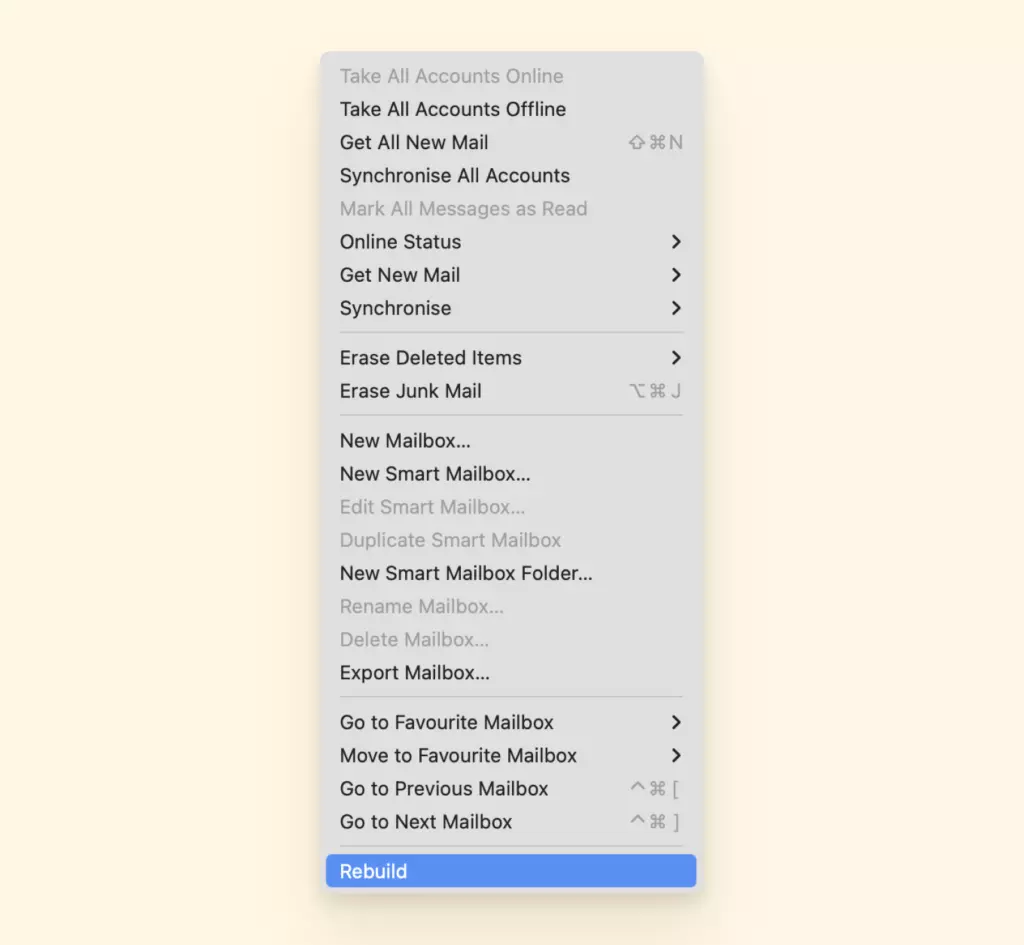
Oplossing 2: Herbouw Mail Mac
Het herbouwen van je Mail app is niet zo technisch als het klinkt, volg gewoon deze stap voor stap instructies:
1. Open je Mail app.

2. Selecteer een mailbox uit de linker zijbalk.
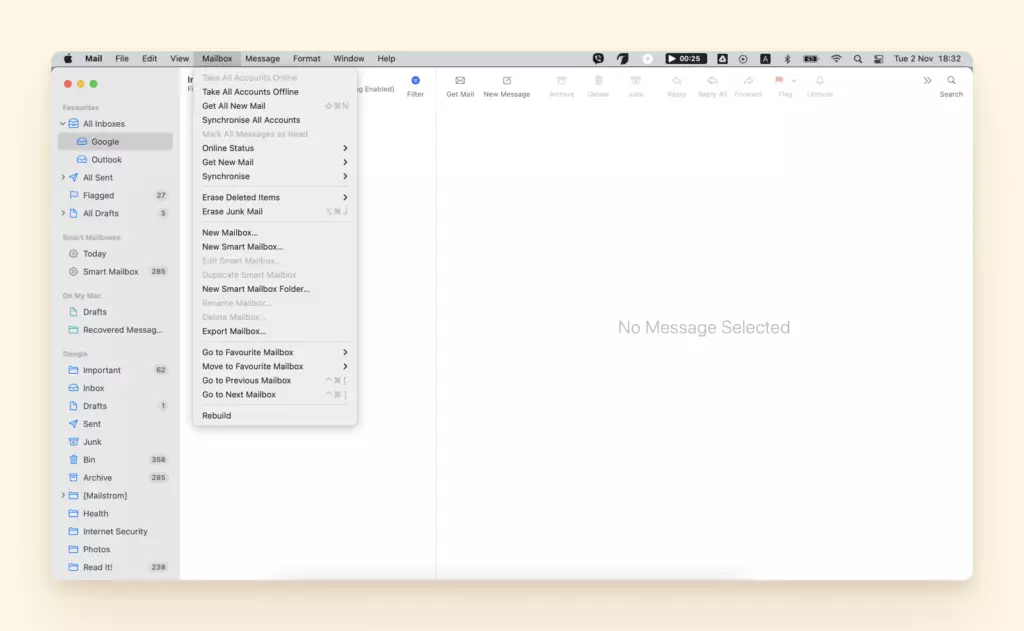
3. Selecteer in het bovenste menu Mailbox > Herbouwen.
Oplossing 3: Schakel je Email Accounts Uit
Als je meerdere accounts hebt toegevoegd aan je Mail app kun je handmatig je Mail accounts uitschakelen om dit probleem op te lossen:
1. Open het Apple Menu > Systeemvoorkeuren.
2. Selecteer Internet Accounts.
3. Selecteer in de linker zijbalk je mailboxen en vink Mail uit in de opties.
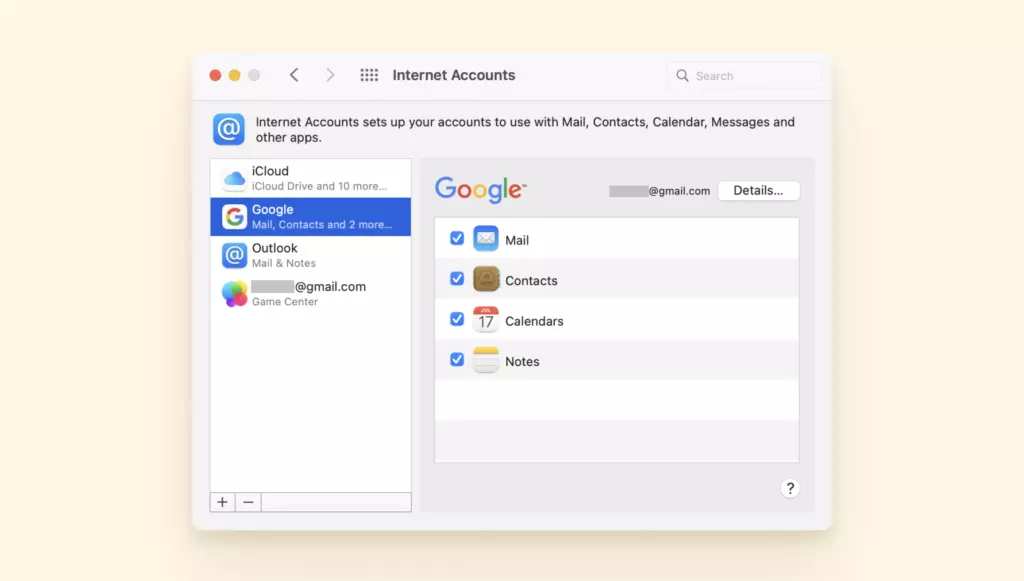
4. Wanneer je alle Mail-accounts hebt uitgeschakeld, herstart Mail en controleer of het heeft gewerkt.
Oplossing 4: Verwijder en Herindexeer Envelope Bestanden
De herindexeer envelope bestanden stellen Mail apps in staat om berichten te catalogiseren en te zoeken.
Als de herindexeer envelope bestanden niet werken kan dit op zijn beurt je Mail app ook stoppen met werken. Of je nu technisch onderlegd bent of een beginner, je kunt deze stappen volgen:
1. Sluit Mail af en open Finder.

2. Houd de Option-toets ingedrukt en selecteer vanuit het bovenste menu Ga > Bibliotheek.
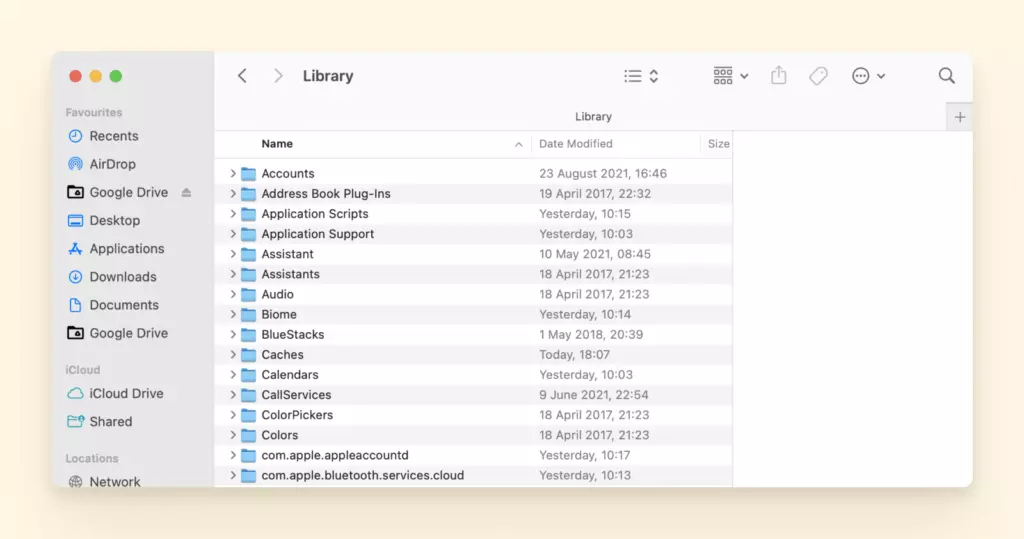
3. Selecteer nu Mail > V7 map (Afhankelijk van je macOS kan dit een ander nummer zijn).
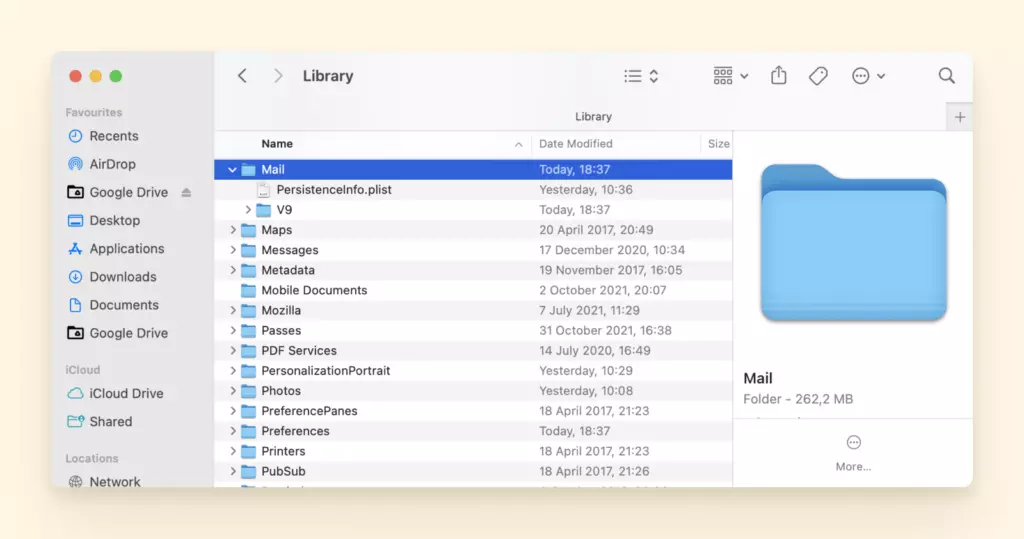
4. Selecteer nu de MailData en zoek de volgende bestanden:
- Envelope Index-shm
- Envelope Index-wal
- Envelope Index
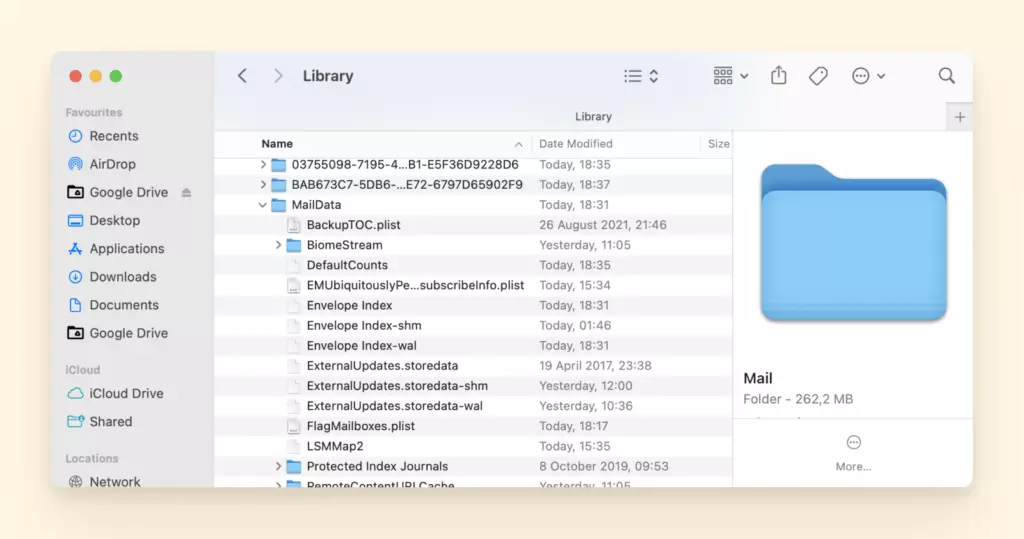
5. Kopieer en plak ze op je bureaublad en verwijder de originele bestanden in de MailData.
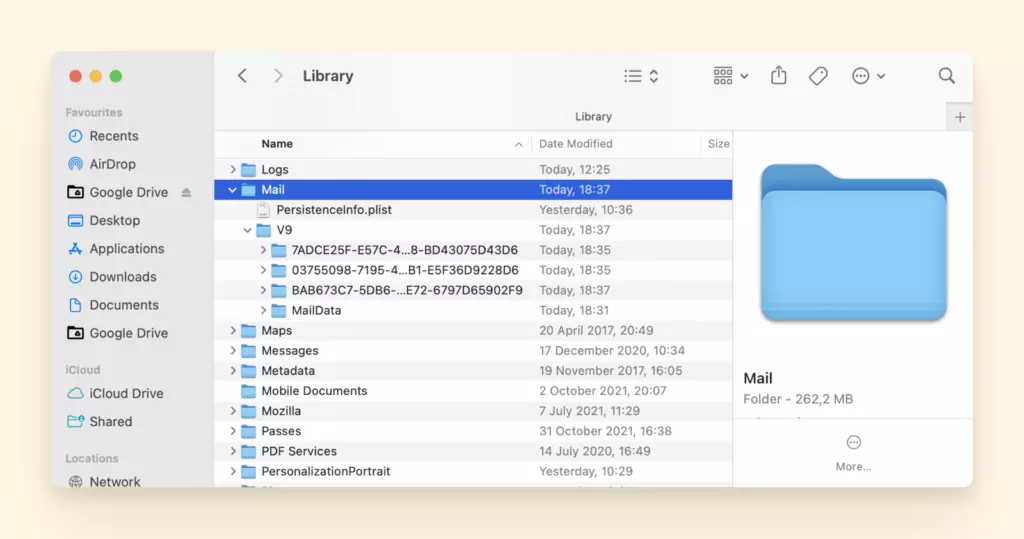
6. Nadat je dit hebt gedaan, heropen Mail om het te testen.
Hoe Mail App te Verwijderen op Mac?
Het verwijderen en lezen van je Mail app kan een grote hulp zijn bij het oplossen van enkele van je Mac Mail problemen.
Als je de Mail app verwijdert of deïnstalleert zouden alle emails die geassocieerd zijn met je emails veilig moeten zijn omdat ze zijn opgeslagen in de servers van je eMail providers.
De Oplossing: Start de Terminal App
1. Voer de opdracht "cd/Applications/" in
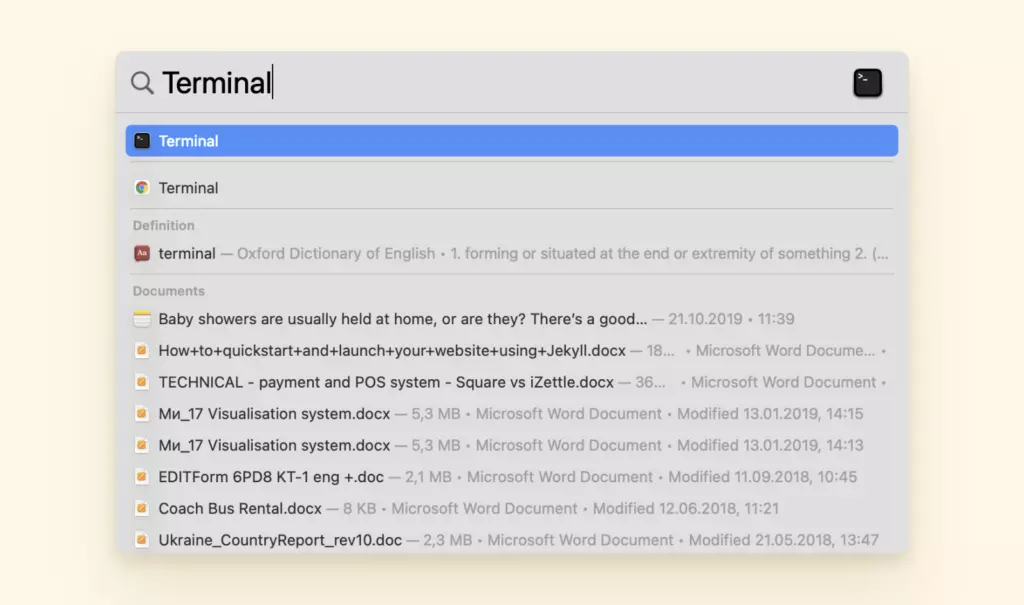
2. Druk vervolgens op "Enter." Een directory van toepassingen wordt weergegeven.
3. Voer vervolgens de opdracht "sudo rm -rf Mail.app/" in
4. Druk op "Enter."
Zodra je de volgende stappen hebt uitgevoerd, zou je Mail-app succesvol moeten zijn gedeïnstalleerd. Installeer simpelweg opnieuw en volg de prompts om je accounts toe te voegen aan de Mail-app.
Waarom is Mijn SMTP Server Offline in Apple Mail & Hoe Dit Op te Lossen?
SMTP (Simple Mail Transfer Protocol) wordt exclusief gebruikt om emails te verzenden. Als je SMTP Server offline is in je Mail app, kun je meestal geen emails verzenden vanuit je account.
Je kunt dit probleem oplossen door je SMTP server te bewerken.
De Oplossing: Bewerk SMTP Server
1. Open op je Mac computer de Mail applicatie.
2. Klik op de Voorkeuren tab.
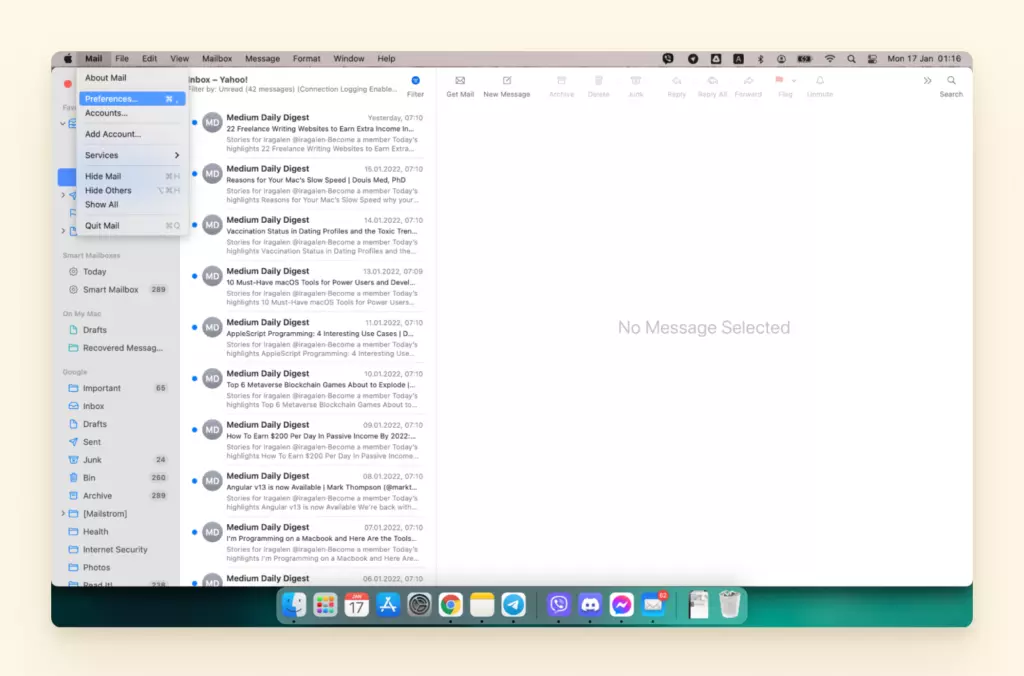
3. Controleer of alle informatie correct is. Indien nodig, bewerk de informatie correct.
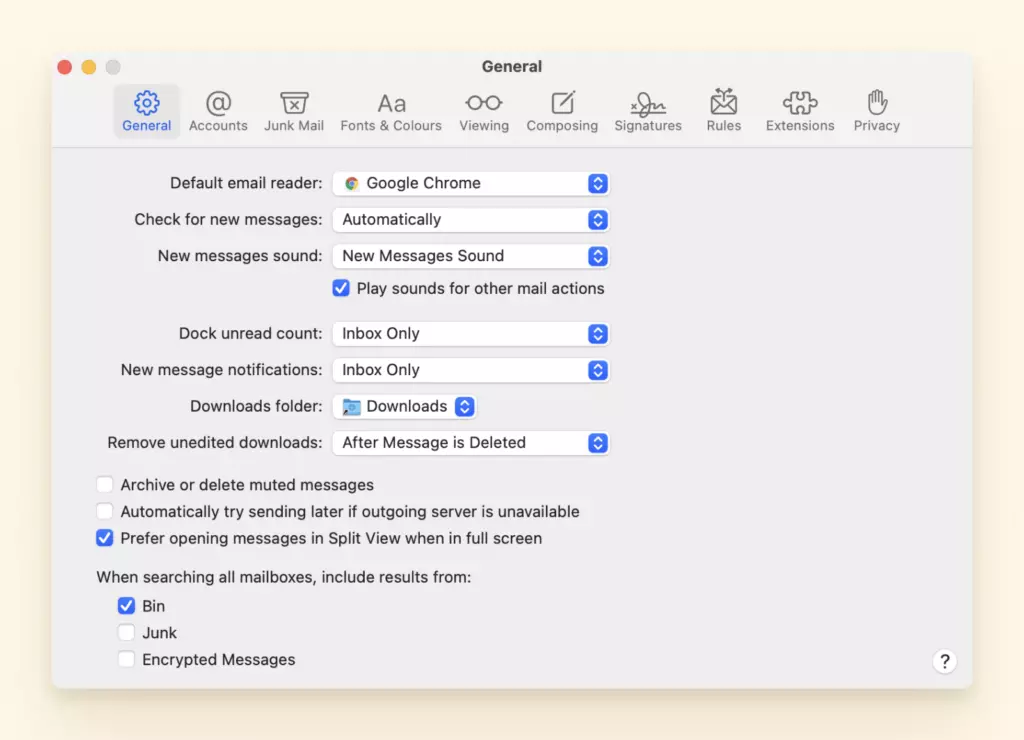
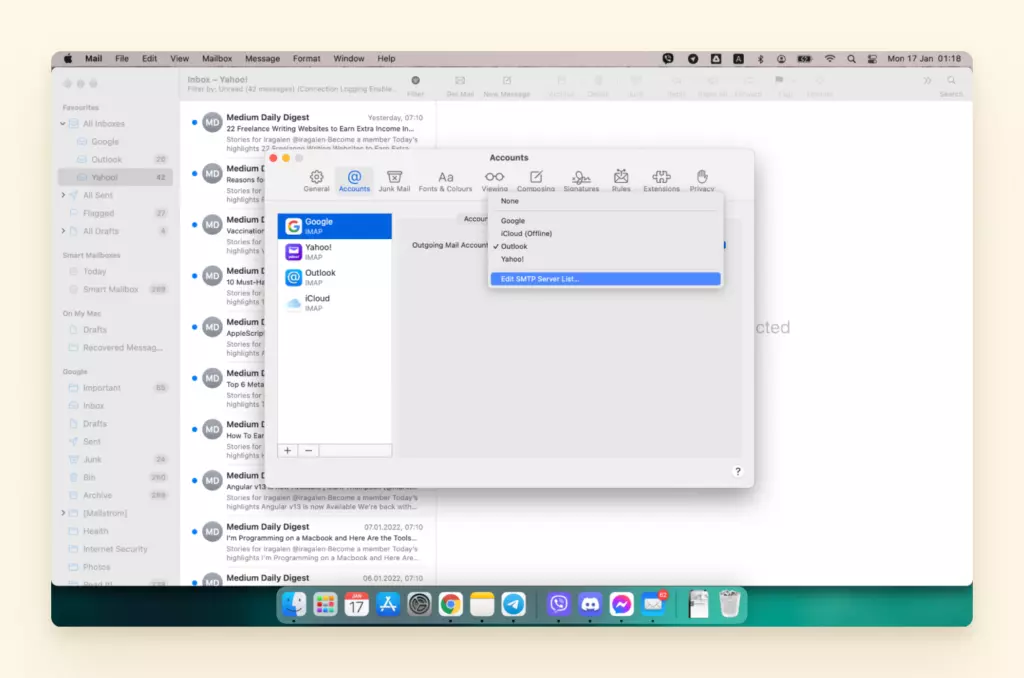
4. Zoek de optie Uitgaande Mail Server en klik er met de rechtermuisknop op.
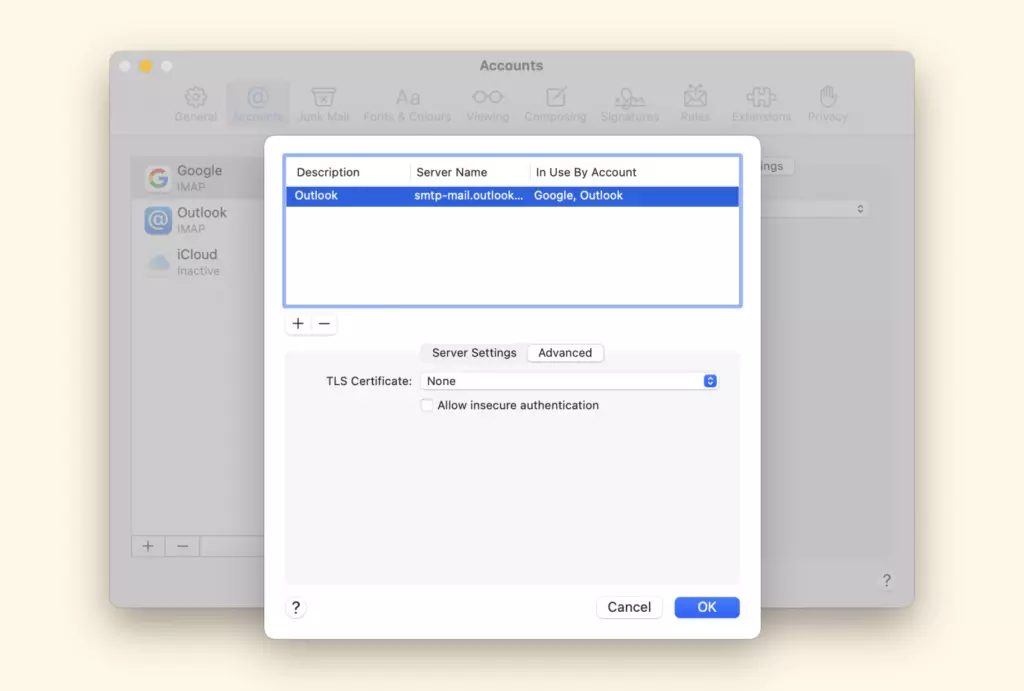
5. Selecteer de optie SMTP Server lijst bewerken.

6. Selecteer de Geavanceerde optie.
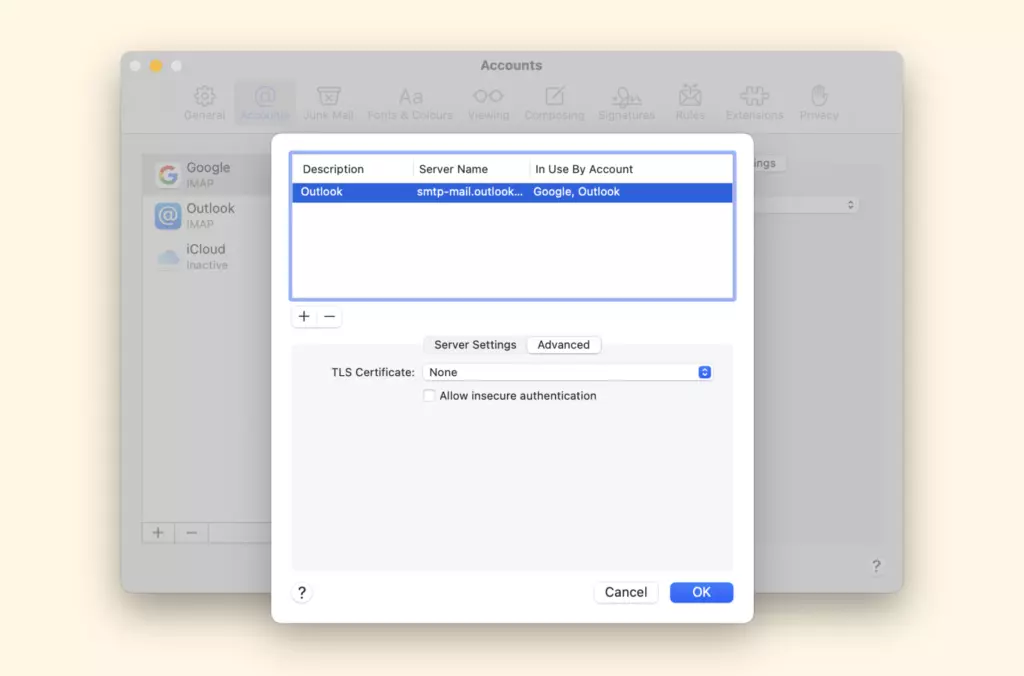
7. Controleer of alle velden zijn ingevuld. Zo niet, vul alle velden in met nauwkeurige gegevens.
8. Zorg ervoor dat je de gebruikersnaam en het wachtwoord correct invult in de gegeven velden.
Nu zou het SMTP server Offline probleem opgelost moeten zijn.
Wat Te Doen Als Berichten Niet Verschijnen op Mac?
MacOS geeft je de optie om je SMS te laten verschijnen in de Berichten app op je Mac apparaat.
Als je berichten niet verschijnen op je Mac is er een eenvoudige oplossing hiervoor door simpelweg "Tekstbericht Doorsturen" aan te zetten in je iPhone.
De Oplossing: Schakel Tekstbericht Doorsturen In
- Het kan worden ingeschakeld door naar Instellingen apps >Berichten >Tekstbericht te gaan
- Vervolgens doorsturen op je iPhone en de schakelaar aanzetten die verschijnt tegen je macOS apparaat in de lijst.
Mac Mail Problemen Met Email Providers
Als je je reguliere email service provider (Gmail, Yahoo Mail, iCloud) niet kunt gebruiken op je Mac, kan dit zijn omdat een recente macOS update enkele instellingen op je Mac heeft veranderd.
je kunt deze situatie moeiteloos oplossen. Hier is hoe je het moet doen.
Google Mail Werkt Niet op Mac
Vind je constant dat je Gmail je problemen blijft geven wanneer je de Mail app gebruikt?
Dit Mail app probleem kan een van twee dingen zijn: je beveiligingsinstellingen of je IMAP. Hieronder is een stap-voor-stap gids om deze twee problemen op te lossen om je Gmail account weer op orde te krijgen.
Oplossing 1: Verander je Gmail Account Beveiligingsinstellingen
Google beveiligingsfuncties kunnen voorkomen dat je Mail app werkt omdat soms webMail providers ten onrechte als minder veilig worden beschouwd door deugdzame beveiligingsprogramma's.
Een manier om dit op te lossen is om je Gmail account beveiligingsinstellingen te veranderen met de onderstaande stappen:
1. Gebruik de volgende URL om je Google Mijn Account te openen (https://myaccount.google.com)
2. Klik Beveiliging (In het linkernavigatiepaneel)
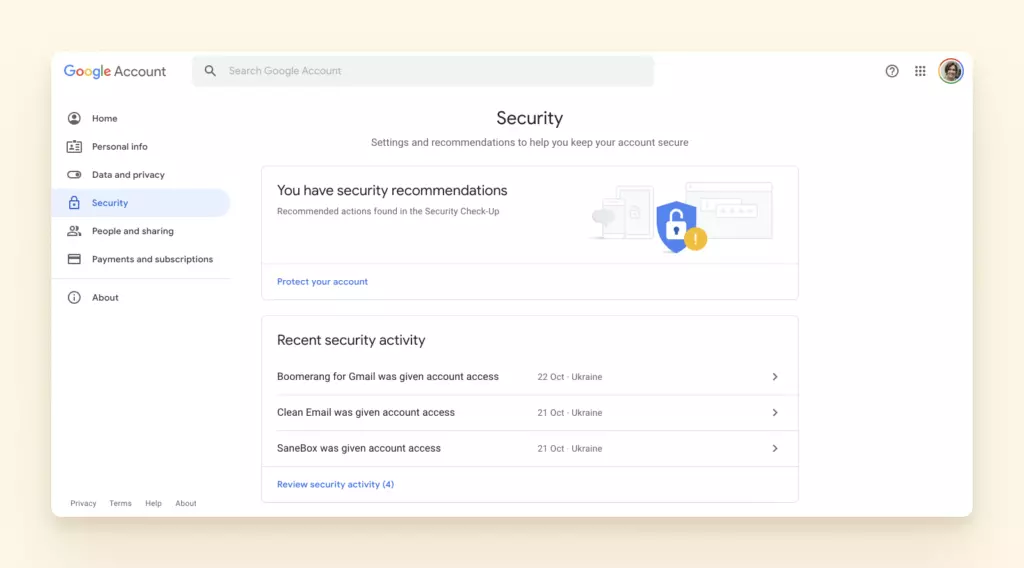
3. Scroll naar beneden en vind het gedeelte "Toegang voor minder veilige apps"
4. Zet het gedeelte "Toegang voor minder veilige apps" aan (merk op dat Google dit UIT aanbeveelt)
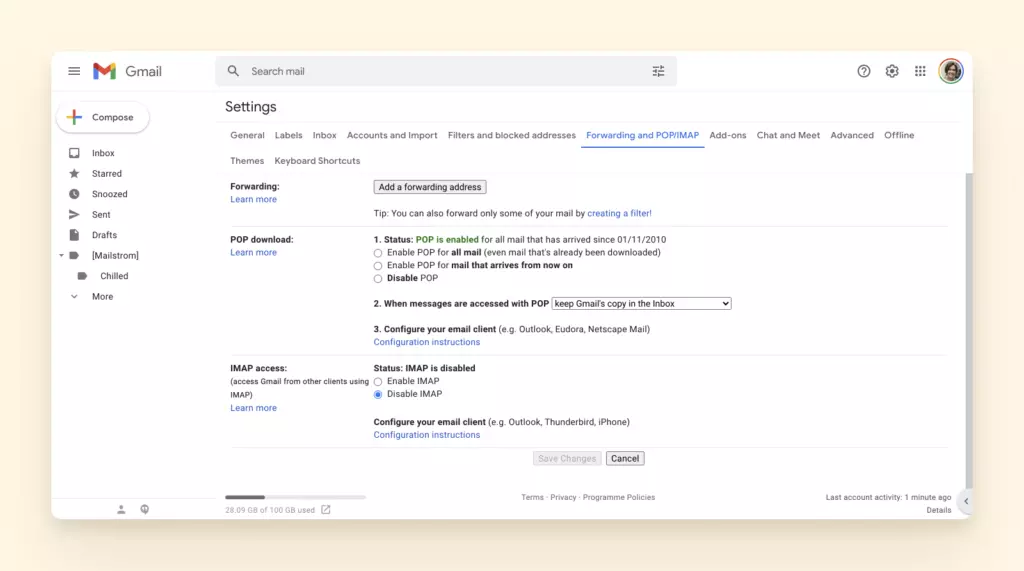
Oplossing 2: Stel je Email Account in met IMAP
Probeer handmatig je eMail account in te stellen met IMAP op je mac.
IMAP is een protocol dat alle berichten en mappen op de server houdt en je toestaat om toegang te krijgen tot je Gmail emails in je Mail app.
Voordat we beginnen met het instellen van je IMAP account moet je ervoor zorgen dat je IMAP toegang is ingeschakeld aan Gmail's kant:
1. Log in op je Gmail webclient (gmail.com)
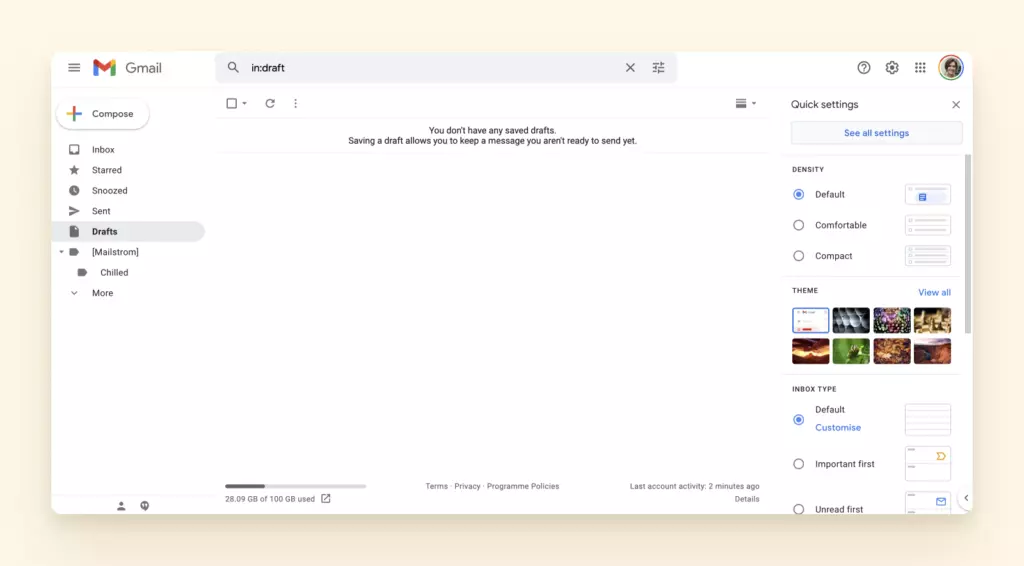
2. Klik Instellingen: Gmail instellingen
3. Klik op het tabblad Doorsturen en POP/IMAP
4. Selecteer IMAP inschakelen (IMAP toegang sectie)
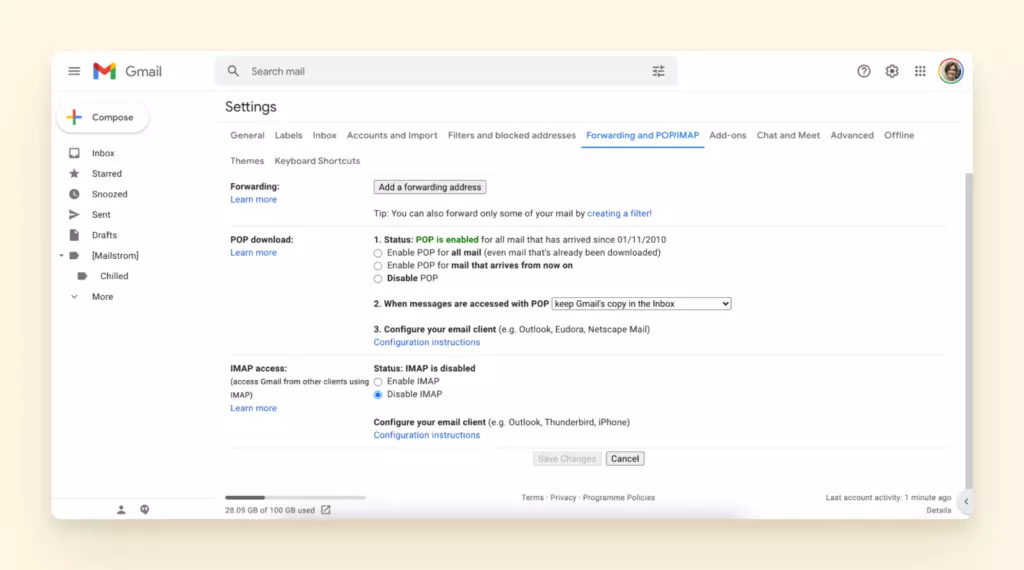
5. Scroll naar beneden en klik Opslaan.
Zodra je dat hebt gedaan, is het tijd om naar je Mail-app te gaan om het proces te voltooien:
1. Open de Mail-app
2. Klik op de Mail-app
3. Klik Voorkeuren
4. Klik Accounts Mail-accounts
5. Selecteer je Gmail-account
6. En klik op de (-) verwijder knop
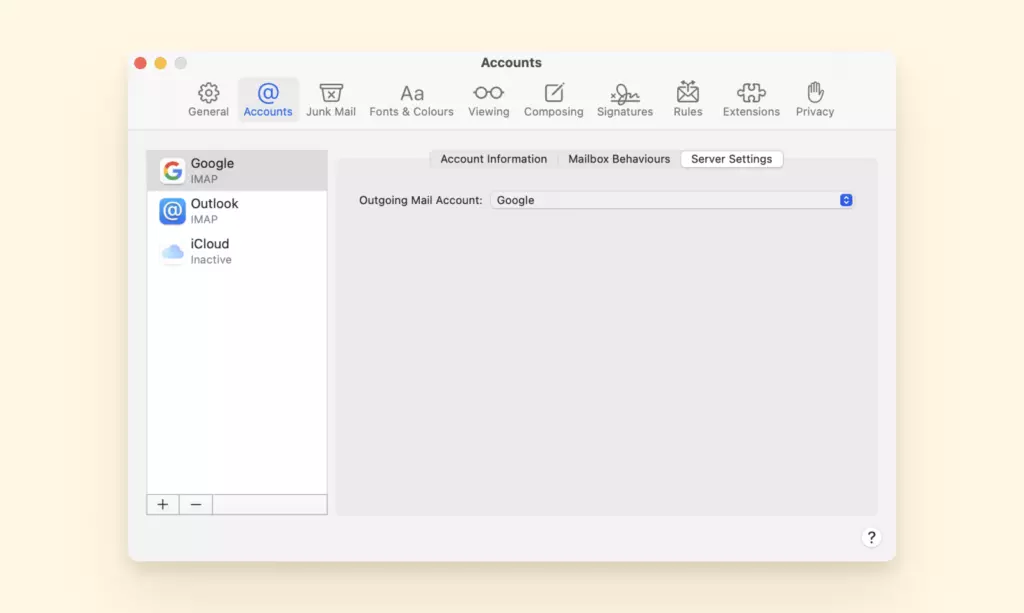
7. Voeg je Gmail-account opnieuw toe
8. Voer je e-mailadres in en klik Volgende
9. Voer je wachtwoord in en klik Volgende
10. En volg de instructies
Laatste Oplossing:
- Probeer de "Voeg Ander Account Toe" optie
- Voeg SMPT/IMAP info handmatig toe:
- Inkomende server: imap.gmail.com
- Uitgaande server: smtp.gmail.com
Yahoo Mail Werkt Niet op Mac
Als je Yahoo account niet samenwerkt met je Mail app, komt dit voornamelijk door configuratie-instellingen.
Dit komt voornamelijk door interferentie met geïnstalleerde software van derden en je Mac OS update (of de behoefte daaraan), onder andere dingen.
Om te voorkomen dat je moet raden, hebben we de top drie oplossingen gevonden om je yahoo en Mail app weer aan de praat te krijgen.
Oplossing 1: Controleer of Yahoo Mail Account Werkt Buiten Mac Mail
Begin met het verzenden van een email vanuit je webbrowser. Als er een probleem optreedt of de email niet wordt ontvangen, betekent dit dat Yahoo je problemen geeft en je contact moet opnemen of problemen moet oplossen met Yahoo om de oplossing te vinden.
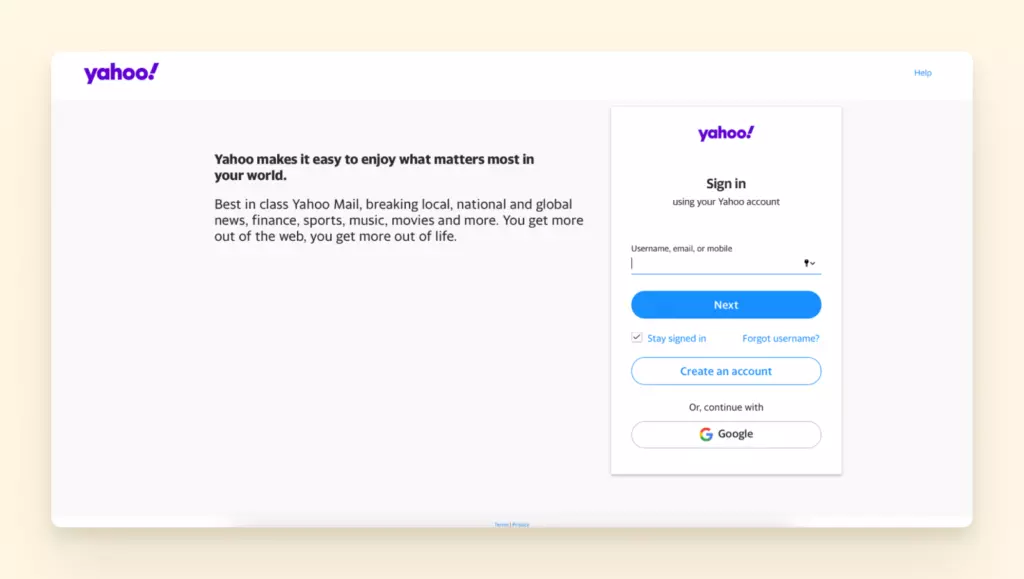
1. Open een webbrowser en log in op je Yahoo Mail account
2. Stel een nieuw e-mailbericht op en voeg je eigen e-mailadres toe in het "Aan" veld
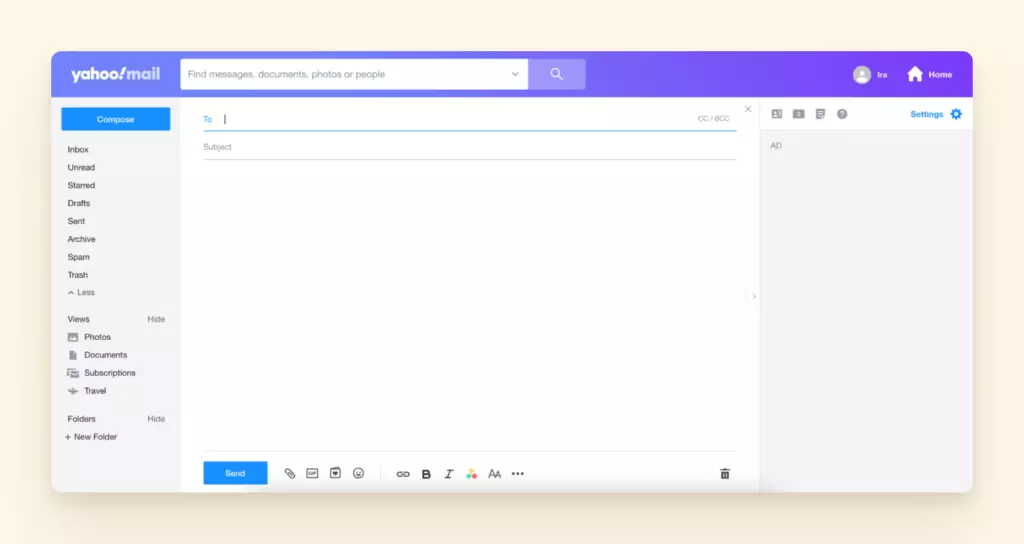
3. Verzend de e-mail en controleer binnen 5 minuten of deze is bezorgd.
4. Als de e-mail wordt ontvangen, betekent dit dat je Mail-app het probleem is, ga dus verder met de volgende oplossing.
Oplossing 2: Verwijder en Voeg Yahoo Mail Account Opnieuw Toe
Het verwijderen en herinstalleren van je yahoo account uit je Mail app helpt de app een schone lei te geven.
Deze acties helpen omdat soms email applicatie instellingen beschadigd kunnen raken of beperkt worden in toegang tot je emails.
1. Open de Mac Mail app
2. Klik op de "Mail" tab vanuit het bovenste menu
3. Selecteer nu de "Voorkeuren" optie
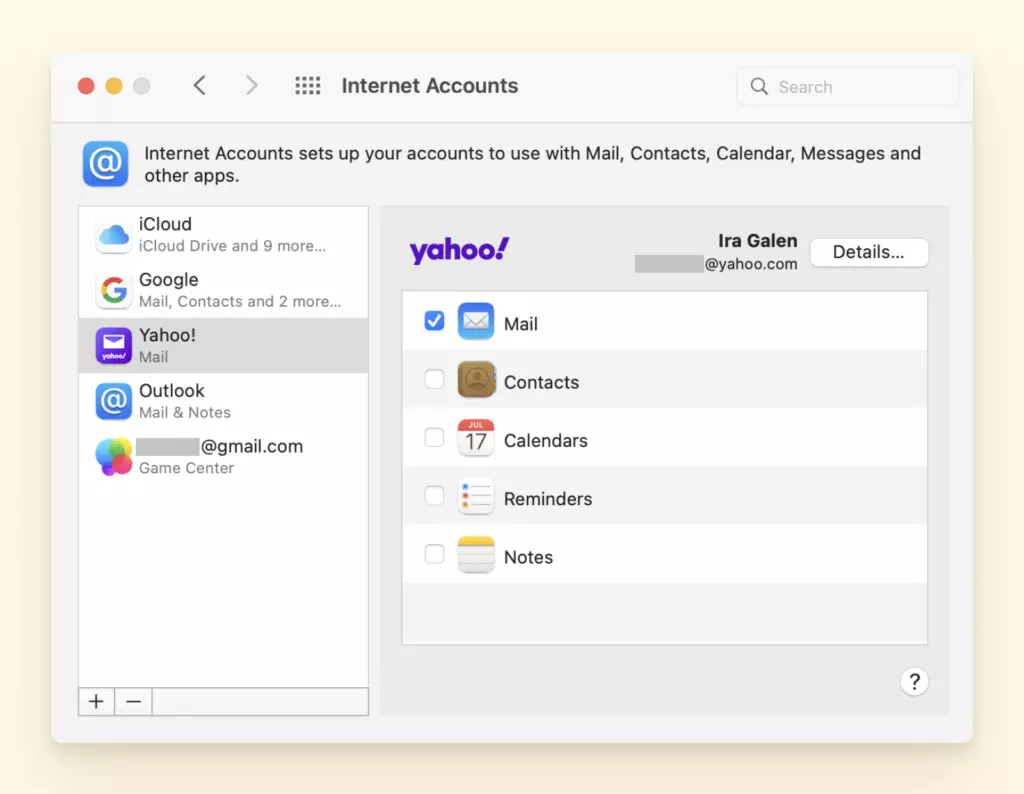
4. Klik in de zijbalk op het Yahoo e-mailaccount dat je wilt verwijderen
5. Klik op de "-" onderaan
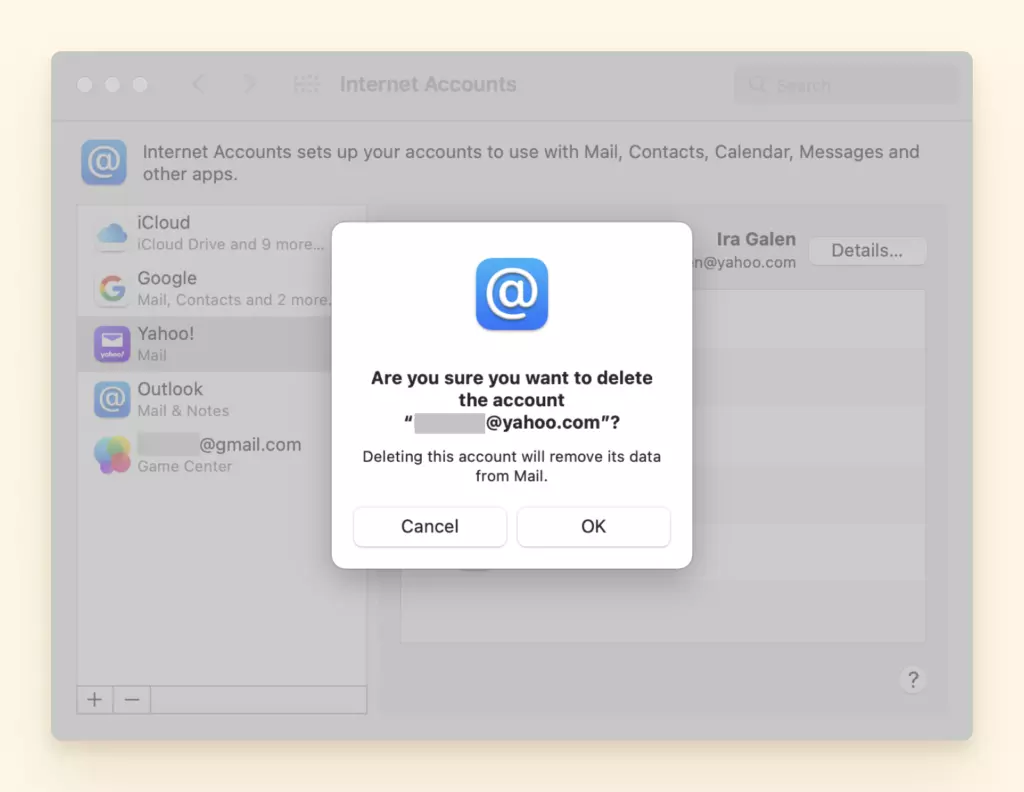
6. Bevestig het verwijderen van het account door op "OK" te klikken
7. Voeg hierna opnieuw hetzelfde Yahoo-account toe aan je Mac Mail
Oplossing 3: Controleer Yahoo Mail Account Instellingen
Het gebruik van de volgende instellingen kan voorkomen dat je email emails downloadt naar je Inbox:
- Spam map: Controleer Spam map om te zien of de email verkeerd gemarkeerd is
- Geblokkeerd adres: De email afzender kan per ongeluk geblokkeerd zijn
- EMail Filters: Controleer filters of de email in een andere map aangekomen kan zijn
- Antwoord-aan adres: Zorg ervoor dat je antwoord-aan adres leeg is
Outlook Mail Werkt Niet op Mac
Als het hebben van Outlook problemen nog niet genoeg was, kan het hebben van Outlook problemen met je Mail app iedereen tot het randje brengen.
Soms zijn Mac's OS en Outlook het oneens met elkaar samen met andere bugs of problemen die je ervan weerhouden toegang te krijgen tot je emails.
Oplossing 1: Zorg ervoor dat zowel Mac OS als Outlook Up-to-Date zijn
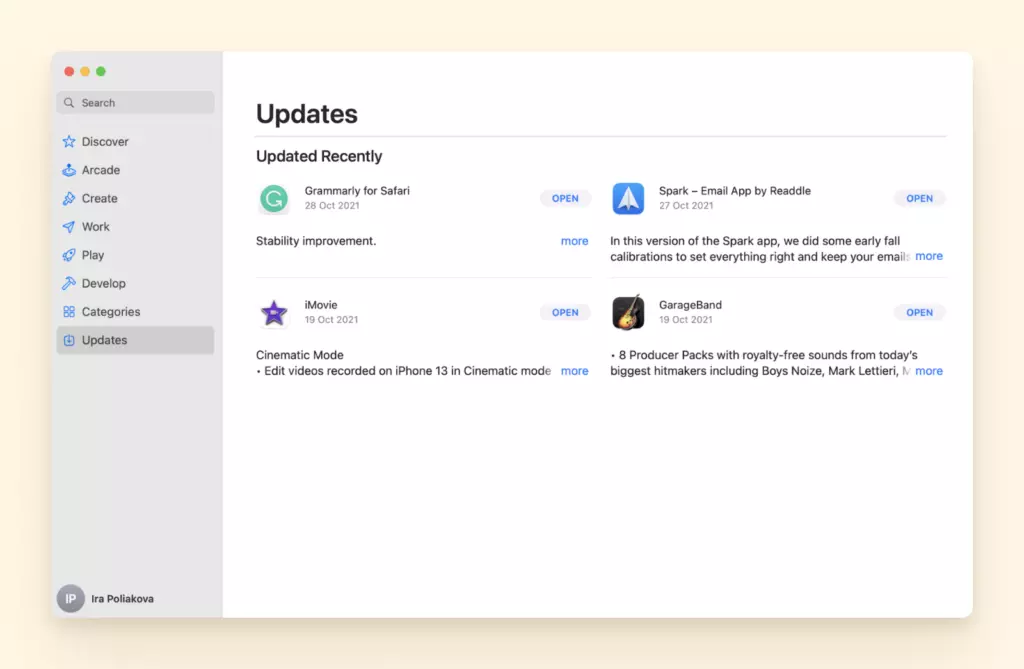
Een snelle oplossing voor je outlook Mail probleem is om te controleren of je Mac OS en Outlook Mail up-to-date zijn op je apparaat. Je kunt controleren of ze up-to-date zijn of een update op je wacht met de volgende stappen:
Hoe Mac bij te werken:
1. Ga naar Systeemvoorkeuren
2. Klik Software Update.
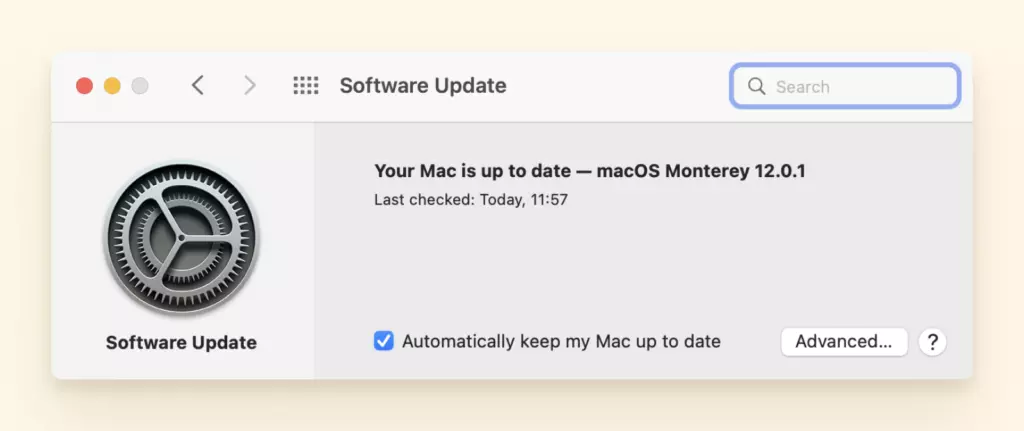
Als je een oudere versie van het Mac-besturingssysteem hebt zoals High Sierra, ga dan naar de App Store-app om je software up-to-date te krijgen.
Outlook bijwerken op Mac:
1. Open Microsoft Word, Excel, of een andere Microsoft Office-applicatie
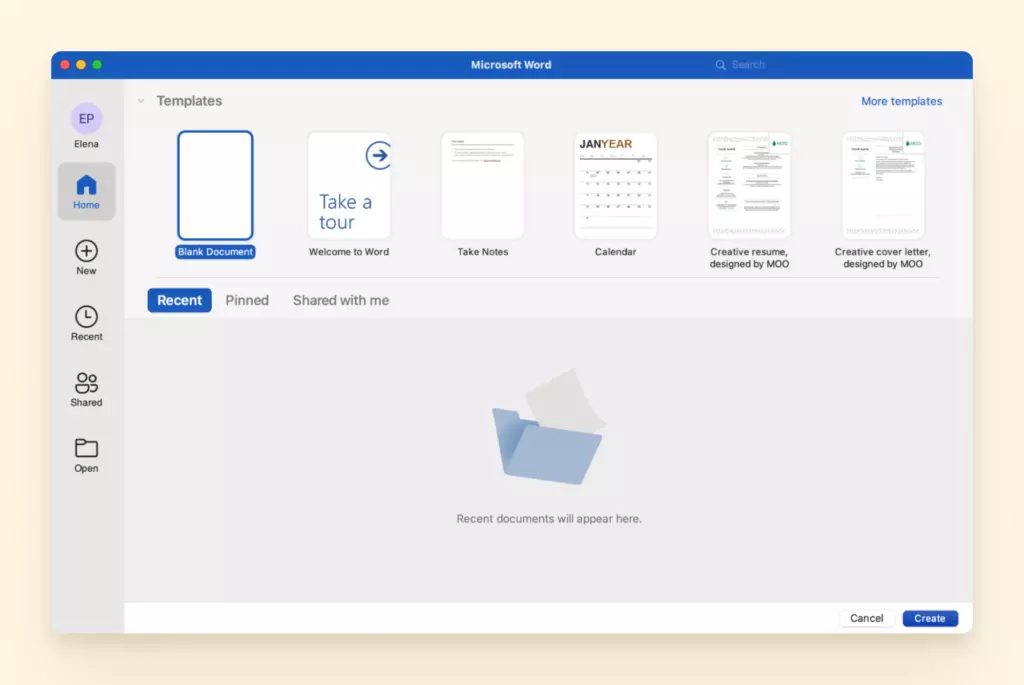
2. Klik Help > Controleer op Updates. AutoUpdate zal controleren op updates.
3. Klik Update als er updates beschikbaar zijn.
4. Herstart vervolgens je Mac.
Als je Outlook hebt gedownload uit de Mac App Store, open dan de App Store-app om het bij te werken. Herstart na het bijwerken je Mac.
Oplossing 2: Schakel de Voorbeeldfunctie voor Versleutelde EMail Uit
Microsoft's Encrypt-Only maakt berichtversleuteling mogelijk zonder rechtenbeperkingen. Het is een bekend probleem dat Outlook vastloopt of andere prestatieproblemen ondervindt betreffende versleutelde emails.
Door de voorbeeldfunctie voor versleutelde emails uit te schakelen om het probleem op te lossen.
1. Sluit Outlook af (Outlook > Sluit Outlook af).
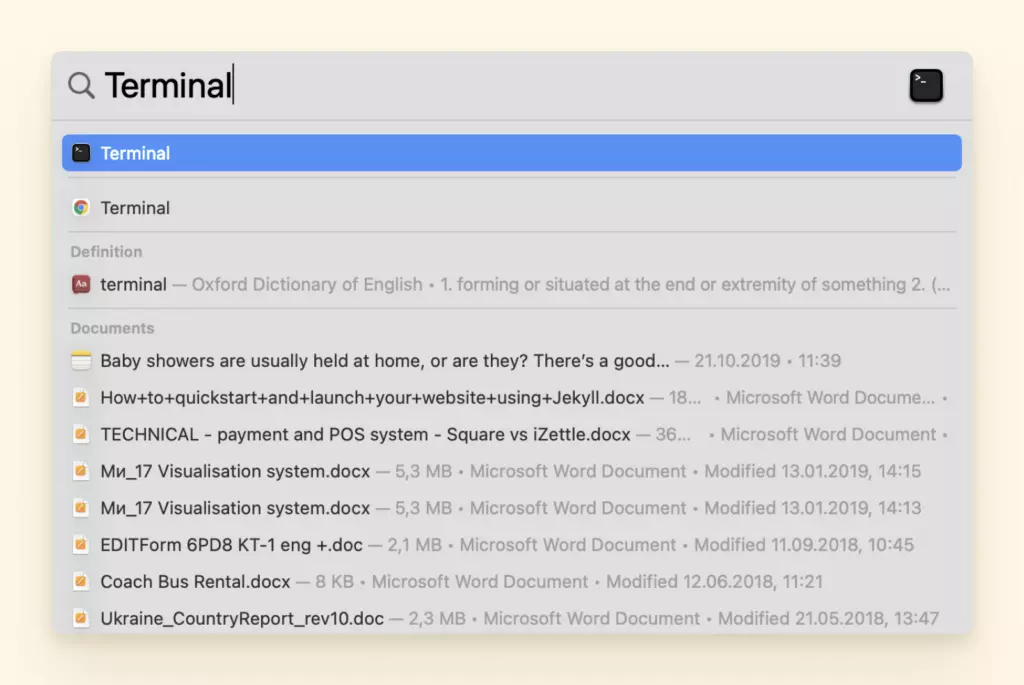
2. Open de Terminal (Applicaties / Hulpprogramma's of je kunt Spotlight gebruiken om de Terminal app te openen).
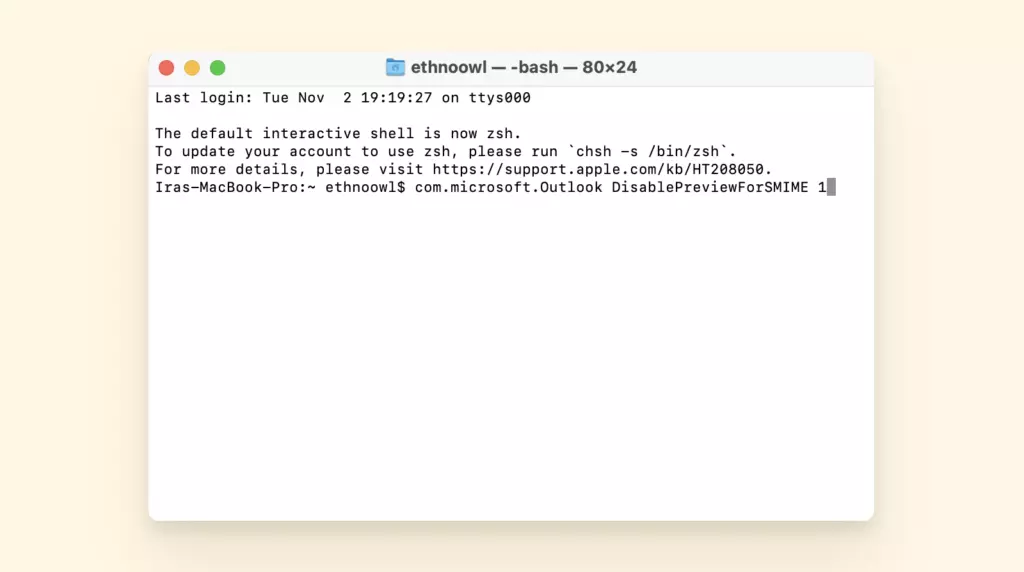
3. Voer de volgende opdracht in en druk op enter: defaults write com.microsoft.Outlook DisablePreviewForSMIME 1
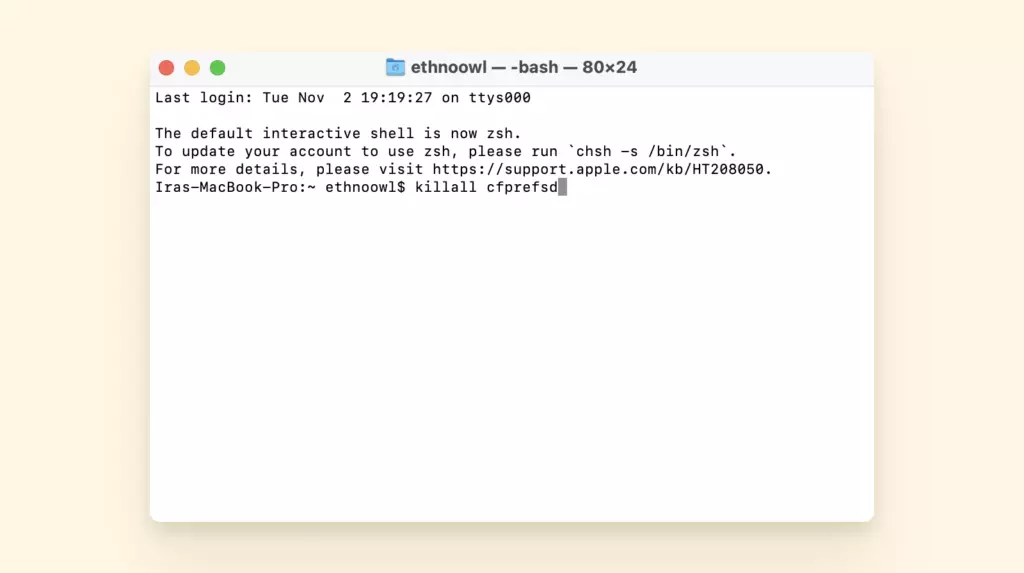
4. Voer nu de volgende opdracht in en druk op enter: killall cfprefsd
5. Sluit Terminal.
6. Herstart je Mac-apparaat.
7. Open Outlook en test.
Opmerking: Als het verkeerd wordt gedaan, kun je meer schade dan goed veroorzaken aan je Outlook- en Mail-app-verbindingen.
Oplossing 3: Zorg Ervoor Dat je de Nieuwste Updates Hebt voor je Add-Ins
Zodra je je Mac en Outlook Mail hebt geüpdatet naar het nieuwste OS of functies kun je problemen ondervinden vanwege verouderde third-party add-in. Neem de tijd om door elk van hen te gaan om erachter te komen of een update beschikbaar is en ga aan de slag.
iCloud Mail werkt niet op Mac
Van tijd tot tijd kunnen je iCloud Mail en Mac met elkaar in conflict zijn. Als je geen toegang hebt tot je e-mail, of je kunt geen berichten verzenden en ontvangen met je @icloud.com e-mailadres, volg dan gewoon deze stappen.
Oplossing 1: Controleer de Systeemstatus van iCloud Mail
1. Op je Mac, open de Mail app.
2. Kies Mail > Voorkeuren. Klik Accounts, selecteer dan je iCloud account in de zijbalk.
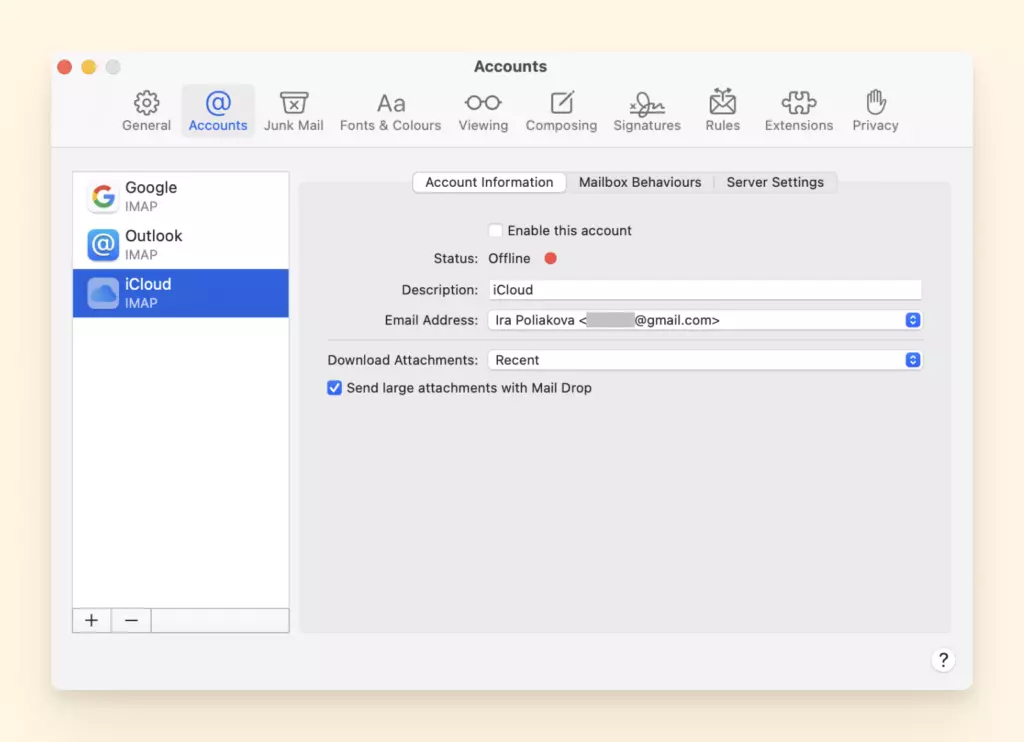
3. Onder Account Informatie, zorg ervoor dat het account is ingeschakeld en de status online is.
Opmerking: Op je iPhone, iPad of iPod touch, ga naar Instellingen > [je naam] > iCloud en controleer of Mail is ingeschakeld.
Oplossing 2: Zorg Ervoor Dat je je iCloud Opslaglimiet Niet Hebt Overschreden
Neem een snelle blik op je iCloud opslag om te zien of je je iCloud opslaglimiet hebt overschreden. Je kunt opslag vrijmaken in iCloud door inhoud te verwijderen die je niet gebruikt:
- Verklein de grootte van je iCloud Backup
- Verwijder foto's in iCloud Foto's
- Verwijder mappen of bestanden in iCloud Drive
- Verwijder spraaknotities
Voor meer hulp bij het beheren van je iCloud opslag, kun je Apple's gids hier bekijken.
Oplossing 3: Zorg Ervoor Dat je de Nieuwste Versie van Software op je Apparaat Gebruikt
Onthoud dat het hebben van de nieuwste versie van je Mac besturingssysteem kan helpen om voortdurende problemen met je Mac en iCloud Mail account te voorkomen.
Comcast e-mail niet beschikbaar op Mac
Comcast e-mail kan, net als de meeste serviceproviders, problemen hebben op Mac. Om dit probleem snel op te lossen, moet je je volledige Comcast e-mailnetwerk herstarten.
De oplossing: Het hele netwerk herstarten
- Schakel je router of modem uit.
- Trek de stroomadapter van de router uit het stopcontact en wacht ongeveer twee minuten.
- Sluit de stroomadapter van de router weer aan op het stopcontact en druk op de aan/uit-knop van de router.
- Controleer of de router de internetverbinding ontvangt.
Synchronisatieproblemen met Mac Mail
Je Apple Mail-app kan soms weigeren te synchroniseren met je Mac-apparaat, wat een beetje verwarrend kan zijn, gezien het feit dat de twee gemakkelijk compatibel zouden moeten zijn.
Dit is echter een bekend probleem onder Mac-gebruikers. Om je volgende Mac Mail-synchronisatieprobleem op te lossen, kun je deze gedetailleerde stappen gebruiken om een duurzame oplossing te vinden.
Mac Mail werkt niet met Exchange
Allereerst, zorg ervoor dat je Mail-app en Mac OS up-to-date zijn en herstart vervolgens geforceerd je Apple-apparaat. Nadat je dat hebt gedaan en het probleem nog steeds blijft bestaan, gebruik dan de volgende hieronder vermelde oplossingen:
Oplossing 1: Update Mail App en Schakel iOS Apparaten Uit
- Update de Mail app als je niet de nieuwste versie hebt.
- Zet al je iOS en iPad apparaten uit.
- Zet ze dan weer aan en controleer of je Exchange account werkt zoals bedoeld op je Mac.
- Als dit alleen een bug is in het iOS of macOS update pakket, kan het herstarten van al je apparaten het probleem oplossen.
Oplossing 2: Stel je Exchange Account Opnieuw In
- Start Apple Mail, klik op het Mail menu en ga naar Accounts.
- Selecteer je Exchange account en druk op de Verwijder knop.
- Sluit de Mail App en herstart je Mac.
- Start de app dan opnieuw, klik op het Mail menu en selecteer Account toevoegen.
- Selecteer Microsoft Exchange uit de lijst van eMail providers en volg de instructies op het scherm om het proces te voltooien.
Oplossing 3: Start je Mac op in Veilige Modus
- Ga naar Veilige Modus door je computer opnieuw te starten.
- Druk dan op de Shift toets terwijl je Mac opstart.
- Laat de Shift toets los wanneer het inlogvenster op het scherm verschijnt.
Oplossing 4: Maak een Nieuw Gebruikersaccount
1. Klik op het Apple menu en selecteer Systeemvoorkeuren.
2. Klik op Gebruikers & Groepen.
3. Klik op het slot pictogram om de opties te ontgrendelen en druk dan op de Toevoegen knop.
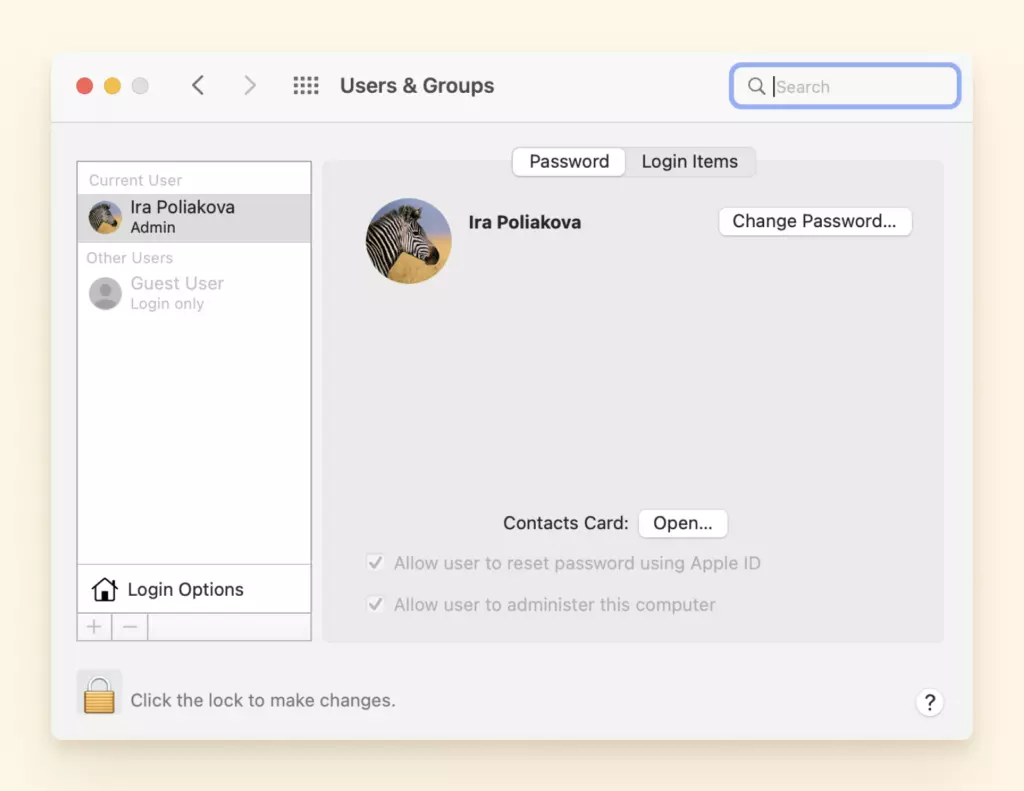
4. Klik op Nieuw Account, kies het type gebruikersprofiel dat je wilt gebruiken.maak-nieuw-gebruikersaccount-mac
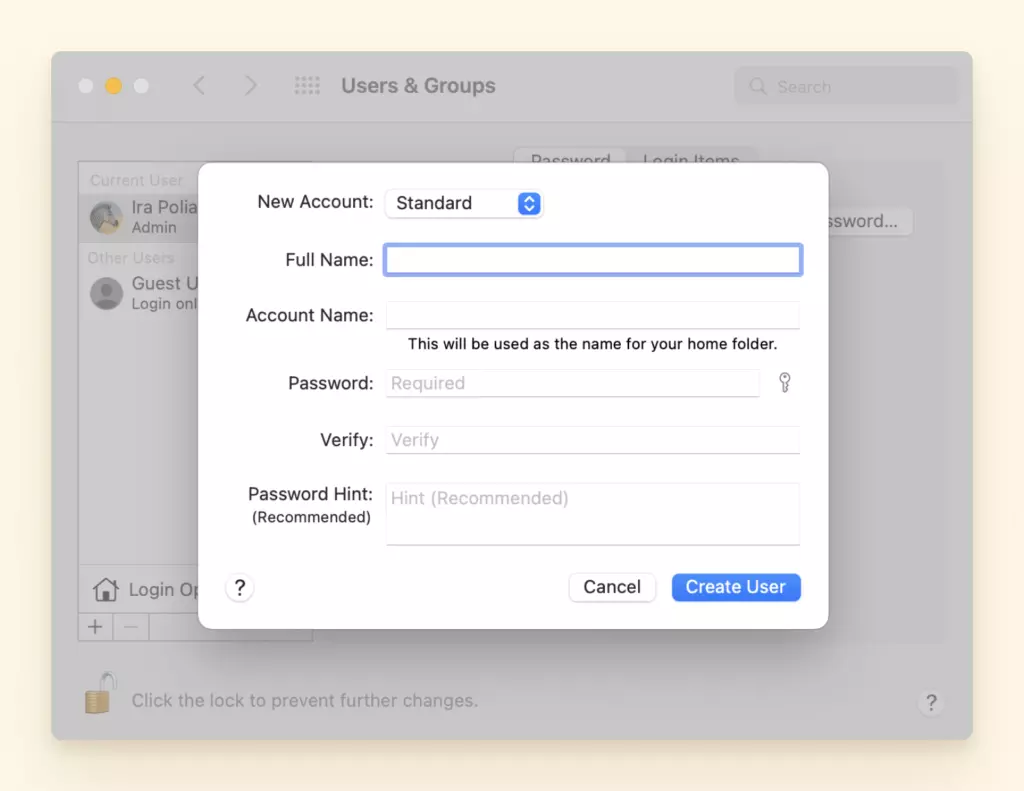
5. Voer de nieuwe gebruikersnaam en wachtwoord in en druk op Gebruiker aanmaken.
Oplossing 5: Gebruik een Andere Email App
Als al het andere faalt dan zou je moeten overwegen een andere email app te gebruiken of een email client zoals Mailbird om je te helpen enkele Mac of Mail app problemen op te lossen waar je constant mee te maken hebt.
Berichten op Mac Worden Niet Bijgewerkt
Kun je je berichten op Mac niet synchroniseren met iPhone? Je bent niet de enige, een paar gebruikers hebben geklaagd dat dit ook vrij vaak bij hen gebeurt. Soms kan dit te wijten zijn aan nieuwe updates of bugs maar hoe dan ook, we hebben hieronder enkele antwoorden gegeven over hoe je dit Mac probleem het beste kunt oplossen:
- Forceer Herstart iPhone en Mac om Berichten op Mac Niet Bijwerken te Repareren
- Zorg Ervoor Dat het Bericht Email Adres Klopt
- Zet Berichten Uit en Dan Weer Aan
- Log Uit en In op Berichten op Mac
- Bevestig het Mobiele Telefoonnummer met Apple ID
- Gebruik Dezelfde Apple ID op Mac en iPhone
Als je vindt dat na het problemen oplossen van het bovenstaande je mogelijk de app moet deïnstalleren en herinstalleren of contact moet opnemen met ondersteuning om het probleem op te lossen.
Mac Mail Alternatieven
Als je moe bent van Mac Mail app problemen en je wilt een nieuwe email client die je email productiviteit gaat helpen en niet hinderen, hier zijn enkele Mac Mail alternatieven waar je vandaag naar zou moeten overwegen over te stappen.
Mailbird
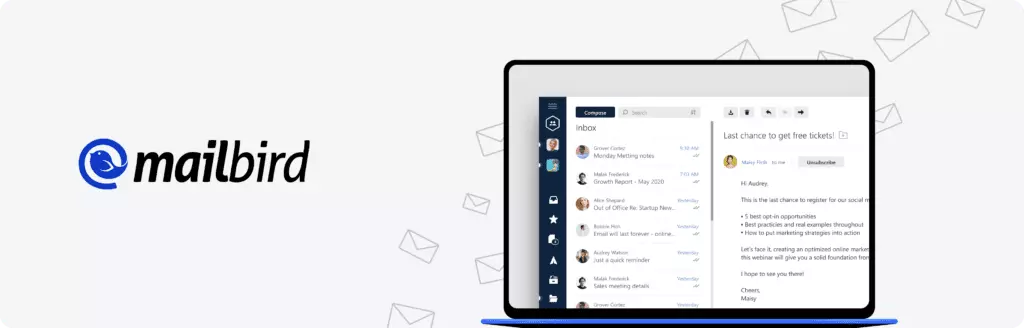
Mailbird is een Mac Mail app alternatief dat je toestaat moeiteloos meerdere emails te beheren op één plek zonder de gewone complicaties die de Mail app presenteert. Mailbird heeft een team van actieve ontwikkelaars en een klantenservice team dat 24/7 werkt om ervoor te zorgen dat je gebruikerservaring naadloos is.
Voeg eenvoudig email accounts toe, synchroniseer je agenda's, contacten en taken om een geïntegreerde inbox en werkruimte te creëren.
Het komt met een moderne interface waarmee beginners en experts moeiteloos de functies en tools kunnen leren. Om nog maar te zwijgen van dat je Mailbird kunt aanpassen aan je persoonlijke voorkeur en technisch vriendelijke set-up voor POP3 en IMAP protocollen.
Plus Mailbird stelt je in staat om apps zoals Whatsapp, Asana, LinkedIn en meer te integreren zodat je je werkruimte consolideert in één app in plaats van van app naar app te gaan.
Voordelen
- Geïntegreerde inbox
- Filteren
- Verzenden uitstellen
- Snooze
- Snellezer
- Email tracking
- In-line antwoord
- Contacten app
- Ingebouwde agenda
Nadelen
- Versie voor Mac is in ontwikkeling
Prijzen
- Gratis proefperiode; prijzen vanaf ? voor een persoonlijk jaarabonnement
Spark
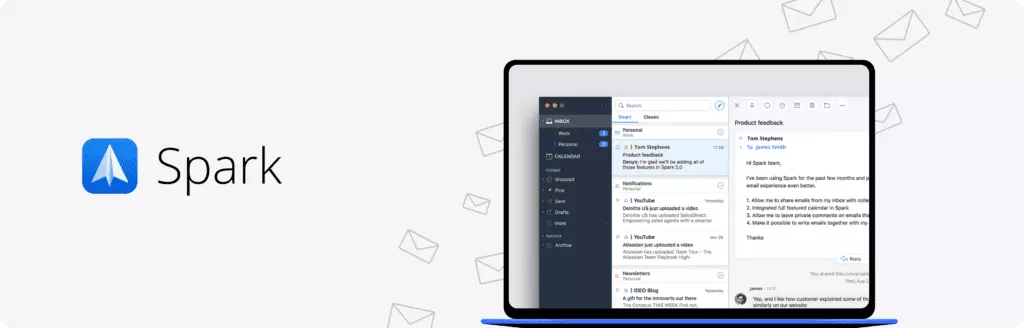
Spark is een iOS-vriendelijk Mac Mail alternatief dat populair is ten minste vanwege zijn unieke inbox functies zoals het vastpinnen van berichten of automatisch sorteren van nieuwsbrieven.
Functies beschikbaar op Spark omvatten een slimme inbox, zoektool, gedeelde concepten, privé team emails en email sjablonen. Zijn zoektool verdient een spotlight, omdat het natuurlijke taalverwerking gebruikt, wat vooral handig is wanneer je niet aan een exacte zoekopdracht kunt denken.
De app is wisselend met de aanpassing en toegevoegde functies. Om nog maar te zwijgen van dat de app geen garantie biedt dat je geen problemen zult ondervinden bij het verbinden van email accounts.
Voordelen
- Modern uitziende gebruikersinterface
- Slim inbox beheer
- Ingebouwde agenda
- Snelle antwoorden
- Integratie met third-party apps
Nadelen
- Had enkele privacyproblemen in het verleden
Prijzen
- Gratis versie en, ?.99/maand
Newton Mail
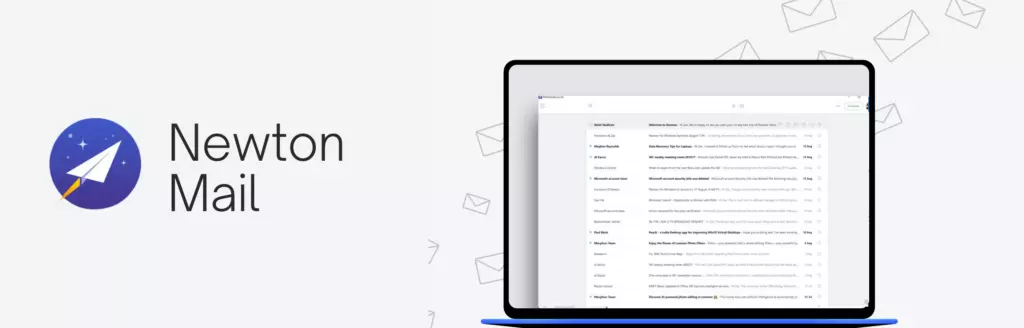
Newton Mail app staat het langst op de Mac Mail app alternatief lijst en het is een go-to voor de niet zo technisch onderlegde email gebruikers die de zaken eenvoudig willen houden. Het werkt het beste met Android, iOS, Windows en Mac apparaten wat het beheer van meerdere email accounts eenvoudig maakt.
Het is compatibel met Gmail, Exchange, Yahoo Mail, Hotmail/Outlook, iCloud, Google Apps, Office 365, en alle IMAP accounts en biedt controle over ze allemaal vanaf één plek.
Echter, Newton Mail werd stopgezet in 2018 en als zodanig is het niet meer bijgewerkt sindsdien wat betekent dat de interface en ervaring log zijn en als gebruikers problemen tegenkomen met de software zullen ze het zelf moeten uitzoeken of moeten vertrouwen op community boards.
Voordelen
- Goed uitziende interface
- Efficiënter hulpmiddel om inbox op te ruimen
- Leesbevestiging
- Brengt automatisch gesprekken terug
Nadelen
- Relatief duur
Prijzen
- 14-dagen gratis proefperiode, ?.99/jaar
AirMail
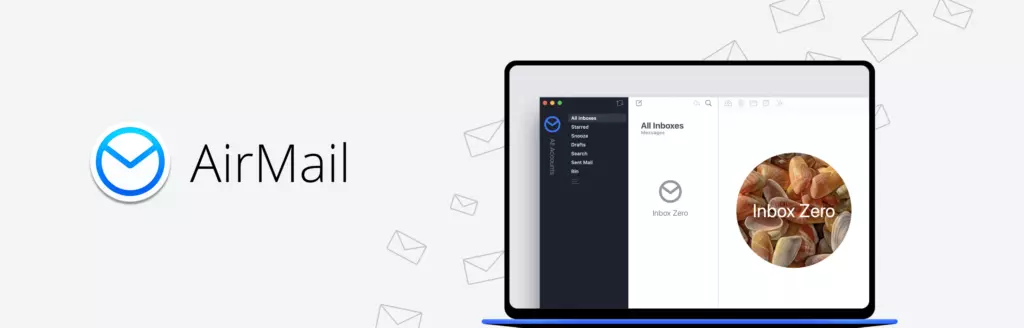
Deze app is de beste Mail app alternatief specifiek voor Gmail gebruikers die hun Gmail accounts willen verbinden zonder gecompliceerde problemen. De app is ontworpen om een handige en flexibele email client te zijn voor Apple gebruikers omdat het macOS, iOS en Apple watches ondersteunt.
Voordelen
- Goed uitziende interface
- Ondersteunt Gmail, GSuite, iCloud Mail, Exchange, Office 365
- Privacy modus
- Biedt een verscheidenheid aan plugins
- Ondersteunt Touch Bar
Nadelen
- Sommige aangepaste acties werken niet betrouwbaar
- Niet alle plugins werken zoals verwacht
Prijzen
- Gratis versie en betaalde versie: ?.99/maand
Mailplane
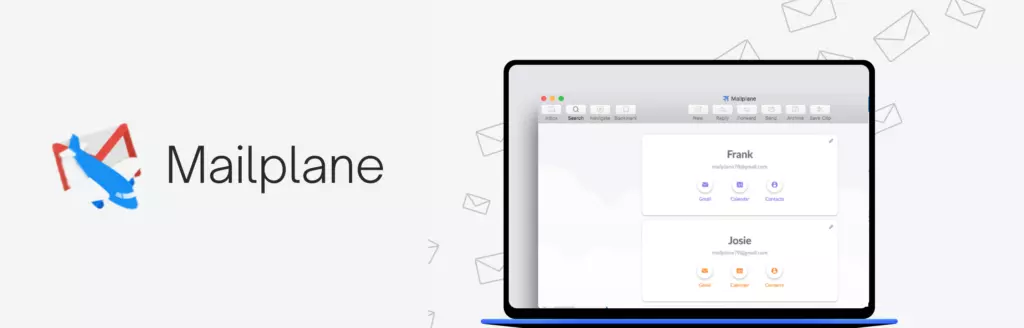
Mailplane is een ander Mail app alternatief voor Gmail gebruikers op Mac. Net als andere email clients kun je het integreren met belangrijke applicaties zoals Zoom, Evernote, Clearbit, Boomerang, Gmail, Mac OS X, Google functies en Todoist. Houd echter wel in gedachten dat het niet zo robuust is als andere email clients wat betreft interface, updates en ondersteuning. Het goede nieuws is dat apple mail client ook beschikbaar is voor windows.
Voordelen
- Eenvoudige manier om Gmail, agenda en contacten te beheren
- Geïntegreerd met een aantal Mac apps
- Biedt een aantal toetsenbordsnelkoppelingen
- Annotatie tools
Nadelen
- Grote upgrades zijn niet gratis beschikbaar
- Werkt alleen met Gmail accounts
Prijzen
- ?.95 voor persoonlijke licentie en ?.95 voor Familie Licentie
Conclusie
Enkele veelvoorkomende problemen met de Mac Mail app zijn trage prestaties, de app ontvangt of verzendt geen emails, problemen met de zoekfunctie, en anderen.
Ook kunnen er problemen optreden met email providers en synchronisatie.
Elk probleem heeft een oplossing. Het kan zo eenvoudig zijn als het controleren van filterinstellingen of zo uitdagend als het herbouwen van de app.
Als je het probleem dat je hebt met Mac Mail nog steeds niet kunt oplossen, kun je een van de alternatieve Mail clients zoals Mailbird proberen om je erdoorheen te helpen!


