Безболезненное руководство по исправлению проблем с Mac

Устали от проблем с Mac Почтой?
Не уверены, что произошло по пути и бесконечно ищете решения?
Наша команда технических экспертов собралась вместе, чтобы создать руководство, ориентированное на решения, которое поможет вам найти наиболее распространенные проблемы с Mac Mail и лучшие способы заставить его снова работать.
Не стесняйтесь следовать всему руководству или переходить сразу к конкретным проблемам, перечисленным ниже:
Распространенные проблемы с Mac Mail и как их решить
Какими бы "распространенными" ни были эти проблемы, они серьезны для нас, поскольку мешают вашему пользовательскому опыту и добавляют ненужный стресс к вашей ежедневной рабочей нагрузке.
Если у вас мало времени, вы можете использовать оглавление выше, чтобы быстро найти решение для устранения этих препятствий Mac.
Однако, если вы не уверены, в чем может быть проблема, не паникуйте; вы можете легко читать дальше и посмотреть, какие шаги по устранению неполадок могут помочь вашему программному обеспечению Mac снова работать.
Mail не запускается после обновления macOS Catalina
Иногда Mac OS (операционная система), называемая Catalina, нуждается в обновлении. Поскольку Catalina была по существу создана для повышения продуктивности пользователей, Apple периодически обновляет ОС для исправления ошибок или улучшения пользовательского опыта.
Однако с этими частыми обновлениями приходят частые проблемы. Например, некоторые пользователи в итоге видят сообщение об ошибке, которое влияет на их почтовый ящик. Так что будьте уверены, что вы не единственный, кто борется с проблемами Mac Mail на Catalina.
Решение: Запуск вашего приложения Mac Mail
Если у вас было недавнее обновление ОС, проверьте, находится ли ваше приложение Mail в правильном месте на вашем Mac или не было ли оно случайно удалено во время процесса обновления. Начните с запуска вашего приложения Mac Mail из ваших приложений, следуя шагам ниже:
1. Откройте Finder
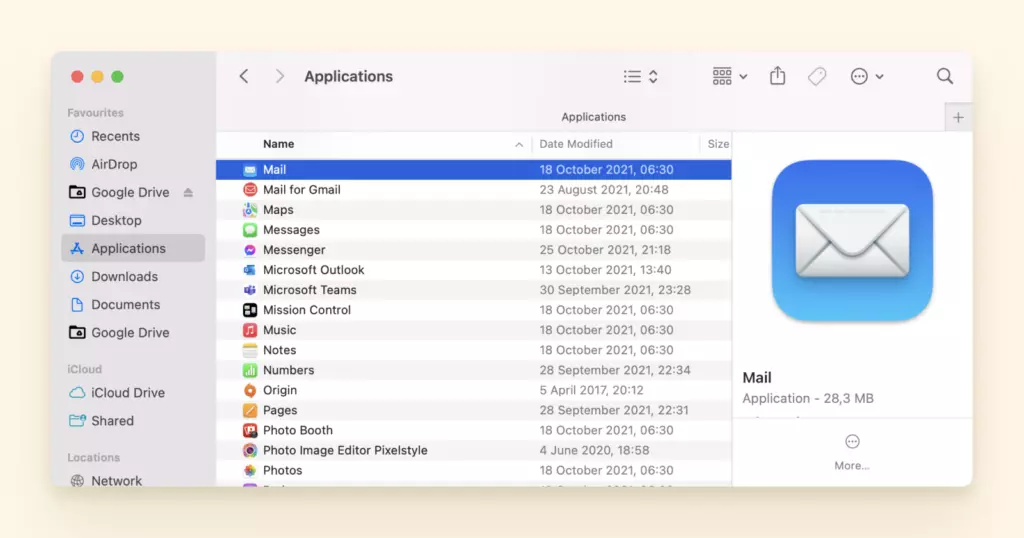
2. Перейдите в Приложения, чтобы найти приложение Mac Mail. Если его там нет, то это причина, по которой ваше приложение не работает.
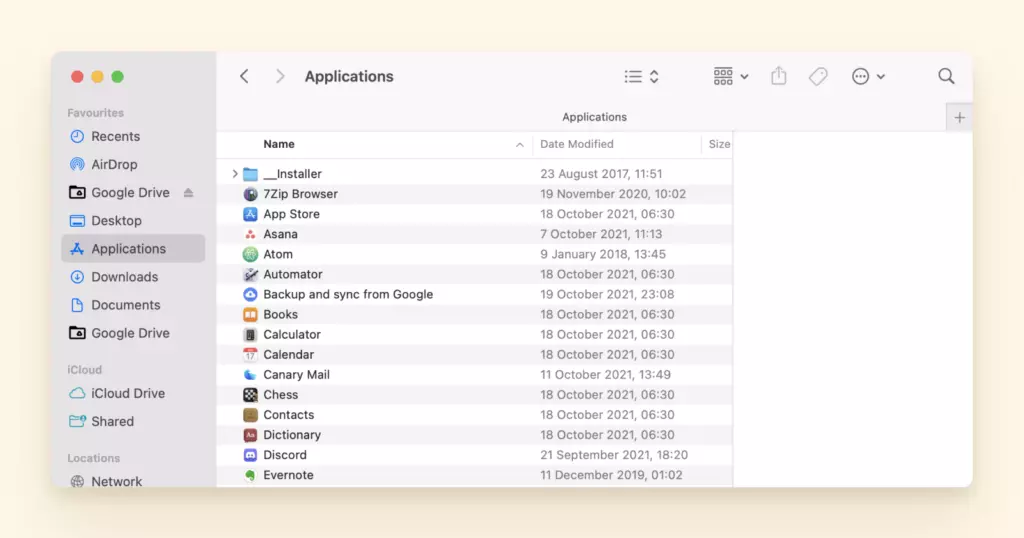
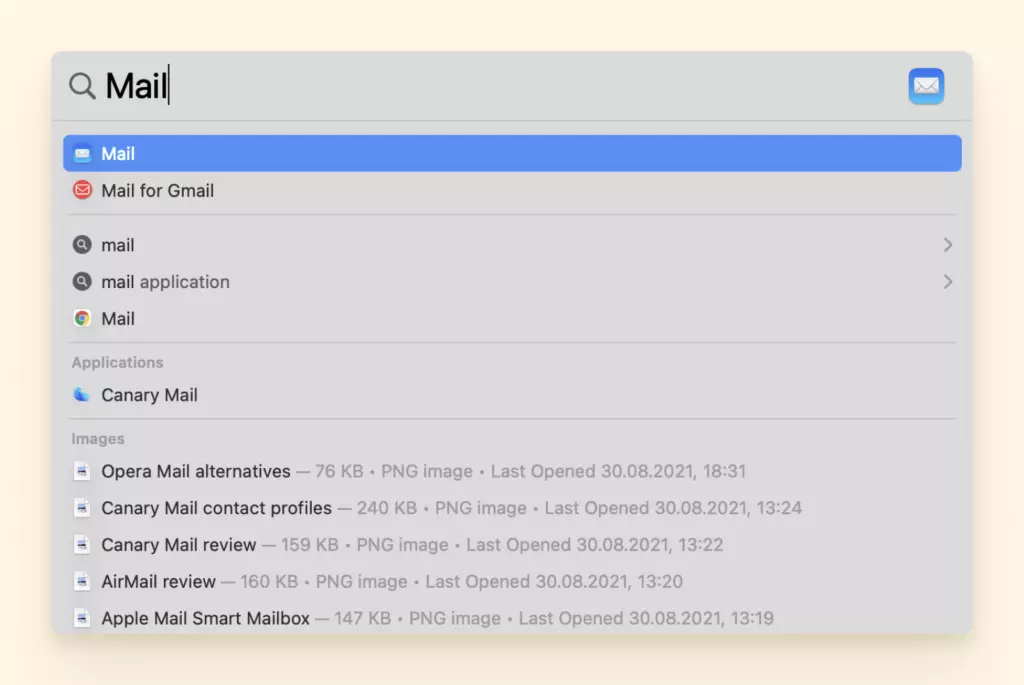
3. Чтобы быстро найти местоположение приложения, используйте функцию Spotlight на вашем Mac.
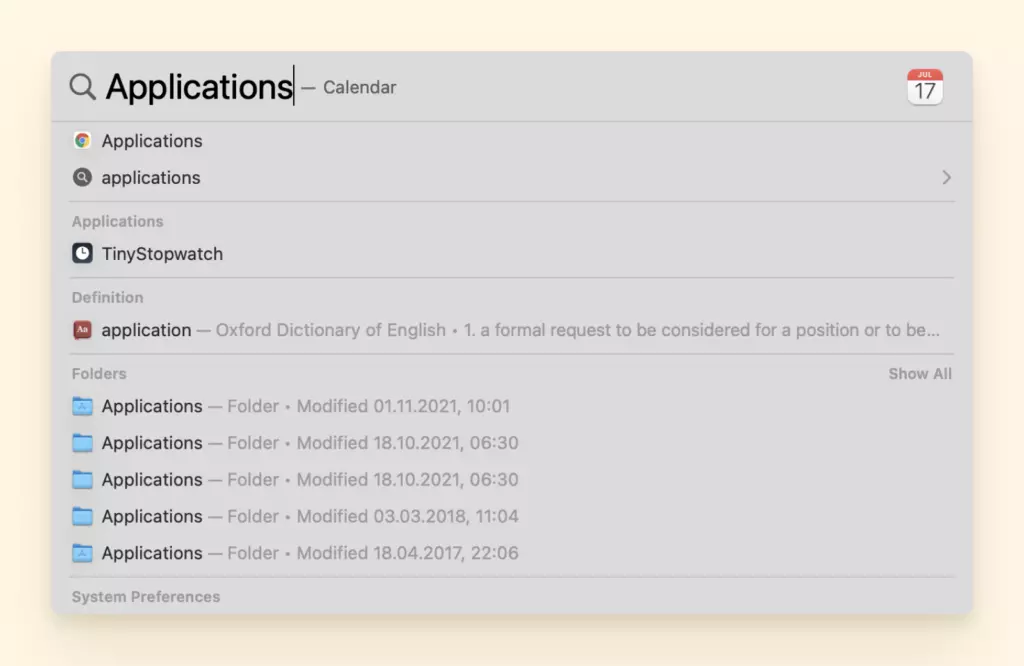
4. Нажмите на иконку Spotlight в строке меню, нажмите Command-Space или нажмите клавишу Spotlight (если доступна в ряду функциональных клавиш на клавиатуре).
Проблемы входа/выхода из Mac Mail
Возникают проблемы со входом или выходом из вашего Mac или Macbook?
Когда вы сталкиваетесь с такого рода проблемой Mac, вы оказываетесь в постоянном цикле входа в систему только для того, чтобы снова быть вышли из системы.
Не принимайте это на свой счет, это часто случается со многими пользователями, которые недавно установили или обновили macOS Catalina. С помощью шагов ниже вы сможете выбраться из сумеречной зоны входа/выхода.
Решение 1: Как войти в Mail на Mac
- Сначала вам нужно будет перезапустить ваш Mac, удерживая клавиши Command + S на клавиатуре во время загрузки.
- Вам будет предложено ввести команду при загрузке компьютера. Затем введите следующее: /sbin/mount -uw /
- Нажмите Enter на клавиатуре. Затем введите следующее: rm /var/db/.applesetupdone
- Нажмите Enter, затем перезапустите ваш Mac.
Это поможет удалить файл, чтобы создать впечатление, что вы запускаете Catalina в первый раз. Будьте уверены, это не удалит ничего важного, это только позволит вам создать новую учетную запись администратора. Последние новости, тенденции и советы по решениям Mac и iOS можно найти на MacObserver.
Решение 2: Как выйти из Mail на Mac
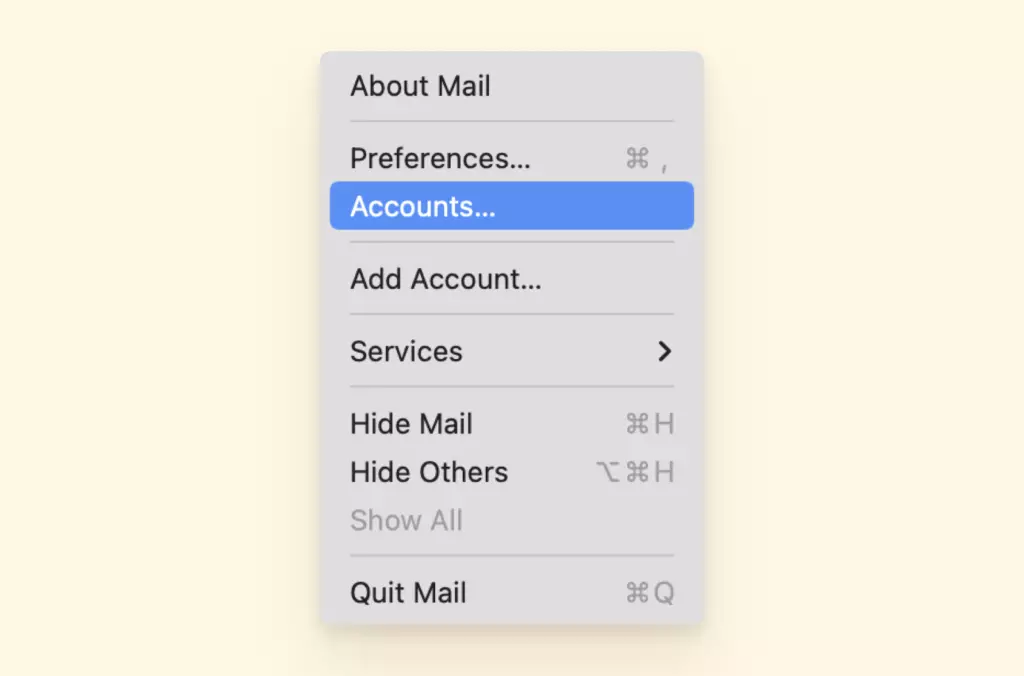
1. Откройте приложение Mail.
2. Нажмите опцию Mail > Учетные записи вверху.
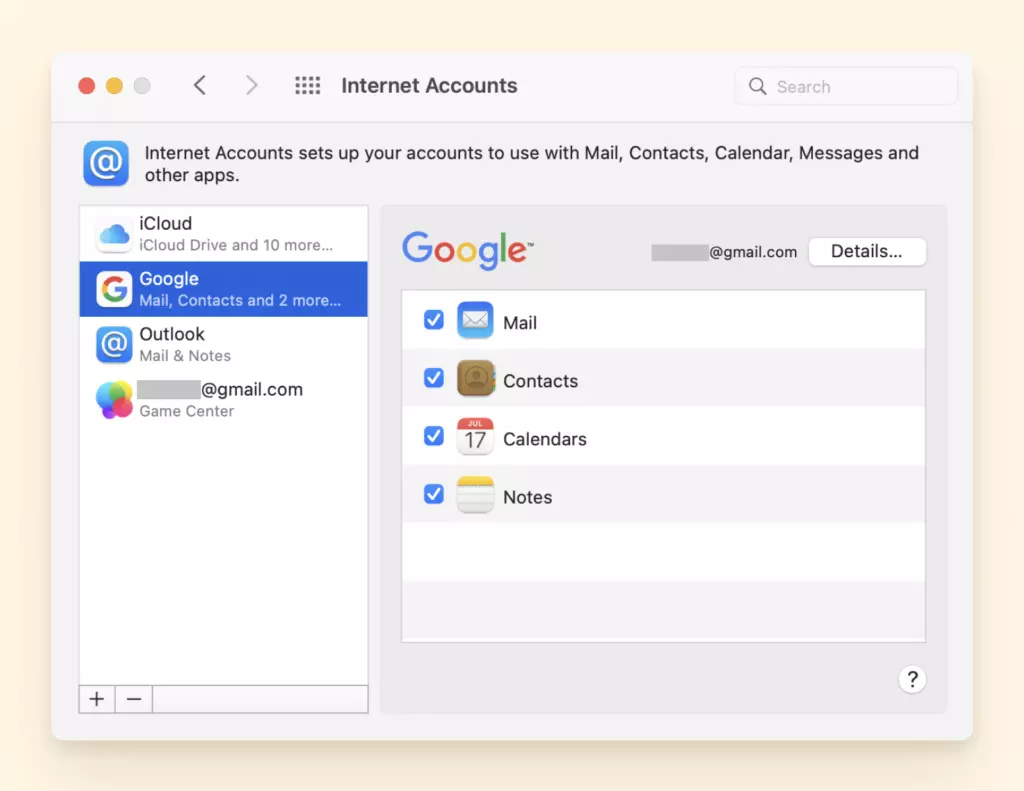
3. Выберите учетную запись электронной почты, из которой хотите выйти, слева.
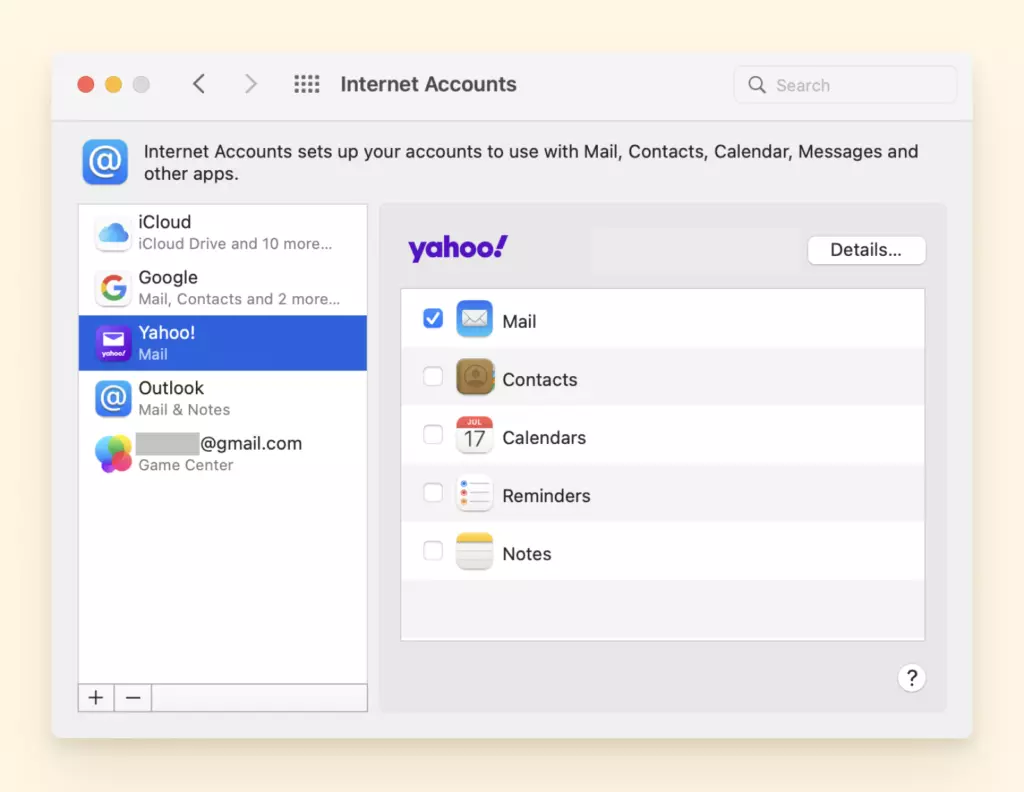
4. Уберите галочку с опции Mail справа
Решение 3: Войдите Обратно в Mail, Если Вы Не Удалили Свою Учетную Запись
Если у вас есть учетная запись приложения Mail и вы ее не удалили, а только вышли из своей учетной записи электронной почты, вы можете войти обратно в свою учетную запись следующим образом:
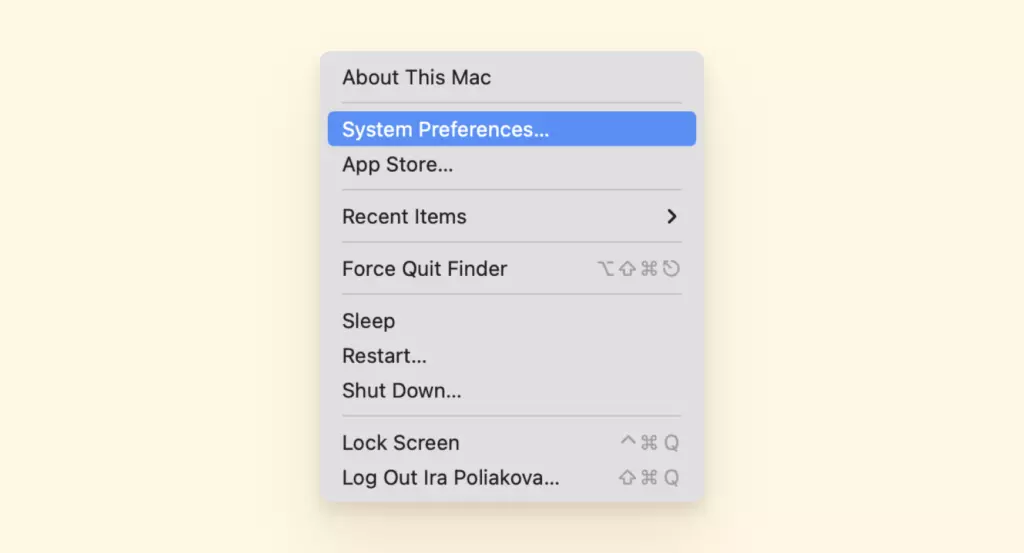
1. Нажмите на логотип Apple вверху и выберите Системные настройки.
2. Нажмите Интернет-аккаунты.
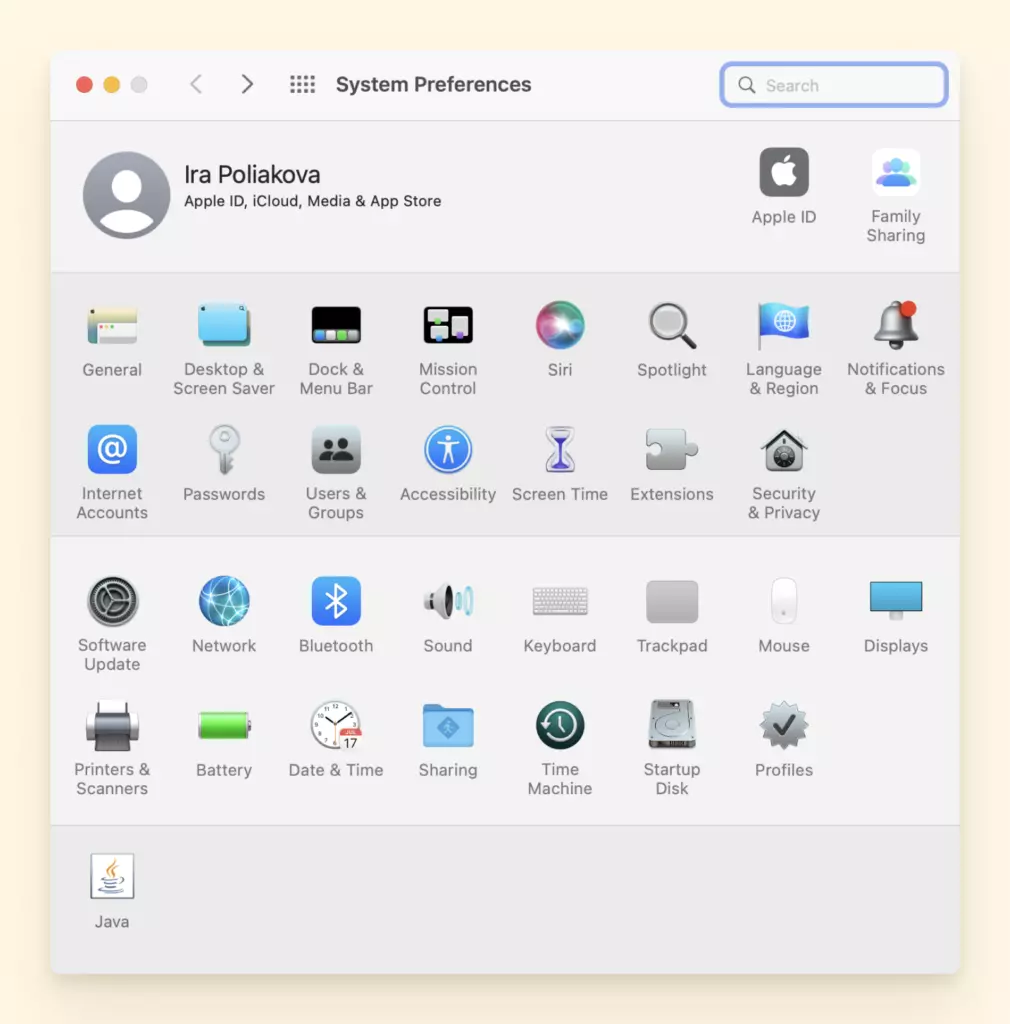
3. Выберите учетную запись электронной почты, для которой вы хотите включить электронные письма, и отметьте Mail справа.
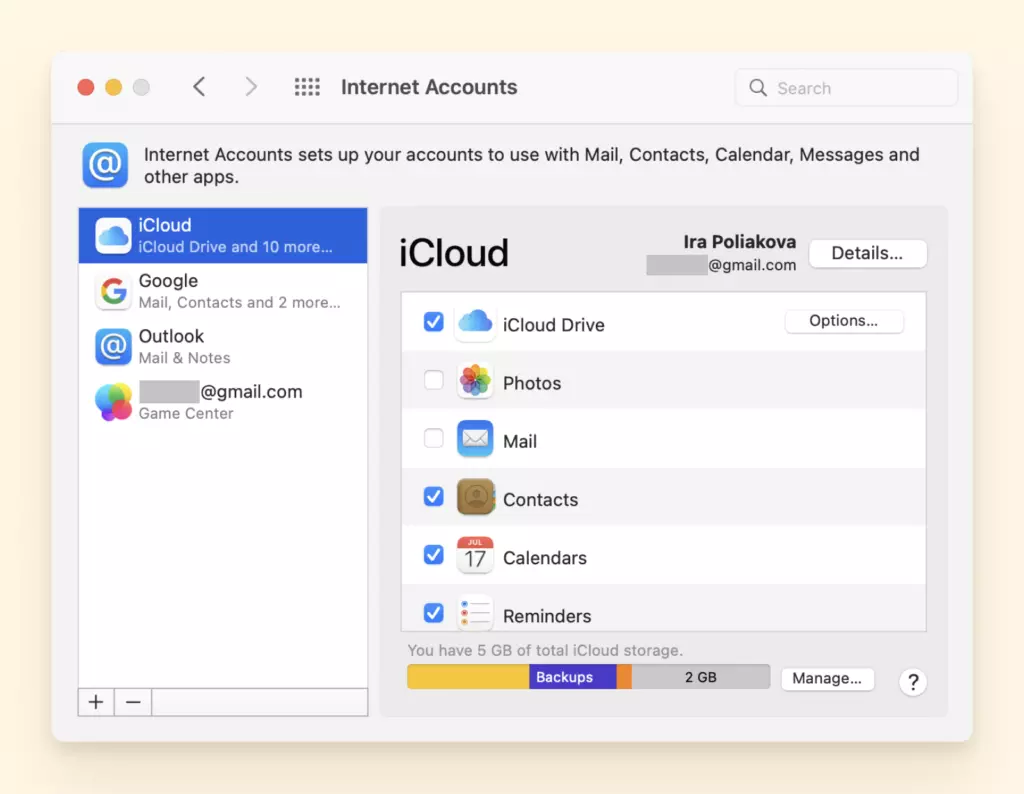
4. Ваши электронные письма должны начать появляться в приложении Mail.
Решение 4: Войдите Обратно в Mail, Если Вы Удалили Свою Учетную Запись
Если вы полностью удалили свою учетную запись электронной почты с Mac, сначала добавьте ее обратно, используя стандартную процедуру входа, а затем используйте приложение Mail.
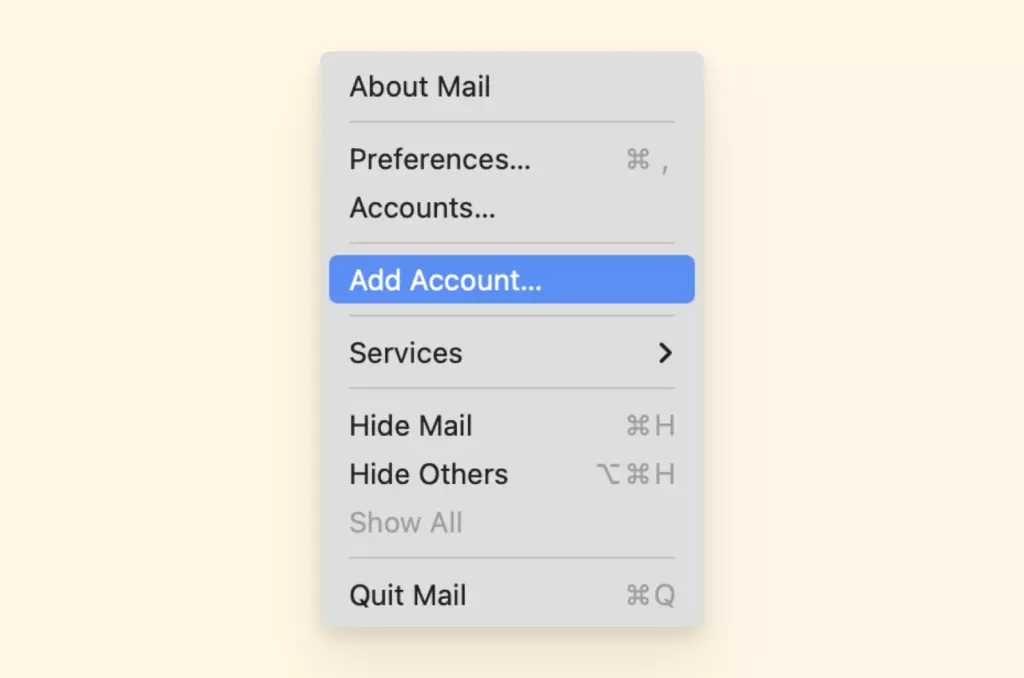
1. Чтобы добавить учетную запись электронной почты с помощью приложения Mail, откройте его и перейдите в Mail > Добавить учетную запись в строке меню.
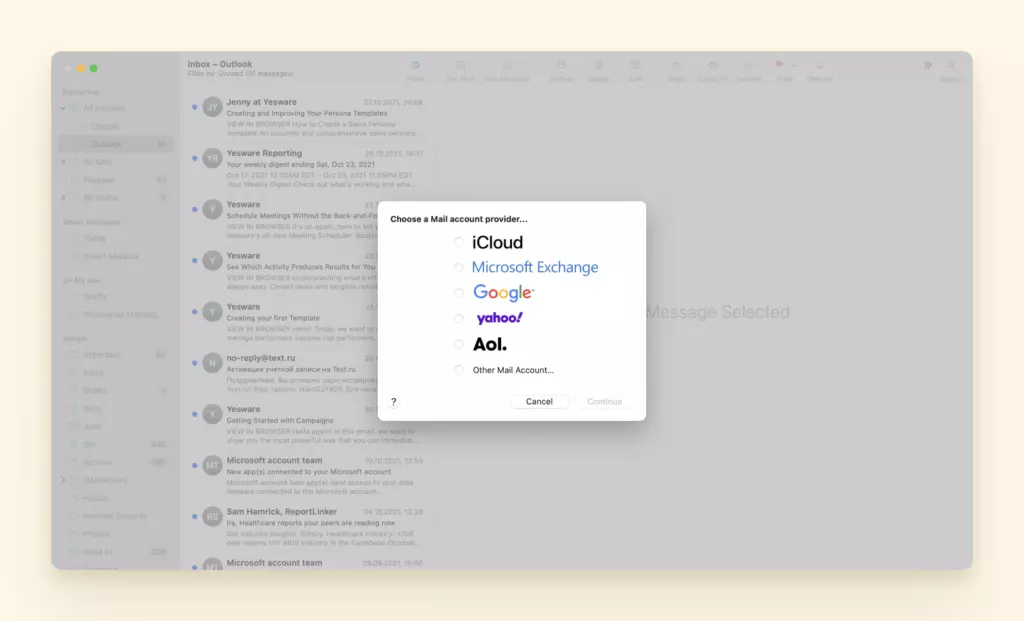
2. Выберите тип учетной записи электронной почты, которую вы добавляете, и следуйте инструкциям.
Mail зависает или работает медленно
Некоторые пользователи сообщили, что приложение Mail на Mac часто зависает или работает медленно время от времени, когда система macOS, кажется, дает сбои.
Поскольку эта проблема может потребовать немного больше устранения неполадок, чем обычно, мы нашли 3 решения, которые вы можете использовать для решения этой проблемы Mac.
Решение 1: Принудительно завершить приложение Mail
1. Чтобы выйти или закрыть приложение Mac обычным способом, выберите "Завершить" из меню приложения в строке меню или нажмите Command + Q.
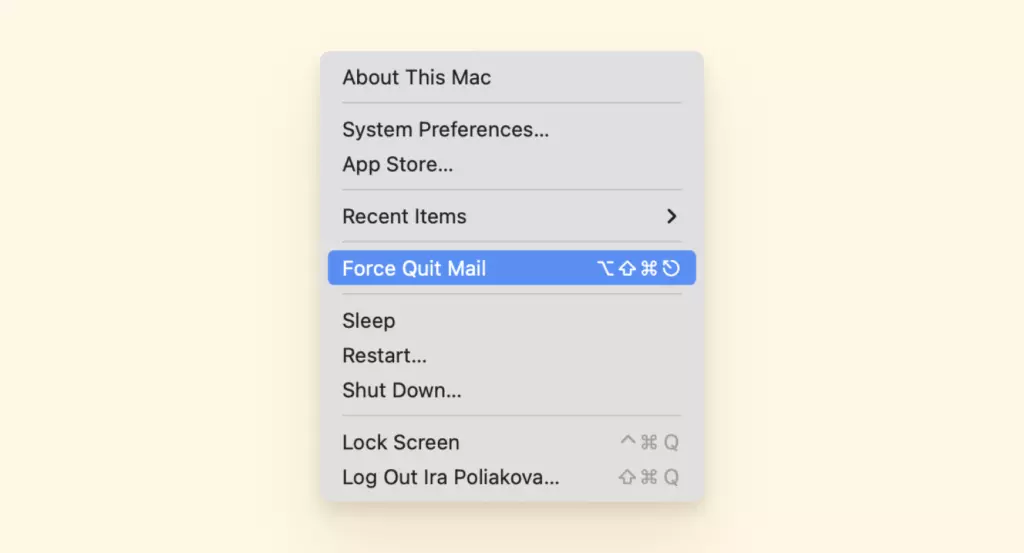
2. Если приложение не закрывается, следуйте этим шагам, чтобы принудительно закрыть приложение: нажмите Option+Command+Esc (Escape) одновременно.
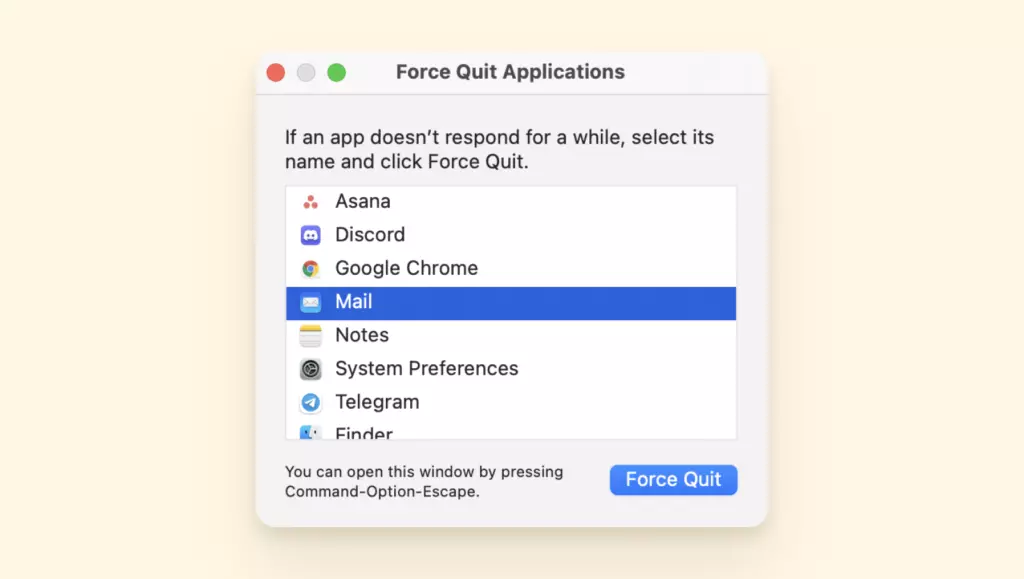
3. Затем выберите приложение в окне «Принудительное завершение» и нажмите «Принудительное завершение».
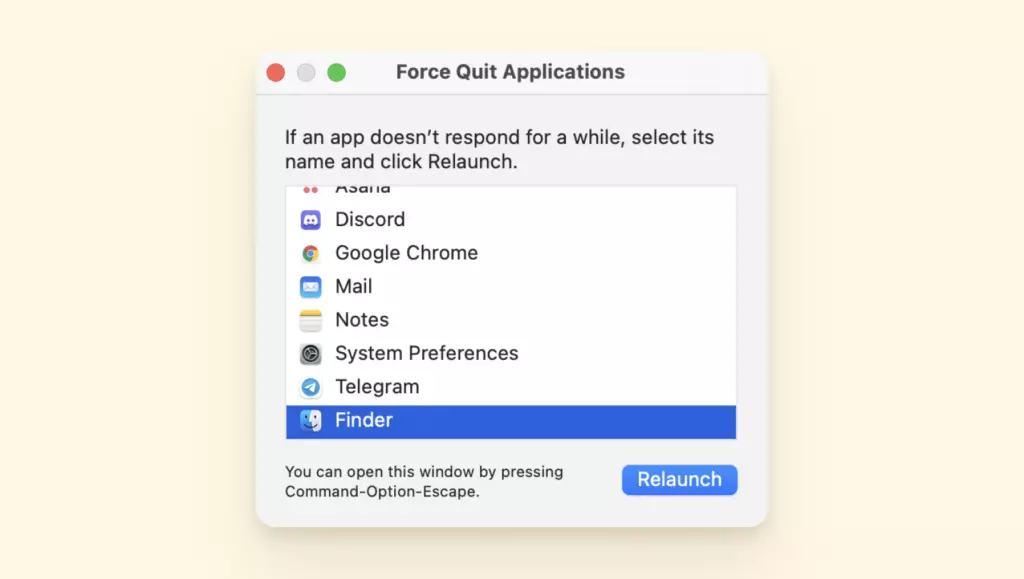
4. Вы даже можете принудительно закрыть Finder, если он перестанет отвечать: выберите Finder в окне «Принудительное завершение», затем нажмите «Перезапустить».
Решение 2: Перезапустить Mail с помощью Мониторинга активности
1. Перейдите в Мониторинг активности через Spotlight, Siri или Утилиты.
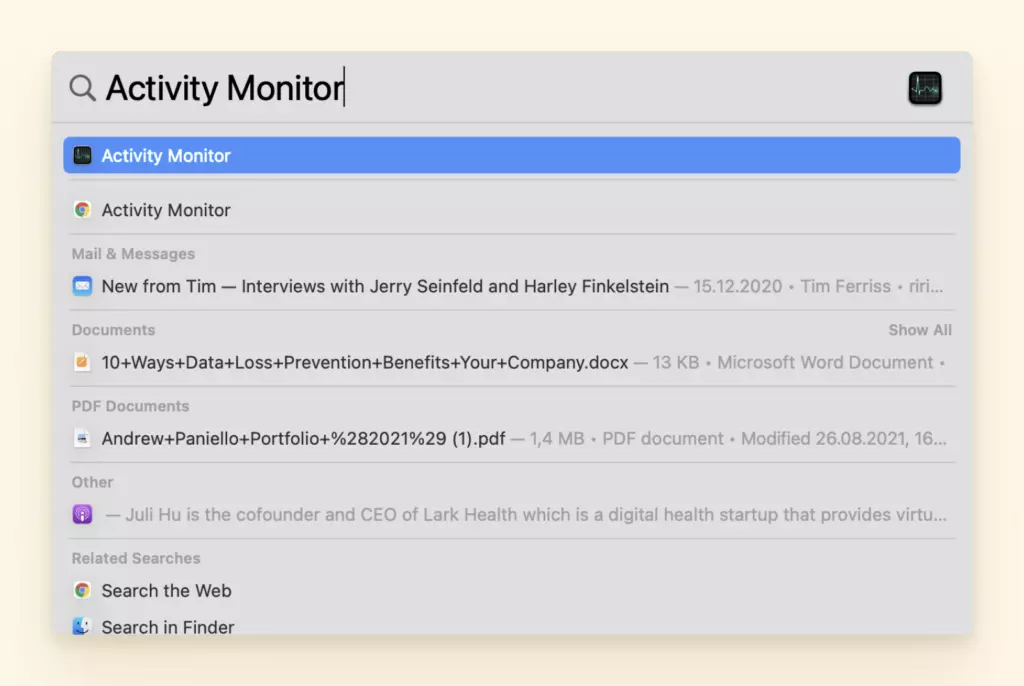
2. Введите 'Mail' в функцию поиска.
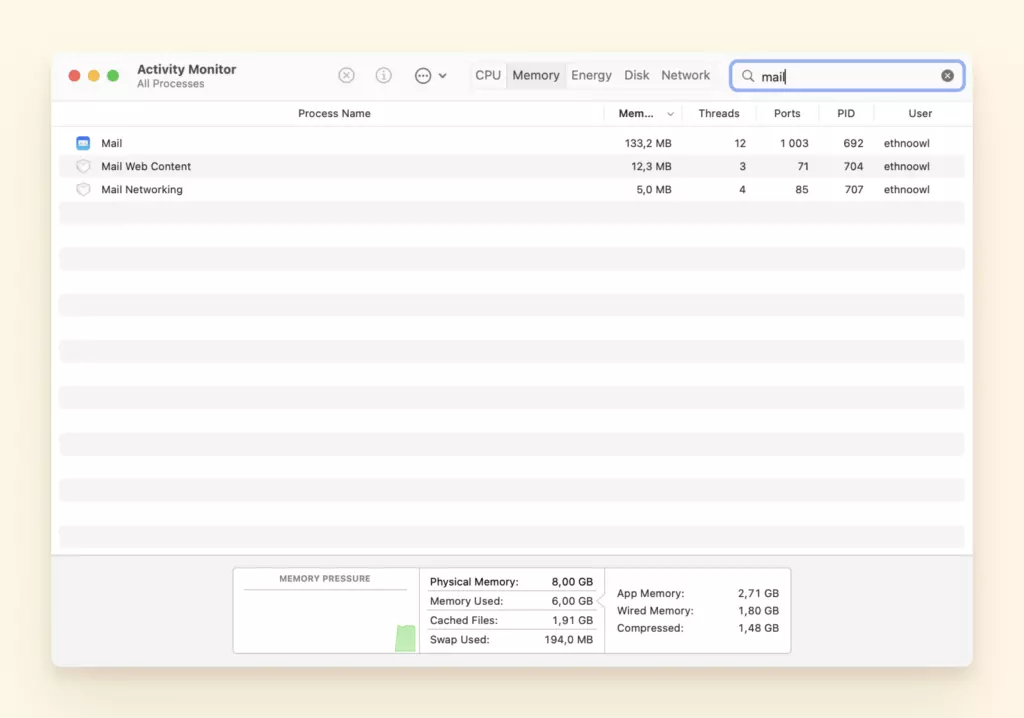
3. Теперь нажмите на символ X для принудительного закрытия.
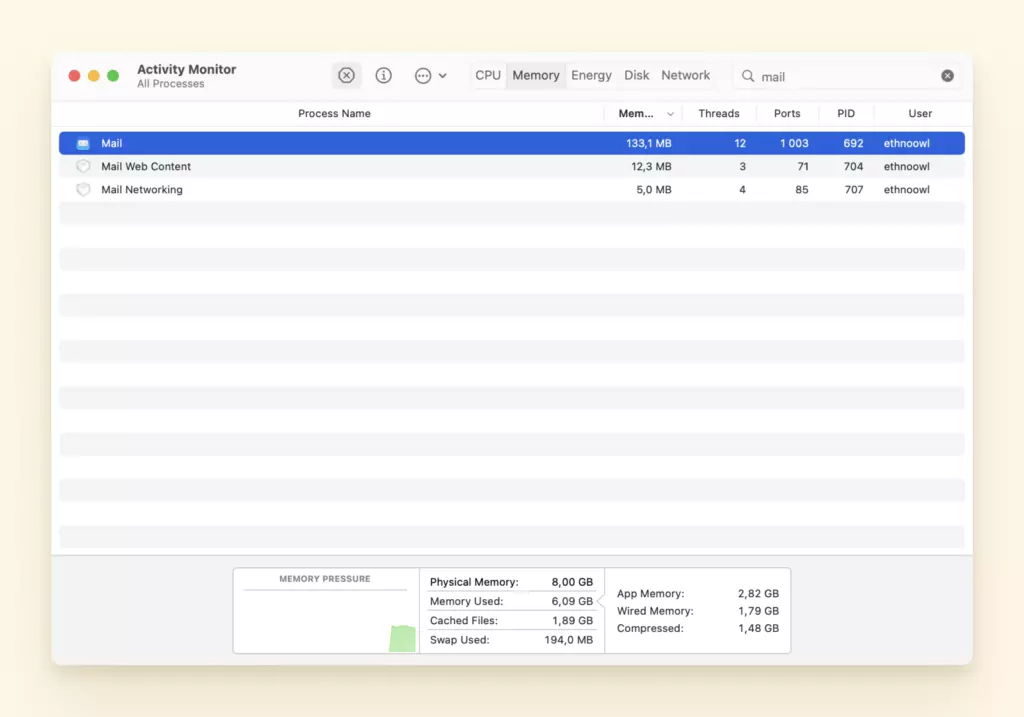
4. Затем перезапустите ваше устройство.
Решение 3: Удалить Сохраненные Состояния Mail
Если предыдущие решения не помогли, не расстраивайтесь - у нас есть еще несколько советов, которые помогут вам решить эту проблему. Вам нужно будет удалить сохраненные состояния Mail из скрытой папки библиотеки.
Начните с резервного копирования скрытой папки библиотеки, чтобы вы могли восстановить или вернуть любые файлы, если что-то пойдет не так.
Теперь давайте приступим, вот шаги, которые нужно выполнить для удаления сохраненных состояний Mail:
1. Откройте Finder > Перейти к папке.
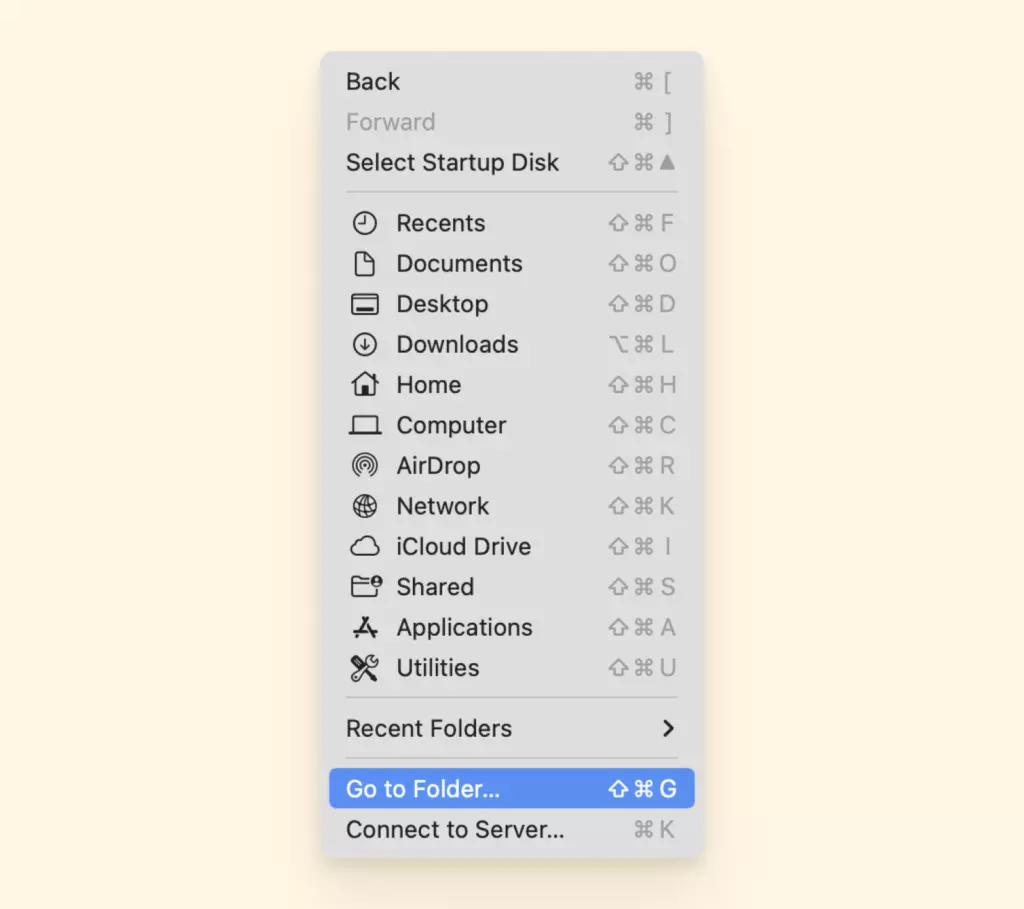
2. Теперь удерживайте клавишу Option и выберите Библиотека, чтобы открыть эти папки.
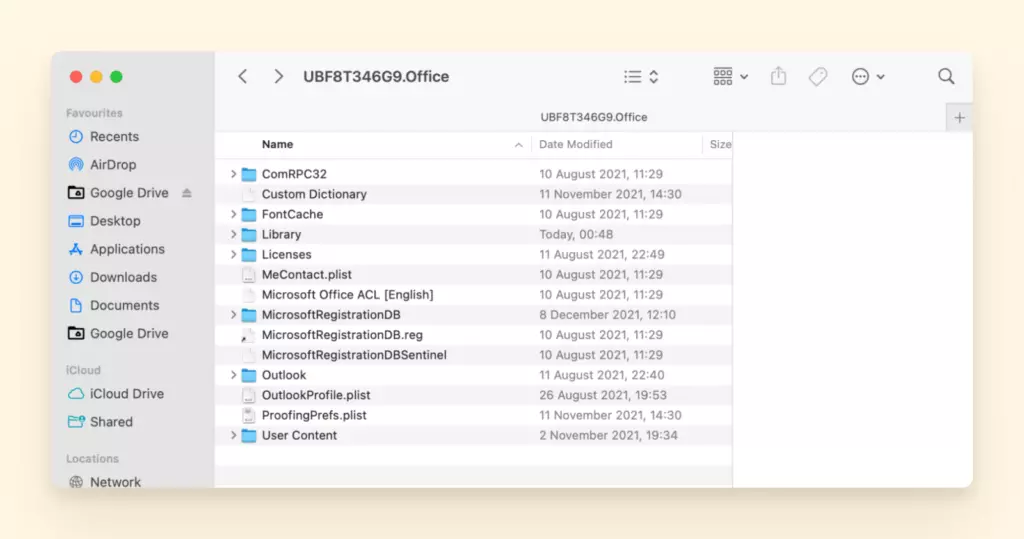
3. Найдите эту папку: Containers > com.apple.Mail > Data > Library > Saved Application State. Удалите сохраненные состояния Mail.
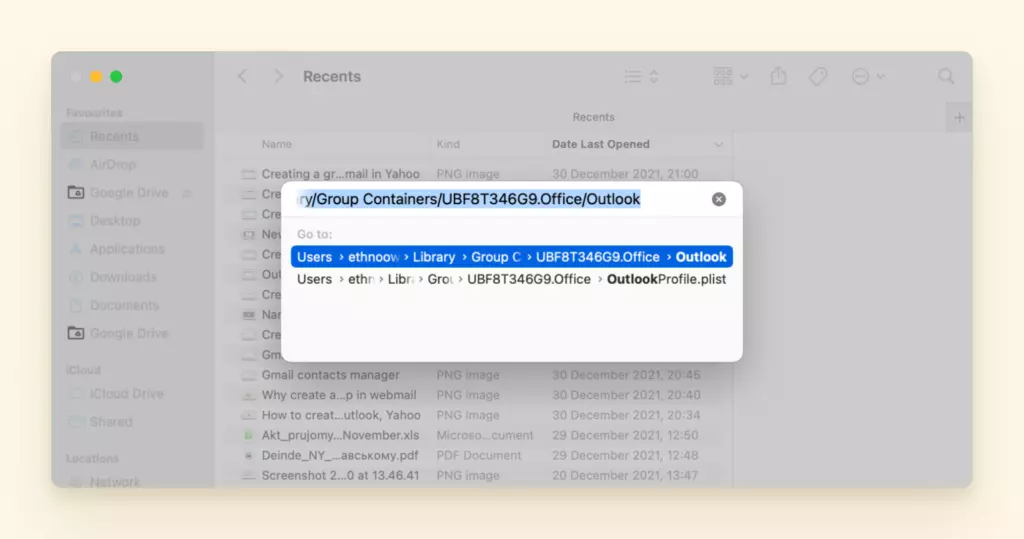
4. В ней переместите эту папку в Корзину: com.apple.mail.savedState.
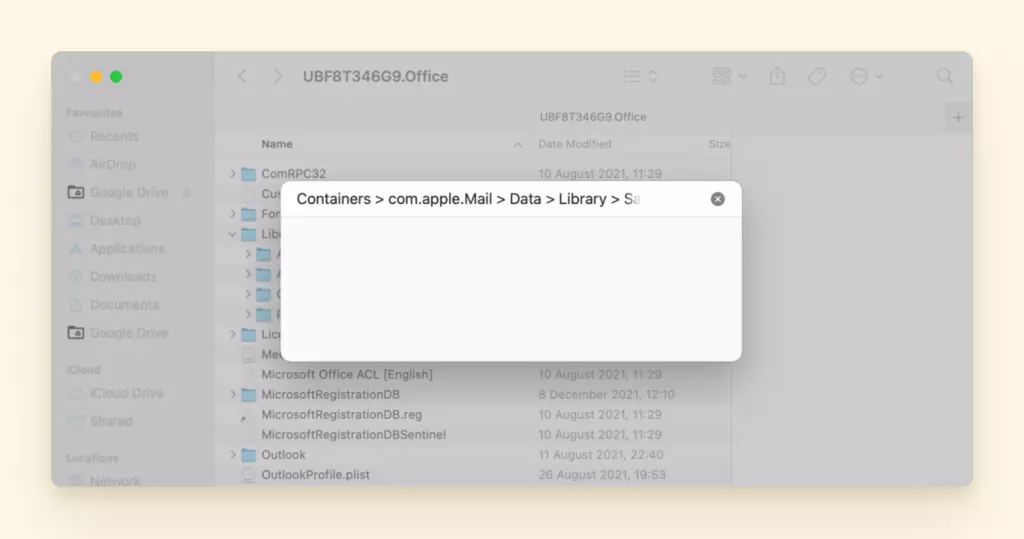
5. Очистите Корзину и попробуйте перезапустить Mac Mail или MacBook.
Последнее исправление: Обновление или восстановление
Если вы уже пытались перезапустить свой MacBook или остановить процесс Mail, и ничего не работает, возможно, система больше не распознает вас. Выполните следующие действия для обновления или восстановления вашей операционной системы Mac:
- Возможно, вашей системе требуется обновление. Перейдите в раздел «Обновления» в Системных настройках и обновите ОС.
- Возможно, вашему Mail просто нужно новое начало. Нажмите «Восстановить» в вашем почтовом ящике. Надеюсь, теперь все работает нормально.
Отсутствующие папки Mail
Нет ничего более раздражающего, чем попытка найти папку в вашем Mac Mail, только чтобы обнаружить, что она отсутствует или больше не существует.
Это происходит время от времени в приложении и может быть исправлено следующим образом:
Решение: Проверьте Ваши Почтовые Соединения
1. Откройте приложение Mail.
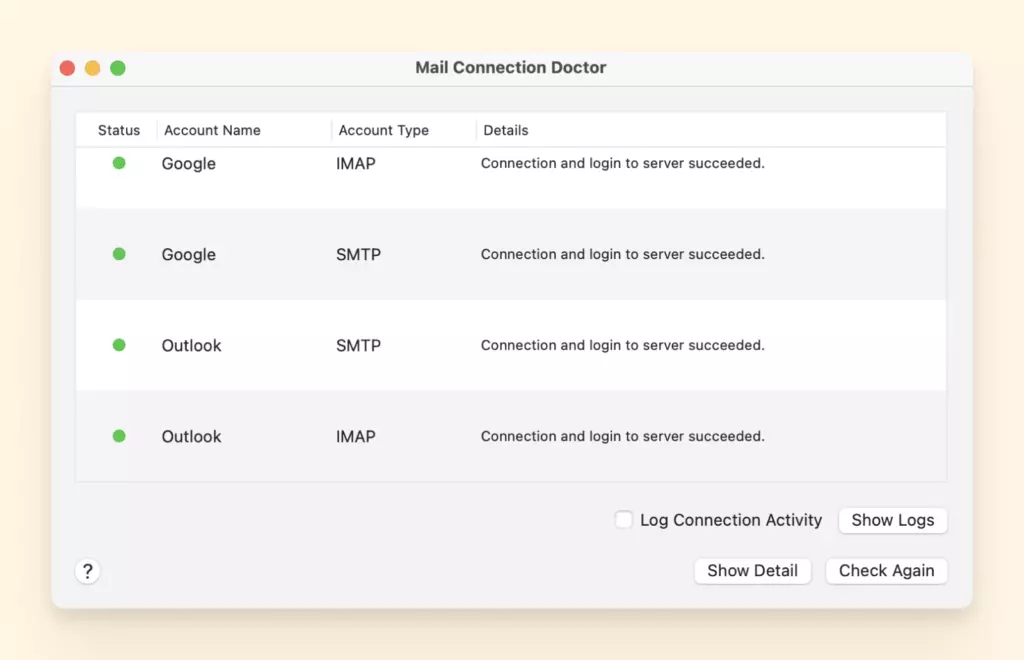
2. Перейдите в меню «Окно» в верхней части и нажмите на «Connection Doctor». Это покажет, есть ли проблемы с подключением к приложению Mail.
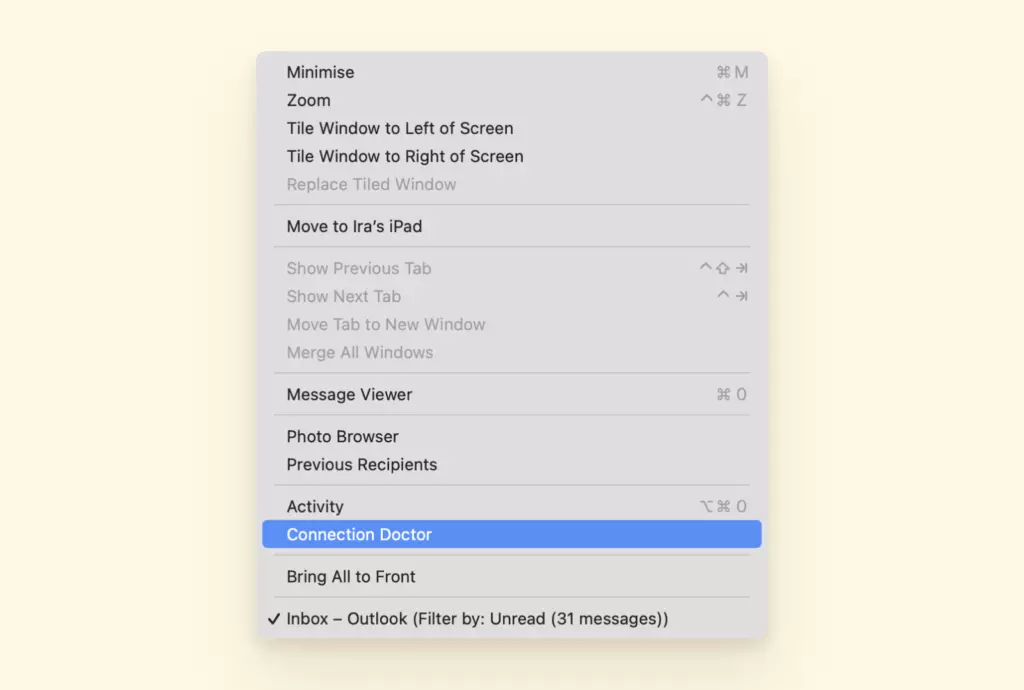
3. Теперь еще раз проверьте настройки учетной записи, удалите и заново добавьте вашу учетную запись Mail, чтобы сбросить это. После этого папка вашего приложения Mail и каждое электронное письмо должны снова стать доступными.
Приложение Mail работает медленно
Интересуетесь, почему получение или отправка сообщений из вашего приложения Mail занимает так много времени?
Похоже, что ваше приложение Mail перегружено лишними байтами информации, которая вам больше не нужна. Поскольку мы больше не пользуемся обычной почтой, давайте это исправим:
Решение: Объединение окон Mail
1. Нажмите на Mail > Окно.
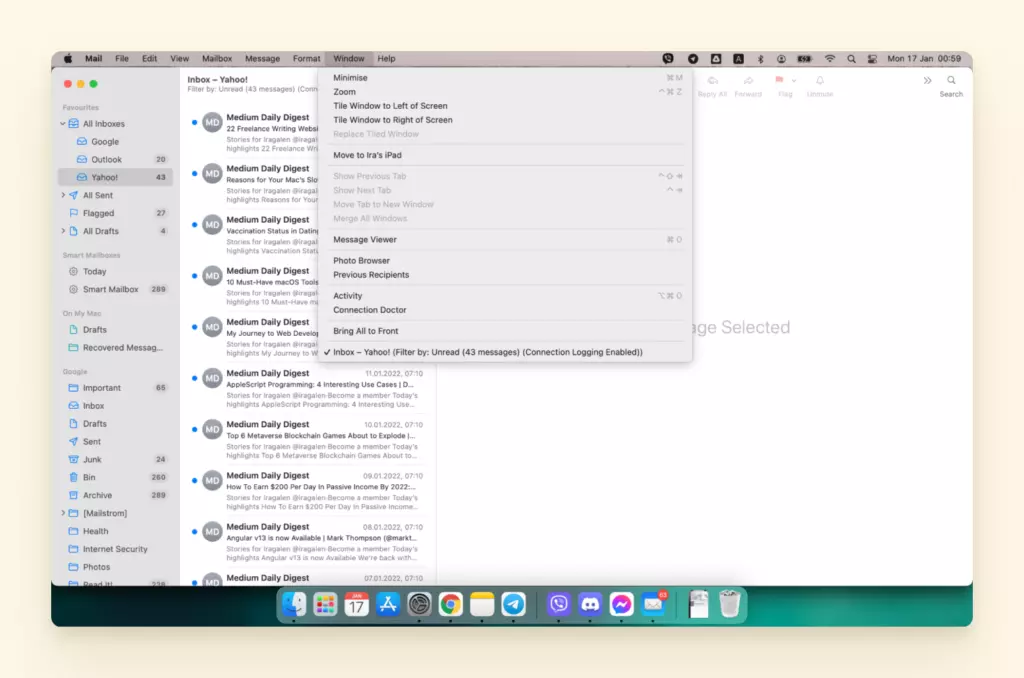
2. Теперь выберите "Объединить все окна".
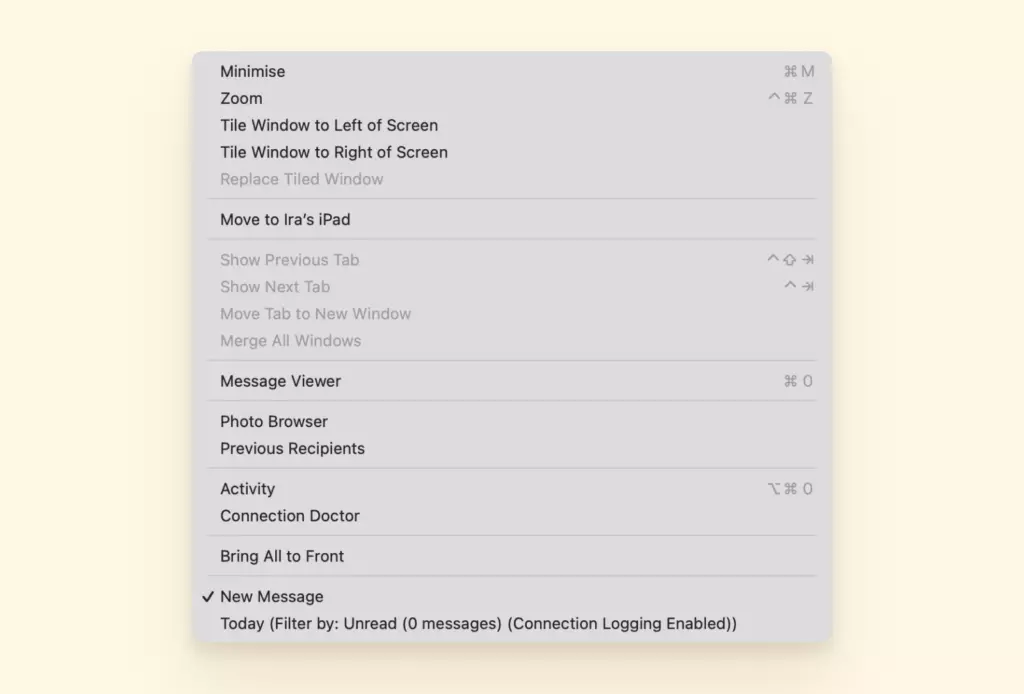
3. Закройте все окна, которые вам не нужны, чтобы минимизировать воздействие на память вашего Mail.
Спам-фильтр приложения Mail не работает
Если вы получаете электронное письмо в вашей основной папке входящих, в котором говорится, что вы счастливый обладатель миллиона долларов, и вам нужно лишь отправить деньги, чтобы получить их. Это означает, что фильтр спама вашего приложения Mail не выполняет свою работу по защите вас от спама.
Чтобы предотвратить заполнение вашей основной папки входящих спамом, вы можете сделать следующее:
Решение: Сброс приложения Mail
Во-первых, вам нужно проверить ваши настройки, чтобы убедиться, что фильтр спама включен, выполнив следующие шаги:
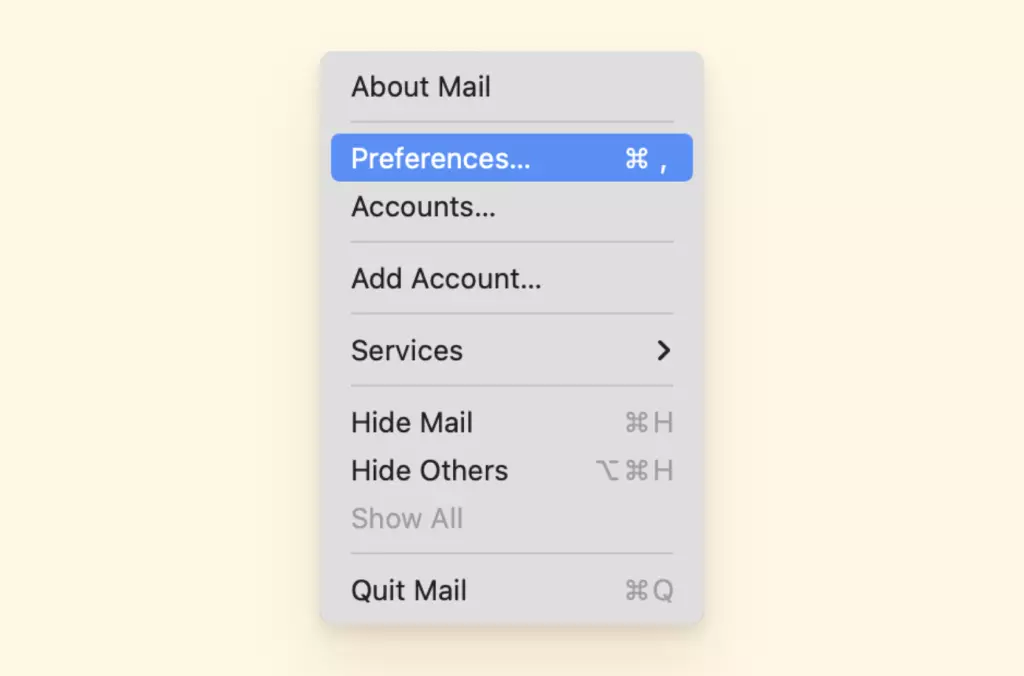
1. Выберите Mail > Настройки.
2. Нажмите Спам, затем убедитесь, что выбран пункт "Включить фильтрацию спама".
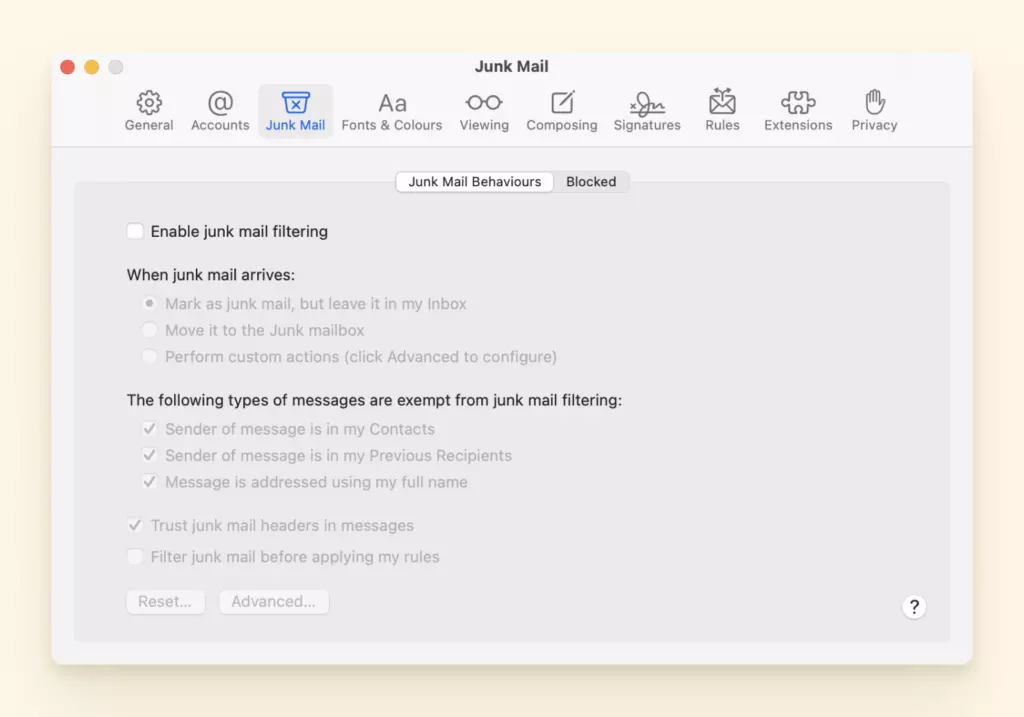
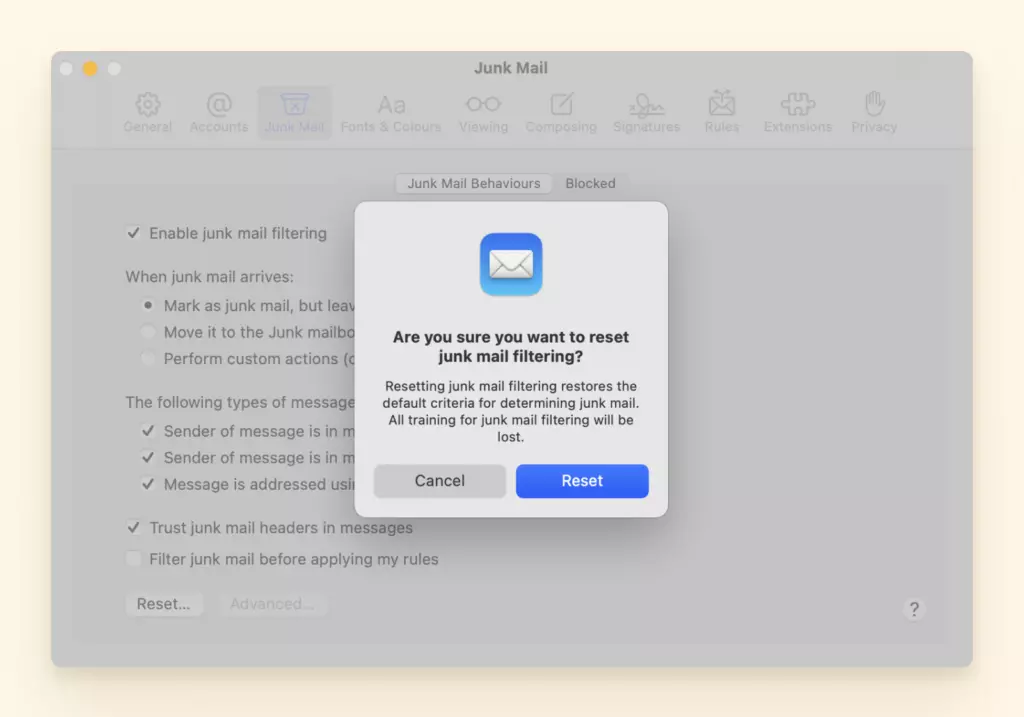
Если ваш фильтр спама включен, но у вас все еще есть проблемы, пора сбросить ваше приложение Mail следующим образом:
1. В приложении Mail на вашем Mac выберите Mail > Настройки
2. Затем нажмите «Спам».
3. Нажмите «Сбросить», а затем перезагрузите компьютер перед использованием приложения.
Mail не открывается на Mac
Итак, вы пытались в сотый раз открыть ваше приложение Mail, и оно все еще отказывается открываться.
Подождите! Прежде чем начать устранение неполадок, убедитесь, что вы подключены к интернету, так как приложению нужен сильный интернет-сигнал для полного функционирования и открытия.
Вы можете сделать это, используя «Connection Doctor» в вашей верхней строке меню, расположенной в вашем окне.
Если там все в порядке, то давайте перейдем прямо к решению проблемы с тем, что ваш Mail не открывается на вашем mac.
Решение 1: Проверить Папку Приложения
Начнем с проверки того, что папка приложения со всем ее содержимым находится в папке "Программы" с помощью этих простых шагов ниже:
1. Проверьте, находится ли ваш Mail в правильном месте - папке Программы. Вы хотите убедиться, что версия приложения Mail, которое вы пытаетесь открыть, расположена в папке Программы.
2. Откройте Finder, перейдите в Программы и дважды щелкните по Mail.
3. Если его там нет, то это причина, по которой ваш Apple Mail не работает. Он расположен где-то еще.
4. Чтобы быстро найти местоположение приложения, используйте функцию Spotlight на вашем Mac.
5. Нажмите на значок Spotlight в строке меню, нажмите Command-Пробел или нажмите клавишу Spotlight (если доступна в ряду функциональных клавиш на клавиатуре).

Примечание: Если иконка Spotlight не находится в строке меню, добавьte ее с помощью настроек Dock и строки меню.
6. В поле поиска введите «Mail App», и результаты появятся по мере ввода.
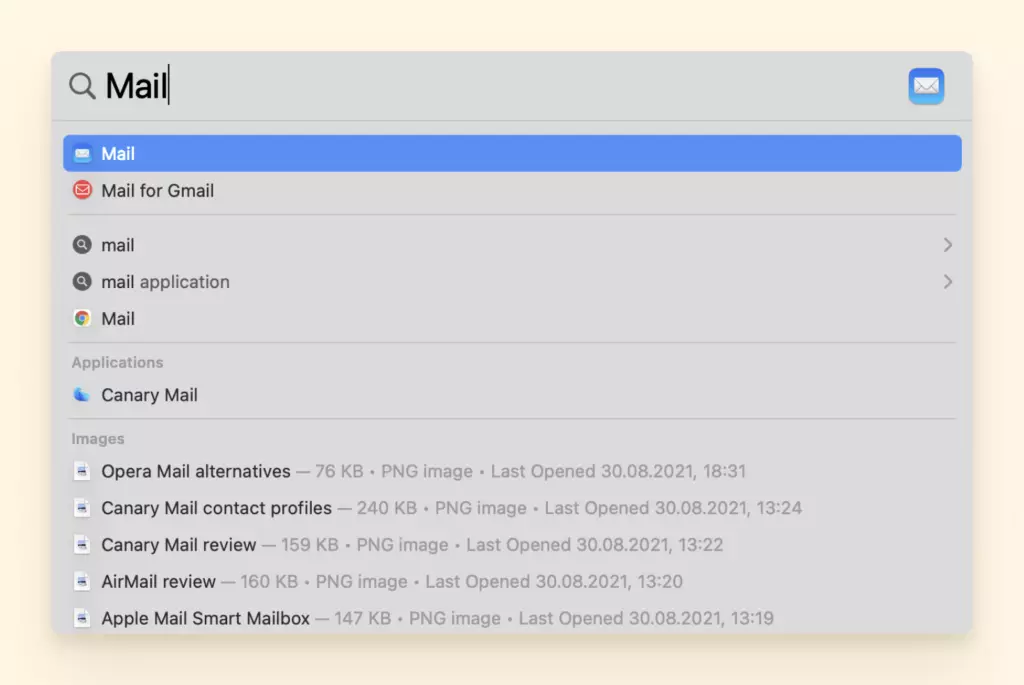
7. Как только вы найдете приложение с помощью Spotlight, перейдите в его папку и просто перетащите иконку Mac Mail в папку «Программы», чтобы переместить его.
8. Перезагрузите компьютер, а затем запустите приложение из папки «Программы».
Решение 2: Обновить Операционную Систему Mac
Посмотрите, есть ли на вашем устройстве Apple последняя версия macOS. Начните с проверки, ожидает ли вас обновление или новая версия macOS, выполнив следующие шаги:
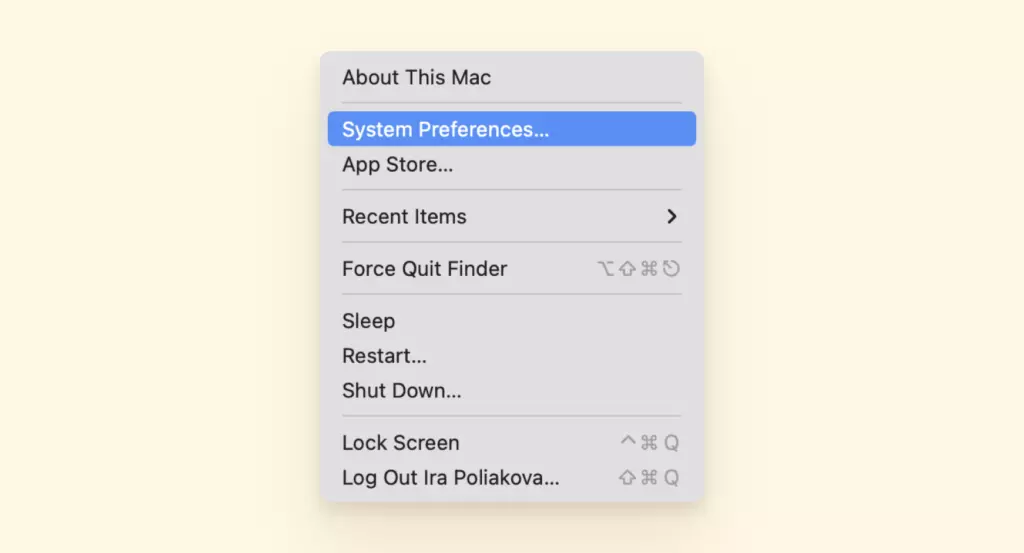
1. В меню Apple в углу экрана выберите Системные настройки.
2. Нажмите «Обновление ПО».
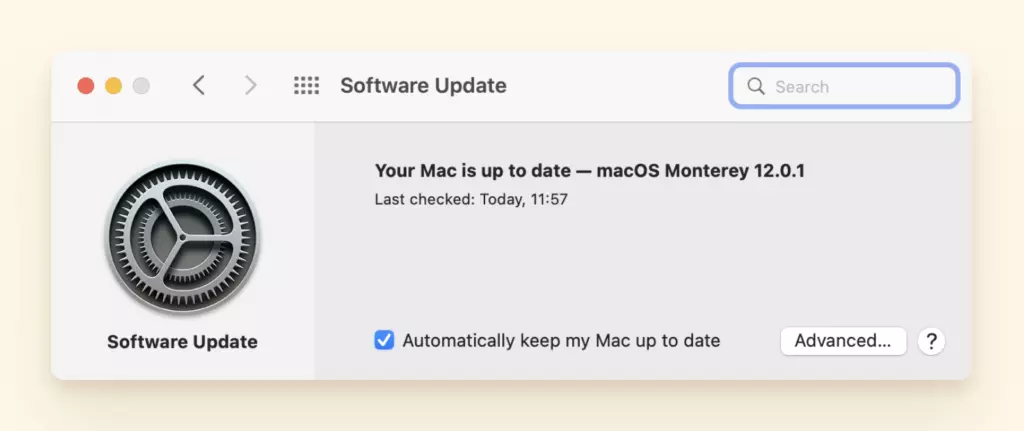
3. Нажмите «Обновить сейчас» или «Перейти сейчас»:
- «Обновить сейчас» устанавливает последние обновления для текущей установленной версии.
- «Перейти сейчас» устанавливает новую основную версию с новым именем, например macOS Big Sur.
Поиск в Mac Mail не работает
Иногда, когда вы пытаетесь найти документ или электронное письмо в вашем приложении Mail, ваша функция поиска может решить перестать работать.
Снова Mac доставляет вам проблемы. Большинство пользователей жаловались, что после установки или обновления их macOS функция поиска перестала работать.
Вот четыре решения, которые помогут вам, если ваш поиск Mac Mail не работает для вас:
Решение 1: Перезапустить ваш Mac или использовать Безопасный режим
- Подобно выключению вашего устройства и включению его снова, вы должны закрыть ваше приложение Mac Mail
- Затем удерживайте клавишу "Shift" при нажатии на иконку Mail, чтобы открыть его в Безопасном режиме.
- Закройте приложение Mail полностью, а затем повторите шаг 2 еще раз.
- Закройте приложение Mail, а затем перезагрузите ваш Mac
- Как только ваш Mac заработает, вы можете открыть ваше приложение Mail нормально, и ваш поиск должен снова работать.
Решение 2: Используйте Клавишу Shift
Если решение выше не работает, вы можете попробовать использовать клавишу shift, чтобы помочь запустить приложение, выполнив следующее:
- Удерживайте клавишу Shift и запустите приложение Mail.
- Оставьте приложение открытым на несколько секунд, затем выйдите из приложения Mail и перезагрузите компьютер
Решение 3: Настроить Touch Bar
- На вашем Mac выберите меню Apple > Системные настройки, нажмите Клавиатура, затем нажмите Клавиатура.
- Установите параметры для Touch Bar.
- Touch Bar показывает: Нажмите всплывающее меню, затем выберите, что вы хотите показывать на Touch Bar — например, кнопки приложений или расширенную Control Strip.
Если вы не хотите, чтобы Control Strip отображалась одновременно с кнопками приложений, быстрыми действиями или пространствами, снимите флажок Показать Control Strip.
- Нажмите и удерживайте клавишу Fn или нажмите и удерживайте клавишу Globe: Нажмите всплывающее меню, затем выберите, что должно произойти при нажатии и удержании клавиши — например, показать Control Strip или быстрые действия.
- Варианты выбора зависят от того, что вы установили для "Touch Bar показывает."
Решение 4: Выбрать Электронные Письма Вручную
Вместо поиска электронных писем вы можете искать или выбирать их вручную. Это не идеально, но если у вас нет достаточно времени для устранения неполадок вашего приложения Mail.
Сообщения не отправляются на Mac
Когда вы сильно полагаетесь на свой почтовый ящик для выполнения работы, вы не можете позволить себе, чтобы электронные письма застревали в исходящих на вашем Mac.
Прежде чем начать устранение неполадок, проверьте, стабильно ли ваше интернет-соединение или случайно ли вы в режиме полета (да, такое случается). Если после этого вы все еще не можете отправить сообщение из вашего приложения Mail, попробуйте решение ниже:
Решение 1: Проверить почтовый сервер
Изучение вашего почтового сервера может быть полезным решением, если у вас проблемы с отправкой сообщений в mail.
Иногда, когда ваш почтовый сервер влияет на ваше приложение Mail, он отправит вам предупреждение, а иногда нет. Поэтому вам нужно посмотреть, правильно ли настроен почтовый сервер.
1. Убедитесь, что тот, который у вас есть на Mac, тот же, что дал вам ваш провайдер электронной почты.
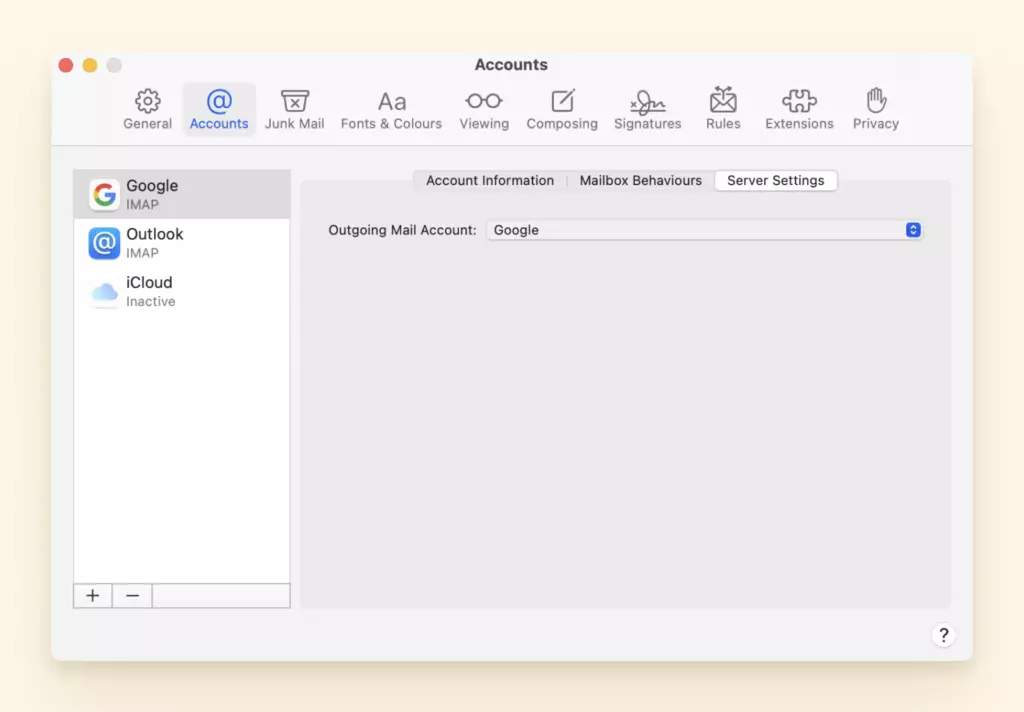
2. Перейдите в Mail > Настройки.
3. Выберите вашу учетную запись, нажмите «Настройки сервера», затем «Редактировать список SMTP-серверов».
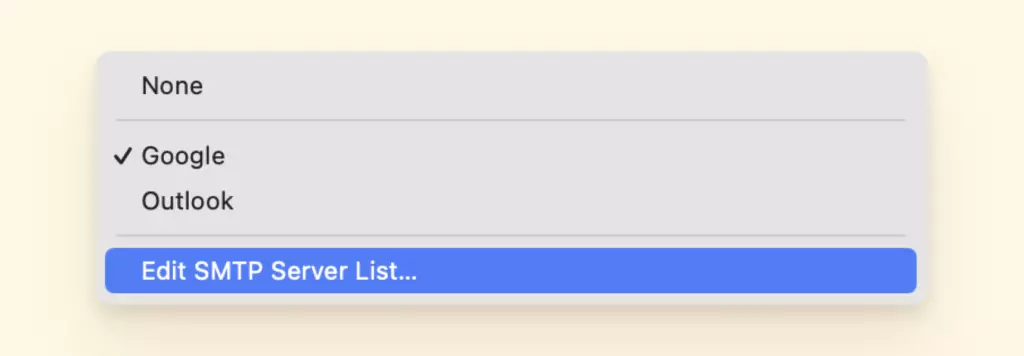
4. Посмотрите, соответствует ли информация о сервере ожидаемой. Если нет, вам может потребоваться связаться с вашим провайдером электронной почты.
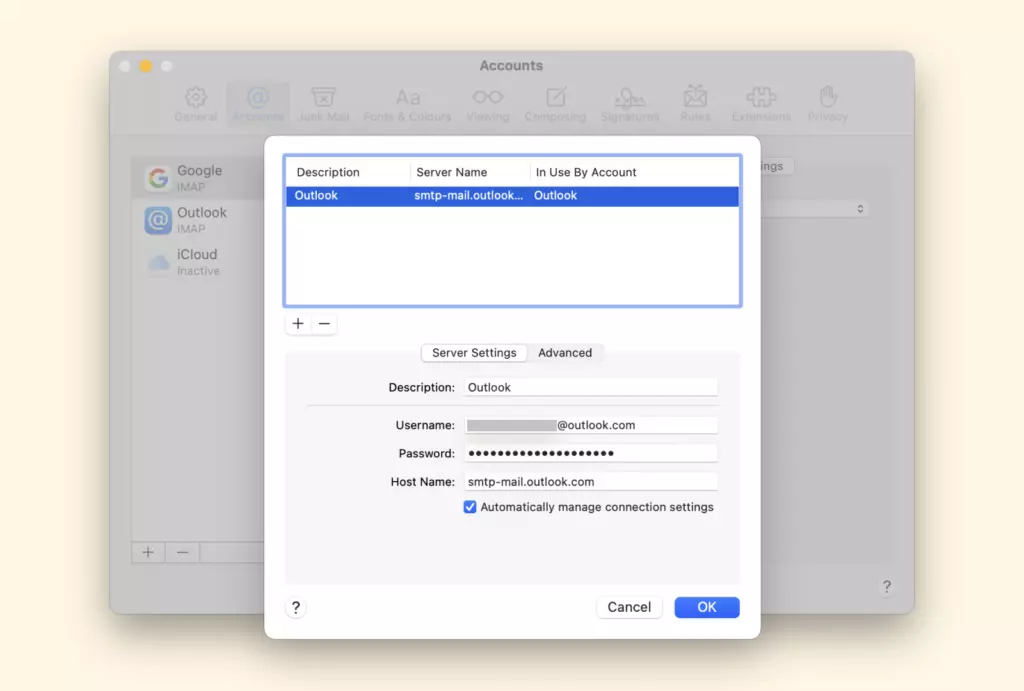
5. Протестируйте любые внесенные вами изменения, отправив себе сообщение.
Решение 2: Проверить Подключения Электронной Почты
Кибербезопасность очень важна, но программное обеспечение брандмауэра вашего ноутбука иногда может вызывать проблемы с подключением приложения Mail и конфигурацией поставщика электронной почты.
Если вы не уверены, может ли ваш брандмауэр быть виновником, выполните следующие шаги, чтобы выяснить, является ли это причиной того, что вы можете отправлять электронные письма:
1. Перейдите в Connection Doctor и проверьте, есть ли проблемы с брандмауэром, особенно на портах 25, 465 или 587.
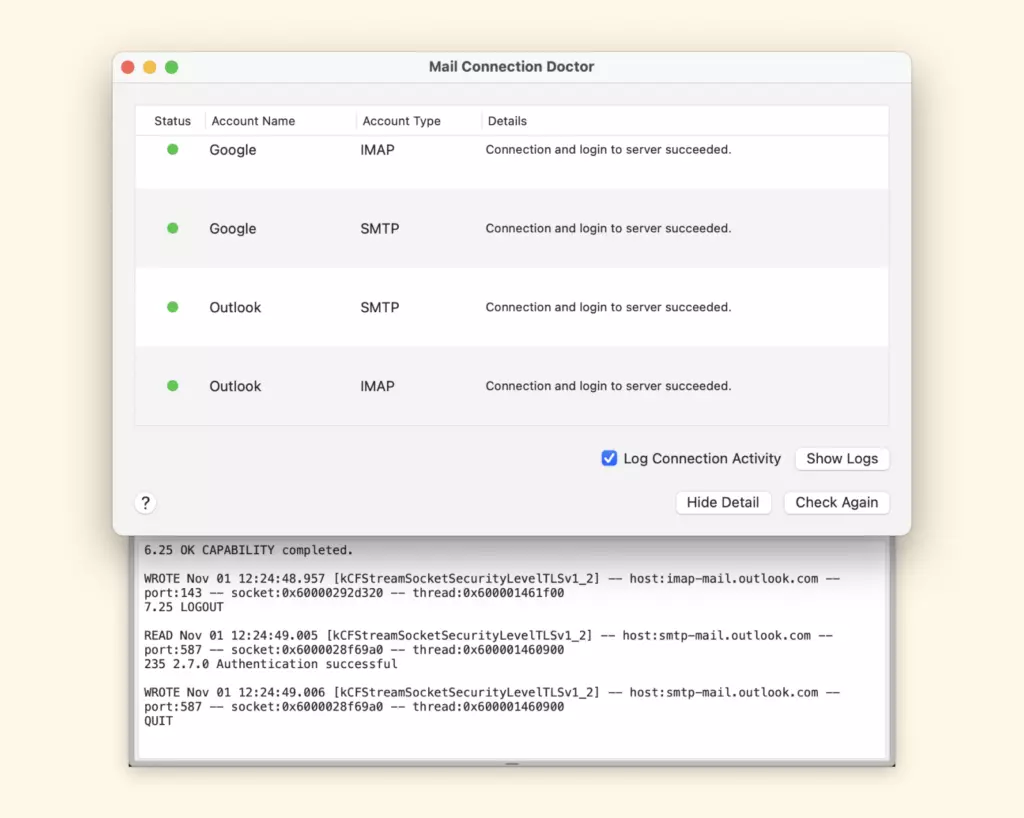
2. Если проблемы есть, снова обратитесь к вашему провайдеру электронной почты и вероятно переконфигурируйте настройки сервера.
Последнее исправление:
Не забудьте выполнить некоторые базовые действия по устранению неполадок, которые могут помочь предотвратить эту проблему:
- Убедитесь, что ваш Mac подключен к интернету
- Попробуйте загрузить страницу в Safari или другом браузере, чтобы увидеть, является ли проблема в приложении
- Проверьте, что дата и время правильно установлены на вашем Mac.
Наконец, убедитесь, что вы вводите правильный номер телефона или адрес электронной почты для контакта, если в адресе электронной почты отсутствует цифра или буква, он либо будет отправлен не тому человеку, либо не будет отправлен вообще.
Mac Mail не получает электронные письма
Нет ничего более подозрительного, чем пустой почтовый ящик.
Если ваш почтовый ящик обычно полон активности, вы должны беспокоиться, что ваше приложение Mac Mail не получает вашу ежедневную дозу электронных писем.
Мы нашли решение, которое может помочь. Но прежде чем начать, обязательно проверьте ваш Connection Doctor, чтобы увидеть, какие проблемы могут препятствовать получению электронных писем вашим приложением Mail.
Решение 1: Проверить Фильтры и Блокированные Сообщения
Мы можем создать фильтры в нашем приложении Mail, которые фильтруют или не позволяют сообщениям отображаться в нашем почтовом ящике, не зная об этом.
Чтобы выяснить, мешают ли ваши пользовательские фильтры получать электронные письма, выполните следующие шаги:
1. Проверьте, какие фильтры у вас включены, поскольку Mac позволяет применять фильтры только в текущем окне Mail.
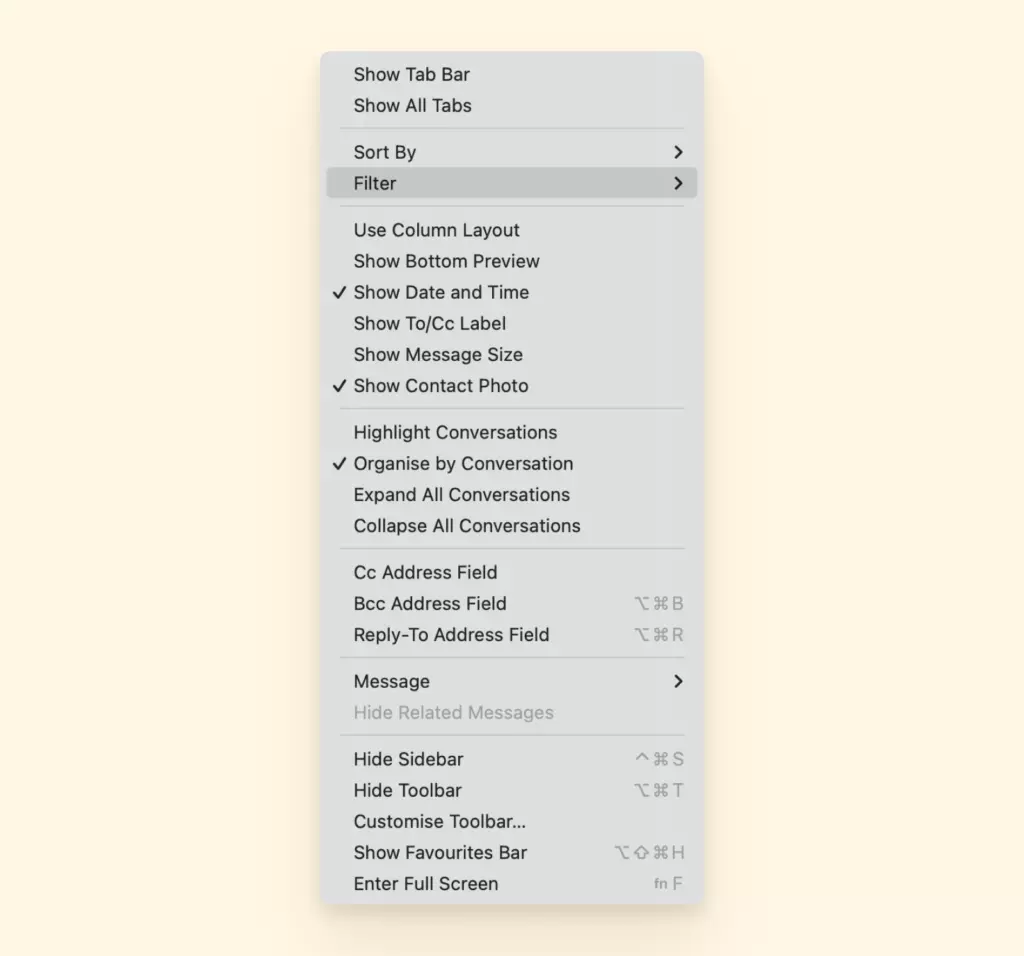
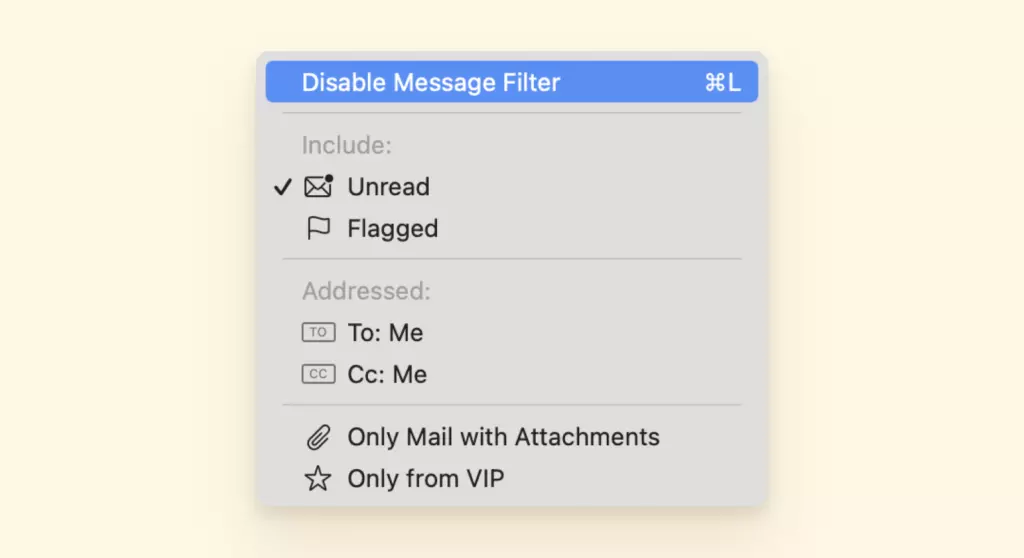
2. Если вы не уверены, какой фильтр влияет на вашу папку входящих, вы можете их отключить и перезагрузить приложение, чтобы посмотреть, заполнится ли ваша папка входящих. Вы можете сделать следующее, чтобы отключить фильтр приложения Mac Mail:
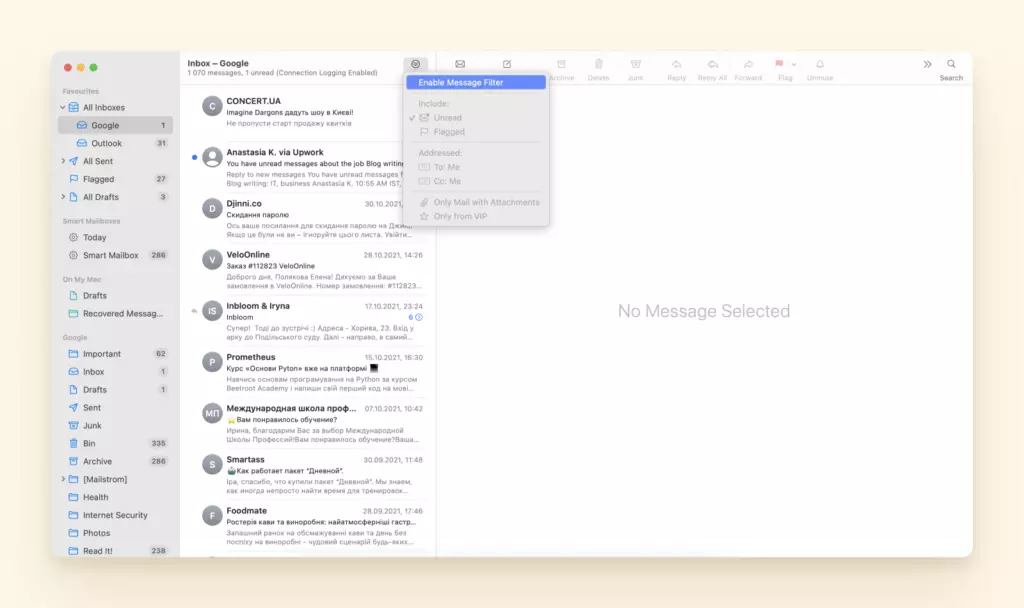
- В приложении Mail на вашем Mac нажмите кнопку «Фильтр» в верхней части списка сообщений
- Или выберите «Вид» > «Фильтр» > «Отключить фильтр сообщений».
- Вы также можете нажать и удерживать кнопку «Фильтр», затем выбрать «Отключить фильтр сообщений» из появившегося меню.
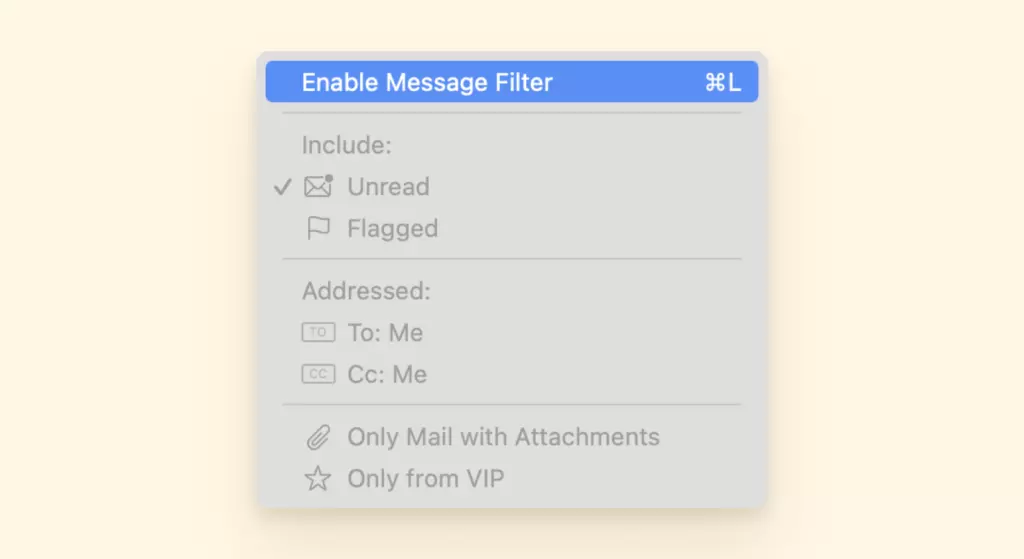
3. Вы также можете включать ваши фильтры по одному, чтобы увидеть, какой из них влияет на ваше приложение Mail, чтобы вы могли удалить или изменить его настройки фильтра. Вы можете сделать следующее, чтобы включить фильтр приложения Mac Mail:
- В приложении Mail на вашем Mac нажмите кнопку «Фильтр» в верхней части списка сообщений
- Или выберите «Вид» > «Фильтр» > «Включить фильтр сообщений».
- Вы также можете нажать и удерживать кнопку «Фильтр», затем выбрать «Включить фильтр сообщений» из появившегося меню.
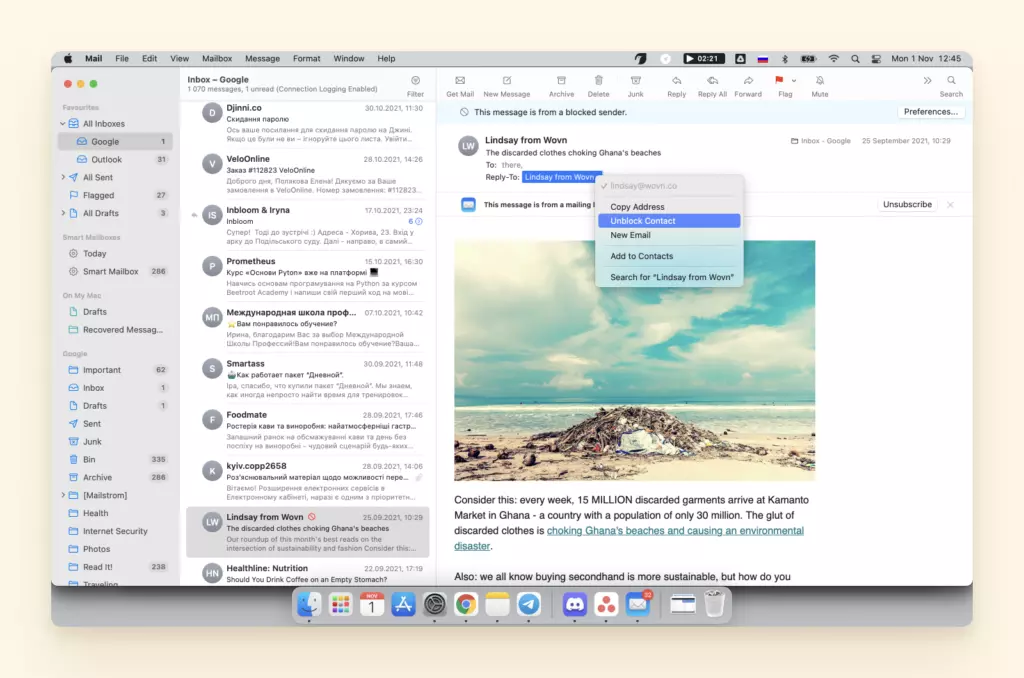
Если ваши фильтры не являются проблемой, вам нужно проверить, заблокировали ли вы отправителей в вашем приложении Mail, и разблокировать их с помощью двух простых шагов:
1. В приложении Mail на вашем Mac выберите сообщение от отправителя, которого вы хотите разблокировать.
2. Наведите указатель рядом с их именем в заголовке сообщения, нажмите стрелку, затем выберите «Разблокировать контакт».
Решение 2: Проверить Проблемы с Входом в Учетные Записи Электронной Почты
Посмотрите на свои учетные записи электронной почты, чтобы увидеть, активны ли они или отключены в вашем приложении Mac Mail, вы можете использовать эти инструкции, чтобы выяснить:
1. Подключить все учетные записи онлайн: Нажмите значок молнии или выберите Почтовый ящик > Подключить все учетные записи онлайн.
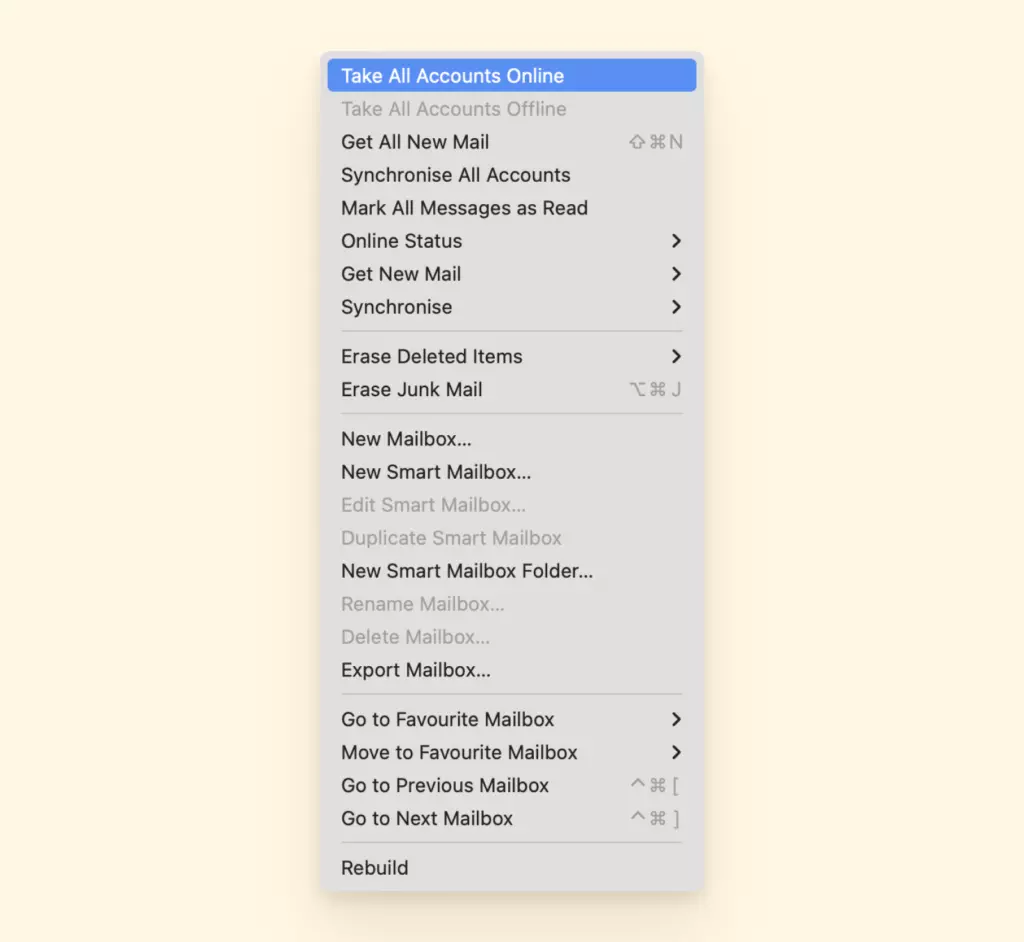
2. Подключить конкретную учетную запись онлайн (если у вас более одной учетной записи): Нажмите значок молнии рядом с почтовым ящиком учетной записи или выберите Почтовый ящик > Статус онлайн > Подключить [учетную запись] онлайн.
Решение 3: Проверить Проблемы с Программным Обеспечением Брандмауэра
Чтобы начать получать электронные письма, попробуйте выключить и включить программное обеспечение брандмауэра, чтобы помочь возобновить поток электронных писем, выполнив следующие шаги:
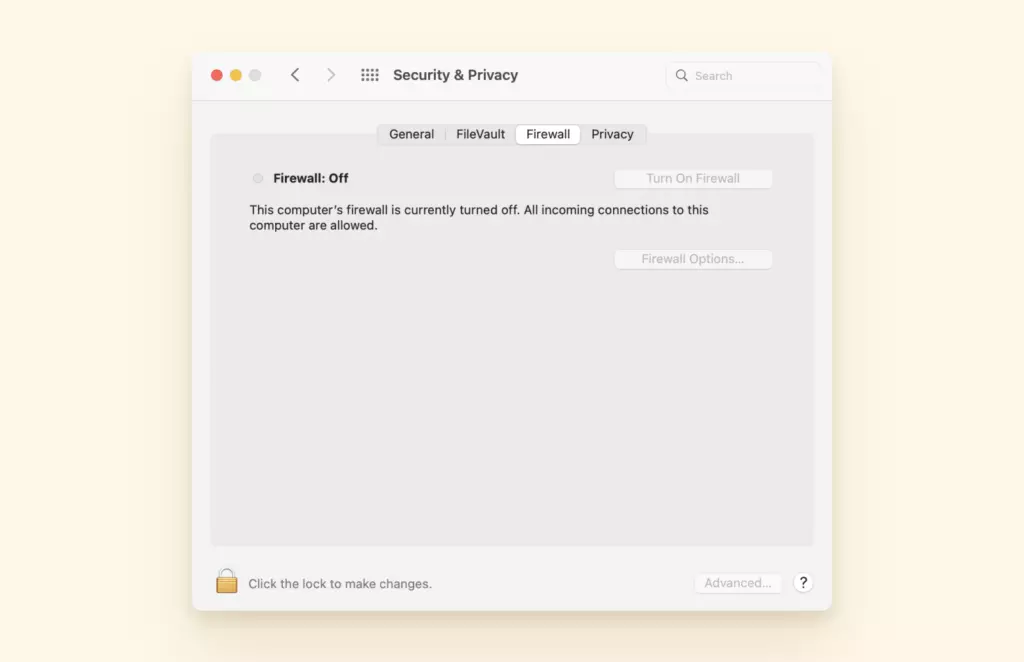
1. Чтобы открыть панель, выберите меню Apple > Системные настройки.

2. Нажмите Безопасность и конфиденциальность, затем нажмите Брандмауэр.
3. Выключите ваш брандмауэр, перезапустите приложение Mail, а затем включите брандмауэр.
Решение 4: Обратитесь к Поставщику Вашей Учетной Записи Электронной Почты
Обратитесь к поставщику вашей учетной записи электронной почты или почтовому серверу (например, Yahoo, Gmail или Hotmail), чтобы проверить необходимую информацию для помощи в устранении неполадок вашей учетной записи приложения Mac Mail.
Mac Mail Застревает на Загрузке Сообщений
Еще одна распространенная проблема Mac — это застревание вашего приложения Mail или предотвращение загрузки сообщений. Чтобы решить эту проблему, вот не одно, а четыре решения, которые помогут вам ее решить:
Решение 1: Временно Отключить Учетные Записи Электронной Почты.
Временно отключив ваши учетные записи электронной почты, вы можете помочь заставить приложение Mail работать и загружать сообщения без проблем. Выполните следующие шаги, чтобы временно отключить ваши учетные записи электронной почты:
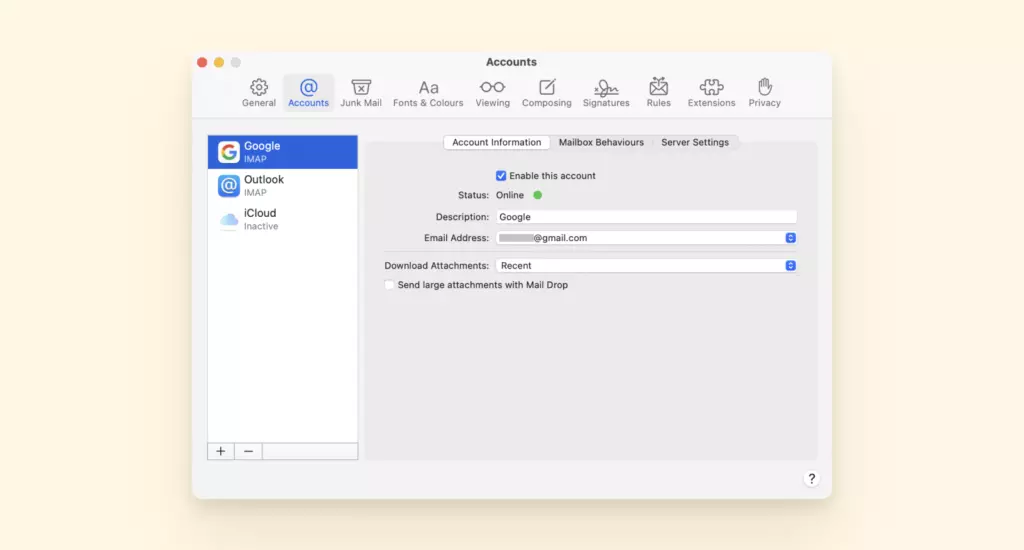
1. Перейдите во вкладку Настройки > Учетные записи.
2. Выйдите или закройте приложение Mail. При необходимости используйте опцию Принудительный выход, чтобы закрыть его.
3. Откройте Mail Перейдите в Окно > Мониторинг активности
4. Затем перейдите в Настройки > Учетные записи.
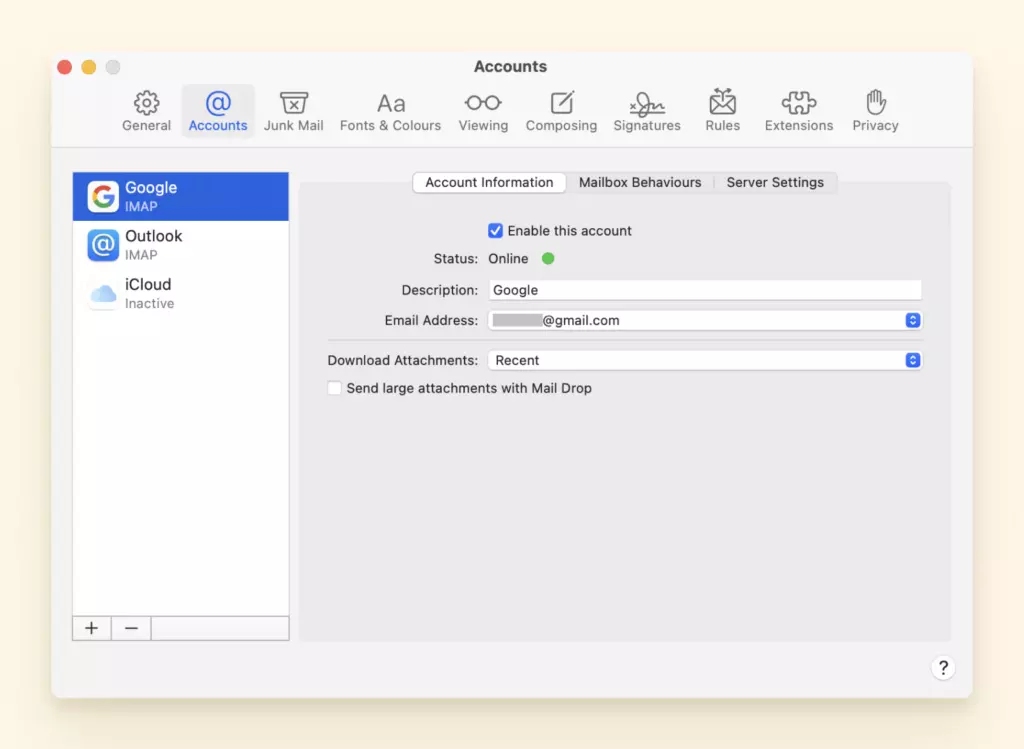
5. После этого включите ваши учетные записи по одной. Примечание: Старайтесь не включать следующую учетную запись, пока выбранная ранее не синхронизируется полностью.
Решение 2: Выключить Wi-Fi и Переотрыть Приложение Mail
Если вышеуказанное не работает, попробуйте выключить и включить wi-fi снова, а затем переоткрыть приложение Mail с помощью следующих шагов:
1. Нажмите на значок Wi-Fi в строке меню и выберите Выключить Wi-Fi.
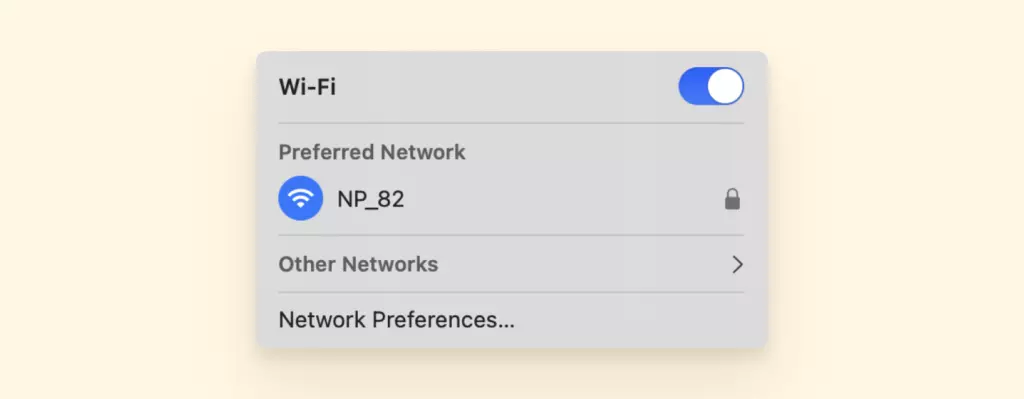
2. Выключите wi-fi apple Mail застрял на загрузке сообщений.
3. Перезапустите приложение Mail, пока Wi-Fi выключен.

4. Как только приложение Mail откроется, снова включите Wi-Fi.
Решение 3: Использовать Веб-версию Приложения Mail
Чтобы обойти любые внутриприложенческие проблемы, начните с использования веб-версии вашей учетной записи электронной почты вместо использования приложения Mail.
Решение 4: Попробовать Использовать Другой Клиент Электронной Почты
Mail - это клиент электронной почты, который позволяет вам управлять вашими электронными письмами, но если у вас слишком много проблем с приложением Mail Mac, то пора найти новый клиент электронной почты.
К счастью, мы создали список 5 Лучших Клиентов Электронной Почты Mac с Обзорами, который вы можете использовать в качестве альтернативы приложению Mail.
Что если Mac Mail продолжает аварийно завершать работу?
Вы обнаруживаете, что ваше приложение Mail все еще падает даже после того, как вы обновили и перезапустили компьютер?
Несмотря на ваши лучшие усилия по поддержанию Mac OS в актуальном состоянии, возможно, система больше не распознает вас, или есть проблемный файл, который вам нужно удалить.
Независимо от того, что это может быть, у нас есть решение, необходимое вам, чтобы помочь, когда ваше приложение Mail падает.
Решение 1: Удалить проблемные вложения Mail
Проблемное вложение Mail может вызвать сбой вашего приложения Mail.
Однако, если вы тот человек, который получает много вложений или имеет много электронных писем, может быть сложно определить, какой файл является нарушителем спокойствия.
Лучше всего попытаться с более недавними вложениями или самыми большими вложениями, которые вы получили до сих пор, и удалить их.
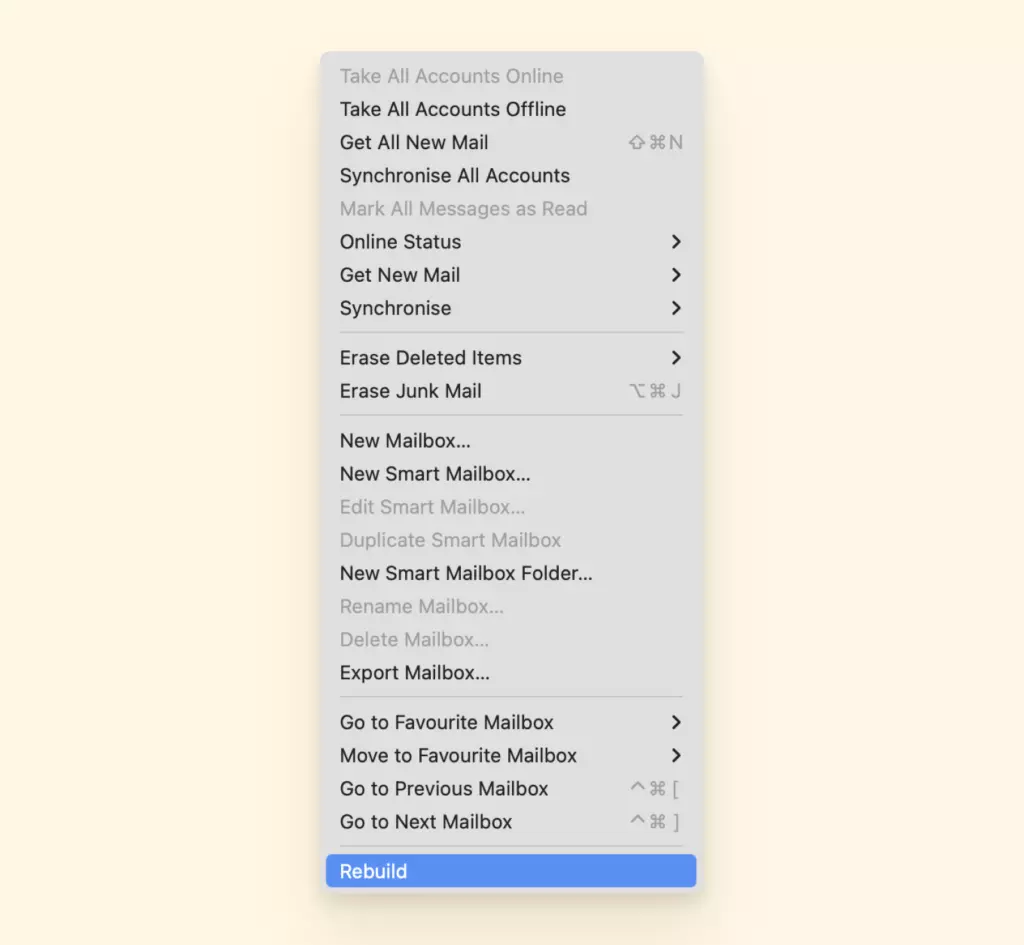
Решение 2: Восстановить Mail Mac
Восстановление вашего приложения Mail не настолько техническое, как звучит, просто следуйте этим пошаговым инструкциям:
1. Откройте ваше приложение Mail.

2. Выберите почтовый ящик из левой боковой панели.
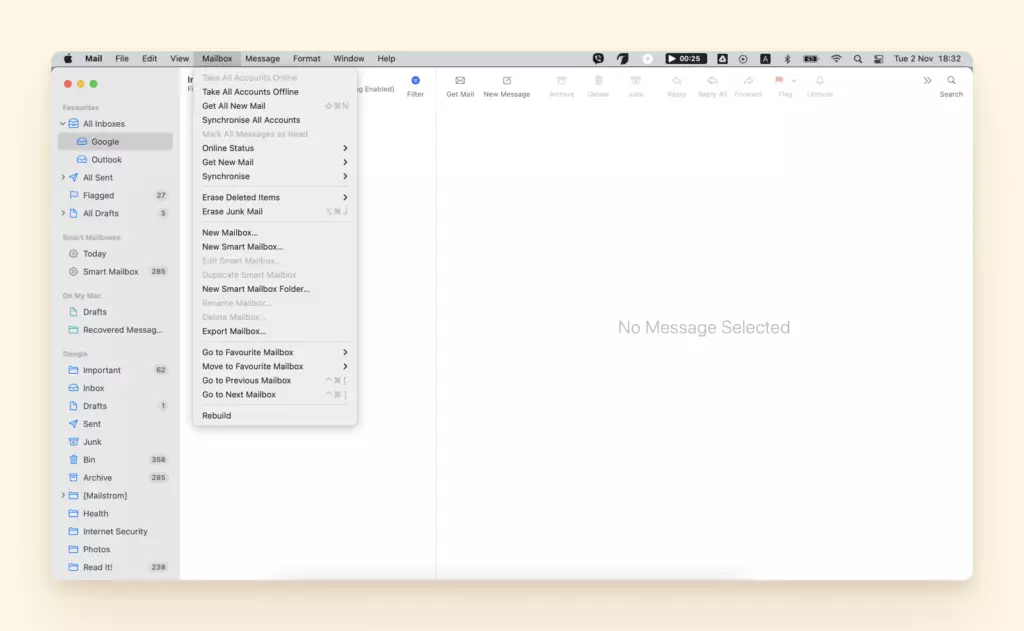
3. В верхнем меню выберите «Почтовый ящик» > «Восстановить».
Решение 3: Отключить ваши учетные записи электронной почты
Если у вас есть несколько учетных записей, добавленных в ваше приложение Mail, вы можете вручную отключить ваши учетные записи Mail, чтобы исправить эту проблему:
1. Откройте Меню Apple > Системные настройки.
2. Выберите Интернет-аккаунты.
3. В левой боковой панели выберите ваши почтовые ящики и снимите флажок с Mail в опциях.
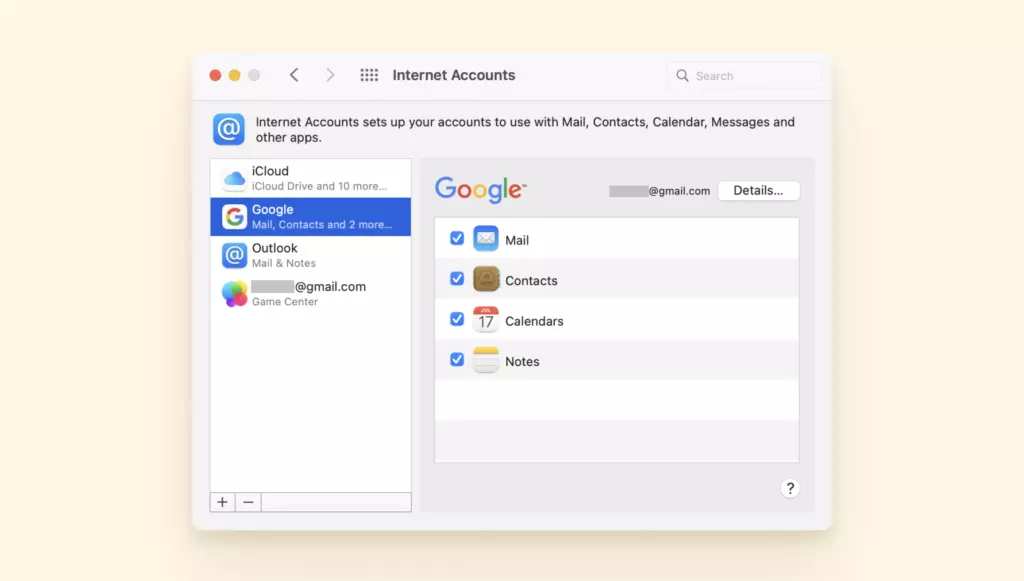
4. Когда вы отключили все учетные записи Mail, перезапустите Mail и проверьте, сработало ли это.
Решение 4: Удалить и Переиндексировать Файлы Конвертов
Файлы переиндексации конвертов позволяют приложениям Mail каталогизировать и искать сообщения.
Если файлы переиндексации конвертов не работают, это может в свою очередь остановить работу вашего приложения Mail. Независимо от того, разбираетесь ли вы в технике или новичок, вы можете выполнить следующие шаги:
1. Выйдите из Mail и откройте Finder.

2. Удерживая клавишу Option, в верхнем меню выберите «Переход» > «Библиотека».
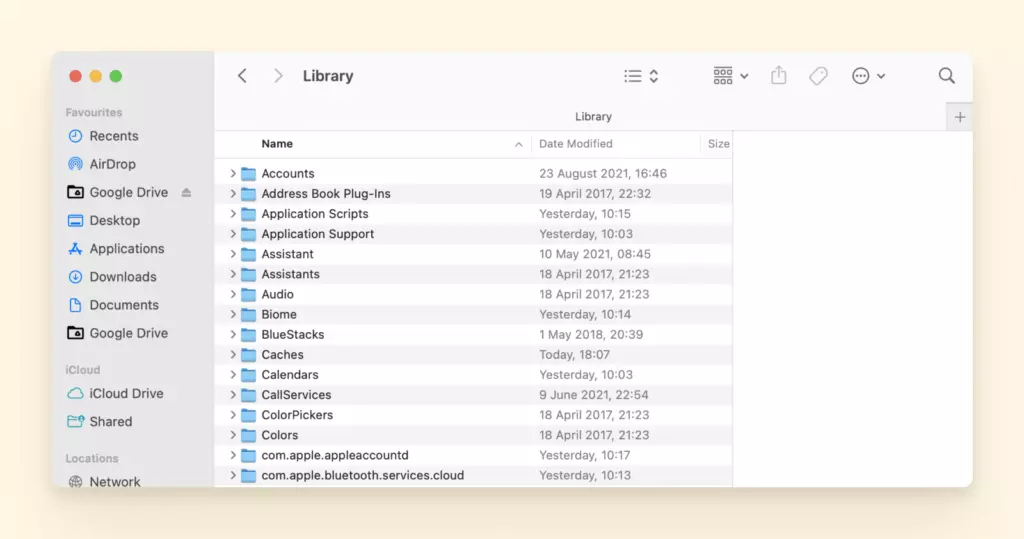
3. Теперь выберите папку Mail > V7 (В зависимости от вашей macOS, это может быть другой номер).
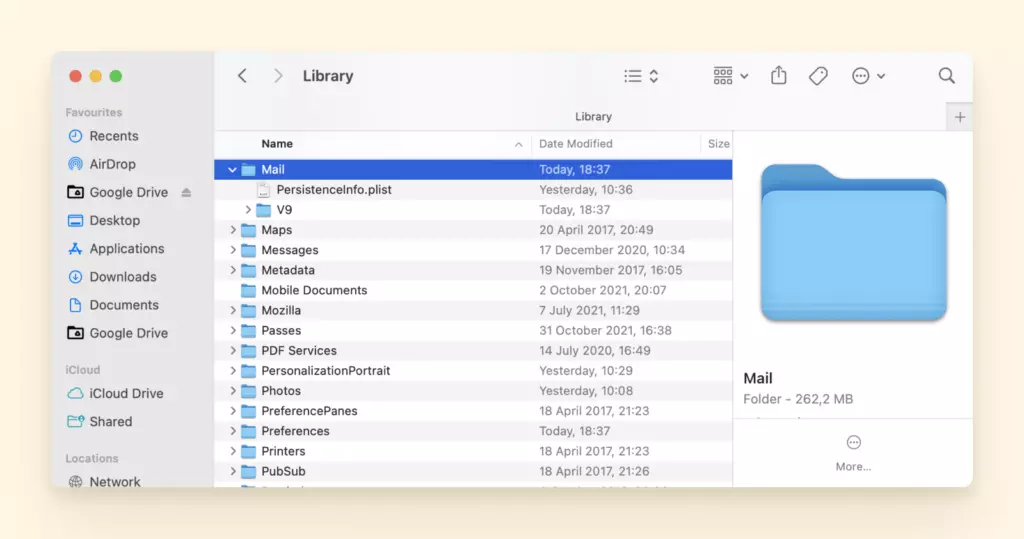
4. Теперь выберите MailData и найдите следующие файлы:
- Envelope Index-shm
- Envelope Index-wal
- Envelope Index
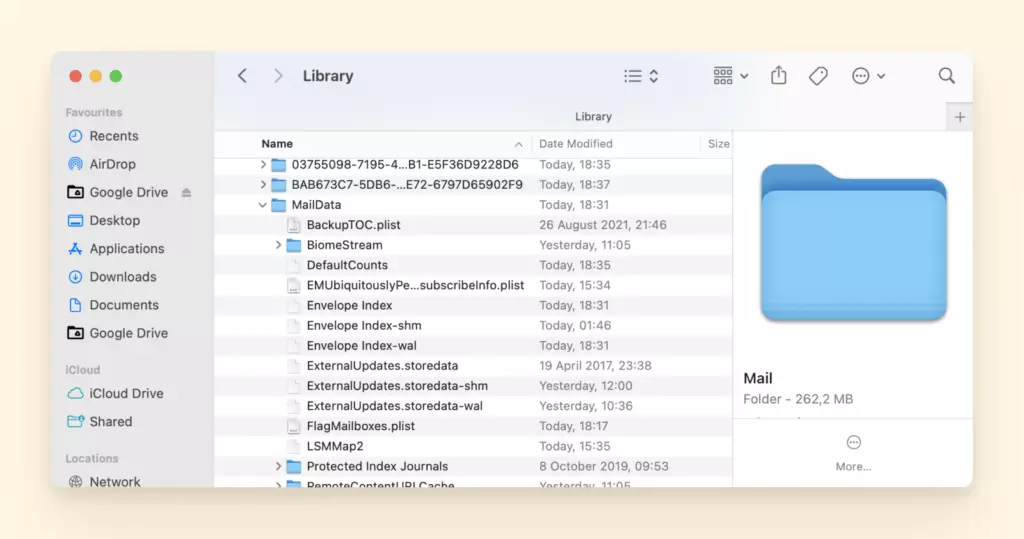
5. Скопируйте и вставьте их на рабочий стол, и удалите оригинальные файлы в MailData.
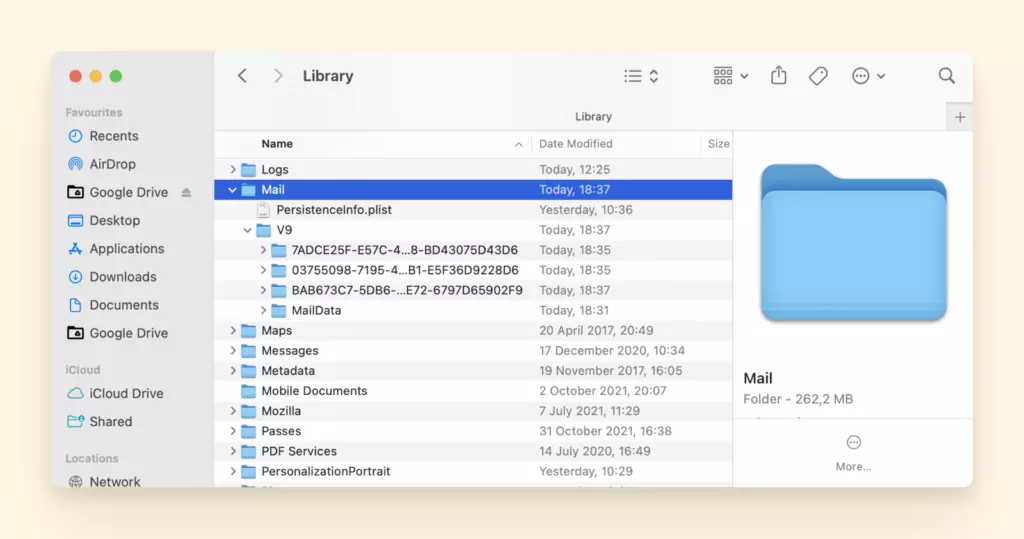
6. После того, как вы это сделали, откройте Mail заново, чтобы протестировать его.
Как Удалить Приложение Mail на Mac?
Удаление и переустановка вашего приложения Mail может очень помочь в решении некоторых из ваших проблем Mac Mail.
Если вы удалите или деинсталлируете приложение Mail, все электронные письма, связанные с вашими учетными записями, должны оставаться в безопасности, поскольку они хранятся на серверах ваших поставщиков электронной почты.
Решение: Запустить приложение Terminal
1. Введите команду "cd/Applications/"
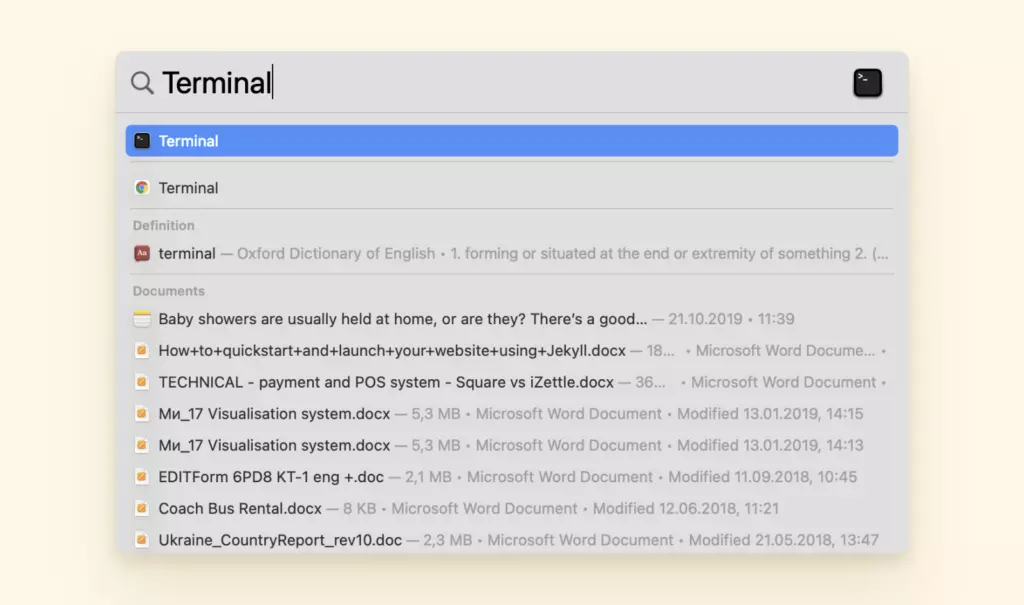
2. Затем нажмите "Enter." Отобразится директория приложений.
3. Затем введите команду "sudo rm -rf Mail.app/"
4. Нажмите "Enter."
После выполнения следующих шагов ваше приложение Mail должно быть успешно деинсталлировано. Просто переустановите его и следуйте подсказкам для добавления ваших учетных записей в приложение Mail.
Почему мой SMTP-сервер не в сети в Apple Mail и как это исправить?
SMTP (Simple Mail Transfer Protocol) используется исключительно для отправки электронных писем. Если ваш SMTP-сервер не в сети в вашем приложении Mail, вы чаще всего не сможете отправлять электронные письма со своей учетной записи.
Вы можете исправить эту проблему, отредактировав ваш SMTP-сервер.
Решение: Редактировать SMTP-сервер
1. На вашем Mac-компьютере откройте приложение Mail.
2. Нажмите на вкладку Настройки.
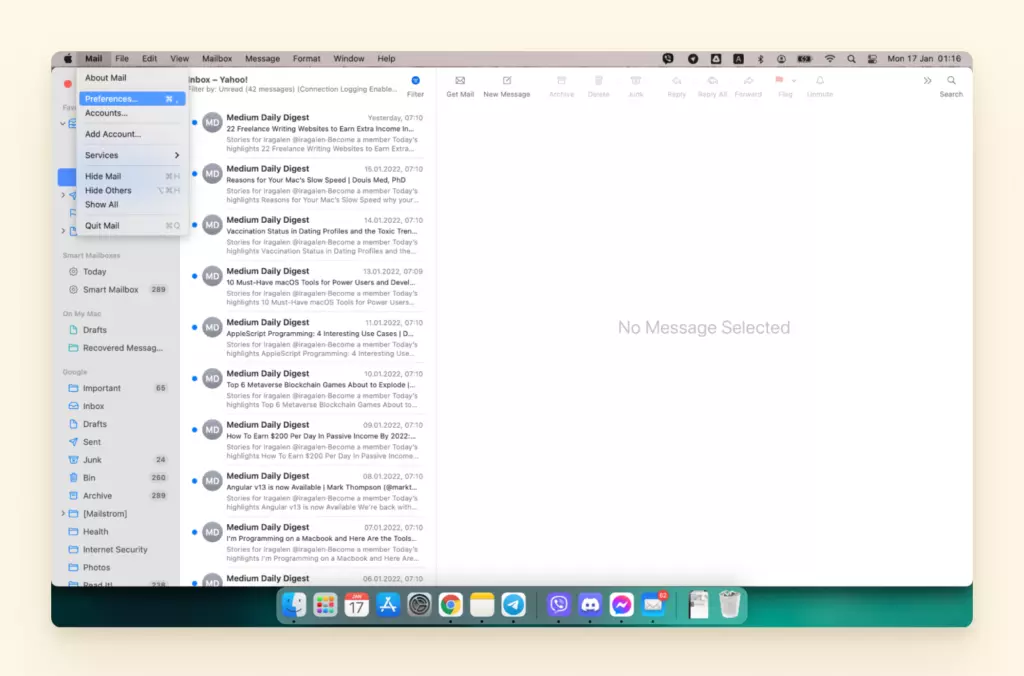
3. Проверьте, правильна ли вся информация. При необходимости отредактируйте информацию правильно.
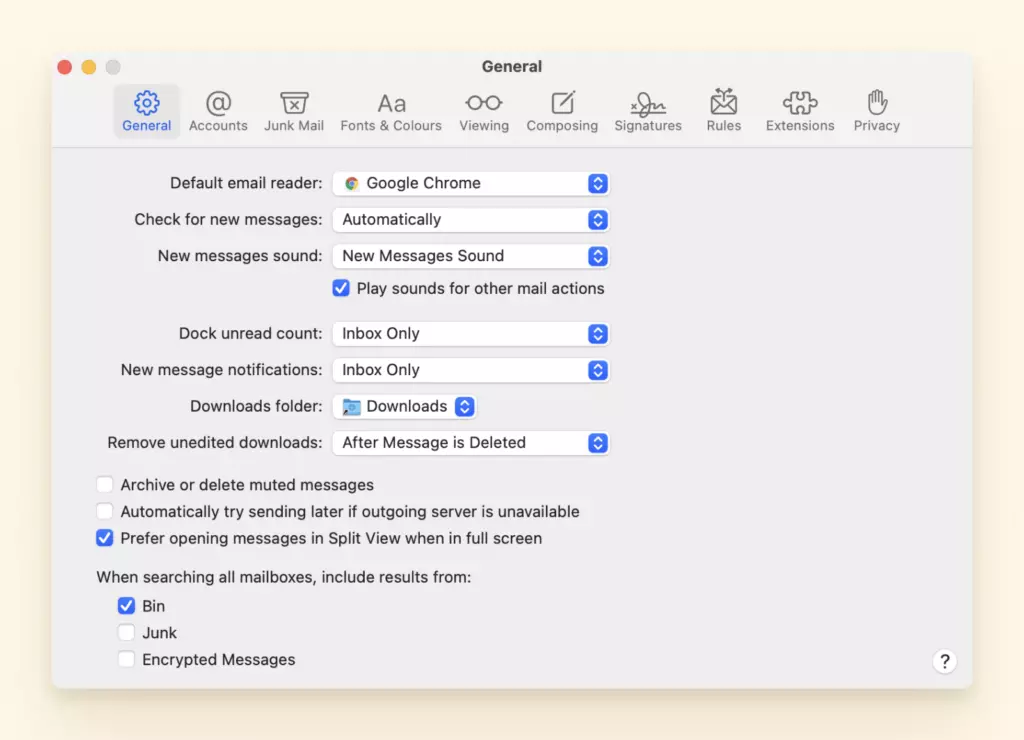
4. Найдите опцию «Сервер исходящей почты» и щелкните по ней правой кнопкой мыши.
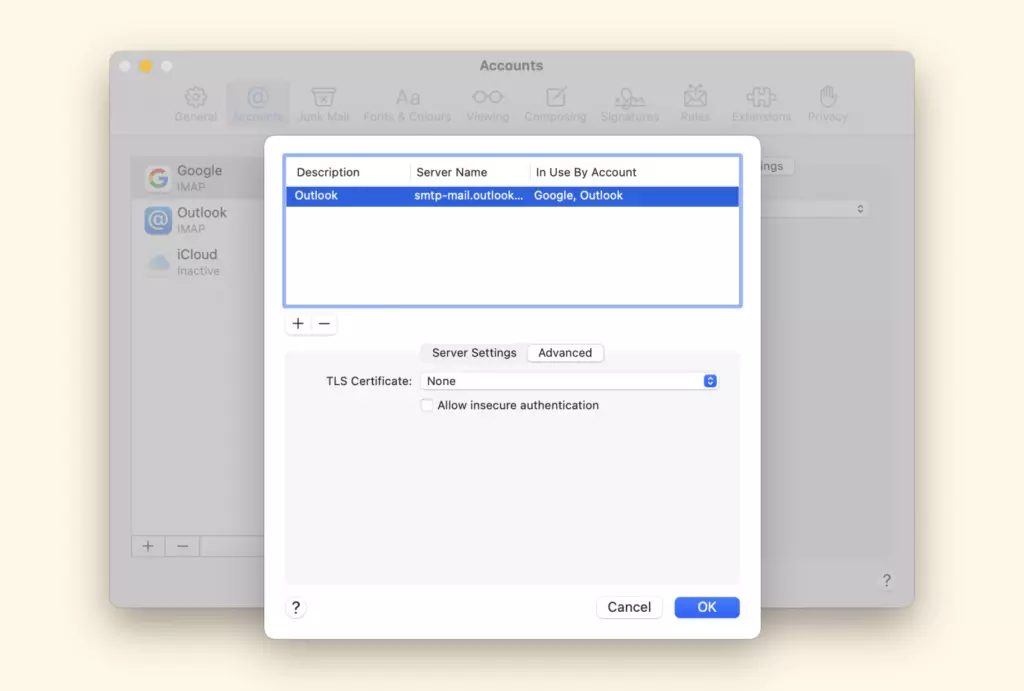
5. Выберите опцию «Редактировать список SMTP-серверов».
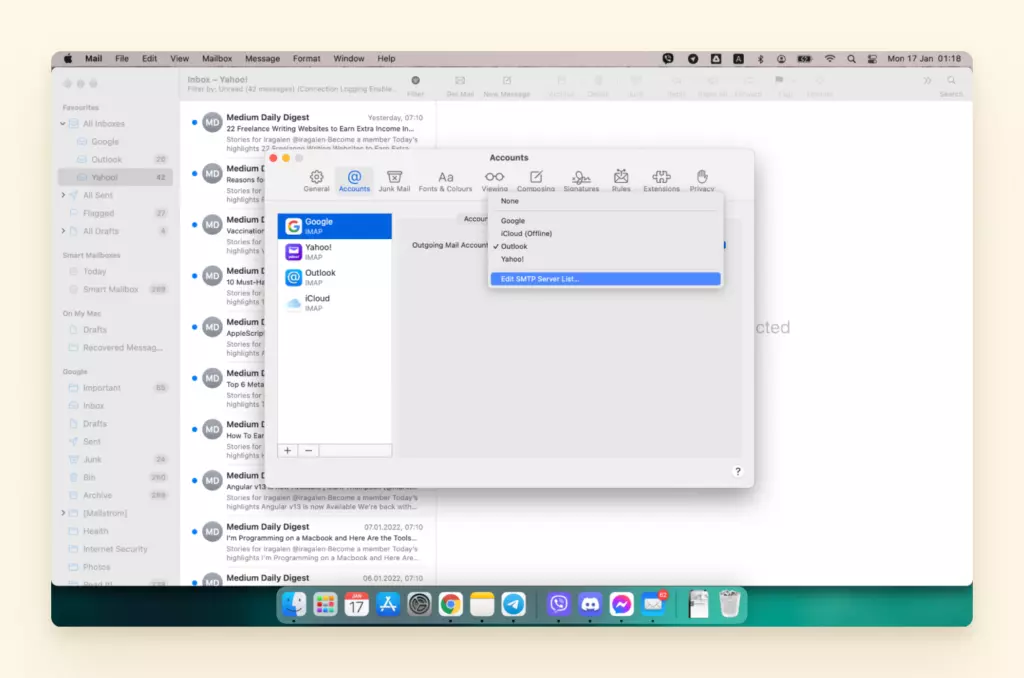

6. Выберите опцию «Дополнительно».
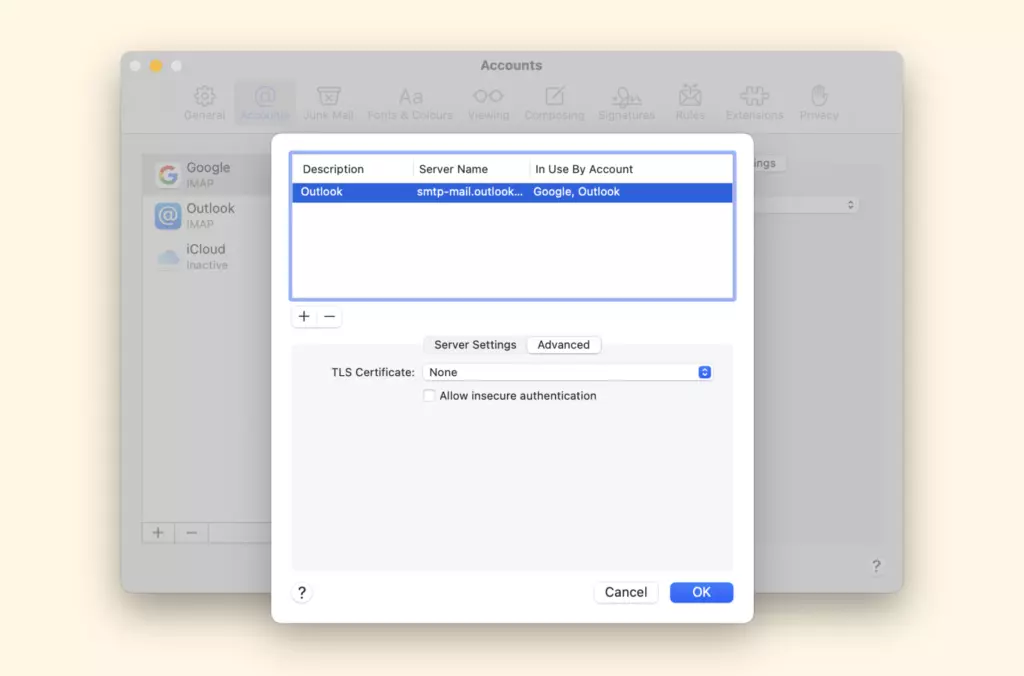
7. Проверьте, заполнены ли все поля. Если нет, заполните все поля точными данными.
8. Убедитесь, что правильно заполнили имя пользователя и пароль в указанных полях.
Теперь проблема «SMTP-сервер оффлайн» должна быть решена.
Что делать, если сообщения не отображаются на Mac?
MacOS дает вам возможность для ваших SMS появляться в приложении Сообщения на вашем Mac-устройстве.
Если ваши сообщения не отображаются на вашем Mac, есть простое решение этой проблемы, просто включив "Пересылку текстовых сообщений" в вашем iPhone.
Решение: Включите Пересылку Текстовых Сообщений
- Это можно включить, перейдя в приложение «Настройки» > «Сообщения» > «Пересылка текстовых сообщений»
- Затем на вашем iPhone включите переключатель, который появляется напротив вашего устройства macOS в списке.
Проблемы Mac Mail с поставщиками электронной почты
Если вы не можете использовать своего обычного поставщика службы электронной почты (Gmail, Yahoo Mail, iCloud) на своем Mac, это может быть потому, что недавнее обновление macOS изменило некоторые настройки на вашем Mac.
вы можете легко исправить эту ситуацию. Вот как это сделать.
Google Mail не работает на Mac
Постоянно обнаруживаете, что ваш Gmail продолжает давать вам проблемы, когда вы используете приложение Mail?
Эта проблема приложения Mail может быть одной из двух вещей: ваши настройки безопасности или ваш IMAP. Ниже приведено пошаговое руководство по устранению этих двух проблем, чтобы вернуть вашу учетную запись Gmail в порядок.
Решение 1: Изменить настройки безопасности вашей учетной записи Gmail
Функции безопасности Google могут препятствовать работе вашего приложения Mail, поскольку иногда провайдеры веб-почты ошибочно считаются менее безопасными добродетельными программами безопасности.
Один из способов исправить это - изменить настройки безопасности вашей учетной записи Gmail с помощью следующих шагов:
1. Используйте следующий URL, чтобы открыть ваш Google My Account (https://myaccount.google.com)
2. Нажмите «Безопасность» (на левой панели навигации)
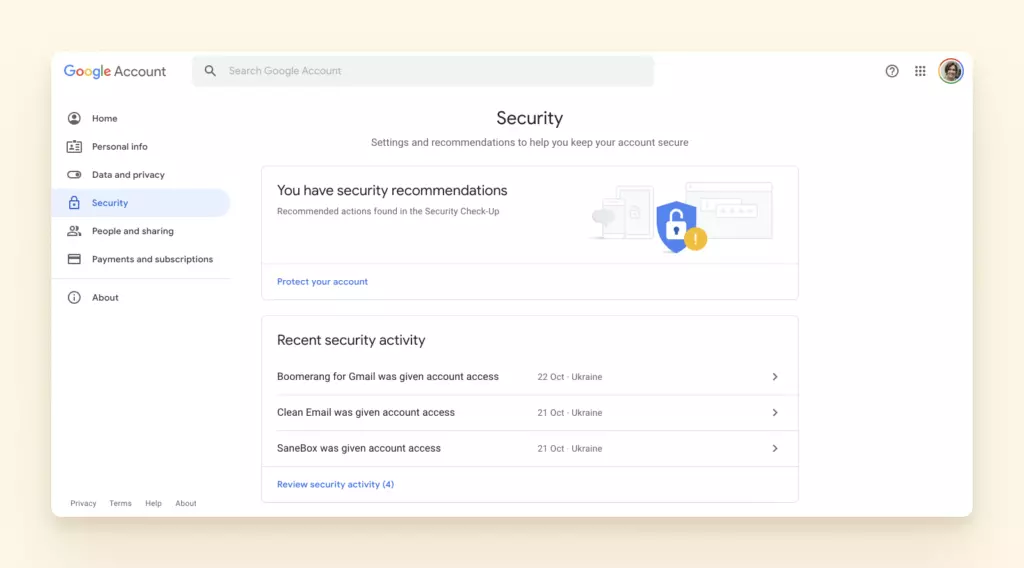
3. Прокрутите вниз и найдите раздел «Доступ менее безопасных приложений»
4. Включите раздел «Доступ менее безопасных приложений» (обратите внимание, что Google рекомендует это ВЫКЛЮЧИТЬ)
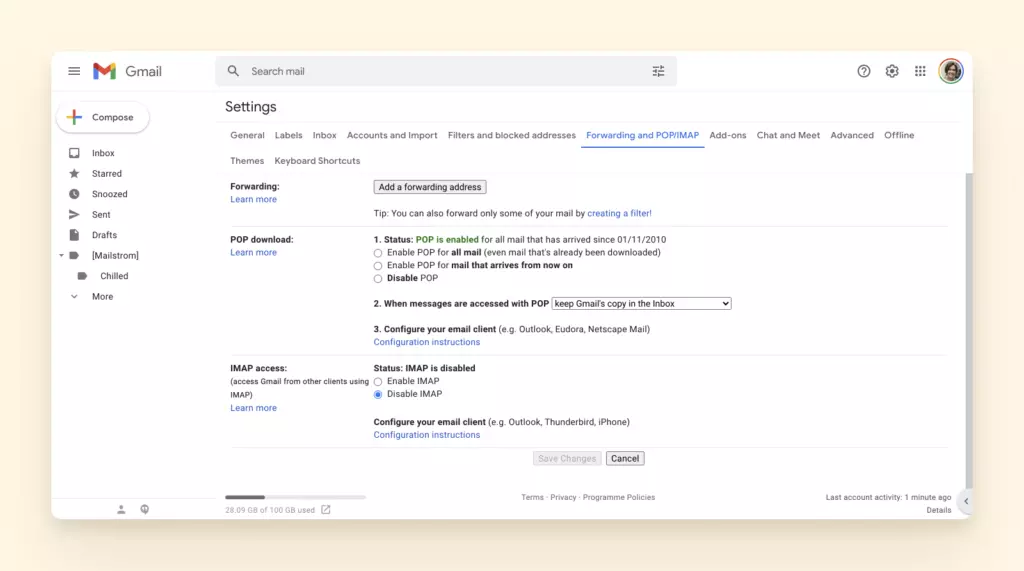
Решение 2: Настроить вашу учетную запись электронной почты с использованием IMAP
Попробуйте вручную настроить вашу учетную запись электронной почты с использованием IMAP на вашем mac.
IMAP — это протокол, который хранит все сообщения и папки на сервере и позволяет вам получать доступ к вашему Gmail электронным письмам в вашем приложении Mail.
Прежде чем мы начнем настройку вашей учетной записи IMAP, вам нужно убедиться, что ваш доступ IMAP включен со стороны Gmail:
1. Войдите в ваш веб-клиент Gmail (gmail.com)
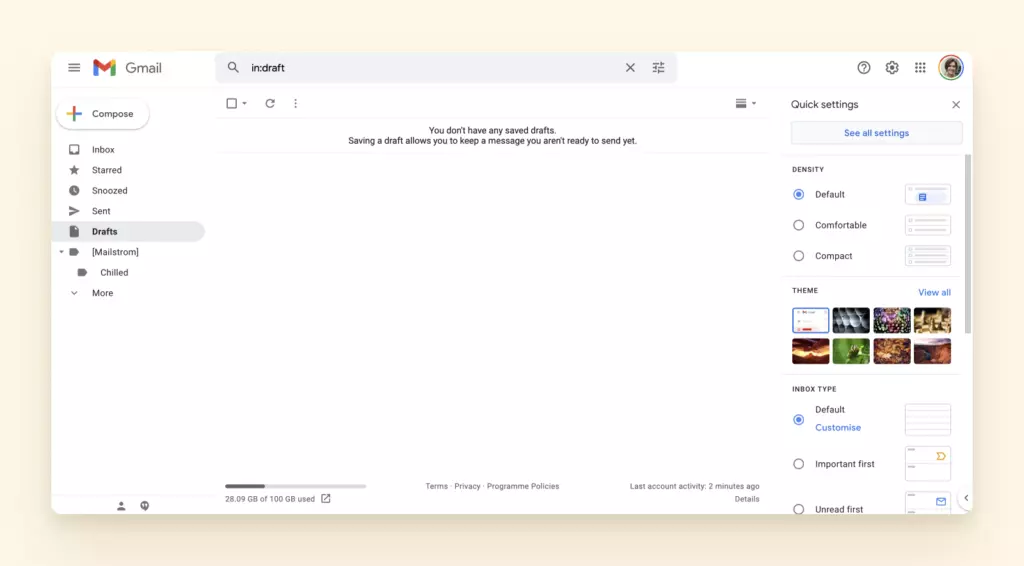
2. Нажмите «Настройки»: настройки Gmail
3. Нажмите вкладку «Пересылка и POP/IMAP»
4. Выберите «Включить IMAP» (раздел доступа IMAP)
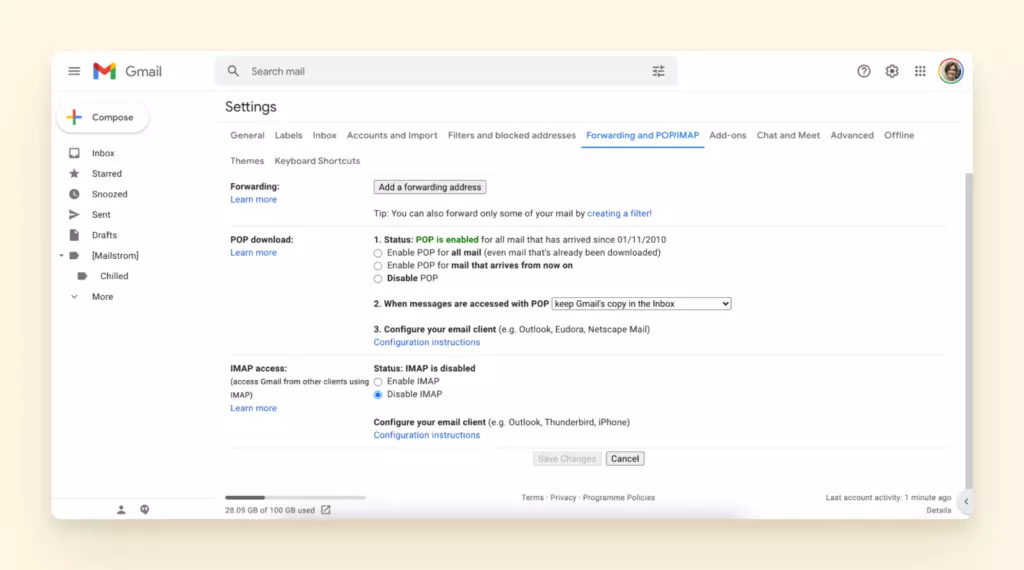
5. Прокрутите вниз и нажмите «Сохранить».
Как только вы сделали это, пора перейти к вашему приложению Mail, чтобы завершить процесс:
1. Откройте приложение Mail
2. Нажмите на приложение Mail
3. Нажмите «Настройки»
4. Нажмите «Учетные записи» Mail учетные записи
5. Выберите вашу учетную запись Gmail
6. И нажмите кнопку (-) удалить
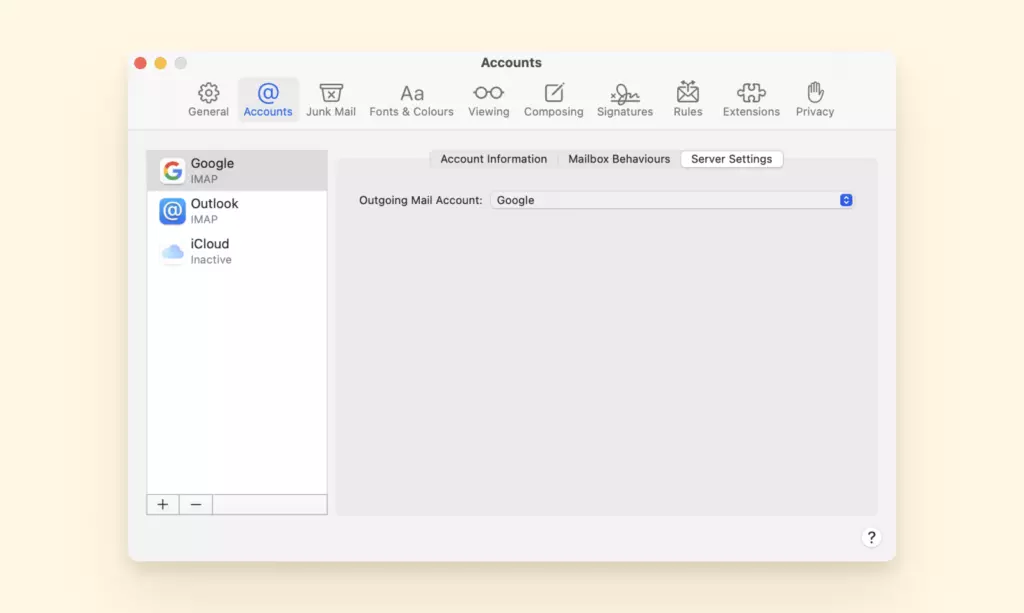
7. Заново добавьте вашу учетную запись Gmail
8. Введите ваш email и нажмите «Далее»
9. Введите ваш пароль и нажмите «Далее»
10. И следуйте инструкциям
Последнее исправление:
- Попробуйте опцию «Добавить другую учетную запись»
- Добавьте информацию SMTP/IMAP вручную:
- Входящий сервер: imap.gmail.com
- Исходящий сервер: smtp.gmail.com
Yahoo Mail не работает на Mac
Если ваша учетная запись Yahoo не сотрудничает с вашим приложением Mail, это в основном связано с настройками конфигурации.
Это в основном связано с вмешательством установленного стороннего программного обеспечения и вашим обновлением Mac OS (или необходимостью в нем), среди прочего.
Чтобы избавить вас от догадок, мы нашли три лучших решения, чтобы ваш yahoo и приложение Mail снова заработали.
Решение 1: Проверить, работает ли учетная запись Yahoo Mail вне Mac Mail
Начните с отправки электронного письма из вашего веб-браузера. Если возникает проблема или электронное письмо не получено, то это означает, что Yahoo дает вам проблемы, и вам нужно будет обратиться или устранить неполадки с Yahoo, чтобы найти исправление.
1. Откройте веб-браузер и войдите в свою учетную запись Yahoo Mail
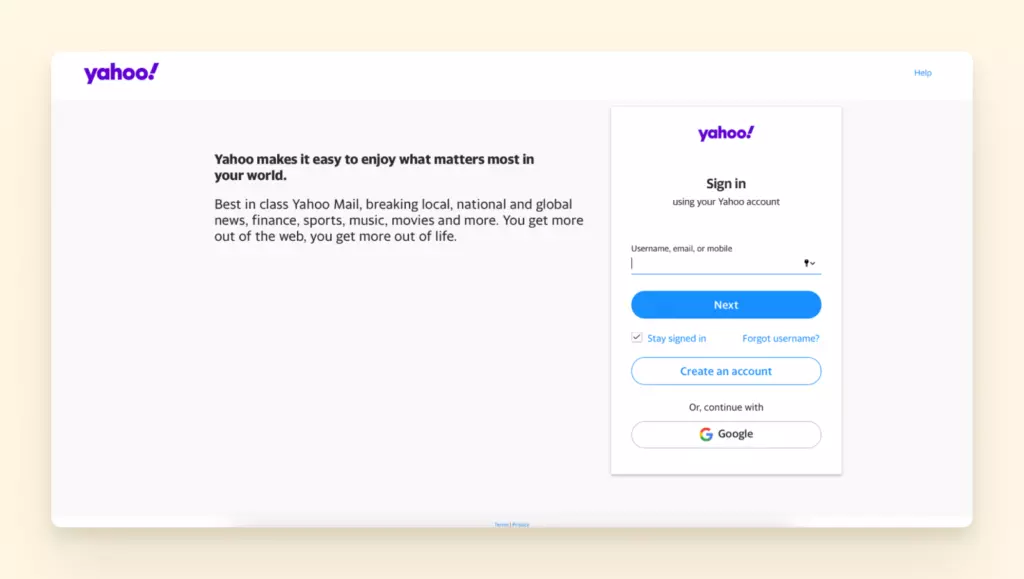
2. Создайте новое электронное письмо и добавьте свой собственный адрес электронной почты в поле «Кому»
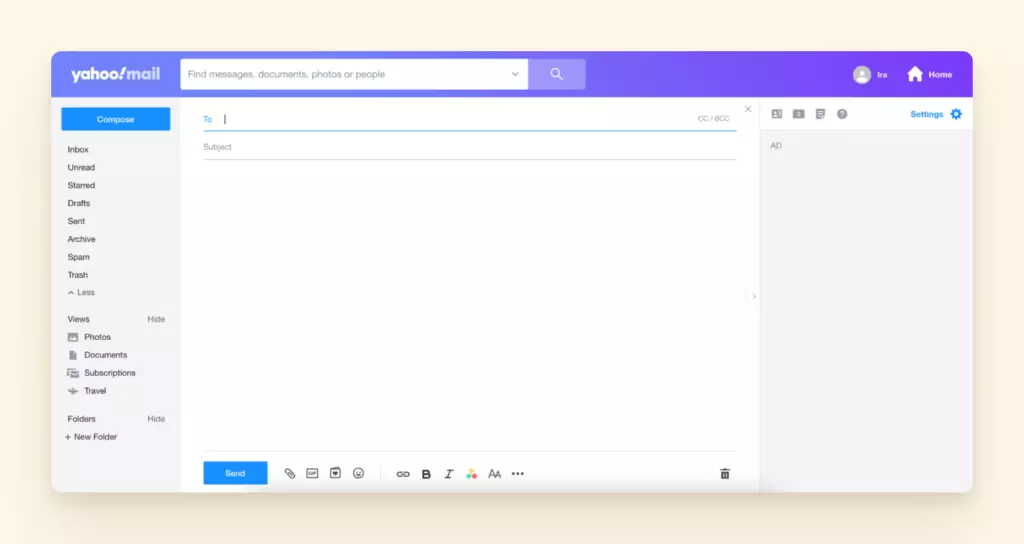
3. Отправьте электронное письмо и в течение 5 минут проверьте, было ли оно доставлено.
4. Если электронное письмо получено, это означает, что проблема в вашем приложении Mail, поэтому переходите к следующему решению.
Решение 2: Удалить и Повторно Добавить Учетную Запись Yahoo Mail
Удаление и переустановка вашей учетной записи yahoo из приложения Mail помогает дать приложению чистый старт.
Эти действия помогают, потому что иногда настройки приложений электронной почты могут быть повреждены или ограничены в доступе к вашим электронным письмам.
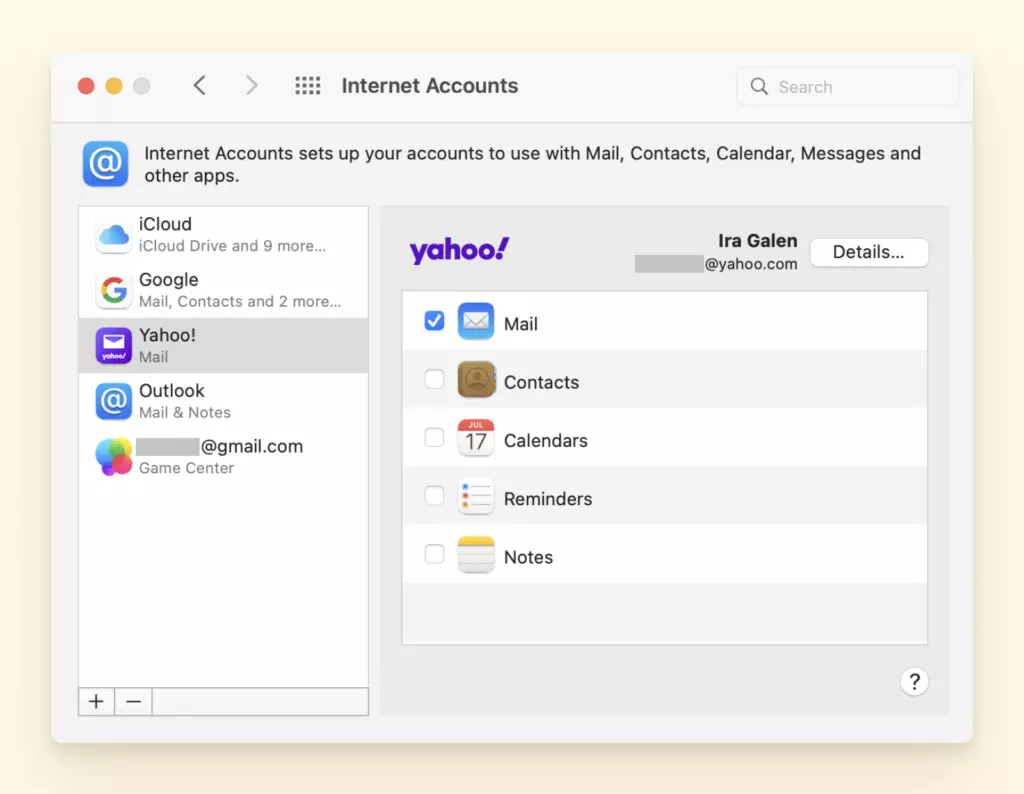
1. Откройте приложение Mac Mail
2. Нажмите на вкладку "Mail" в верхнем меню
3. Теперь выберите опцию "Настройки"
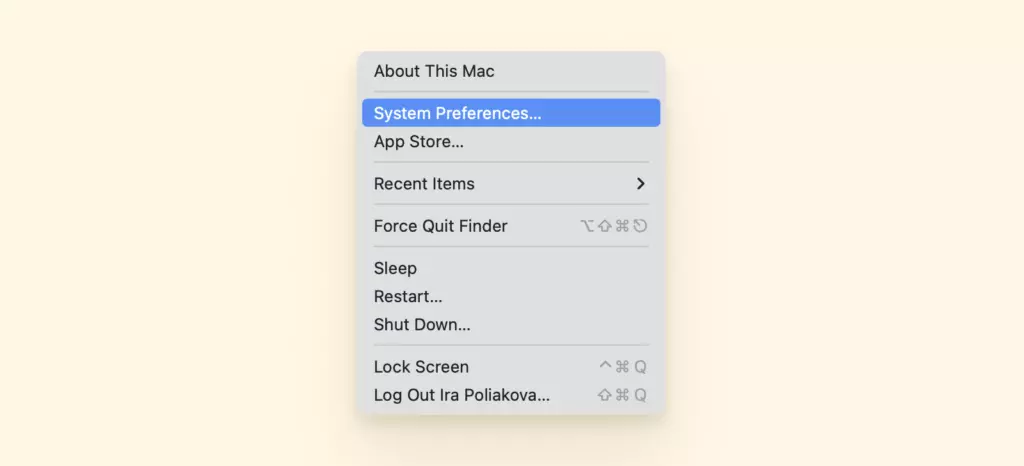
4. На боковой панели нажмите на учетную запись электронной почты Yahoo, которую хотите удалить
5. Нажмите на «-» снизу
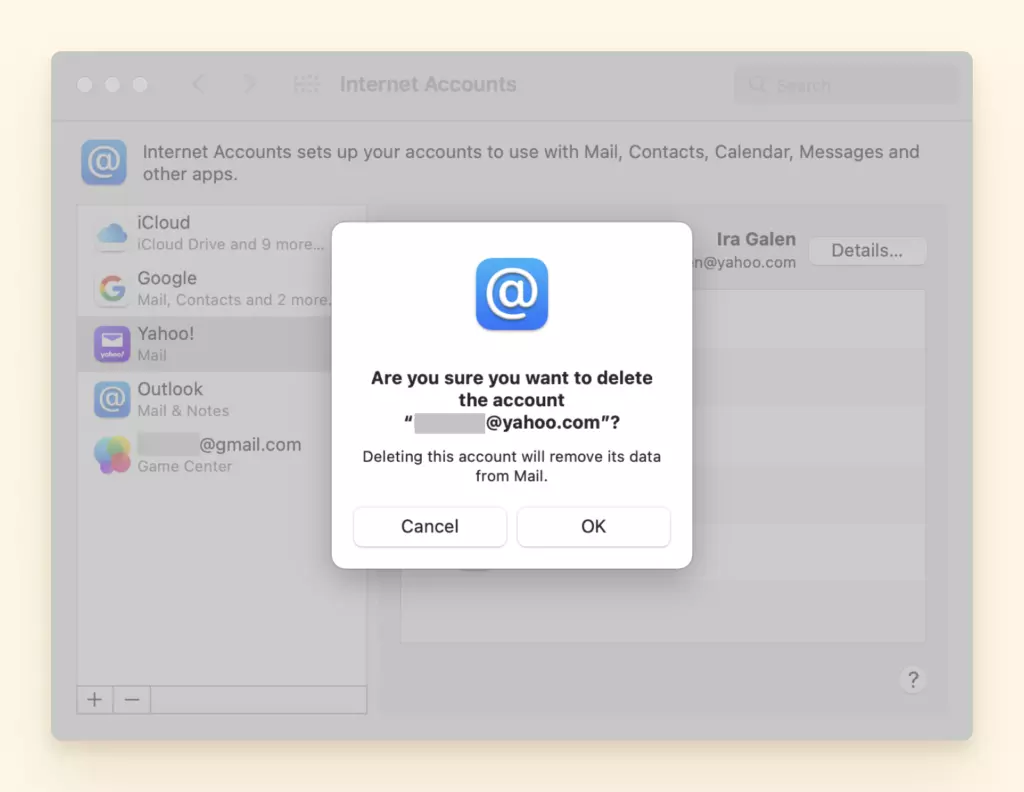
6. Подтвердите удаление учетной записи, нажав на «ОК»
7. После этого снова добавьте ту же учетную запись Yahoo в ваш Mac Mail
Решение 3: Проверить Настройки Учетной Записи Yahoo Mail
Использование следующих настроек может препятствовать загрузке электронных писем в вашу почтовую папку "Входящие":
- Папка спама: Проверьте папку спама, чтобы увидеть, помечено ли письмо неправильно
- Заблокированный адрес: Отправитель электронной почты мог быть заблокирован по ошибке
- Фильтры электронной почты: Проверьте фильтры, если письмо могло прийти в любую другую папку
- Адрес для ответа: Убедитесь, что ваш адрес для ответа пустой
Outlook Mail не работает на Mac
Если наличие проблем с Outlook было недостаточно, наличие проблем с Outlook в вашем приложении Mail может довести кого угодно до предела.
Иногда ОС Mac и Outlook находятся в разногласиях друг с другом вместе с другими багами или проблемами, препятствующими доступу к вашим электронным письмам.
Решение 1: Убедитесь, что и Mac OS, и Outlook обновлены
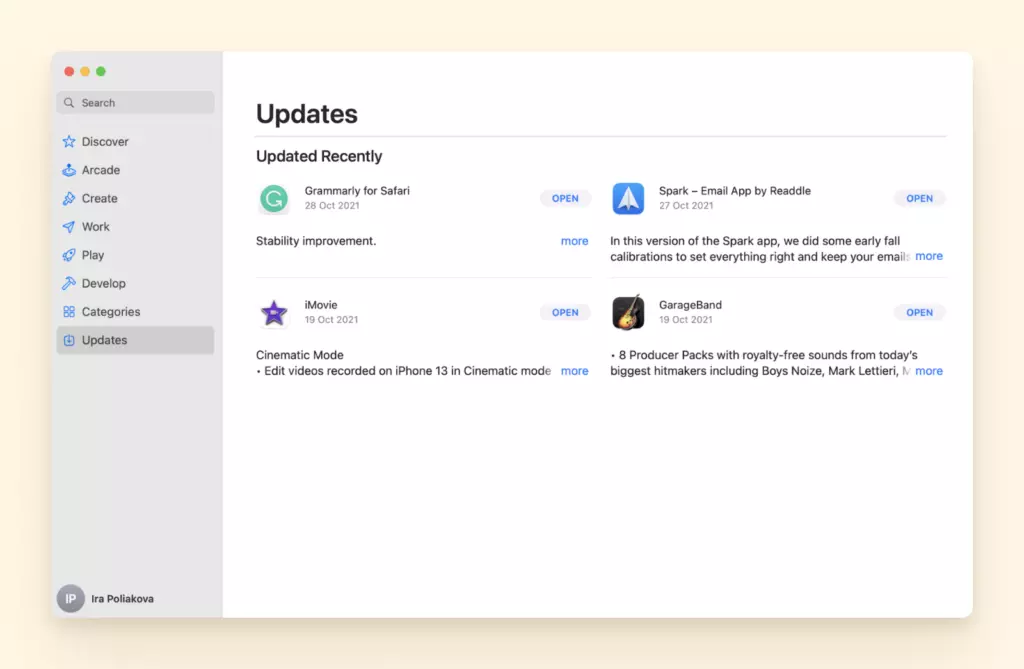
Одно быстрое решение вашей проблемы с outlook Mail — это проверить, обновлены ли ваша Mac OS и Outlook Mail на вашем устройстве. Вы можете проверить, обновлены ли они или обновление ждет вас, выполнив следующие шаги:
Как обновить Mac:
1. Перейдите в Системные настройки
2. Нажмите Обновление ПО.
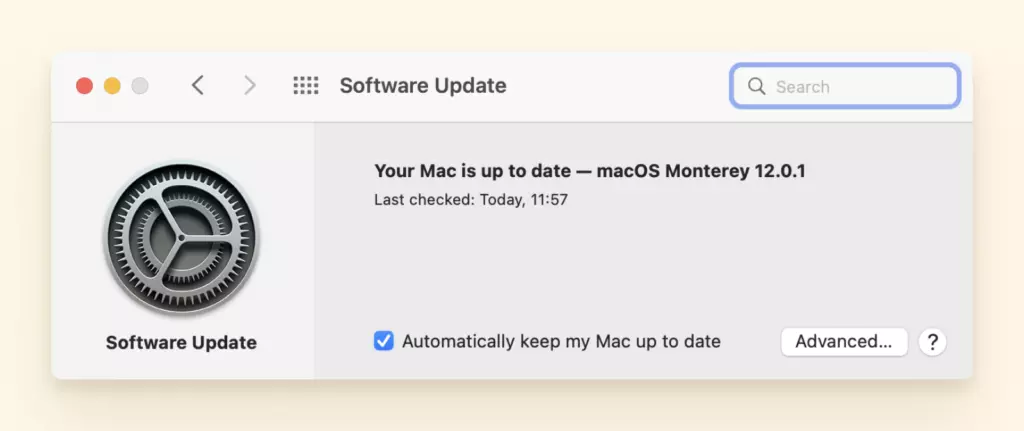
Если у вас более старая версия операционной системы Mac, такая как High Sierra, то перейдите в приложение App Store, чтобы обновить ваше программное обеспечение.
Обновите Outlook на Mac:
1. Откройте Microsoft Word, Excel или другое приложение Microsoft Office
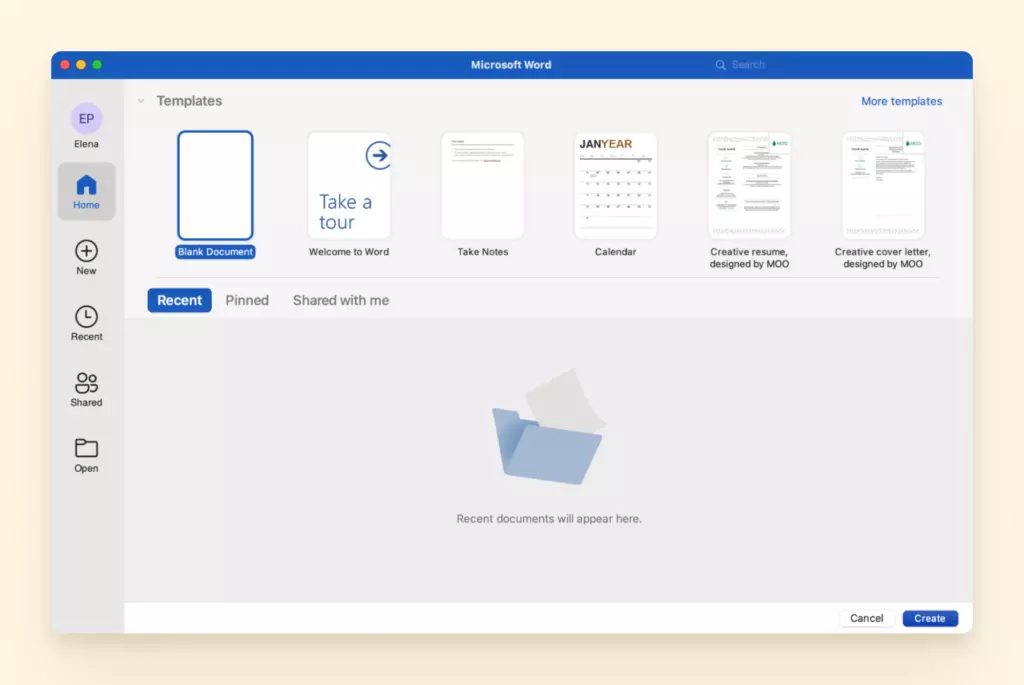
2. Нажмите Справка > Проверить обновления. AutoUpdate проверит наличие обновлений.
3. Нажмите Обновить, если есть доступные обновления.
4. Затем перезапустите ваш Mac.
Если вы скачали Outlook из Mac App Store, то откройте приложение App Store, чтобы обновить его. После обновления перезапустите ваш Mac.
Решение 2: Отключить Функцию Предварительного Просмотра для Зашифрованных Электронных Писем
Encrypt-Only от Microsoft позволяет шифровать сообщения без ограничений прав. Известна проблема, что Outlook зависает или испытывает другие проблемы с производительностью в отношении зашифрованных электронных писем.
Отключив функцию предварительного просмотра для зашифрованных электронных писем, чтобы помочь исправить проблему.
1. Выйдите из Outlook (Outlook > Выйти из Outlook).
2. Откройте Terminal (Приложения / Утилиты или вы можете использовать Spotlight, чтобы открыть приложение Terminal).
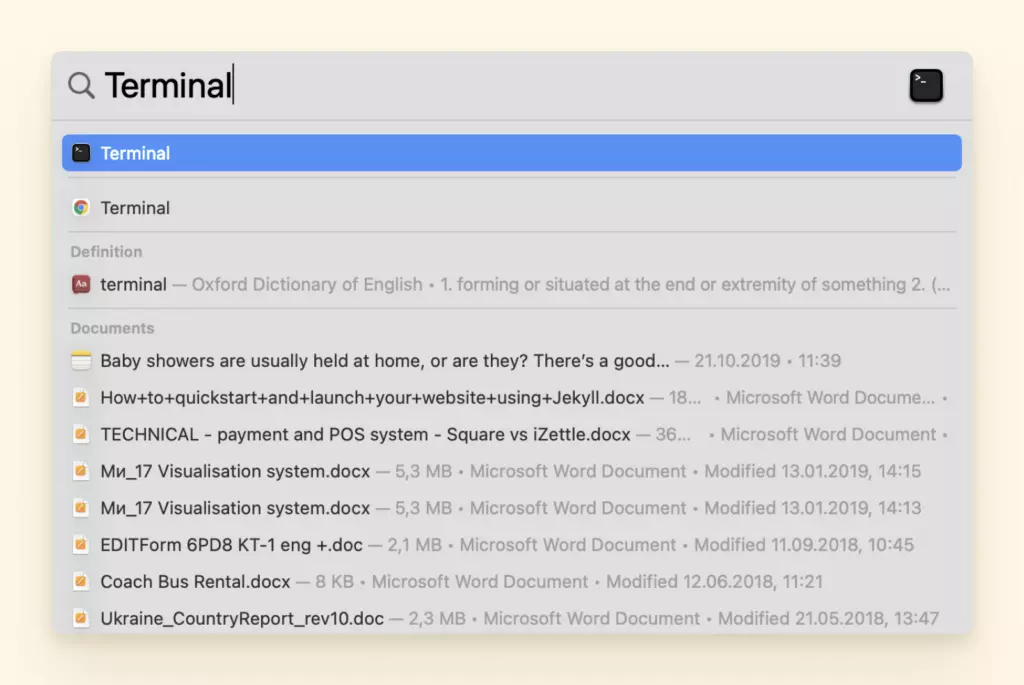
3. Введите следующую команду и нажмите enter: defaults write com.microsoft.Outlook DisablePreviewForSMIME 1
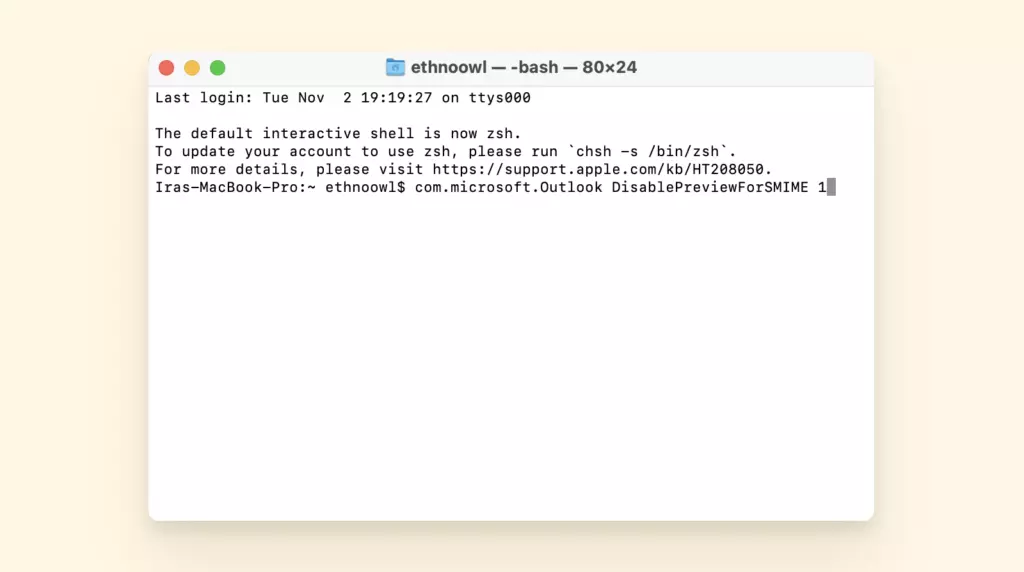
4. Теперь введите следующую команду и нажмите enter: killall cfprefsd
5. Закройте Terminal.
6. Перезапустите ваше Mac-устройство.
7. Откройте Outlook и протестируйте.
Примечание: Если выполнено неправильно, вы можете причинить больше вреда, чем пользы для ваших подключений Outlook и приложения Mail.
Решение 3: Убедитесь, что У Вас Есть Последние Обновления для Ваших Дополнений
После того как вы обновили свой Mac и Outlook Mail до последней версии ОС или функций, вы можете столкнуться с проблемами из-за устаревших сторонних дополнений. Потратьте время на то, чтобы проверить каждое из них, чтобы выяснить, доступно ли обновление, и начните.
iCloud Mail не работает на Mac
Время от времени ваша iCloud Mail и Mac могут конфликтовать друг с другом. Если вы не можете получить доступ к вашей электронной почте или не можете отправлять и получать сообщения с вашим адресом электронной почты @icloud.com, просто выполните эти шаги.
Решение 1: Проверить Системный Статус iCloud Mail
1. На вашем Mac откройте приложение Mail.
2. Выберите Mail > Настройки. Нажмите Учетные записи, затем выберите вашу учетную запись iCloud в боковой панели.
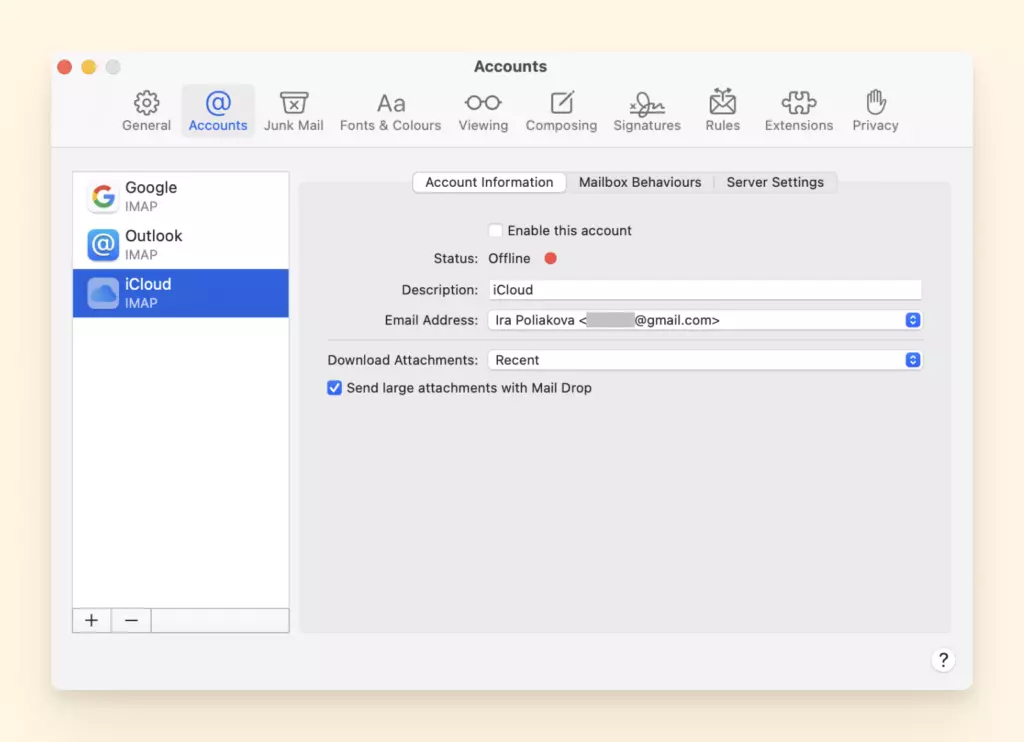
3. В разделе Информация об учетной записи убедитесь, что учетная запись включена и статус онлайн.
Примечание: На вашем iPhone, iPad или iPod touch перейдите в Настройки > [ваше имя] > iCloud и убедитесь, что Mail включена.
Решение 2: Убедитесь, что Вы Не Превысили Лимит Хранилища iCloud
Быстро взгляните на ваше хранилище iCloud, чтобы увидеть, превысили ли вы лимит хранилища iCloud. Вы можете освободить место в iCloud, удалив контент, который не используете:
- Уменьшить размер вашей резервной копии iCloud
- Удалить фотографии в iCloud Фото
- Удалить папки или файлы в iCloud Drive
- Удалить голосовые заметки
Для дополнительной помощи с управлением хранилищем iCloud вы можете ознакомиться с руководством Apple здесь.
Решение 3: Убедитесь, что Вы Используете Последнюю Версию Программного Обеспечения на Вашем Устройстве
Помните, что наличие последней версии операционной системы вашего Mac может помочь предотвратить постоянные проблемы с вашим Mac и учетной записью iCloud Mail.
Электронная почта Comcast недоступна на Mac
Comcast eMail, как и большинство поставщиков услуг, может иметь проблемы на Mac. Чтобы быстро решить эту проблему, вам необходимо перезапустить всю сеть Comcast eMail.
Решение: Перезапуск всей сети
- Выключите ваш маршрутизатор или модем.
- Отключите адаптер питания маршрутизатора из электрической розетки и подождите около двух минут.
- Снова подключите адаптер питания маршрутизатора в электрическую розетку и нажмите кнопку питания на маршрутизаторе.
- Проверьте, получает ли маршрутизатор интернет-соединение.
Проблемы синхронизации с Mac Mail
Ваше приложение Apple Mail иногда может отказываться синхронизироваться с вашим Mac-устройством, что может быть немного запутанным, учитывая, что эти два должны быть легко совместимы.
Однако это хорошо известная проблема среди пользователей Mac. Чтобы исправить вашу следующую проблему синхронизации Mac Mail, вы можете использовать эти подробные шаги для поиска долгосрочного решения.
Mac Mail Не Работает с Exchange
Прежде всего, убедитесь, что ваше приложение Mail и Mac OS обновлены, а затем принудительно перезапустите ваше устройство Apple. После того, как вы сделали это, и проблема все еще сохраняется, используйте следующие решения, перечисленные ниже:
Решение 1: Обновить Приложение Mail и Выключить Устройства iOS
- Обновите приложение Mail, если у вас нет последней версии.
- Выключите все ваши устройства iOS и iPad.
- Затем включите их обратно и проверьте, работает ли ваша учетная запись Exchange как предполагается на вашем Mac.
- Если это только ошибка в пакете обновления iOS или macOS, перезапуск всех ваших устройств может решить проблему.
Решение 2: Настроить Вашу Учетную Запись Exchange Снова
- Запустите Apple Mail, нажмите на меню Mail и перейдите в Учетные записи.
- Выберите вашу учетную запись Exchange и нажмите кнопку Удалить.
- Закройте приложение Mail и перезапустите ваш Mac.
- Затем запустите приложение снова, нажмите на меню Mail и выберите Добавить учетную запись.
- Выберите Microsoft Exchange из списка провайдеров электронной почты и следуйте инструкциям на экране для завершения процесса.
Решение 3: Запустить Ваш Mac в Безопасном Режиме
- Войдите в Безопасный режим, перезагрузив компьютер.
- Затем нажмите клавишу Shift во время запуска вашего Mac.
- Отпустите клавишу Shift, когда на экране появится окно входа.
Решение 4: Создать Новую Учетную Запись Пользователя
1. Нажмите на меню Apple и выберите Системные настройки.
2. Нажмите на Пользователи и группы.
3. Нажмите на значок замка, чтобы разблокировать опции, а затем нажмите кнопку Добавить.
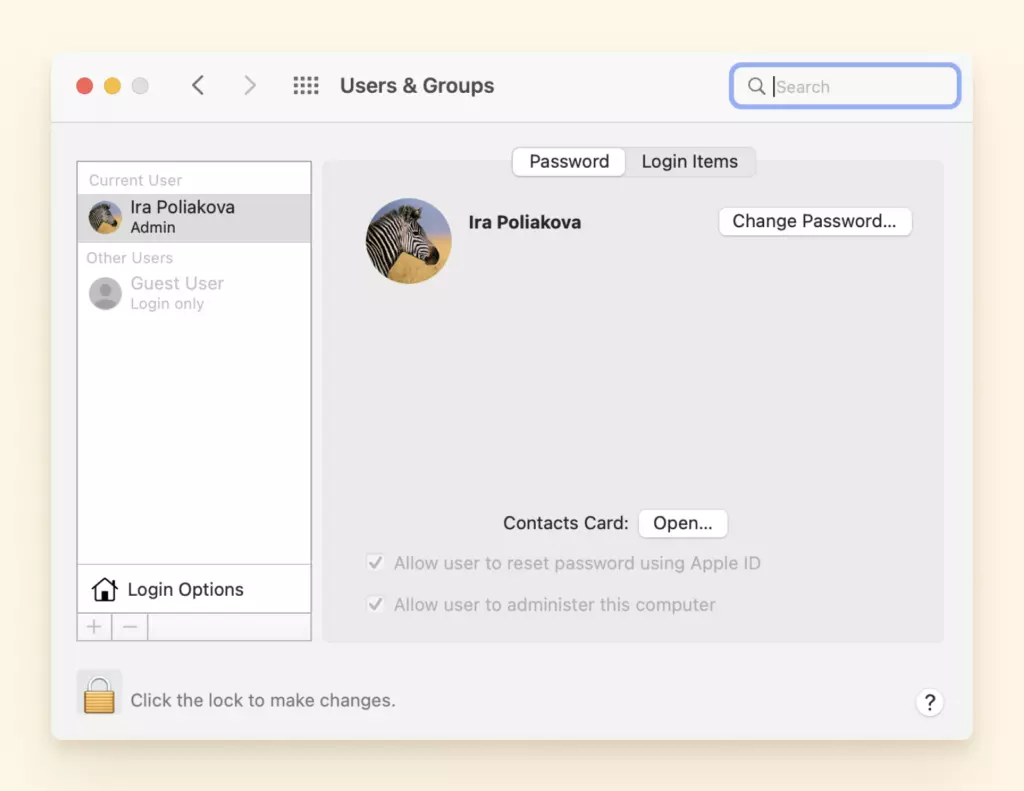
4. Нажмите на «Новая учетная запись», выберите тип пользовательского профиля, который вы хотите использовать.
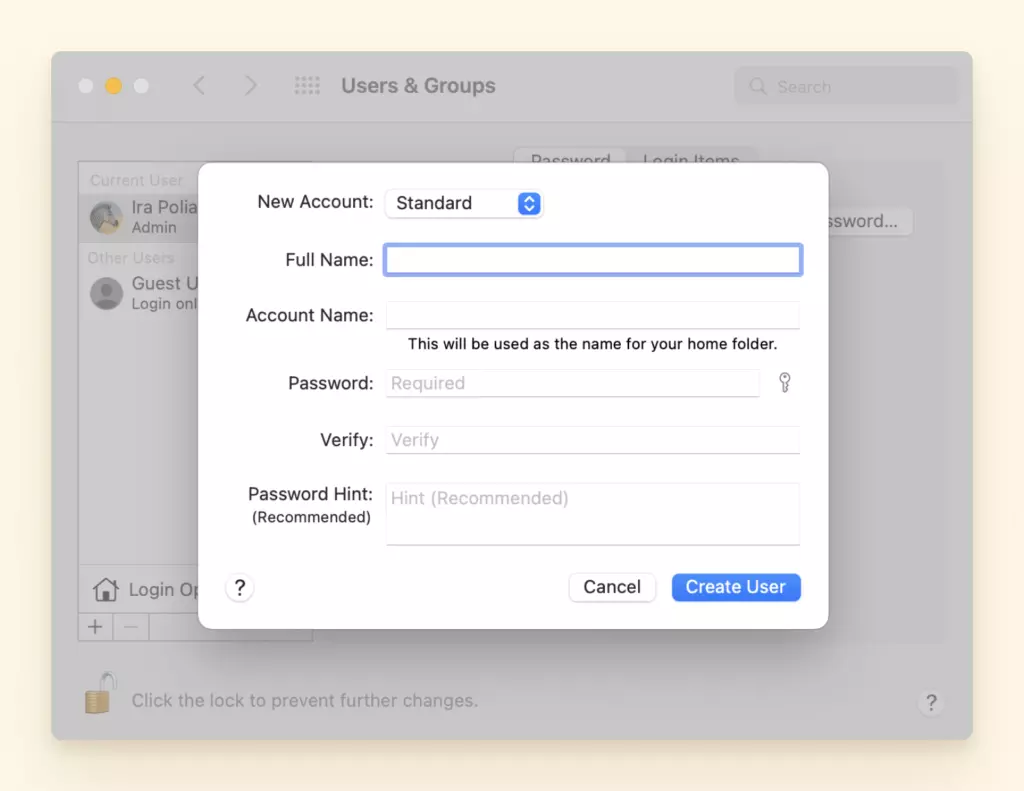
5. Введите новое имя пользователя и пароль и нажмите «Создать пользователя».
Решение 5: Используйте Другое Приложение Электронной Почты
Если все остальное не помогает, то вам следует рассмотреть использование другого приложения электронной почты или клиента электронной почты, такого как Mailbird, чтобы помочь решить некоторые проблемы Mac или приложения Mail, с которыми вы постоянно сталкиваетесь.
Сообщения на Mac Не Обновляются
Не можете синхронизировать ваши сообщения на Mac с iPhone? Вы не одиноки, несколько пользователей жаловались, что это происходит довольно часто для них также. Иногда это может быть из-за новых обновлений или ошибок, но в любом случае мы предоставили некоторые ответы о том, как лучше всего исправить эту проблему Mac ниже:
- Принудительно перезапустить iPhone и Mac для исправления неполадок с обновлением сообщений на Mac
- Убедитесь, что адрес электронной почты сообщения верен
- Выключите и затем снова включите сообщения
- Выйдите и войдите в сообщения на Mac
- Подтвердите номер мобильного телефона с Apple ID
- Используйте тот же Apple ID на Mac и iPhone
Если вы обнаружите, что после устранения неполадок выше вам может потребоваться удалить и переустановить приложение или обратиться в службу поддержки, чтобы помочь решить проблему.
Альтернативы Mac Mail
Если вы устали от проблем с приложением Mac Mail и хотите новый почтовый клиент, который будет помогать, а не препятствовать вашей продуктивности электронной почты, вот некоторые альтернативы Mac Mail, на которые вам следует рассмотреть переход сегодня.
Mailbird
Mailbird — это альтернатива приложению Mac Mail, которая позволяет вам без усилий управлять несколькими электронными письмами в одном месте без обычных сложностей, которые представляет приложение Mail. У Mailbird есть команда активных разработчиков и команда поддержки клиентов, работающая 24/7, чтобы гарантировать, что ваш пользовательский опыт будет безупречным.
Легко добавляйте учетные записи электронной почты, синхронизируйте ваши календари, контакты и задачи, чтобы создать единую папку входящих и рабочее пространство.
Он поставляется с современным интерфейсом, который позволяет новичкам и экспертам без усилий изучать функции и инструменты. Не говоря уже о том, что вы можете настроить Mailbird в соответствии с вашими личными предпочтениями и технически дружественной настройкой для протоколов POP3 и IMAP.
Кроме того, Mailbird позволяет вам интегрировать приложения, такие как WhatsApp, Asana, LinkedIn и многое другое, чтобы вы консолидировали ваше рабочее пространство в одном приложении, а не переключались между приложениями.
Преимущества
- Единая папка входящих
- Фильтрация
- Отложенная отправка
- Отложить
- Быстрое чтение
- Отслеживание электронной почты
- Встроенный ответ
- Приложение контактов
- Встроенный календарь
Недостатки
- Версия для Mac находится в разработке
Цены
- Бесплатная пробная версия; цены начинаются от ? за персональную годовую подписку
Spark
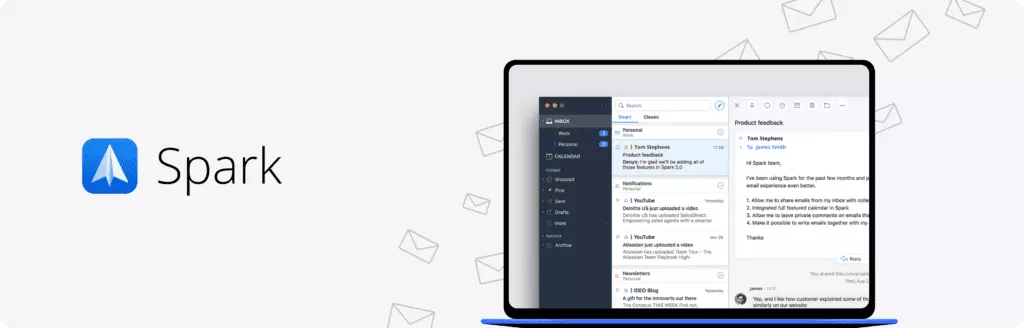
Spark — это IOS-дружественная альтернатива Mac Mail, которая популярна, по крайней мере, благодаря своим уникальным функциям папки входящих, таким как закрепление сообщений или автоматическая сортировка рассылок.
Функции, доступные в Spark, включают умную папку входящих, инструмент поиска, общие черновики, частные командные электронные письма и шаблоны электронных писем. Его инструмент поиска заслуживает внимания, поскольку он использует обработку естественного языка, что особенно удобно, когда вы не можете придумать точный поиск.
Приложение непостоянно с настройкой и дополнительными функциями. Не говоря уже о том, что приложение не дает никаких гарантий, что вы не столкнетесь с проблемами подключения учетных записей электронной почты.
Преимущества
- Современный пользовательский интерфейс
- Умное управление папкой входящих
- Встроенный календарь
- Быстрые ответы
- Интеграция со сторонними приложениями
Недостатки
- Были проблемы с конфиденциальностью в прошлом
Цены
- Бесплатная версия и ?.99/месяц
Newton Mail
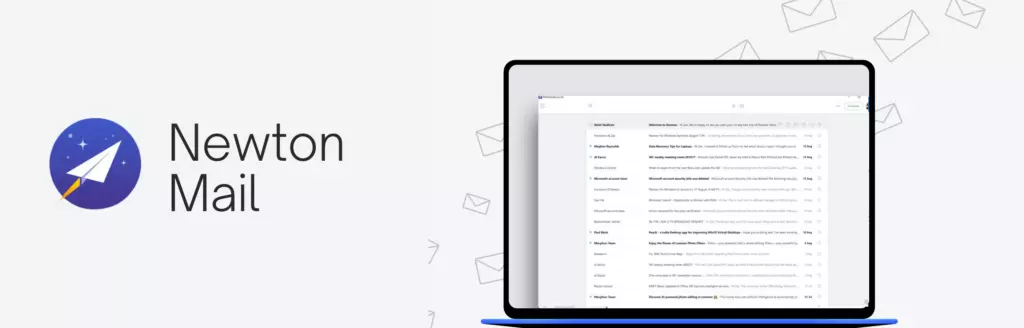
Приложение Newton Mail находится в списке альтернатив приложению Mac Mail дольше всех и является предпочтительным для не очень технически подкованных пользователей электронной почты, которые хотят сохранить простоту. Оно лучше всего работает с устройствами Android, iOS, Windows и Mac, что упрощает управление несколькими учетными записями электронной почты.
Оно совместимо с Gmail, Exchange, Yahoo Mail, Hotmail/Outlook, iCloud, Google Apps, Office 365 и всеми учетными записями IMAP и обеспечивает контроль над всеми ими из одного места.
Однако Newton Mail был прекращен в 2018 году и с тех пор не обновлялся, что означает, что интерфейс и опыт неуклюжи, и если пользователи столкнутся с проблемами в программном обеспечении, им придется разбираться самостоятельно или полагаться на форумы сообщества.
Преимущества
- Красивый интерфейс
- Более эффективный инструмент для упорядочивания папки входящих
- Уведомление о прочтении
- Автоматически возвращает беседы
Недостатки
- Сравнительно дорогой
Цены
- 14-дневная бесплатная пробная версия, ?.99/год
AirMail
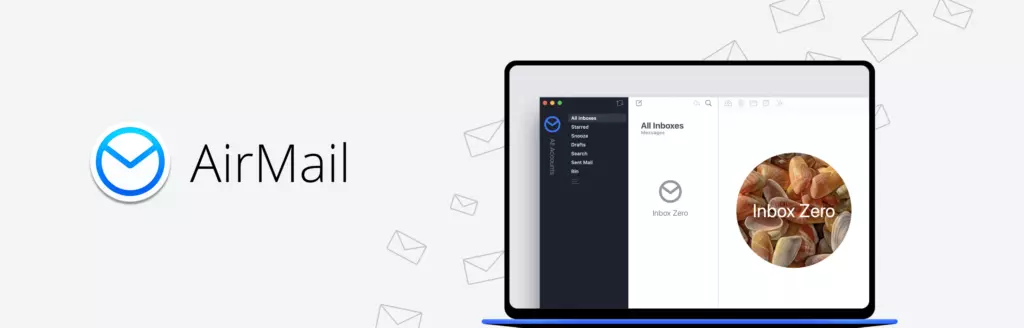
Это приложение является лучшей альтернативой приложению Mail специально для Gmail пользователей, которые хотят подключить свои учетные записи Gmail без сложных проблем. Приложение разработано как удобный и гибкий клиент электронной почты для пользователей Apple, поскольку поддерживает macOS, iOS и Apple Watch.
Преимущества
- Красивый интерфейс
- Поддерживает Gmail, GSuite, iCloud Mail, Exchange, Office 365
- Режим конфиденциальности
- Предлагает разнообразные плагины
- Поддерживает Touch Bar
Недостатки
- Некоторые пользовательские действия работают ненадежно
- Не все плагины работают как ожидается
Цены
- Бесплатная версия и платная версия: ?.99/месяц
Mailplane
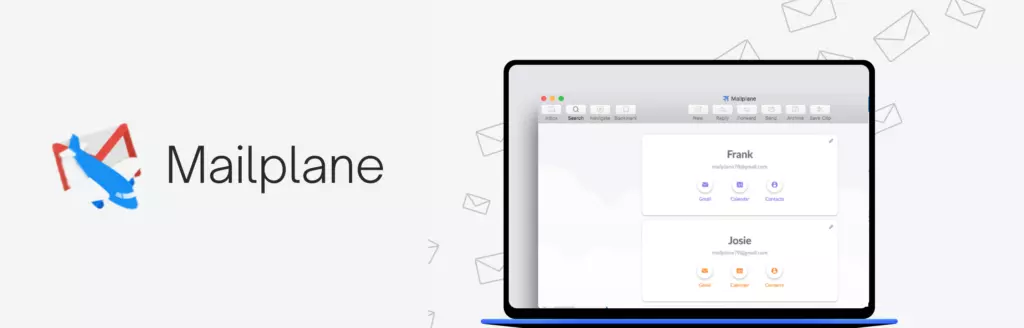
Mailplane — это еще одна альтернатива приложению Mail для пользователей Gmail на Mac. Как и другие клиенты электронной почты, вы можете интегрировать его с основными приложениями, такими как Zoom, Evernote, Clearbit, Boomerang, Gmail, Mac OS X, функции Google и Todoist. Однако имейте в виду, что он не такой надежный, как другие клиенты электронной почты с точки зрения интерфейса, обновлений и поддержки. Хорошая новость заключается в том, что клиент apple mail также доступен для windows.
Преимущества
- Простой способ управления Gmail, календарем и контактами
- Интегрирован с рядом приложений Mac
- Предлагает множество сочетаний клавиш
- Инструменты аннотации
Недостатки
- Крупные обновления недоступны бесплатно
- Работает только с учетными записями Gmail
Цены
- ?.95 за персональную лицензию и ?.95 за семейную лицензию
Заключение
Некоторые распространенные проблемы с приложением Mac Mail — это медленная производительность, приложение не получает или не отправляет электронные письма, проблемы с поиском и другие.
Также могут возникать проблемы с провайдерами электронной почты и синхронизацией.
У каждой проблемы есть решение. Это может быть так же просто, как проверка настроек фильтра, или так же сложно, как восстановление приложения.
Если вы все еще не можете исправить проблему с Mac Mail, вы можете попробовать один из альтернативных клиентов Mail, таких как Mailbird, чтобы помочь вам!


