Una Guía Sin Dolor para Solucionar Problemas Comunes de Mac

¿Cansado de enfrentar problemas con tu Mac Mail?
¿No estás seguro de qué pasó en el camino y buscas soluciones sin cesar?
Nuestro equipo de expertos técnicos se reunió para crear una guía centrada en soluciones para ayudarte a encontrar tus problemas más comunes con Mac Mail y las mejores formas de hacer que vuelva a funcionar.
Siéntete libre de seguir toda la guía o ir directamente a cualquier problema específico enumerado a continuación:
Problemas comunes con Mac Mail y cómo solucionarlos
Por muy "comunes" que puedan ser estos problemas, son serios para nosotros ya que dificultan tu experiencia de usuario y agregan estrés innecesario a tu carga de trabajo diaria.
Si tienes poco tiempo, puedes usar la tabla de contenidos arriba para encontrar rápidamente la solución para eliminar esos obstáculos de Mac Mail.
Sin embargo, si no estás seguro de cuál podría ser el problema, no entres en pánico; puedes leer fácilmente y ver qué pasos de solución de problemas pueden ayudar a que tu software Mac funcione nuevamente.
Mail no se inicia desde la actualización de macOS Catalina
Ocasionalmente, Mac OS (sistema operativo), llamado Catalina, necesitará actualizarse. Dado que Catalina fue esencialmente diseñado para mejorar la productividad de los usuarios, Apple actualiza periódicamente el OS para corregir errores o mejorar los cambios en la experiencia del usuario.
Sin embargo, con estas actualizaciones frecuentes vienen problemas frecuentes. Por ejemplo, algunos usuarios terminan viendo un mensaje de error que afecta su bandeja de entrada. Así que ten la seguridad de que no eres el único que tiene problemas con Mac Mail en Catalina.
La solución: Iniciar tu aplicación Mac Mail
Si tuviste una actualización reciente del OS, verifica si tu aplicación Mail está en la ubicación correcta en tu Mac o si no fue eliminada accidentalmente durante el proceso de actualización. Comienza iniciando tu aplicación Mac Mail desde tus aplicaciones siguiendo los pasos a continuación:
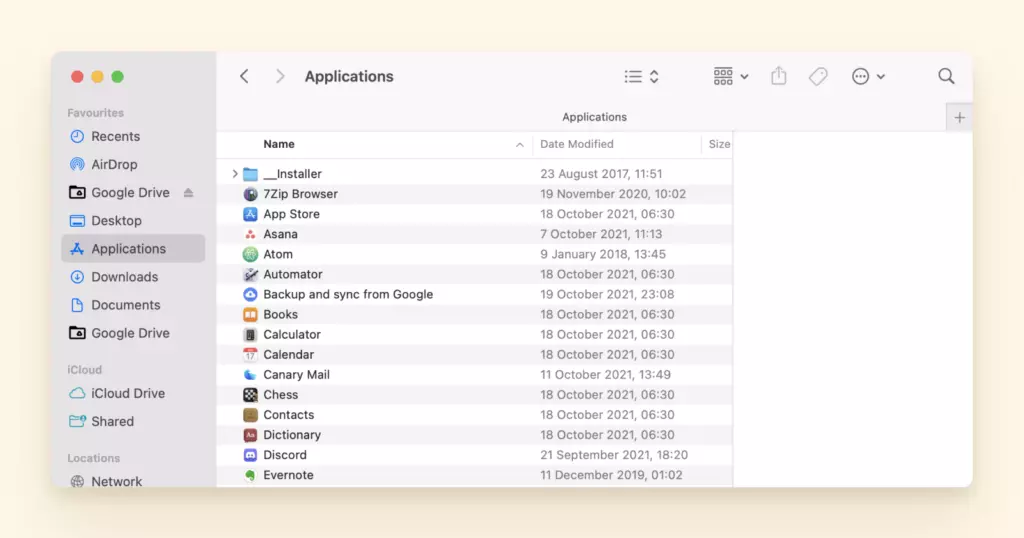
1. Abre Finder
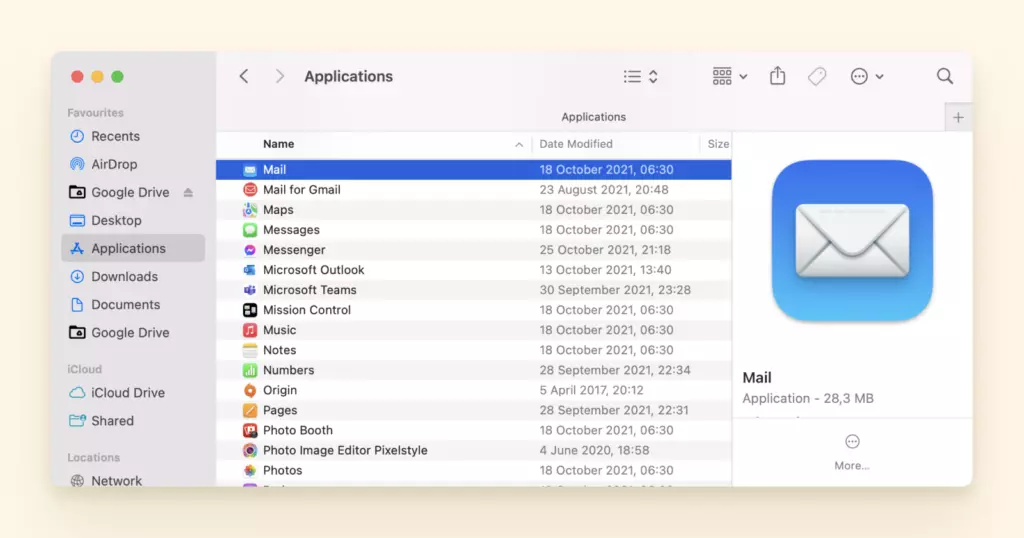
2. Ve a Aplicaciones para encontrar la aplicación Mac Mail. Si no está ahí, entonces esa es la razón por la que tu aplicación no funciona.
3. Para encontrar rápidamente la ubicación de la aplicación, usa la función Spotlight en tu Mac.
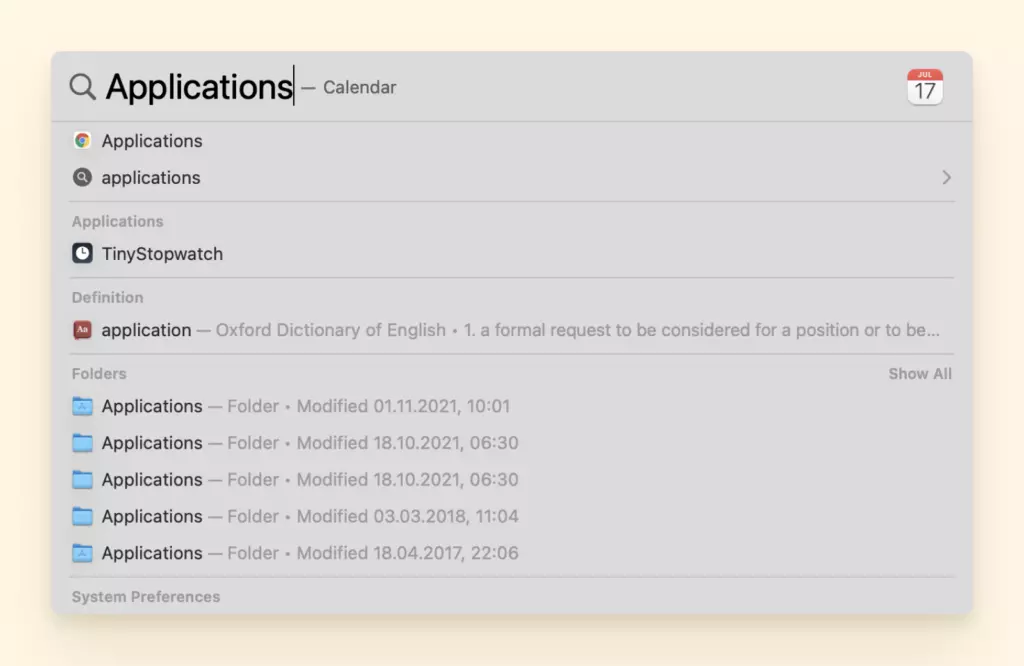
4. Haz clic en el icono de Spotlight en la barra de menú, presiona la barra Comando-Espacio o presiona la tecla Spotlight (si está disponible en la fila de teclas de función del teclado).
Problemas de inicio/cierre de sesión de Mac Mail
¿Tienes problemas para iniciar sesión o cerrar sesión en tu Mac o MacBook?
Cuando experimentas este tipo de problema de Mac, te encuentras atrapado en un bucle constante de iniciar sesión solo para ser desconectado nuevamente.
No te lo tomes como algo personal, esto tiende a suceder a muchos usuarios que han instalado o actualizado recientemente macOS Catalina. Con los pasos a continuación podrás escapar de esta zona crepuscular de inicio/cierre de sesión.
Solución 1: Cómo iniciar sesión en Mail en Mac
- Primero necesitarás reiniciar tu Mac manteniendo presionadas las teclas Comando + S en tu teclado mientras se inicia.
- Se te pedirá que ingreses un comando mientras tu computadora se inicia. Luego, ingresa lo siguiente: /sbin/mount -uw /
- Presiona Intro en tu teclado. Luego ingresa lo siguiente: rm /var/db/.applesetupdone
- Presiona Intro, luego reinicia tu Mac.
Esto ayudará a eliminar un archivo para que parezca que estás iniciando Catalina por primera vez. Ten la seguridad de que esto no elimina nada importante, solo te permitirá crear una nueva cuenta de usuario administrador. Las últimas noticias, tendencias y consejos sobre soluciones de Mac e iOS se pueden encontrar en MacObserver.
Solución 2: Cómo cerrar sesión en Mail en Mac
1. Abre la aplicación Mail.
2. Haz clic en la opción Mail > Cuentas en la parte superior.
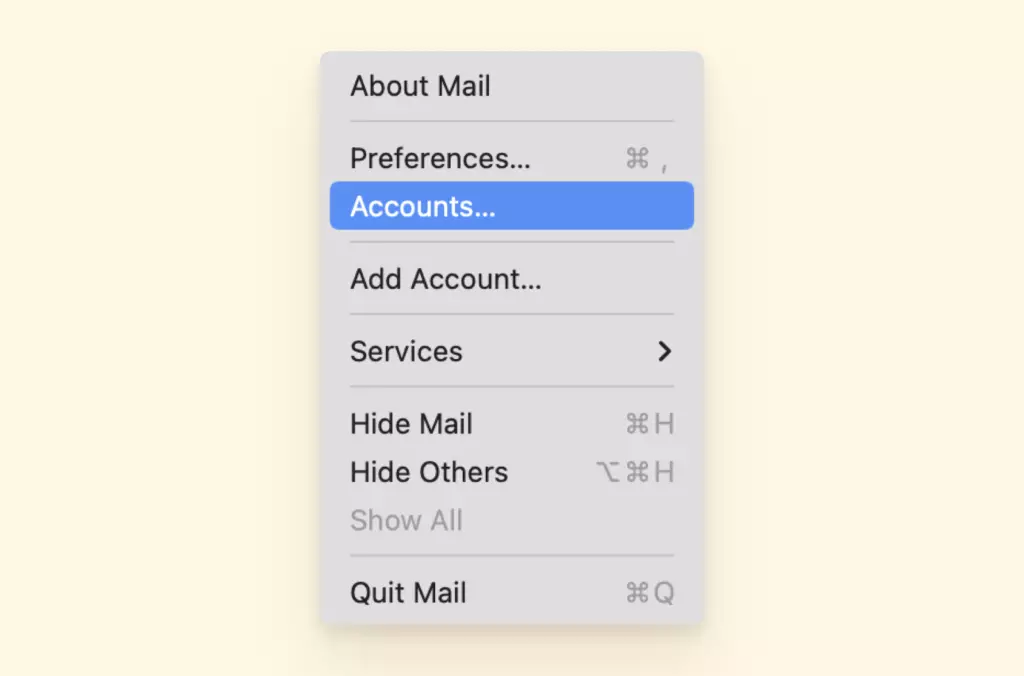
3. Selecciona la cuenta de correo electrónico de la que deseas cerrar sesión en la izquierda.
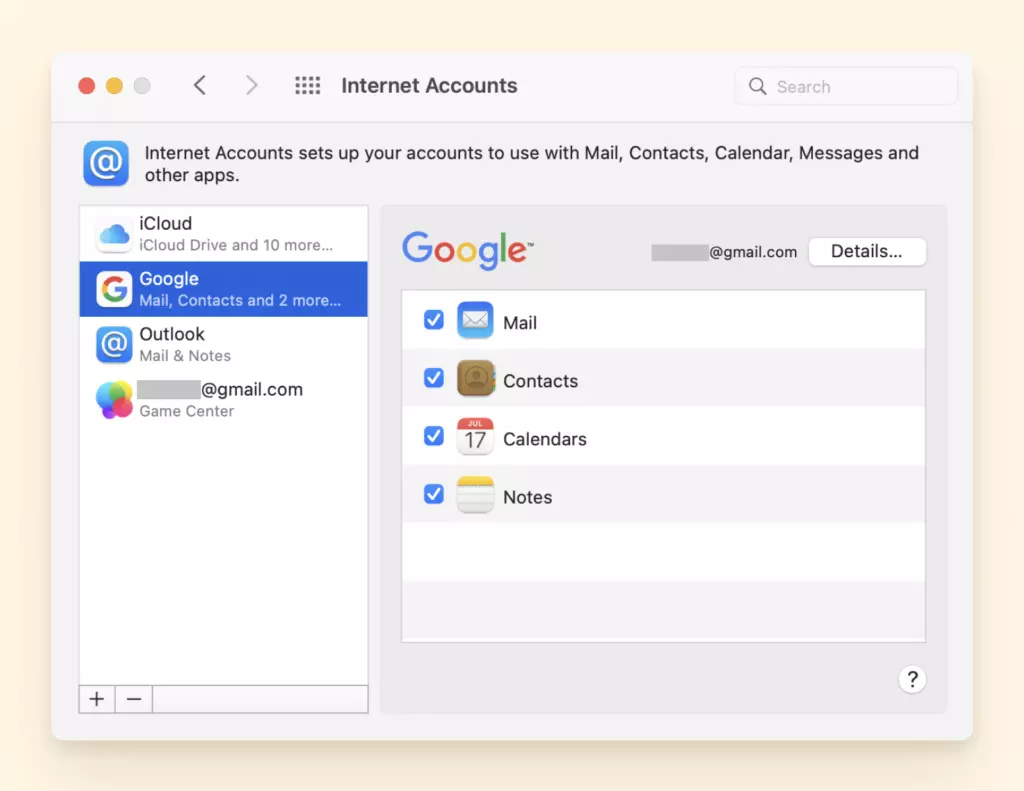
4. Desmarca la opción Mail en la derecha
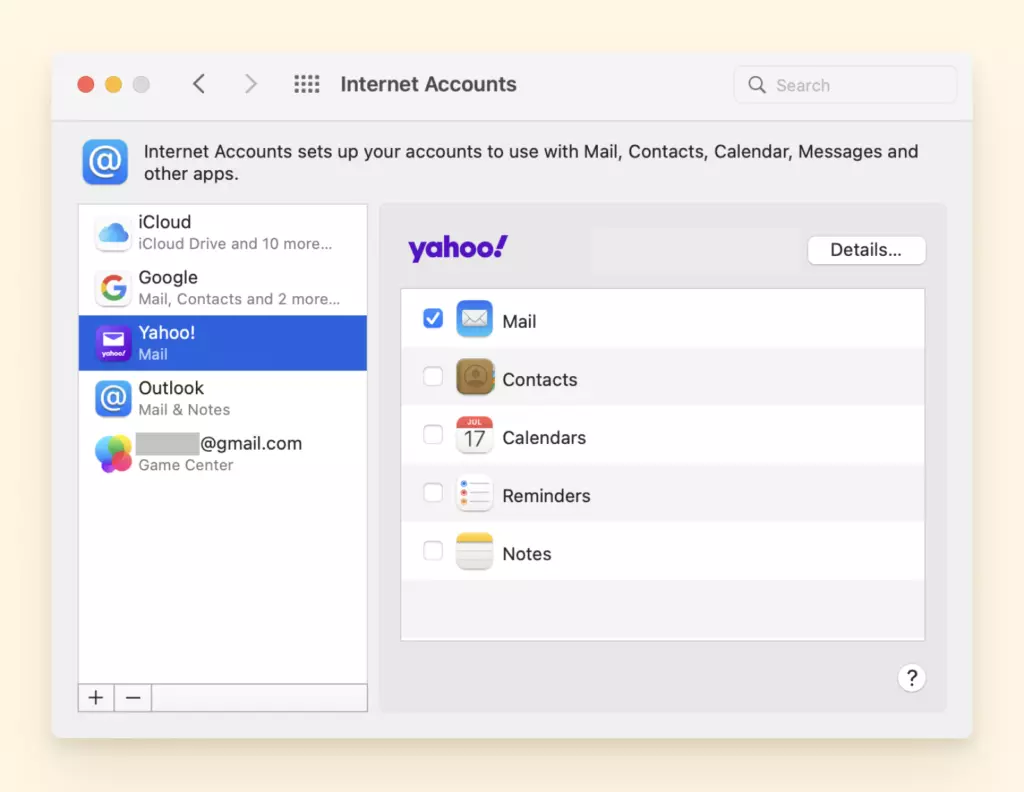
Solución 3: Volver a iniciar sesión en Mail si no has eliminado tu cuenta
Una vez que tengas tu cuenta de la aplicación Mail y no la hayas eliminado, solo hayas cerrado sesión de tu cuenta de correo electrónico, puedes volver a iniciar sesión en tu cuenta de la siguiente manera:
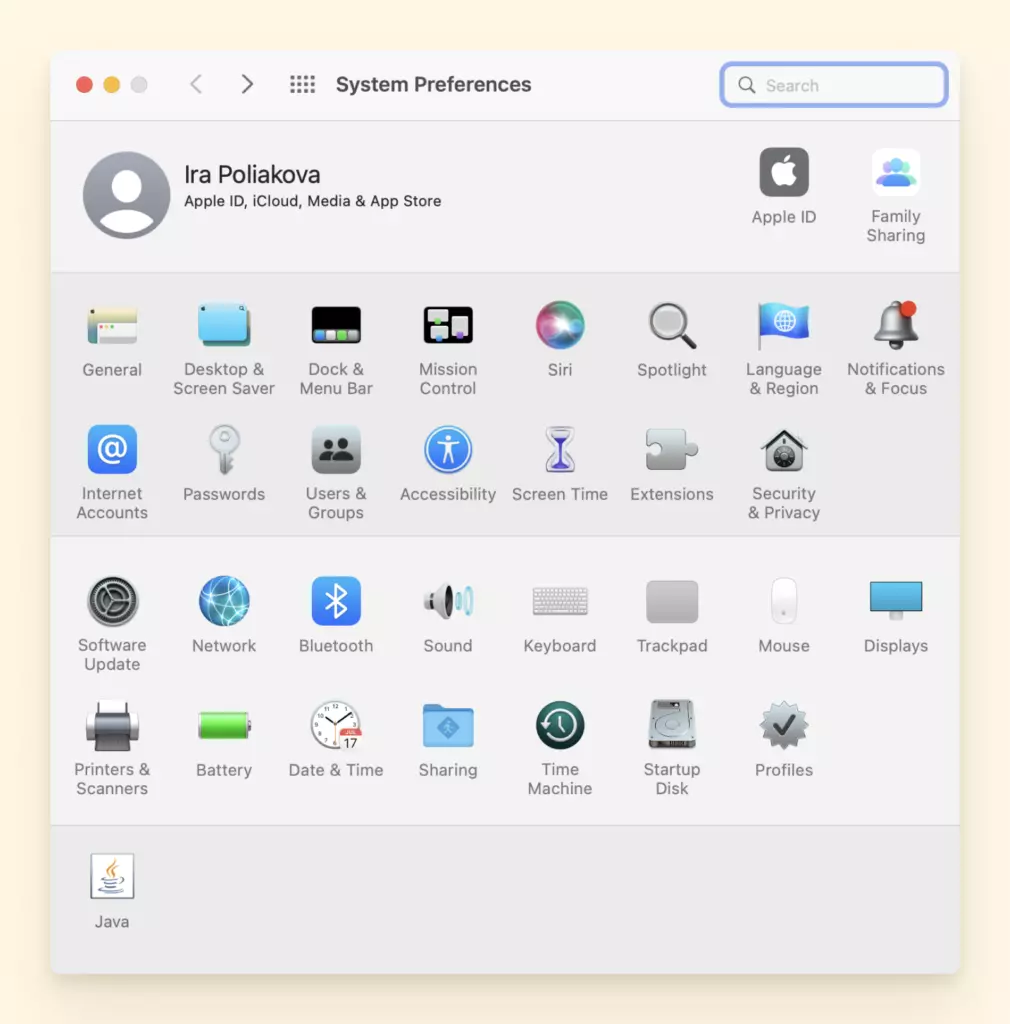
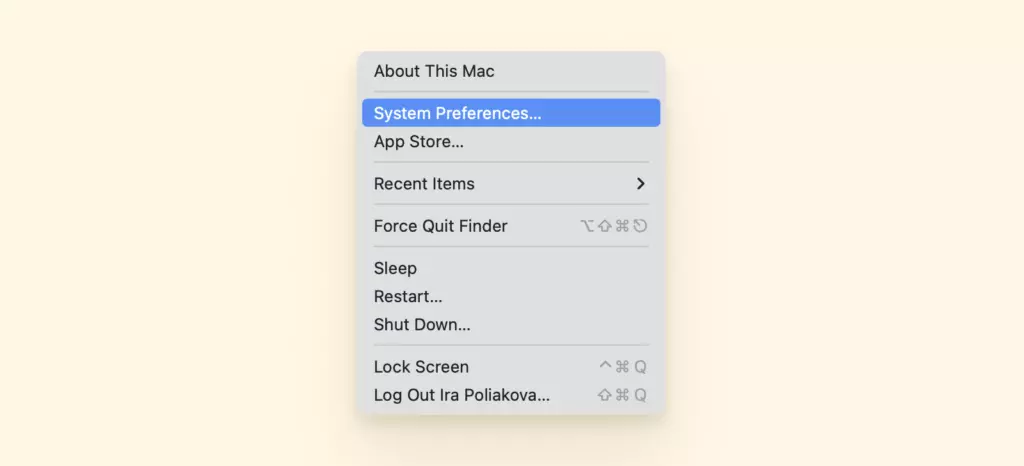
1. Haz clic en el logotipo de Apple en la parte superior y selecciona Preferencias del Sistema.
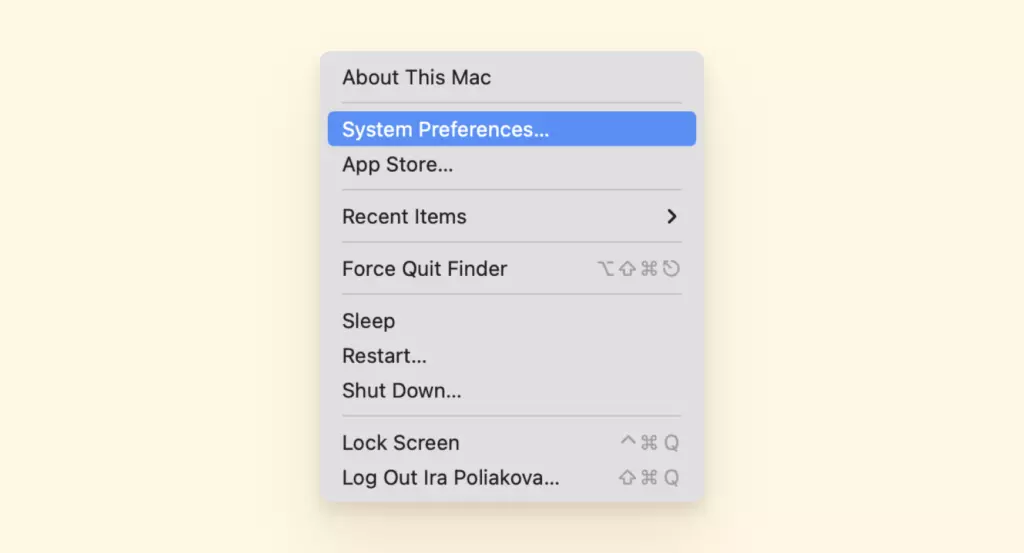
2. Haz clic en Cuentas de Internet.
3. Selecciona la cuenta de correo electrónico para la que deseas habilitar los correos electrónicos, y marca Mail en la derecha.
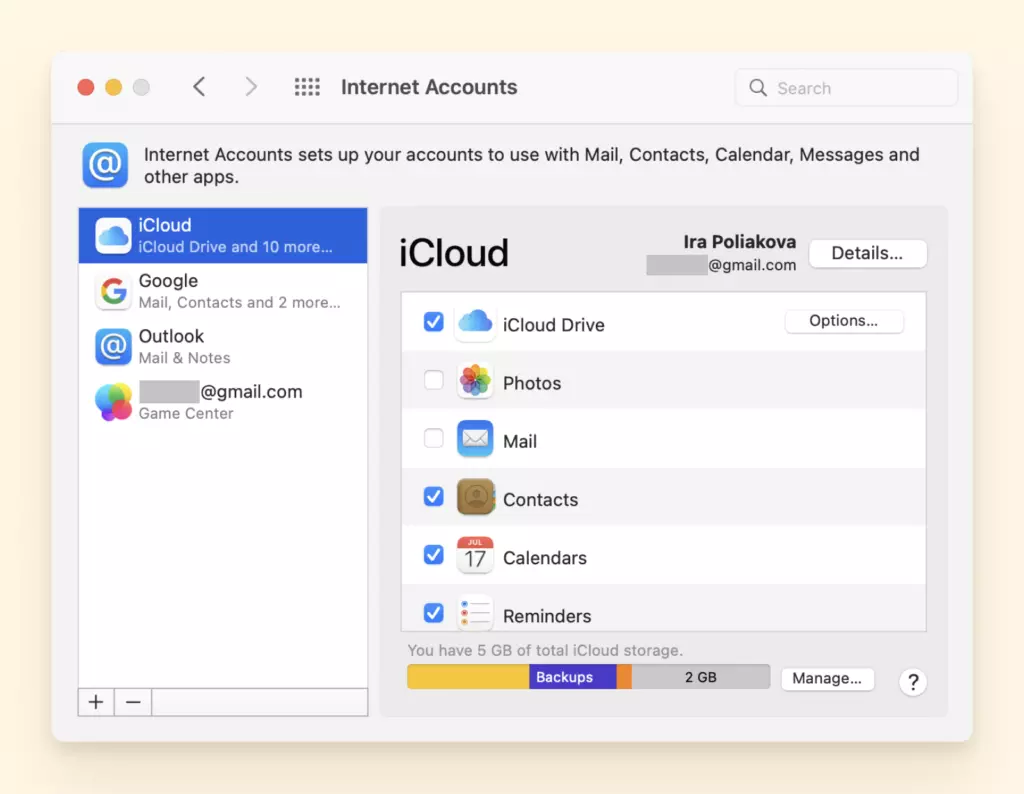
4. Tus correos electrónicos deberían comenzar a aparecer en la aplicación Mail.
Solución 4: Volver a iniciar sesión en Mail si has eliminado tu cuenta
Si has eliminado completamente tu cuenta de correo electrónico de tu Mac, primero comienza agregándola de nuevo usando el procedimiento de inicio de sesión estándar para luego usar la aplicación Mail.
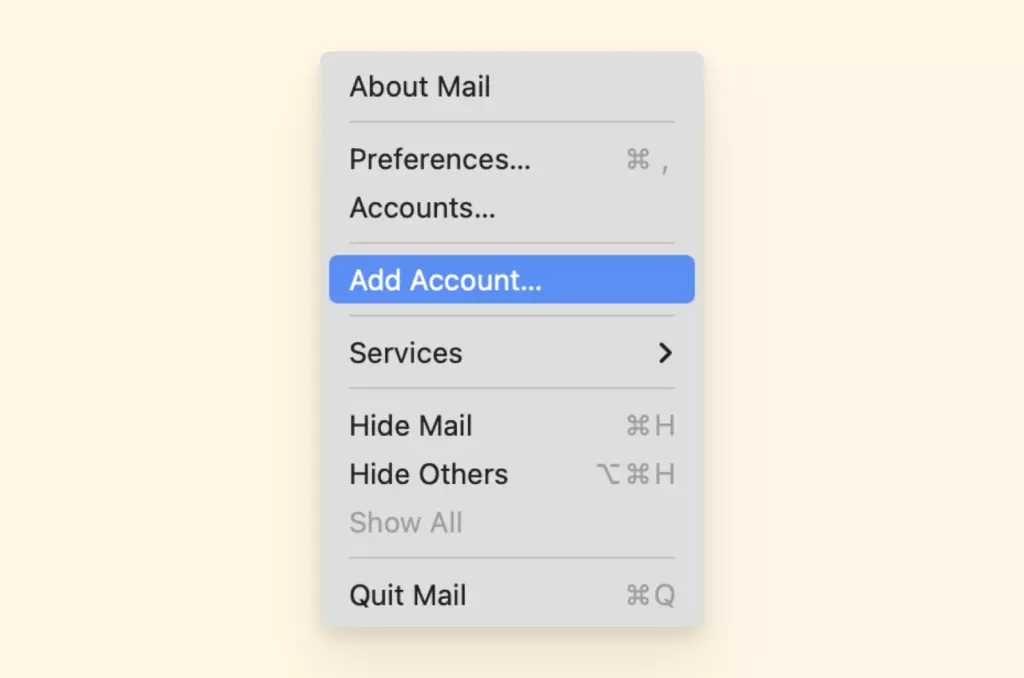
1. Para agregar una cuenta de correo electrónico usando la aplicación Mail, ábrela y ve a Mail > Agregar Cuenta desde la barra de menú.
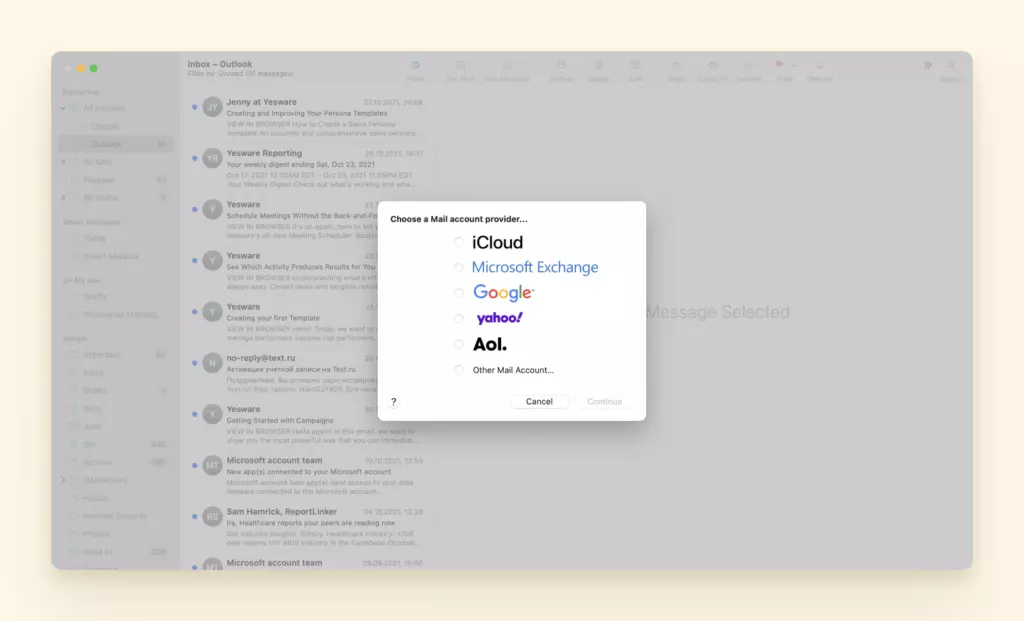
2. Selecciona el tipo de cuenta de correo electrónico que estás agregando y sigue las indicaciones.
Mail se cierra inesperadamente o funciona lento
Algunos usuarios han informado que la aplicación Mail de Mac se cierra frecuentemente o termina funcionando lento de vez en cuando cuando el sistema macOS parece estar fallando.
Dado que este problema podría requerir un poco más de solución de problemas de lo habitual, hemos encontrado 3 soluciones que puedes usar para resolver este problema de Mac.
Solución 1: Forzar el cierre de la aplicación Mail
1. Para salir o cerrar una aplicación Mac normalmente, elige "Salir" del menú de la aplicación en la barra de menú, o presiona Comando + Q.
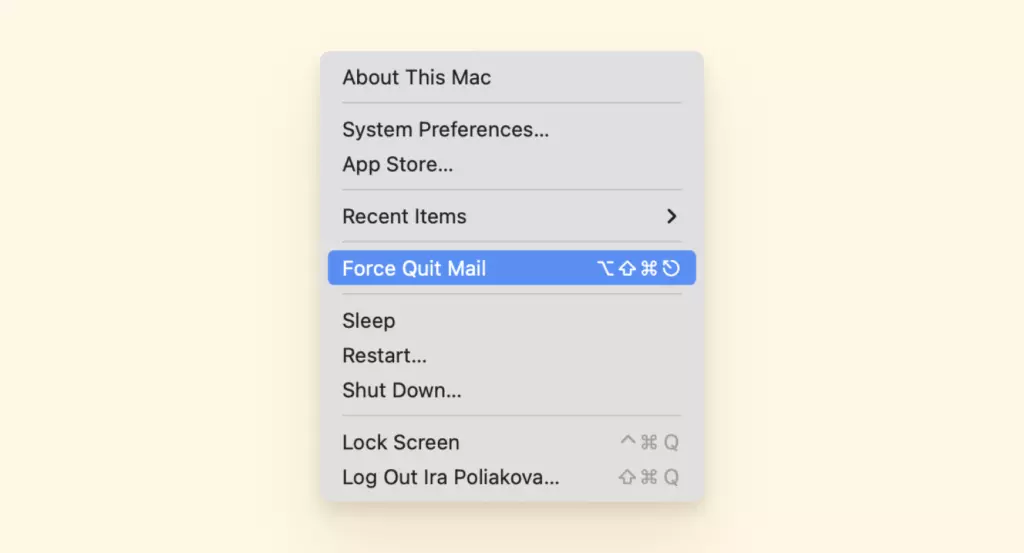
2. Si la aplicación no se cierra, sigue estos pasos para forzar el cierre de la aplicación presionando Opción+Comando+Esc (Escape) simultáneamente.
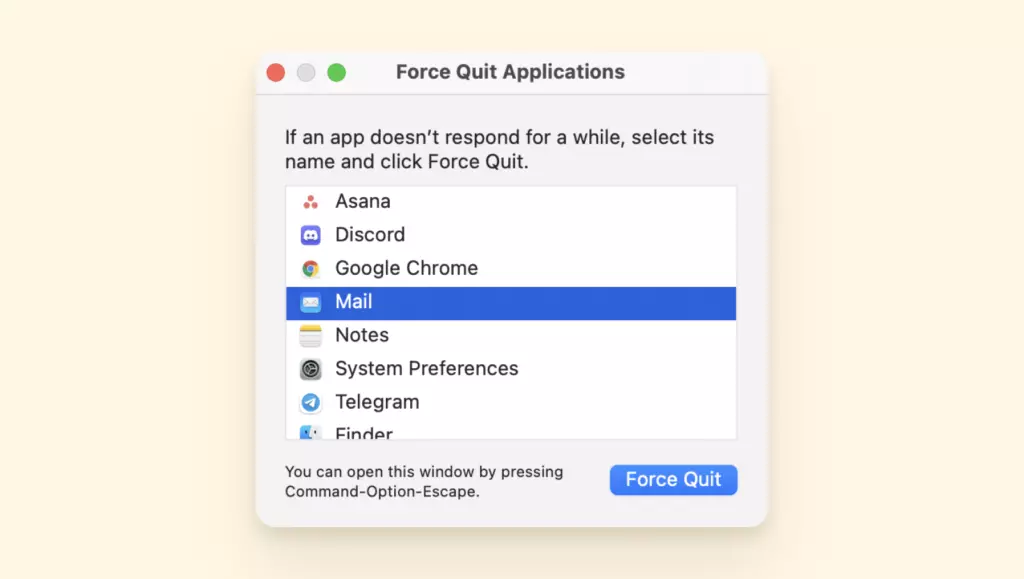
3. Luego selecciona la aplicación en la ventana Forzar Cierre y haz clic en Forzar Cierre.
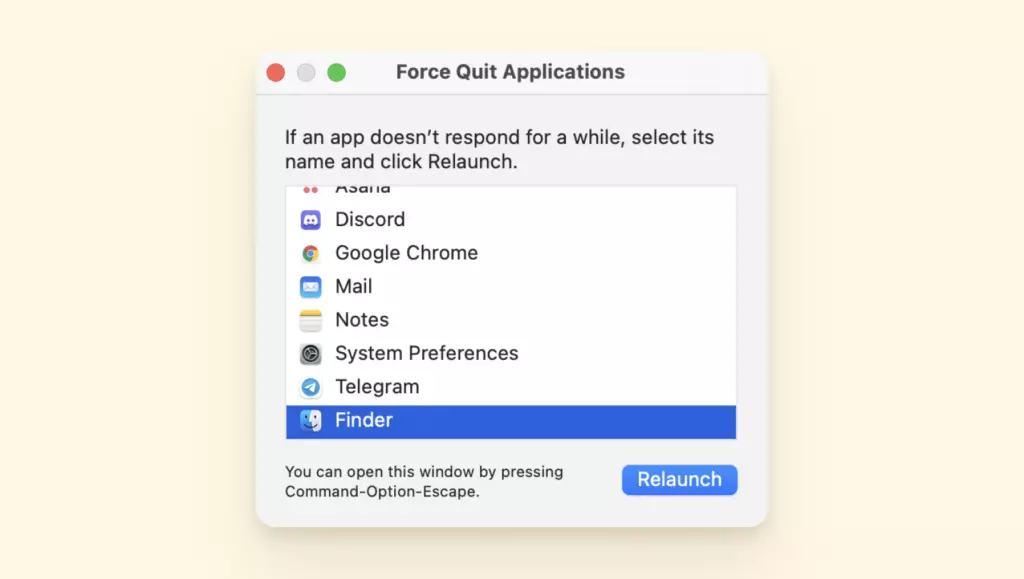
4. Incluso puedes forzar el cierre del Finder, si deja de responder: Selecciona Finder en la ventana Forzar Cierre, luego haz clic en Relanzar.
Solución 2: Reiniciar Mail usando el Monitor de Actividad
1. Ve al Monitor de Actividad a través de Spotlight, Siri o Utilidades.
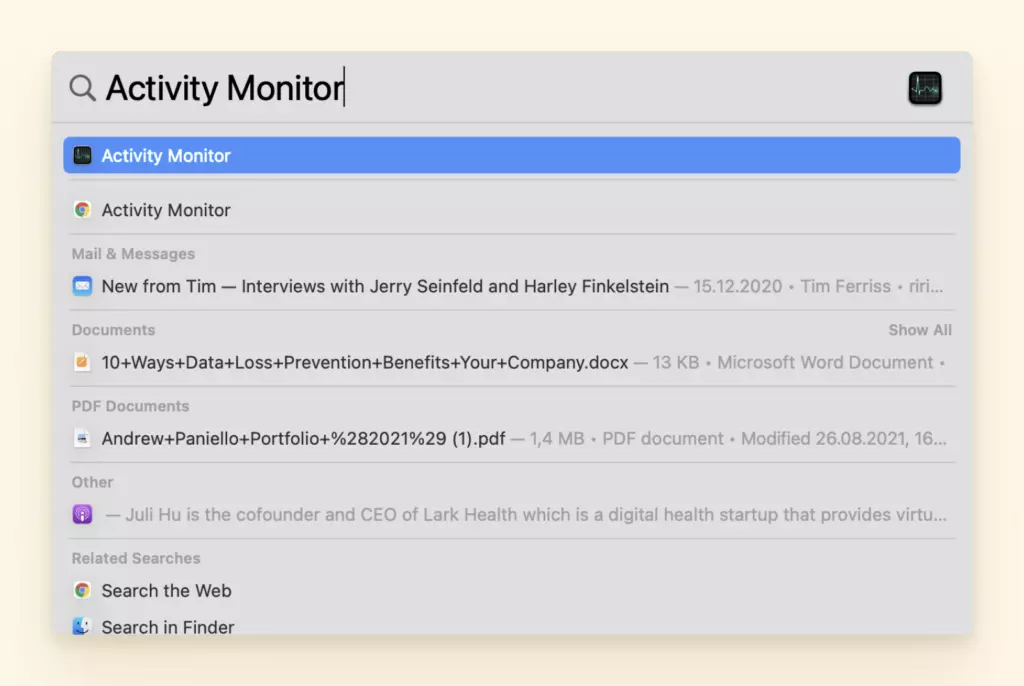
2. Escribe 'Mail' en la función de búsqueda.
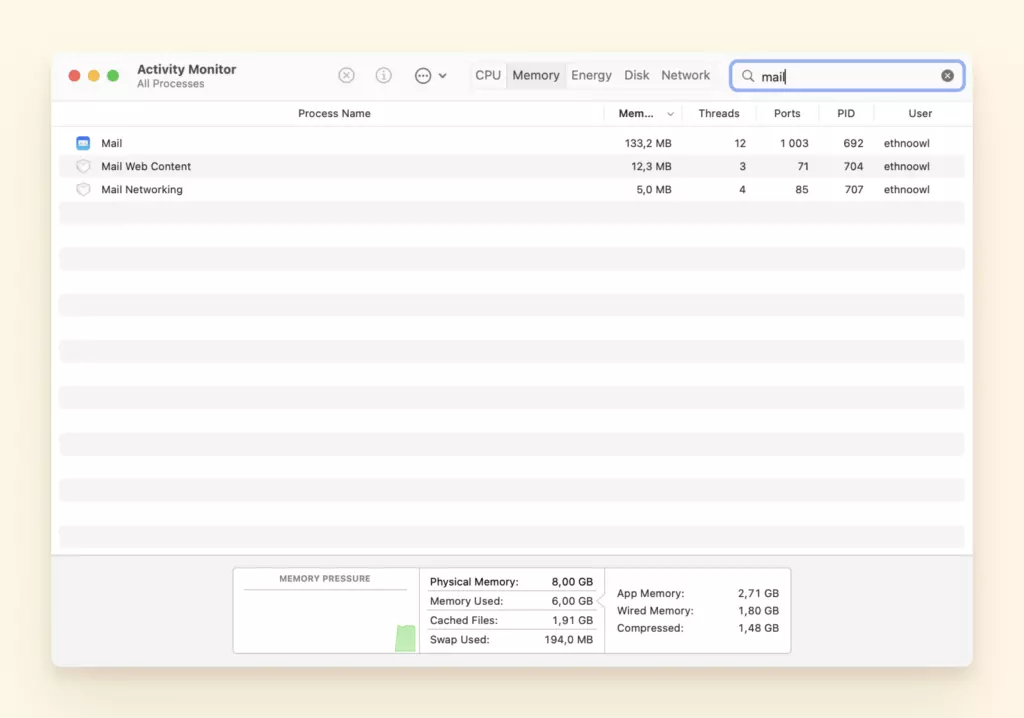
3. Ahora haz clic en el símbolo X para forzar el cierre.
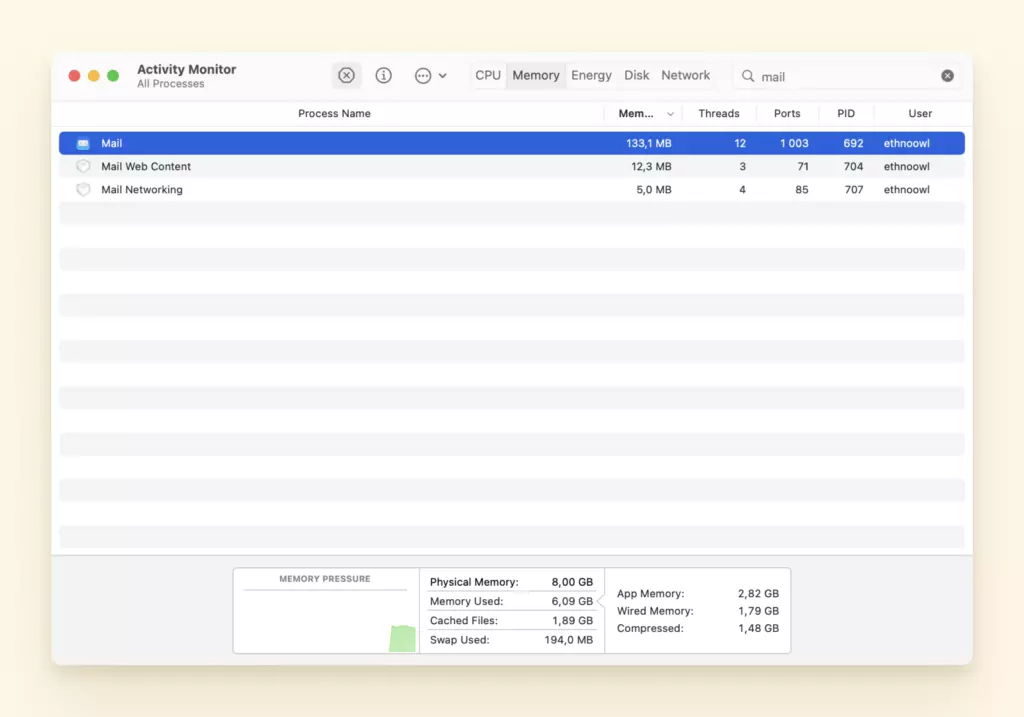
4. Luego reinicia tu dispositivo.
Solución 3: Eliminar estados guardados de Mail
Si las soluciones anteriores no funcionan, no te desanimes, aún tenemos algunos consejos más para ayudarte a resolver este problema. Tendrás que eliminar los estados guardados de Mail de tu carpeta de biblioteca oculta.
Comienza haciendo una copia de seguridad de tu carpeta de biblioteca oculta para que puedas recuperar o devolver cualquier archivo si algo sale mal.
Ahora vamos a comenzar, aquí están los pasos que necesitas para eliminar los estados guardados de Mail:
1. Abre Finder > Ir a la Carpeta.
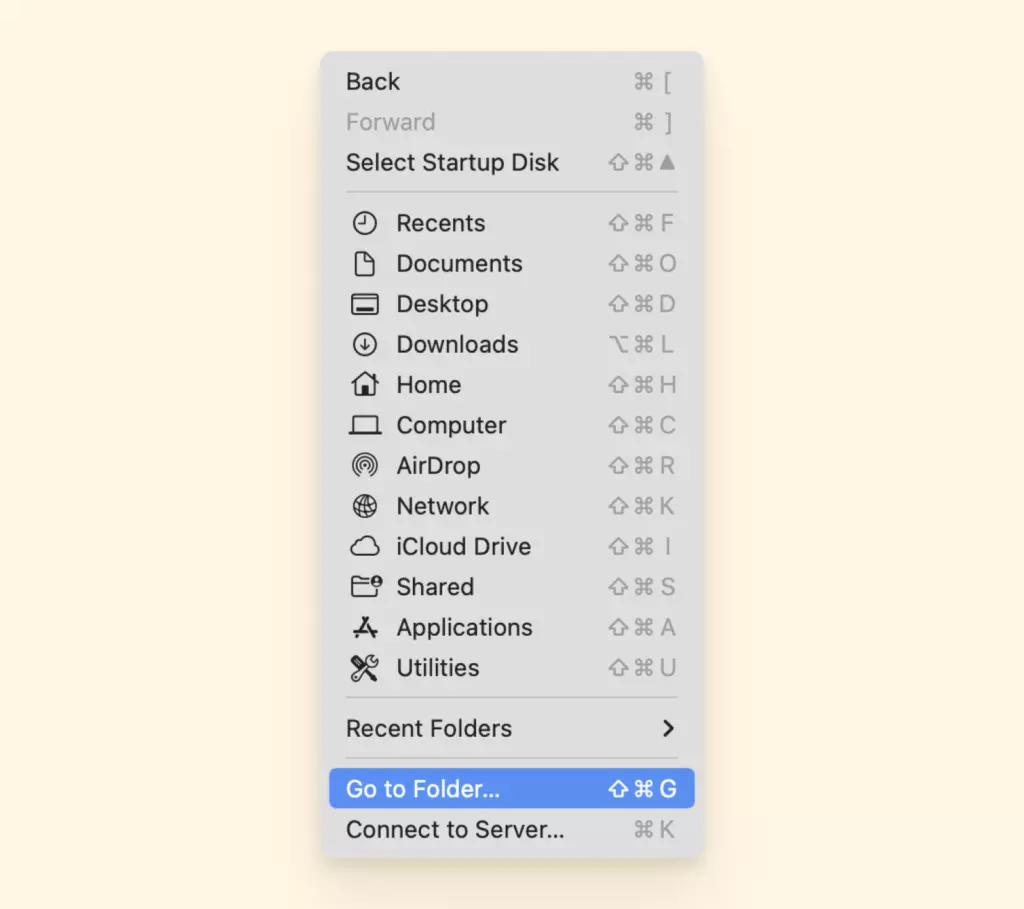
2. Ahora mantén presionada la tecla Opción y selecciona Biblioteca para abrir estas carpetas.
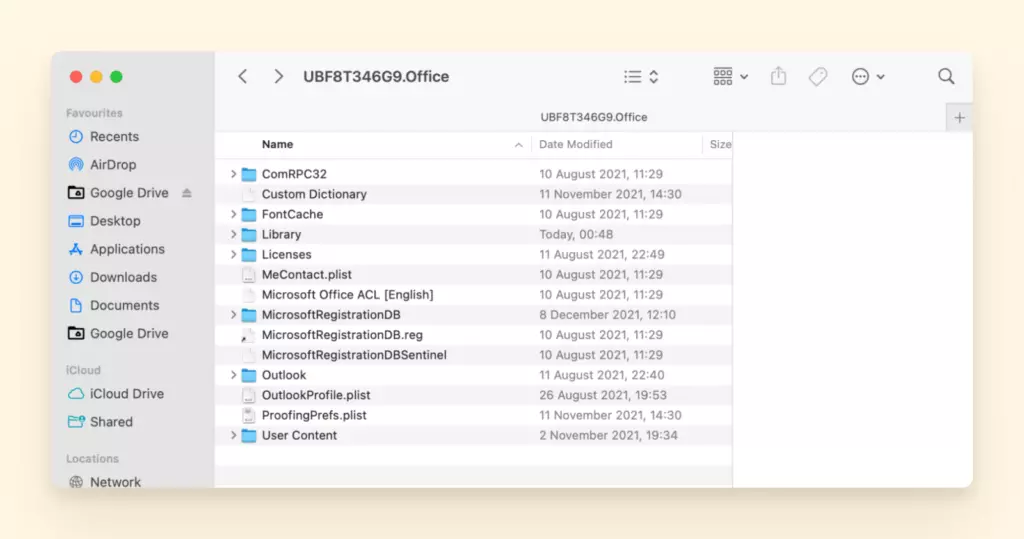
3. Encuentra esta carpeta: Containers > com.apple.Mail > Data > Library > Saved Application State. Elimina los estados guardados de Mail.
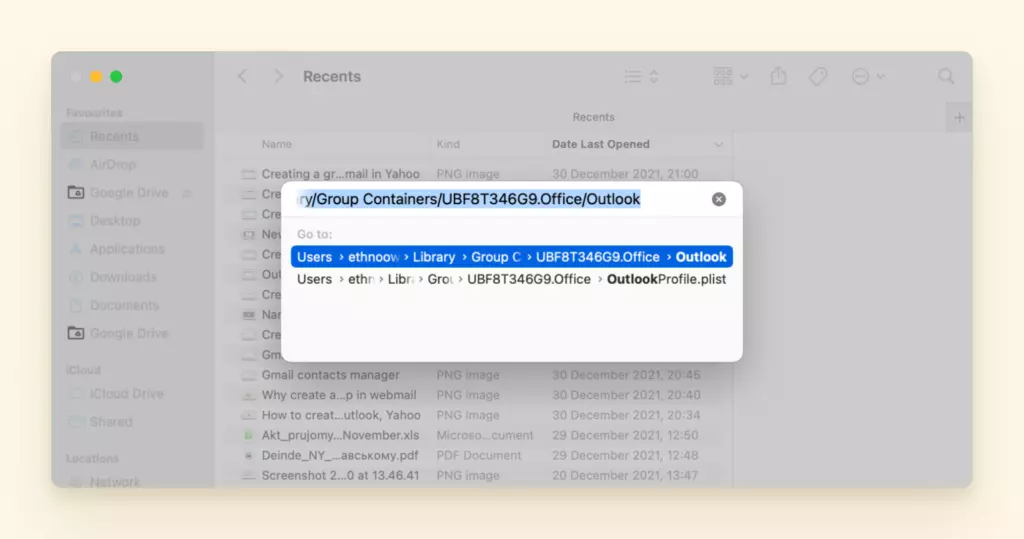
4. Dentro de esa, mueve esta carpeta a la Papelera: com.apple.mail.savedState.
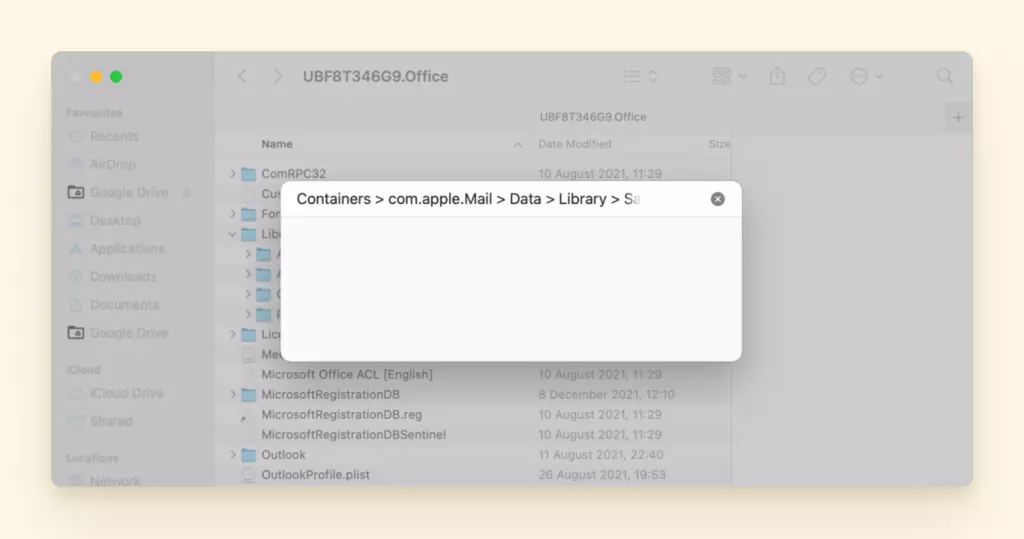
5. Vacía la Papelera e intenta reiniciar Mac Mail o MacBook.
Última solución: Renovación o reconstrucción
Si ya has intentado reiniciar tu MacBook o detener el proceso de Mail y nada parece funcionar, podría ser que el sistema ya no te reconozca. Haz lo siguiente para renovar o reconstruir tu sistema operativo Mac:
- Tal vez tu sistema requiere algo de renovación. Ve a la sección de Actualización en tus Preferencias del Sistema y actualiza el OS.
- Tal vez tu Mail solo necesita un nuevo comienzo. Haz clic en Reconstruir en tu buzón de correo. Con suerte, ahora todo está funcionando perfectamente.
Carpetas de Mail faltantes
Nada es más frustrante que intentar encontrar una carpeta en tu Mac Mail solo para descubrir que falta o ya no existe.
Esto sucede de vez en cuando en la aplicación y se puede solucionar haciendo lo siguiente:
La solución: Verificar tus conexiones de Mail
1. Abre la aplicación Mail.
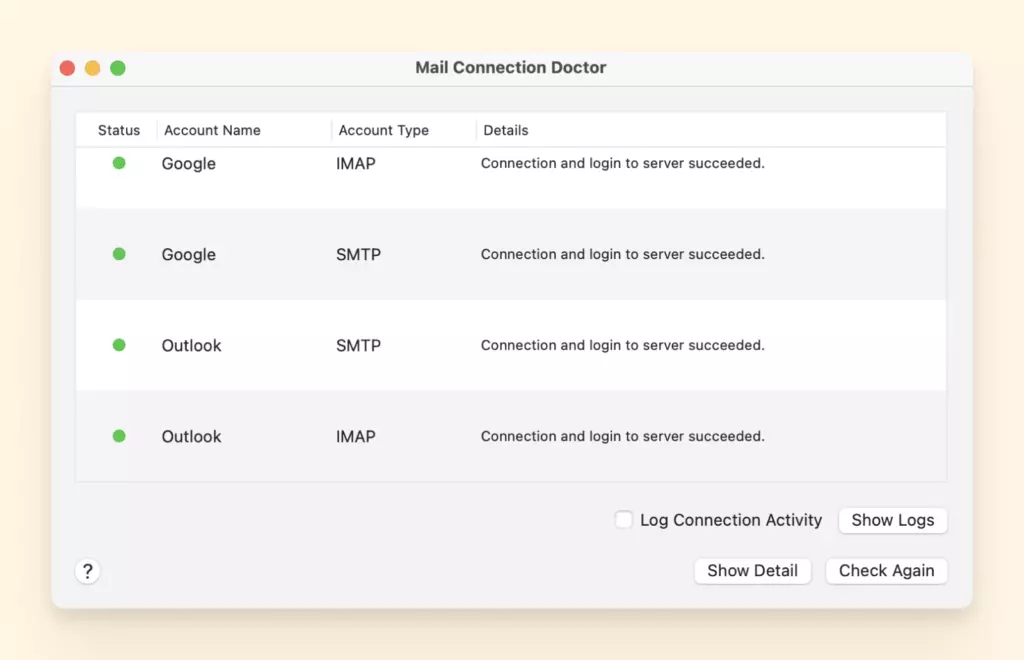
2. Ve a Ventana en el menú superior y haz clic en "Doctor de Conexión". Esto mostrará si hay problemas para conectarse a la aplicación Mail.
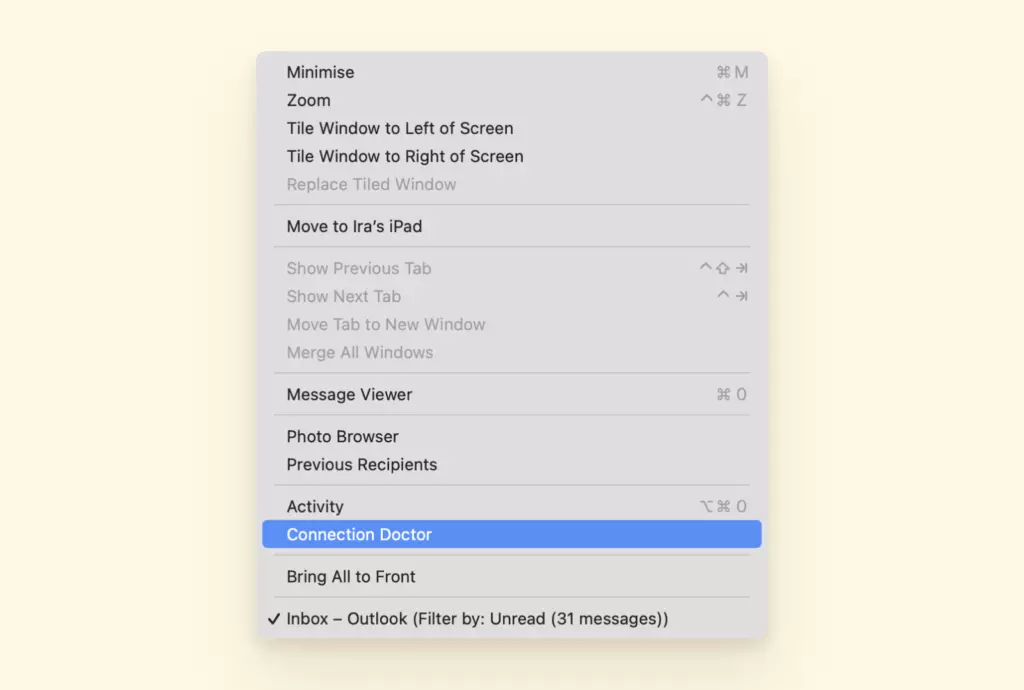
3. Ahora vuelve a verificar la configuración de la cuenta y elimina y vuelve a agregar tu cuenta de Mail para restablecer esto. Desde allí, tu carpeta de la aplicación Mail y cada correo electrónico deberían ser accesibles nuevamente.
La aplicación Mail está lenta
¿Te preguntas por qué tarda tanto en recibir o enviar mensajes desde tu aplicación Mail?
Parece que tu aplicación Mail está sobrecargada con algunos bytes adicionales de información que ya no necesitas. Como ya no usamos correo postal, arreglemos eso:
La solución: Combinar ventanas de Mail
1. Haz clic en Mail > Ventana.
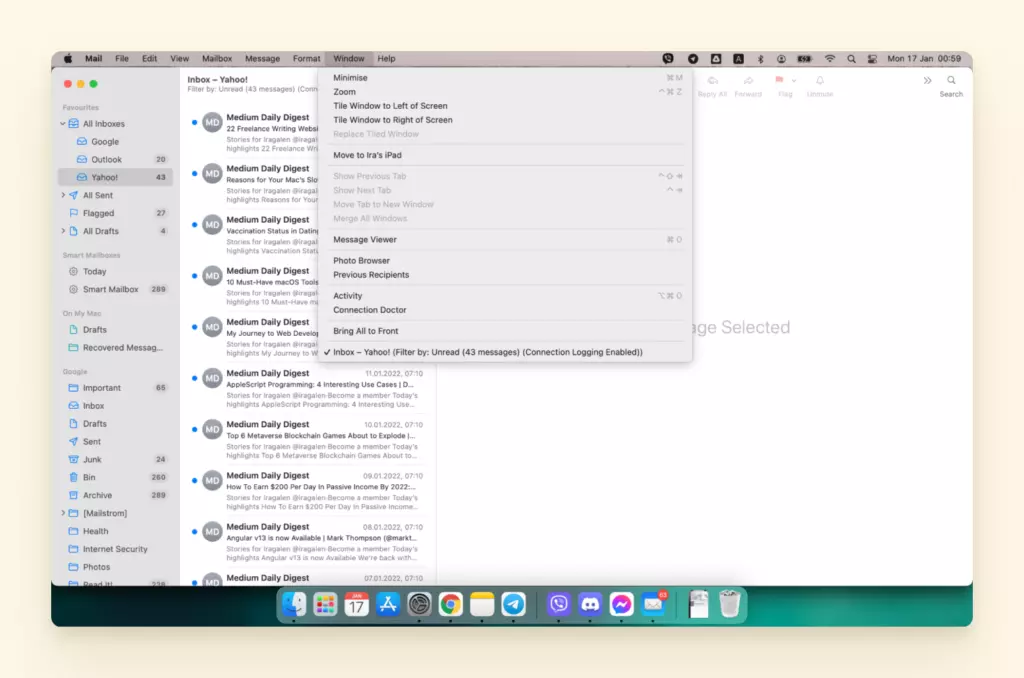
2. Ahora, elige "Combinar todas las ventanas".
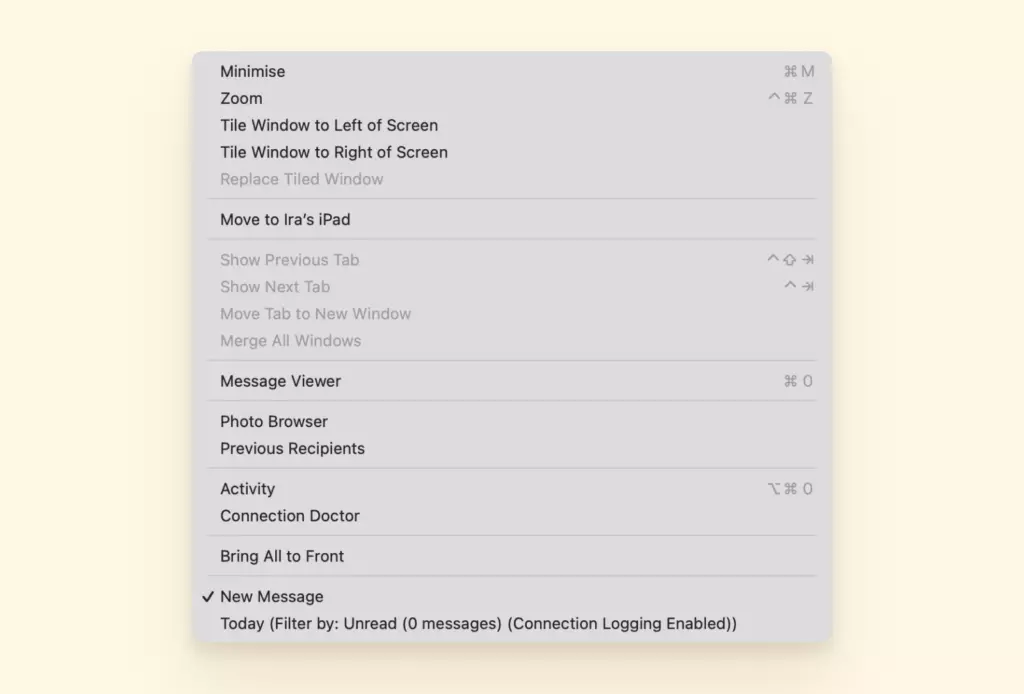
3. Cierra todas las ventanas que no necesites para minimizar el impacto en la memoria de tu Mail.
El filtro de correo no deseado de la aplicación Mail no funciona
Si estás recibiendo un correo electrónico en tu bandeja de entrada principal que dice que eres el afortunado ganador de un millón de dólares, y solo necesitas enviar dinero para reclamarlo. Significa que el filtro de correo no deseado de tu aplicación Mail no está haciendo su trabajo para protegerte del spam.
Para evitar que tu bandeja de entrada principal se llene de spam puedes hacer lo siguiente:
La solución: Restablecer la aplicación Mail
Primero, necesitarás verificar tu configuración para comprobar si tu filtro de correo no deseado está activado con los siguientes pasos:
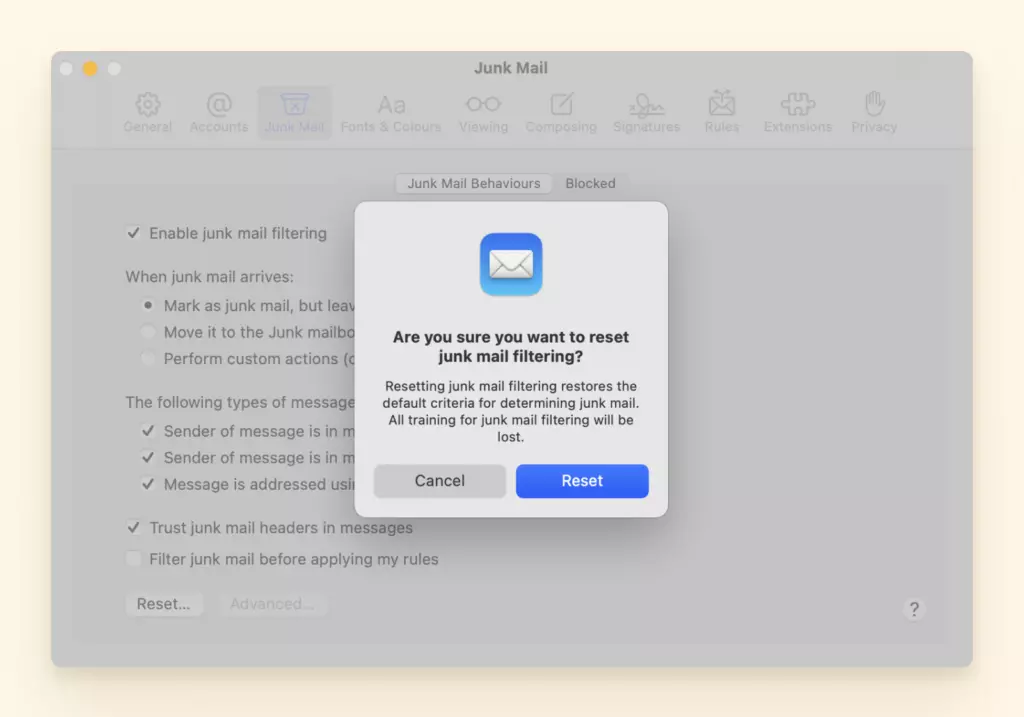
1. Elige Mail > Preferencias.
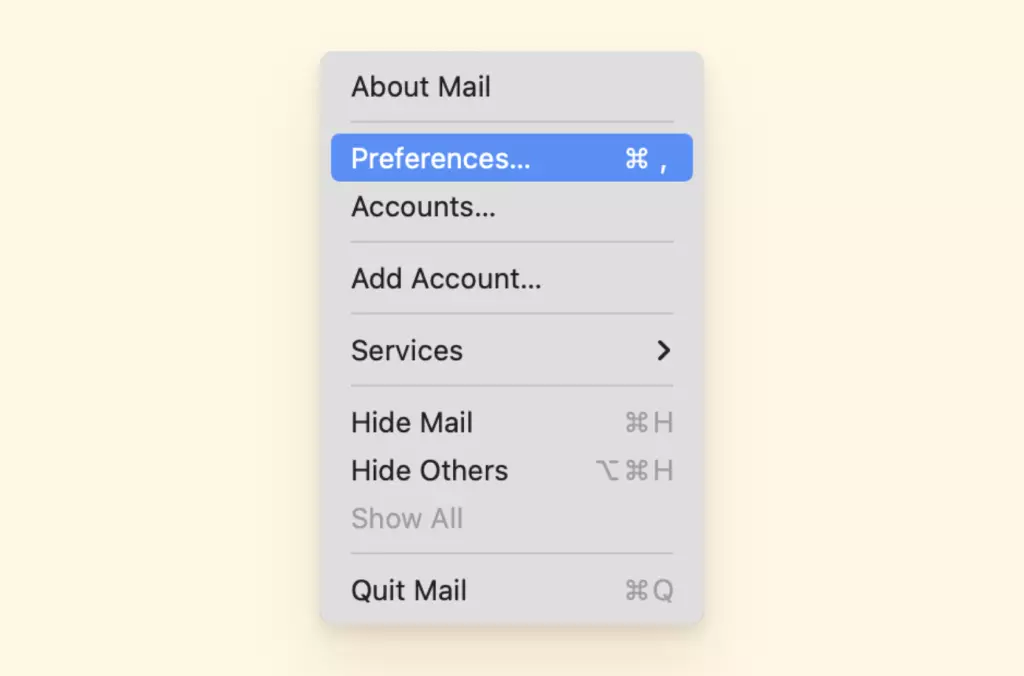
2. Haz clic en Correo no deseado, luego verifica que "Habilitar filtrado de correo no deseado" esté seleccionado.
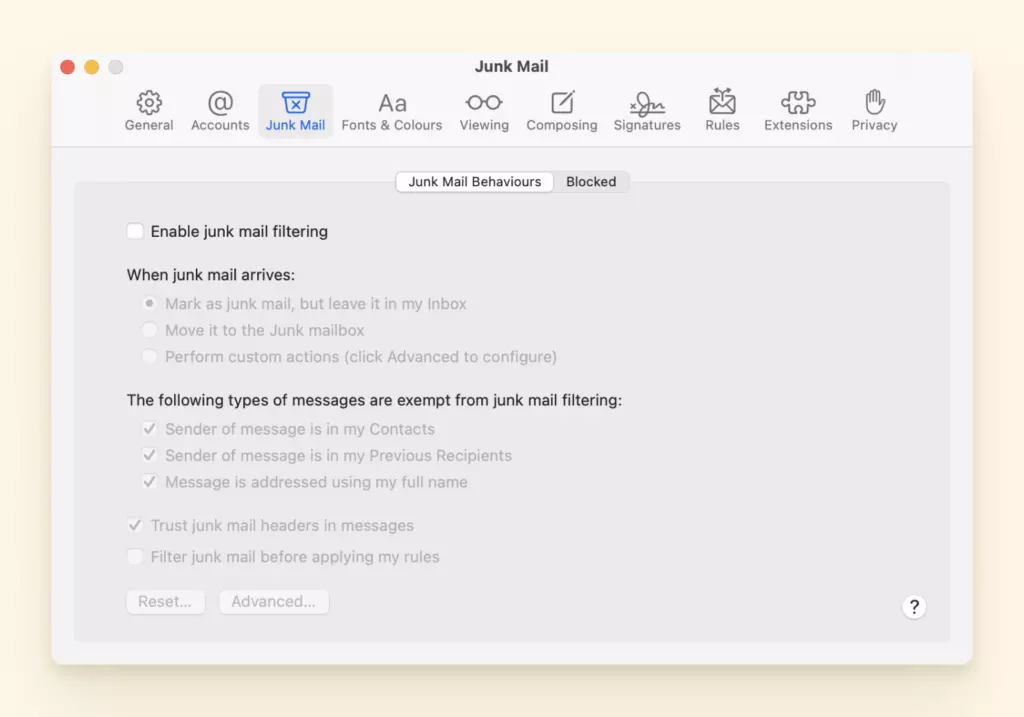
Si tu filtro de correo no deseado está activado y aún tienes problemas, es hora de restablecer tu aplicación Mail con lo siguiente:
1. En la aplicación Mail en tu Mac, elige Mail > Preferencias
2. Luego haz clic en Correo no deseado.
3. Haz clic en Restablecer y luego reinicia tu computadora antes de usar la aplicación.
Mail no se abre en Mac
Así que has intentado por centésima vez abrir tu aplicación Mail y aún se niega a abrirse.
¡Espera! Antes de comenzar a solucionar problemas, asegúrate de verificar si estás conectado a internet ya que la aplicación necesita una señal de internet fuerte para funcionar completamente y abrirse.
Puedes hacer esto usando el "Doctor de Conexión" en tu barra de menú superior ubicada en tu ventana.
Si todo está bien ahí, entonces vamos directamente a la solución para que tu Mail no se abra en tu mac.
Solución 1: Verificar la carpeta de la aplicación
Comencemos asegurándonos de que la carpeta de la aplicación con todo su contenido esté en la carpeta "Aplicaciones" con estos simples pasos a continuación:
1. Verifica si tu Mail está en el lugar correcto - la carpeta Aplicaciones. Quieres asegurarte de que la versión de la aplicación Mail que estás tratando de abrir esté ubicada en la carpeta Aplicaciones.
2. Abre Finder, ve a Aplicaciones y haz clic en Mail dos veces.
3. Si no está ahí, entonces esa es la razón por la que tu Apple Mail no está funcionando. Está ubicado en otro lugar.
4. Para encontrar rápidamente la ubicación de la aplicación, usa la función Spotlight en tu Mac.
5. Haz clic en el ícono de Spotlight en la barra de menú, presiona la barra Comando-Espacio o presiona la tecla Spotlight (si está disponible en la fila de teclas de función del teclado).

Nota: Si el ícono de Spotlight no está en la barra de menú, agrégalo usando las preferencias de Dock y Barra de Menú.
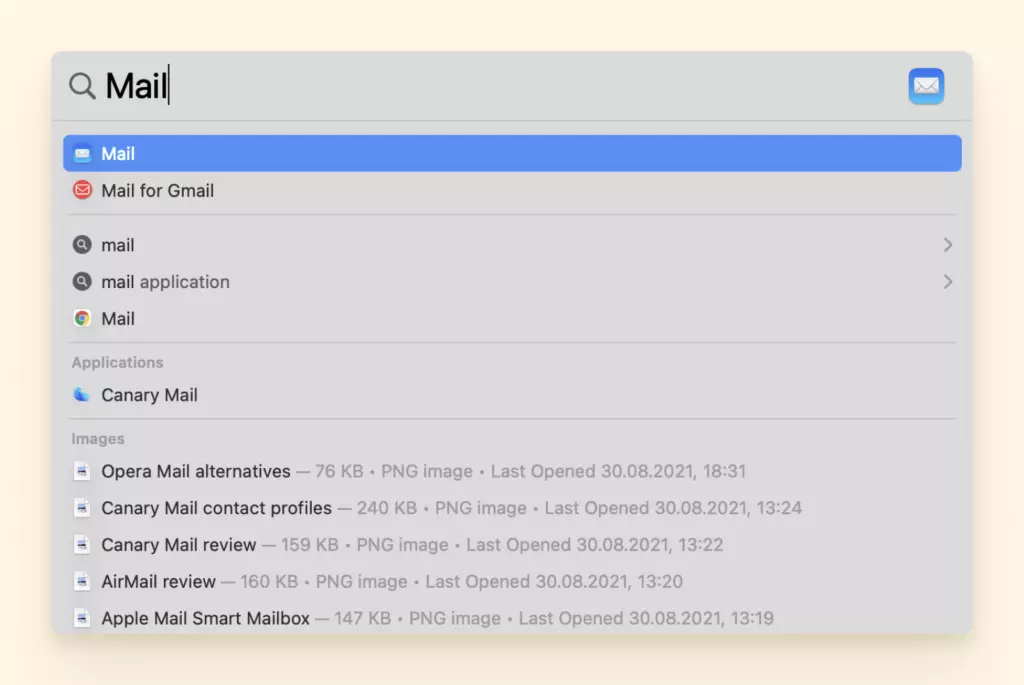
6. En el campo de búsqueda, escribe "Aplicación Mail" y los resultados aparecen mientras escribes.
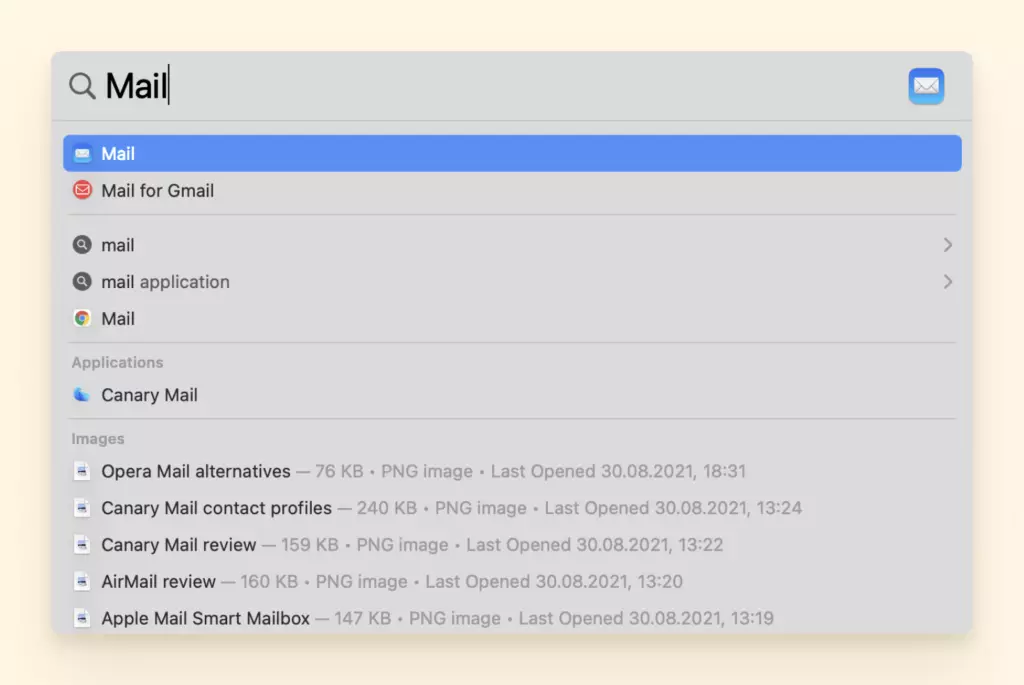
7. Una vez que hayas localizado la aplicación con Spotlight, ve a la ubicación de su carpeta simplemente arrastra el ícono de la aplicación Mac Mail a tu carpeta Aplicaciones para reubicarlo.
8. Reinicia tu computadora y luego vuelve a lanzar la aplicación desde la carpeta Aplicaciones.
Solución 2: Actualizar tu sistema operativo Mac
Echa un vistazo para ver si tu dispositivo Apple tiene la última versión de macOS. Comienza verificando si una actualización o nueva versión del macOS te está esperando con los pasos a continuación:
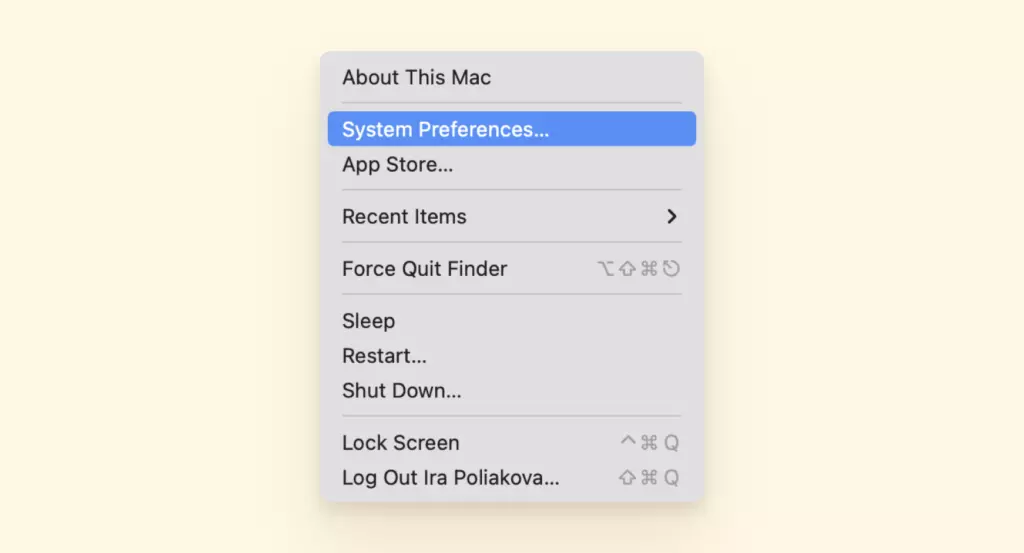
1. Desde el menú Apple en la esquina de tu pantalla, elige Preferencias del Sistema.
2. Haz clic en Actualización de Software.
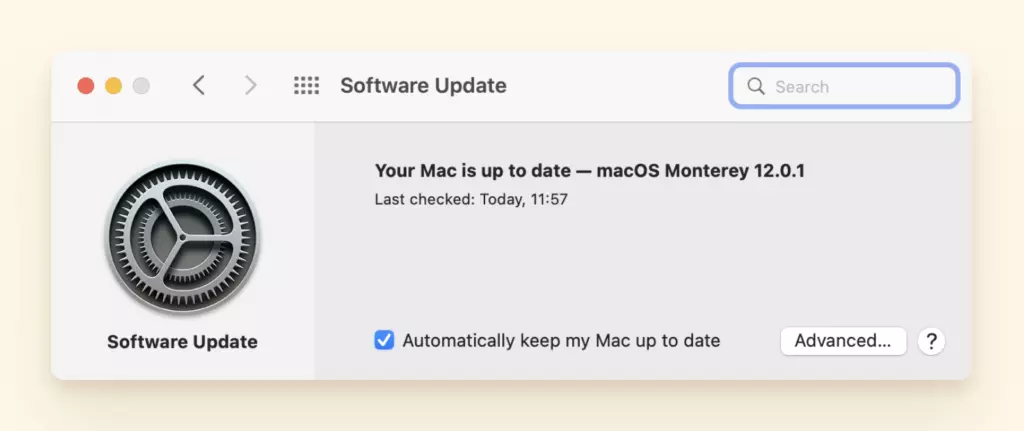
3. Haz clic en Actualizar Ahora o Actualizar Ahora:
- Actualizar Ahora instala las últimas actualizaciones para la versión actualmente instalada.
- Actualizar Ahora instala una nueva versión principal con un nuevo nombre, como macOS Big Sur.
Búsqueda de Mac Mail no funciona
Ocasionalmente cuando estás tratando de encontrar un documento o email en tu aplicación Mail, tu función de búsqueda podría decidir dejar de funcionar.
Una vez más, Mac te está dando problemas. La mayoría de usuarios se han quejado de que después de instalar o actualizar su macOS, la función de búsqueda ha dejado de funcionar.
Aquí hay cuatro soluciones que te ayudarán si tu búsqueda de Mac Mail no está funcionando para ti:
Solución 1: Reinicia tu Mac o usa el Modo Seguro
- Similar a apagar tu dispositivo y volver a encenderlo, debes cerrar tu aplicación Mac Mail
- Luego mantén presionada la tecla "Shift" mientras haces clic en el ícono de Mail para abrirlo en Modo Seguro.
- Cierra la aplicación Mail completamente y luego repite el paso 2 una vez más.
- Cierra la aplicación Mail y luego reinicia tu Mac
- Una vez que tu Mac esté funcionando puedes abrir tu aplicación Mail normalmente y tu búsqueda debería funcionar de nuevo.
Solución 2: Usar la tecla Shift
Si la solución anterior no funciona, entonces puedes intentar usar tu tecla shift para ayudar a lanzar la aplicación haciendo lo siguiente:
- Mantén presionada la tecla Shift y lanza la aplicación Mail.
- Ten la aplicación abierta por un par de segundos y luego sal de la aplicación Mail y reinicia tu computadora
Solución 3: Personalizar la Touch Bar
- En tu Mac, elige menú Apple > Preferencias del Sistema, haz clic en Teclado, luego haz clic en Teclado.
- Establece opciones para la Touch Bar.
- Touch Bar muestra: Haz clic en el menú emergente, luego elige lo que quieres que muestre la Touch Bar — por ejemplo, botones de aplicaciones o la Control Strip expandida.
Si no quieres que la Control Strip se muestre al mismo tiempo que los botones de aplicaciones, acciones rápidas o espacios, desmarca la casilla Mostrar Control Strip.
- Presionar y mantener la tecla Fn o Presionar y mantener la tecla Globo para: Haz clic en el menú emergente, luego elige lo que quieres que suceda cuando presiones y mantengas la tecla — por ejemplo, mostrar la Control Strip o acciones rápidas.
- Las opciones varían dependiendo de lo que hayas configurado para "Touch Bar muestra".
Solución 4: Seleccionar emails manualmente
En lugar de buscar tus emails, puedes buscarlos o seleccionarlos manualmente. Ahora esto no es ideal pero si no tienes suficiente tiempo para solucionar problemas de tu aplicación Mail.
Los mensajes no se envían en Mac
Cuando dependes mucho de tu bandeja de entrada para hacer el trabajo, no puedes permitirte que los emails se queden atascados en la bandeja de salida de tu Mac.
Antes de comenzar a solucionar problemas, verifica si tu conexión a internet es estable o si accidentalmente estás en modo avión (sí, eso pasa). Si después de haber hecho eso y aún no puedes enviar un mensaje desde tu aplicación Mail, entonces prueba la solución de abajo:
Solución 1: Verificar el servidor de correo
Echar un vistazo a tu servidor de Mail puede ser una solución útil si tienes problemas enviando mensajes en mail.
A veces cuando tu servidor de Mail está afectando tu aplicación Mail te enviará una alerta y a veces no lo hará. Así que tendrás que ver si el servidor de Mail está configurado correctamente.
1. Asegúrate de que el que tienes en tu Mac sea el mismo que te dio tu proveedor de email.
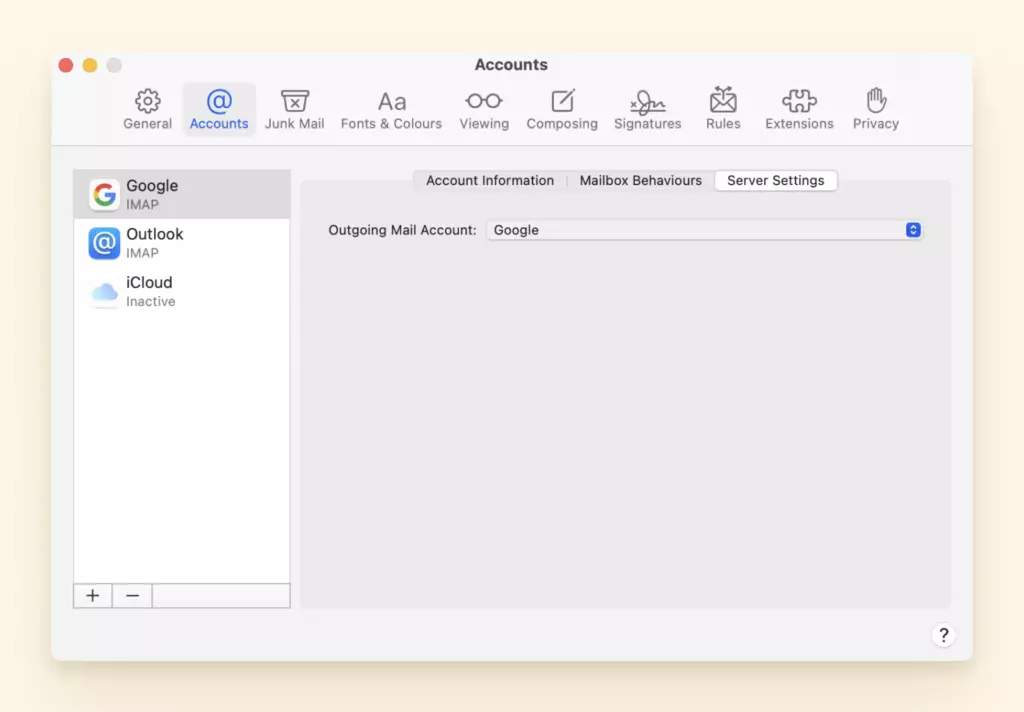
2. Ve a Mail > Preferencias.
3. Elige tu cuenta, presiona Configuración del Servidor, luego Editar Lista de Servidores SMTP.
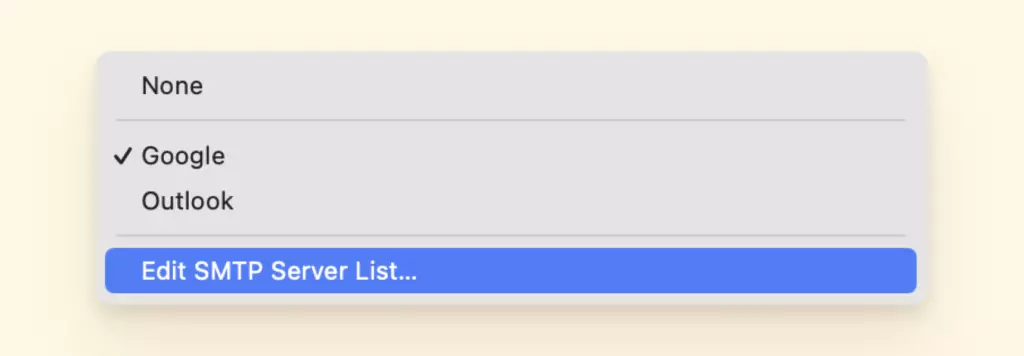
4. Ve si la información del servidor corresponde a la esperada. Si no lo hace, podrías necesitar contactar a tu proveedor de email.
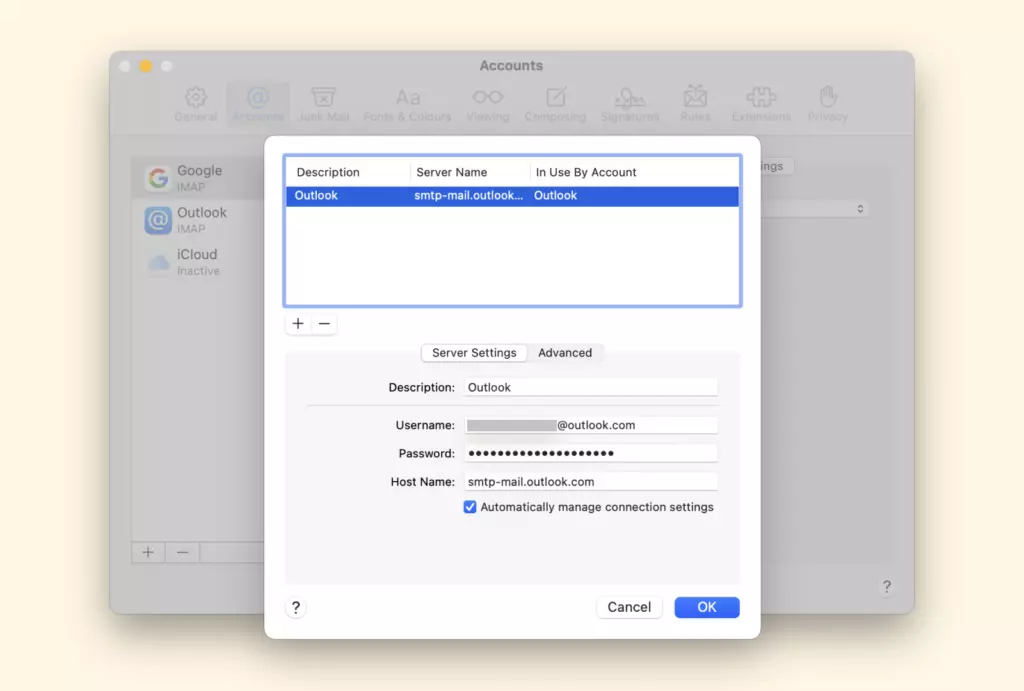
5. Prueba cualquier cambio que hayas hecho enviándote un mensaje.
Solución 2: Verificar tus conexiones de correo
La ciberseguridad es esencial, pero el software de firewall de tu laptop a veces puede causar problemas con la conexión de tu aplicación Mail y la configuración del proveedor de email.
Si no estás seguro si tu firewall podría ser el culpable, sigue estos pasos para averiguar si esta es la razón por la que puedes enviar emails:
1. Ve a Connection Doctor y verifica si hay algún problema de firewall, especialmente en los puertos 25, 465, o 587.
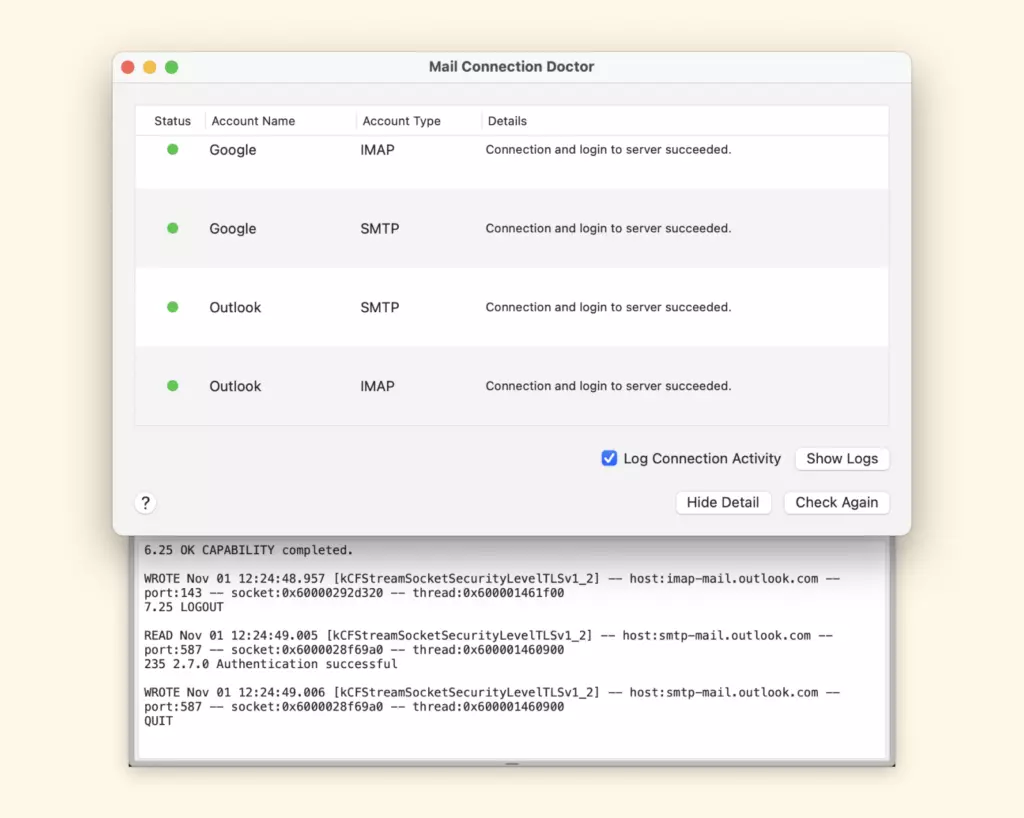
2. Si los hay, de nuevo deberías contactar a tu proveedor de email y probablemente reconfigurar la configuración del servidor.
Última Solución:
No olvides hacer algunos pasos básicos de solución de problemas que podrían ayudar a prevenir que este problema suceda:
- Asegurándote de que tu Mac esté conectado al internet
- Trata de cargar una página en Safari u otro navegador para ver si el problema es la aplicación
- Verifica que la fecha y hora estén configuradas correctamente en tu Mac.
Por último, asegúrate de ingresar el número de teléfono correcto o dirección de email para el contacto, si a la dirección de email le falta un número o letra terminará yendo a la persona equivocada o no se enviará en absoluto.
Mac Mail no recibe emails
Nada es más sospechoso que una bandeja de entrada vacía.
Si tu bandeja de entrada usualmente está activa deberías preocuparte de que tu aplicación Mac Mail no esté recibiendo tu dosis diaria de emails.
Hemos encontrado una solución que puede ayudar. Pero antes de comenzar asegúrate de verificar tu Connection Doctor para ver qué problemas podrían estar evitando que tu aplicación Mail reciba emails.
Solución 1: Verificar filtros y mensajes bloqueados
Podemos crear filtros en nuestra aplicación Mail que filtren o prevengan que los mensajes se muestren en nuestra bandeja de entrada sin saberlo.
Para averiguar si tus filtros personalizados están evitando que recibas emails sigue estos pasos:
1. Verifica qué filtros tienes activados ya que Mac solo permite filtros aplicados únicamente en la ventana actual de Mail.
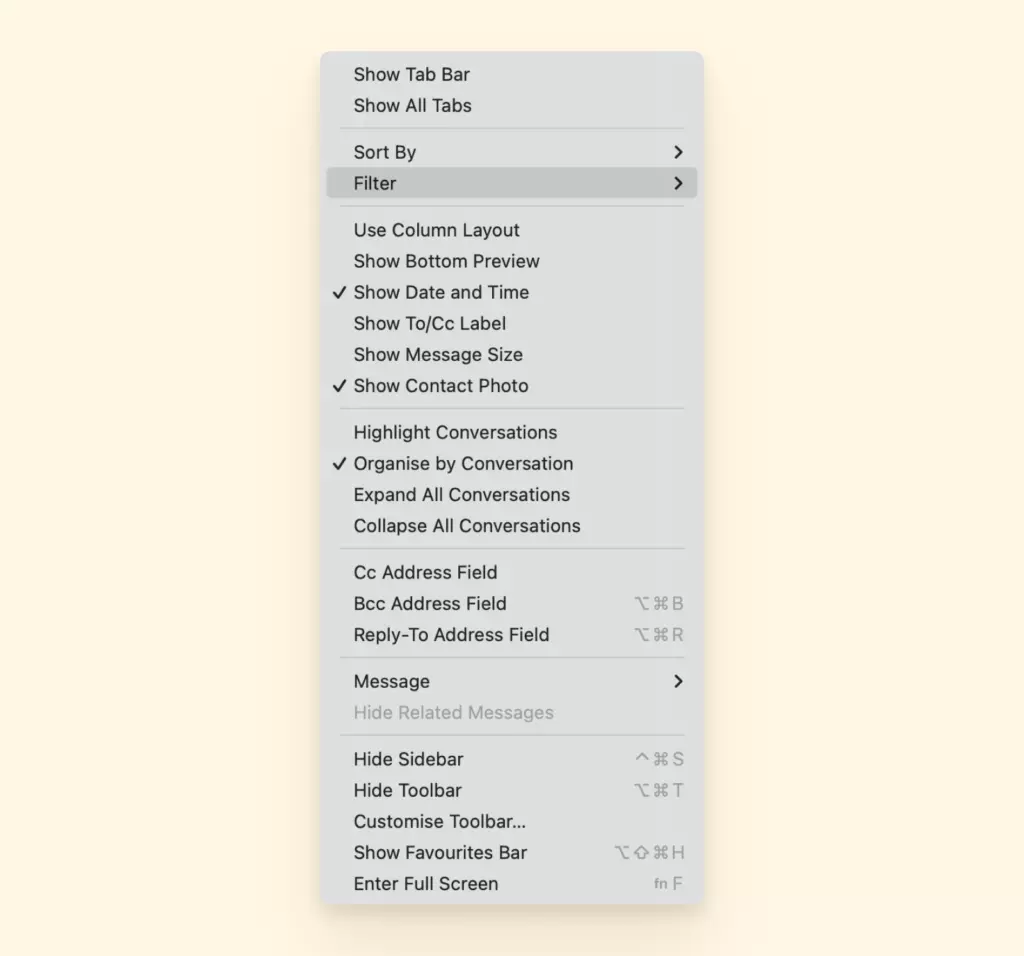
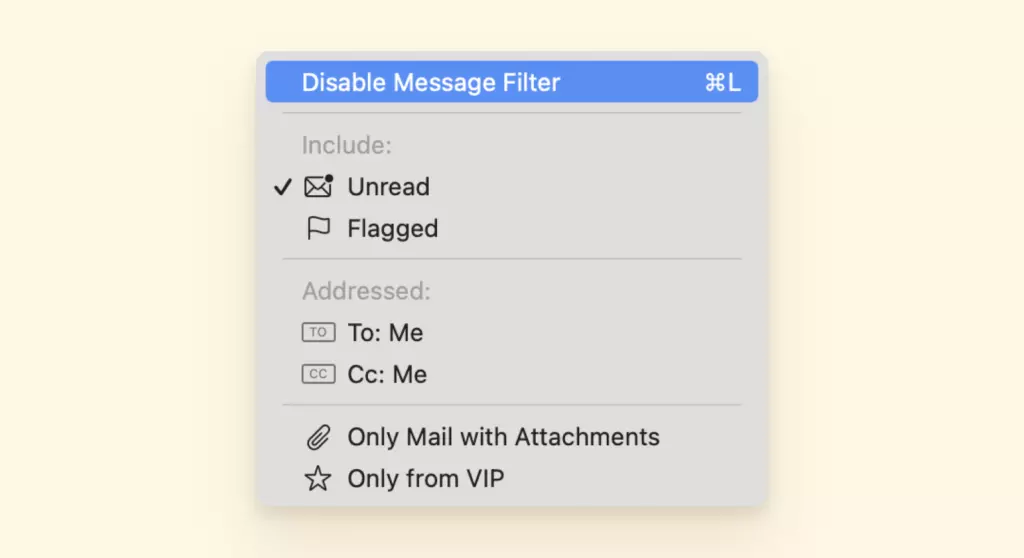
2. Si no estás seguro qué filtro está afectando tu bandeja de entrada puedes apagarlos y reiniciar la aplicación para ver si tu bandeja de entrada se llenará. Puedes hacer lo siguiente para apagar el filtro de tu aplicación Mac Mail:
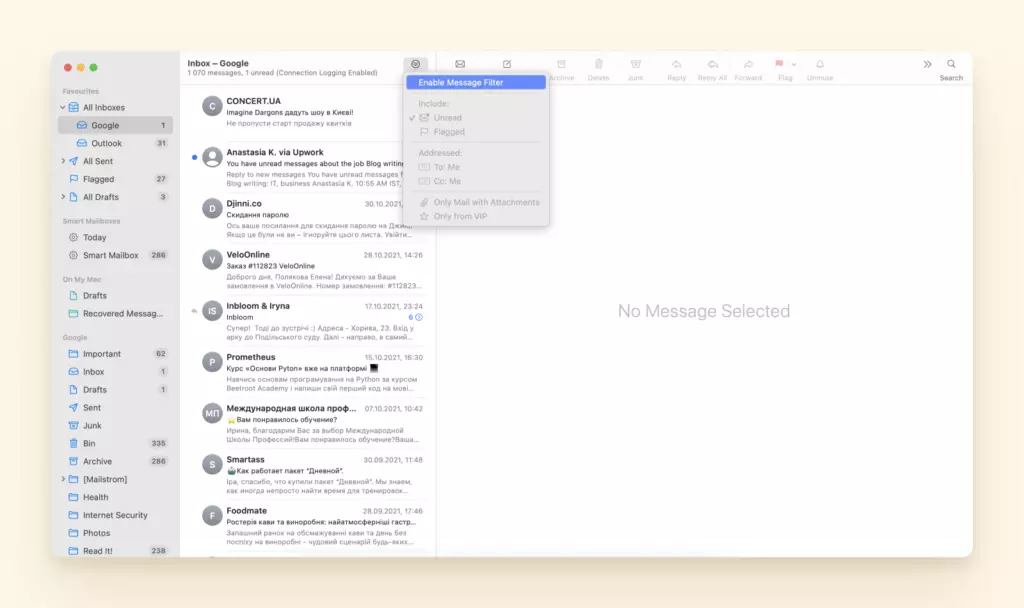
- En la aplicación Mail en tu Mac, haz clic en el botón Filtro en la parte superior de la lista de mensajes
- O elige Ver > Filtro > Desactivar Filtro de Mensajes.
- También puedes hacer clic y mantener presionado el botón Filtro, luego elegir Desactivar Filtro de Mensajes del menú que aparece.
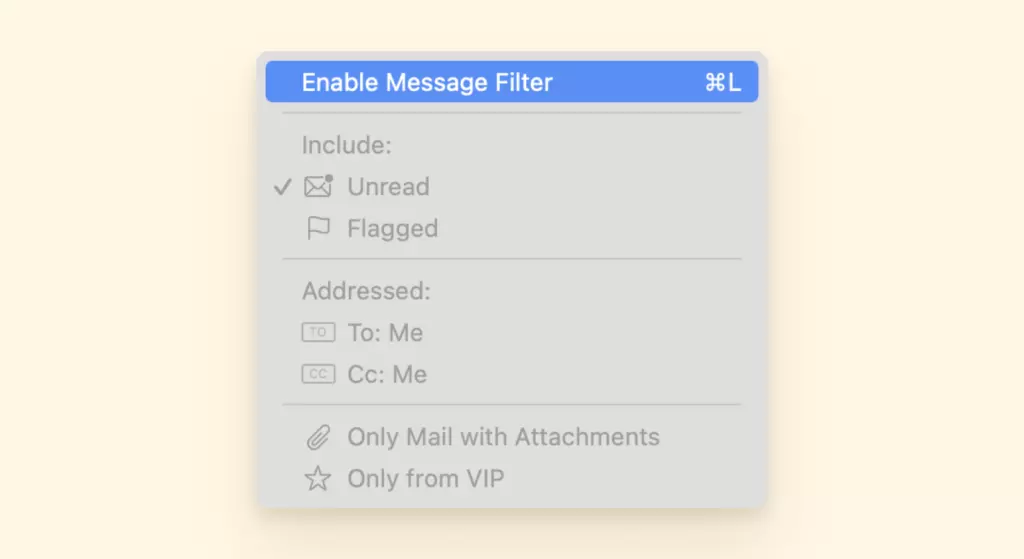
3. También puedes activar tus filtros uno por uno para ver cuál está afectando tu aplicación Mail para que puedas eliminar o editar su configuración de filtro. Puedes hacer lo siguiente para activar el filtro de tu aplicación Mac Mail:
- En la aplicación Mail en tu Mac, haz clic en el botón Filtro en la parte superior de la lista de mensajes
- O elige Ver > Filtro > Activar Filtro de Mensajes.
- También puedes hacer clic y mantener presionado el botón Filtro, luego elegir Activar Filtro de Mensajes del menú que aparece.
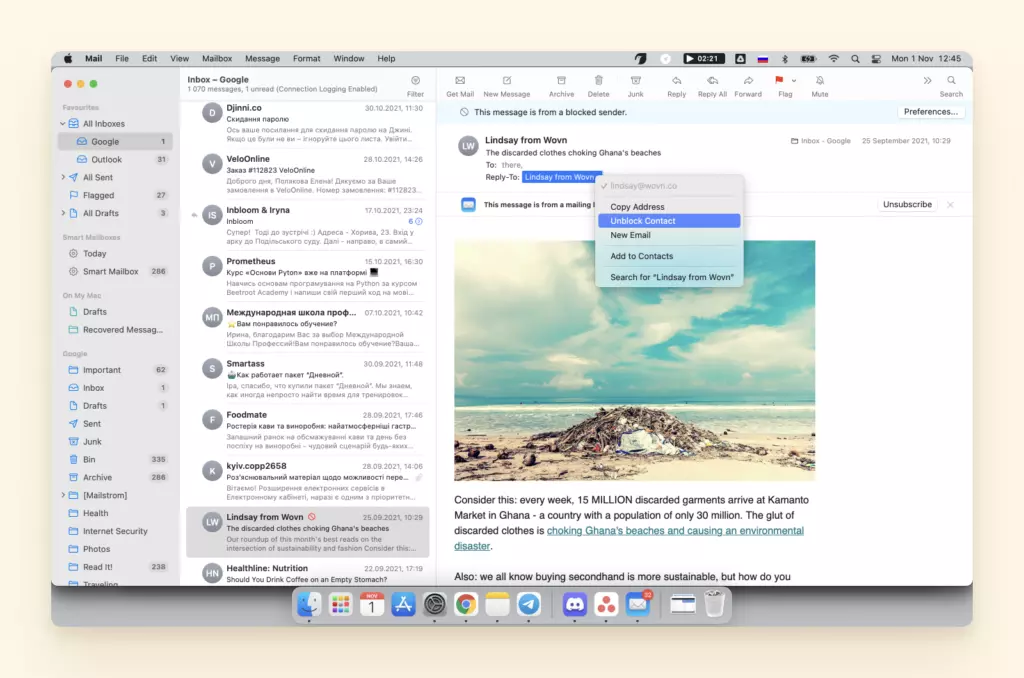
Si tus filtros no son el problema, necesitarás verificar si has bloqueado remitentes en tu aplicación Mail y desbloquearlos con estos dos pasos fáciles:
1. En la aplicación Mail en tu Mac, selecciona un mensaje del remitente que quieres desbloquear.
2. Mueve el puntero junto a su nombre en el encabezado del mensaje, haz clic en la flecha, luego elige Desbloquear Contacto.
Solución 2: Verificar problemas al iniciar sesión en cuentas de correo
Echa un vistazo a tus cuentas de email para ver si están activas o deshabilitadas en tu aplicación Mac Mail, puedes usar estas instrucciones para averiguarlo:
1. Poner todas las cuentas en línea: Haz clic en el ícono del rayo o elige Buzón > Poner Todas las Cuentas en Línea.
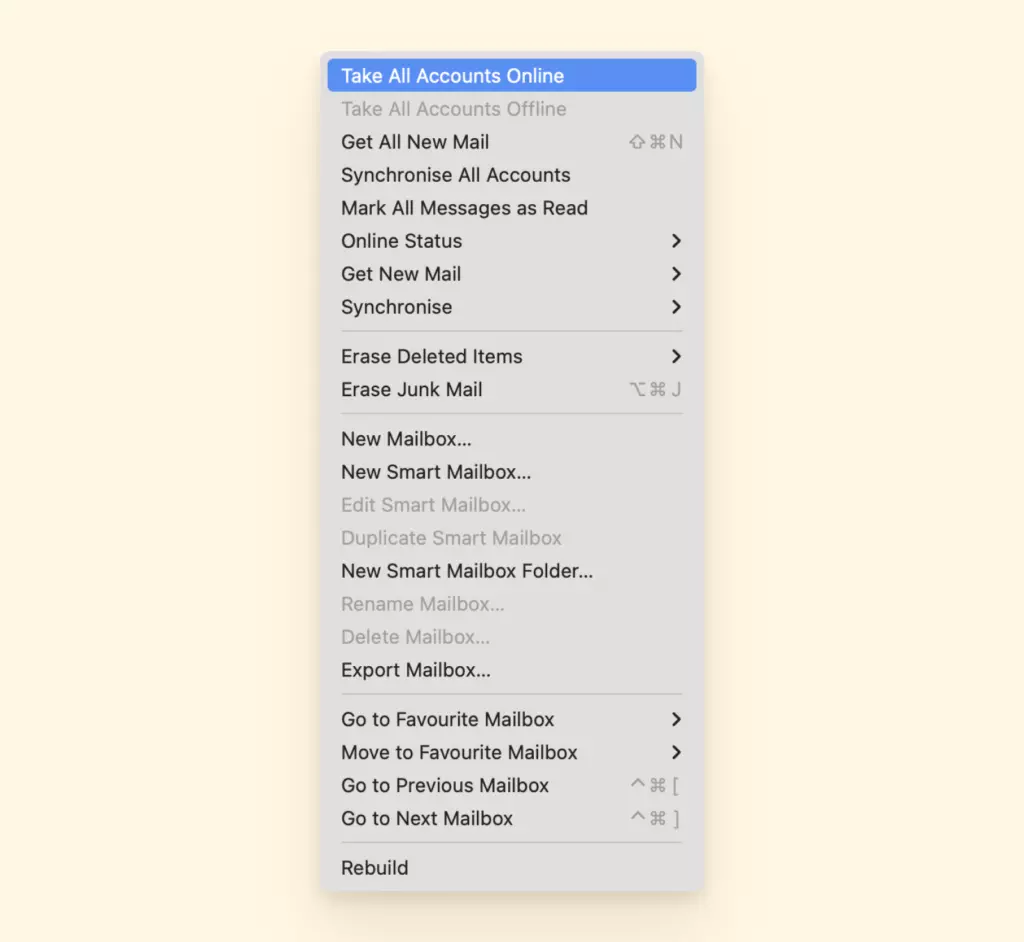
2. Poner una cuenta específica en línea (si tienes más de una cuenta): Haz clic en el ícono del rayo junto al buzón de la cuenta, o elige Buzón > Estado en Línea > Poner [cuenta] en Línea.
Solución 3: Verificar problemas con el software de firewall
Para comenzar a recibir emails intenta apagar y encender tu software de firewall para ayudar a que tus emails fluyan de nuevo con estos pasos:
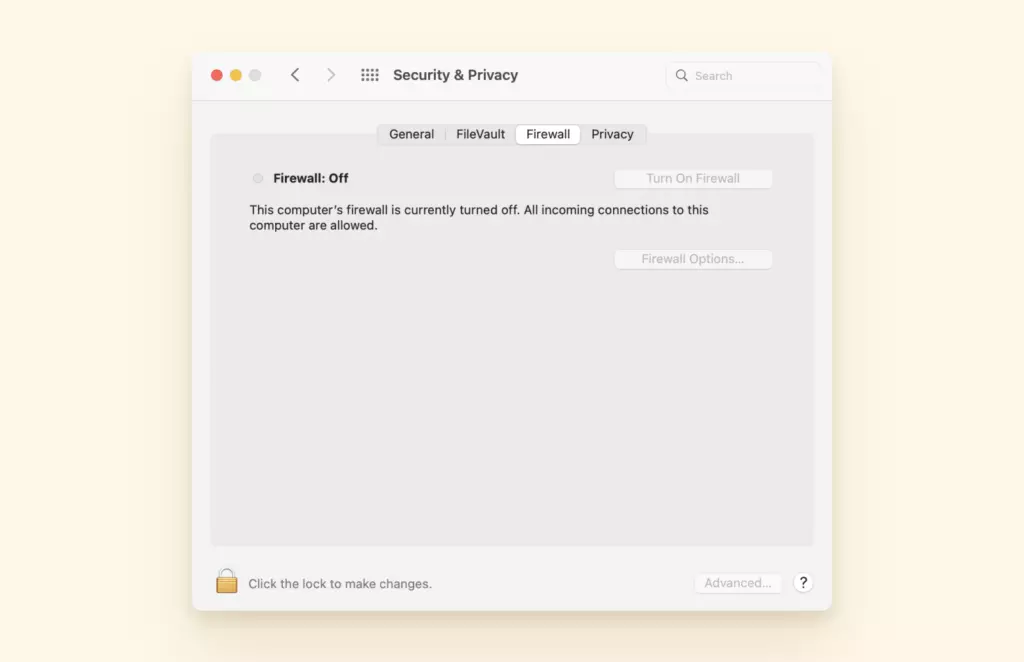
1. Para abrir el panel, elige menú Apple > Preferencias del Sistema.

2. Haz clic en Seguridad y Privacidad, luego haz clic en Firewall.
3. Apaga tu firewall, reinicia tu aplicación Mail y luego enciende tu Firewall.
Solución 4: Contactar a tu proveedor de cuentas de correo
Comunícate con tu proveedor de cuentas de email o servidor de Mail (como Yahoo, Gmail, o Hotmail) para verificar la información requerida para ayudarte a solucionar problemas de tu cuenta de aplicación Mac Mail.
Mac Mail se atasca descargando mensajes
Otro problema común de Mac es que tu aplicación Mail se atasque o te impida descargar mensajes. Para arreglar este problema, aquí tienes no una sino cuatro soluciones para ayudarte a resolverlo:
Solución 1: Desactivar temporalmente las cuentas de email.
Al desactivar temporalmente tus cuentas de email puedes ayudar a que tu aplicación Mail se mueva y descargue tus mensajes sin problemas. Sigue estos pasos para desactivar temporalmente tus cuentas de email:
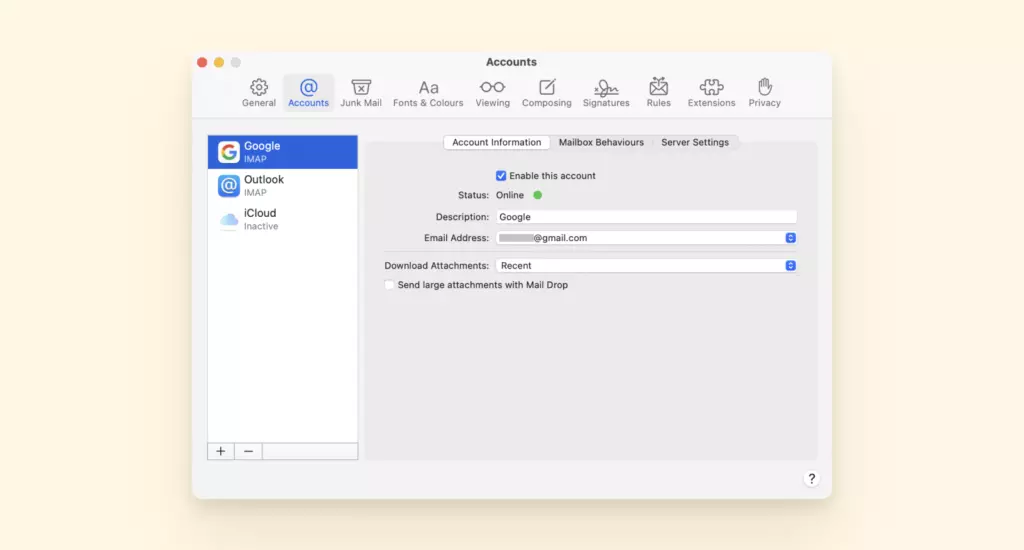
1. Ve a la pestaña Preferencias > Cuentas.
2. Sal o cierra la aplicación Mail. Si es necesario, usa la opción Forzar Salida para cerrarla.
3. Abrir Mail Ve a Ventana > Monitor de Actividad
4. Luego ve a Preferencias > Cuentas.
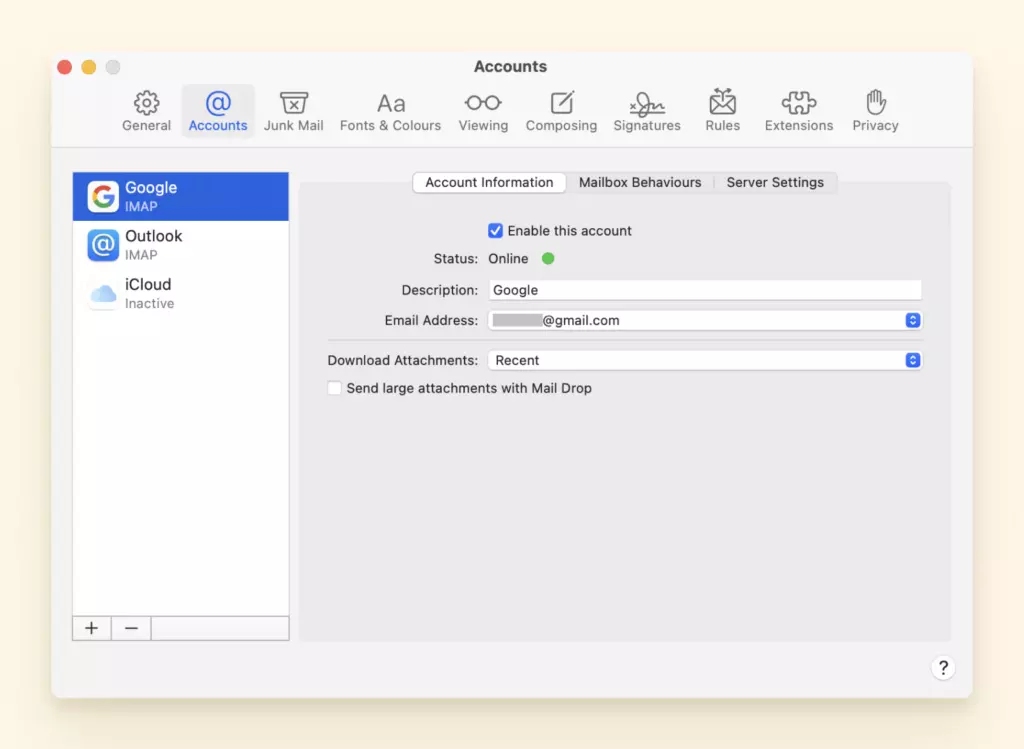
5. Después habilita tus cuentas una por una. Nota: Trata de no habilitar la siguiente cuenta hasta que la seleccionada anteriormente esté completamente sincronizada.
Solución 2: Apagar Wi-Fi y reabrir la aplicación Mail
Si lo anterior no funciona entonces intenta apagar y encender tu wi-fi de nuevo y luego reabrir la aplicación Mail con los siguientes pasos:
1. Haz clic en el ícono de Wi-Fi en la barra de menú y elige Apagar Wi-Fi.
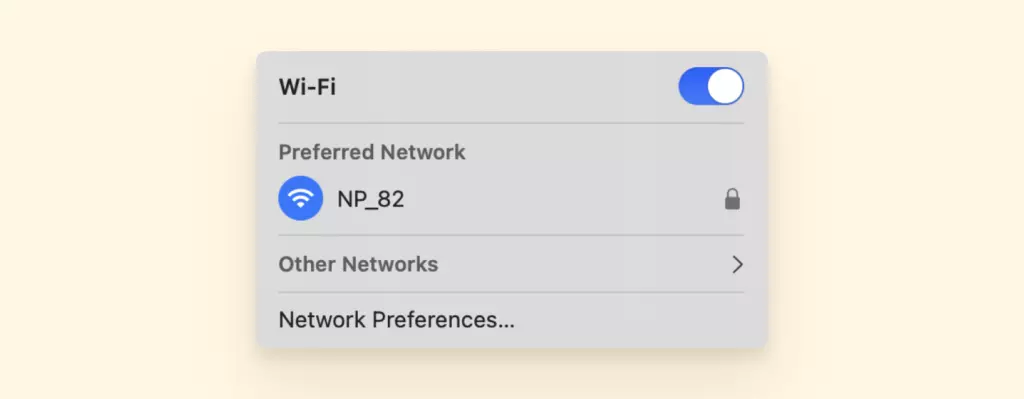
2. Apagar wi-fi apple Mail atascado descargando mensajes.
3. Reinicia la aplicación Mail mientras el Wi-Fi esté apagado.

4. Una vez que la aplicación Mail abra, habilita Wi-Fi de nuevo.
Solución 3: Usar la versión web de la aplicación Mail
Para evitar cualquier problema dentro de la aplicación comienza usando la versión web de tu cuenta de email en lugar de usar tu aplicación Mail.
Solución 4: Intentar usar un cliente de email diferente
Mail es un cliente de email que te permite gestionar tus emails, pero si tienes demasiados problemas con la aplicación Mail de Mac entonces es hora de encontrar un nuevo cliente de email.
Afortunadamente creamos una lista de Los 5 mejores clientes de email para Mac revisados que puedes usar como alternativa a la aplicación Mail.
¿Qué pasa si Mac Mail sigue fallando?
¿Encuentras que tu aplicación Mail sigue fallando incluso después de haber actualizado y reiniciado tu computadora?
A pesar de tus mejores esfuerzos por mantener tu Mac OS actualizado, podría ser que el sistema ya no te reconozca, o un archivo problemático que necesites eliminar.
Sin importar lo que pueda ser, tenemos la solución que necesitas para ayudarte cuando tu aplicación Mail esté fallando.
Solución 1: Eliminar archivos adjuntos problemáticos de Mail
Un archivo adjunto problemático de Mail puede causar que tu aplicación Mail falle.
Sin embargo, si eres alguien que recibe muchos archivos adjuntos o tiene muchos emails puede ser difícil identificar cuál archivo es el problemático.
La mejor opción son los archivos adjuntos más recientes o los archivos adjuntos más grandes que hayas recibido hasta ahora y eliminarlos.
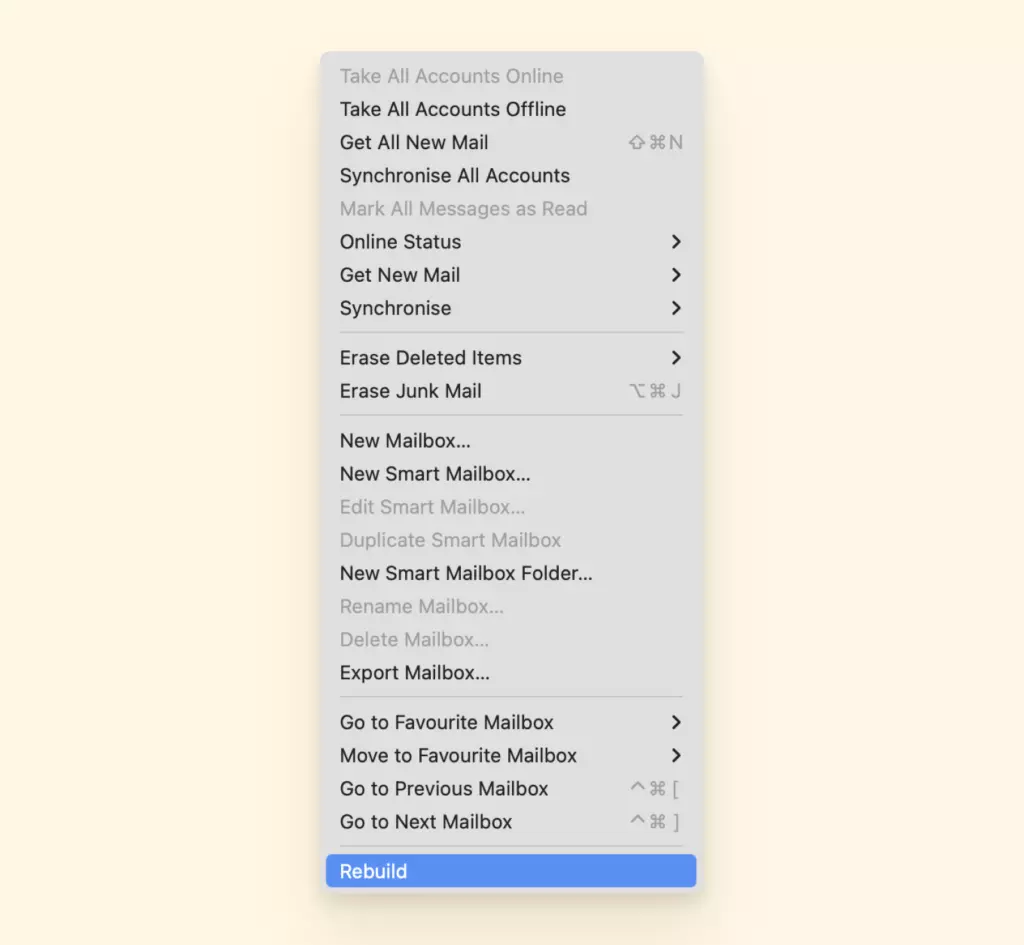
Solución 2: Reconstruir Mail Mac
Reconstruir tu aplicación Mail no es tan técnico como suena, solo sigue estas instrucciones paso a paso:
1. Abre tu aplicación Mail.

2. Selecciona un buzón de la barra lateral izquierda.
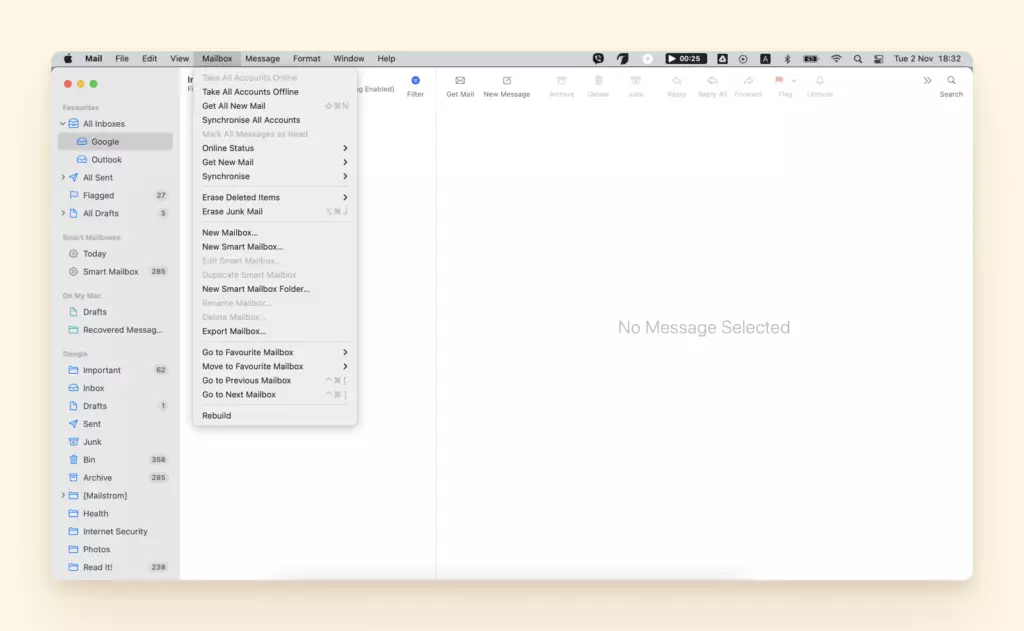
3. En el menú superior, selecciona Buzón > Reconstruir.
Solución 3: Desactivar tus cuentas de email
Si tienes múltiples cuentas agregadas a tu aplicación Mail puedes desactivar manualmente tus cuentas de Mail para solucionar este problema:
1. Abre el Menú Apple > Preferencias del Sistema.
2. Selecciona Cuentas de Internet.
3. En la barra lateral izquierda, selecciona tus buzones y desmarca Mail en las opciones.
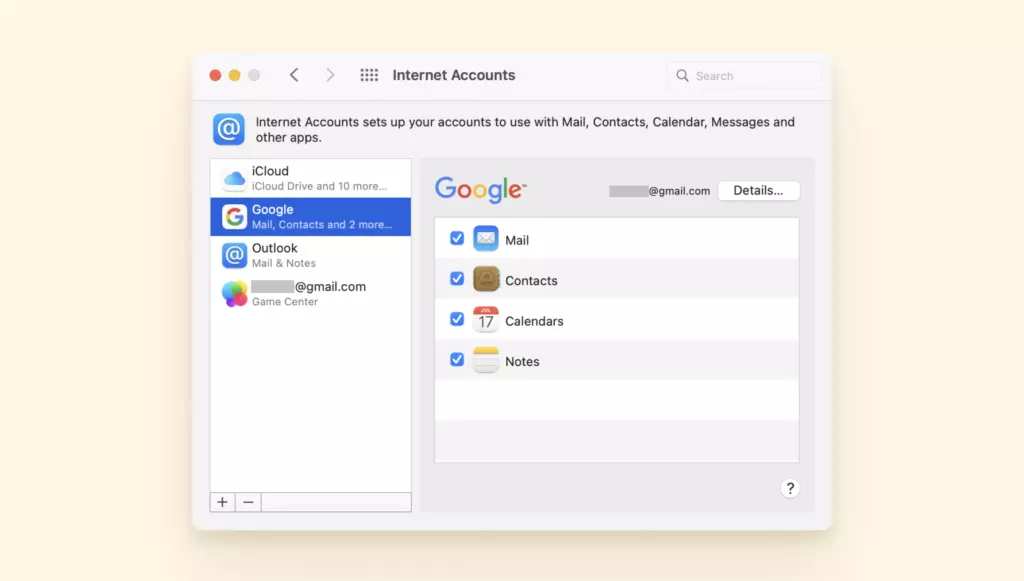
4. Cuando hayas desactivado todas las cuentas de Mail, reinicia Mail y verifica si funcionó.
Solución 4: Eliminar y reindexar archivos de sobre
Los archivos de sobre de reindexación permiten que las aplicaciones Mail cataloguen y busquen mensajes.
Si los archivos de sobre de reindexación no están funcionando pueden a su vez impedir que tu aplicación Mail funcione también. Ya seas experto en tecnología o principiante puedes seguir estos pasos:
1. Sal de Mail y abre Finder.

2. Manteniendo presionada la tecla Option, desde el menú superior, selecciona Ir > Biblioteca.
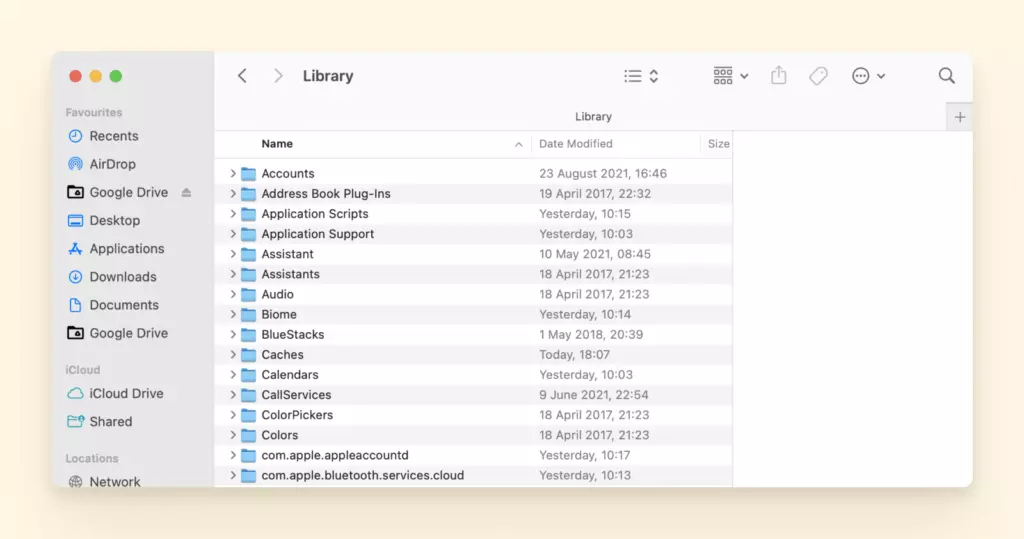
3. Ahora selecciona Mail > carpeta V7 (Dependiendo de tu macOS, este podría ser otro número).
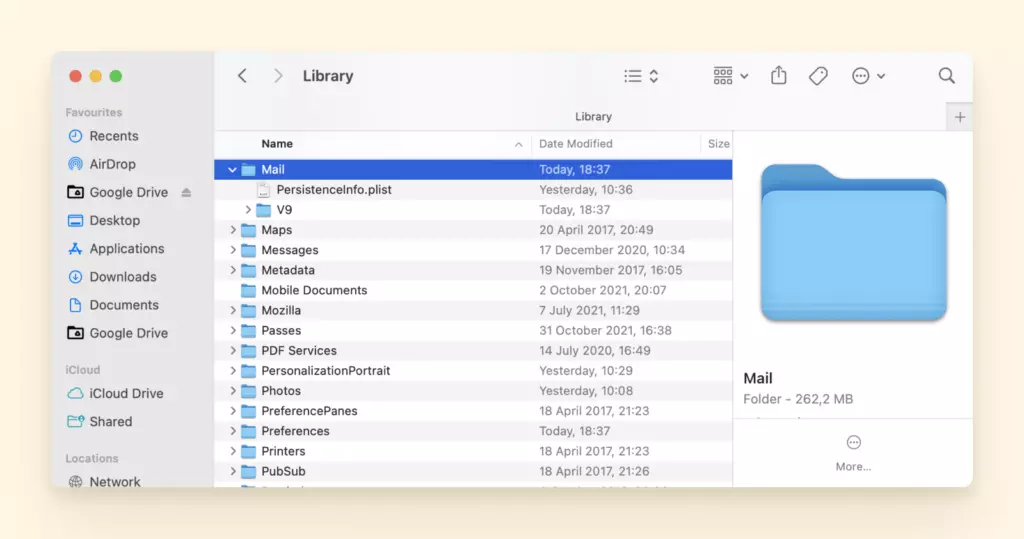
4. Ahora, selecciona MailData y localiza los siguientes archivos:
- Envelope Index-shm
- Envelope Index-wal
- Envelope Index
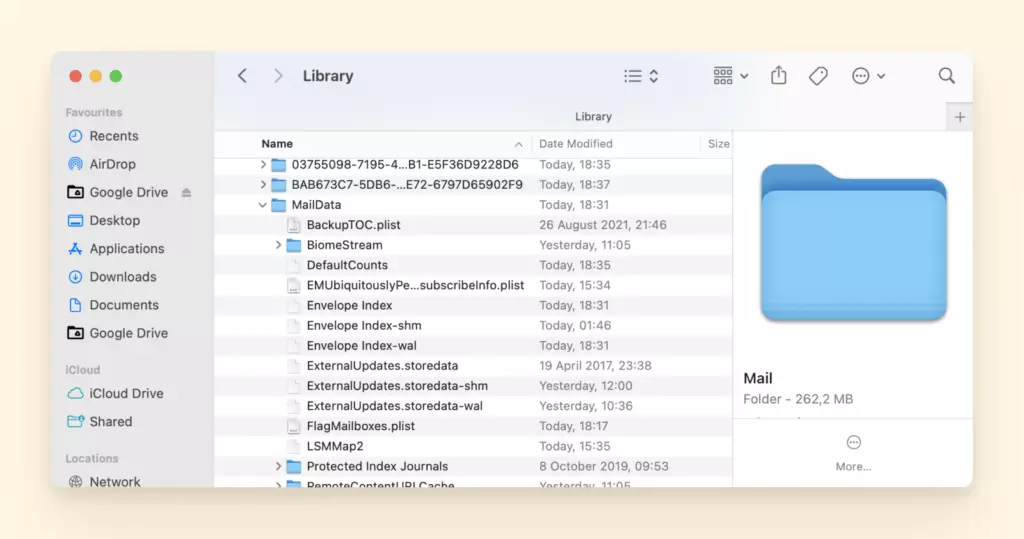
5. Cópialos y pégalos en tu escritorio, y elimina los archivos originales en MailData.
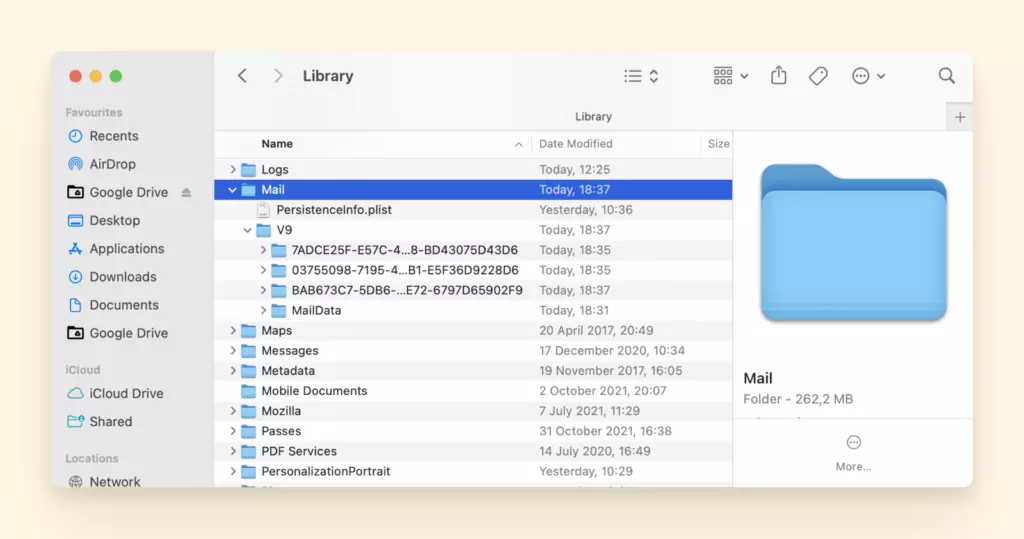
6. Después de haber hecho esto, reabre Mail para probarlo.
¿Cómo eliminar la aplicación Mail en Mac?
Eliminar y reinstalar tu aplicación Mail puede ser de gran ayuda para resolver algunos de tus problemas de Mac Mail.
Si eliminas o desinstalas la aplicación Mail todos los emails asociados con tus emails deberían estar seguros ya que están almacenados en los servidores de tus proveedores de email.
La Solución: Lanzar la aplicación Terminal
1. Ingresa el comando "cd/Applications/"
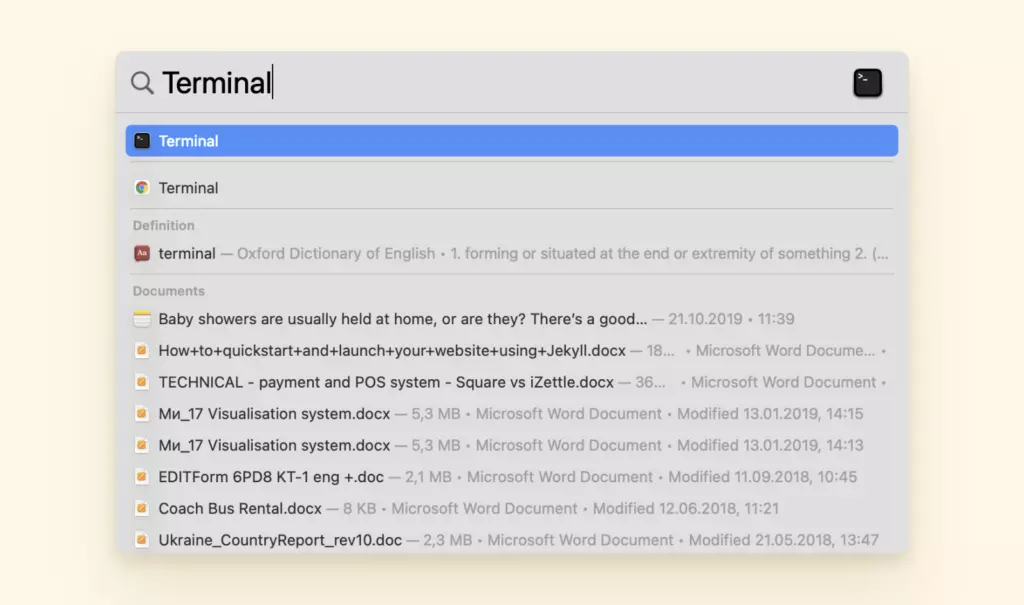
2. Luego presiona "Enter." Se mostrará un directorio de aplicaciones.
3. Después, ingresa el comando "sudo rm -rf Mail.app/"
4. Presiona "Enter."
Una vez que hayas hecho los siguientes pasos tu aplicación Mail debería estar desinstalada exitosamente. Simplemente reinstala y sigue las indicaciones para agregar tus cuentas a la aplicación Mail.
¿Por qué mi servidor SMTP está desconectado en Apple Mail y cómo solucionarlo?
SMTP (Simple Mail Transfer Protocol) se usa exclusivamente para enviar emails. Si tu servidor SMTP está desconectado en tu aplicación Mail, no podrás enviar emails desde tu cuenta la mayoría de las veces.
Puedes solucionar este problema editando tu servidor SMTP.
La Solución: Editar servidor SMTP
1. En tu computadora Mac, abre la aplicación Mail.
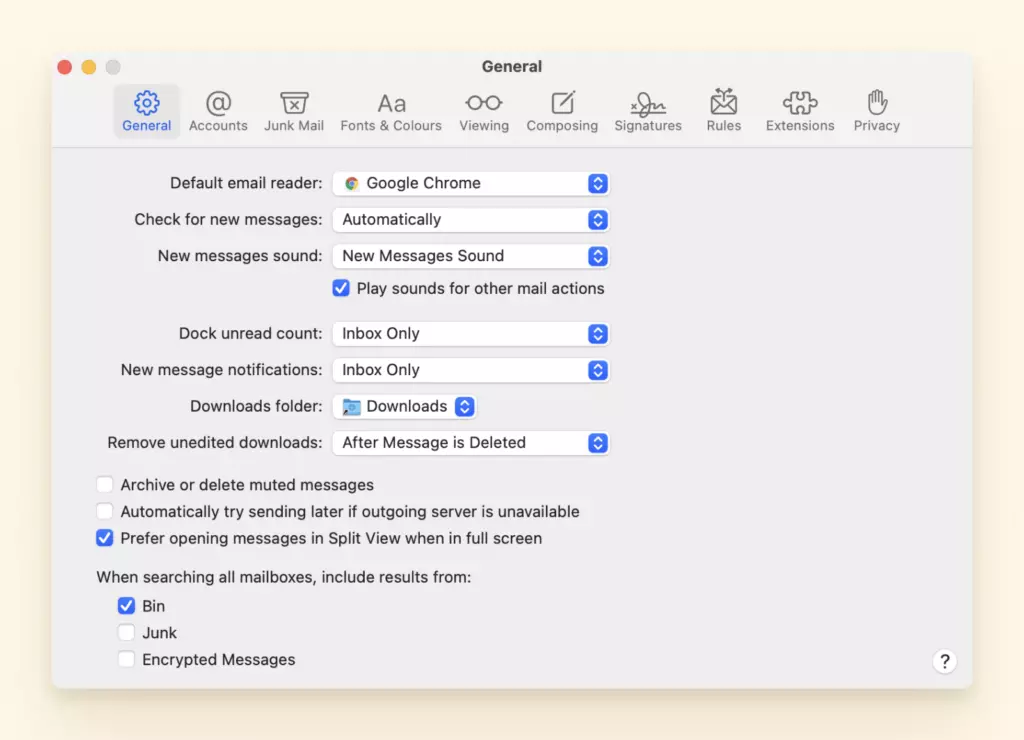
2. Haz clic en la pestaña Preferencias.
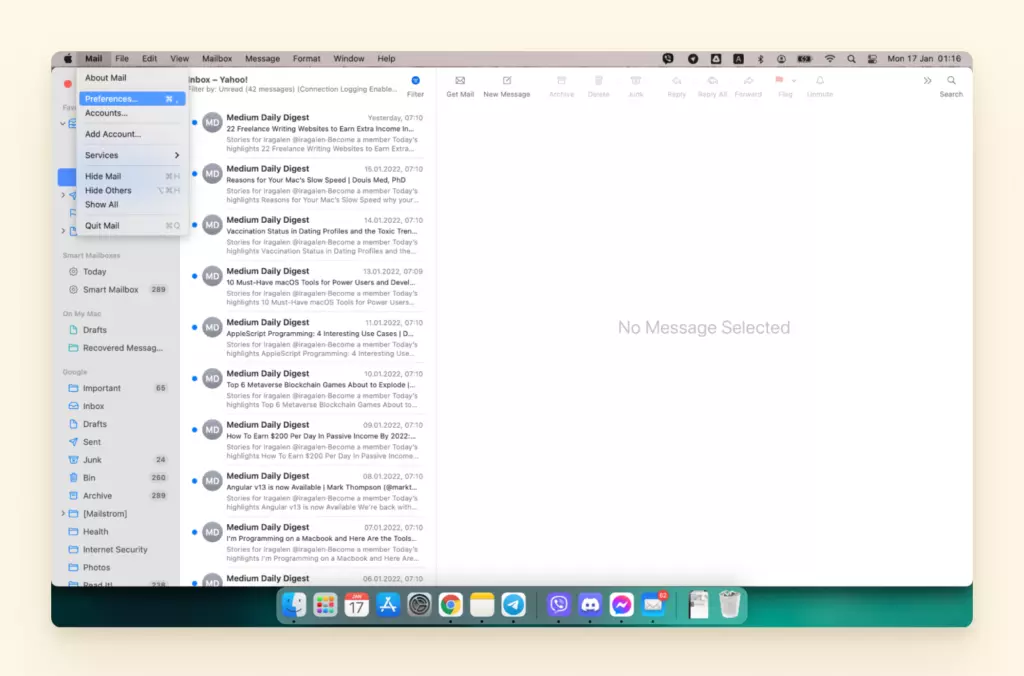
3. Verifica si toda la información es correcta. Si es necesario, edita la información correctamente.
4. Localiza la opción Servidor de Correo Saliente y haz clic derecho en ella.
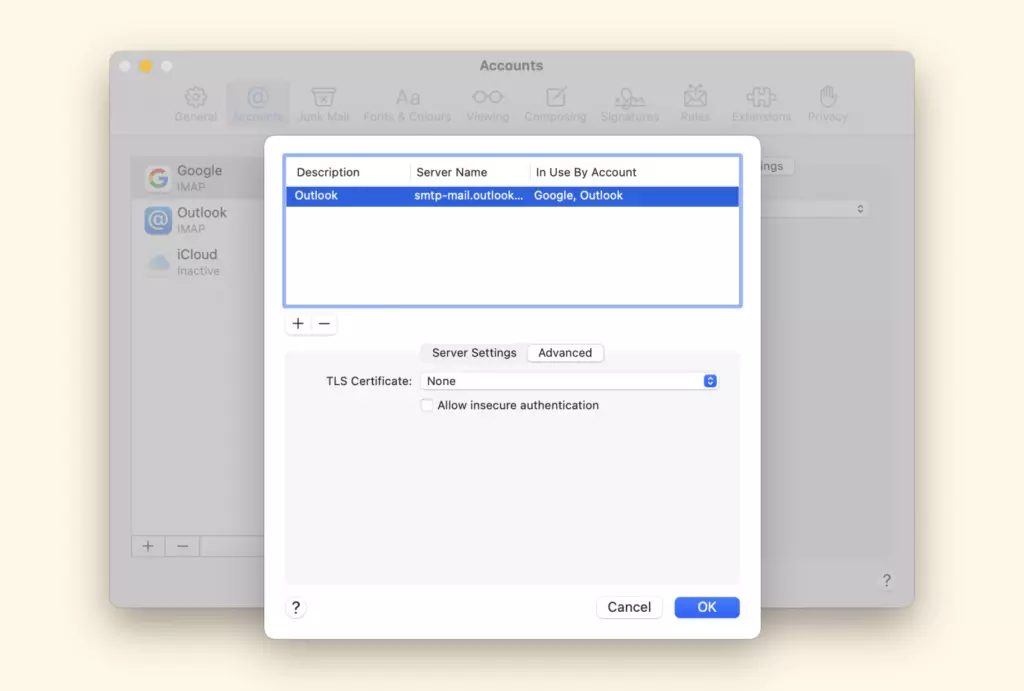
5. Selecciona la opción Editar lista de servidores SMTP.
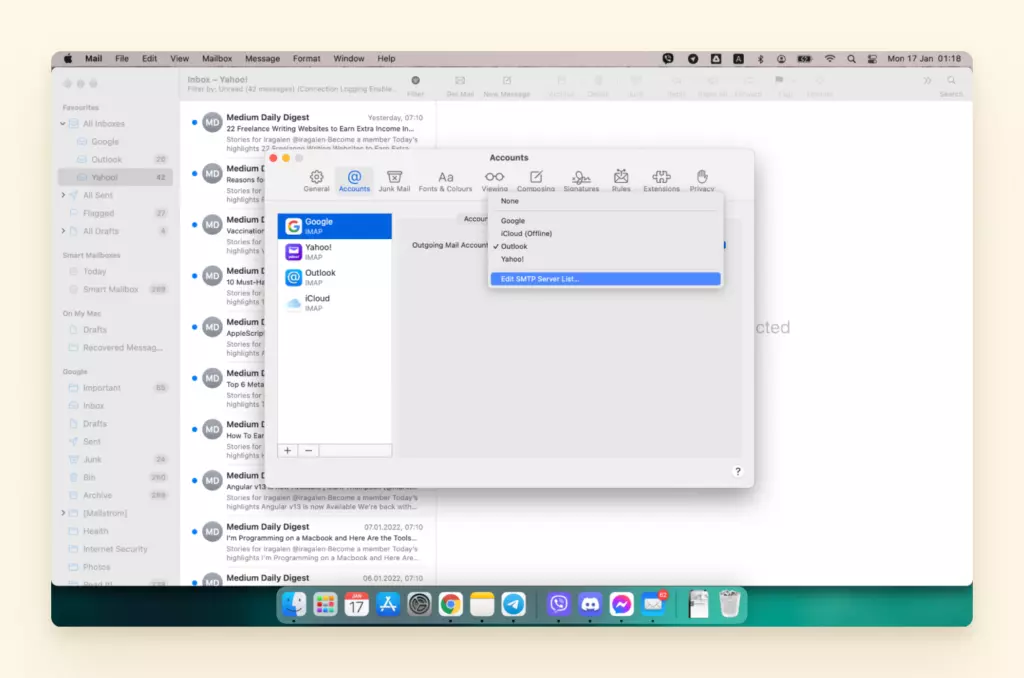

6. Selecciona la opción Avanzado.
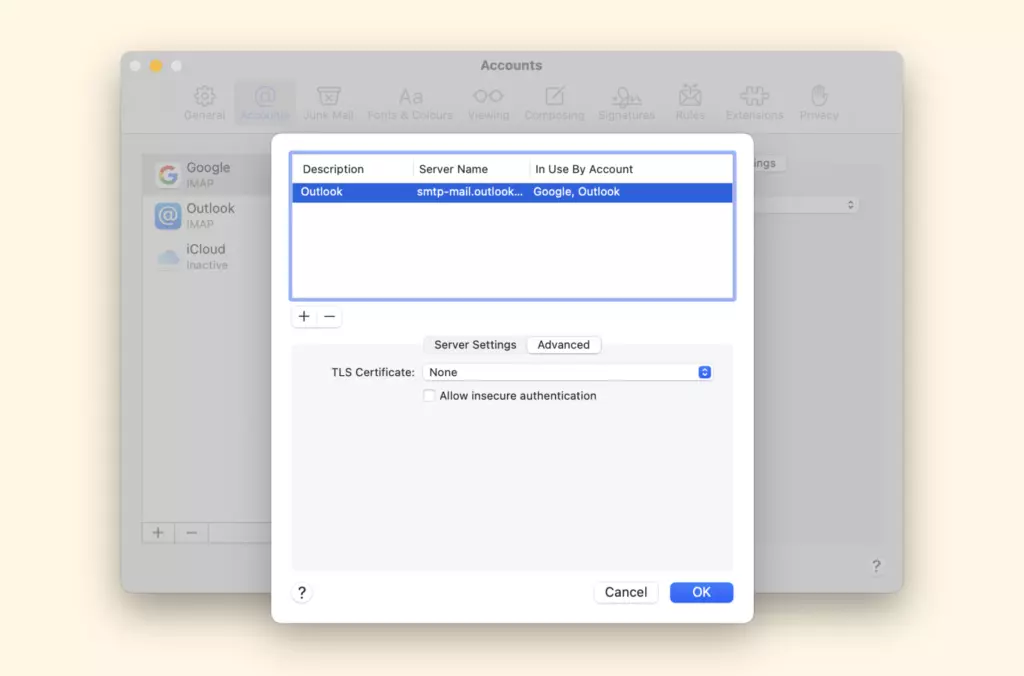
7. Verifica si todos los campos están llenos. Si no, llena todos los campos con datos precisos.
8. Asegúrate de llenar el nombre de usuario y contraseña correctamente en los campos dados.
Ahora, el problema del servidor SMTP desconectado debería estar resuelto.
¿Qué hacer si los mensajes no aparecen en Mac?
MacOS te da la opción de que tus SMS aparezcan en la aplicación Mensajes en tu dispositivo Mac.
Si tus mensajes no se muestran en tu Mac hay una solución fácil para esto simplemente teniendo "Reenvío de Mensajes de Texto" activado en tu iPhone.
La Solución: Habilitar Reenvío de Mensajes de Texto
- Se puede habilitar yendo a aplicaciones de Configuración >Mensajes >Mensaje de Texto
- Luego reenvío en tu iPhone y activando el interruptor que aparece contra tu dispositivo macOS en la lista.
Problemas de Mac Mail con proveedores de email
Si no puedes usar tu proveedor de servicio de email regular (Gmail, Yahoo Mail, iCloud) en tu Mac, esto podría ser porque una actualización reciente de macOS ha cambiado algunas configuraciones en tu Mac.
puedes solucionar esta situación sin esfuerzo. Aquí te mostramos cómo hacerlo.
Google Mail no funciona en Mac
¿Constantemente encuentras que tu Gmail sigue dándote problemas cuando estás usando la aplicación Mail?
Este problema de la aplicación Mail podría ser una de dos cosas: tu configuración de seguridad o tu IMAP. A continuación hay una guía paso a paso para solucionar estos dos problemas y hacer que tu cuenta de Gmail vuelva a funcionar.
Solución 1: Cambiar la configuración de seguridad de tu cuenta Gmail
Las características de seguridad de Google pueden evitar que tu aplicación Mail funcione ya que a veces los proveedores de webMail son considerados incorrectamente como menos seguros por programas de seguridad virtuosos.
Una forma de solucionar esto es cambiar la configuración de seguridad de tu cuenta de Gmail con los pasos a continuación:
1. Usa la siguiente URL para abrir tu Cuenta de Google (https://myaccount.google.com)
2. Haz clic en Seguridad (En el panel de navegación izquierdo)
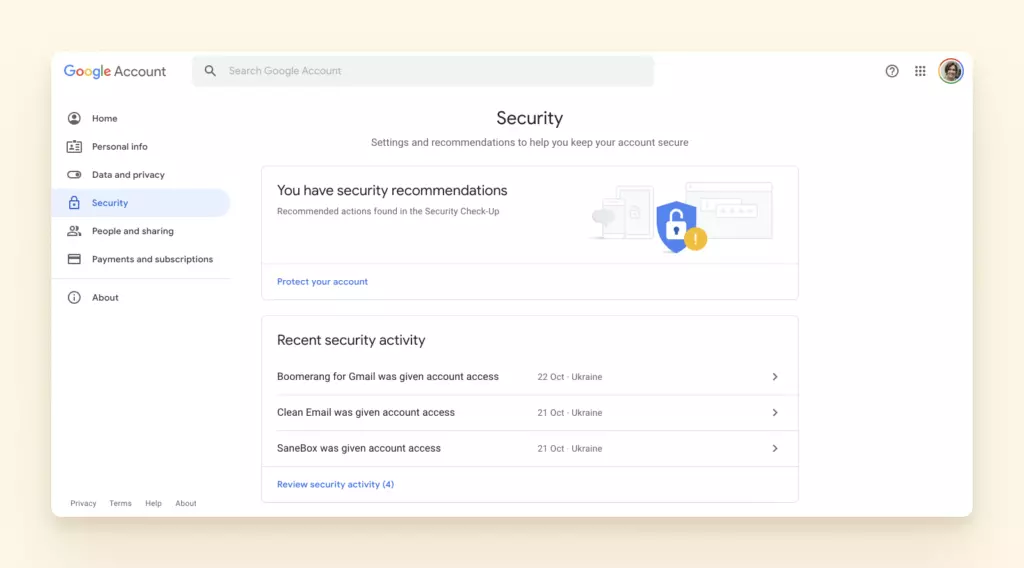
3. Desplázate hacia abajo y encuentra la sección "Acceso de aplicaciones menos seguras"
4. Activa la sección "Acceso de aplicaciones menos seguras" (nota que Google recomienda esto DESACTIVADO)
Solución 2: Configurar tu cuenta de email usando IMAP
Prueba configurar manualmente tu cuenta de email usando IMAP en tu mac.
IMAP es un protocolo que mantiene todos los mensajes y carpetas en el servidor y te permite acceder a tus emails de Gmail en tu aplicación Mail.
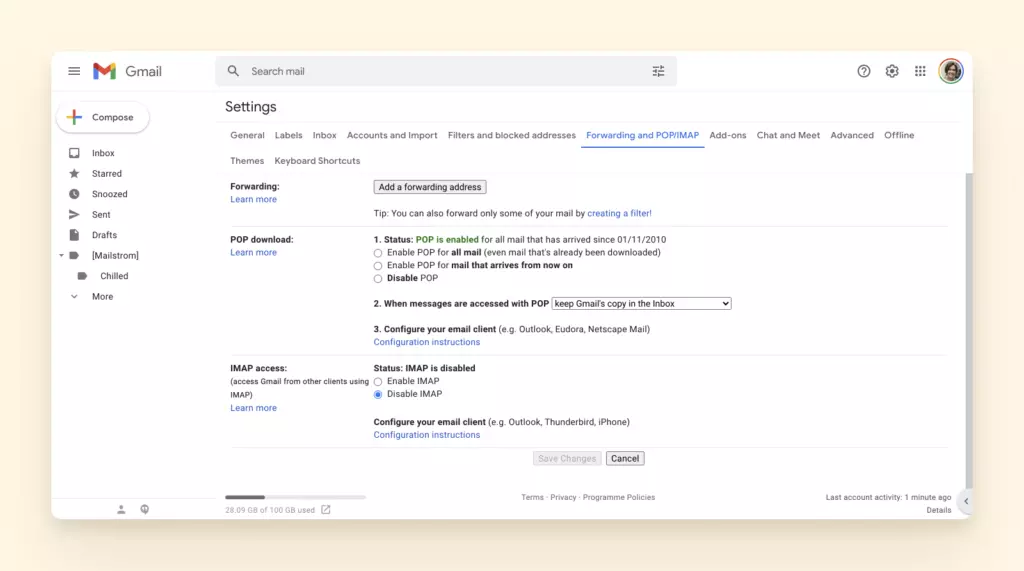
Antes de que comencemos a configurar tu cuenta IMAP necesitarás asegurar que tu acceso IMAP esté habilitado del lado de Gmail:
1. Inicia sesión en tu cliente web de Gmail (gmail.com)
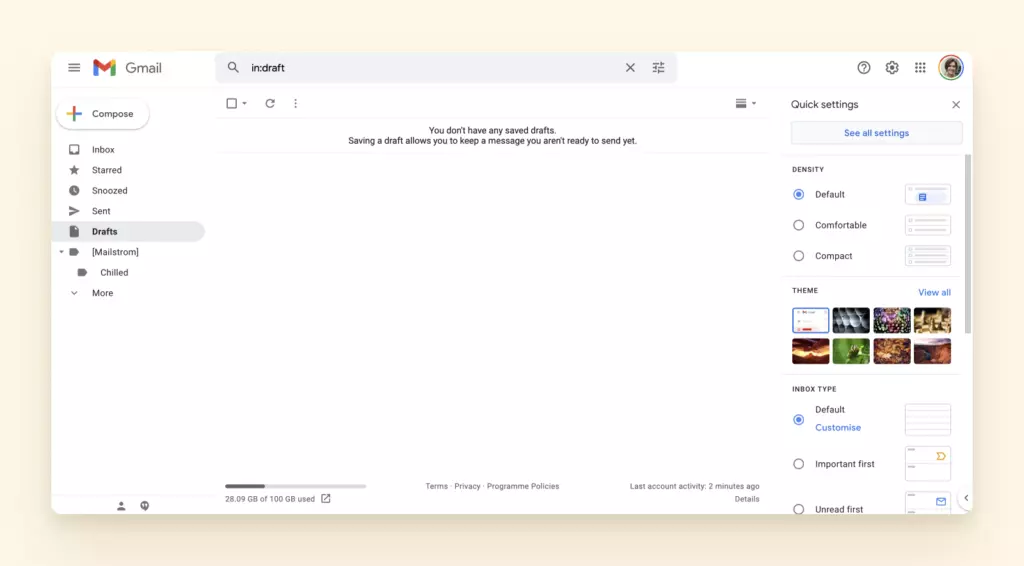
2. Haz clic en Configuración: configuración de Gmail
3. Haz clic en la pestaña Reenvío y POP/IMAP
4. Selecciona Habilitar IMAP (sección de acceso IMAP)
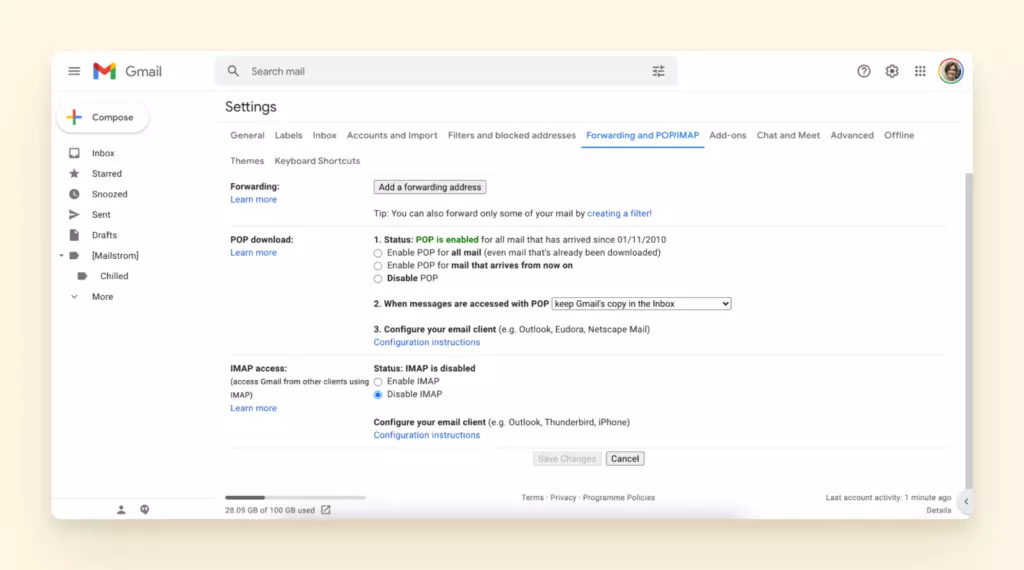
5. Desplázate hacia abajo y haz clic en Guardar.
Una vez que hayas hecho eso entonces es hora de dirigirte a tu aplicación Mail para completar el proceso:
1. Abre la aplicación Mail
2. Haz clic en la aplicación Mail
3. Haz clic en Preferencias
4. Haz clic en Cuentas de correo
5. Selecciona tu cuenta de Gmail
6. Y haz clic en el botón (-) eliminar
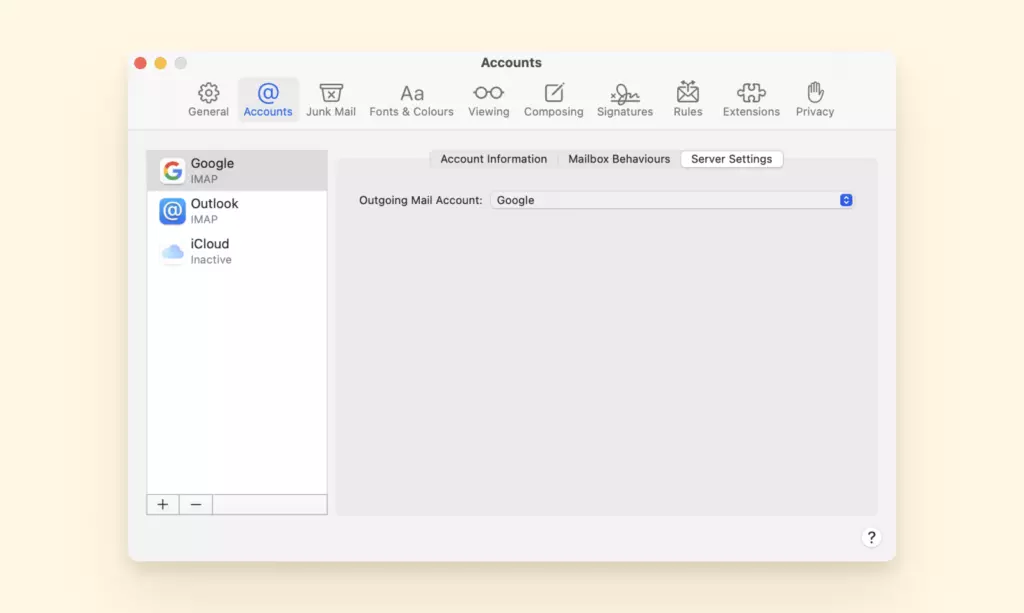
7. Vuelve a agregar tu cuenta de Gmail
8. Ingresa tu email y haz clic en Siguiente
9. Ingresa tu contraseña y haz clic en Siguiente
10. Y sigue las instrucciones
Última Solución:
- Prueba la opción "Agregar Otra Cuenta"
- Agrega información SMTP/IMAP manualmente:
- Servidor de entrada: imap.gmail.com
- Servidor de salida: smtp.gmail.com
Yahoo Mail no funciona en Mac
Si tu cuenta de Yahoo no está cooperando con tu aplicación Mail, es principalmente debido a configuraciones.
Esto se debe principalmente a interferencias con software de terceros instalado y tu actualización de Mac OS (o la necesidad de ella), entre otras cosas.
Para evitar que tengas que adivinar, encontramos las tres mejores soluciones para hacer que tu yahoo y aplicación Mail funcionen de nuevo.
Solución 1: Verificar si la cuenta de Yahoo Mail funciona fuera de Mac Mail
Comienza enviando un email desde tu navegador web. Si ocurre un problema o el email no es recibido entonces significa que Yahoo te está dando problemas y necesitarás contactar o solucionar problemas con Yahoo para encontrar la solución.
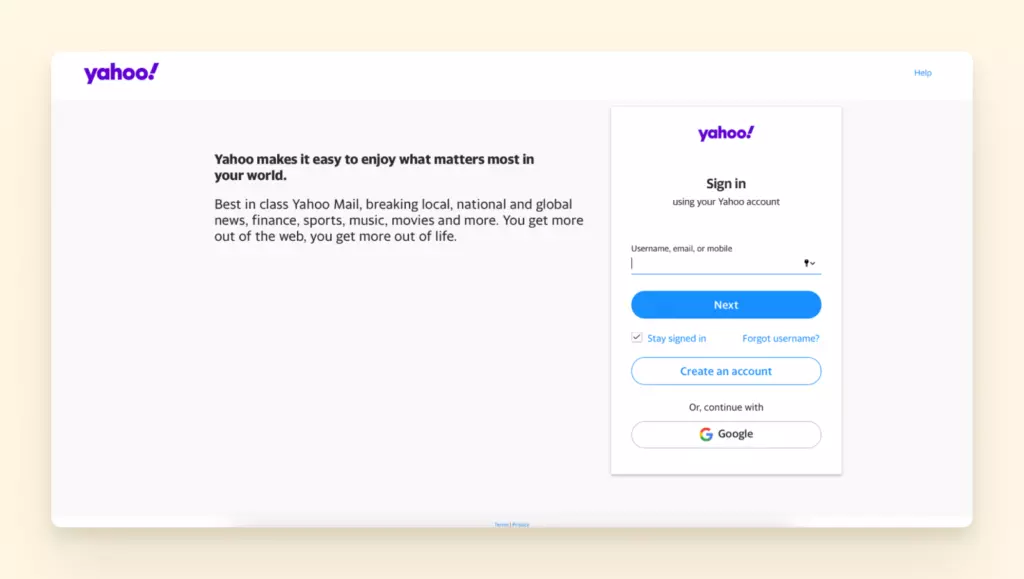
1. Abre un navegador web e inicia sesión en tu cuenta de Yahoo Mail
2. Redacta un nuevo mensaje de email y agrega tu propia dirección de email en el campo "Para"
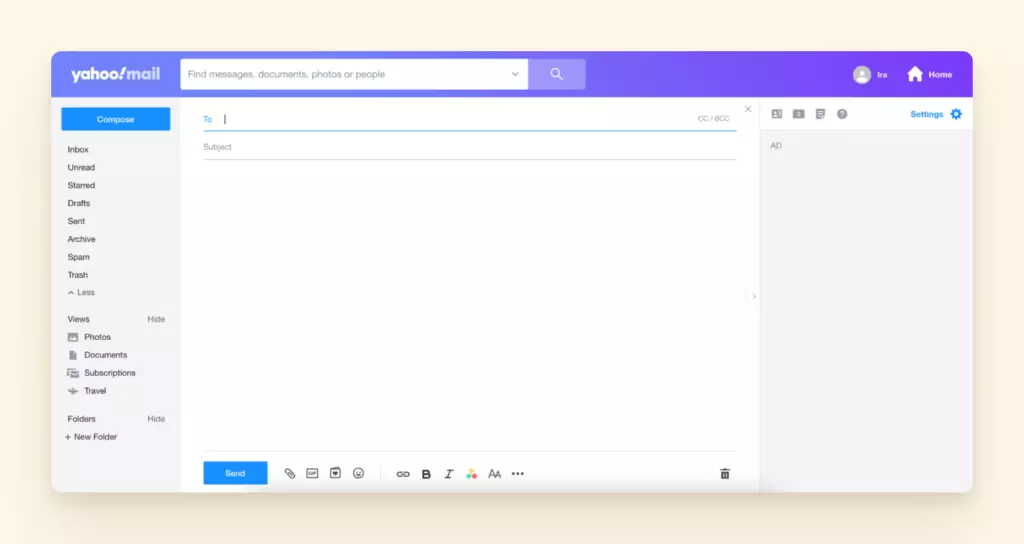
3. Envía el email y dentro de 5 minutos verifica si fue entregado.
4. Si el email es recibido entonces significa que tu aplicación Mail es el problema, así que continúa con la siguiente solución.
Solución 2: Eliminar y volver a agregar la cuenta de Yahoo Mail
Eliminar y reinstalar tu cuenta de yahoo de tu aplicación Mail ayuda a darle a la aplicación un nuevo comienzo.
Estas acciones ayudan porque a veces, las configuraciones de aplicaciones de email pueden corromperse o ser restringidas de acceder a tus emails.
1. Abre la aplicación Mac Mail
2. Haz clic en la pestaña "Mail" del menú superior
3. Ahora, selecciona la opción "Preferencias"
4. En la barra lateral haz clic en la cuenta de email de Yahoo que quieres eliminar
5. Haz clic en el "-" de la parte inferior
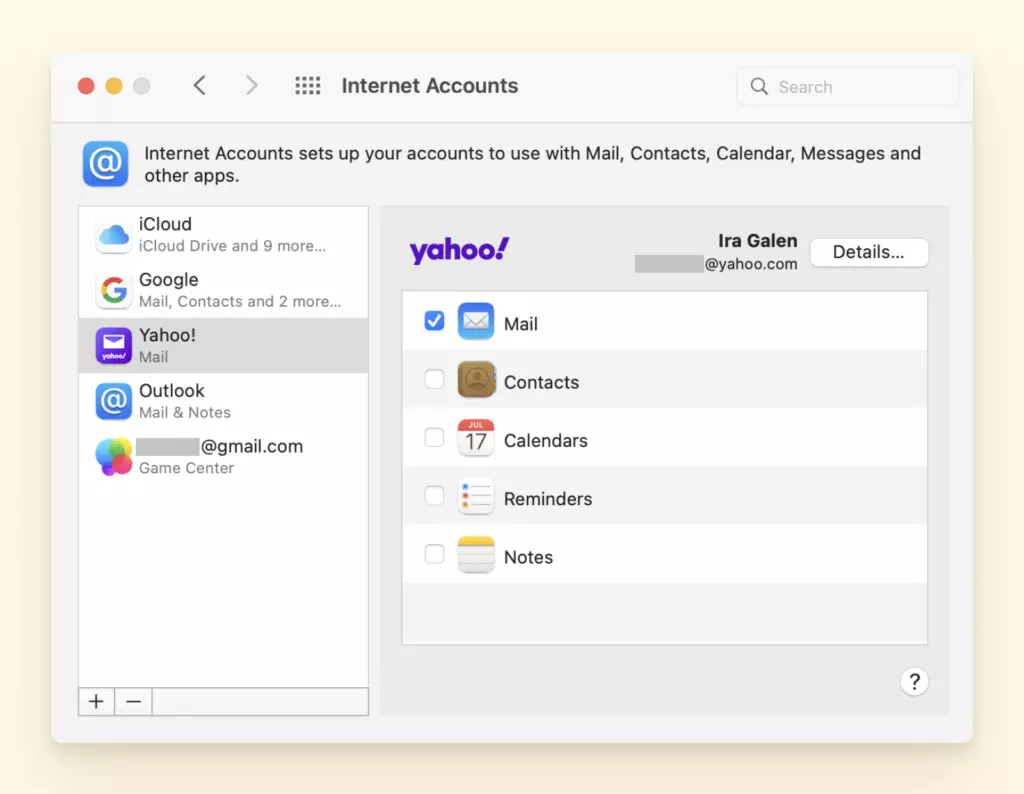
6. Confirma la eliminación de la cuenta haciendo clic en "OK"
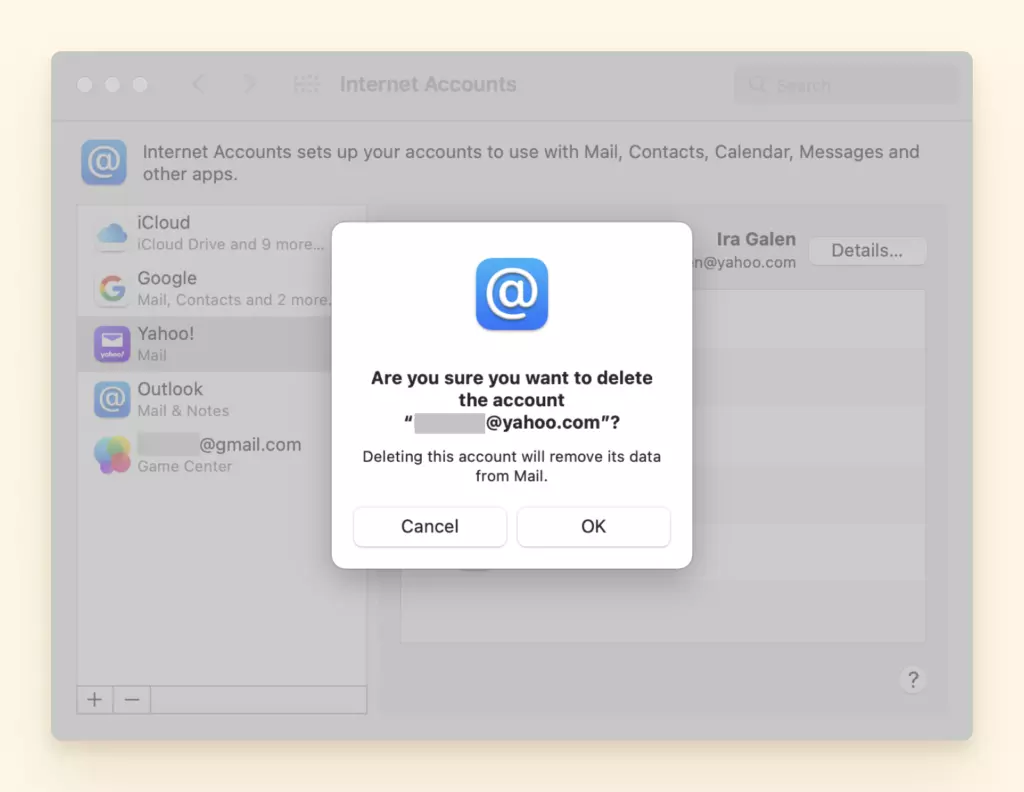
7. Después de esto vuelve a agregar la misma cuenta de Yahoo a tu Mac Mail
Solución 3: Verificar la configuración de la cuenta de Yahoo Mail
Usar las siguientes configuraciones puede evitar que tu email descargue correos a tu Bandeja de entrada:
- Carpeta de spam: Verifica la carpeta de Spam para ver si el email está marcado incorrectamente
- Dirección bloqueada: El remitente del email puede haber sido bloqueado por error
- Filtros de Email: Verifica los filtros si el email pudo haber llegado a cualquier otra carpeta
- Dirección de respuesta: Asegúrate de que tu dirección de respuesta esté en blanco
Outlook Mail no funciona en Mac
Si tener problemas con Outlook no fuera suficiente, tener problemas de Outlook con tu aplicación Mail puede llevar a cualquiera al límite.
A veces el OS de Mac y Outlook están en desacuerdo entre sí junto con otros errores o problemas que te impiden acceder a tus emails.
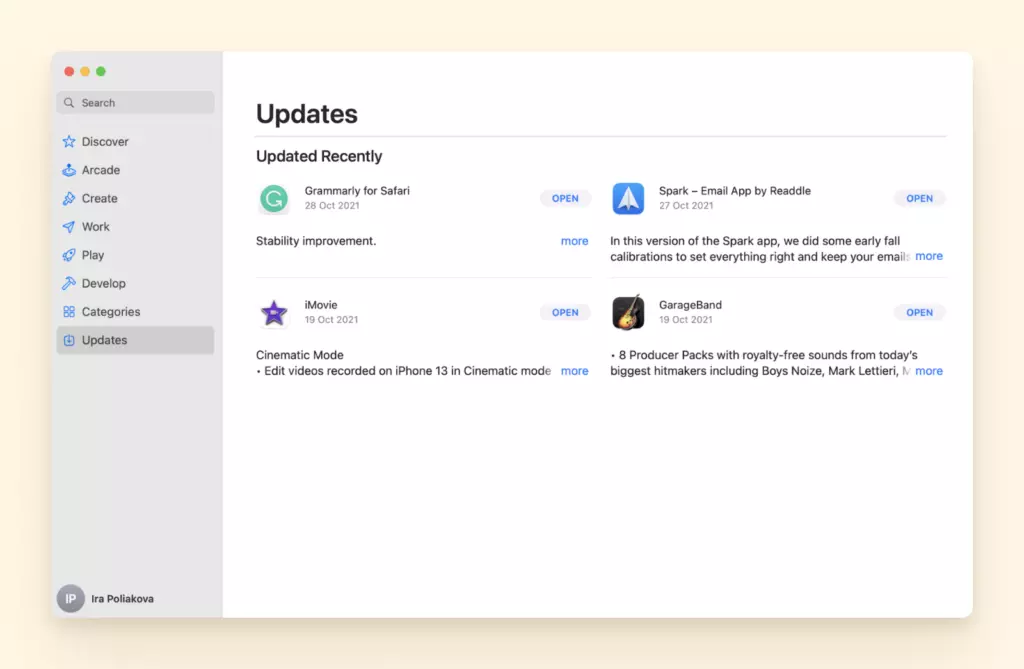
Solución 1: Asegúrate de que tanto Mac OS como Outlook estén actualizados
Una solución rápida para tu problema de Outlook Mail es verificar si tu Mac OS y Outlook Mail están actualizados en tu dispositivo. Puedes verificar si están actualizados o si hay una actualización esperándote con los siguientes pasos:
Cómo actualizar Mac:
1. Ve a Preferencias del Sistema
2. Haz clic en Actualización de Software.
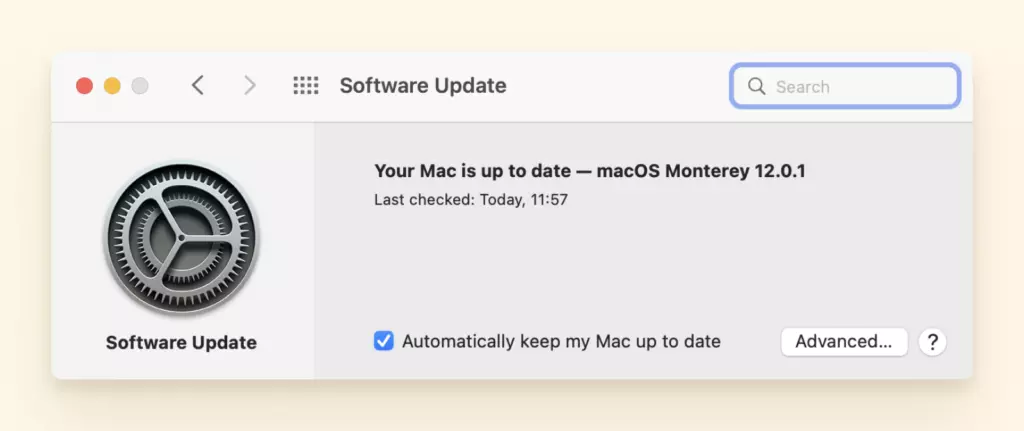
Si tienes una versión anterior del sistema operativo Mac como High Sierra, entonces ve a la aplicación App Store para actualizar tu software.
Actualizar Outlook en Mac:
1. Abre Microsoft Word, Excel, o otra aplicación de Microsoft Office
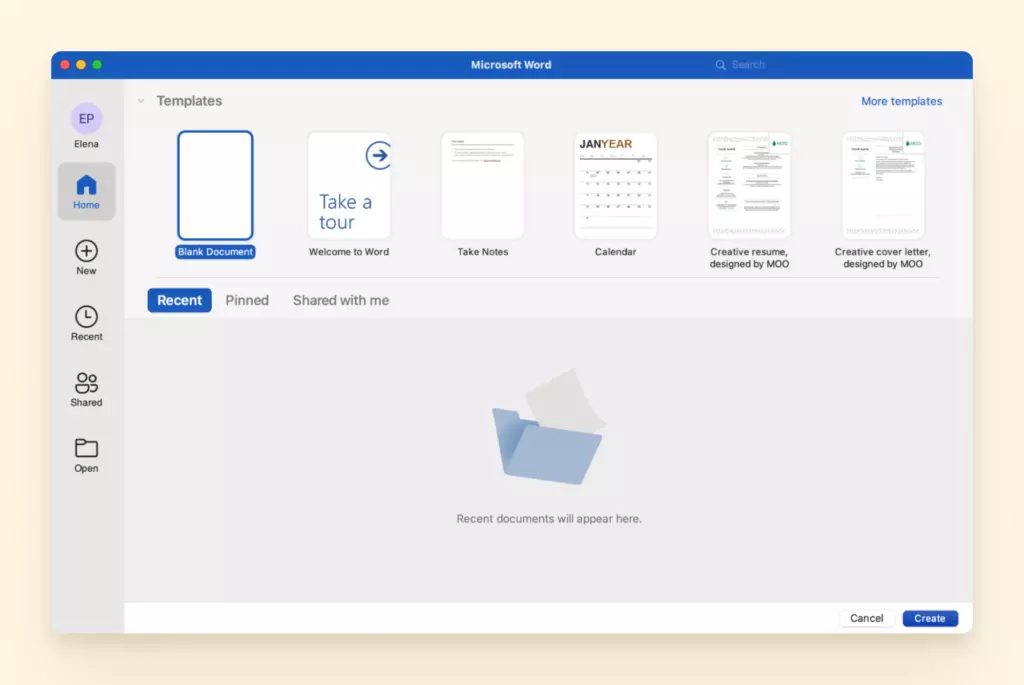
2. Haz clic en Ayuda > Buscar Actualizaciones. AutoUpdate verificará las actualizaciones.
3. Haz clic en Actualizar si hay actualizaciones disponibles.
4. Luego reinicia tu Mac.
Si descargaste Outlook desde la Mac App Store, entonces abre la aplicación App Store para actualizarlo. Después de actualizar, reinicia tu Mac.
Solución 2: Desactivar la función de vista previa para correos electrónicos cifrados
Encrypt-Only de Microsoft habilita el cifrado de mensajes sin restricciones de derechos. Ha sido un problema conocido que Outlook se congele o experimente otros problemas de rendimiento con respecto a emails cifrados.
Al desactivar la función de vista previa para emails cifrados para ayudar a solucionar el problema.
1. Sal de Outlook (Outlook > Salir de Outlook).
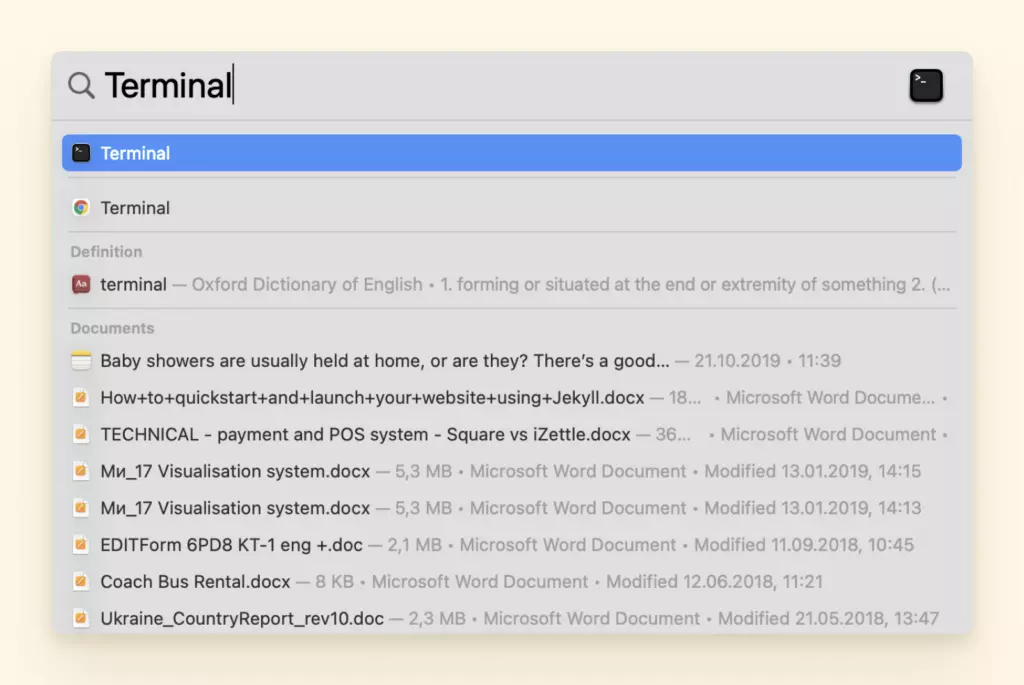
2. Abre Terminal (Aplicaciones / Utilidades o puedes usar Spotlight para abrir la aplicación Terminal).
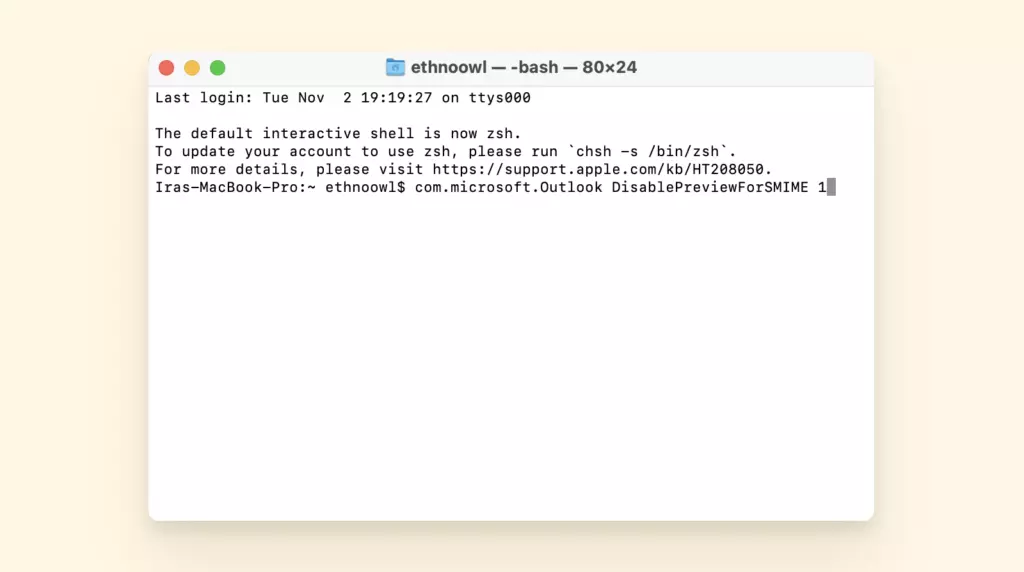
3. Ingresa el siguiente comando y presiona enter: defaults write com.microsoft.Outlook DisablePreviewForSMIME 1
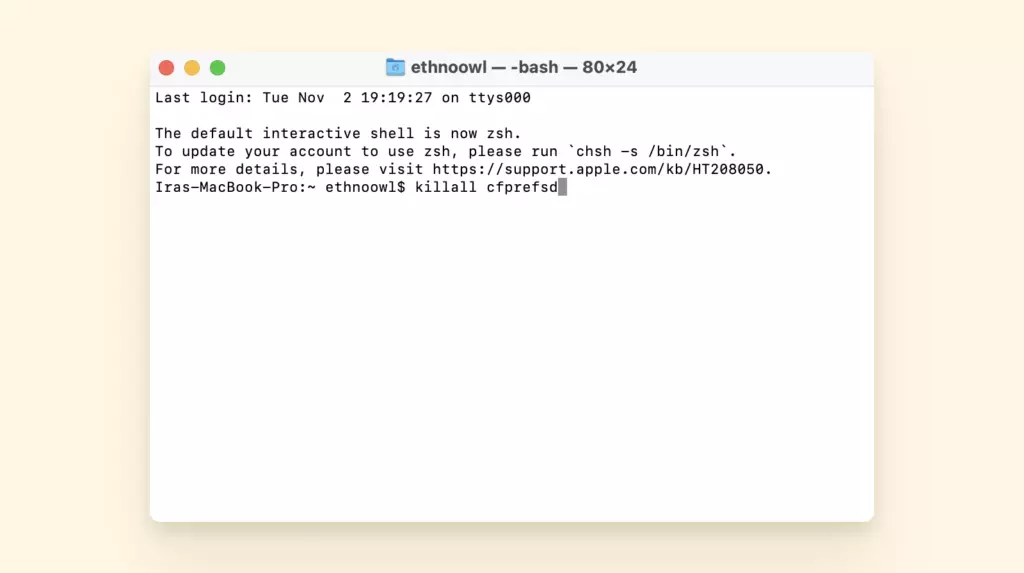
4. Ahora ingresa el siguiente comando y presiona enter: killall cfprefsd
5. Cierra Terminal.
6. Reinicia tu dispositivo Mac.
7. Abre Outlook y prueba.
Nota: Si se hace incorrectamente puedes causar más daño que beneficio a tus conexiones de outlook y aplicación Mail.
Solución 3: Asegúrate de tener las últimas actualizaciones para tus complementos
Una vez que hayas actualizado tu Mac y Outlook Mail al último OS o características, podrías tener problemas debido a complementos de terceros desactualizados. Tómate el tiempo para revisar cada uno de ellos para averiguar si hay una actualización disponible y comenzar.
iCloud Mail no funciona en Mac
De vez en cuando tu iCloud Mail y Mac pueden estar en desacuerdo entre sí. Si no puedes acceder a tu email, o no puedes enviar y recibir mensajes con tu dirección de email @icloud.com, simplemente sigue estos pasos.
Solución 1: Verificar el estado del sistema de iCloud Mail
1. En tu Mac, abre la aplicación Mail.
2. Elige Mail > Preferencias. Haz clic en Cuentas, luego selecciona tu cuenta de iCloud en la barra lateral.
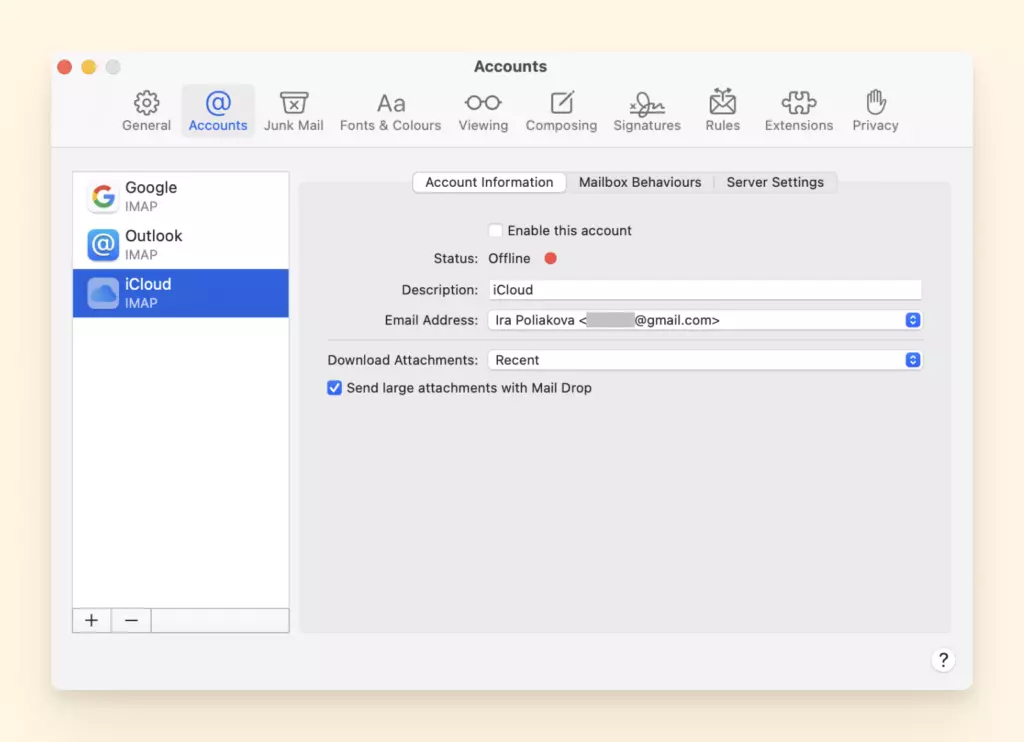
3. Bajo Información de Cuenta, asegúrate de que la cuenta esté activada y el estado esté en línea.
Nota: En tu iPhone, iPad, o iPod touch, ve a Configuración > [tu nombre] > iCloud y verifica que Mail esté activado.
Solución 2: Asegúrate de no haber excedido tu límite de almacenamiento de iCloud
Echa un vistazo rápido a tu almacenamiento de iCloud para ver si has excedido tu límite de almacenamiento de iCloud. Puedes liberar almacenamiento en iCloud eliminando contenido que no estés usando:
- Reduce el tamaño de tu copia de seguridad de iCloud
- Elimina fotos en iCloud Photos
- Elimina carpetas o archivos en iCloud Drive
- Elimina mensajes de voz
Para más ayuda con la gestión de tu almacenamiento de iCloud, puedes consultar la guía de Apple aquí.
Solución 3: Asegúrate de usar la versión más reciente del software en tu dispositivo
Recuerda que tener la versión más reciente de tu sistema operativo Mac puede ayudar a prevenir problemas continuos con tu Mac y cuenta de iCloud Mail.
Email de Comcast no disponible en Mac
Email de Comcast como la mayoría de proveedores de servicios puede tener problemas en Mac, para resolver rápidamente este problema necesitarás reiniciar toda tu red de email de Comcast.
La Solución: Reiniciar toda la red
- Apaga tu router o el módem.
- Desconecta el adaptador de corriente del router del enchufe eléctrico y espera aproximadamente dos minutos.
- Vuelve a conectar el adaptador de corriente del router al enchufe eléctrico y presiona el botón de encendido en el router.
- Verifica si el router está recibiendo la conexión a internet.
Problemas de sincronización con Mac Mail
Tu aplicación Apple Mail a veces puede negarse a sincronizar con tu dispositivo Mac, lo cual puede ser un poco confuso, considerando que los dos deberían ser fácilmente compatibles.
Sin embargo, este es un problema bien conocido entre los usuarios de Mac. Para solucionar tu próximo problema de sincronización de Mac Mail, puedes usar estos pasos detallados para encontrar una solución duradera.
Mac Mail no funciona con Exchange
Primero lo primero, asegúrate de que tu aplicación Mail y Mac OS estén actualizados y luego fuerza el reinicio de tu dispositivo Apple. Después de que hayas hecho eso y el problema persista, usa las siguientes soluciones listadas abajo:
Solución 1: Actualizar la aplicación Mail y apagar dispositivos iOS
- Actualiza la aplicación Mail si no tienes la versión más reciente.
- Apaga todos tus dispositivos iOS e iPad.
- Luego vuelve a encenderlos y verifica si tu cuenta de Exchange funciona como se espera en tu Mac.
- Si esto es solo un error en el paquete de actualización de iOS o macOS, reiniciar todos tus dispositivos podría solucionar el problema.
Solución 2: Configurar tu cuenta de Exchange de nuevo
- Inicia Apple Mail, haz clic en el menú Mail y ve a Cuentas.
- Selecciona tu cuenta de Exchange y presiona el botón Eliminar.
- Cierra la aplicación Mail y reinicia tu Mac.
- Luego inicia la aplicación de nuevo, haz clic en el menú Mail y selecciona Agregar cuenta.
- Selecciona Microsoft Exchange de la lista de proveedores de email y sigue las instrucciones en pantalla para completar el proceso.
Solución 3: Iniciar tu Mac en Modo Seguro
- Entra al Modo Seguro reiniciando tu computadora.
- Luego presiona la tecla Shift mientras tu Mac se está iniciando.
- Suelta la tecla Shift cuando aparezca la ventana de inicio de sesión en la pantalla.
Solución 4: Crear una nueva cuenta de usuario
1. Haz clic en el menú Apple y selecciona Preferencias del Sistema.
2. Haz clic en Usuarios y Grupos.
3. Haz clic en el icono de candado para desbloquear las opciones y luego presiona el botón Agregar.
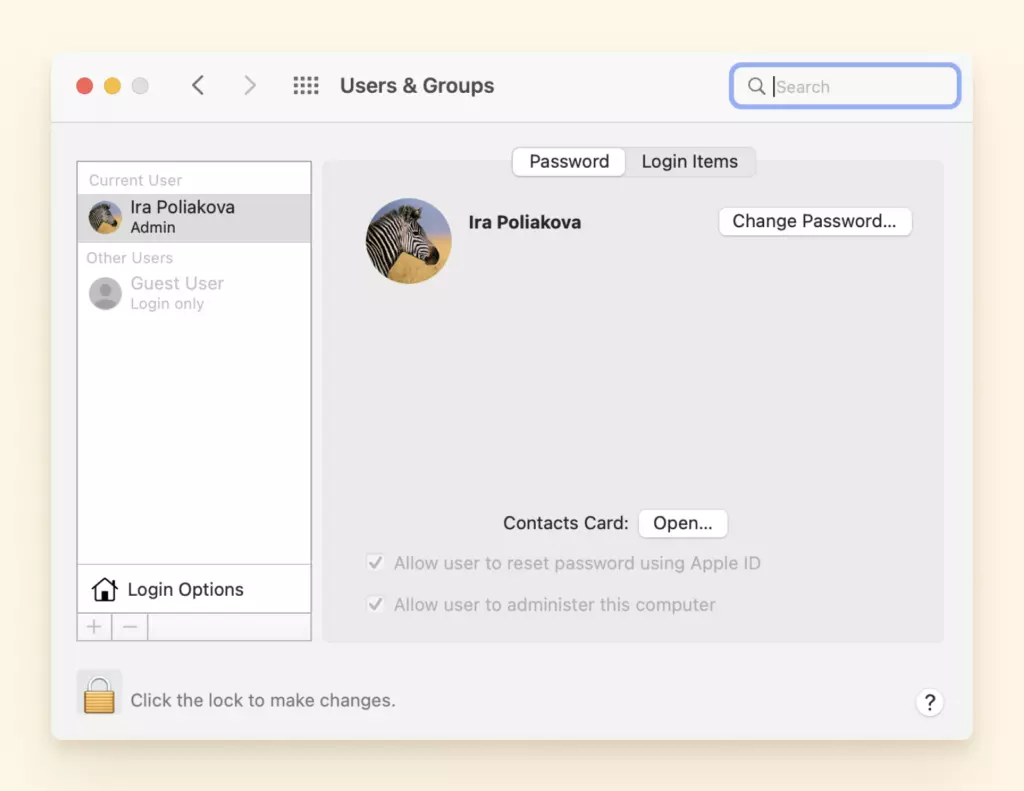
4. Haz clic en Nueva Cuenta, elige el tipo de perfil de usuario que quieres usar.
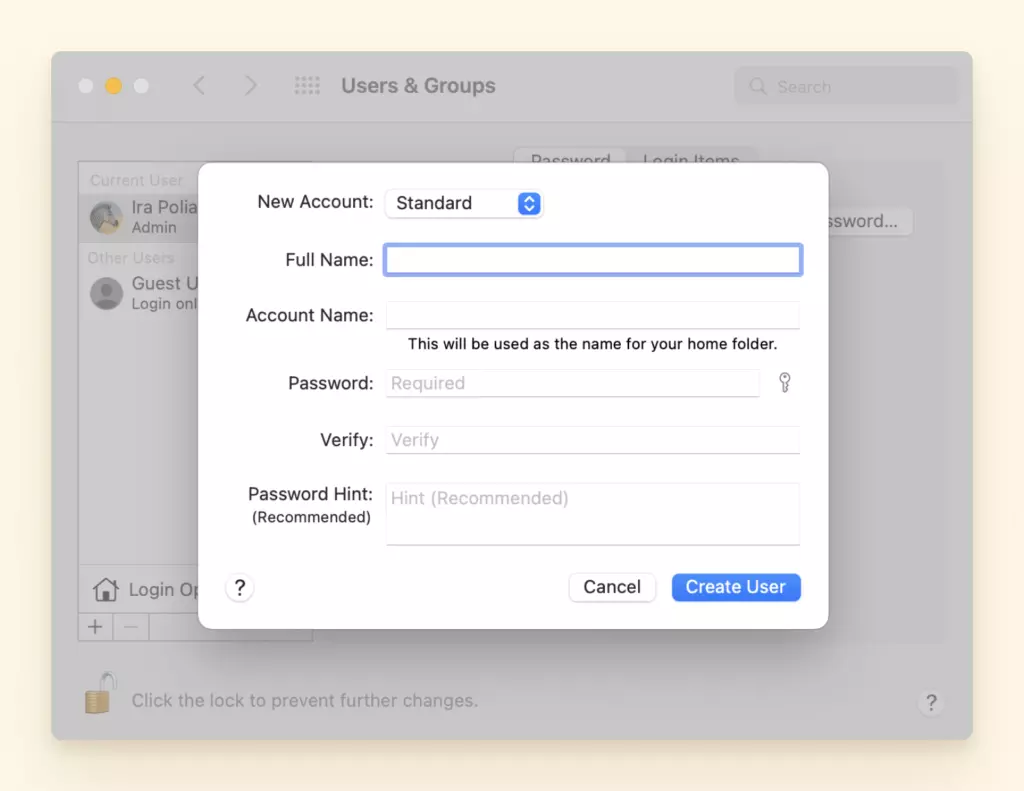
5. Ingresa el nuevo nombre de usuario y contraseña y presiona Crear usuario.
Solución 5: Usar una aplicación de email diferente
Si todo lo demás falla entonces deberías considerar usar una aplicación de email diferente o un cliente de email como Mailbird para ayudarte a resolver algunos problemas de Mac o aplicación Mail que enfrentas constantemente.
Mensajes en Mac no se actualizan
¿No puedes sincronizar tus mensajes en Mac con iPhone? No eres el único, algunos usuarios se han quejado de que esto les sucede bastante a menudo también. A veces esto puede deberse a nuevas actualizaciones o errores, pero de cualquier manera, hemos proporcionado algunas respuestas sobre cómo puedes solucionar mejor este problema de Mac a continuación:
- Forzar el reinicio de iPhone y Mac para arreglar que los mensajes en Mac no se actualicen
- Asegúrate de que la dirección de email del mensaje sea correcta
- Apagar y luego volver a encender los mensajes
- Cerrar sesión y volver a iniciar sesión en Mensajes en Mac
- Confirmar el número de teléfono móvil con Apple ID
- Usar el mismo Apple ID en Mac e iPhone
Si encuentras que después de solucionar problemas con lo anterior, podrías tener que desinstalar y reinstalar la aplicación o contactar al soporte para ayudar a resolver el problema.
Alternativas a Mac Mail
Si estás cansado de los problemas de la aplicación Mac Mail y quieres un nuevo cliente de correo electrónico que te ayude y no obstaculice tu productividad de correo electrónico, aquí hay algunas alternativas a Mac Mail que deberías considerar cambiar hoy.
Mailbird
Mailbird es una alternativa a la aplicación Mac Mail que te permite gestionar sin esfuerzo múltiples correos electrónicos en un solo lugar sin las complicaciones comunes que presenta la aplicación Mail. Mailbird tiene un equipo de desarrolladores activos y un equipo de atención al cliente trabajando 24/7 para asegurar que tu experiencia de usuario sea perfecta.
Agrega fácilmente cuentas de correo electrónico, sincroniza tus calendarios, contactos y tareas para crear una bandeja de entrada unificada y un espacio de trabajo.
Viene con una interfaz moderna que permite a principiantes y expertos aprender sin esfuerzo las características y herramientas. Sin mencionar que puedes personalizar Mailbird según tu preferencia personal y configuración técnica amigable para protocolos POP3 e IMAP.
Además, Mailbird te permite integrar aplicaciones como WhatsApp, Asana, LinkedIn y más para que consolides tu espacio de trabajo en una aplicación en lugar de moverte de aplicación en aplicación.
Ventajas
- Bandeja de entrada unificada
- Filtrado
- Posponer envío
- Posponer
- Lector rápido
- Seguimiento de correo electrónico
- Respuesta en línea
- Aplicación de contactos
- Calendario nativo
Desventajas
- La versión para Mac está en desarrollo
Precios
- Prueba gratuita; precios desde ? para una suscripción anual Personal
Spark
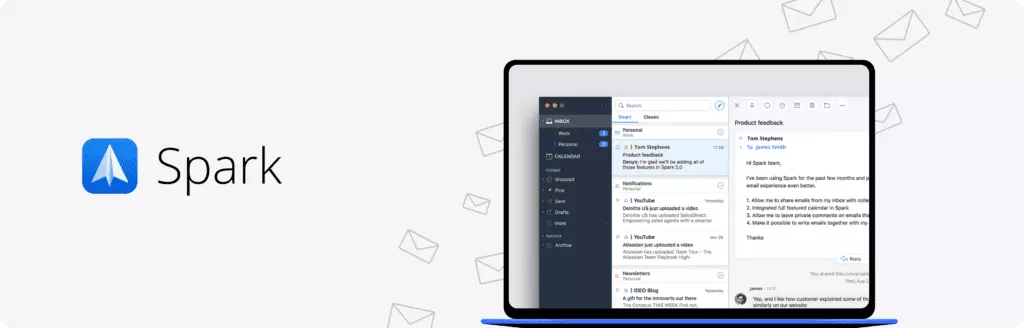
Spark es una alternativa a Mac Mail amigable con iOS que es popular al menos por sus características únicas de bandeja de entrada como fijar mensajes o clasificación automática de boletines.
Las características disponibles en Spark incluyen una bandeja de entrada inteligente, herramienta de búsqueda, borradores compartidos, correos electrónicos de equipo privados y plantillas de correo electrónico. Su herramienta de búsqueda merece atención especial, ya que utiliza procesamiento de lenguaje natural, lo cual es especialmente útil cuando no puedes pensar en una búsqueda exacta.
La aplicación es impredecible con la personalización y características añadidas. Sin mencionar que la aplicación no proporciona ninguna garantía de que no tendrás problemas conectando cuentas de correo electrónico.
Ventajas
- Interfaz de usuario de aspecto moderno
- Gestión inteligente de bandeja de entrada
- Calendario integrado
- Respuestas rápidas
- Integración con aplicaciones de terceros
Desventajas
- Tuvo algunos problemas de privacidad en el pasado
Precios
- Versión gratuita y ?.99/mes
Newton Mail
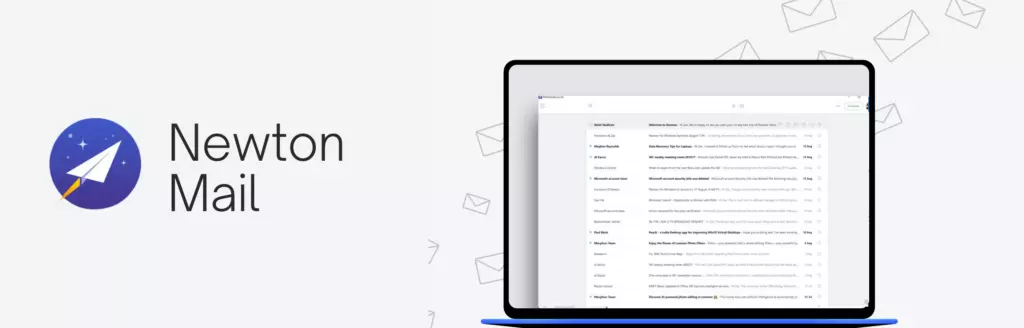
La aplicación Newton Mail ha estado en la lista de alternativas a la aplicación Mac Mail por más tiempo y es una opción para los usuarios de email no tan expertos en tecnología que quieren mantener las cosas simples. Funciona mejor con dispositivos Android, iOS, Windows y Mac, lo que facilita la gestión de múltiples cuentas de email.
Es compatible con Gmail, Exchange, Yahoo Mail, Hotmail/Outlook, iCloud, Google Apps, Office 365, y todas las cuentas IMAP y proporciona control de todas desde un solo lugar.
Sin embargo, Newton Mail fue descontinuado en 2018 y como tal no ha sido actualizado desde entonces, lo que significa que la interfaz y experiencia son torpes y si los usuarios tienen problemas con el software tendrán que resolverlo por su cuenta o confiar en foros de la comunidad.
Ventajas
- Interfaz de buena apariencia
- Herramienta más eficiente para organizar la bandeja de entrada
- Confirmación de lectura
- Automáticamente trae de vuelta las conversaciones
Desventajas
- Comparativamente caro
Precios
- Prueba gratuita de 14 días, ?.99/año
AirMail
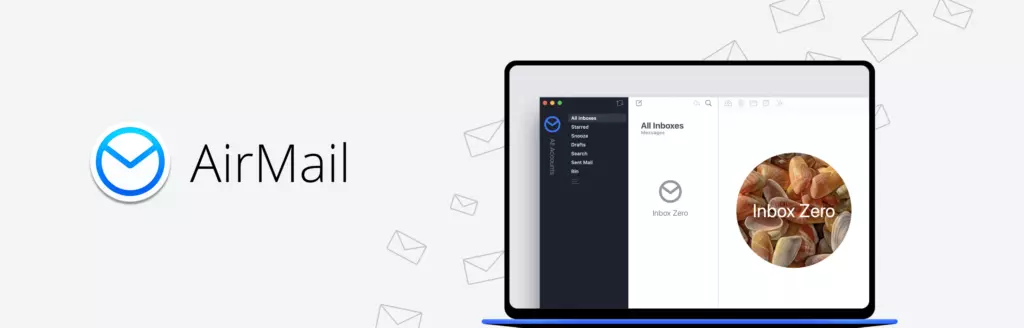
Esta aplicación es la mejor alternativa de aplicación Mail específicamente para Gmail usuarios que quieren conectar sus cuentas de Gmail sin problemas complicados. La aplicación está diseñada para ser un cliente de email conveniente y flexible para usuarios de Apple ya que soporta macOS, iOS, y Apple watches.
Ventajas
- Interfaz de buena apariencia
- Soporta Gmail, GSuite, iCloud Mail, Exchange, Office 365
- Modo privacidad
- Ofrece una variedad de plugins
- Soporta Touch Bar
Desventajas
- Algunas acciones personalizadas no funcionan de manera confiable
- No todos los plugins funcionan como se espera
Precios
- Versión gratuita y versión de pago: ?.99/mes
Mailplane
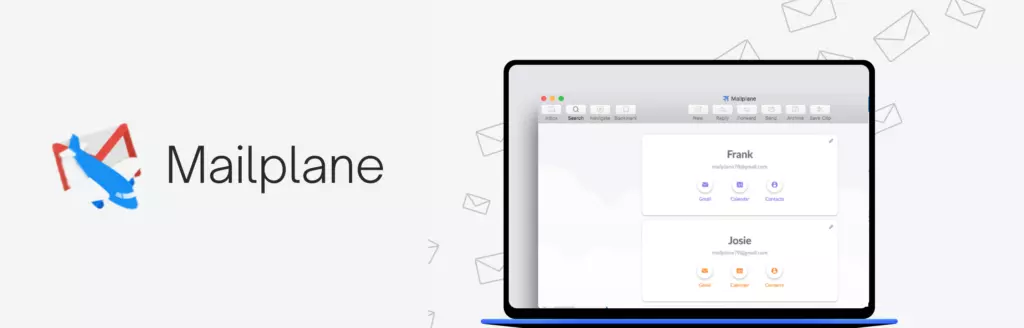
Mailplane es otra alternativa de aplicación Mail para usuarios de Gmail en Mac. Como otros clientes de email, puedes integrarlo con aplicaciones principales como Zoom, Evernote, Clearbit, Boomerang, Gmail, Mac OS X, características de Google, y Todoist. Sin embargo, ten en cuenta que no es tan robusto como otros clientes de email en términos de interfaz, actualizaciones y soporte. La buena noticia es que el cliente de correo de apple está disponible para windows también.
Ventajas
- Manera fácil de gestionar Gmail, calendario y contactos
- Integrado con varias aplicaciones de Mac
- Ofrece varios atajos de teclado
- Herramientas de anotación
Desventajas
- Las actualizaciones principales no están disponibles gratuitamente
- Solo funciona con cuentas de Gmail
Precios
- ?.95 para licencia personal y ?.95 para Licencia Familiar
Conclusión
Algunos problemas comunes con la aplicación Mac Mail son rendimiento lento, la aplicación no recibe o envía emails, problemas con la búsqueda, y otros.
También, pueden ocurrir problemas con proveedores de email y sincronización.
Cada problema tiene una solución. Puede ser tan simple como verificar configuraciones de filtros o tan desafiante como reconstruir la aplicación.
Si aún no puedes resolver el problema que tienes con Mac Mail, puedes probar uno de los clientes de Mail alternativos como Mailbird para que te ayude!


