Guide Simple pour Résoudre les Problèmes Courants de Mac

Vous en avez assez des problèmes avec votre Mac Mail ?
Vous ne savez pas ce qui a pu se passer et vous cherchez sans fin des solutions ?
Notre équipe d'experts techniques s'est réunie pour créer un guide axé sur les solutions afin de vous aider à identifier vos problèmes les plus courants avec Mac Mail et les meilleures façons de le faire fonctionner à nouveau.
N'hésitez pas à suivre l'ensemble du guide ou à passer directement aux problèmes spécifiques listés ci-dessous :
Problèmes courants avec Mac Mail et comment les résoudre
Bien que ces problèmes soient « courants », ils sont importants pour nous car ils nuisent à votre expérience utilisateur et ajoutent un stress inutile à votre charge de travail quotidienne.
Si vous manquez de temps, vous pouvez utiliser la table des matières ci-dessus pour trouver rapidement la solution pour éliminer ces obstacles de Mac Mail.
Cependant, si vous n'êtes pas sûr de ce que pourrait être le problème, ne paniquez pas ; vous pouvez facilement lire et voir quelles étapes de dépannage peuvent aider votre logiciel Mac à fonctionner à nouveau.
Mail ne se lance pas depuis la mise à jour macOS Catalina
Parfois, Mac OS (système d'exploitation), appelé Catalina, aura besoin d'être mis à jour. Puisque Catalina a été essentiellement conçu pour améliorer la productivité des utilisateurs, Apple met périodiquement à jour l'OS pour corriger les bugs ou améliorer les changements d'expérience utilisateur.
Cependant, avec ces mises à jour fréquentes viennent des problèmes fréquents. Par exemple, certains utilisateurs finissent par voir un message d'erreur qui affecte leur boîte de réception. Soyez donc rassuré, vous n'êtes pas le seul à avoir des difficultés avec les problèmes de Mac Mail sur Catalina.
La solution : Lancer votre application Mac Mail
Si vous avez eu une mise à jour récente de l'OS, vérifiez si votre application Mail est au bon endroit sur votre Mac ou si elle n'a pas été accidentellement supprimée pendant le processus de mise à jour. Commencez par lancer votre application Mac Mail depuis vos applications en suivant les étapes ci-dessous :
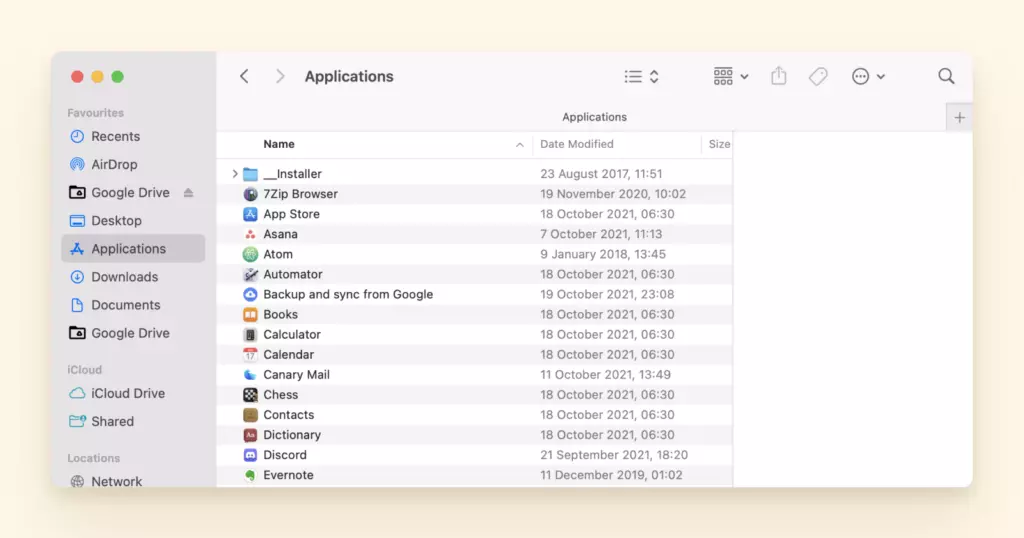
1. Ouvrez Finder
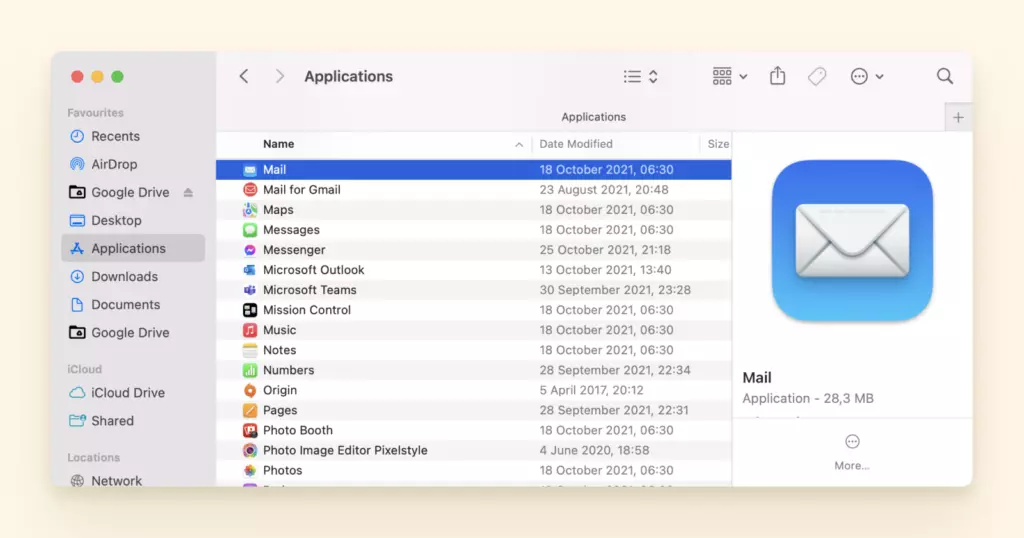
2. Allez dans Applications pour trouver l'application Mac Mail. Si elle n'y est pas, c'est la raison pour laquelle votre application ne fonctionne pas.
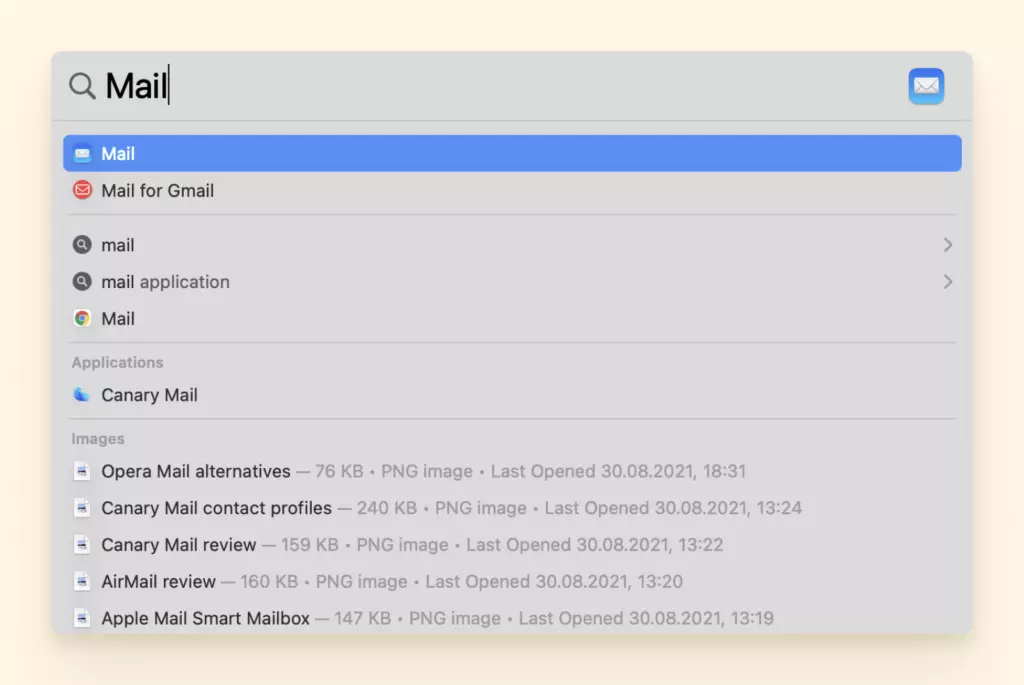
3. Pour trouver rapidement l'emplacement de l'application, utilisez la fonction Spotlight sur votre Mac.
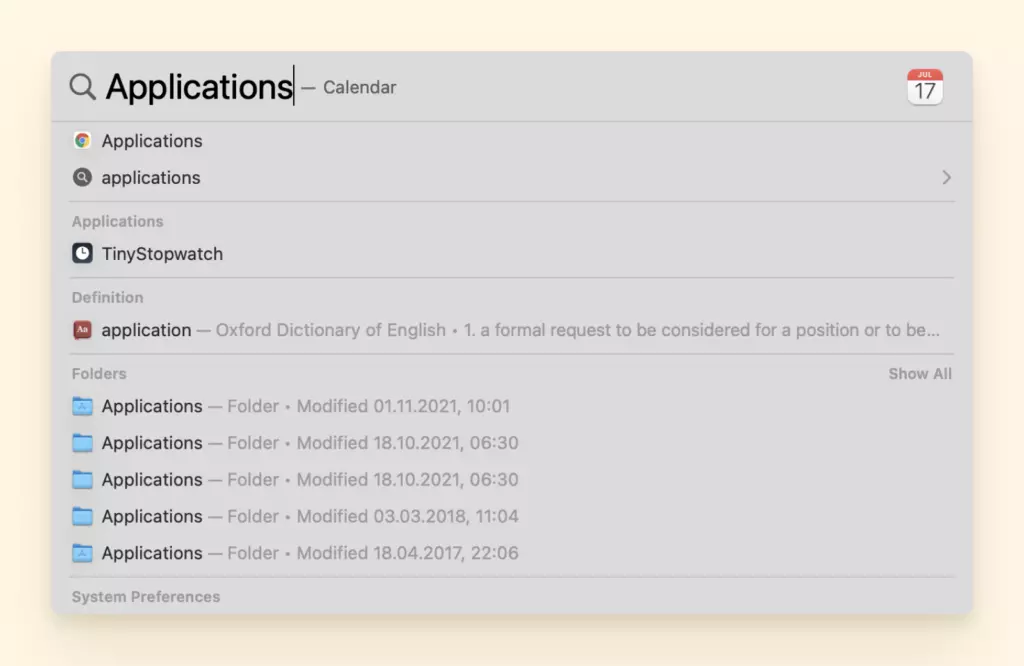
4. Cliquez sur l'icône Spotlight dans la barre de menu, appuyez sur Commande+Espace ou appuyez sur la touche Spotlight (si disponible dans la rangée de touches de fonction du clavier).
Problèmes de connexion/déconnexion Mac Mail
Vous avez des difficultés à vous connecter ou vous déconnecter de votre Mac ou MacBook ?
Lorsque vous rencontrez ce type de problème Mac, vous vous retrouvez coincé dans une boucle constante de connexion pour être déconnecté à nouveau.
Ne vous sentez pas personnellement attaqué, cela tend à arriver à beaucoup d'utilisateurs qui ont récemment installé ou mis à jour macOS Catalina. Avec les étapes ci-dessous, vous pourrez vous échapper de la zone crépusculaire connexion/déconnexion.
Solution 1 : Comment se connecter à Mail sur Mac
- D'abord, vous devrez redémarrer votre Mac en maintenant enfoncées les touches Commande + S sur votre clavier pendant qu'il démarre.
- Vous serez invité à entrer une commande pendant que votre ordinateur démarre. Ensuite, entrez ce qui suit : /sbin/mount -uw /
- Appuyez sur Entrée sur votre clavier. Ensuite, entrez ce qui suit : rm /var/db/.applesetupdone
- Appuyez sur Entrée, puis redémarrez votre Mac.
Cela aidera à supprimer un fichier pour que cela apparaisse comme si vous démarriez Catalina pour la première fois. Soyez rassuré, cela ne supprime rien d'important, cela vous permettra seulement de créer un nouveau compte utilisateur administrateur. Les dernières nouvelles, tendances et conseils sur les solutions Mac et iOS peuvent être trouvés sur MacObserver.
Solution 2 : Comment se déconnecter de Mail sur Mac
1. Ouvrez l'application Mail.
2. Cliquez sur l'option Mail > Comptes en haut.
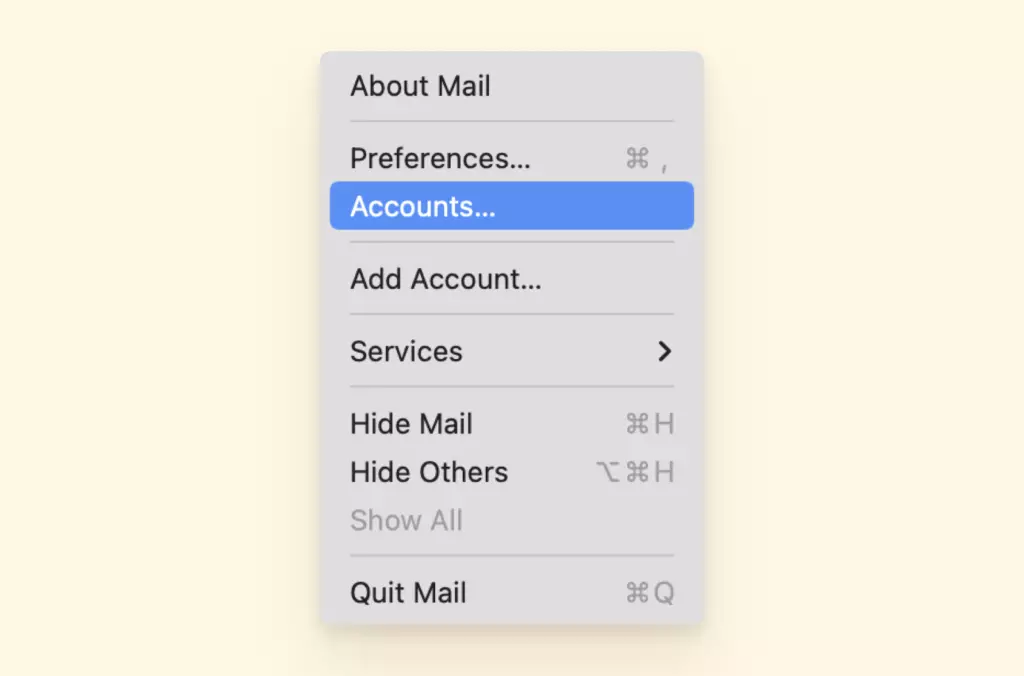
3. Sélectionnez le compte email dont vous voulez vous déconnecter à gauche.
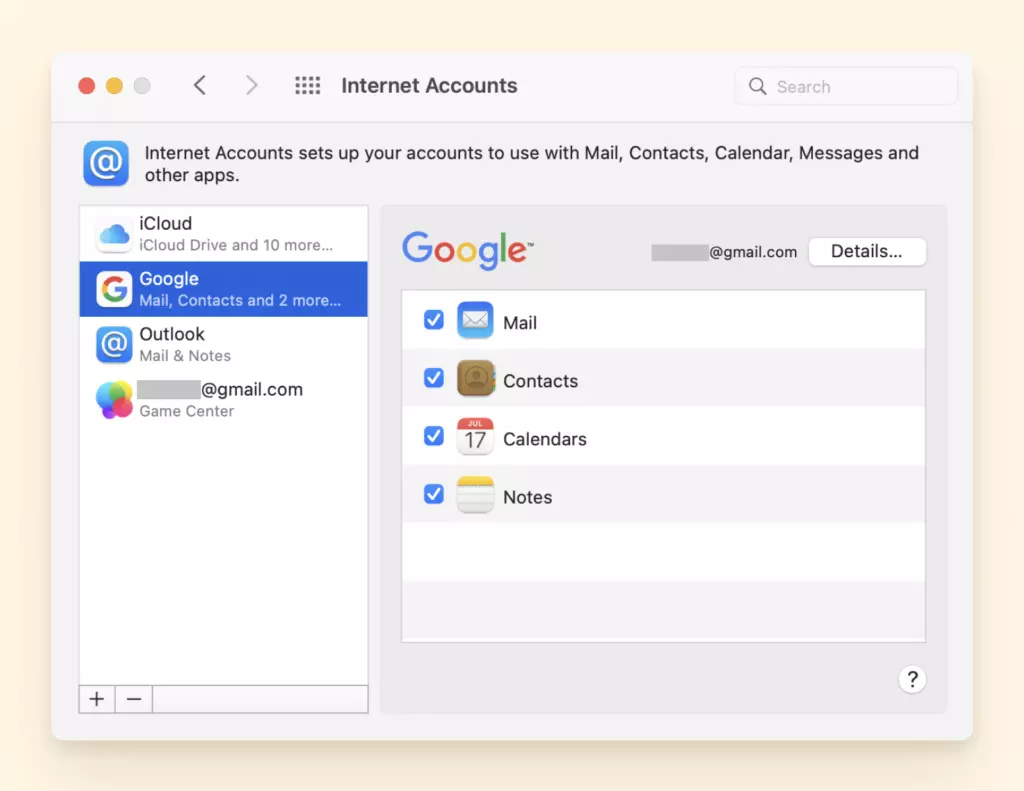
4. Décochez l'option Mail à droite
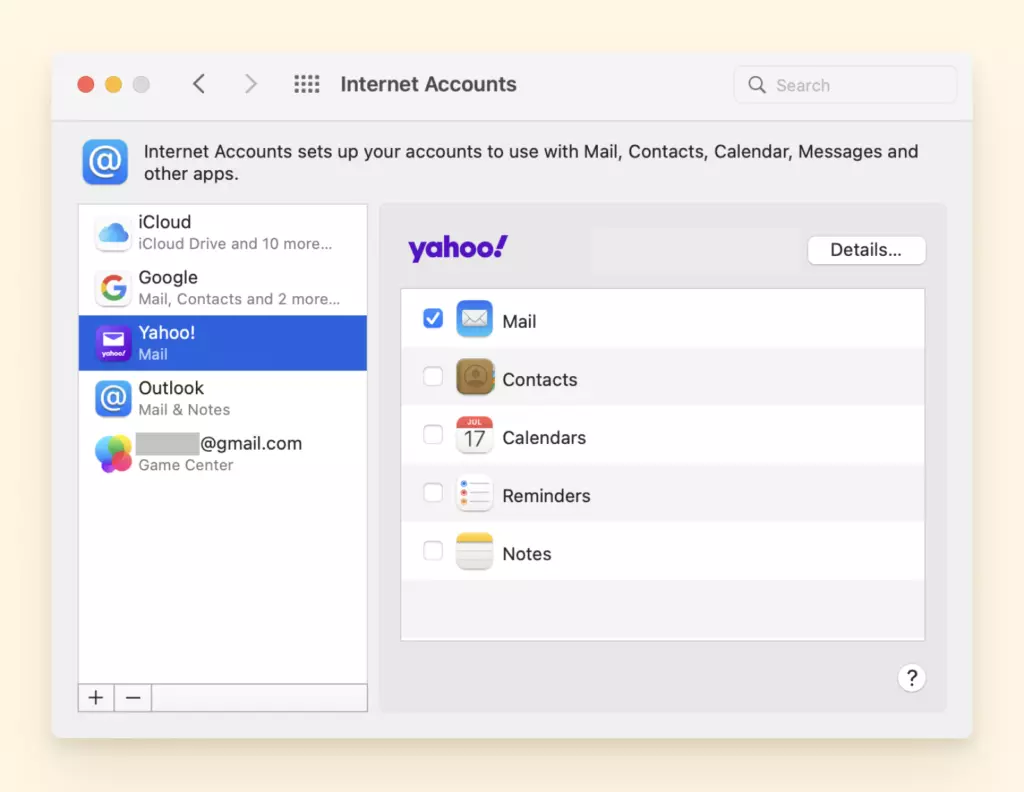
Solution 3 : Se reconnecter à Mail si vous n'avez pas supprimé votre compte
Une fois que vous avez votre compte d'application Mail et que vous ne l'avez pas supprimé, seulement déconnecté de votre compte email, vous pouvez vous reconnecter à votre compte comme suit :
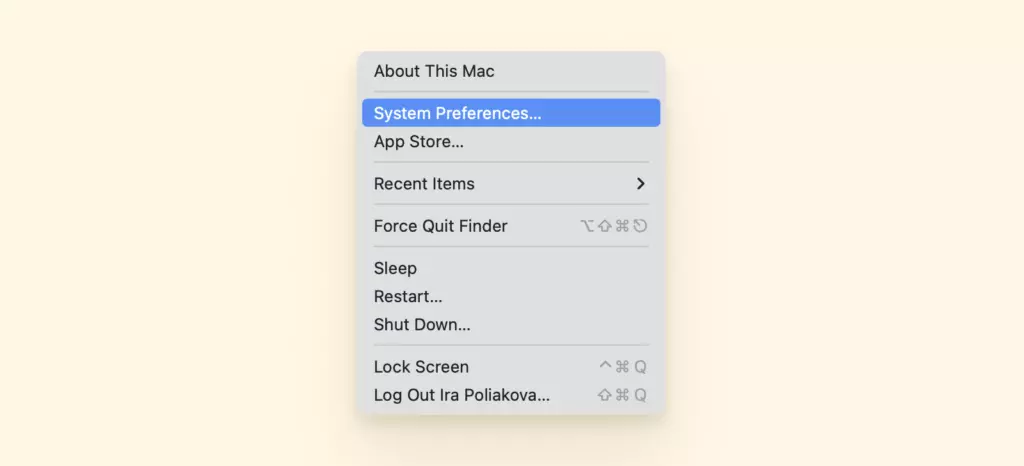
1. Cliquez sur le logo Apple en haut et sélectionnez Préférences Système.
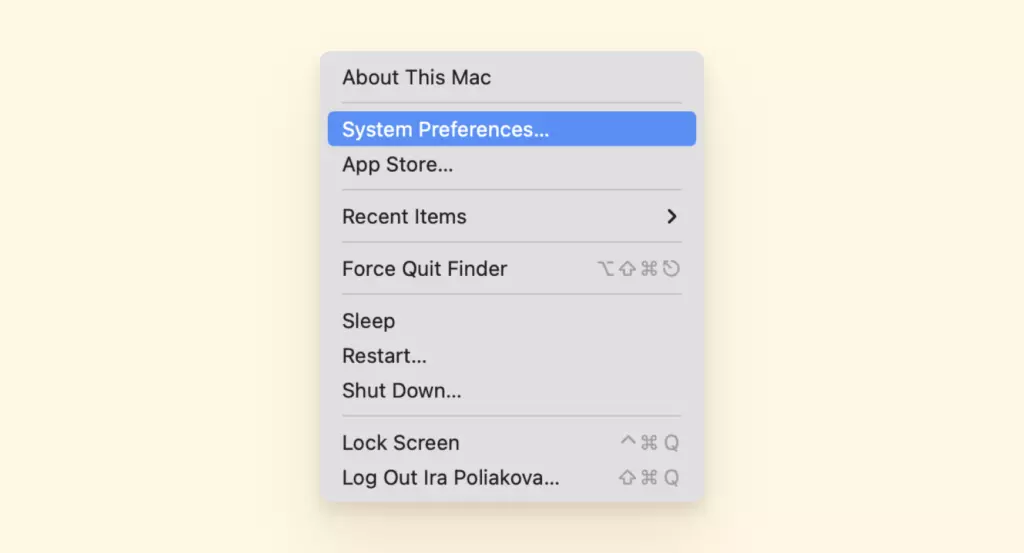
2. Cliquez sur Comptes Internet.
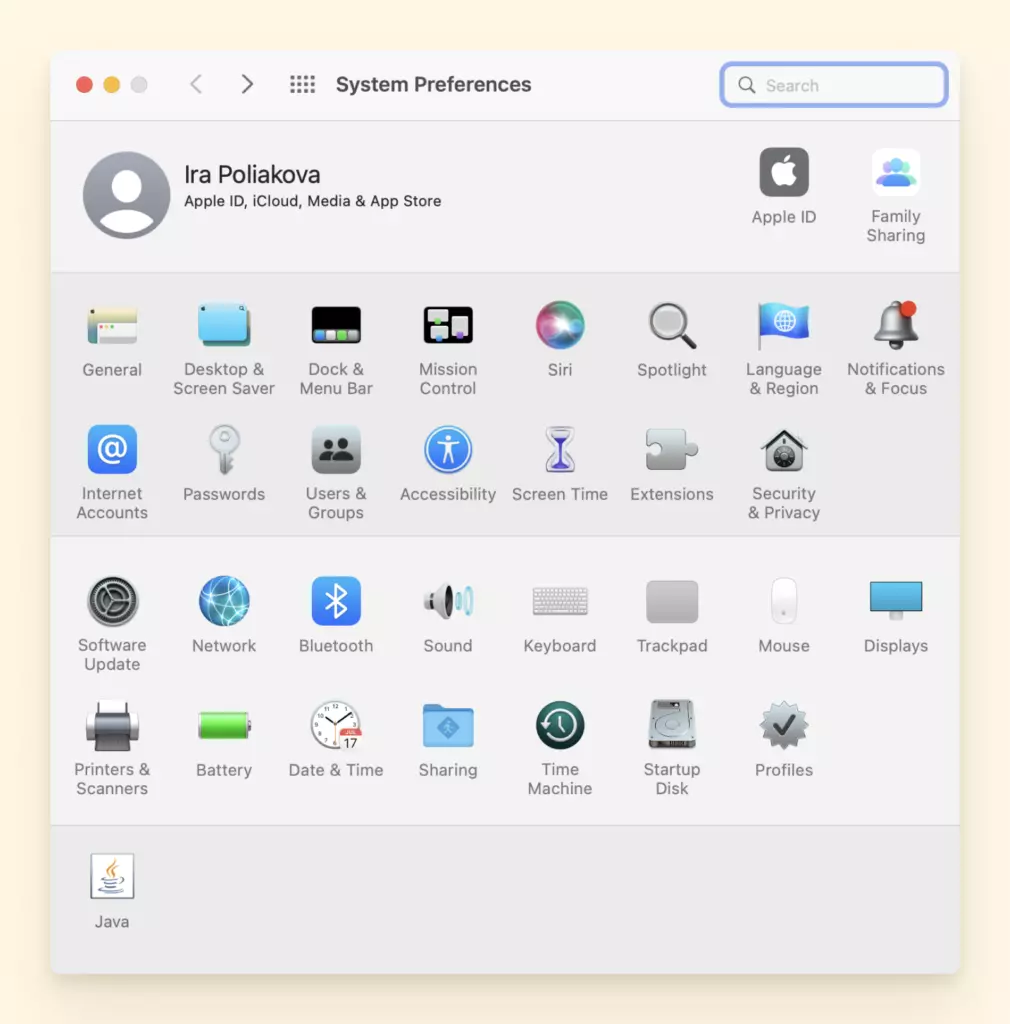
3. Sélectionnez le compte email pour lequel vous voulez activer les emails, et cochez Mail à droite.
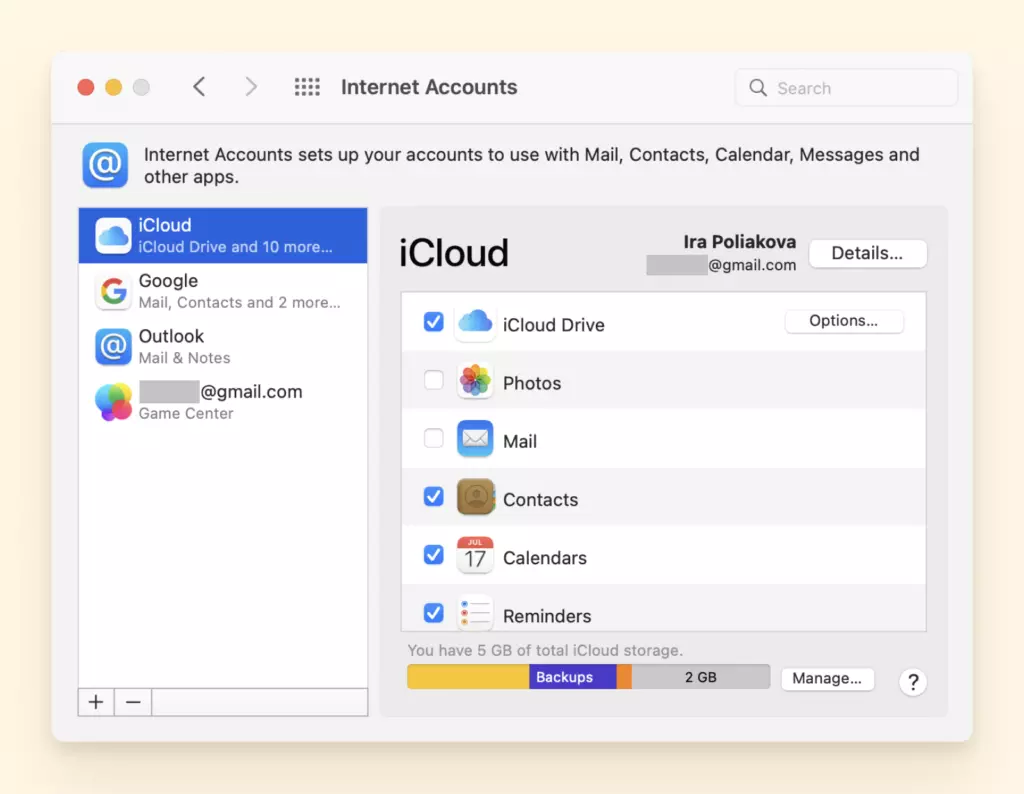
4. Vos emails devraient commencer à apparaître dans l'application Mail.
Solution 4 : Se reconnecter à Mail si vous avez supprimé votre compte
Si vous avez complètement supprimé votre compte email de votre Mac, commencez d'abord par le rajouter en utilisant la procédure de connexion standard pour ensuite utiliser l'application Mail.
1. Pour ajouter un compte email en utilisant l'application Mail, ouvrez-la et allez à Mail > Ajouter un compte depuis la barre de menu.
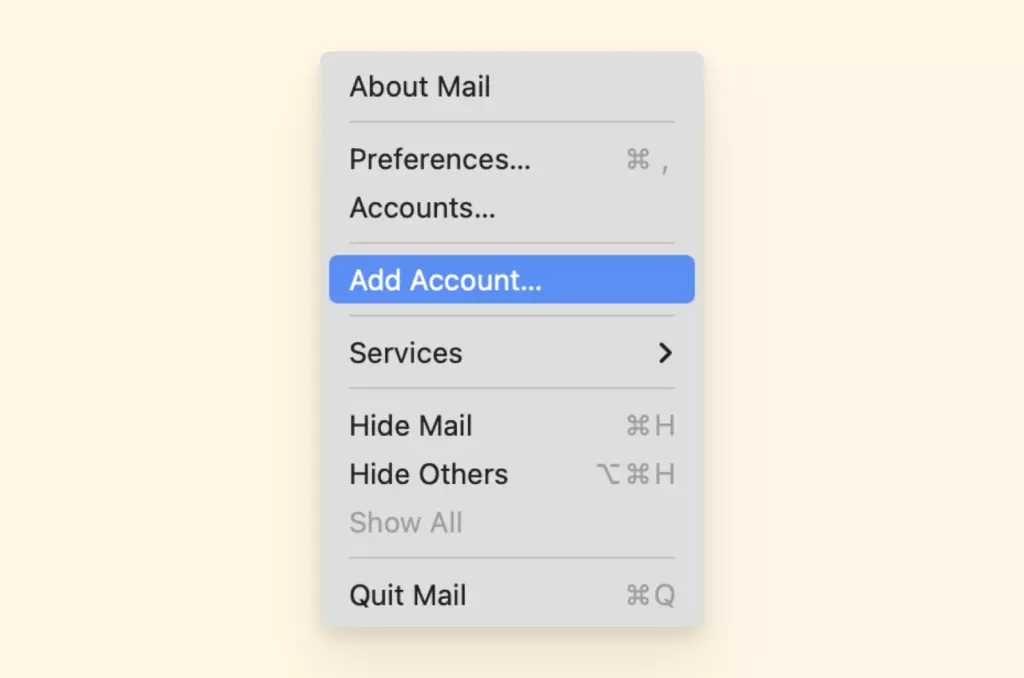
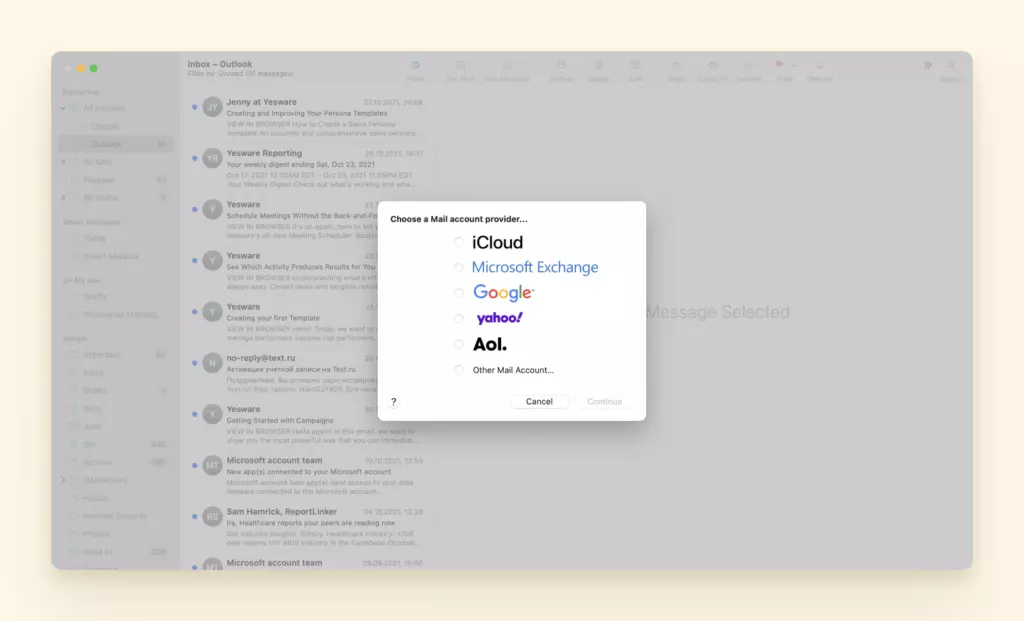
2. Sélectionnez le type de compte email que vous ajoutez et suivez les instructions.
Mail plante ou fonctionne lentement
Certains utilisateurs ont signalé que l'application Mail de Mac plante fréquemment ou finit par fonctionner lentement de temps en temps quand le système macOS semble dérailler.
Puisque ce problème pourrait nécessiter un peu plus de dépannage que d'habitude, nous avons trouvé 3 solutions que vous pouvez utiliser pour résoudre ce problème Mac.
Solution 1 : Forcer la fermeture de l'application Mail
1. Pour quitter ou fermer une application Mac normalement, choisissez « Quitter » dans le menu de l'application dans la barre de menu, ou appuyez sur Commande + Q.
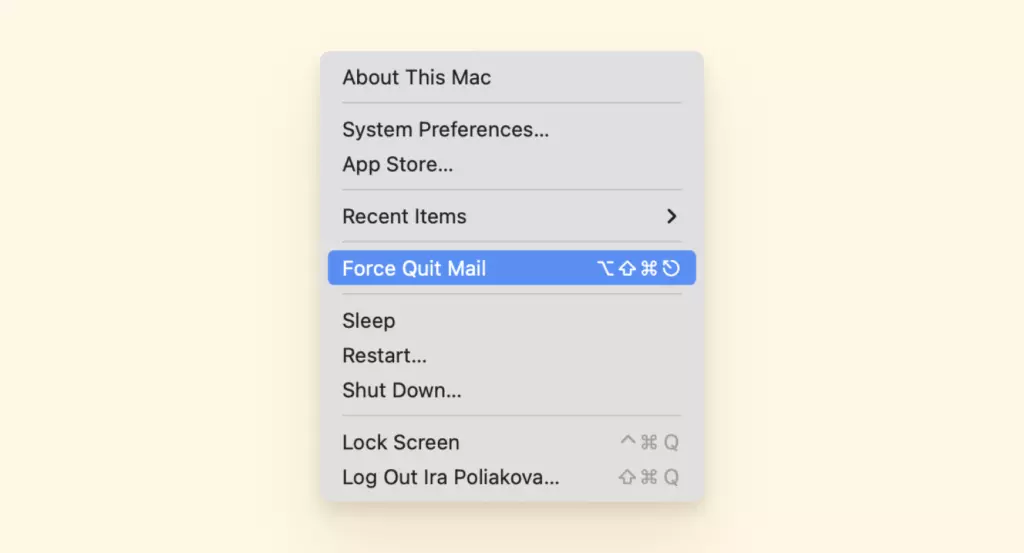
2. Si l'application ne se ferme pas, suivez ces étapes pour forcer l'application à quitter : appuyez simultanément sur Option+Commande+Échap (Escape).
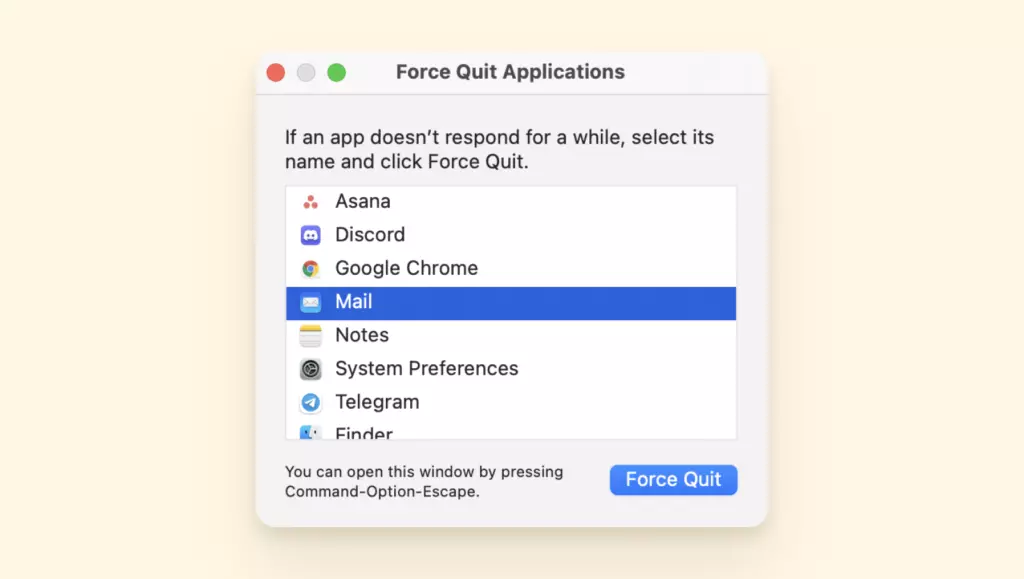
3. Ensuite, sélectionnez l'application dans la fenêtre Forcer à quitter et cliquez sur Forcer à quitter.
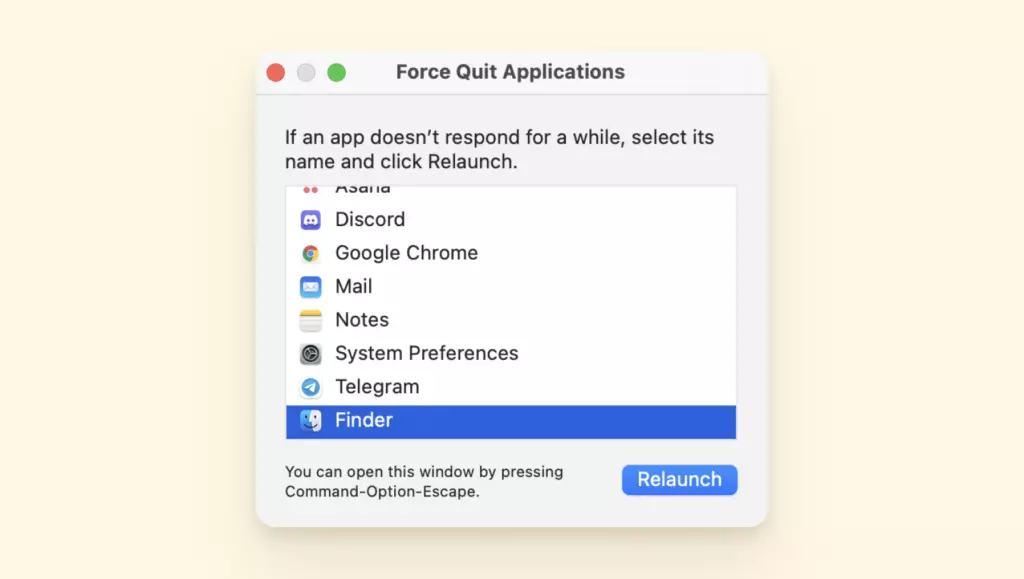
4. Vous pouvez même forcer le Finder à quitter, s'il cesse de répondre : Sélectionnez Finder dans la fenêtre Forcer à quitter, puis cliquez sur Relancer.
Solution 2 : Redémarrer Mail en utilisant le Moniteur d'activité
1. Allez au Moniteur d'activité via Spotlight, Siri, ou Utilitaires.
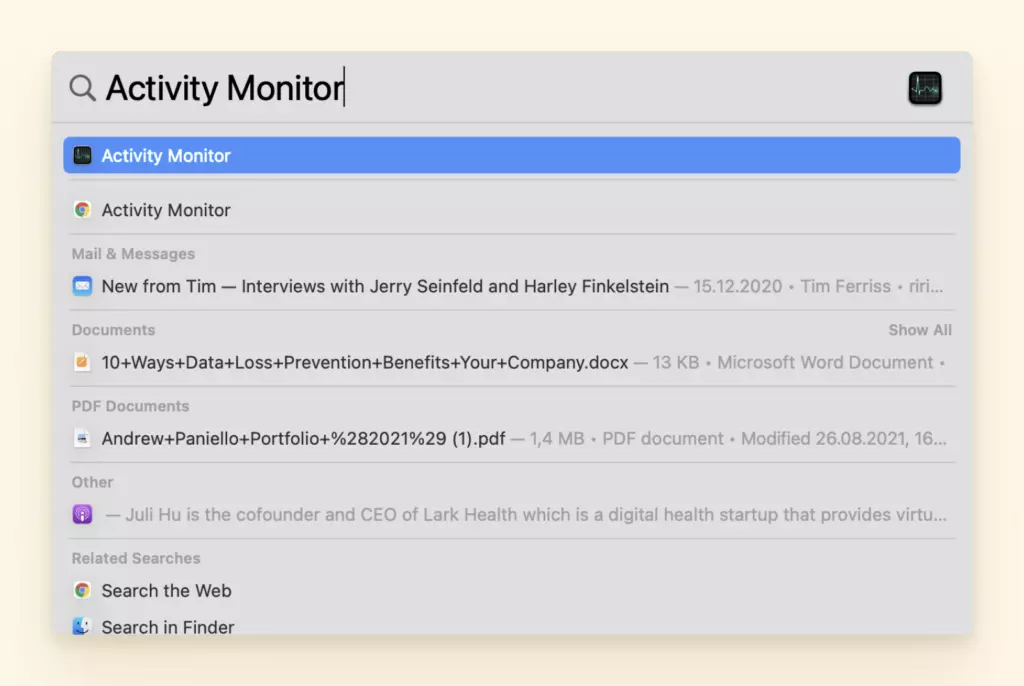
2. Tapez « Mail » dans la fonction de recherche.
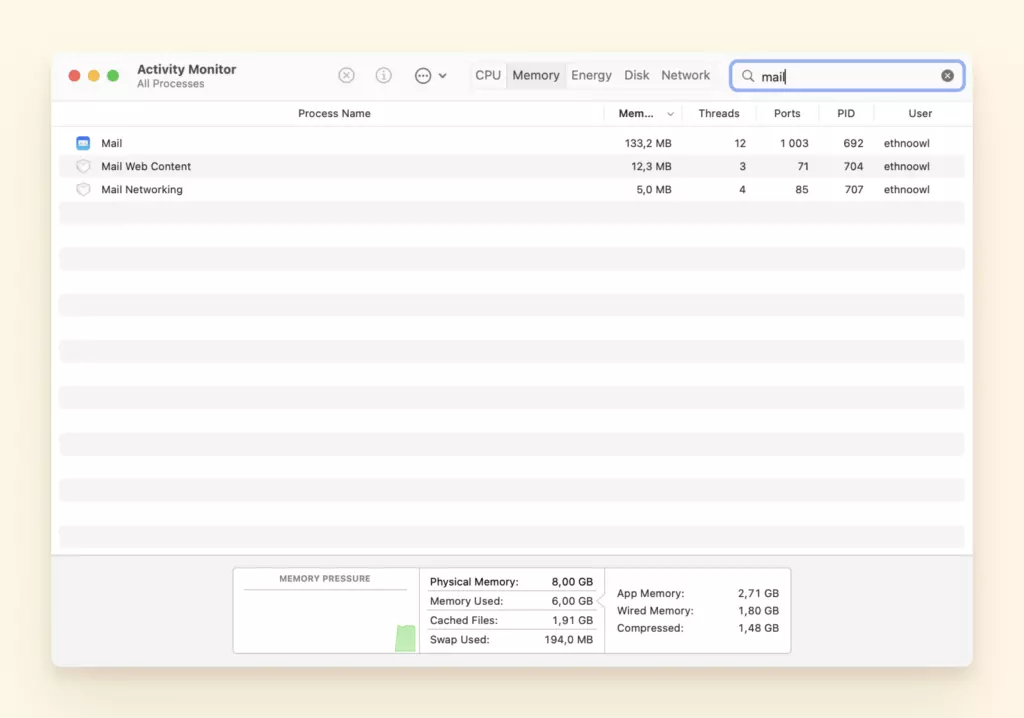
3. Maintenant cliquez sur le symbole X pour forcer la fermeture.
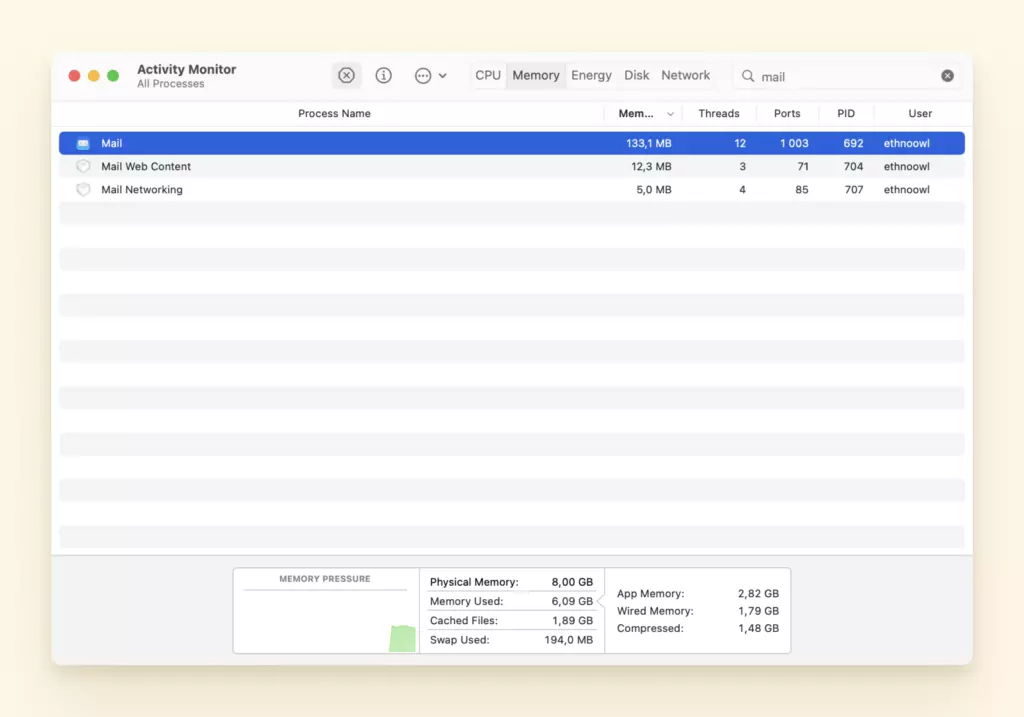
4. Ensuite redémarrez votre appareil.
Solution 3 : Supprimer les états Mail sauvegardés
Si les solutions précédentes ne font pas l'affaire, ne vous découragez pas, nous avons encore quelques conseils pour vous aider à résoudre ce problème. Vous devrez supprimer les états Mail sauvegardés de votre dossier de bibliothèque caché.
Commencez par sauvegarder votre dossier de bibliothèque caché pour pouvoir récupérer ou restaurer des fichiers si quelque chose se passe mal.
Maintenant, sautons dedans, voici les étapes dont vous avez besoin pour supprimer les états Mail sauvegardés :
1. Ouvrez Finder > Aller au dossier.
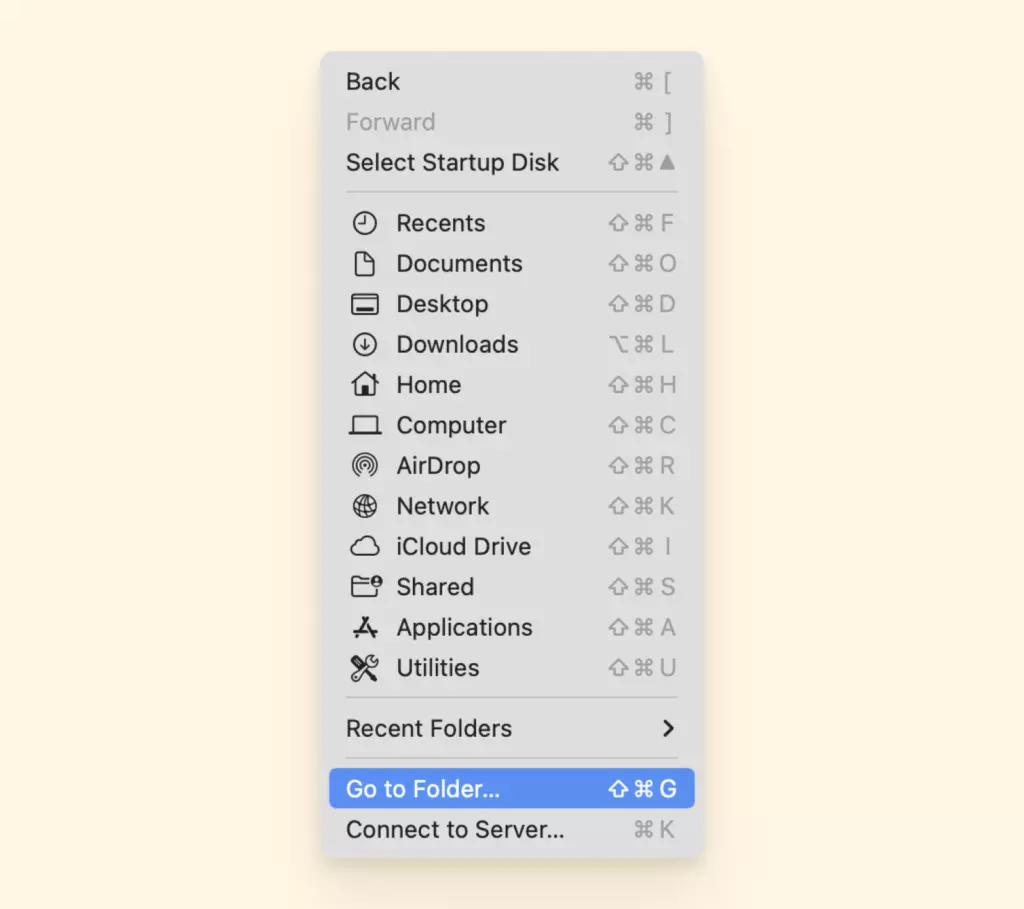
2. Maintenant maintenez la touche Option et sélectionnez Bibliothèque pour ouvrir ces dossiers.
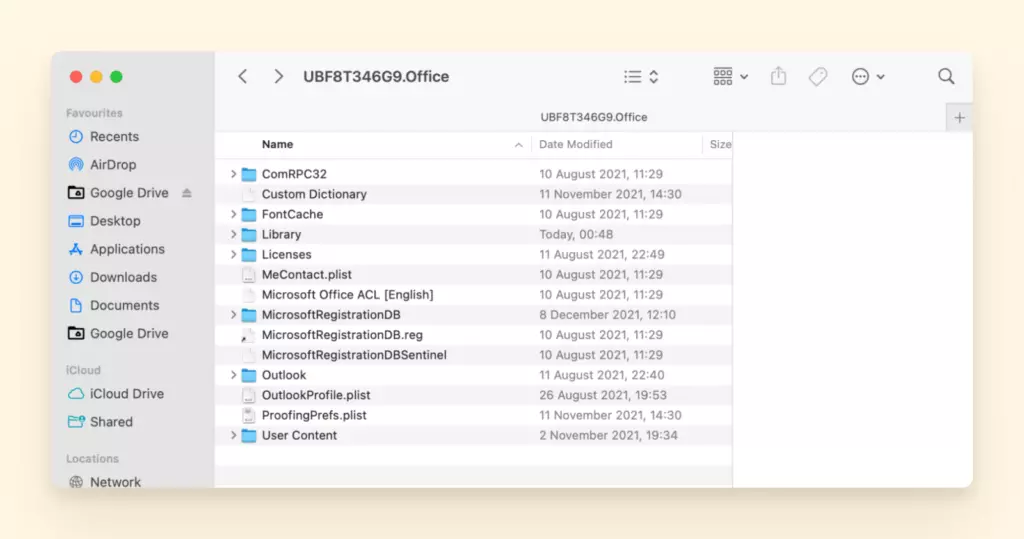
3. Trouvez ce dossier : Containers > com.apple.Mail > Data > Library > Saved Application State - Supprimer les états Mail sauvegardés.
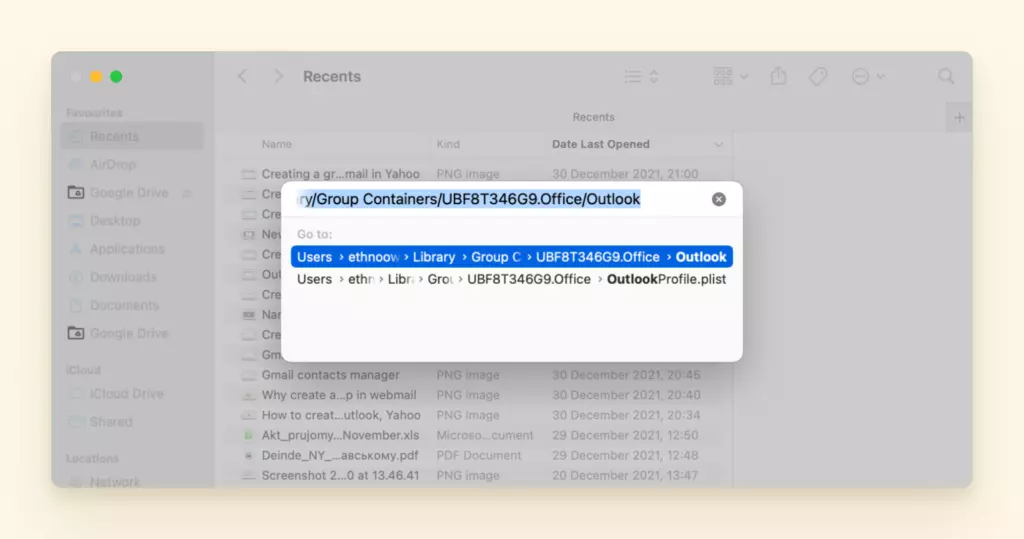
4. À l'intérieur, déplacez ce dossier dans la Corbeille : com.apple.mail.savedState.
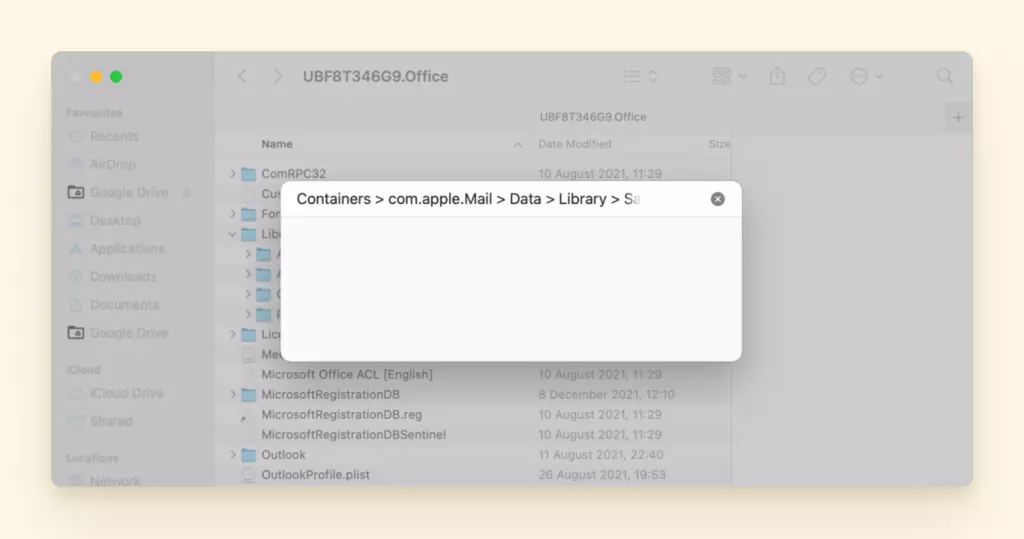
5. Videz la Corbeille et essayez de redémarrer Mac Mail ou MacBook.
Dernière solution : Renouvellement ou reconstruction
Si vous avez déjà essayé de redémarrer votre MacBook ou d'arrêter le processus Mail et que rien ne semble fonctionner, il se pourrait que le système ne vous reconnaisse plus. Faites ce qui suit pour renouveler ou reconstruire votre système d'exploitation Mac :
- Peut-être que votre système a besoin d'un renouvellement. Allez à la section Mise à jour dans vos Préférences Système et mettez à jour l'OS.
- Peut-être que votre Mail a seulement besoin d'un nouveau départ. Cliquez sur Reconstruire dans votre boîte aux lettres. Espérons que maintenant tout fonctionne parfaitement.
Dossiers Mail manquants
Rien n'est plus frustrant que d'essayer de trouver un dossier dans votre Mac Mail pour découvrir qu'il manque ou n'existe plus.
Cela arrive de temps en temps dans l'application et peut être résolu en faisant ce qui suit :
La solution : Vérifiez vos connexions Mail
1. Ouvrez l'application Mail.
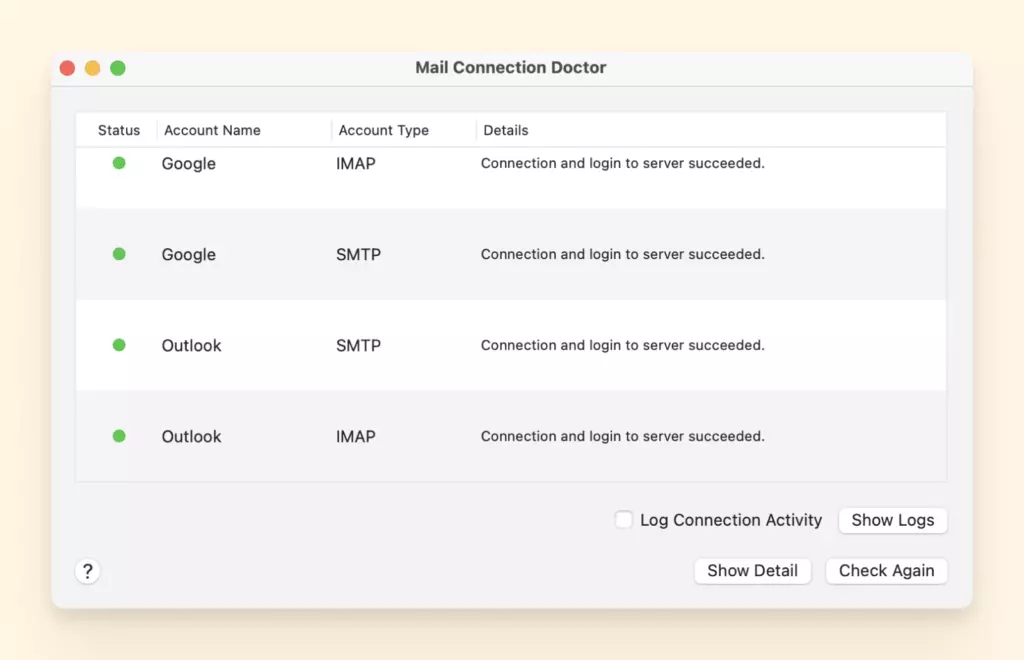
2. Allez dans Fenêtre dans le menu du haut et cliquez sur « Connection Doctor ». Cela montrera s'il y a des problèmes de connexion à l'application Mail.
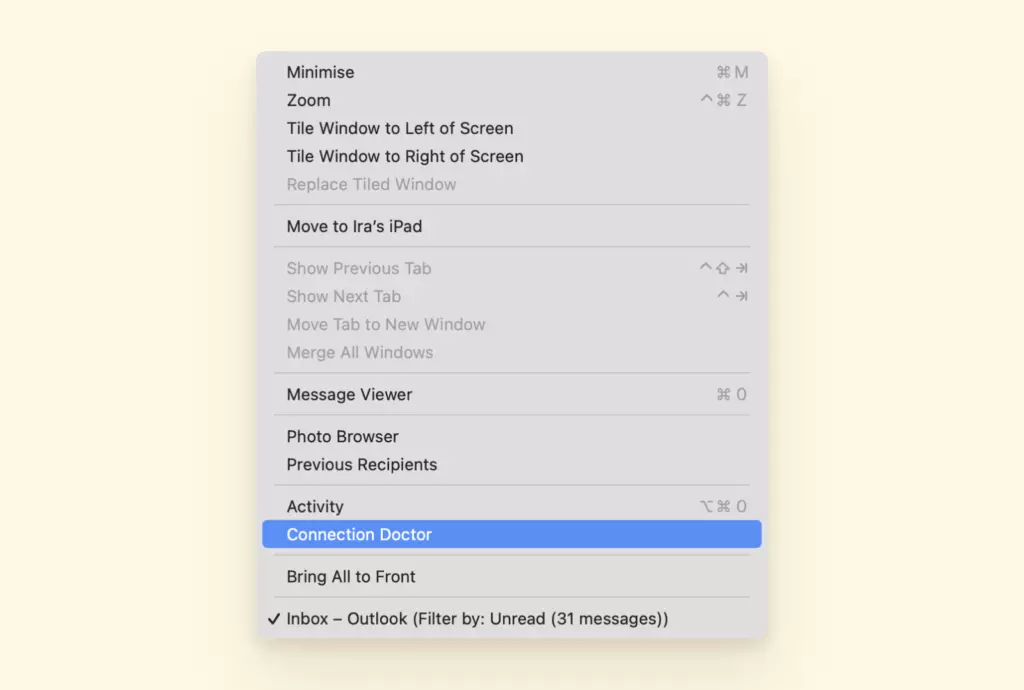
3. Maintenant, revérifiez les paramètres de compte et supprimez et rajoutez votre compte Mail pour réinitialiser cela. À partir de là, votre dossier d'application Mail et chaque email devrait être accessible à nouveau.
L'application Mail est lente
Vous vous demandez pourquoi il faut si longtemps pour recevoir ou envoyer des messages depuis votre application Mail ?
Il semble que votre application Mail soit surchargée avec quelques octets supplémentaires d'informations dont vous n'avez plus besoin. Puisque nous ne faisons plus de courrier postal, alors résolvons cela :
La solution : Fusionner les fenêtres Mail
1. Cliquez sur Mail > Fenêtre.
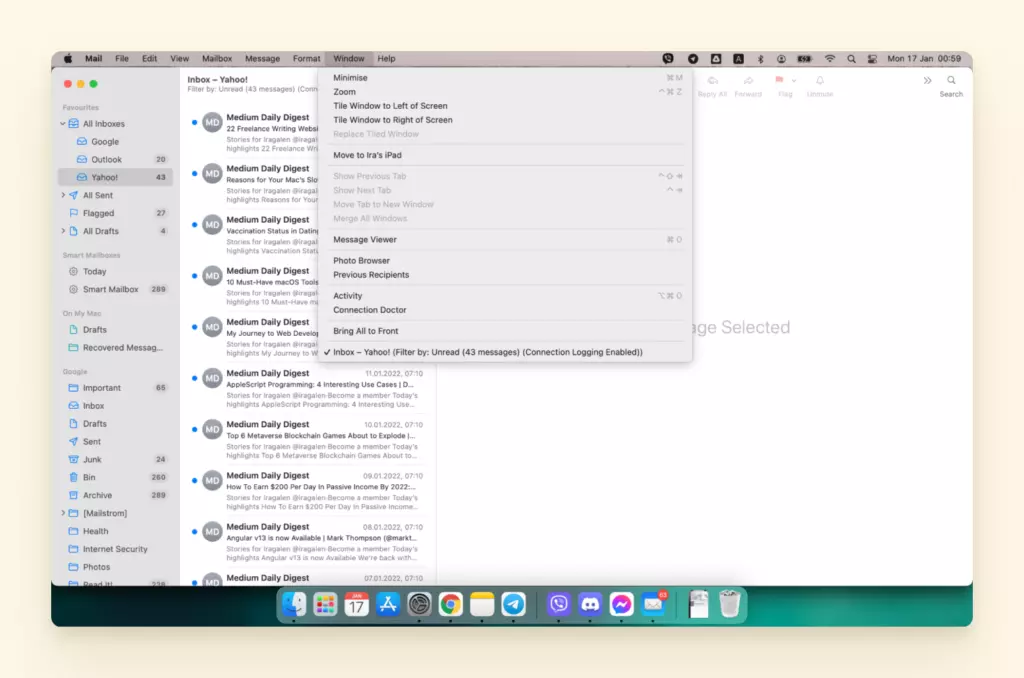
2. Maintenant, choisissez « Fusionner toutes les fenêtres ».
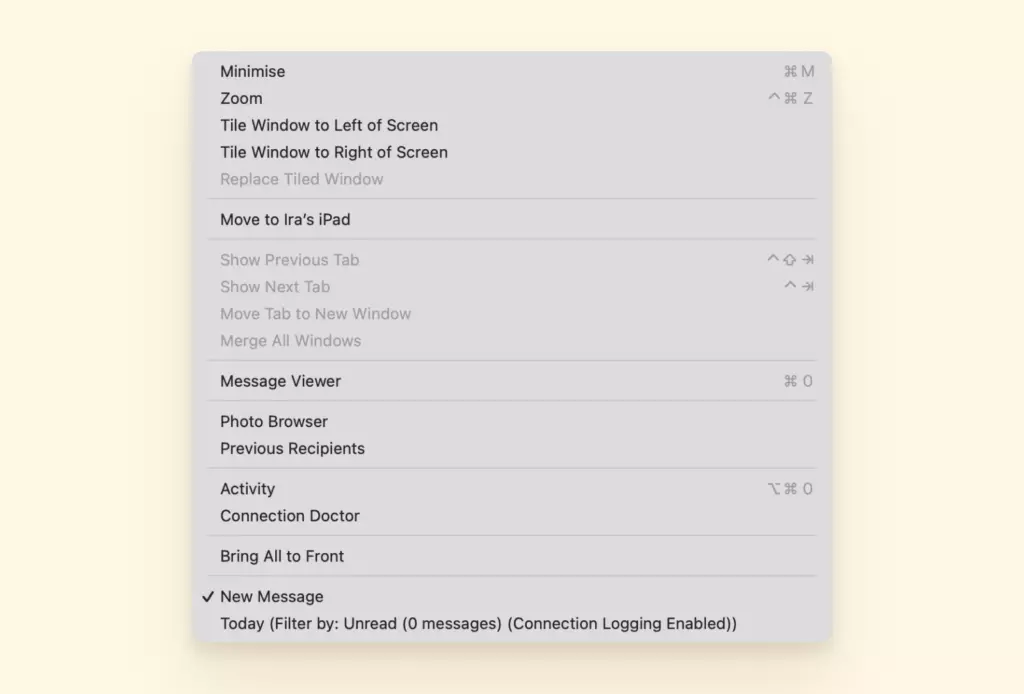
3. Fermez toutes les fenêtres dont vous n'avez pas besoin pour minimiser l'impact sur la mémoire de votre Mail.
Le filtre anti-spam de l'application Mail ne fonctionne pas
Si vous recevez un email dans votre boîte de réception principale indiquant que vous êtes l'heureux gagnant d'un million de dollars, vous devez juste envoyer de l'argent pour le réclamer. Cela signifie que le filtre anti-spam de votre application Mail ne fait pas son travail pour vous protéger du spam.
Pour empêcher votre boîte de réception principale de se remplir de spam, vous pouvez faire ce qui suit :
La solution : Réinitialiser l'application Mail
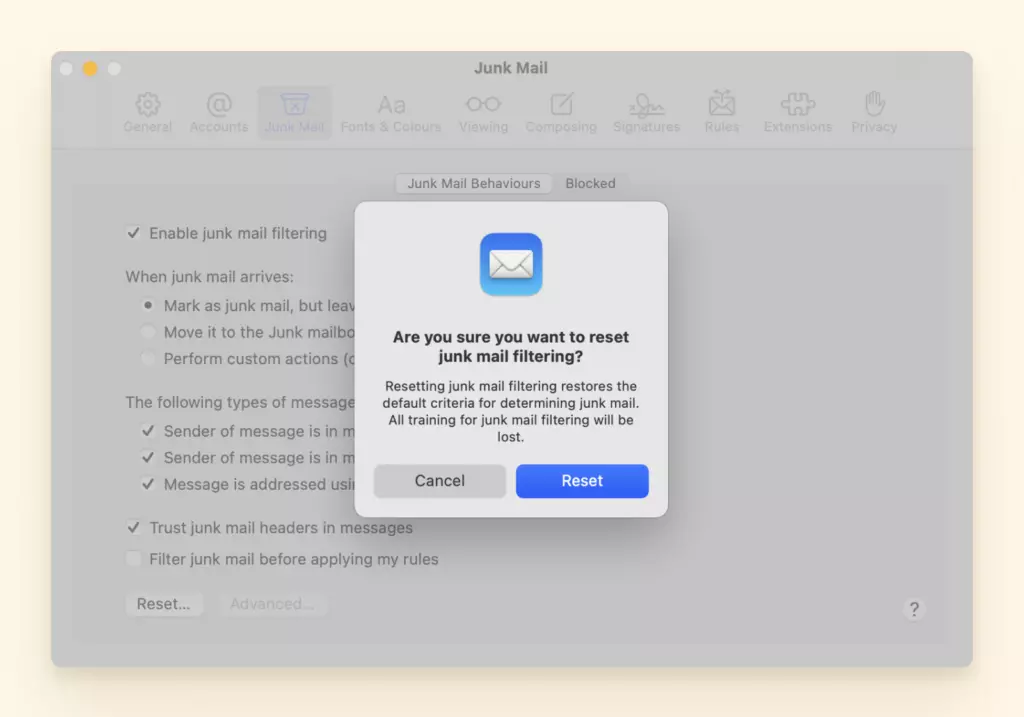
D'abord, vous devrez vérifier vos paramètres pour vérifier si votre filtre de courrier indésirable est activé avec les étapes suivantes :
1. Choisissez Mail > Préférences.
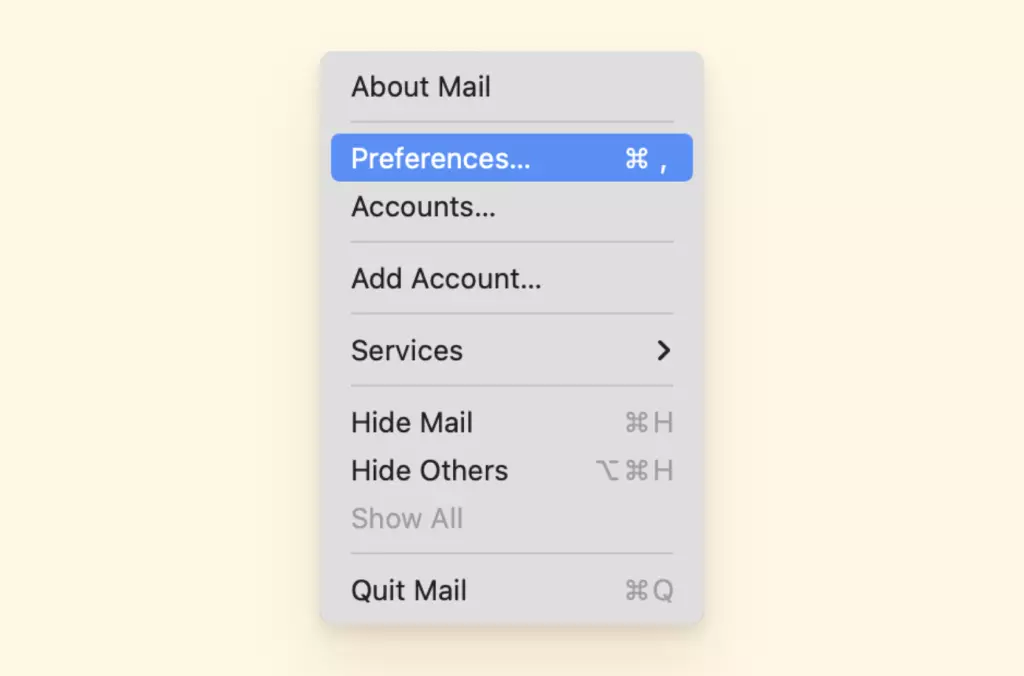
2. Cliquez sur Courrier indésirable, puis vérifiez que « Activer le filtrage du courrier indésirable » est sélectionné.
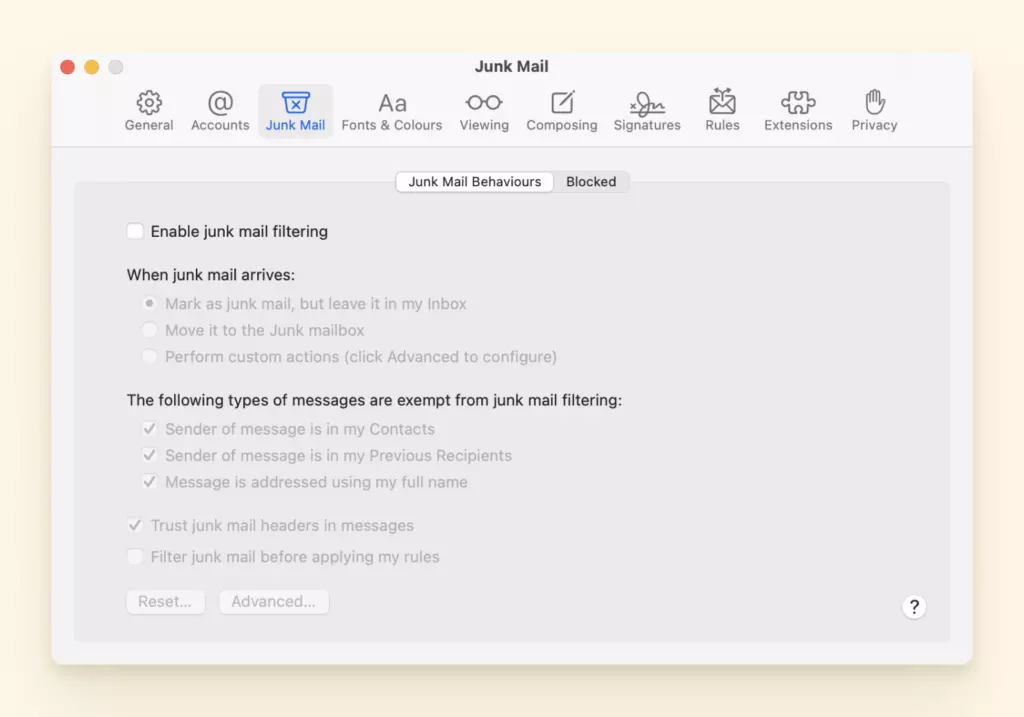
Si votre filtre de courrier indésirable est activé et que vous avez encore des problèmes, il est temps de réinitialiser votre application Mail avec ce qui suit :
1. Dans l'application Mail sur votre Mac, choisissez Mail > Préférences
2. Ensuite cliquez sur Courrier indésirable.
3. Cliquez sur Réinitialiser puis redémarrez votre ordinateur avant d'utiliser l'application.
Mail ne s'ouvre pas sur Mac
Vous avez donc essayé pour la centième fois d'ouvrir votre application Mail et elle refuse toujours de s'ouvrir.
Attendez ! Avant de commencer le dépannage, assurez-vous de vérifier si vous êtes connecté à Internet car l'application a besoin d'un signal Internet fort pour fonctionner complètement et s'ouvrir.
Vous pouvez faire cela en utilisant le « Connection Doctor » dans votre barre de menu supérieure située dans votre fenêtre.
Si tout va bien là, alors allons directement à la solution pour votre Mail qui ne s'ouvre pas sur votre Mac.
Solution 1 : Vérifier le dossier de l'application
Commençons par nous assurer que le dossier de l'application avec tout son contenu est dans le dossier « Applications » avec ces étapes simples ci-dessous :
1. Vérifiez si votre Mail est au bon endroit - le dossier Applications. Vous voulez vous assurer que la version de l'application Mail que vous essayez d'ouvrir est située dans le dossier Applications.
2. Ouvrez Finder, allez dans Applications et cliquez deux fois sur Mail.
3. Si elle n'y est pas, alors c'est la raison pour laquelle votre Apple Mail ne fonctionne pas. Elle est située ailleurs.
4. Pour trouver rapidement l'emplacement de l'application, utilisez la fonction Spotlight sur votre Mac.
5. Cliquez sur l'icône Spotlight dans la barre de menu, appuyez sur Commande+Espace ou appuyez sur la touche Spotlight (si disponible dans la rangée de touches de fonction du clavier).

Note : Si l'icône Spotlight n'est pas dans la barre de menu, ajoutez-la en utilisant les préférences Dock et barre de menu.
6. Dans le champ de recherche, tapez « Application Mail » et les résultats apparaissent pendant que vous tapez.
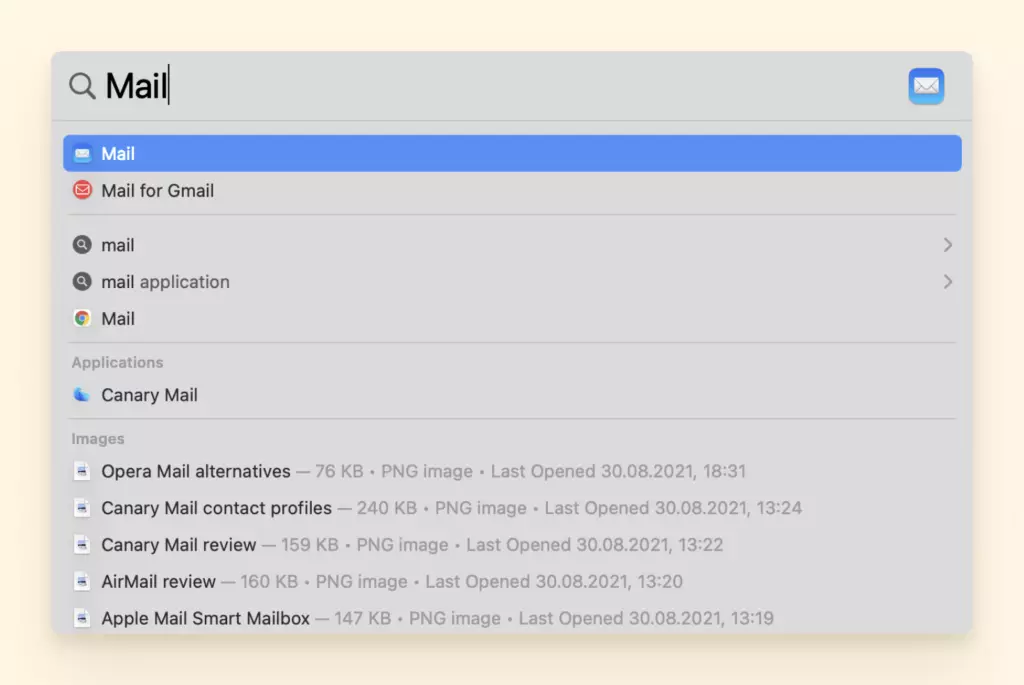
7. Une fois que vous avez localisé l'application avec Spotlight, pour aller à son emplacement de dossier, glissez simplement l'icône de l'application Mac Mail vers votre dossier Applications pour la relocaliser.
8. Redémarrez votre ordinateur puis relancez l'application depuis le dossier Applications.
Solution 2 : Mettre à jour votre système d'exploitation Mac
Regardez si votre appareil Apple a la dernière version de macOS. Commencez par vérifier si une mise à jour ou nouvelle version de macOS vous attend avec les étapes ci-dessous :
1. Depuis le menu Apple dans le coin de votre écran, choisissez Préférences Système.
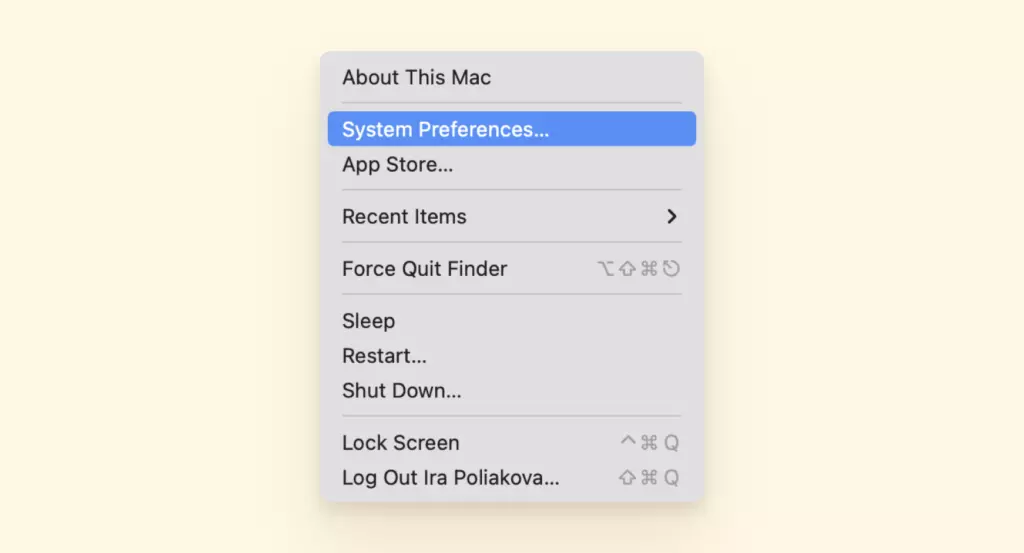
2. Cliquez sur Mise à jour logicielle.
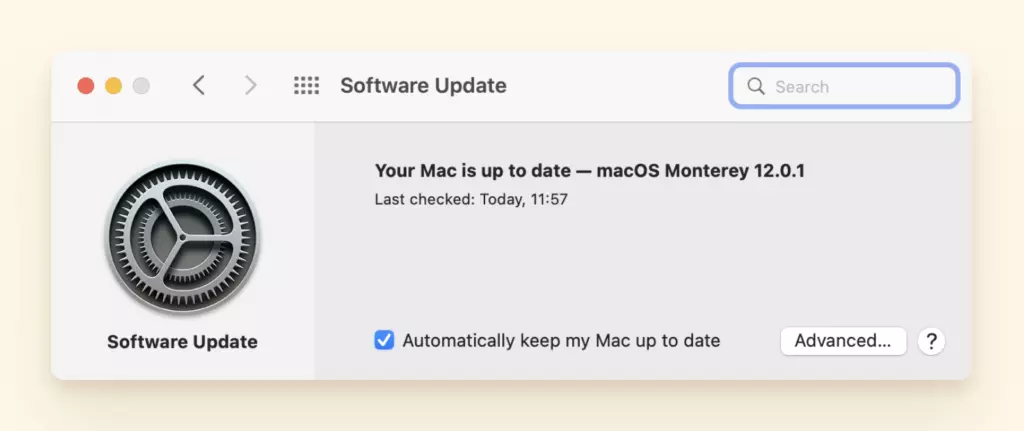
3. Cliquez sur Mettre à jour maintenant ou Mettre à niveau maintenant :
- Mettre à jour maintenant installe les dernières mises à jour pour la version actuellement installée.
- Mettre à niveau maintenant installe une nouvelle version majeure avec un nouveau nom, comme macOS Big Sur.
La recherche Mac Mail ne fonctionne pas
Parfois, quand vous essayez de trouver un document ou un email dans votre application Mail, votre fonction de recherche pourrait décider d'arrêter de fonctionner.
Encore une fois, Mac vous donne des problèmes. La plupart des utilisateurs se sont plaints qu'après avoir installé ou mis à jour leur macOS, la fonction de recherche a cessé de fonctionner.
Voici quatre solutions qui vous aideront si votre recherche Mac Mail ne fonctionne pas pour vous :
Solution 1 : Redémarrer votre Mac ou utiliser le mode sans échec
- Similaire à éteindre votre appareil et le rallumer, vous devriez fermer votre application Mac Mail
- Ensuite maintenez la touche « Shift » en cliquant sur l'icône Mail pour l'ouvrir en mode sans échec.
- Fermez complètement l'application Mail puis répétez l'étape 2 encore une fois.
- Fermez l'application Mail puis redémarrez votre Mac
- Une fois que votre Mac est lancé et fonctionne, vous pouvez ouvrir votre application Mail normalement et votre recherche devrait fonctionner une fois de plus.
Solution 2 : Utiliser la touche Shift
Si la solution ci-dessus ne fonctionne pas, alors vous pouvez essayer d'utiliser votre touche Shift pour aider à lancer l'application en faisant ce qui suit :
- Maintenez la touche Shift et lancez l'application Mail.
- Gardez l'application ouverte pendant quelques secondes puis quittez l'application Mail et redémarrez vos ordinateurs
Solution 3 : Personnaliser la Touch Bar
- Sur votre Mac, choisissez menu Apple > Préférences Système, cliquez sur Clavier, puis cliquez sur Clavier.
- Définissez les options pour la Touch Bar.
- La Touch Bar affiche : Cliquez sur le menu contextuel, puis choisissez ce que vous voulez que la Touch Bar affiche — par exemple, les boutons d'application ou le Control Strip étendu.
Si vous ne voulez pas que le Control Strip soit affiché en même temps que les boutons d'application, les actions rapides, ou les espaces, désélectionnez la case à cocher Afficher Control Strip.
- Appuyez et maintenez la touche Fn ou Appuyez et maintenez la touche Globe : Cliquez sur le menu contextuel, puis choisissez ce que vous voulez qu'il arrive quand vous appuyez et maintenez la touche — par exemple, afficher le Control Strip ou les actions rapides.
- Les choix varient selon ce que vous définissez pour « Touch Bar affiche ».
Solution 4 : Sélectionner manuellement les emails
Au lieu de rechercher vos emails, vous pouvez manuellement les rechercher ou les sélectionner. Maintenant ce n'est pas idéal mais si vous n'avez pas assez de temps pour dépanner votre application Mail.
Messages ne s'envoient pas sur Mac
Quand vous dépendez beaucoup de votre boîte de réception pour faire votre travail, vous ne pouvez pas vous permettre d'avoir des emails bloqués dans la boîte d'envoi sur votre Mac.
Avant de commencer le dépannage, vérifiez si votre connexion Internet est stable ou si vous êtes accidentellement en mode avion (oui, ça arrive). Si après avoir fait cela vous ne pouvez toujours pas envoyer un message depuis votre application Mail, alors essayez la solution ci-dessous :
Solution 1 : Vérifier le serveur Mail
Jeter un coup d'œil à votre serveur Mail peut être une solution utile si vous avez des problèmes d'envoi de messages sur Mail.
Parfois quand votre serveur Mail affecte votre application Mail, il vous enverra une alerte et parfois il ne le fera pas. Donc vous devrez voir si le serveur Mail est configuré correctement.
1. Assurez-vous que celui que vous avez sur votre Mac est le même que votre fournisseur d'email vous a donné.
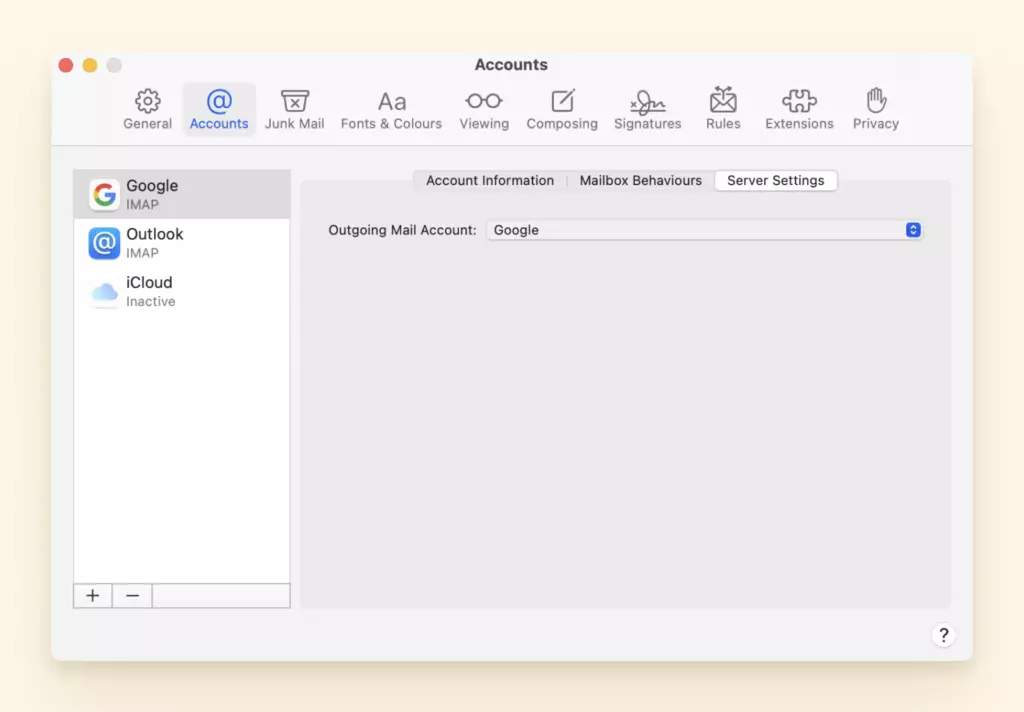
2. Allez à Mail > Préférences.
3. Choisissez votre compte, appuyez sur Réglages du serveur, puis Modifier la liste des serveurs SMTP.
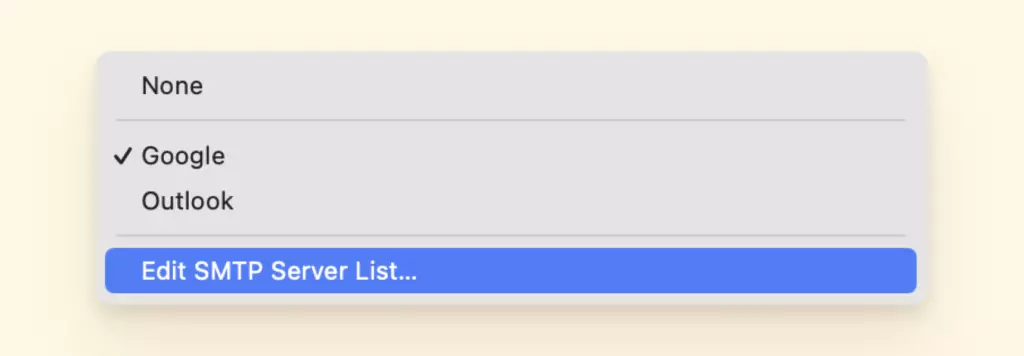
4. Voyez si les informations du serveur correspondent à celles attendues. Si ce n'est pas le cas, vous pourriez avoir besoin de contacter votre fournisseur d'email.
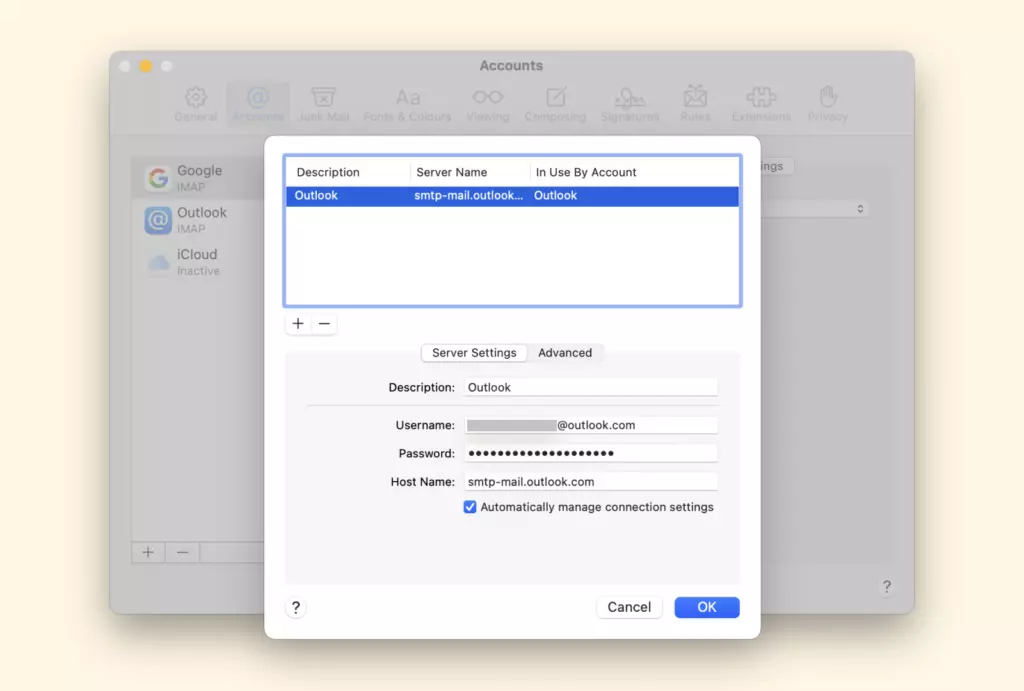
5. Testez tous les changements que vous avez faits en vous envoyant un message.
Solution 2 : Vérifier vos connexions Mail
La cybersécurité est essentielle, mais le logiciel pare-feu de votre ordinateur portable peut parfois causer des problèmes avec votre connexion d'application Mail et la configuration du fournisseur d'email.
Si vous n'êtes pas sûr si votre pare-feu pourrait être le coupable, suivez ces étapes pour découvrir si c'est la raison pour laquelle vous pouvez envoyer des emails :
1. Allez au Connection Doctor et vérifiez s'il y a des problèmes de pare-feu, spécialement sur les ports 25, 465, ou 587.
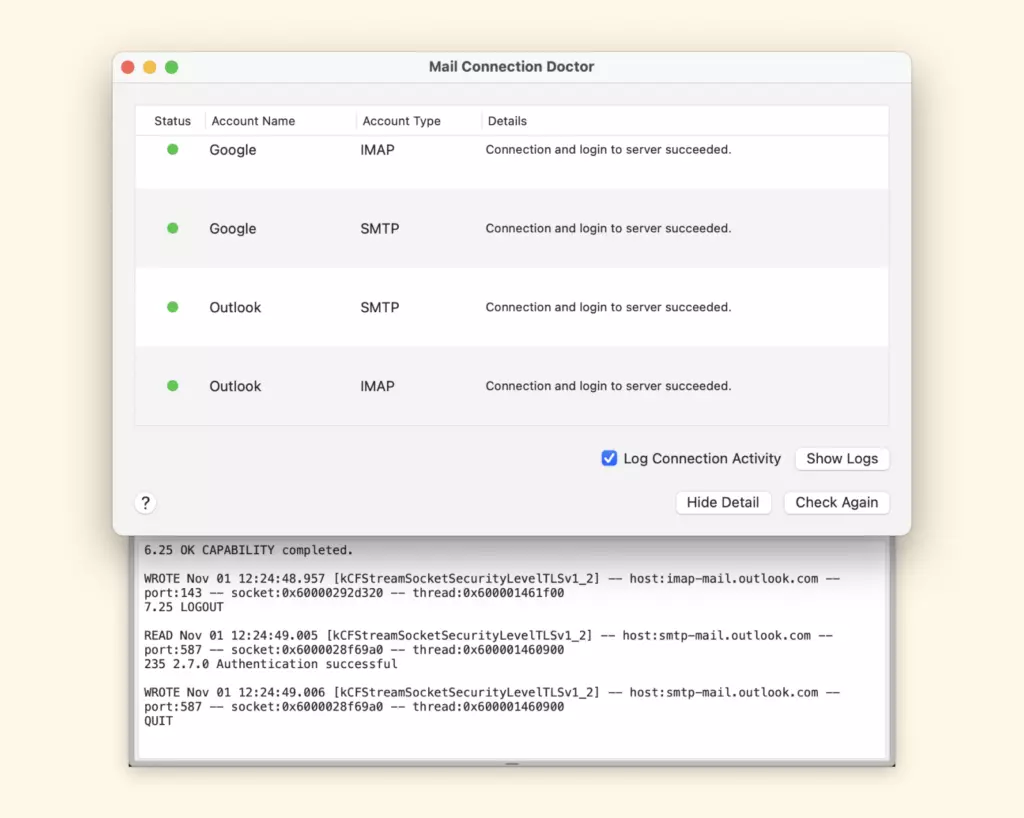
2. S'il y en a, encore une fois vous devriez contacter votre fournisseur d'email et probablement reconfigurer les paramètres du serveur.
Dernière solution :
N'oubliez pas de faire un dépannage de base qui pourrait aider à prévenir ce problème :
- Assurez-vous que votre Mac est connecté à Internet
- Essayez de charger une page dans Safari ou un autre navigateur pour voir si le problème est l'application
- Vérifiez que la date et l'heure sont réglées correctement sur votre Mac.
Enfin, assurez-vous d'entrer le bon numéro de téléphone ou adresse email pour le contact, si l'adresse email manque un numéro ou une lettre, elle finira soit par aller à la mauvaise personne ou ne sera pas envoyée du tout.
Mac Mail ne reçoit pas d'emails
Rien n'est plus suspect qu'une boîte de réception vide.
Si votre boîte de réception bourdonne habituellement, vous devriez vous inquiéter que votre application Mac Mail ne reçoive pas votre dose quotidienne d'emails.
Nous avons trouvé une solution qui peut aider. Mais avant de commencer, assurez-vous de vérifier votre Connection Doctor pour voir quels problèmes pourraient empêcher votre application Mail de recevoir des emails.
Solution 1 : Vérifier les filtres et messages bloqués
Nous pouvons créer des filtres dans notre application Mail qui filtrent ou empêchent les messages d'être affichés dans notre boîte de réception sans le savoir.
Pour découvrir si vos filtres personnalisés vous empêchent de recevoir des emails, suivez ces étapes :
1. Vérifiez quels filtres vous avez activés car Mac n'autorise les filtres appliqués que dans la fenêtre Mail actuelle.
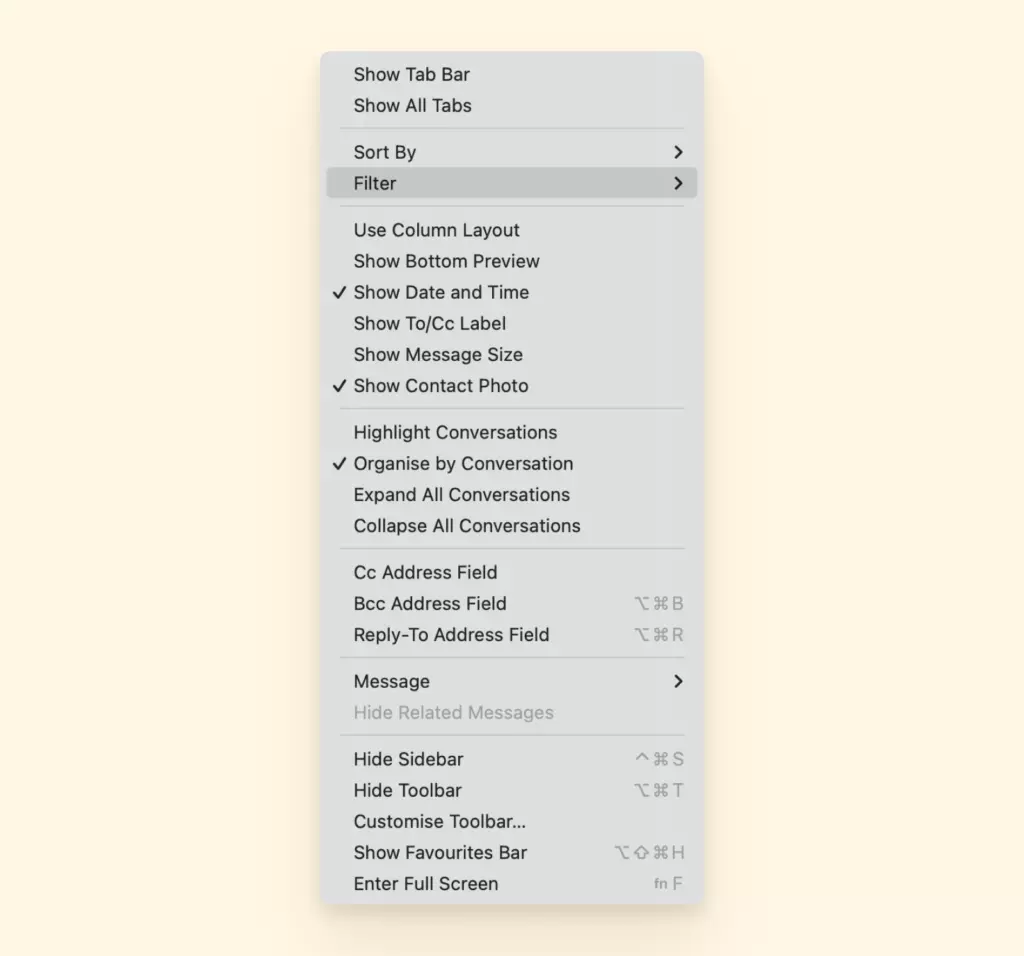
2. Si vous n'êtes pas sûr quel filtre affecte votre boîte de réception, vous pouvez les désactiver et redémarrer l'application pour voir si votre boîte de réception se remplira. Vous pouvez faire ce qui suit pour désactiver le filtre de votre application Mac Mail :
- Dans l'application Mail sur votre Mac, cliquez sur le bouton Filtrer en haut de la liste des messages
- Ou choisissez Présentation > Filtrer > Désactiver le filtre de message.
- Vous pouvez aussi cliquer et maintenir le bouton Filtrer, puis choisir Désactiver le filtre de message dans le menu qui apparaît.
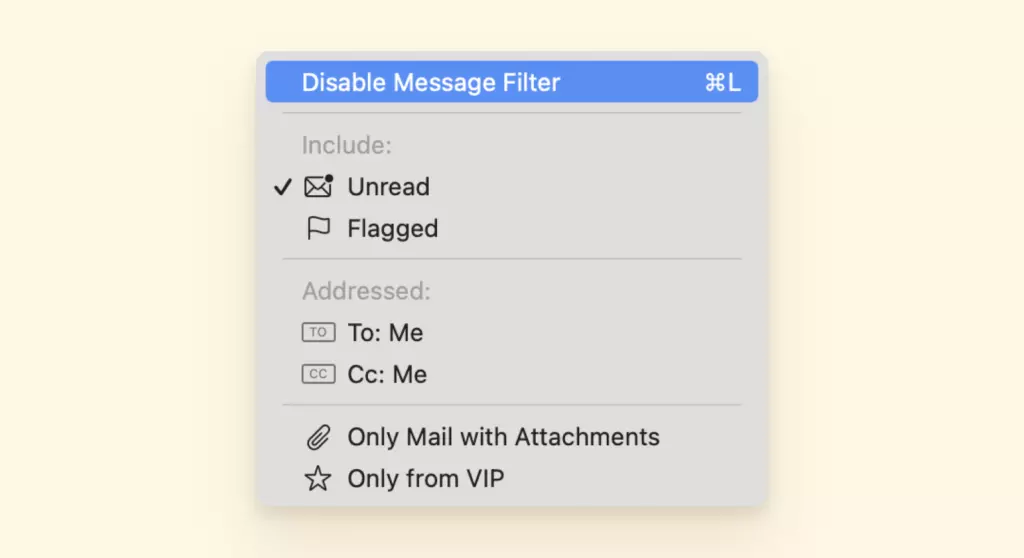
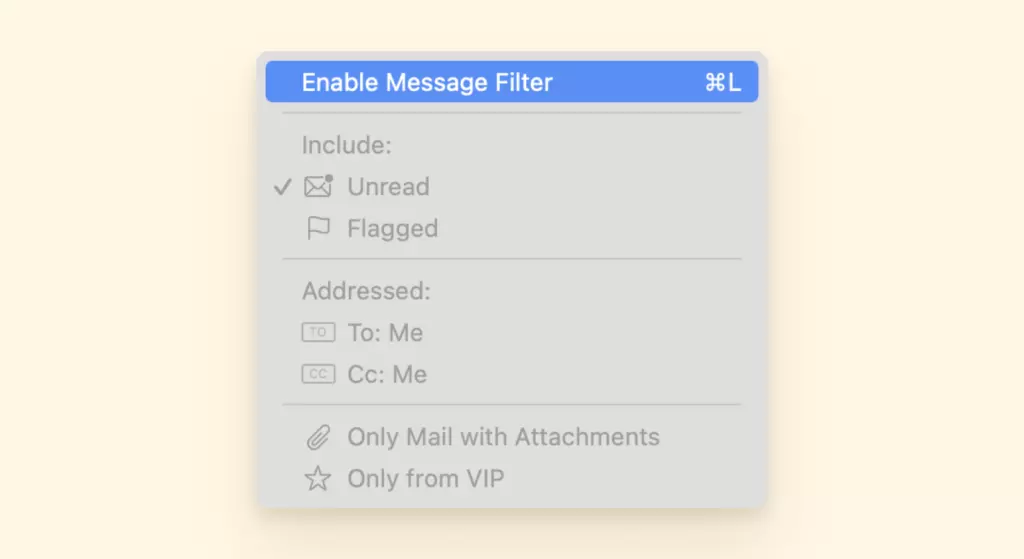
3. Vous pouvez aussi activer vos filtres un par un pour voir lequel affecte votre application Mail afin de pouvoir supprimer ou modifier ses paramètres de filtre. Vous pouvez faire ce qui suit pour activer le filtre de votre application Mac Mail :
- Dans l'application Mail sur votre Mac, cliquez sur le bouton Filtrer en haut de la liste des messages
- Ou choisissez Présentation > Filtrer > Activer le filtre de message.
- Vous pouvez aussi cliquer et maintenir le bouton Filtrer, puis choisir Activer le filtre de message dans le menu qui apparaît.
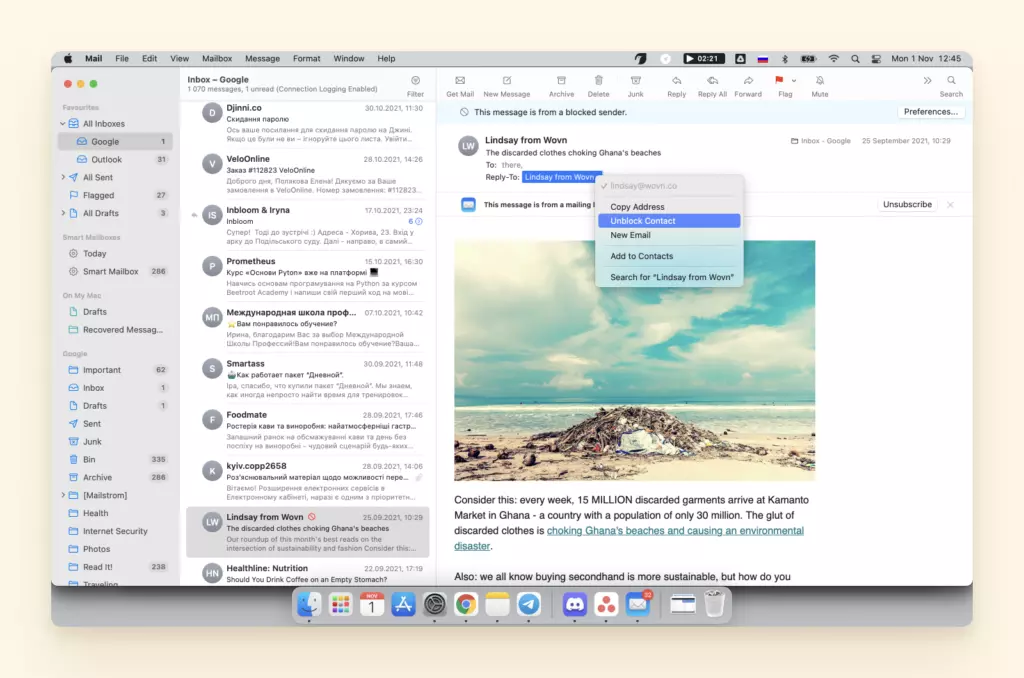
Si vos filtres ne sont pas le problème, vous devrez vérifier si vous avez bloqué des expéditeurs sur votre application Mail et les débloquer avec les deux étapes faciles :
1. Dans l'application Mail sur votre Mac, sélectionnez un message de l'expéditeur que vous voulez débloquer.
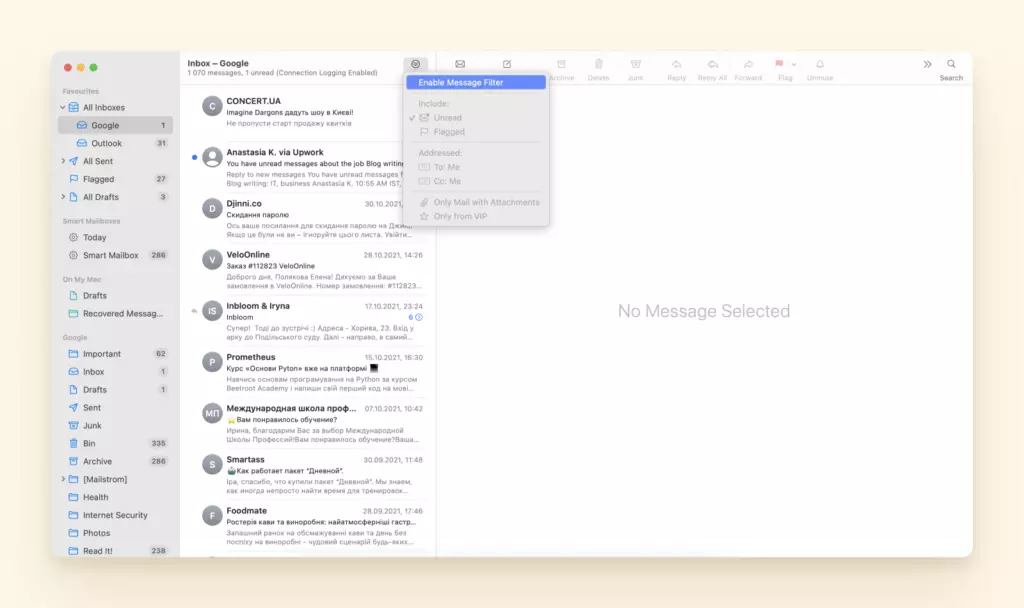
2. Déplacez le pointeur à côté de leur nom dans l'en-tête du message, cliquez sur la flèche, puis choisissez Débloquer le contact.
Solution 2 : Vérifier les problèmes de connexion aux comptes email
Jetez un coup d'œil à vos comptes email pour voir s'ils sont actifs ou désactivés de votre application Mac Mail, vous pouvez utiliser ces instructions pour le découvrir :
1. Mettre tous les comptes en ligne : Cliquez sur l'icône éclair ou choisissez Boîte aux lettres > Mettre tous les comptes en ligne.
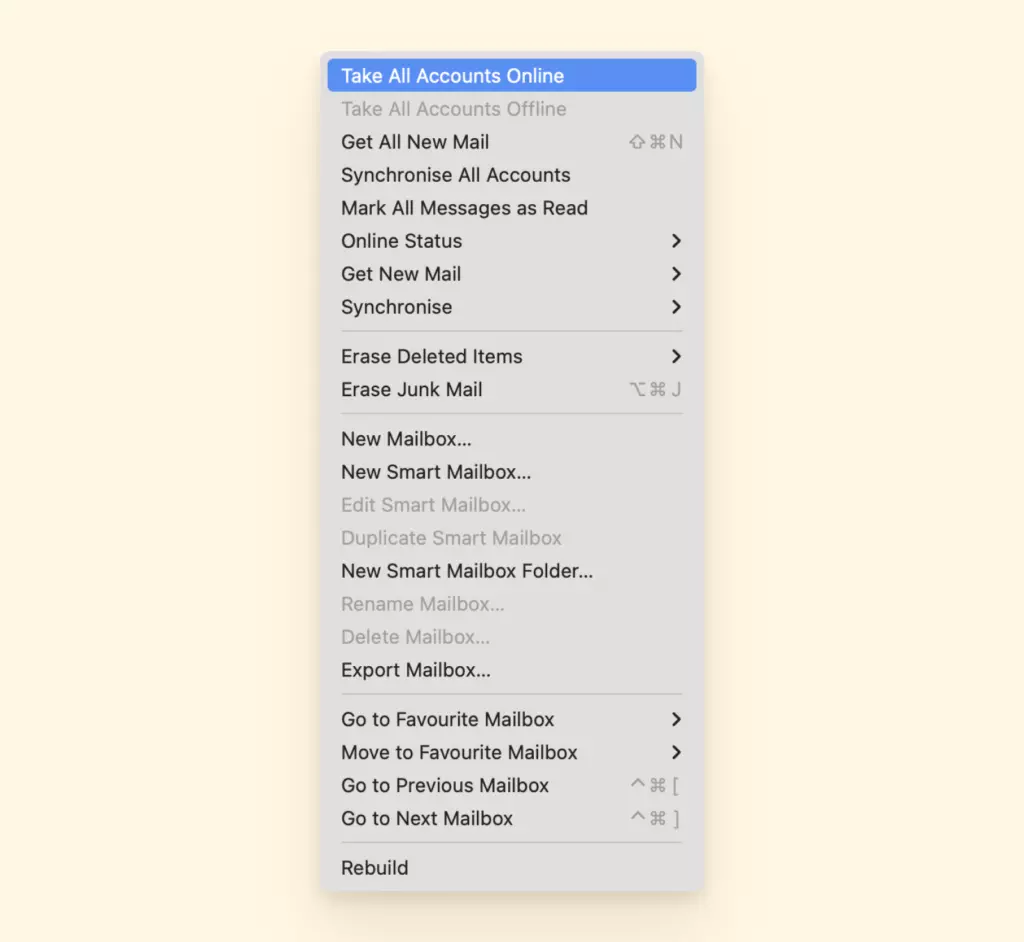
2. Mettre un compte spécifique en ligne (si vous avez plus d'un compte) : Cliquez sur l'icône éclair à côté de la boîte aux lettres du compte, ou choisissez Boîte aux lettres > État en ligne > Mettre [compte] en ligne.
Solution 3 : Vérifier les problèmes avec le logiciel pare-feu
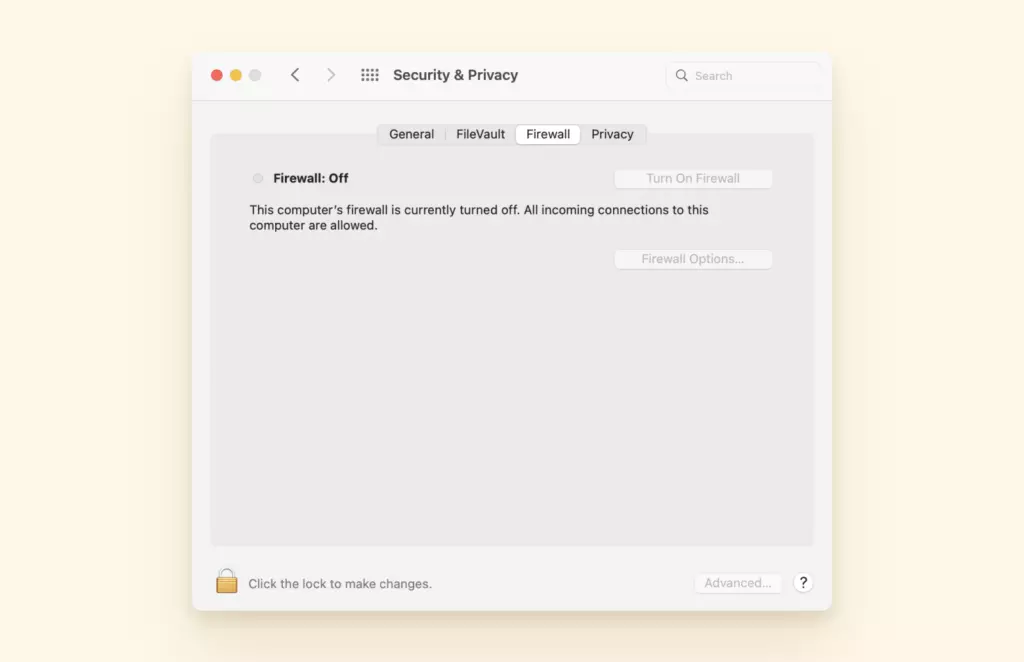
Pour commencer à recevoir des emails, essayez d'éteindre et rallumer votre logiciel pare-feu pour aider à faire circuler vos emails à nouveau avec ces étapes :
1. Pour ouvrir le panneau, choisissez menu Apple > Préférences Système.

2. Cliquez sur Sécurité et confidentialité, puis cliquez sur Pare-feu.
3. Éteignez votre pare-feu, redémarrez votre application Mail puis rallumez votre Pare-feu.
Solution 4 : Contacter votre fournisseur de compte email
Contactez votre fournisseur de compte email ou serveur Mail (comme Yahoo, Gmail, ou Hotmail) pour vérifier les informations requises pour vous aider à dépanner votre compte d'application Mac Mail.
Le téléchargement de messages Mac Mail est bloqué
Un autre problème Mac courant est que votre application Mail se bloque ou vous empêche de télécharger des messages. Pour résoudre ce problème, voici non pas une mais quatre solutions pour vous aider à le résoudre :
Solution 1 : Désactiver temporairement les comptes email
En désactivant temporairement vos comptes email, vous pouvez aider à faire bouger votre application Mail et télécharger vos messages sans accroc. Suivez ces étapes pour désactiver temporairement vos comptes email :
1. Allez dans l'onglet Préférences > Comptes.
2. Quittez ou fermez l'application Mail. Si nécessaire, utilisez l'option Forcer à quitter pour la fermer.
3. Ouvrez Mail Allez dans Fenêtre > Moniteur d'activité
4. Puis allez dans Préférences > Comptes.
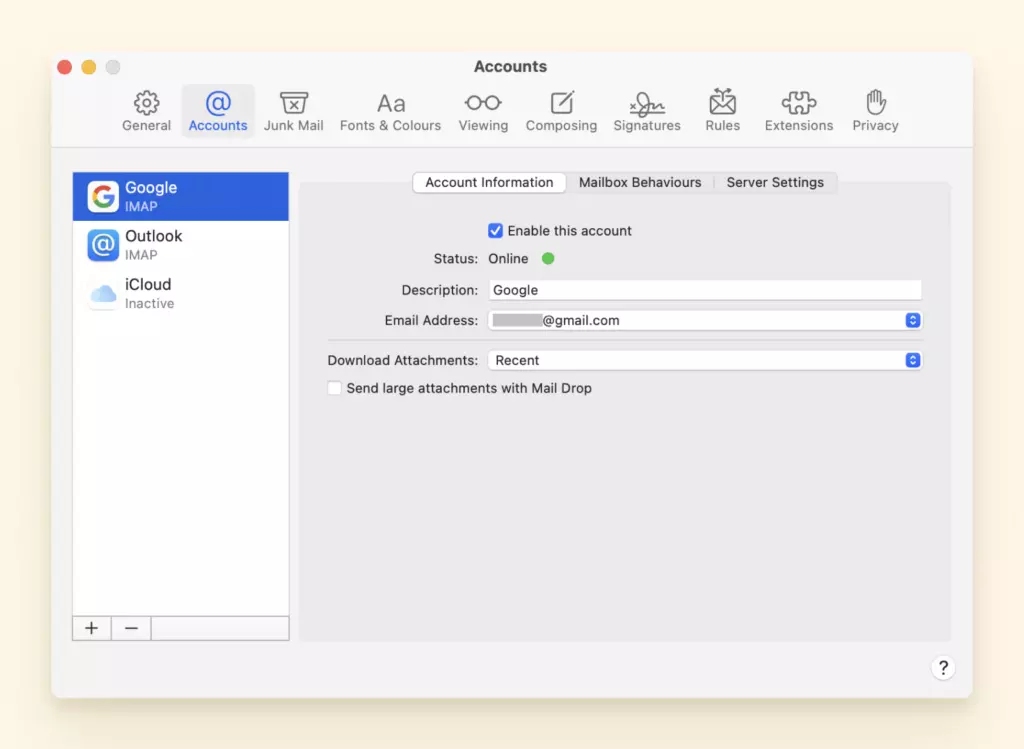
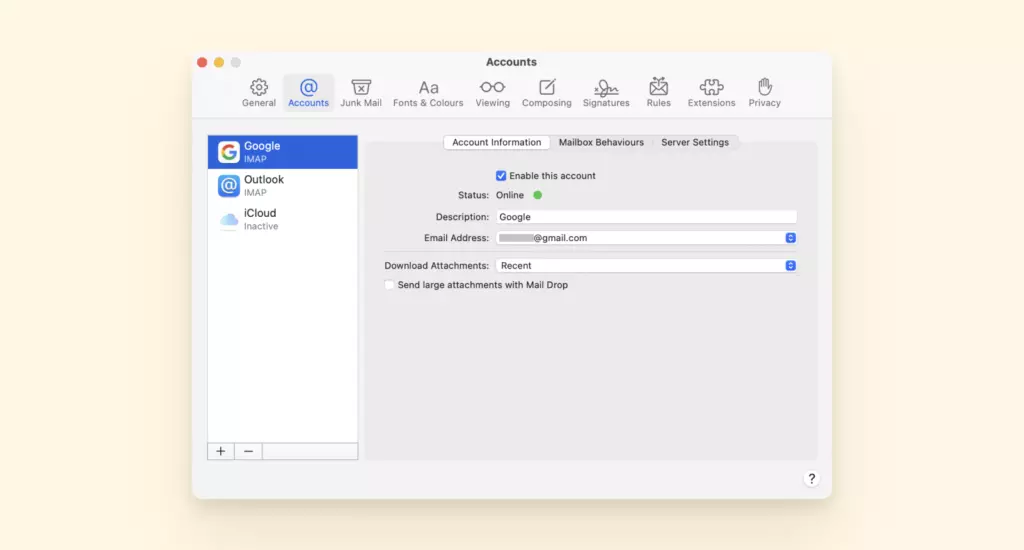
5. Ensuite, activez vos comptes un par un. Note : Essayez de ne pas activer le prochain compte jusqu'à ce que celui sélectionné avant soit complètement synchronisé.
Solution 2 : Éteindre le Wi-Fi et rouvrir l'application Mail
Si ce qui précède ne fonctionne pas, alors essayez d'éteindre et rallumer votre wi-fi puis rouvrir l'application Mail avec les étapes suivantes :
1. Cliquez sur l'icône Wi-Fi dans la barre de menu et choisissez Désactiver le Wi-Fi.
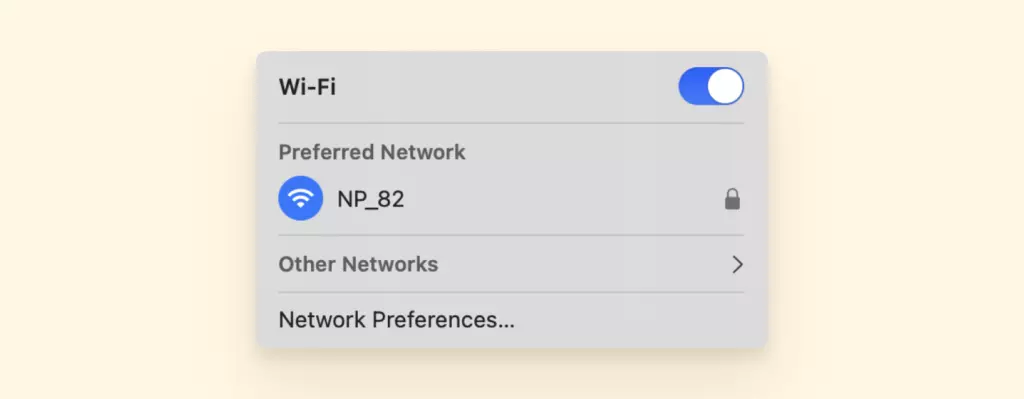
2. Éteignez le wi-fi apple Mail bloqué téléchargement de messages.
3. Redémarrez l'application Mail pendant que le Wi-Fi est éteint.

4. Une fois que l'application Mail s'ouvre, activez le Wi-Fi à nouveau.
Solution 3 : Utiliser la version web de l'application Mail
Pour contourner tout problème dans l'application, commencez par utiliser la version web de votre compte email au lieu d'utiliser votre application Mail.
Solution 4 : Essayer d'utiliser un client email différent
Mail est un client email qui vous permet de gérer vos emails, mais si vous avez trop de problèmes avec l'application Mail de Mac, alors il est temps de trouver un nouveau client email.
Heureusement, nous avons créé une liste des 5 meilleurs clients email Mac examinés que vous pouvez utiliser comme alternative à l'application Mail.
Que faire si Mac Mail continue de planter ?
Trouvez-vous que votre application Mail continue de planter même après avoir mis à jour et redémarré votre ordinateur ?
Malgré vos meilleurs efforts pour maintenir votre Mac OS à jour, il se pourrait que le système ne vous reconnaisse plus, ou un fichier problématique que vous devrez supprimer.
Peu importe ce que cela pourrait être, nous avons la solution dont vous avez besoin pour vous aider quand votre application Mail plante.
Solution 1 : Supprimer les pièces jointes Mail problématiques
Une pièce jointe Mail problématique peut causer le plantage de votre application Mail.
Cependant, si vous êtes quelqu'un qui reçoit beaucoup de pièces jointes ou a beaucoup d'emails, il peut être difficile d'identifier quel fichier est le fauteur de troubles.
Le mieux est les pièces jointes les plus récentes ou les plus grosses pièces jointes que vous avez reçues jusqu'à présent et les supprimer.
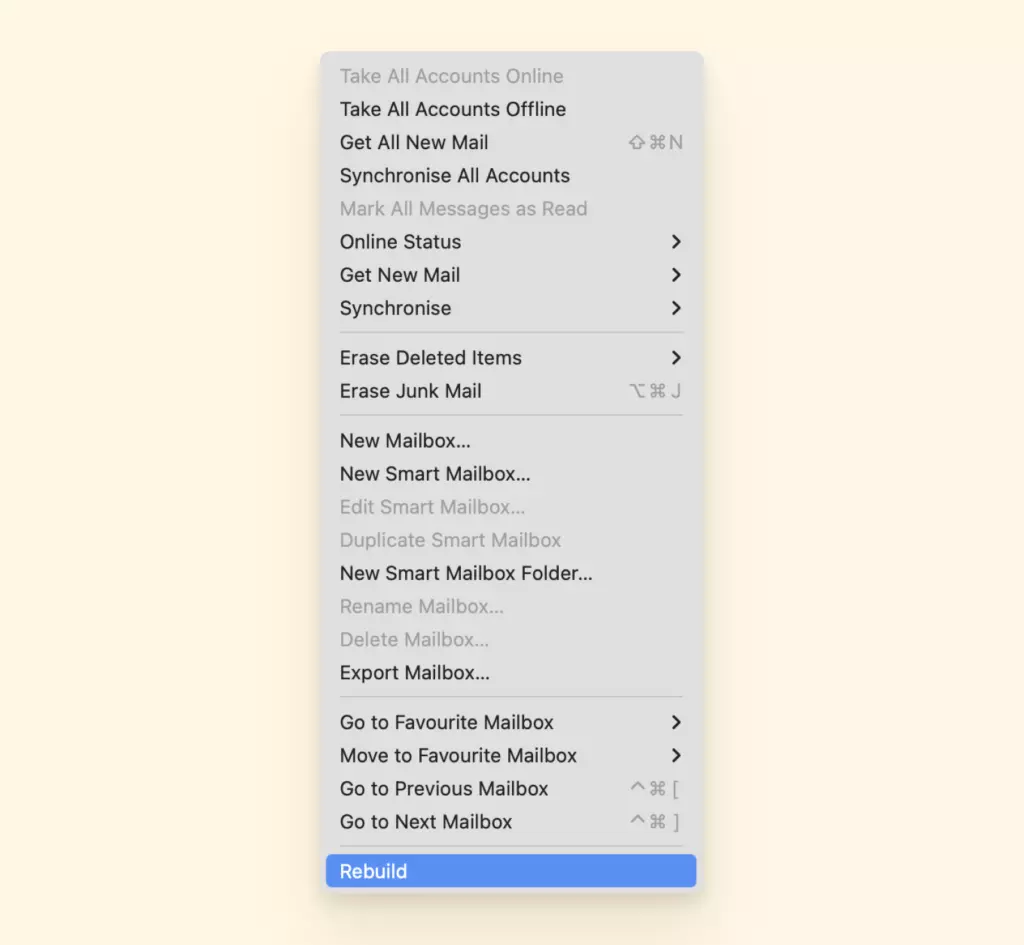
Solution 2 : Reconstruire Mail Mac
Reconstruire votre application Mail n'est pas aussi technique que cela sonne, suivez simplement ces instructions étape par étape :
1. Ouvrez votre application Mail.

2. Sélectionnez une boîte aux lettres depuis la barre latérale gauche.
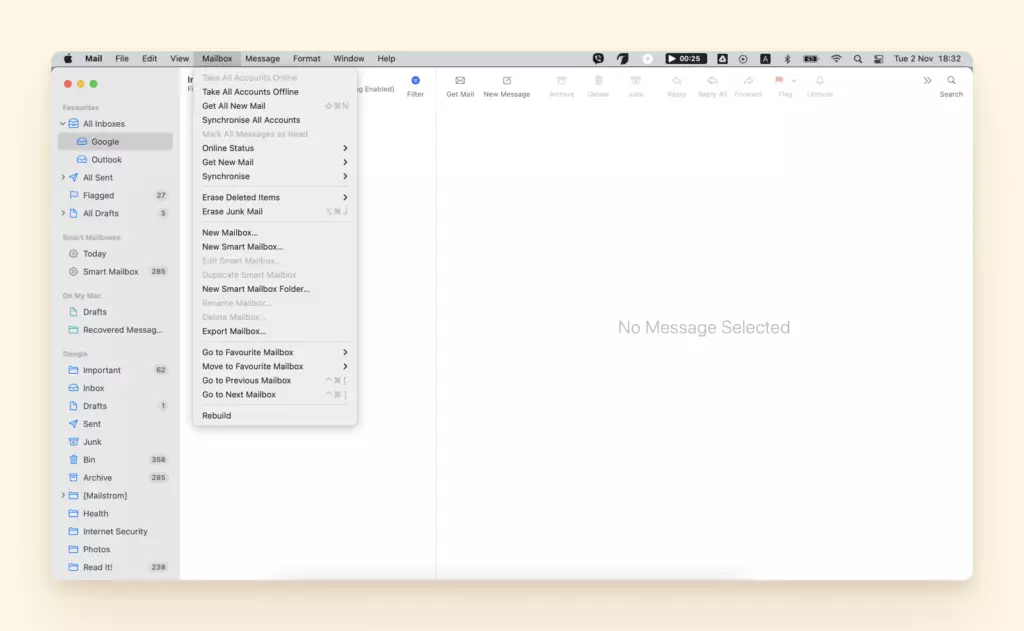
3. Dans le menu du haut, sélectionnez Boîte aux lettres > Reconstruire.
Solution 3 : Désactiver vos comptes email
Si vous avez plusieurs comptes ajoutés à votre application Mail, vous pouvez désactiver manuellement vos comptes Mail pour résoudre ce problème :
1. Ouvrez le menu Apple > Préférences Système.
2. Sélectionnez Comptes Internet.
3. Dans la barre latérale gauche, sélectionnez vos boîtes aux lettres et décochez Mail dans les options.
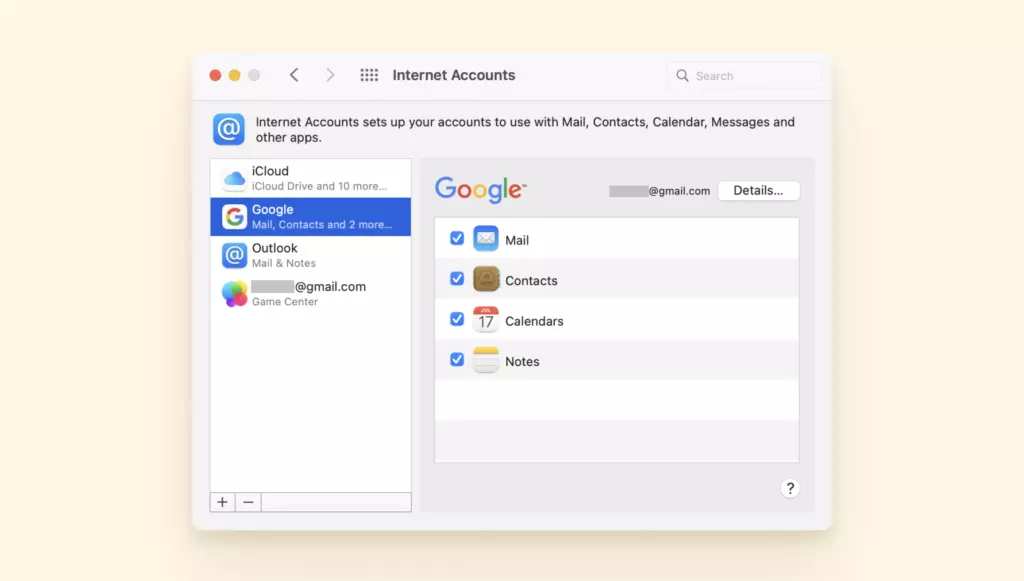
4. Quand vous avez désactivé tous les comptes Mail, redémarrez Mail et vérifiez si cela a fonctionné.
Solution 4 : Supprimer et réindexer les fichiers d'enveloppe
Les fichiers d'enveloppe de réindexation permettent aux applications Mail de cataloguer et rechercher des messages.
Si les fichiers d'enveloppe de réindexation ne fonctionnent pas, cela peut à son tour empêcher votre application Mail de fonctionner également. Que vous soyez technophile ou novice, vous pouvez suivre ces étapes :
1. Quittez Mail et ouvrez Finder.

2. En maintenant la touche Option, depuis le menu du haut, sélectionnez Aller > Bibliothèque.
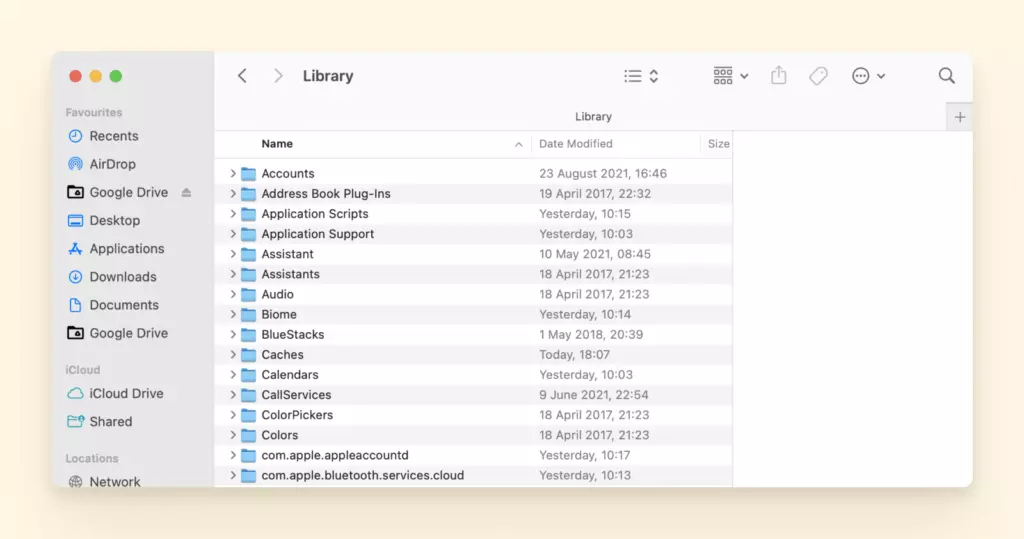
3. Maintenant sélectionnez Mail > dossier V7 (Selon votre macOS, cela pourrait être un autre numéro).
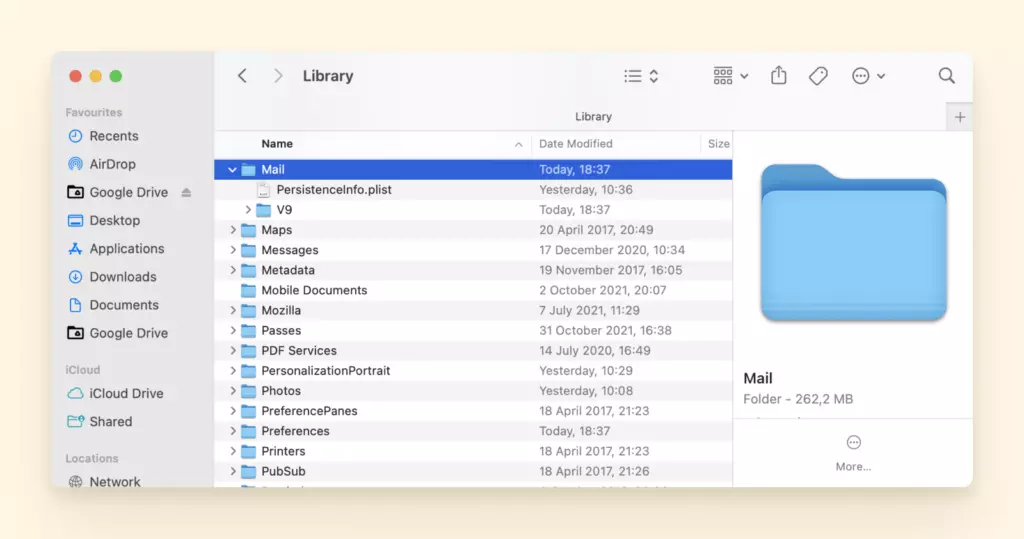
4. Maintenant, sélectionnez MailData et localisez les fichiers suivants :
- Envelope Index-shm
- Envelope Index-wal
- Envelope Index
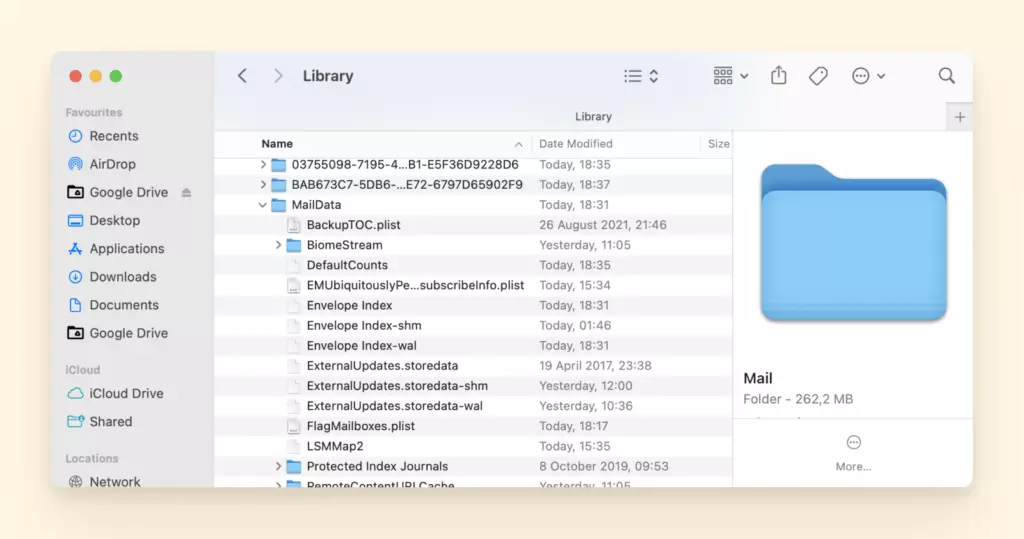
5. Copiez-les et collez-les sur votre bureau, et supprimez les fichiers originaux dans le MailData.
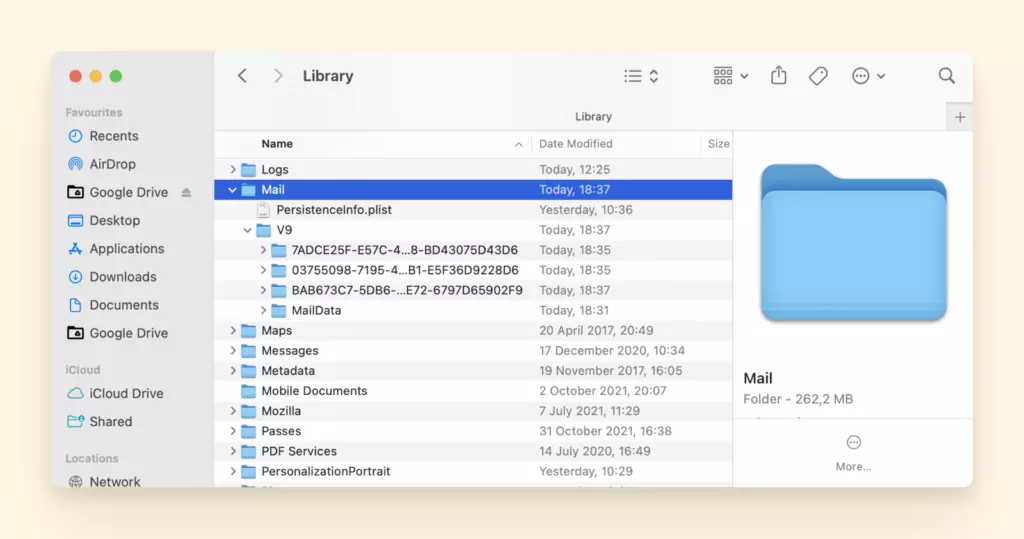
6. Après avoir fait cela, rouvrez Mail pour le tester.
Comment supprimer l'application Mail sur Mac ?
Supprimer et réinstaller votre application Mail peut être d'une grande aide pour résoudre quelques-uns de vos problèmes Mac Mail.
Si vous supprimez ou désinstallez l'application Mail, tous les emails associés à vos emails devraient être en sécurité car ils sont stockés dans les serveurs de vos fournisseurs d'email.
La solution : Lancer l'application Terminal
1. Entrez la commande « cd/Applications/ »
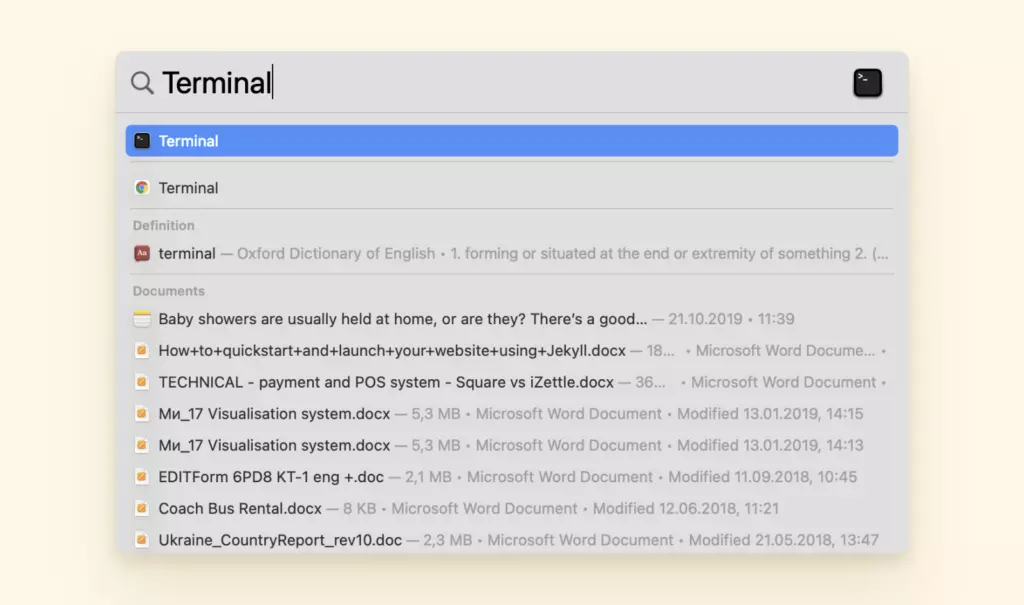
2. Puis appuyez sur « Entrée ». Un répertoire d'applications s'affichera.
3. Ensuite, entrez la commande « sudo rm -rf Mail.app/ »
4. Appuyez sur « Entrée ».
Une fois que vous avez fait les étapes suivantes, votre application Mail devrait être désinstallée avec succès. Réinstallez simplement et suivez les instructions pour ajouter vos comptes à l'application Mail.
Pourquoi mon serveur SMTP est-il hors ligne dans Apple Mail et comment le réparer ?
SMTP (Simple Mail Transfer Protocol) est utilisé pour envoyer des emails exclusivement. Si votre serveur SMTP est hors ligne dans votre application Mail, vous ne pourrez pas envoyer d'emails depuis votre compte la plupart du temps.
Vous pouvez résoudre ce problème en modifiant votre serveur SMTP.
La solution : Modifier le serveur SMTP
1. Sur votre ordinateur Mac, ouvrez l'application Mail.
2. Cliquez sur l'onglet Préférences.
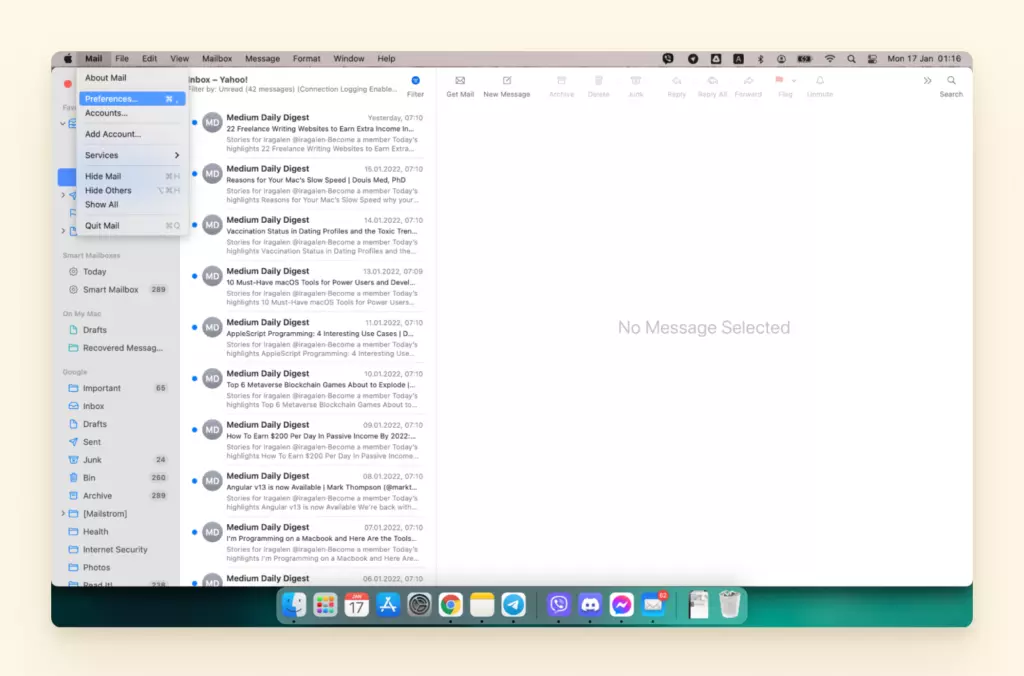
3. Vérifiez si toutes les informations sont correctes. Si nécessaire, modifiez les informations correctement.
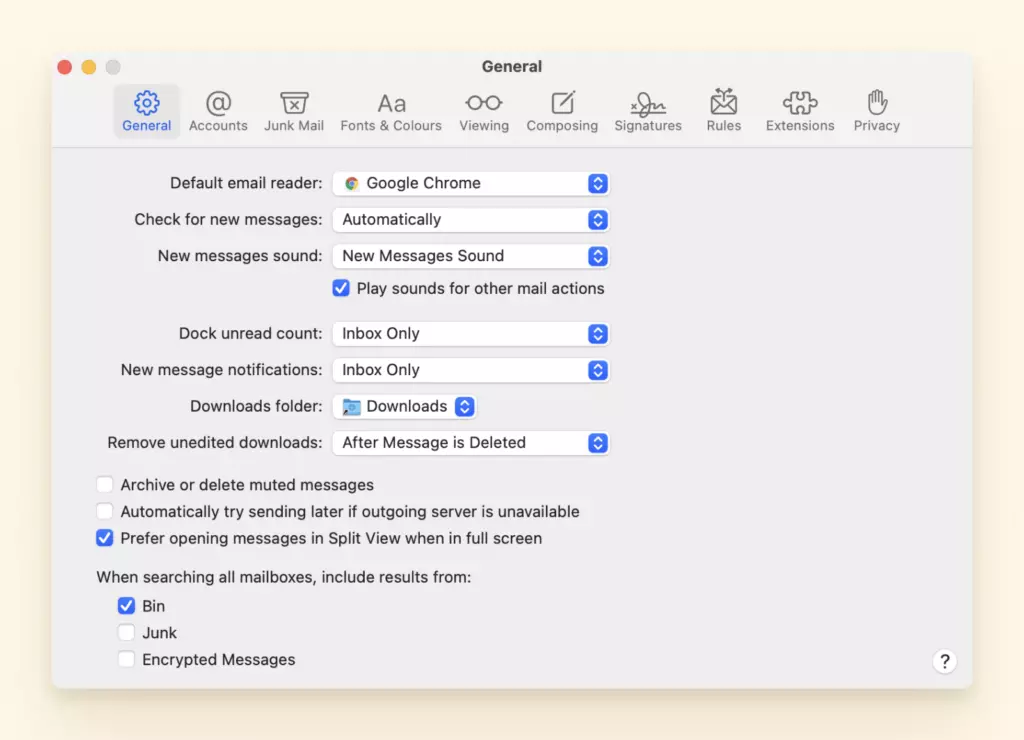
4. Localisez l'option Serveur de courrier sortant et faites un clic droit dessus.
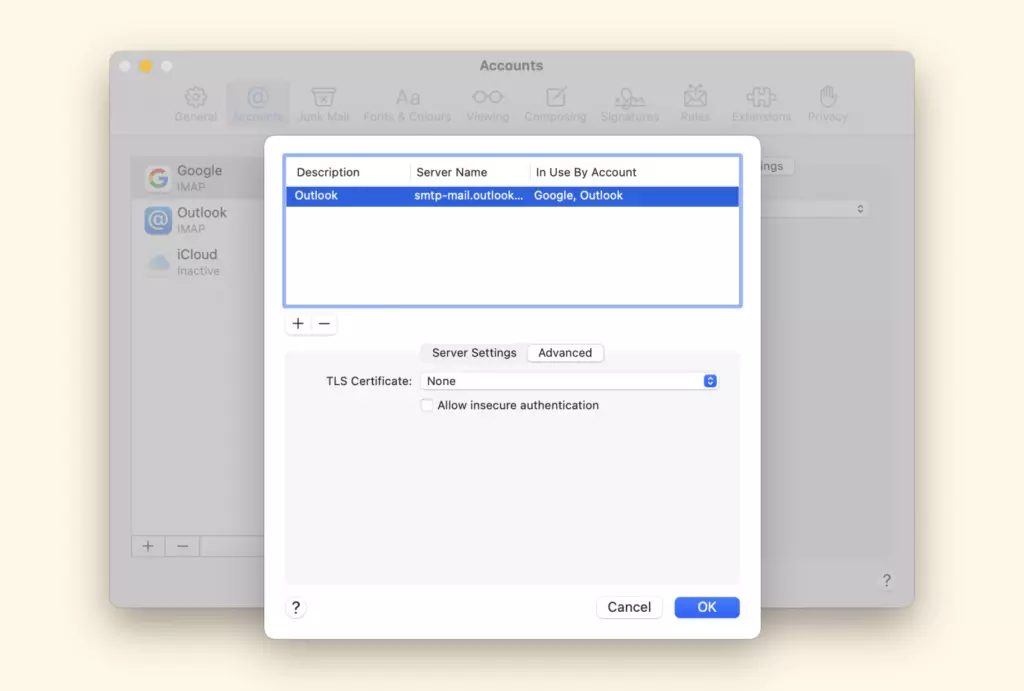
5. Sélectionnez l'option Modifier la liste des serveurs SMTP.
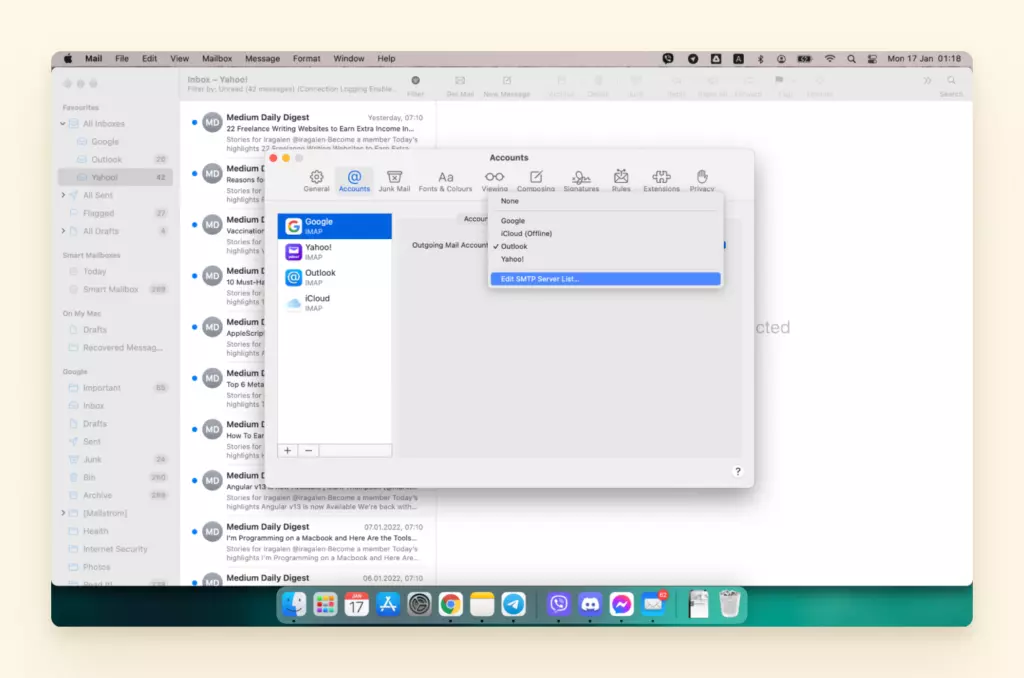

6. Sélectionnez l'option Avancé.
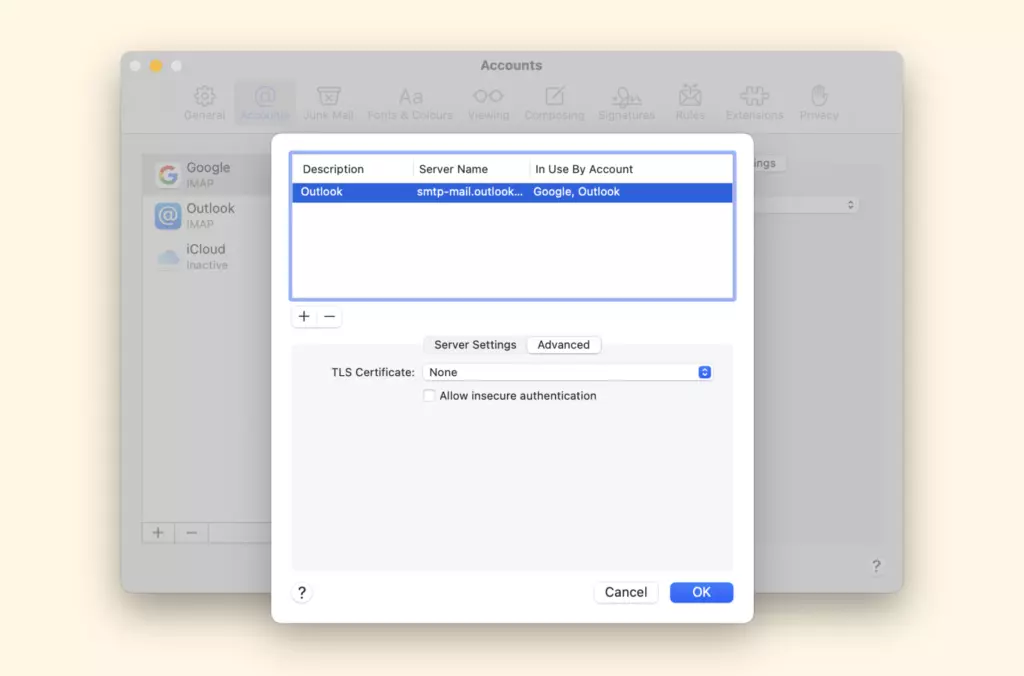
7. Vérifiez si tous les champs sont remplis. Sinon, remplissez tous les champs avec des données précises.
8. Assurez-vous de remplir correctement le nom d'utilisateur et le mot de passe dans les champs donnés.
Maintenant, le problème de serveur SMTP hors ligne devrait être résolu.
Que faire si les messages n'apparaissent pas sur Mac ?
MacOS vous donne l'option pour que vos SMS apparaissent dans l'application Messages sur votre appareil Mac.
Si vos messages n'apparaissent pas sur votre Mac, il y a une solution facile à cela en ayant simplement « Transfert de messages texte » activé dans votre iPhone.
La solution : Activer le transfert de messages texte
- Il peut être activé en allant dans l'application Réglages > Messages > Message texte
- Puis transfert sur votre iPhone et activer le commutateur qui apparaît contre votre appareil macOS dans la liste.
Problèmes Mac Mail avec les fournisseurs d'email
Si vous ne pouvez pas utiliser votre fournisseur de service email habituel (Gmail, Yahoo Mail, iCloud) sur votre Mac, cela pourrait être parce qu'une mise à jour récente de macOS a changé certains paramètres sur votre Mac.
Vous pouvez facilement résoudre cette situation. Voici comment procéder.
Google Mail ne fonctionne pas sur Mac
Vous trouvez constamment que votre Gmail continue de vous donner des problèmes quand vous utilisez l'application Mail ?
Ce problème d'application Mail pourrait être l'une de deux choses : vos paramètres de sécurité ou votre IMAP. Ci-dessous est un guide étape par étape pour dépanner ces deux problèmes pour remettre votre compte Gmail en ordre.
Solution 1 : Changer les paramètres de sécurité de votre compte Gmail
Les fonctionnalités de sécurité Google peuvent empêcher votre application Mail de fonctionner car parfois les fournisseurs de webmail sont incorrectement considérés comme moins sécurisés par les programmes de sécurité vertueux.
Une façon de résoudre cela est de changer les paramètres de sécurité de votre compte Gmail avec les étapes ci-dessous :
1. Utilisez l'URL suivante pour ouvrir votre compte Google Mon compte (https://myaccount.google.com)
2. Cliquez sur Sécurité (Dans le panneau de navigation de gauche)
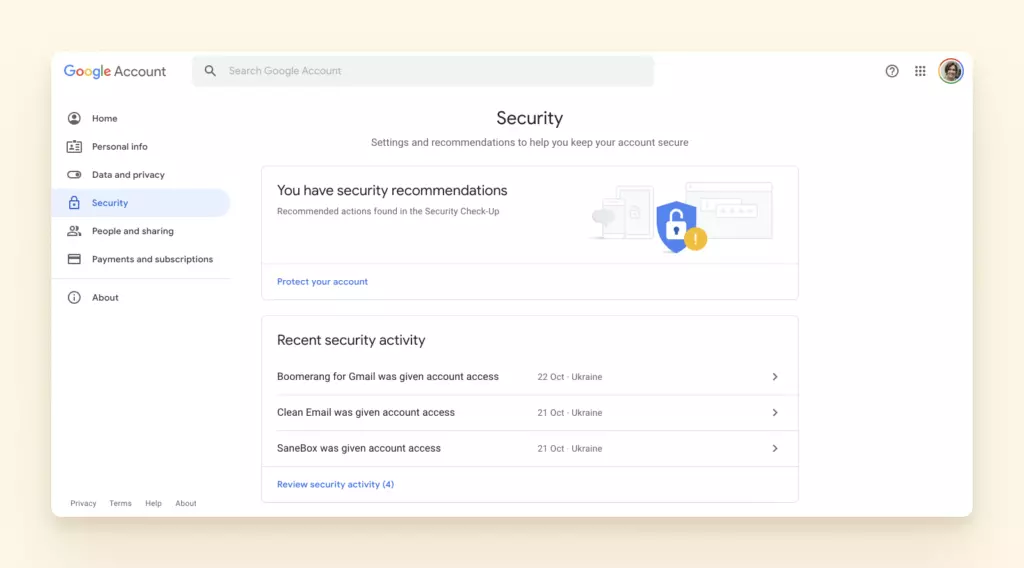
3. Descendez et trouvez la section « Accès d'application moins sécurisée »
4. Activez la section « Accès d'application moins sécurisée » (notez que Google recommande cela DÉSACTIVÉ)
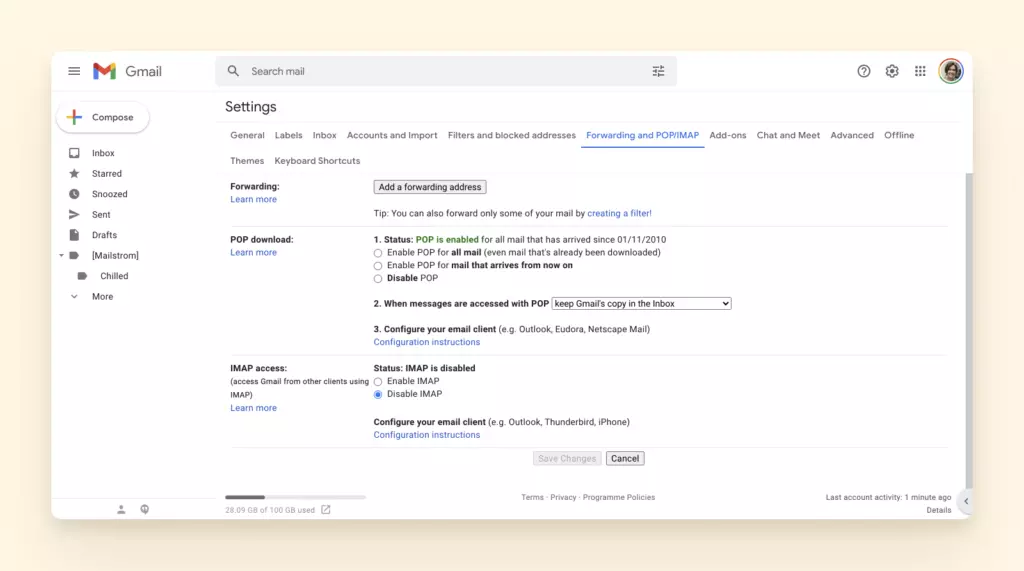
Solution 2 : Configurer votre compte email en utilisant IMAP
Essayez de configurer manuellement votre compte email en utilisant IMAP sur votre Mac.
IMAP est un protocole qui garde tous les messages et dossiers sur le serveur et vous permet d'accéder à vos emails Gmail dans votre application Mail.
Avant de commencer à configurer votre compte IMAP, vous devrez vous assurer que votre accès IMAP est activé du côté de Gmail :
1. Connectez-vous à votre client web Gmail (gmail.com)
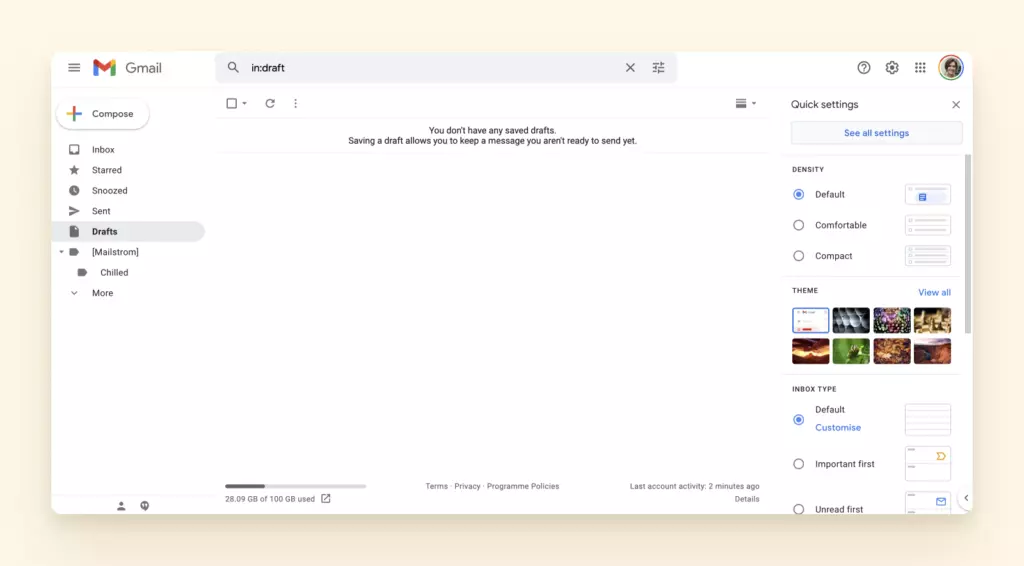
2. Cliquez sur Paramètres : Paramètres Gmail
3. Cliquez sur l'onglet Transfert et POP/IMAP
4. Sélectionnez Activer IMAP (section Accès IMAP)
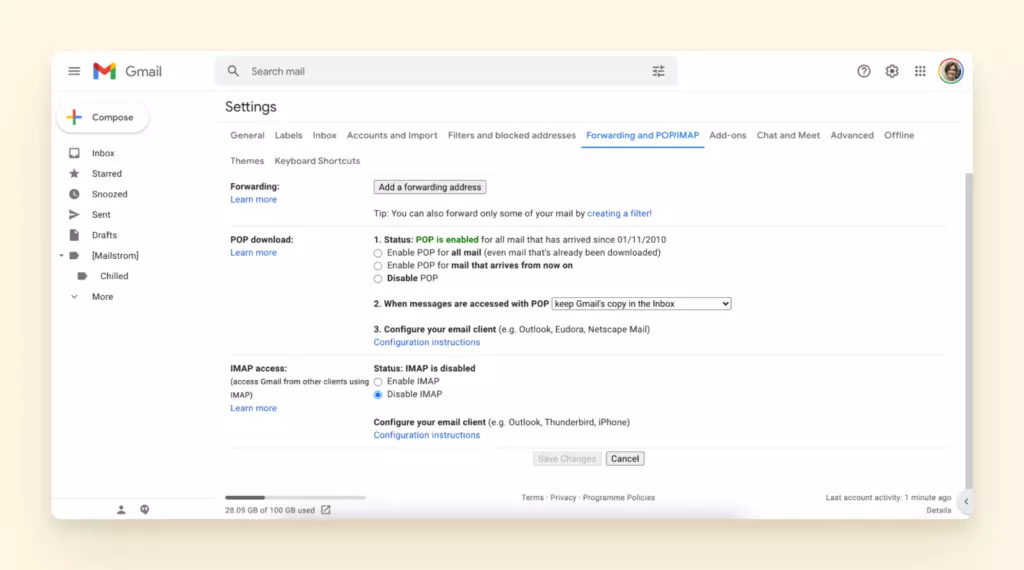
5. Descendez et cliquez sur Enregistrer.
Une fois que vous avez fait cela, il est temps d'aller à votre application Mail pour compléter le processus :
1. Ouvrez l'application Mail
2. Cliquez sur l'application Mail
3. Cliquez sur Préférences
4. Cliquez sur Comptes Mail comptes
5. Sélectionnez votre compte Gmail
6. Et cliquez sur le bouton supprimer (-)
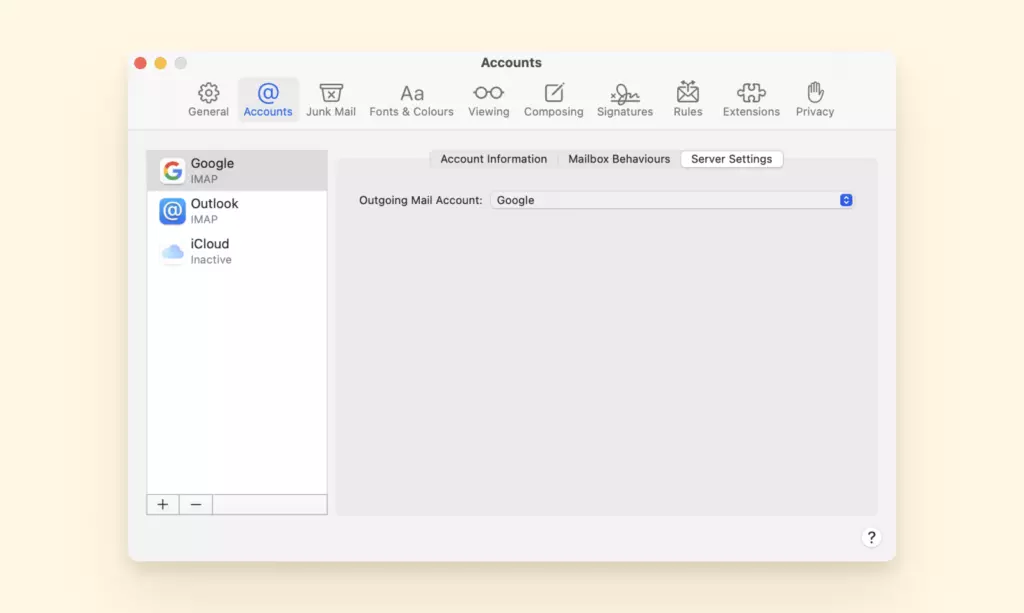
7. Rajoutez votre compte Gmail
8. Entrez votre email et cliquez sur Suivant
9. Entrez votre mot de passe et cliquez sur Suivant
10. Et suivez les instructions
Dernière solution :
- Essayez l'option « Ajouter un autre compte »
- Ajoutez les infos SMTP/IMAP manuellement :
- Serveur entrant : imap.gmail.com
- Serveur sortant : smtp.gmail.com
Yahoo Mail ne fonctionne pas sur Mac
Si votre compte Yahoo ne coopère pas avec votre application Mail, c'est principalement dû aux paramètres de configuration.
Cela est principalement dû à l'interférence avec des logiciels tiers installés et votre mise à jour Mac OS (ou le besoin de celle-ci), entre autres choses.
Pour vous éviter de deviner, nous avons trouvé les trois meilleures solutions pour faire fonctionner à nouveau votre Yahoo et votre application Mail.
Solution 1 : Vérifier si le compte Yahoo Mail fonctionne en dehors de Mac Mail
Commencez par envoyer un email depuis votre navigateur web. Si un problème survient ou que l'email n'est pas reçu, alors cela signifie que Yahoo vous donne des problèmes et vous devrez contacter ou dépanner avec Yahoo pour trouver la solution.
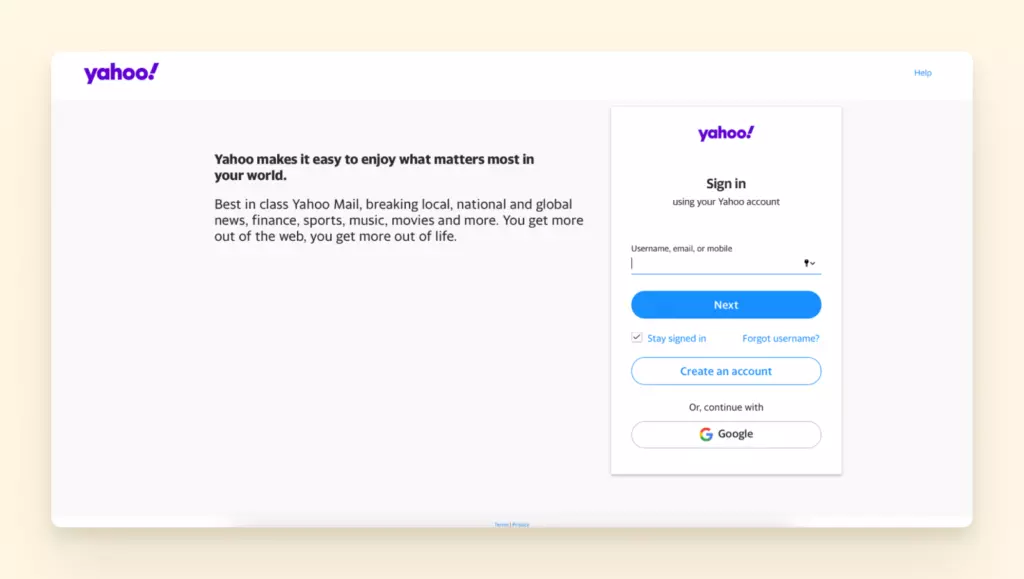
1. Ouvrez un navigateur web et connectez-vous à votre compte Yahoo Mail
2. Composez un nouveau message email et ajoutez votre propre adresse email dans le champ « À »
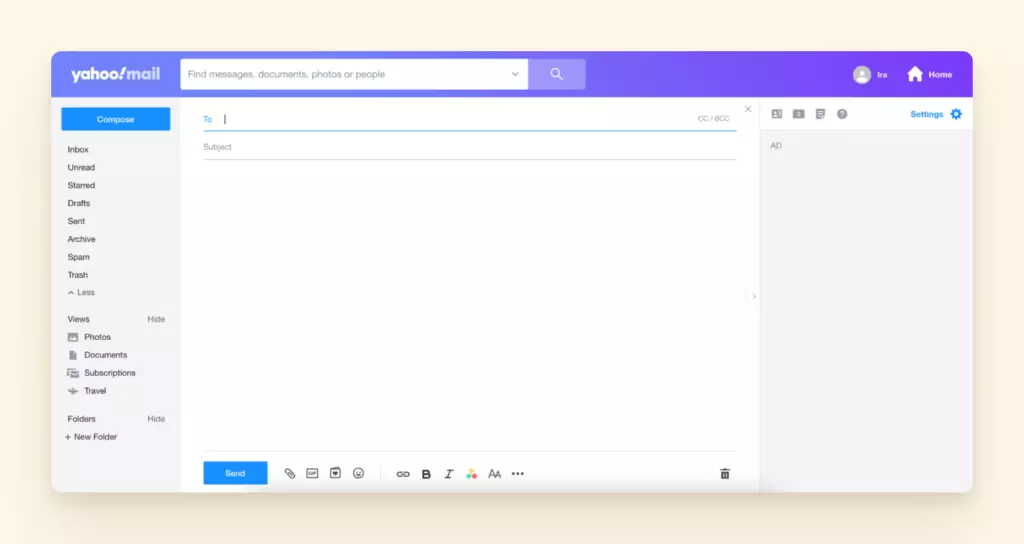
3. Envoyez l'email et dans les 5 minutes vérifiez pour voir s'il a été livré.
4. Si l'email est reçu, alors cela signifie que votre application Mail est le problème, donc passez à la solution suivante.
Solution 2 : Supprimer et rajouter le compte Yahoo Mail
Supprimer et réinstaller votre compte Yahoo de votre application Mail aide à donner à l'application une ardoise propre.
Ces actions aident parce que parfois, les configurations d'application email peuvent devenir corrompues ou restreintes d'accéder à vos emails.
1. Ouvrez l'application Mac Mail
2. Cliquez sur l'onglet « Mail » depuis le menu du haut
3. Maintenant, sélectionnez l'option « Préférences »
4. Dans la barre latérale, cliquez sur le compte email Yahoo que vous voulez supprimer
5. Cliquez sur le « - » du bas
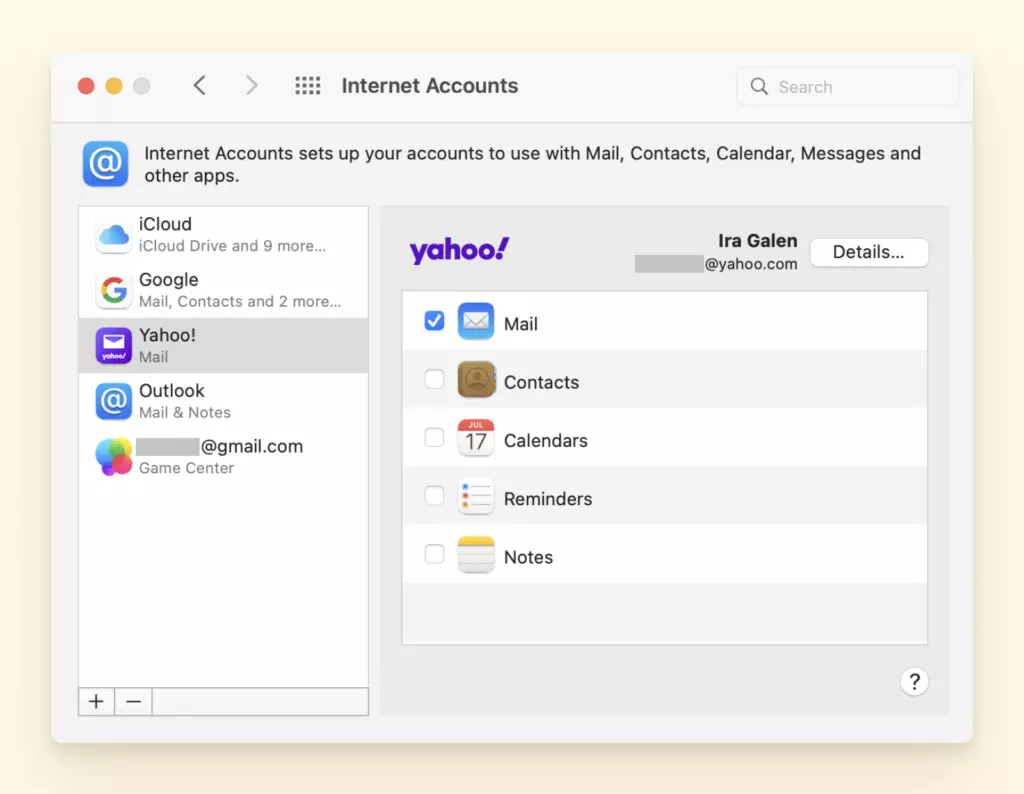
6. Confirmez la suppression du compte en cliquant sur « OK »
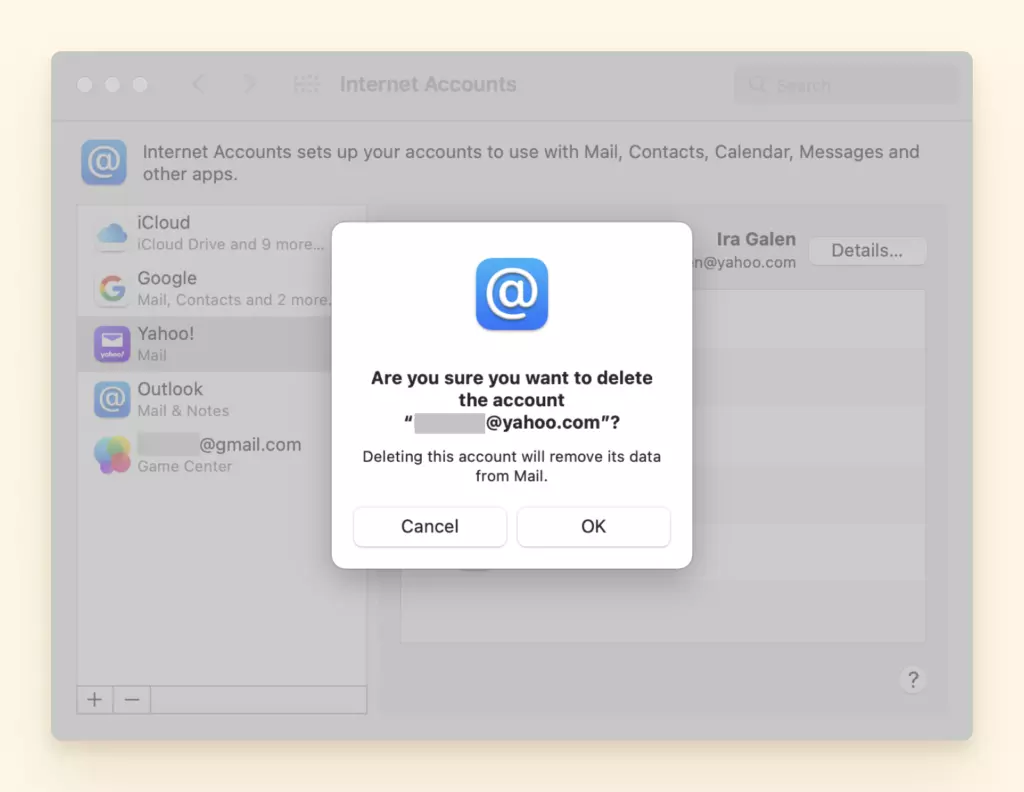
7. Après cela, ajoutez à nouveau le même compte Yahoo à votre Mac Mail
Solution 3 : Vérifier les paramètres du compte Yahoo Mail
Utiliser les paramètres suivants peut empêcher votre email de télécharger des emails dans votre boîte de réception :
- Dossier spam : Vérifiez le dossier Spam pour voir si l'email est incorrectement marqué
- Adresse bloquée : L'expéditeur de l'email peut avoir été bloqué par erreur
- Filtres email : Vérifiez les filtres si l'email aurait pu arriver dans un autre dossier
- Adresse de réponse : Assurez-vous que votre adresse de réponse est vierge
Outlook Mail ne fonctionne pas sur Mac
Si avoir des problèmes Outlook n'était pas suffisant, avoir des problèmes Outlook avec votre application Mail peut pousser n'importe qui à bout.
Parfois l'OS de Mac et Outlook sont en désaccord l'un avec l'autre avec d'autres bugs ou problèmes vous empêchant d'accéder à vos emails.
Solution 1 : S'assurer que Mac OS et Outlook sont à jour
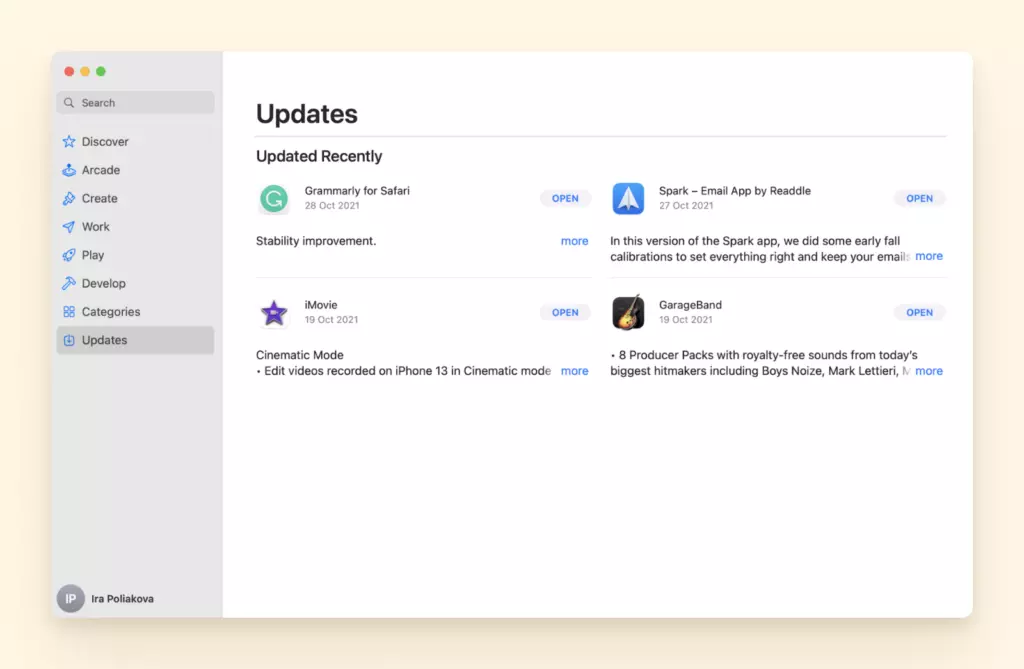
Une solution rapide à votre problème Outlook Mail est de vérifier si votre Mac OS et Outlook Mail sont à jour sur votre appareil. Vous pouvez vérifier pour voir s'ils sont à jour ou si une mise à jour vous attend avec les étapes suivantes :
Comment mettre à jour Mac :
1. Allez dans Préférences Système
2. Cliquez sur Mise à jour logicielle.
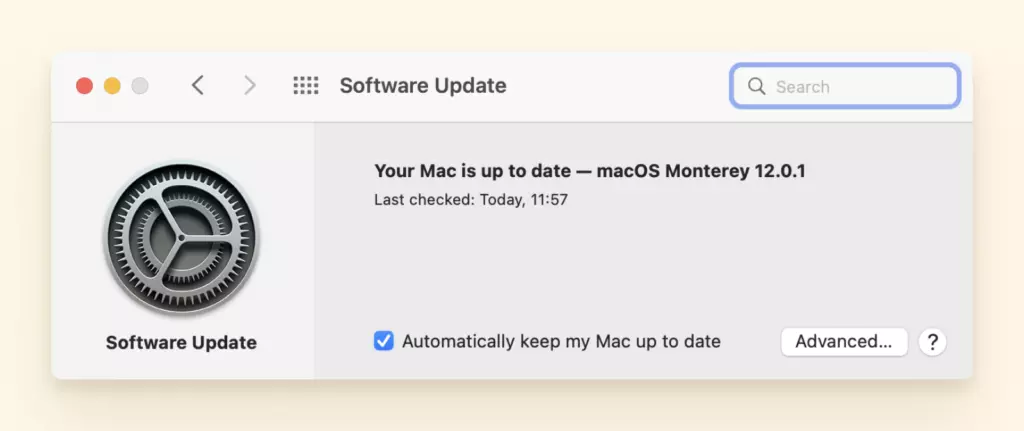
Si vous avez une version plus ancienne du système d'exploitation Mac comme High Sierra, alors allez dans l'application App Store pour mettre à jour votre logiciel.
Mettre à jour Outlook sur Mac :
1. Ouvrez soit Microsoft Word, Excel, ou une autre application Microsoft Office
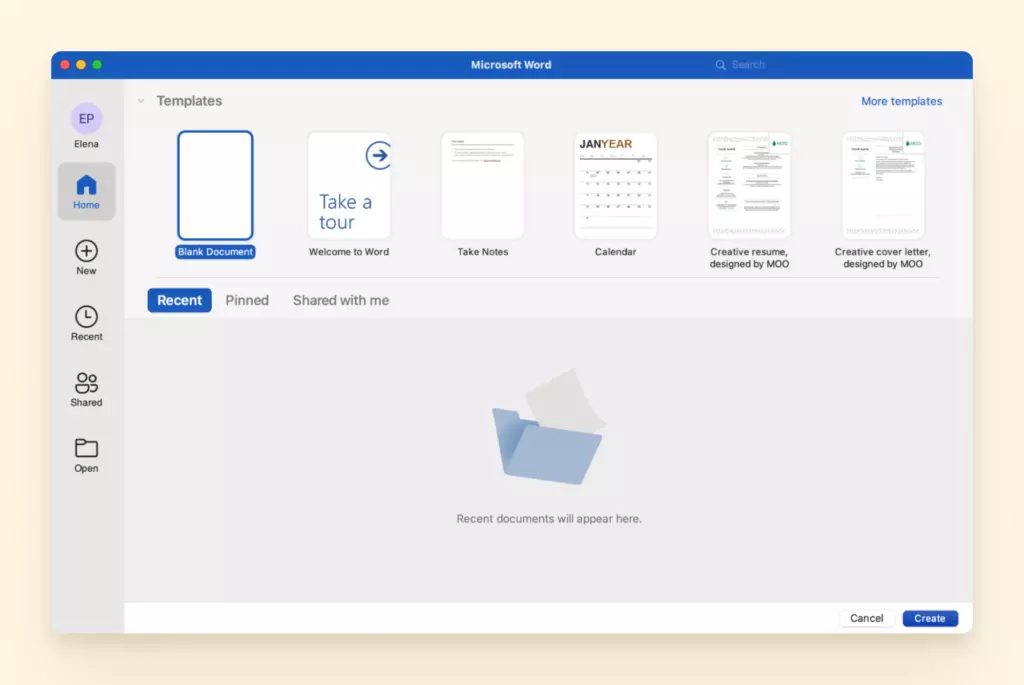
2. Cliquez sur Aide > Vérifier les mises à jour. AutoUpdate vérifiera les mises à jour.
3. Cliquez sur Mettre à jour si des mises à jour sont disponibles.
4. Puis redémarrez votre Mac.
Si vous avez téléchargé Outlook depuis le Mac App Store, alors ouvrez l'application App Store pour le mettre à jour. Après la mise à jour, redémarrez votre Mac.
Solution 2 : Désactiver la fonction d'aperçu pour l'email chiffré
Microsoft's Encrypt-Only permet le chiffrement de message sans restrictions de droits. Il a été un problème connu qu'Outlook gèle ou rencontre d'autres problèmes de performance concernant les emails chiffrés.
En désactivant la fonction d'aperçu pour les emails chiffrés pour aider à résoudre le problème.
1. Quittez Outlook (Outlook > Quitter Outlook).
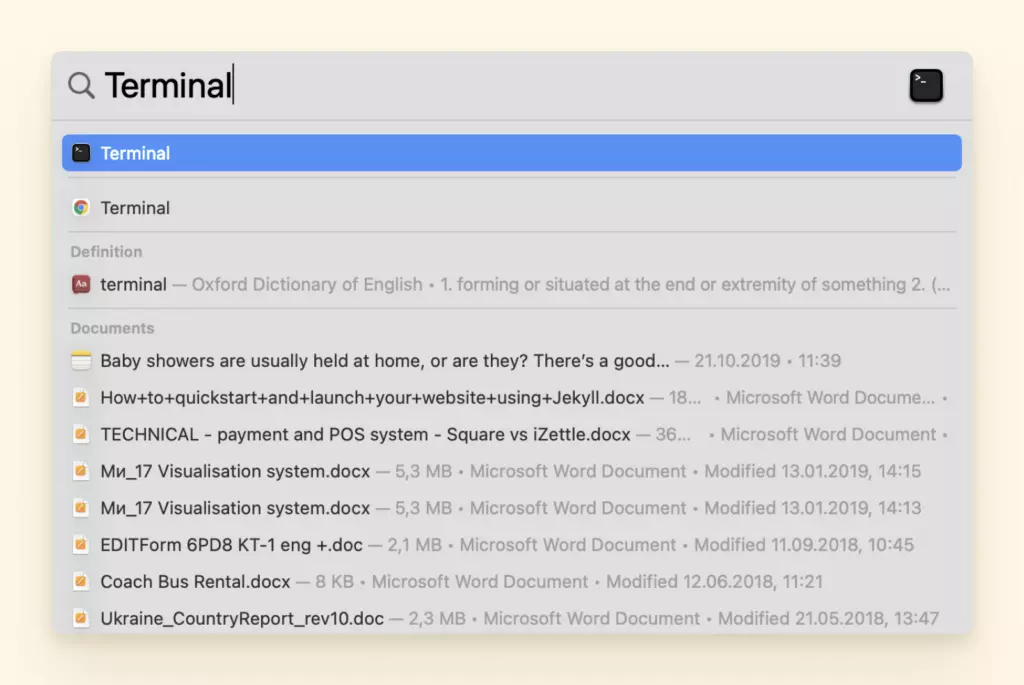
2. Ouvrez le Terminal (Applications / Utilitaires ou vous pouvez utiliser Spotlight pour ouvrir l'application Terminal).
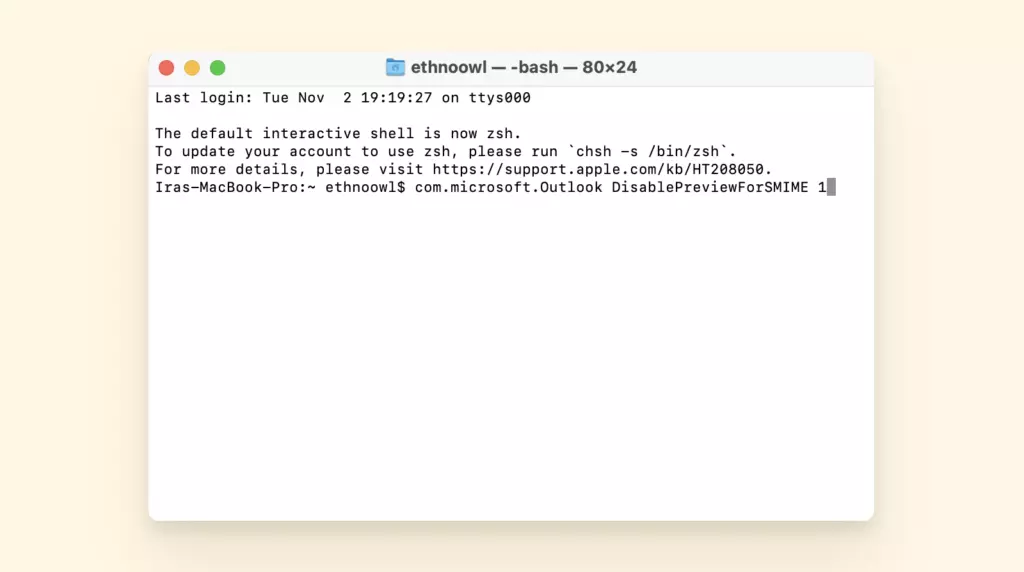
3. Entrez la commande suivante et appuyez sur entrée : defaults write com.microsoft.Outlook DisablePreviewForSMIME 1
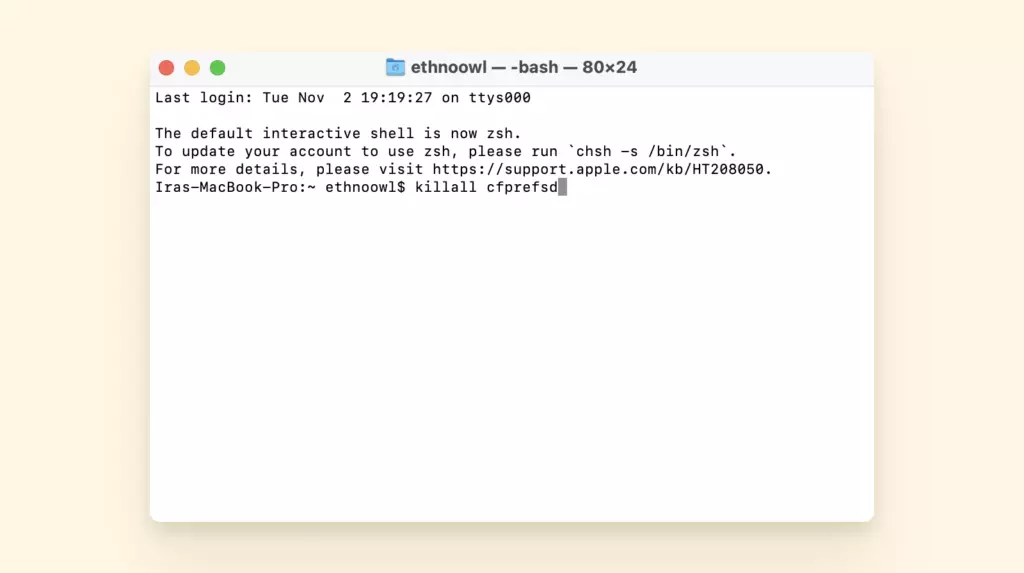
4. Maintenant entrez la commande suivante et appuyez sur entrée : killall cfprefsd
5. Fermez Terminal.
6. Redémarrez votre appareil Mac.
7. Ouvrez Outlook et testez.
Note : Si fait incorrectement, vous pouvez causer plus de mal que de bien à vos connexions Outlook et application Mail.
Solution 3 : S'assurer d'avoir les dernières mises à jour pour vos modules complémentaires
Une fois que vous avez mis à jour votre Mac et Outlook Mail vers le dernier OS ou fonctionnalités, vous pourriez rencontrer des problèmes dus à un module complémentaire tiers obsolète. Prenez le temps de passer en revue chacun d'eux pour découvrir si une mise à jour est disponible et commencer.
iCloud Mail ne fonctionne pas sur Mac
De temps en temps, votre iCloud Mail et Mac pourraient être en désaccord l'un avec l'autre. Si vous ne pouvez pas accéder à votre email, ou vous ne pouvez pas envoyer et recevoir des messages avec votre adresse email @icloud.com, suivez simplement ces étapes.
Solution 1 : Vérifier le statut du système d'iCloud Mail
1. Sur votre Mac, ouvrez l'application Mail.
2. Choisissez Mail > Préférences. Cliquez sur Comptes, puis sélectionnez votre compte iCloud dans la barre latérale.
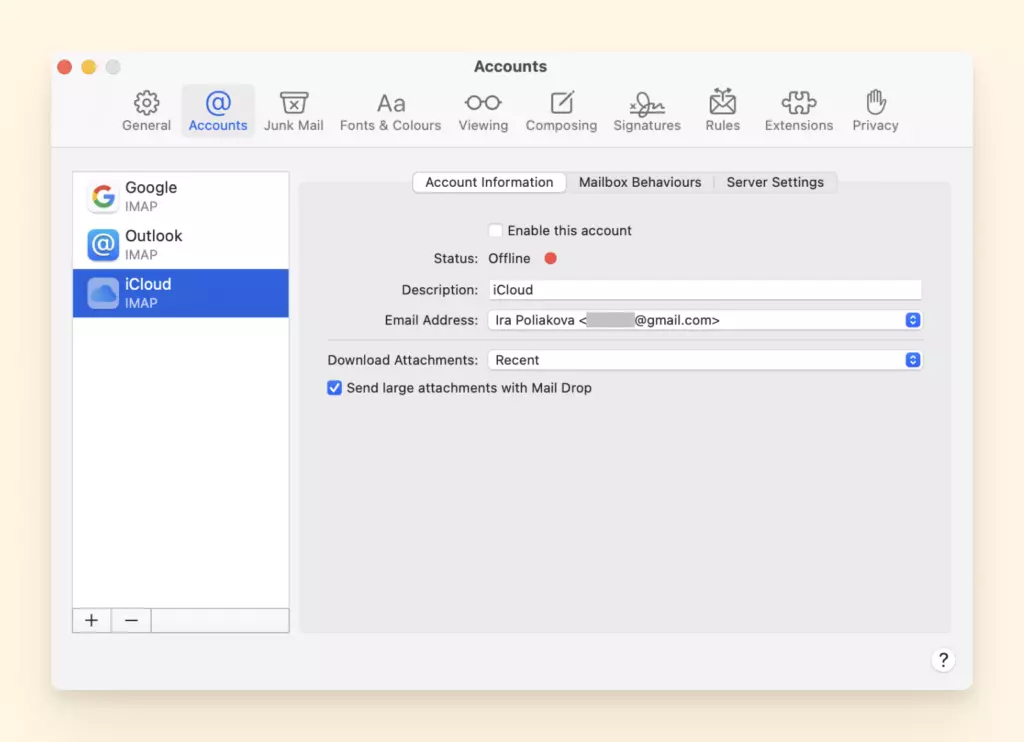
3. Sous Informations du compte, assurez-vous que le compte est activé et que le statut est en ligne.
Note : Sur votre iPhone, iPad, ou iPod touch, allez dans Réglages > [votre nom] > iCloud et vérifiez que Mail est activé.
Solution 2 : S'assurer de ne pas avoir dépassé votre limite de stockage iCloud
Jetez un coup d'œil rapide dans votre stockage iCloud pour voir si vous avez dépassé votre limite de stockage iCloud. Vous pouvez libérer de l'espace de stockage dans iCloud en supprimant le contenu que vous n'utilisez pas :
- Réduire la taille de votre sauvegarde iCloud
- Supprimer des photos dans iCloud Photos
- Supprimer des dossiers ou fichiers dans iCloud Drive
- Supprimer des mémos vocaux
Pour plus d'aide avec la gestion de votre stockage iCloud, vous pouvez consulter le guide d'Apple ici.
Solution 3 : S'assurer d'utiliser la dernière version de logiciel sur votre appareil
Rappelez-vous qu'avoir la dernière version de votre système d'exploitation Mac peut aider à prévenir les problèmes en cours avec votre compte Mac et iCloud Mail.
Email Comcast indisponible sur Mac
Email Comcast comme la plupart des fournisseurs de services peut avoir des problèmes sur Mac pour résoudre rapidement ce problème, vous devrez redémarrer tout votre réseau email Comcast.
La solution : Redémarrer tout le réseau
- Éteignez votre routeur ou le modem.
- Débranchez l'adaptateur d'alimentation du routeur de la prise électrique et attendez environ deux minutes.
- Rebranchez l'adaptateur d'alimentation du routeur dans la prise électrique et appuyez sur le bouton d'alimentation du routeur.
- Vérifiez si le routeur reçoit la connexion Internet.
Problèmes de synchronisation avec Mac Mail
Votre application Apple Mail peut parfois refuser de se synchroniser avec votre appareil Mac, ce qui peut être un peu déroutant, voyant que les deux devraient être facilement compatibles.
Cependant, c'est un problème bien connu parmi les utilisateurs Mac. Pour résoudre votre prochain problème de synchronisation Mac Mail, vous pouvez utiliser ces étapes détaillées pour trouver une solution durable.
Mac Mail ne fonctionne pas avec Exchange
Tout d'abord, assurez-vous que votre application Mail et Mac OS sont à jour puis forcez le redémarrage de votre appareil Apple. Après avoir fait cela et que le problème persiste encore, utilisez les solutions suivantes listées ci-dessous :
Solution 1 : Mettre à jour l'application Mail et éteindre les appareils iOS
- Mettez à jour l'application Mail si vous n'avez pas la dernière version.
- Éteignez tous vos appareils iOS et iPad.
- Puis rallumez-les et vérifiez si votre compte Exchange fonctionne comme prévu sur votre Mac.
- Si c'est seulement un bug dans le paquet de mise à jour iOS ou macOS, redémarrer tous vos appareils pourrait résoudre le problème.
Solution 2 : Configurer à nouveau votre compte Exchange
- Lancez Apple Mail, cliquez sur le menu Mail et allez dans Comptes.
- Sélectionnez votre compte Exchange et appuyez sur le bouton Supprimer.
- Fermez l'application Mail et redémarrez votre Mac.
- Puis lancez l'application à nouveau, cliquez sur le menu Mail et sélectionnez Ajouter un compte.
- Sélectionnez Microsoft Exchange dans la liste des fournisseurs d'email et suivez les instructions à l'écran pour compléter le processus.
Solution 3 : Démarrer votre Mac en mode sans échec
- Entrez en mode sans échec en redémarrant votre ordinateur.
- Puis appuyez sur la touche Shift pendant que votre Mac démarre.
- Relâchez la touche Shift quand la fenêtre de connexion apparaît à l'écran.
Solution 4 : Créer un nouveau compte utilisateur
1. Cliquez sur le menu Apple et sélectionnez Préférences Système.
2. Cliquez sur Utilisateurs et groupes.
3. Cliquez sur l'icône de verrou pour déverrouiller les options puis appuyez sur le bouton Ajouter.
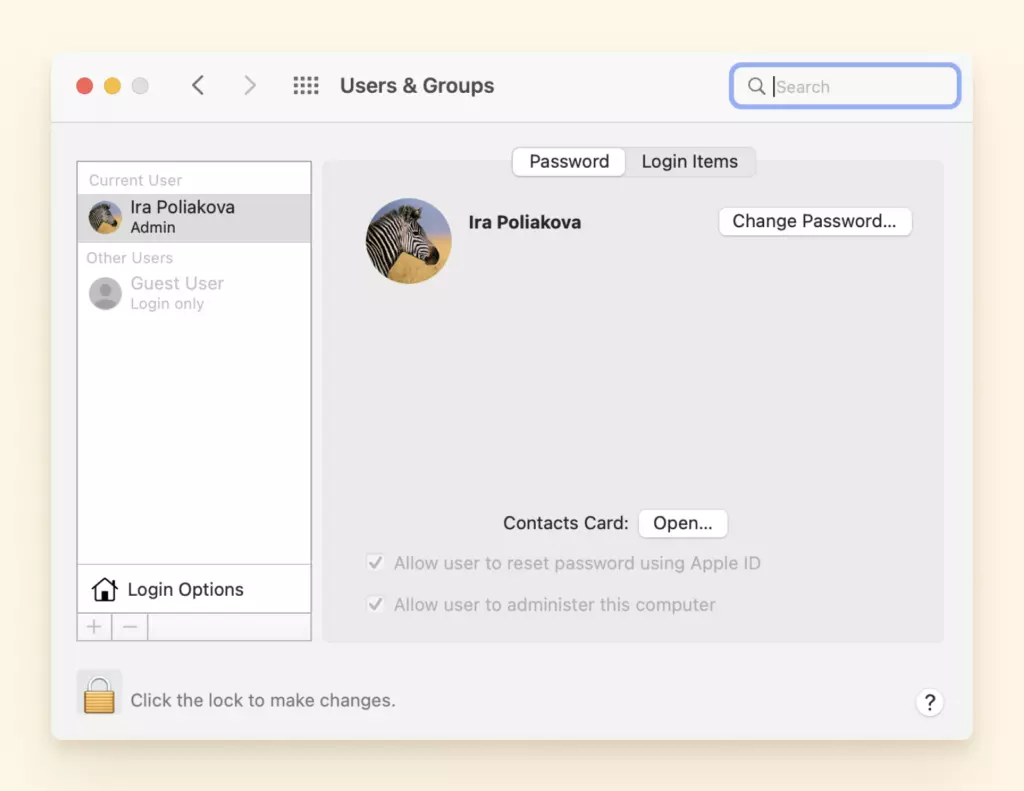
4. Cliquez sur Nouveau compte, choisissez le type de profil utilisateur que vous voulez utiliser.
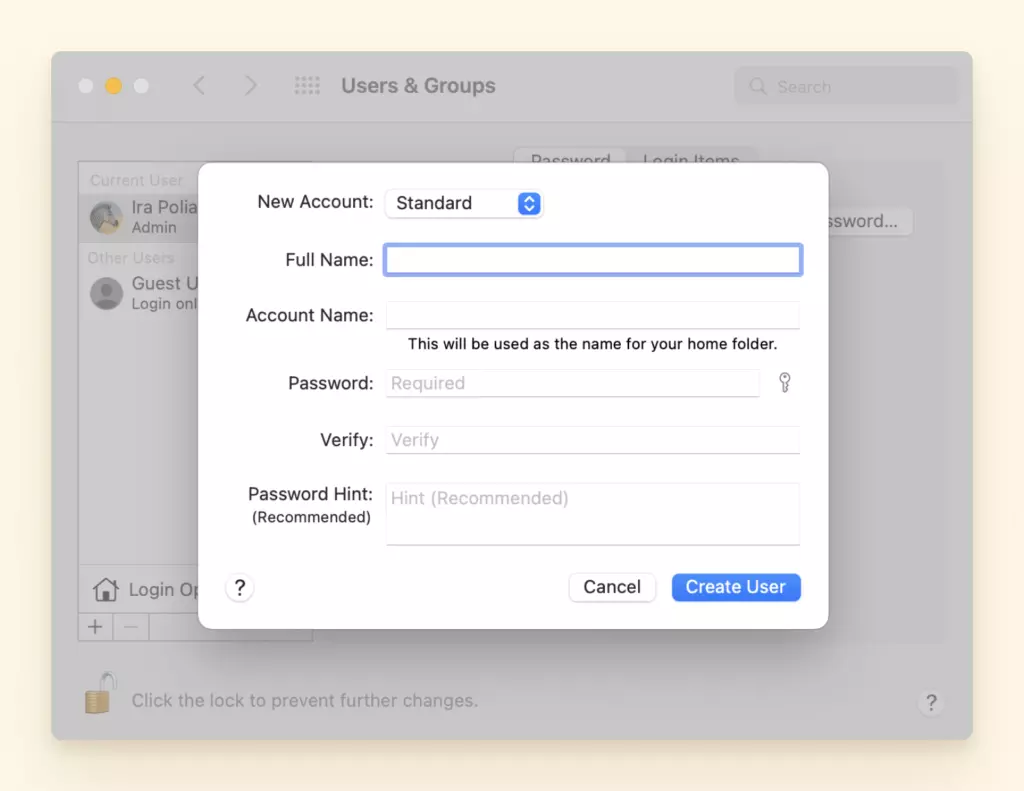
5. Entrez le nouveau nom d'utilisateur et mot de passe et appuyez sur Créer un utilisateur.
Solution 5 : Utiliser une application email différente
Si tout le reste échoue, alors vous devriez considérer utiliser une application email différente ou un client email comme Mailbird pour vous aider à résoudre certains problèmes Mac ou application Mail auxquels vous faites constamment face.
Messages sur Mac ne se mettent pas à jour
Incapable de synchroniser vos messages sur Mac avec iPhone ? Vous n'êtes pas le seul, quelques utilisateurs se sont plaints que cela leur arrive assez souvent également. Parfois cela peut être dû à de nouvelles mises à jour ou bugs mais de toute façon, nous avons fourni quelques réponses sur comment vous pouvez au mieux résoudre ce problème Mac ci-dessous :
- Forcer le redémarrage iPhone et Mac pour résoudre les messages sur Mac ne se mettant pas à jour
- S'assurer que l'adresse email des messages est vraie
- Éteindre puis rallumer Message
- Se déconnecter et se reconnecter à Messages sur Mac
- Confirmer le numéro de téléphone mobile avec Apple ID
- Utiliser le même Apple ID sur Mac et iPhone
Si vous trouvez qu'après avoir dépanné ce qui précède, vous pourriez avoir à désinstaller et réinstaller l'application ou contacter le support pour aider à résoudre le problème.
Alternatives à Mac Mail
Si vous êtes fatigué des problèmes d'application Mac Mail et que vous voulez un nouveau client email qui va aider et non entraver votre productivité email, voici quelques alternatives à Mac Mail que vous devriez considérer changer aujourd'hui.
Mailbird
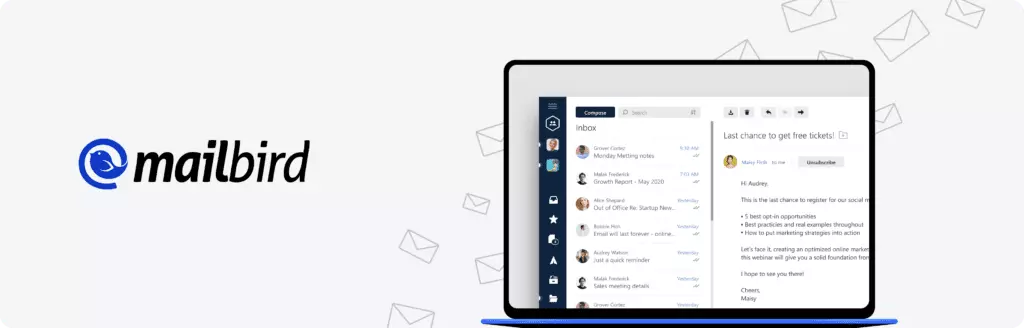
Mailbird est une alternative à l'application Mac Mail qui vous permet de gérer facilement plusieurs emails en un seul endroit sans les complications communes que l'application Mail présente. Mailbird a une équipe de développeurs actifs et une équipe de support client travaillant 24/7 pour s'assurer que votre expérience utilisateur soit sans faille.
Ajoutez facilement des comptes email, synchronisez vos calendriers, contacts, et tâches pour créer une boîte de réception unifiée et un espace de travail.
Il vient avec une interface moderne qui permet aux débutants et experts d'apprendre facilement les fonctionnalités et outils. Sans mentionner que vous pouvez personnaliser Mailbird selon votre préférence personnelle et configuration conviviale pour les protocoles POP3 et IMAP.
De plus, Mailbird vous permet d'intégrer des applications comme WhatsApp, Asana, LinkedIn et plus pour que vous consolidiez votre espace de travail en une application plutôt que de passer d'application en application.
Avantages
- Boîte de réception unifiée
- Filtrage
- Reporter l'envoi
- Snooze
- Lecteur rapide
- Suivi d'email
- Réponse en ligne
- Application de contacts
- Calendrier natif
Inconvénients
- Version pour Mac en cours de développement
Prix
- Essai gratuit ; prix commençant à 39 $ pour un abonnement annuel Personnel
Conclusion
Certains problèmes courants avec l'application Mac Mail sont les performances lentes, l'application ne reçoit pas ou n'envoie pas d'emails, des problèmes avec la recherche, et d'autres.
Aussi, il pourrait y avoir des problèmes avec les fournisseurs d'email et la synchronisation.
Chaque problème a une solution. Cela pourrait être aussi simple que de vérifier les paramètres de filtre ou aussi difficile que de reconstruire l'application.
Si vous ne pouvez toujours pas résoudre le problème que vous avez avec Mac Mail, vous pouvez essayer un des clients Mail alternatifs comme Mailbird pour vous dépanner !


