Um Guia Sem Complicações para Resolver Problemas Comuns no Mac

Cansado de enfrentar problemas com o Mail do seu Mac?
Não tem certeza do que aconteceu pelo caminho e está procurando soluções infinitamente?
Nossa equipe de especialistas técnicos se reuniu para criar um guia focado em soluções para ajudá-lo a encontrar os problemas mais comuns com o Mac Mail e as melhores maneiras de fazê-lo funcionar novamente.
Sinta-se livre para seguir todo o guia ou pular diretamente para questões específicas listadas abaixo:
Problemas comuns com Mac Mail & Como resolvê-los
Por mais "comuns" que esses problemas possam ser, eles são sérios para nós, pois dificultam sua experiência do usuário e adicionam estresse desnecessário à sua carga de trabalho diária.
Se você tem pouco tempo, pode usar o índice acima para encontrar rapidamente a solução para remover esses obstáculos de problemas do Mac.
No entanto, se você não tem certeza de qual pode ser o problema, não entre em pânico; você pode facilmente continuar lendo e ver quais etapas de solução de problemas podem ajudar seu software Mac a funcionar novamente.
Mail não inicia desde a atualização do macOS Catalina
Ocasionalmente, o Mac OS (sistema operacional), chamado Catalina, precisará de atualização. Como o Catalina foi essencialmente feito para melhorar a produtividade dos usuários, a Apple atualiza periodicamente o OS para corrigir bugs ou melhorar as mudanças na experiência do usuário.
No entanto, com essas atualizações frequentes vêm problemas frequentes. Por exemplo, alguns usuários acabam vendo uma mensagem de erro que afeta sua caixa de entrada. Então, fique tranquilo, você não é o único lutando com problemas do Mac Mail no Catalina.
A Solução: Lançando seu App Mac Mail
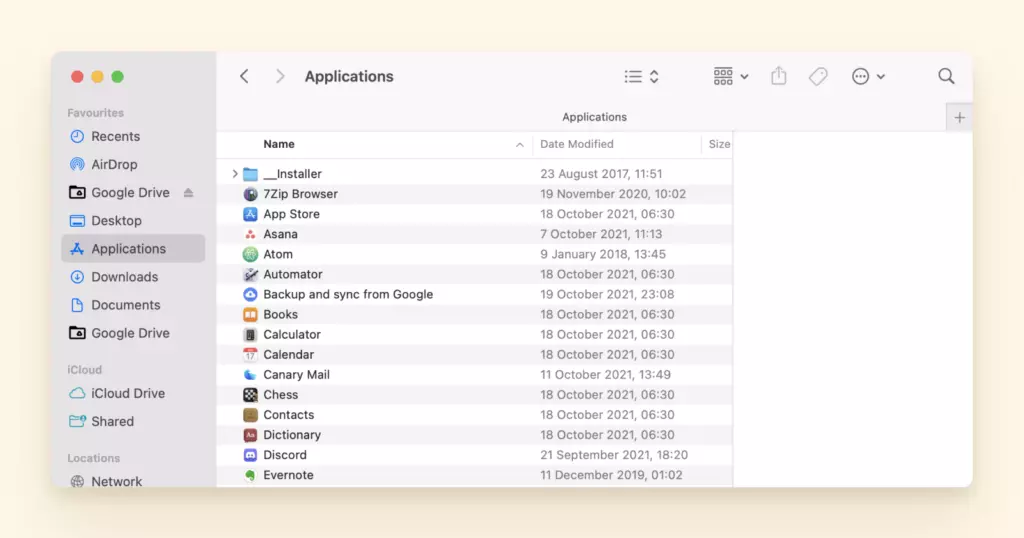
Se você teve uma atualização recente do OS, verifique se seu app Mail está no local correto no seu Mac ou se não foi acidentalmente deletado durante o processo de atualização. Comece lançando seu app Mac Mail a partir de suas aplicações seguindo os passos abaixo:
1. Abra o Finder
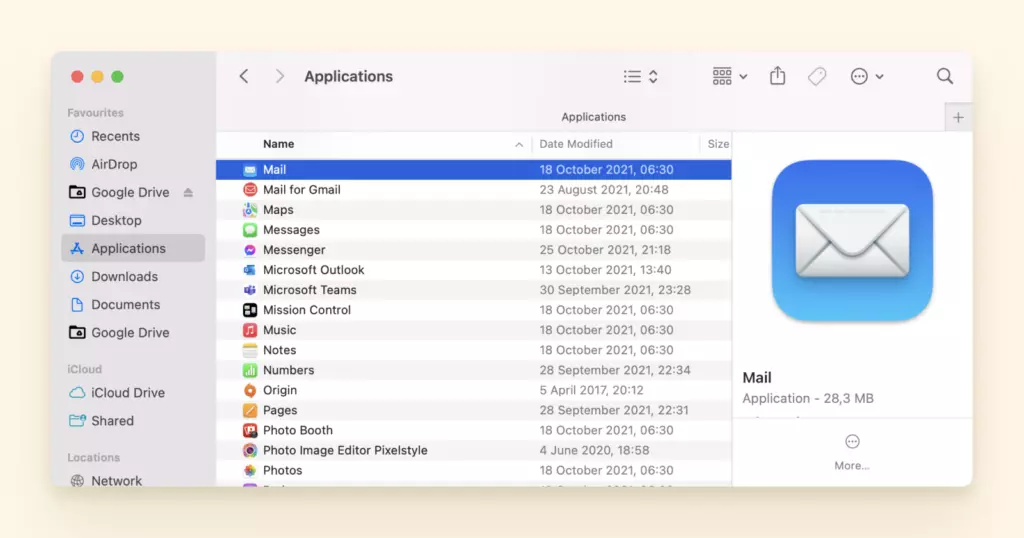
2. Vá para Aplicações para encontrar o app Mac Mail. Se não estiver lá, então essa é a razão pela qual seu app não está funcionando.
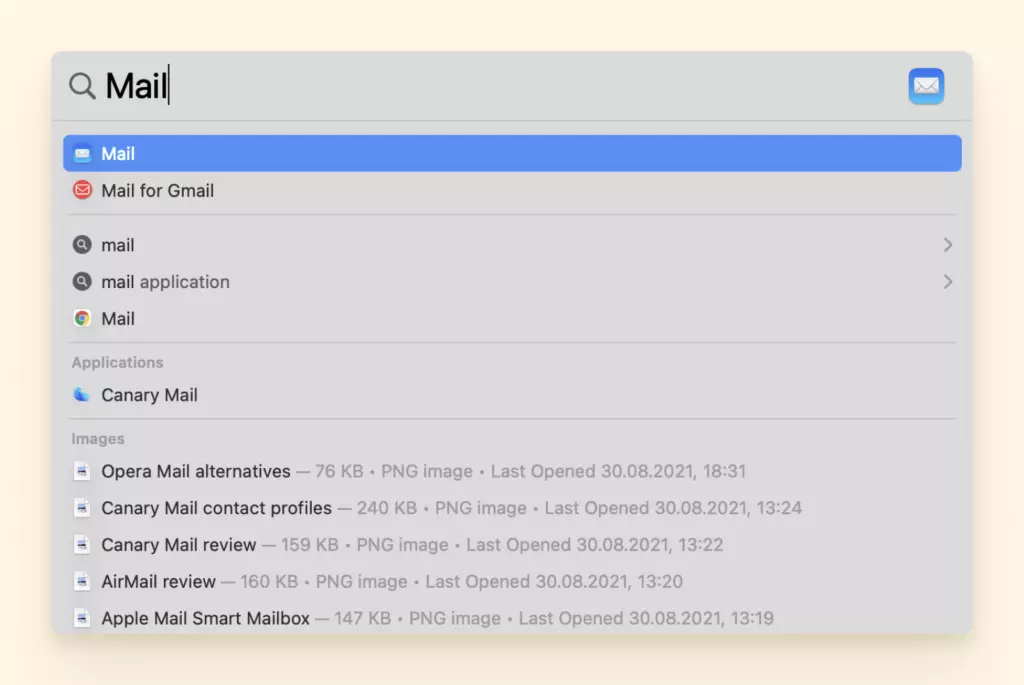
3. Para encontrar rapidamente a localização do aplicativo, use o recurso Spotlight no seu Mac.
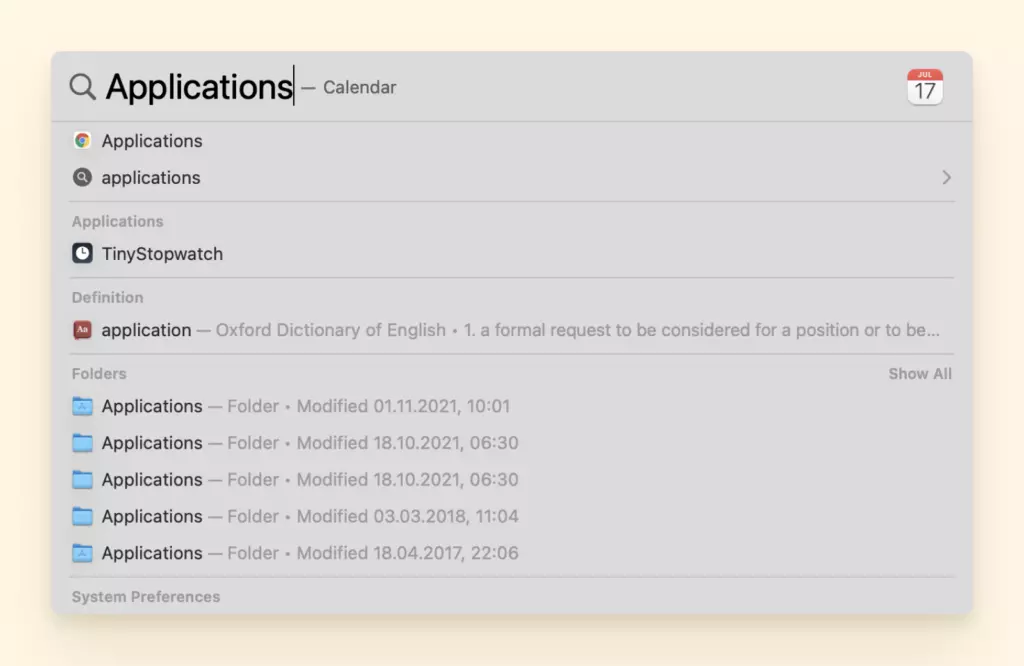
4. Clique no ícone do Spotlight na barra de menu, pressione a barra Command-Espaço ou pressione a tecla Spotlight (se disponível na fileira de teclas de função no teclado).
Problemas de Login/Logout do Mac Mail
Tendo problemas para fazer login ou logout do seu Mac ou Macbook?
Quando você está enfrentando esse tipo de problema do Mac, você se encontra preso em um loop constante de fazer login apenas para ser desconectado novamente.
Não se sinta pessoalmente atacado, isso tende a acontecer com muitos usuários que recentemente instalaram ou atualizaram o macOS Catalina. Com os passos abaixo você seria capaz de escapar da zona crepuscular de login/logout.
A Solução 1: Como Fazer Login no Mail no Mac
- Primeiro você precisará reiniciar seu Mac mantendo pressionadas as teclas Command + S no seu teclado enquanto ele inicializa.
- Você será solicitado a inserir um comando enquanto seu computador inicializa. Então, digite o seguinte: /sbin/mount -uw /
- Pressione Enter no seu teclado. Então digite o seguinte: rm /var/db/.applesetupdone
- Pressione Enter, então reinicie seu Mac.
Isso ajudará a remover um arquivo para que pareça que você está iniciando o Catalina pela primeira vez. Tenha certeza de que isso não exclui nada importante, apenas permitirá que você crie uma nova conta de usuário administrador. As últimas notícias, tendências e dicas sobre soluções Mac & iOS podem ser encontradas no MacObserver.
A Solução 2: Como Fazer Logout do Mail no Mac
1. Abra o app Mail.
2. Clique na opção Mail > Contas no topo.
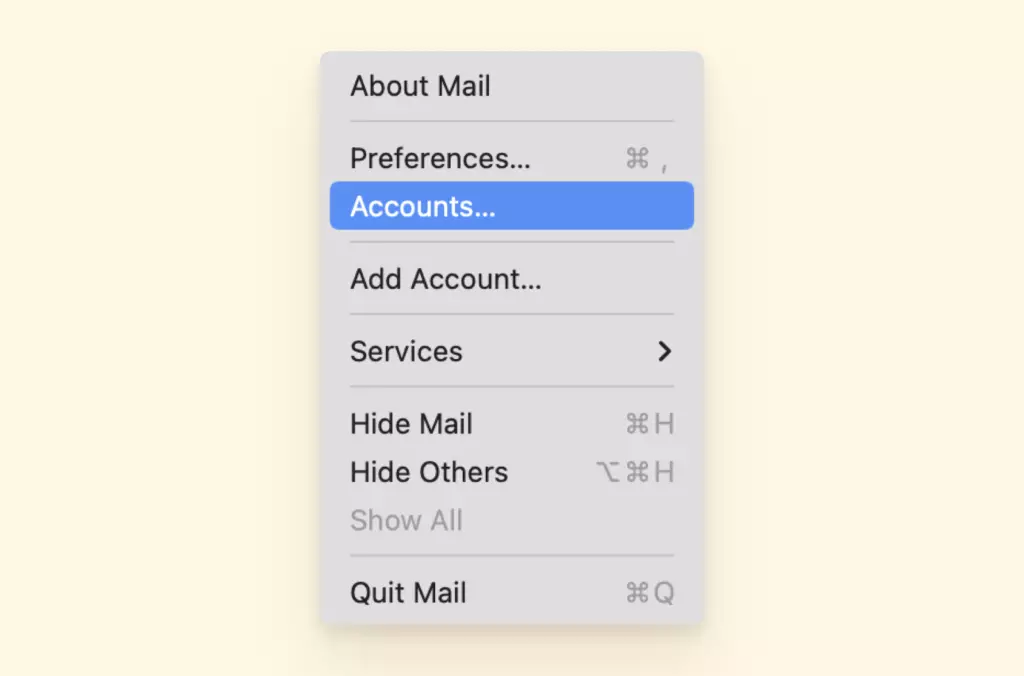
3. Selecione a conta de email da qual você quer fazer logout à esquerda.
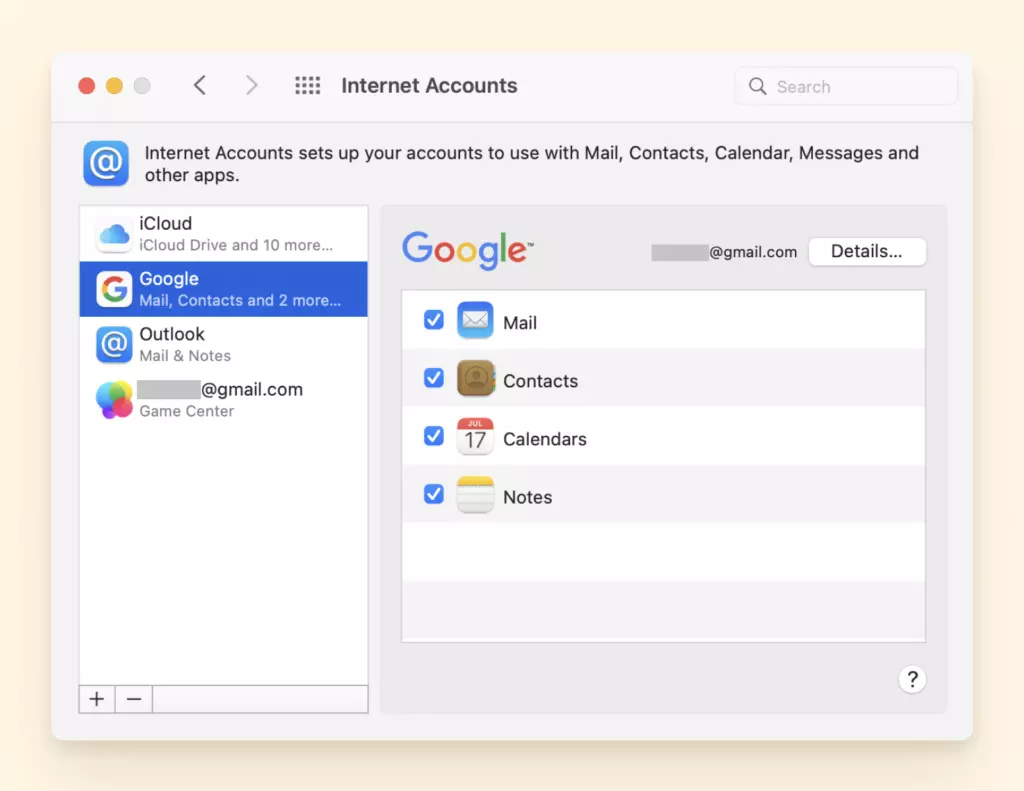
4. Desmarque a opção Mail à direita
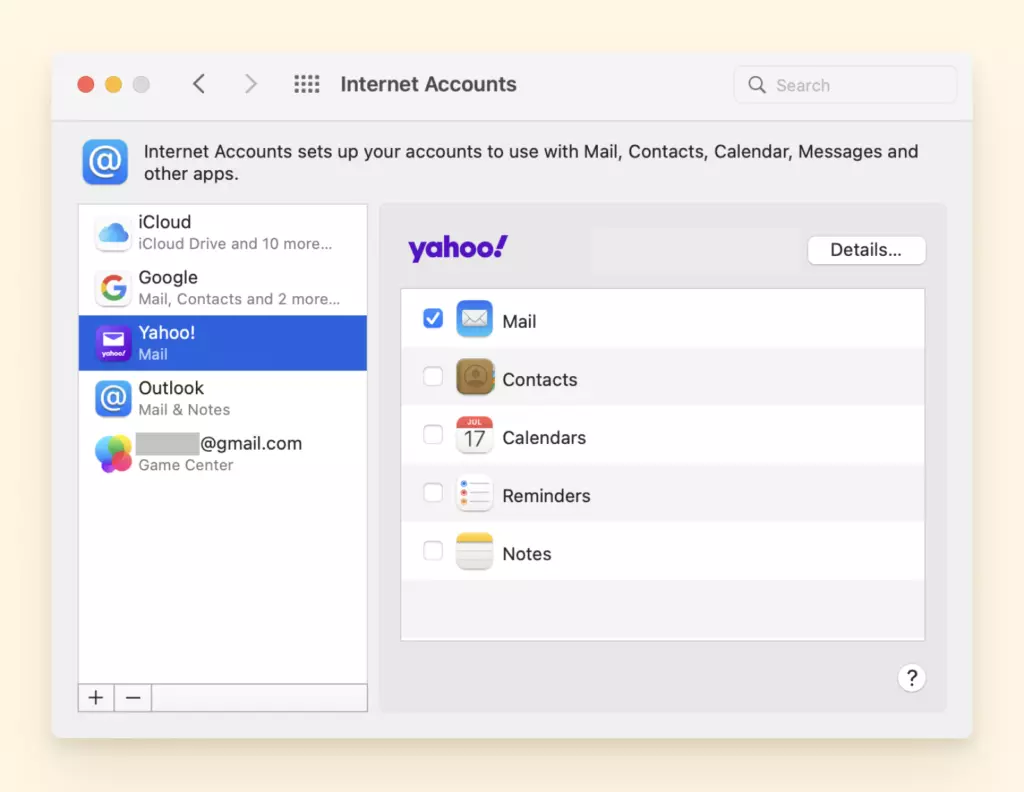
A Solução 3: Faça Login de Volta no Mail se Você Não Removeu Sua Conta
Uma vez que você tenha sua conta do aplicativo Mail e não a tenha removido, apenas desconectado de sua conta de email, você pode fazer login novamente em sua conta da seguinte forma:
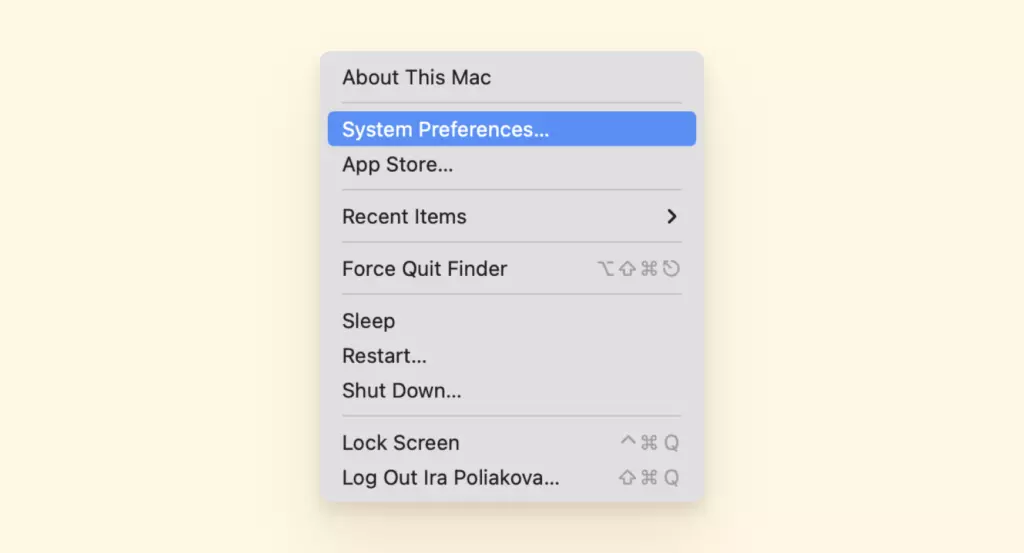
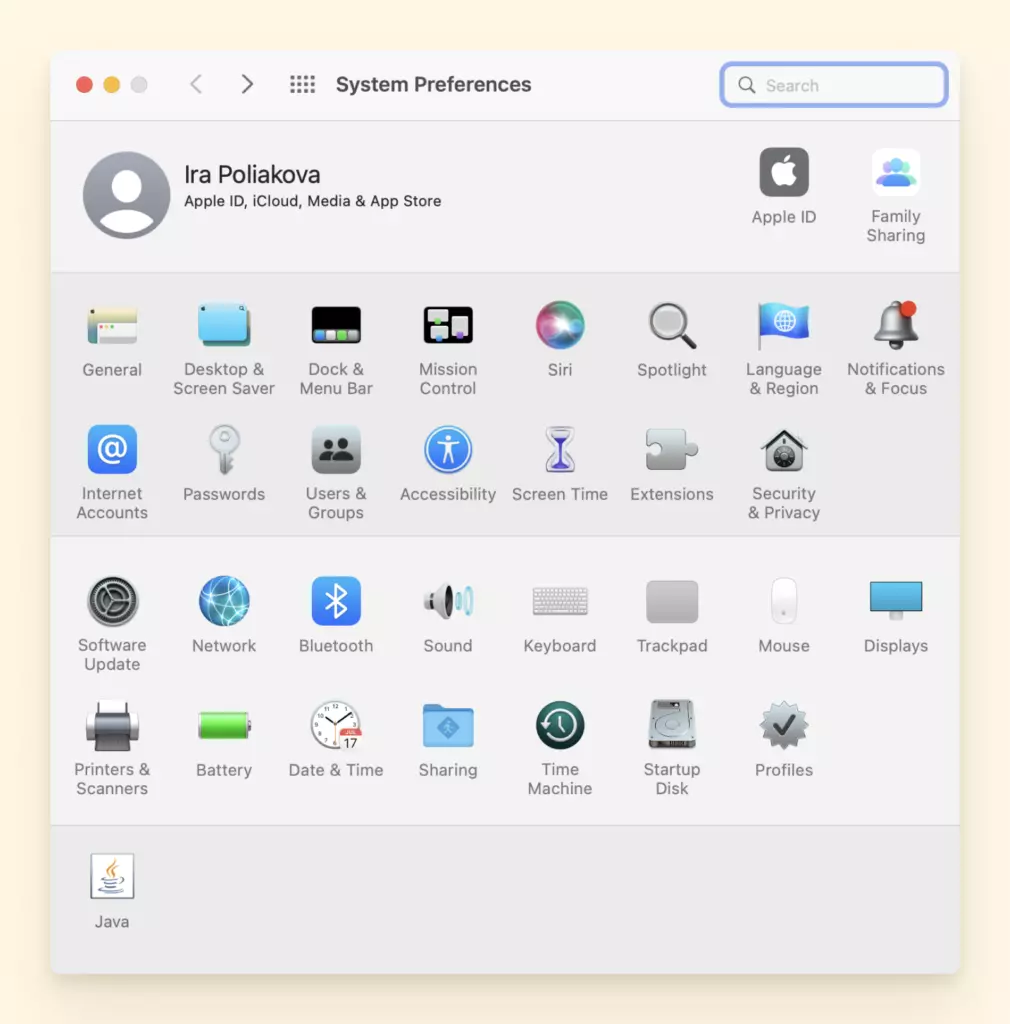
1. Clique no logotipo da Apple na parte superior e selecione Preferências do Sistema.
2. Clique em Contas de Internet.
3. Selecione a conta de email para a qual deseja habilitar emails e marque Mail à direita.
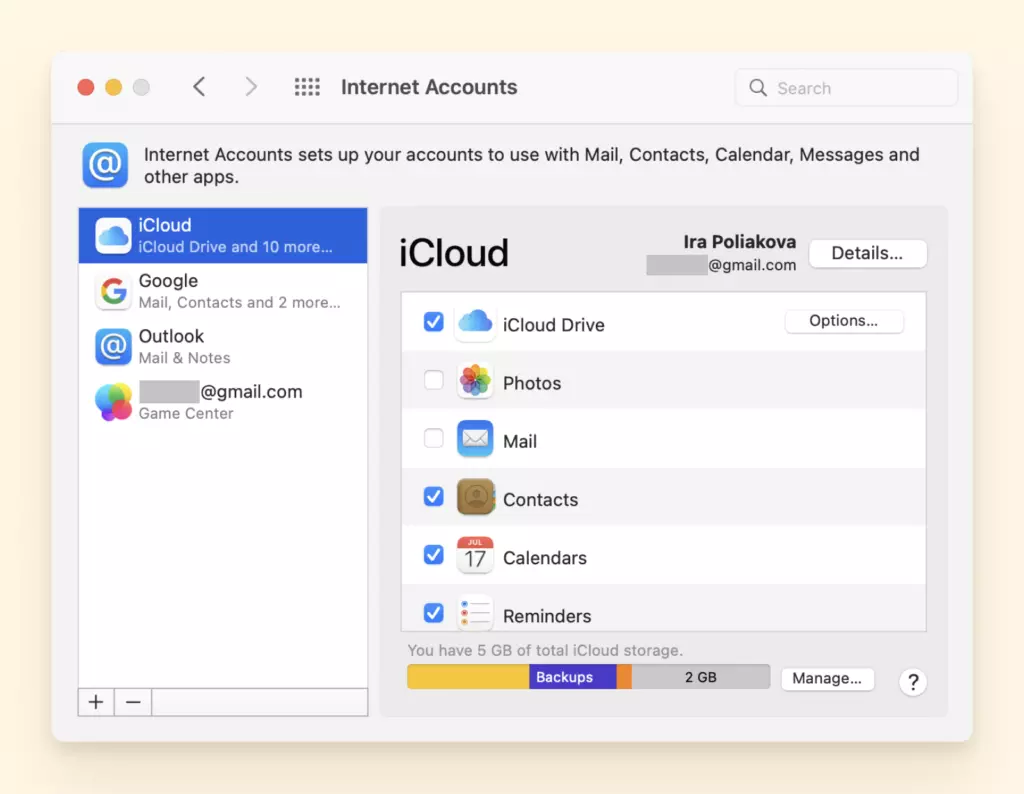
4. Seus emails devem começar a aparecer no aplicativo Mail.
A Solução 4: Faça Login de Volta no Mail se Você Removeu Sua Conta
Se você removeu completamente sua conta de email do seu Mac, primeiro comece adicionando-a de volta usando o procedimento padrão de login para então usar o aplicativo Mail.
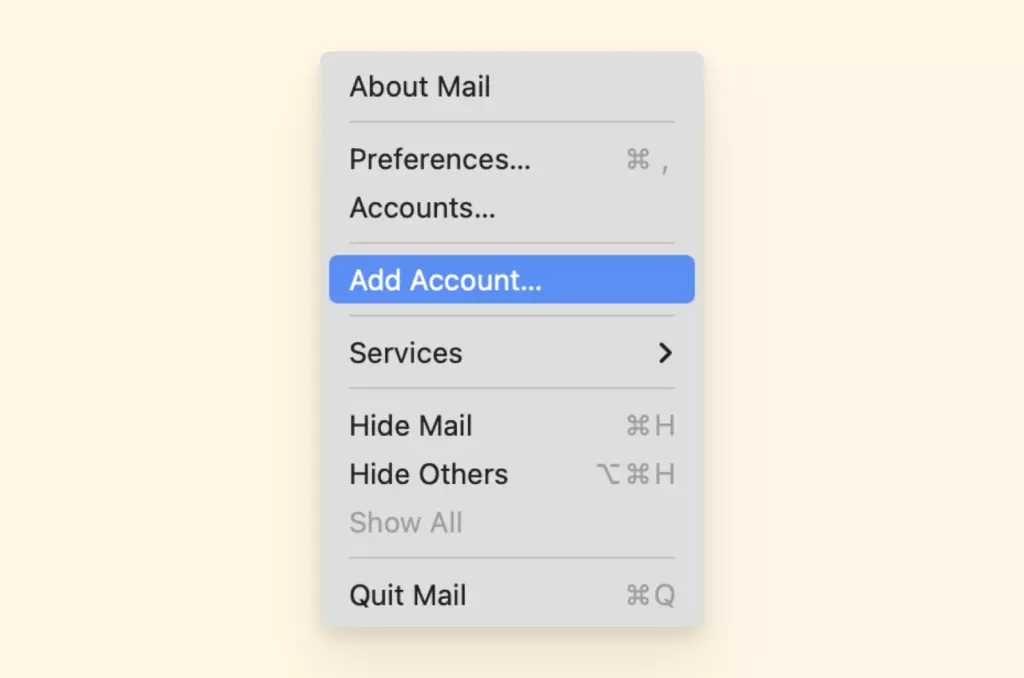
1. Para adicionar uma conta de email usando o aplicativo Mail, abra-o e vá para Mail > Adicionar Conta na barra de menu.
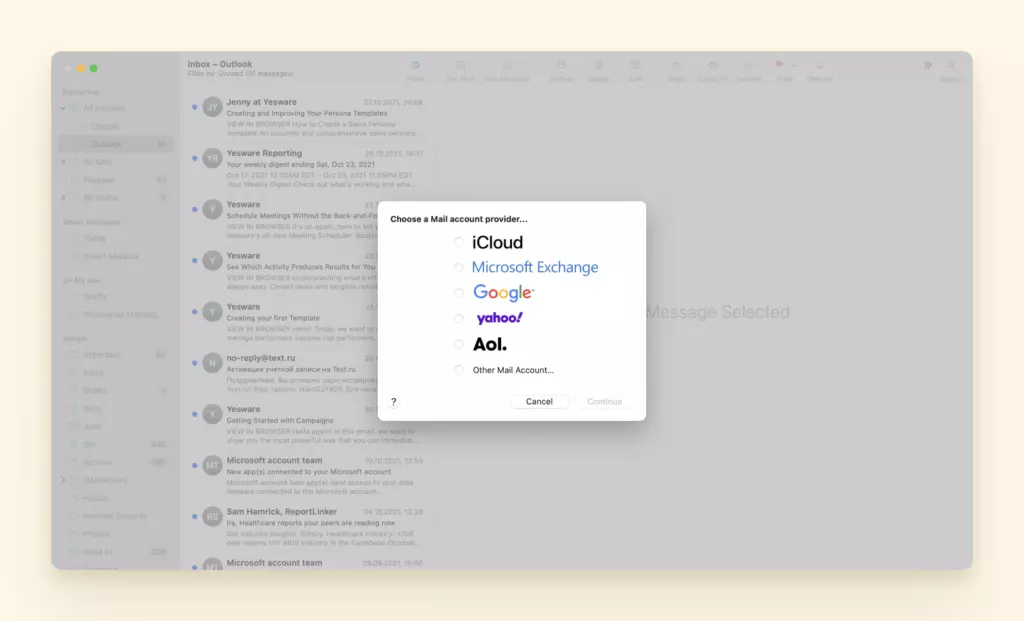
2. Selecione o tipo de conta de email que você está adicionando e siga as instruções.
Mail Travando ou Funcionando Lentamente
Alguns usuários relataram que o app Mail do Mac frequentemente trava ou acaba funcionando lentamente de vez em quando quando o sistema macOS parece estar com problemas.
Como este problema pode exigir um pouco mais de solução de problemas do que o usual, encontramos 3 soluções que você pode usar para resolver este problema do Mac.
Solução 1: Forçar Saída do App Mail
1. Para sair ou fechar um app Mac normalmente, escolha "Sair" do menu do app na barra de menu, ou pressione Command + Q.
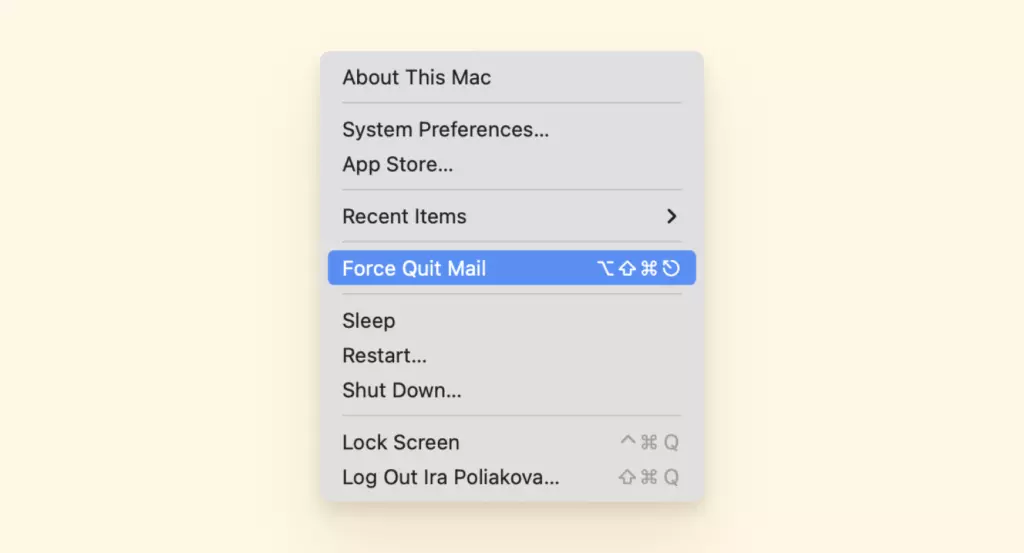
2. Se o aplicativo não fechar, siga estes passos para forçar o fechamento do aplicativo pressionando Option+Command+Esc (Escape) simultaneamente.
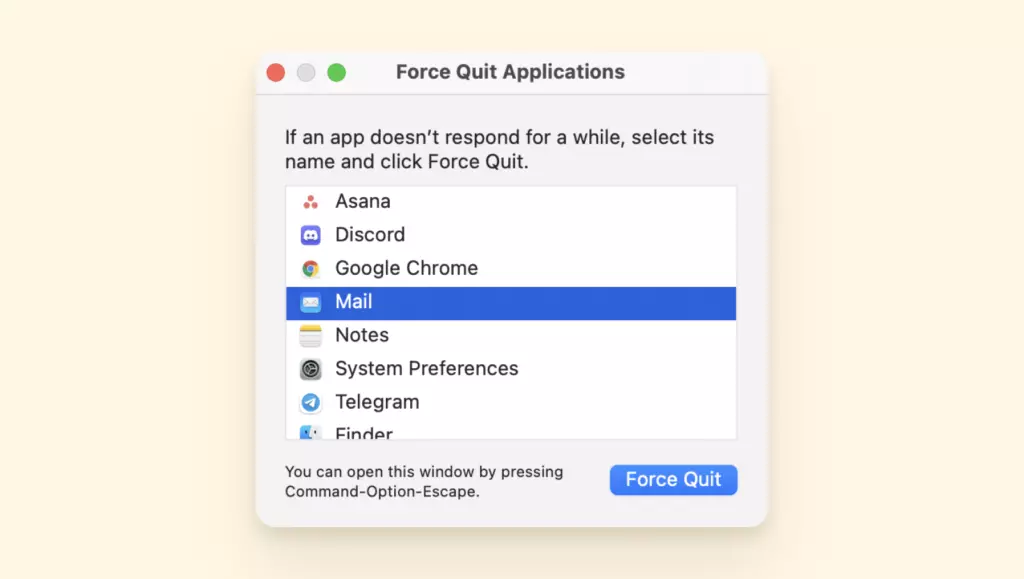
3. Em seguida, selecione o aplicativo na janela Forçar Fechamento e clique em Forçar Fechamento.
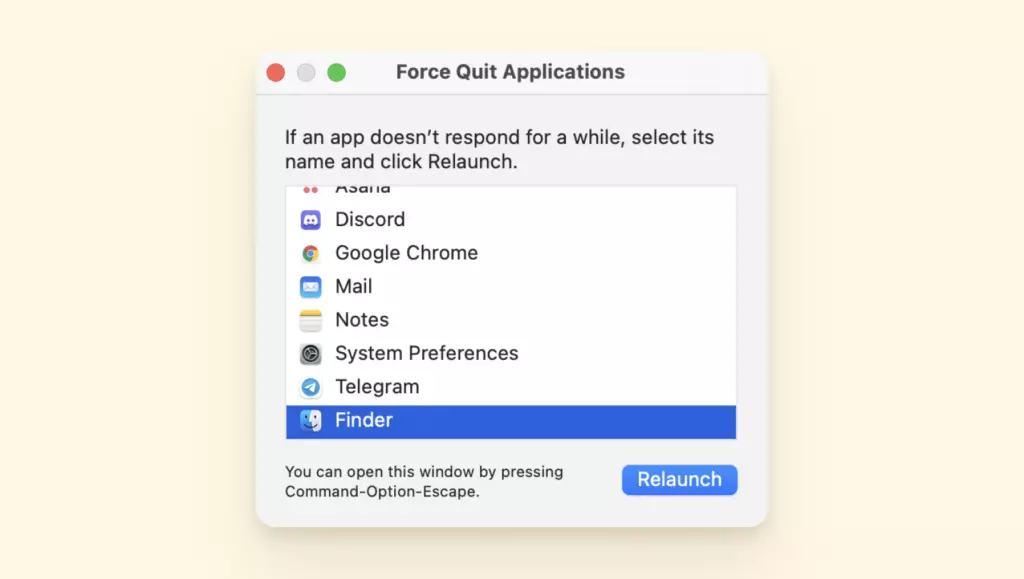
4. Você pode até forçar o Finder a fechar, se ele parar de responder: Selecione Finder na janela Forçar Fechamento, depois clique em Reiniciar.
Solução 2: Reiniciar Mail usando o Monitor de Atividade
1. Vá para o Monitor de Atividade através do Spotlight, Siri, ou Utilitários.
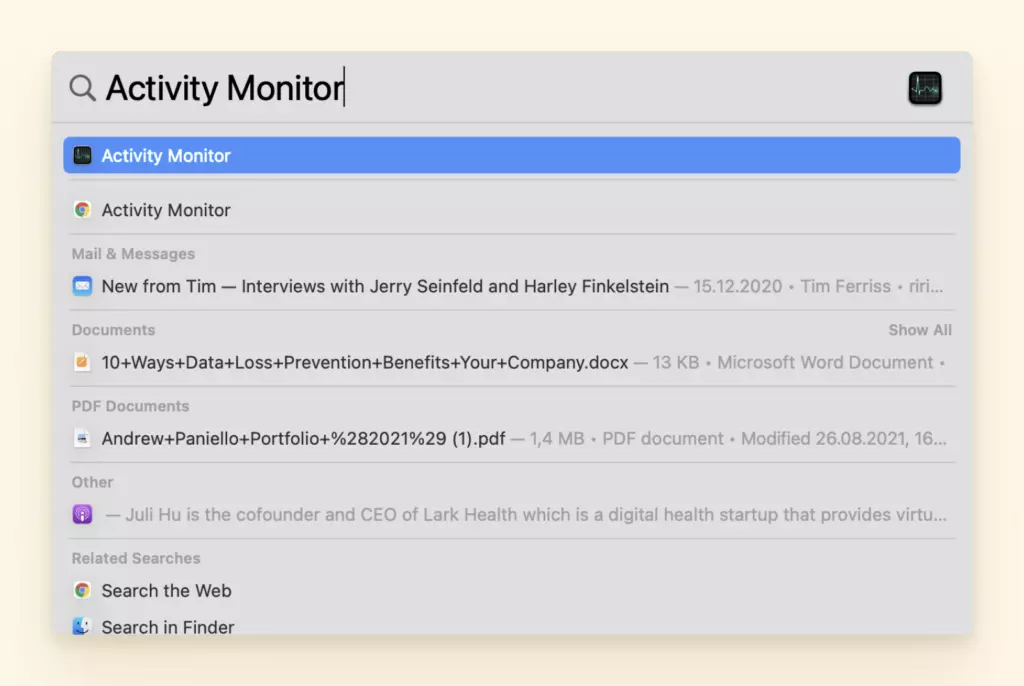
2. Digite 'Mail' na função de busca.
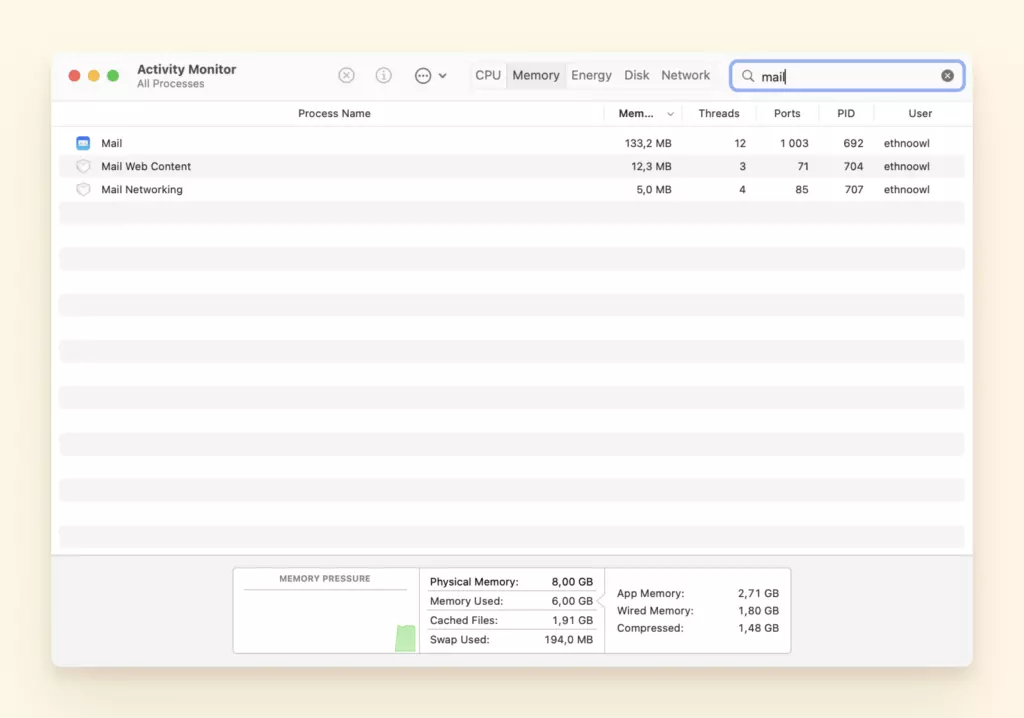
3. Agora clique no símbolo X para forçar o fechamento.
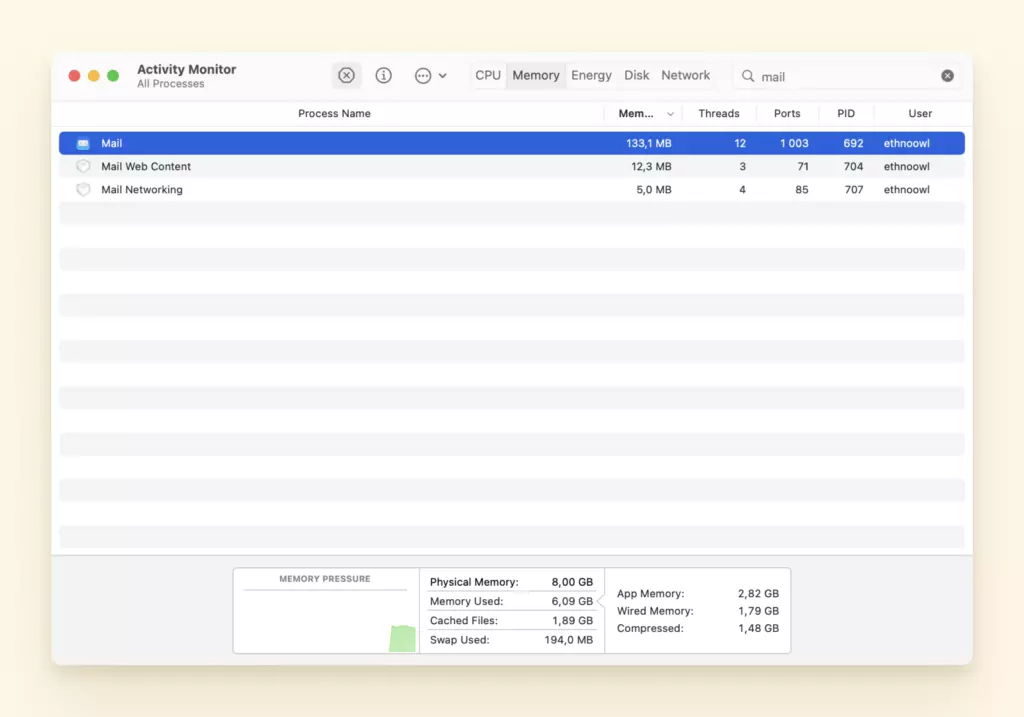
4. Em seguida, reinicie seu dispositivo.
Solução 3: Excluir Estados Salvos do Mail
Se as soluções anteriores não funcionarem, não desanime, ainda temos algumas dicas para ajudá-lo a resolver este problema. Você terá que excluir os estados salvos do Mail da sua pasta de biblioteca oculta.
Comece fazendo backup da sua pasta de biblioteca oculta para que você possa recuperar ou restaurar quaisquer arquivos se algo der errado.
Agora vamos começar, aqui estão os passos necessários para excluir estados salvos do Mail:
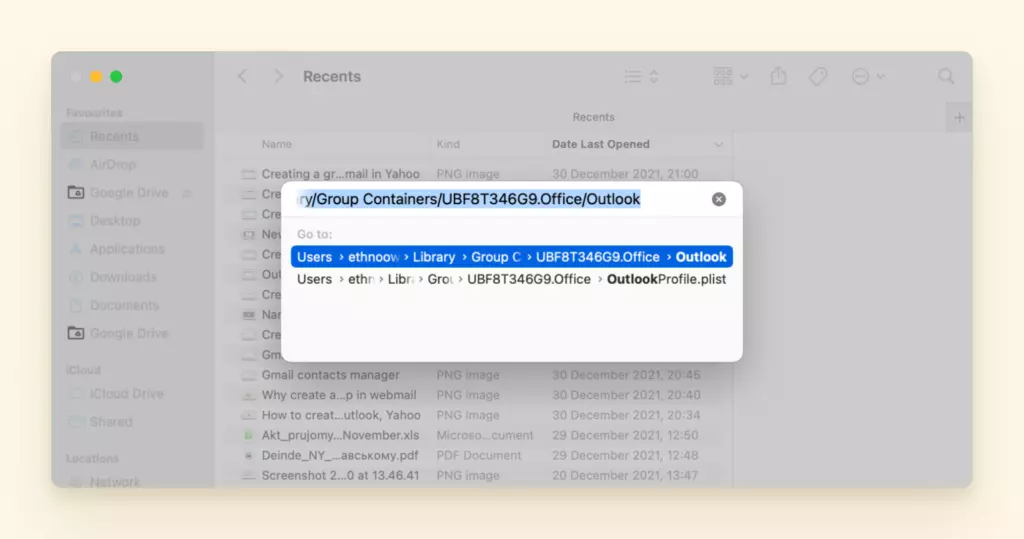
1. Abra o Finder > Ir para Pasta.
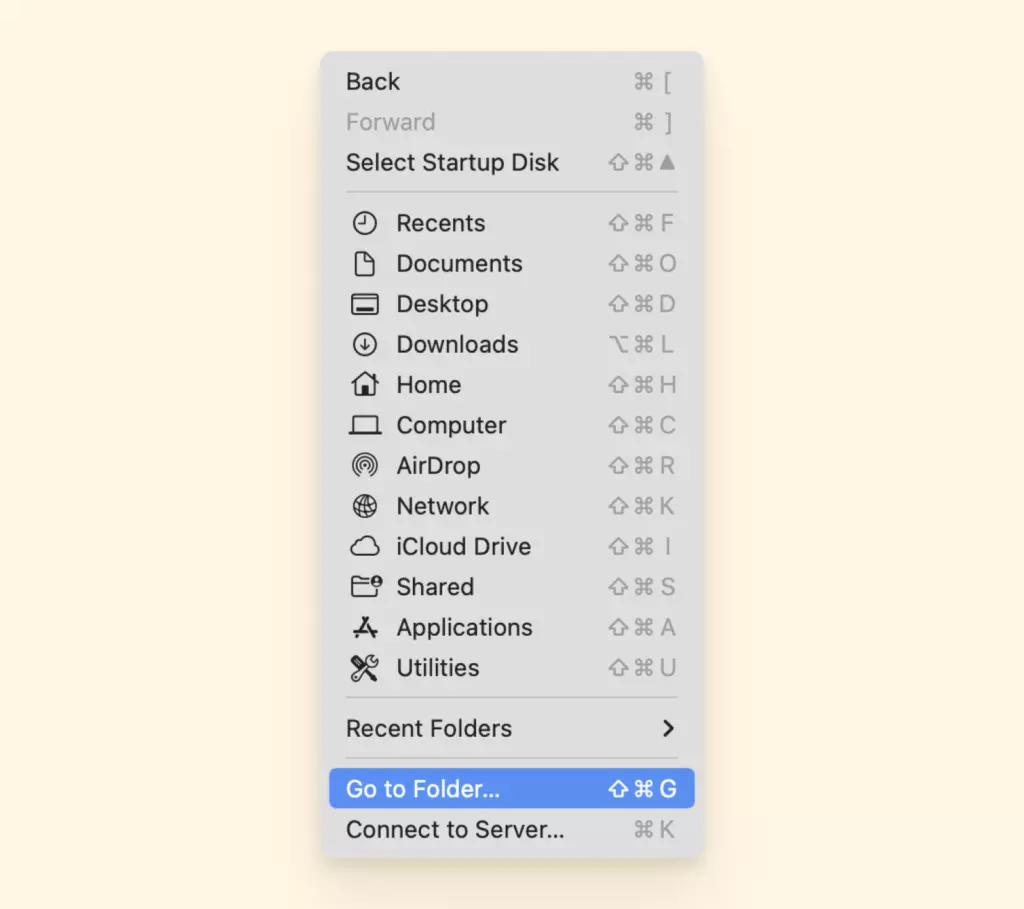
2. Agora mantenha pressionada a tecla Option e Selecione Biblioteca para abrir essas pastas.
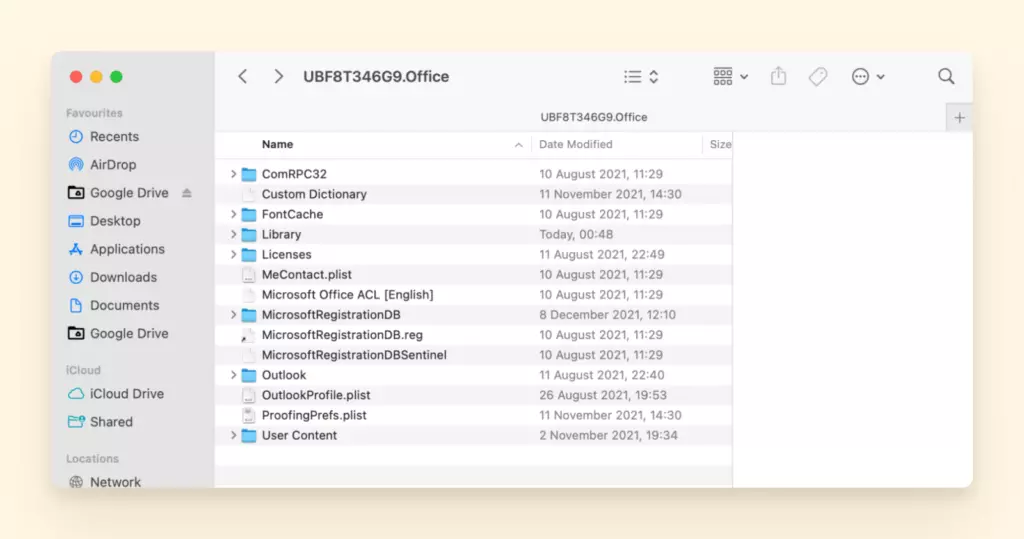
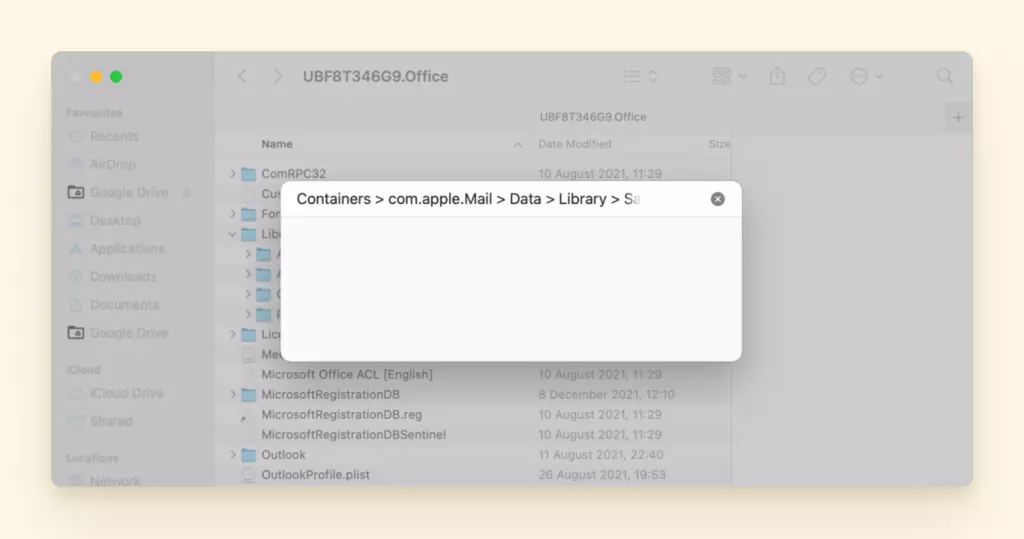
3. Encontre esta pasta: Containers > com.apple.Mail > Data > Library > Saved Application State para excluir estados salvos do Mail.
4. Dentro dessa pasta, mova esta pasta para o Lixo: com.apple.mail.savedState.
5. Esvazie o Lixo e tente reiniciar o Mac Mail ou MacBook.
Última Correção: Renovação ou Reconstrução
Se você já tentou reiniciar seu MacBook ou parar o processo do Mail e nada parece funcionar, pode ser que o sistema não o reconheça mais. Faça o seguinte para renovar ou reconstruir seu sistema operacional Mac:
- Talvez seu sistema precise de alguma renovação. Vá para a seção Atualização nas suas Preferências do Sistema e atualize o OS.
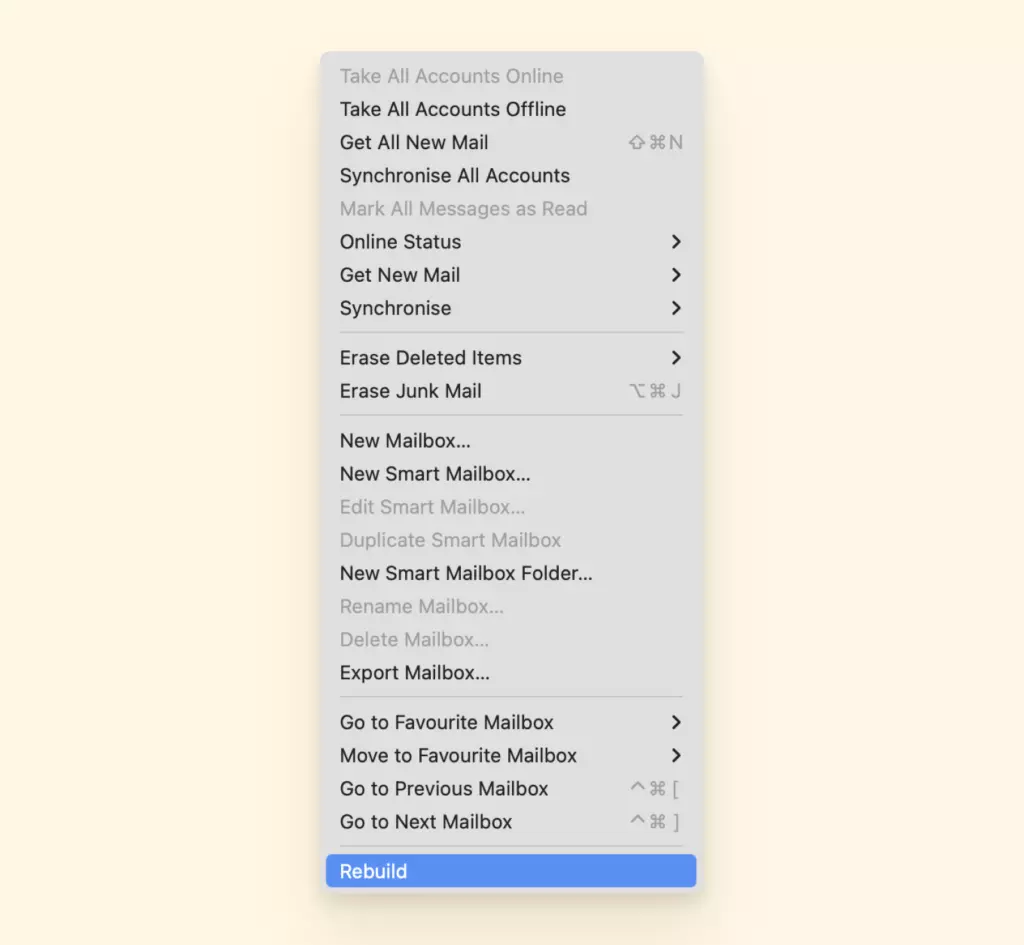
- Talvez seu Mail precise apenas de um novo começo. Clique em Reconstruir na sua caixa de correio. Esperamos que agora tudo esteja funcionando perfeitamente.
Pastas do Mail Ausentes
Nada é mais frustrante do que tentar encontrar uma pasta no seu Mac Mail apenas para descobrir que ela está ausente ou não existe mais.
Isso acontece de vez em quando no aplicativo e pode ser corrigido fazendo o seguinte:
A Solução: Verificar suas Conexões do Mail
1. Abra o aplicativo Mail.
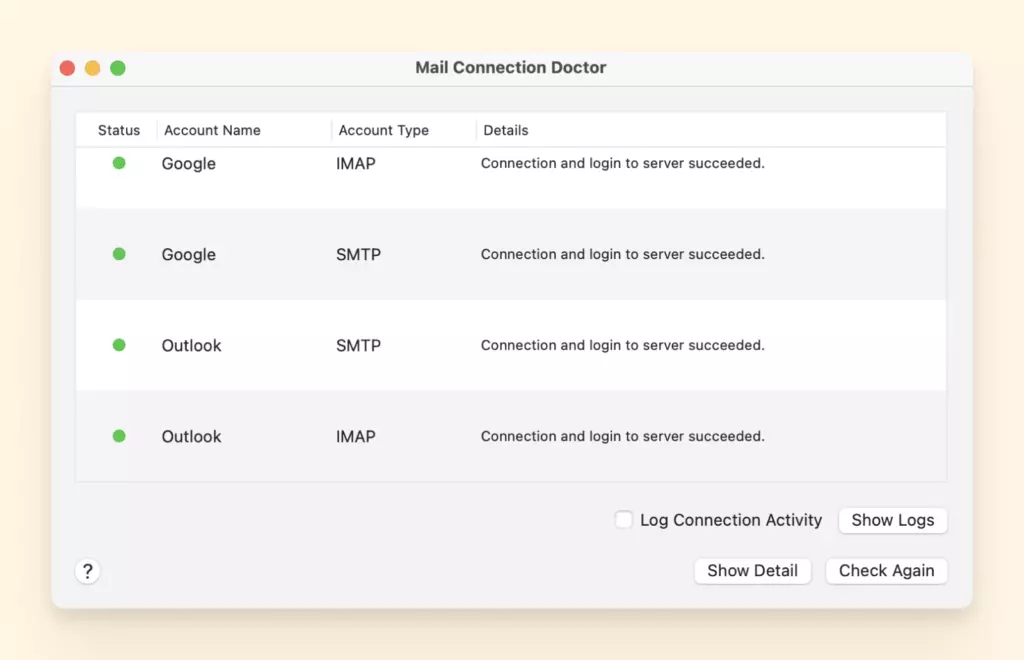
2. Vá para a Janela no menu superior e clique em "Connection Doctor." Isso mostrará se há problemas com a conexão ao aplicativo Mail.
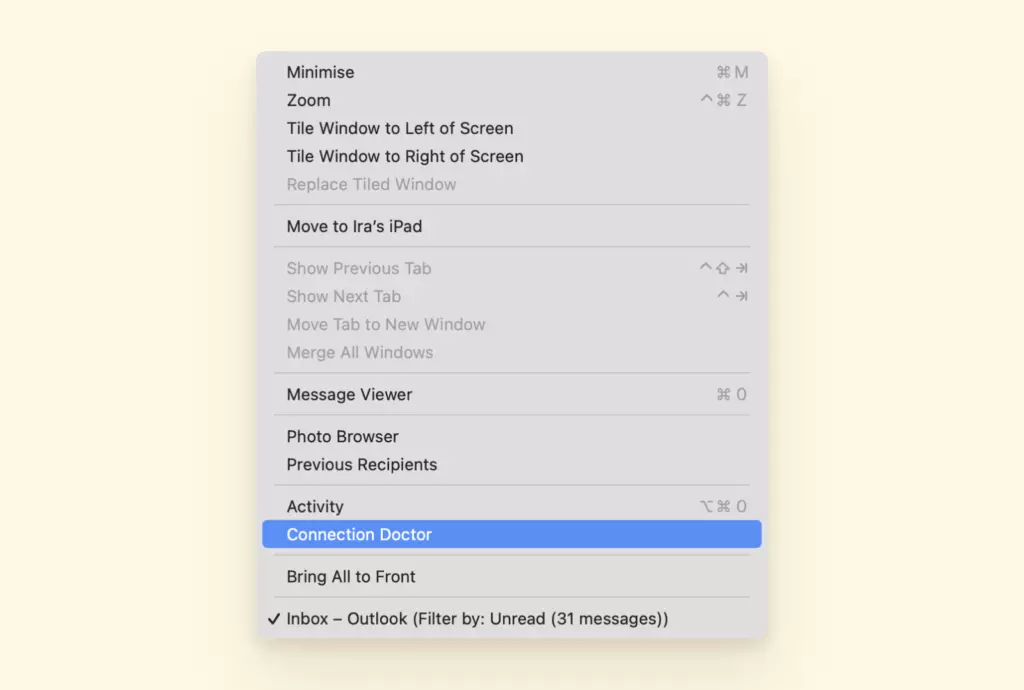
3. Agora verifique novamente as configurações da conta e exclua e adicione novamente sua conta do Mail para redefinir isso. A partir daí, sua pasta do aplicativo Mail e todos os emails devem estar acessíveis novamente.
Aplicativo Mail Está Lento
Perguntando-se por que demora tanto para receber ou enviar mensagens do seu aplicativo Mail?
Parece que seu aplicativo Mail está sobrecarregado com alguns bytes extras de informação que você não precisa mais. Já que não fazemos mais correio postal, vamos corrigir isso:
A Solução: Mesclar Janelas do Mail
1. Clique em Mail > Janela.
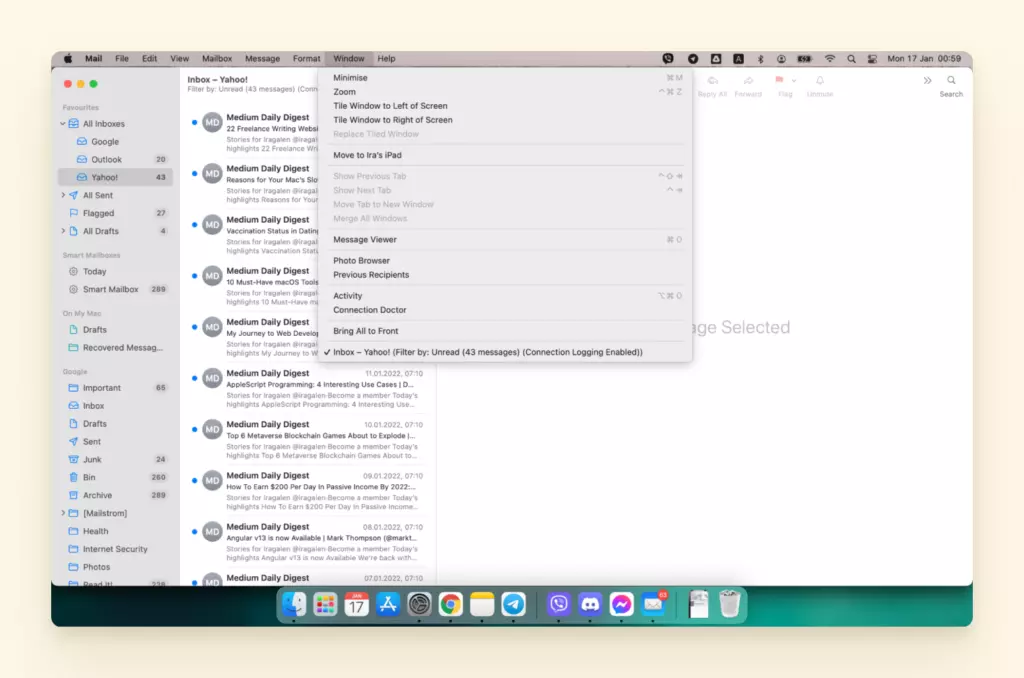
2. Agora, escolha "Mesclar Todas as Janelas".
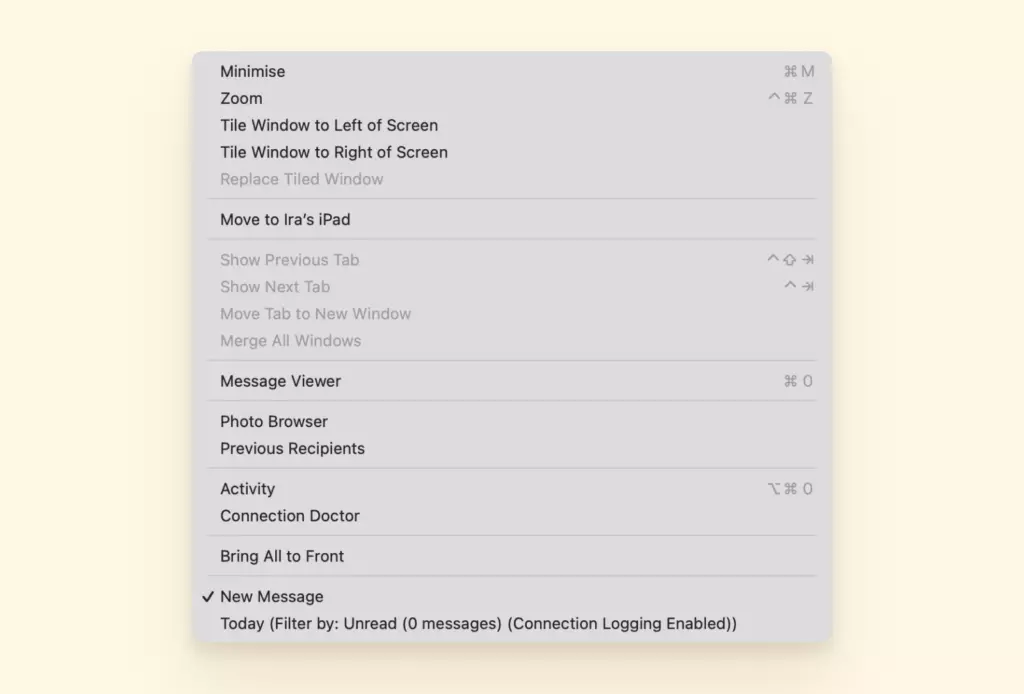
3. Feche todas as janelas de que não precisa para minimizar o impacto na memória do seu Mail.
Filtro de Lixo Eletrônico do Mail Não Funciona
Se você está recebendo um email na sua caixa de entrada principal afirmando que você é o sortudo vencedor de um milhão de dólares, você só precisa enviar dinheiro para reivindicá-lo. Isso significa que o filtro de lixo eletrônico do seu aplicativo Mail não está fazendo seu trabalho para protegê-lo de spam.
Para evitar que sua caixa de entrada principal seja preenchida com spam, você pode fazer o seguinte:
A Solução: Redefinir o Aplicativo Mail
Primeiro, você precisará verificar suas configurações para verificar se seu filtro de email indesejado está ativado com os seguintes passos:
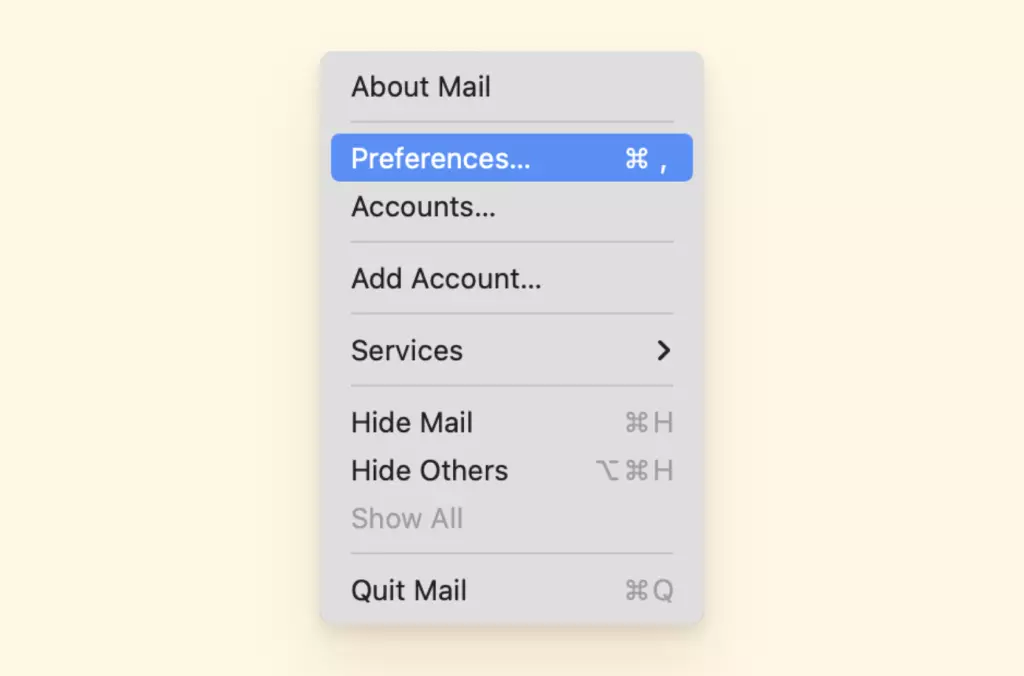
1. Escolha Mail > Preferências.
2. Clique em Email Indesejado, depois verifique se "Habilitar filtragem de email indesejado" está selecionado.
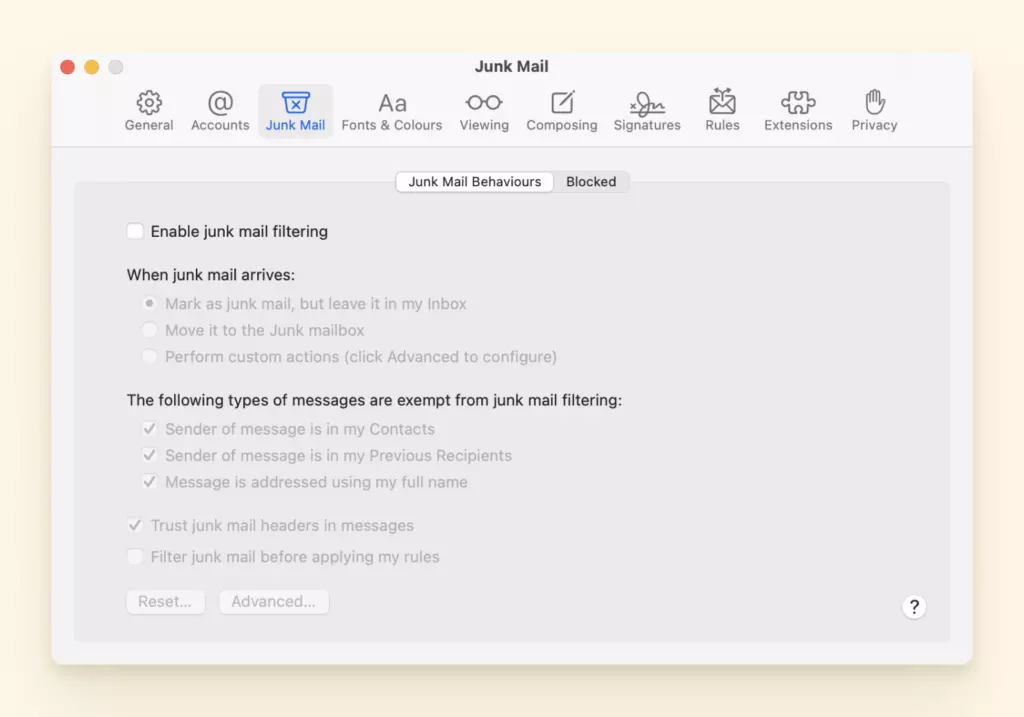
Se seu filtro de email indesejado está ativado e você ainda está tendo problemas, é hora de redefinir seu aplicativo Mail com o seguinte:
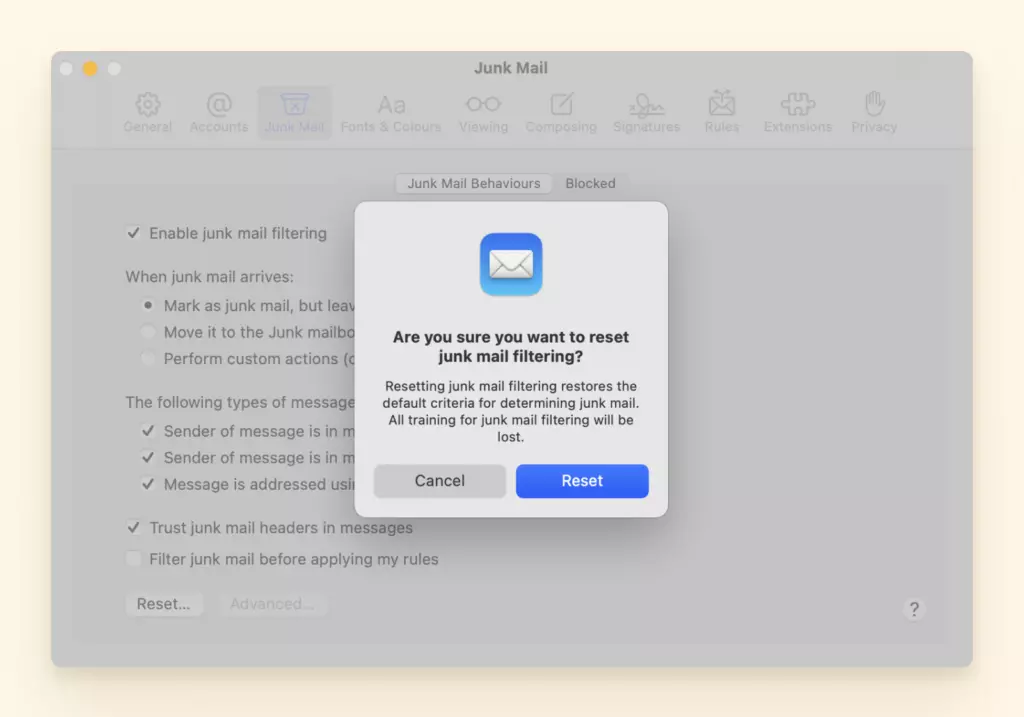
1. No aplicativo Mail no seu Mac, escolha Mail > Preferências
2. Em seguida, clique em Email Indesejado.
3. Clique em Redefinir e depois reinicie seu computador antes de usar o aplicativo.
Mail Não Abre no Mac
Então você tentou pela centésima vez abrir seu aplicativo Mail e ele ainda se recusa a abrir.
Espere! Antes de começar a solucionar problemas, certifique-se de verificar se você está conectado à internet, pois o aplicativo precisa de um sinal de internet forte para funcionar completamente e abrir.
Você pode fazer isso usando o "Connection Doctor" na sua barra de menu superior localizada na sua janela.
Se você está tudo bem por aí, então vamos direto para a solução para o seu Mail não abrir no seu mac.
Solução 1: Verificar a Pasta do Aplicativo
Vamos começar certificando-nos de que a pasta do aplicativo com todo o seu conteúdo esteja na pasta "Aplicativos" com estes passos simples abaixo:
1. Verifique se seu Mail está no lugar certo - a pasta Aplicativos. Você quer ter certeza de que a versão do aplicativo Mail que está tentando abrir está localizada na pasta Aplicativos.
2. Abra o Finder, vá para Aplicativos e clique duas vezes no Mail.
3. Se não estiver lá, então essa é a razão pela qual seu Apple Mail não está funcionando. Está localizado em outro lugar.
4. Para encontrar rapidamente a localização do aplicativo, use o recurso Spotlight em seu Mac.
5. Clique no ícone do Spotlight na barra de menu, pressione Command-Barra de espaço ou pressione a tecla Spotlight (se disponível na fileira de teclas de função no teclado).

Nota: Se o ícone do Spotlight não estiver na barra de menu, adicione-o usando as preferências do Dock & Barra de Menu.
6. No campo de busca, digite "Aplicativo Mail" e os resultados aparecem conforme você digita.
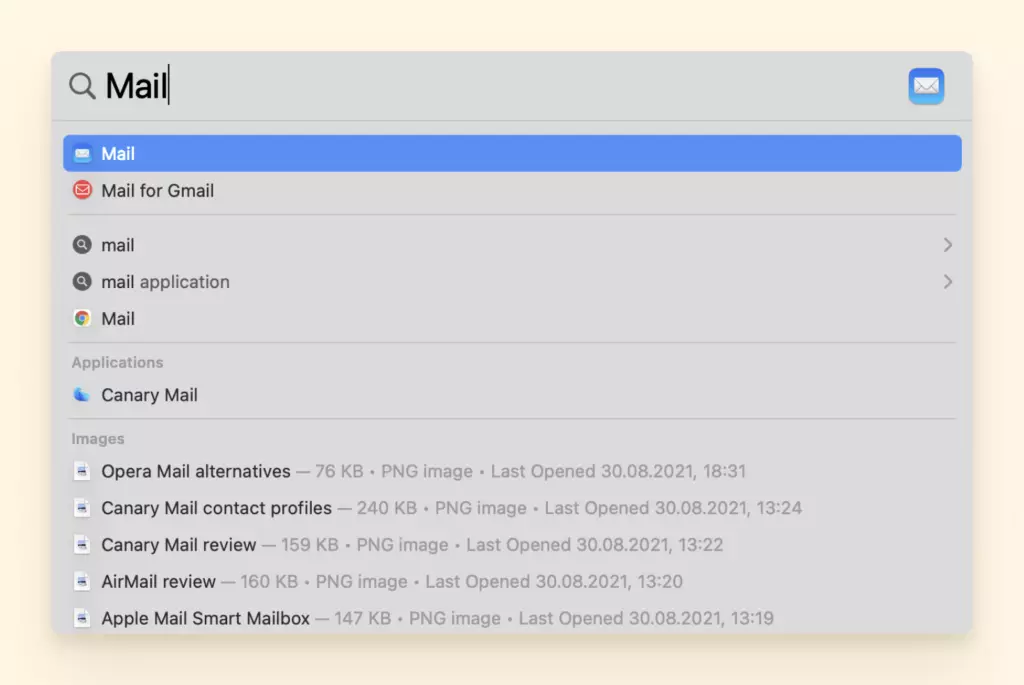
7. Depois de localizar o aplicativo com o Spotlight, vá para a localização da pasta e simplesmente arraste o ícone do aplicativo Mac Mail para sua pasta Aplicativos para realocá-lo.
8. Reinicie seu computador e depois reinicie o aplicativo da pasta Aplicativos.
Solução 2: Atualizar Seu Sistema Operacional Mac
Dê uma olhada para ver se seu dispositivo Apple tem a versão mais recente do macOS. Comece verificando se uma atualização ou nova versão do macOS está esperando por você com os passos abaixo:
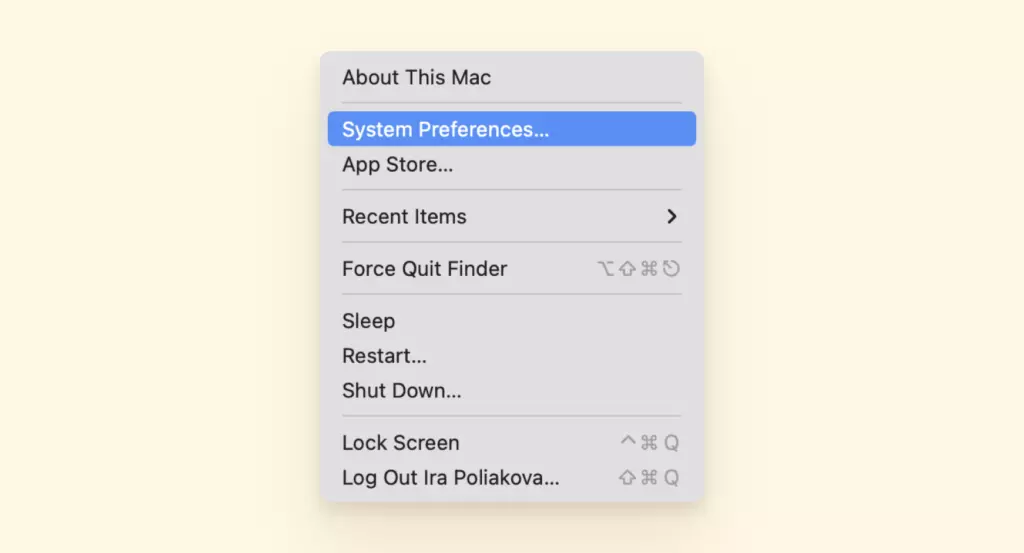
1. No menu Apple no canto da sua tela, escolha Preferências do Sistema.
2. Clique em Atualização de Software.
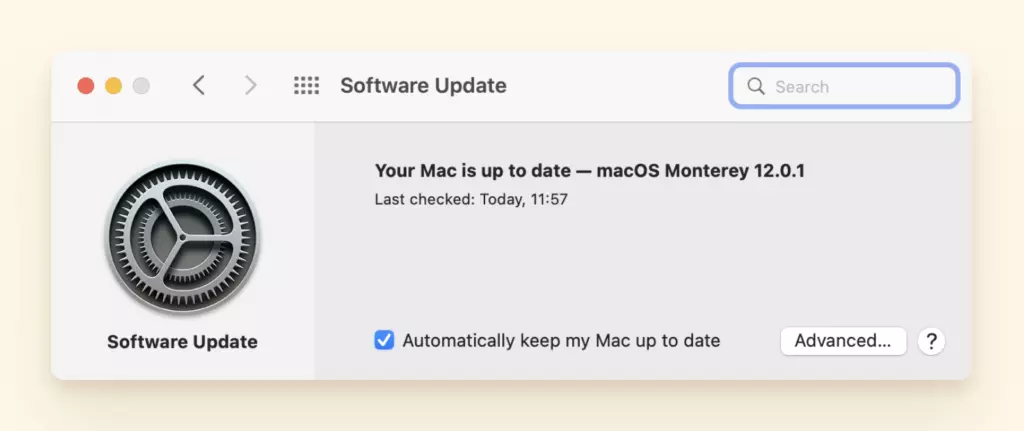
3. Clique em Atualizar Agora ou Atualizar Agora:
- Atualizar Agora instala as atualizações mais recentes para a versão atualmente instalada.
- Atualizar Agora instala uma nova versão principal com um novo nome, como macOS Big Sur.
Busca do Mac Mail Não Funciona
Ocasionalmente, quando você está tentando encontrar um documento ou email no seu app Mail, sua função de busca pode decidir parar de funcionar.
Mais uma vez, o Mac está dando problemas para você. A maioria dos usuários reclamou que após instalar ou atualizar seu macOS, a função de busca parou de funcionar.
Aqui estão quatro soluções que irão ajudá-lo se sua busca do Mac Mail não estiver funcionando para você:
Solução 1: Reiniciar seu Mac ou Usar Modo Seguro
- Similar a desligar seu dispositivo e ligá-lo novamente, você deve fechar seu app Mac Mail
- Então mantenha a tecla "Shift" pressionada enquanto clica no ícone Mail para abri-lo em Modo Seguro.
- Feche o app Mail completamente e então repita o passo 2 mais uma vez.
- Feche o app Mail e então reinicie seu Mac
- Uma vez que seu Mac esteja funcionando, você pode abrir seu app Mail normalmente e sua busca deve estar funcionando mais uma vez.
Solução 2: Use a Tecla Shift
Se a solução acima não funcionar, então você pode tentar usar sua tecla shift para ajudar a iniciar o aplicativo fazendo o seguinte:
- Mantenha pressionada a tecla Shift e inicie o aplicativo Mail.
- Mantenha o aplicativo aberto por alguns segundos e então saia do aplicativo Mail e reinicie seus computadores
Solução 3: Personalizar a Touch Bar
- No seu Mac, escolha menu Apple > Preferências do Sistema, clique em Teclado, depois clique em Teclado.
- Defina opções para a Touch Bar.
- Touch Bar mostra: Clique no menu pop-up, depois escolha o que você quer que a Touch Bar mostre — por exemplo, botões de aplicativos ou a Control Strip expandida.
Se você não quiser que a Control Strip seja mostrada ao mesmo tempo que os botões de aplicativos, ações rápidas ou espaços, desmarque a caixa de seleção Mostrar Control Strip.
- Pressione e mantenha pressionada a tecla Fn ou Pressione e mantenha pressionada a tecla Globe: Clique no menu pop-up, depois escolha o que você quer que aconteça quando pressionar e mantiver pressionada a tecla — por exemplo, mostrar a Control Strip ou ações rápidas.
- As opções variam dependendo do que você definir para "Touch Bar mostra."
Solução 4: Selecionar Emails Manualmente
Em vez de procurar por seus emails, você pode pesquisá-los ou selecioná-los manualmente. Agora isso não é ideal, mas se você não tem tempo suficiente para solucionar problemas do seu aplicativo Mail.
Mensagens Não Enviando no Mac
Quando você depende muito da sua caixa de entrada para realizar o trabalho, você não pode se dar ao luxo de ter emails presos na caixa de saída no seu Mac.
Antes de começar a solucionar problemas, verifique se sua conexão com a internet está estável ou se você está acidentalmente no modo avião (sim, isso acontece). Se depois de fazer isso você ainda não conseguir enviar uma mensagem do seu app Mail, então tente a solução abaixo:
Solução 1: Verificar o Servidor de Mail
Dar uma olhada no seu servidor de Mail pode ser uma solução útil se você está tendo problemas enviando mensagens no mail.
Às vezes quando seu servidor de Mail está afetando seu app Mail ele enviará um alerta e às vezes não. Então você terá que ver se o servidor de Mail está configurado corretamente.
1. Certifique-se de que o que você tem no seu Mac é o mesmo que seu provedor de email lhe deu.
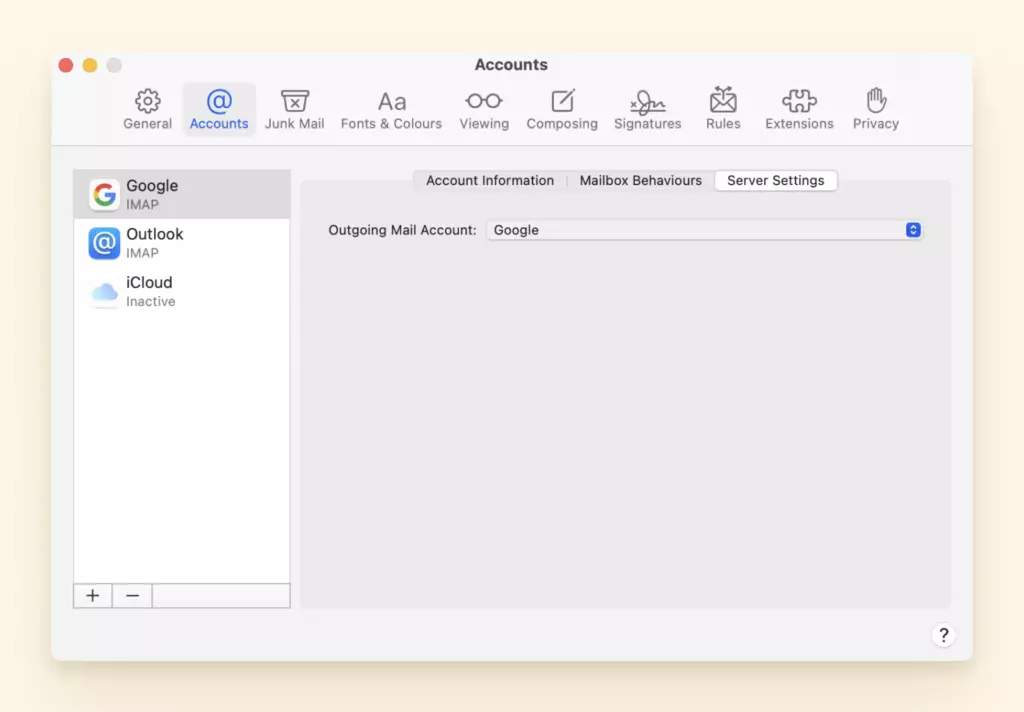
2. Vá para Mail > Preferências.
3. Escolha sua conta, pressione Configurações do Servidor, depois Editar Lista de Servidores SMTP.
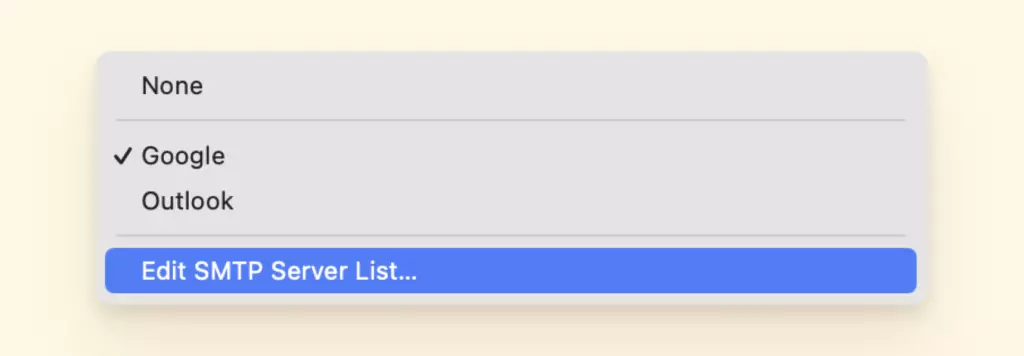
4. Veja se as informações do servidor correspondem ao que é esperado. Se não corresponder, você pode precisar entrar em contato com seu provedor de email.
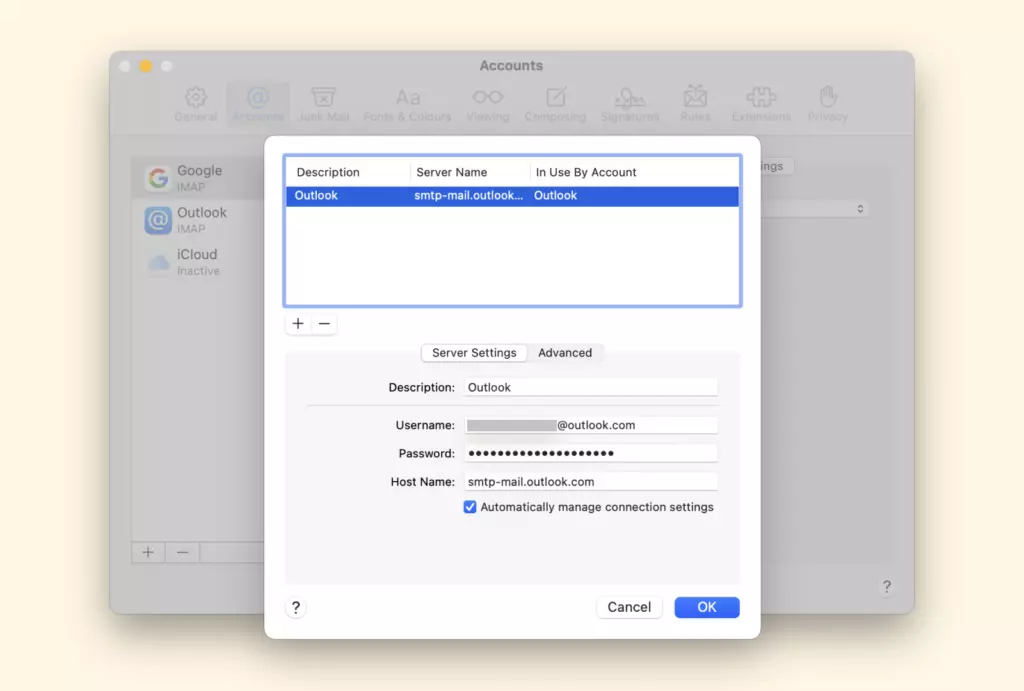
5. Teste quaisquer alterações que você fez enviando uma mensagem para si mesmo.
Solução 2: Verificar Suas Conexões de Email
A segurança cibernética é essencial, mas o software de firewall do seu laptop às vezes pode causar problemas com a conexão do seu aplicativo Mail e configuração do provedor de email.
Se você não tem certeza se seu firewall pode ser o culpado, siga estes passos para descobrir se esta é a razão pela qual você pode enviar emails:
1. Vá para Connection Doctor e verifique se há problemas de firewall, especialmente nas portas 25, 465 ou 587.
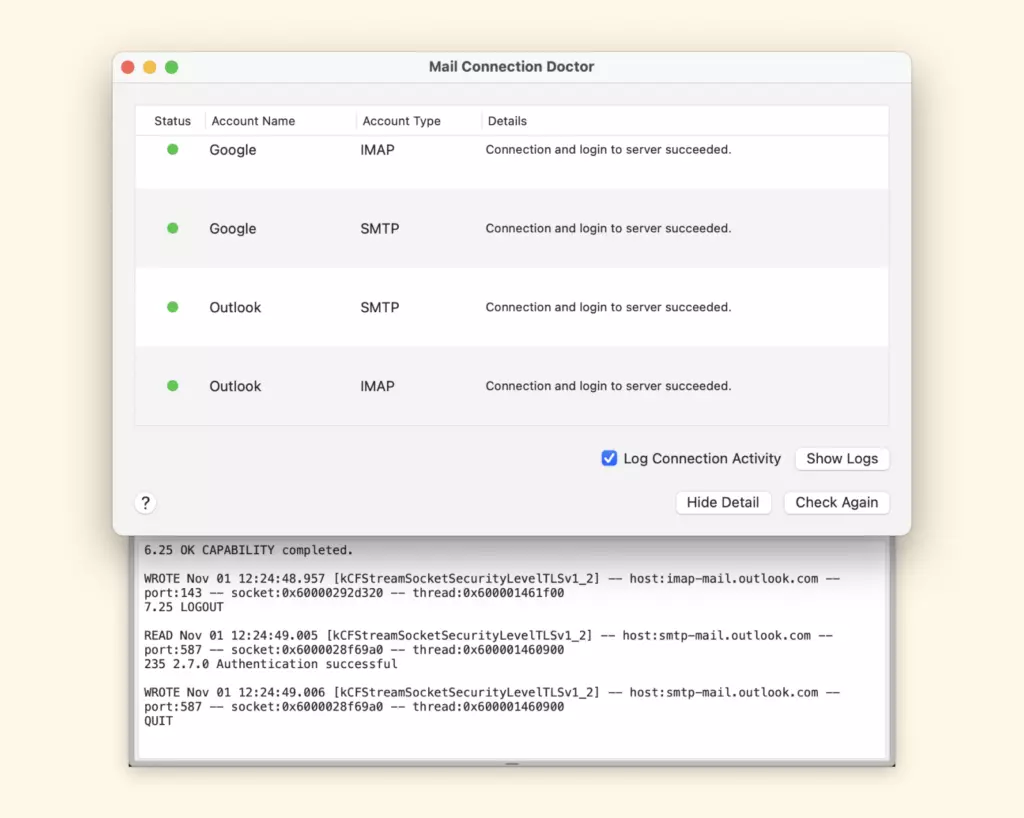
2. Se houver, novamente você deve entrar em contato com seu provedor de email e provavelmente reconfigurar as configurações do servidor.
Última Correção:
Não se esqueça de fazer algumas soluções básicas de problemas que podem ajudar a evitar que esse problema aconteça:
- Certificar-se de que seu Mac está conectado à internet
- Tente carregar uma página no Safari ou outro navegador para ver se o problema é do aplicativo
- Verifique se a data e hora estão definidas corretamente no seu Mac.
Por fim, certifique-se de inserir o número de telefone correto ou endereço de email para o contato, se o endereço de email estiver faltando um número ou letra, ele acabará indo para a pessoa errada ou não será enviado.
Mac Mail Não Está Recebendo Emails
Nada é mais suspeito que uma caixa de entrada vazia.
Se sua caixa de entrada está geralmente movimentada, você deveria se preocupar que seu app Mac Mail não está recebendo sua dose diária de emails.
Encontramos uma solução que pode ajudar. Mas antes de começar, certifique-se de verificar seu Connection Doctor para ver que problemas podem estar impedindo seu app Mail de receber emails.
Solução 1: Verificar Filtros e Mensagens Bloqueadas
Podemos criar filtros em nosso aplicativo Mail que filtram ou impedem que mensagens sejam mostradas em nossa caixa de entrada sem que saibamos.
Para descobrir se seus filtros personalizados estão impedindo você de receber emails, siga estes passos:
1. Verifique quais filtros você tem ativados, pois o Mac só permite filtros aplicados apenas na janela atual do Mail.
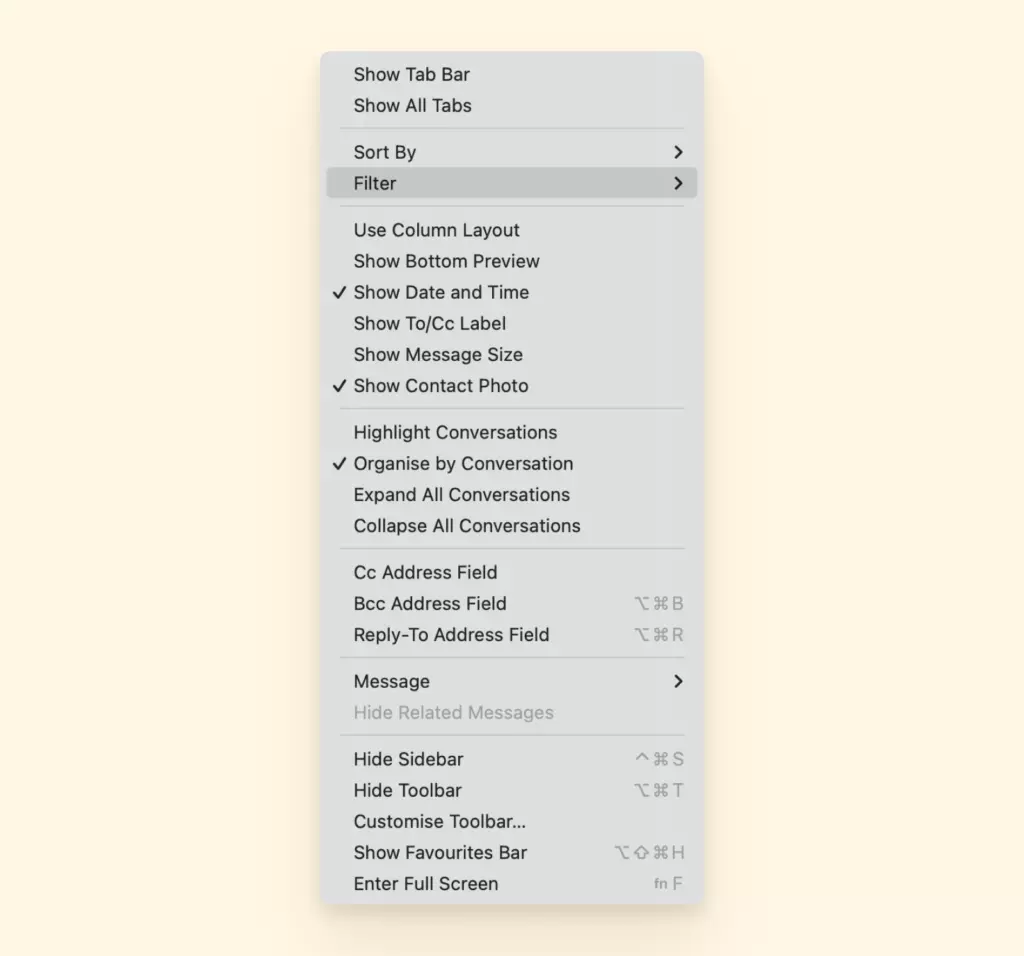
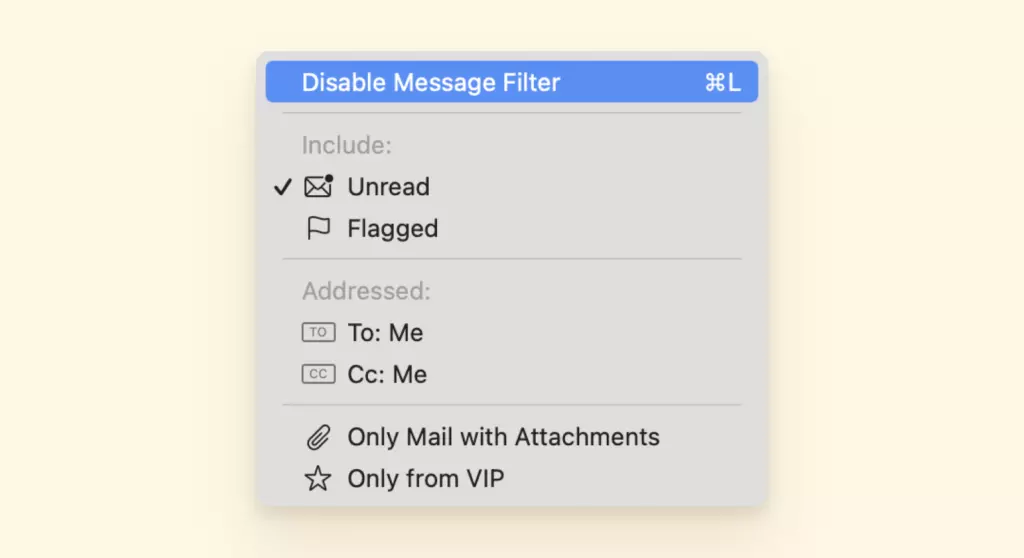
2. Se você não tem certeza de qual filtro está afetando sua caixa de entrada, você pode desativá-los e reiniciar o aplicativo para ver se sua caixa de entrada será preenchida. Você pode fazer o seguinte para desativar o filtro do aplicativo Mac Mail:
- No aplicativo Mail no seu Mac, clique no botão Filtro na parte superior da lista de mensagens
- Ou escolha Visualizar > Filtro > Desabilitar Filtro de Mensagem.
- Você também pode clicar e manter pressionado o botão Filtro, depois escolher Desabilitar Filtro de Mensagem do menu que aparece.
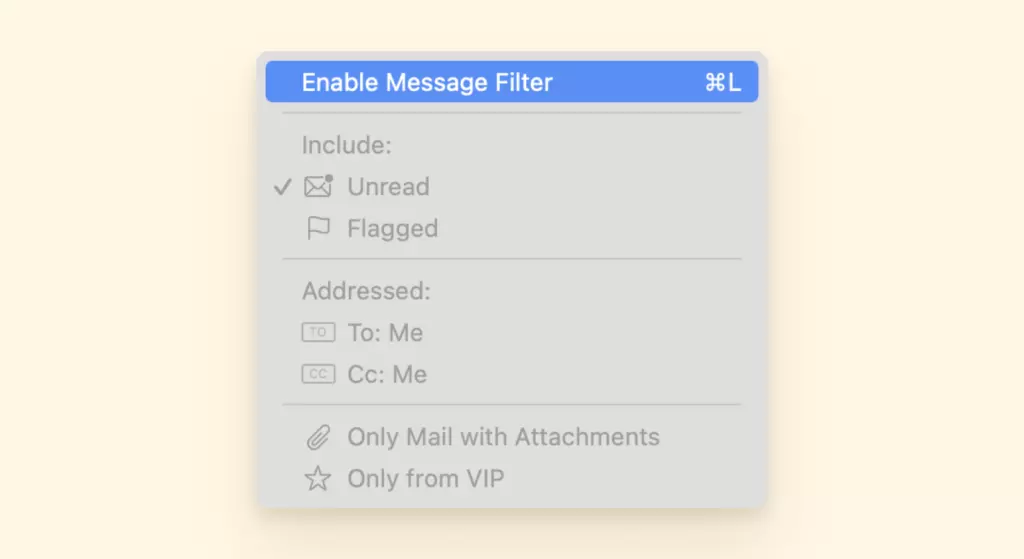
3. Você também pode ativar seus filtros um por um para ver qual está afetando seu aplicativo Mail para que possa excluir ou editar sua configuração de filtro. Você pode fazer o seguinte para ativar o filtro do aplicativo Mac Mail:
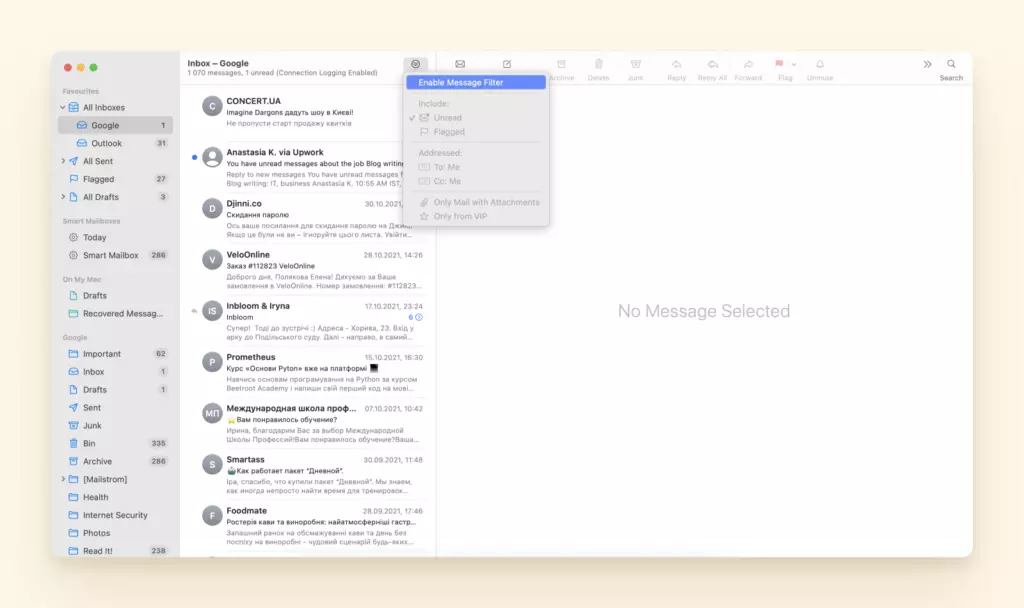
- No aplicativo Mail no seu Mac, clique no botão Filtro na parte superior da lista de mensagens
- Ou escolha Visualizar > Filtro > Habilitar Filtro de Mensagem.
- Você também pode clicar e manter pressionado o botão Filtro, depois escolher Habilitar Filtro de Mensagem do menu que aparece.
Se seus filtros não são o problema, você precisará verificar se bloqueou remetentes no seu aplicativo Mail e desbloqueá-los com os dois passos fáceis:
1. No aplicativo Mail no seu Mac, selecione uma mensagem do remetente que você deseja desbloquear.
2. Mova o ponteiro próximo ao nome deles no cabeçalho da mensagem, clique na seta, depois escolha Desbloquear Contato.
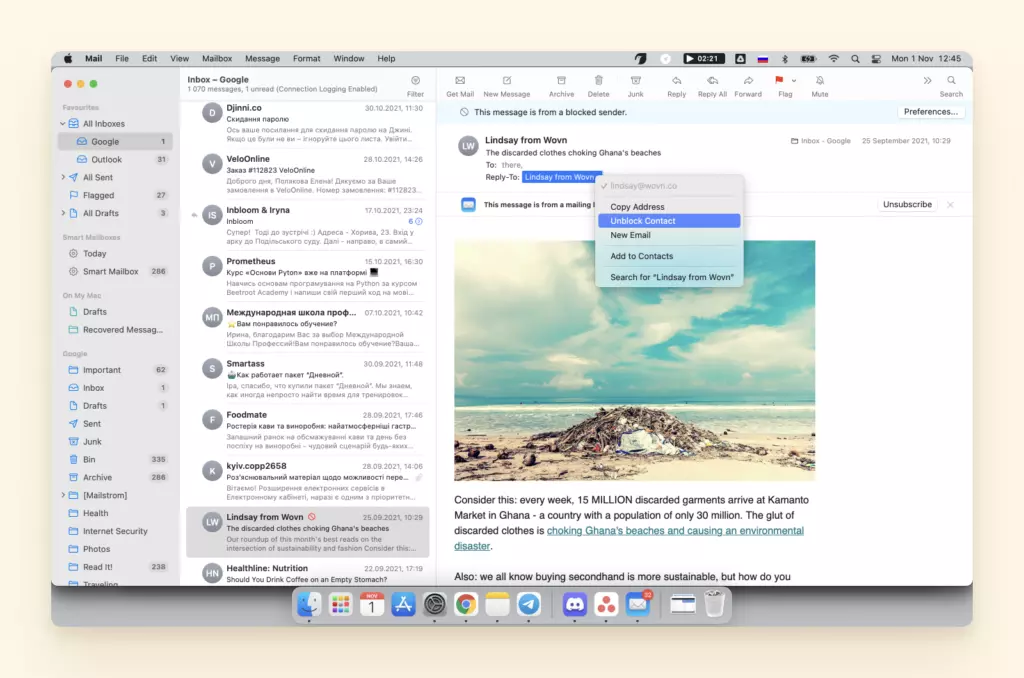
Solução 2: Verificar Problemas ao Fazer Login em Contas de Email
Dê uma olhada em suas contas de email para ver se estão ativas ou desabilitadas no seu aplicativo Mac Mail, você pode usar estas instruções para descobrir:
1. Colocar todas as contas online: Clique no ícone do raio ou escolha Caixa de Correio > Colocar Todas as Contas Online.
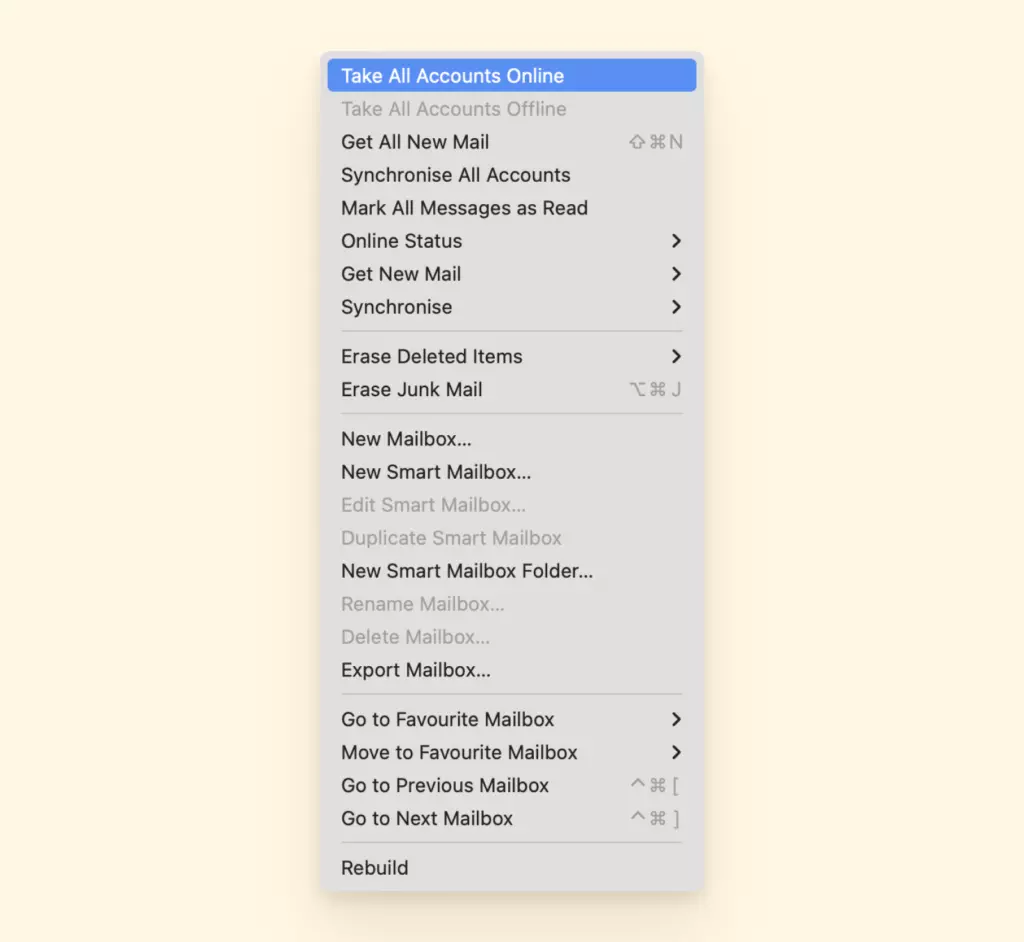
2. Colocar uma conta específica online (se você tem mais de uma conta): Clique no ícone do raio ao lado da caixa de correio da conta, ou escolha Caixa de Correio > Status Online > Colocar [conta] Online.
Solução 3: Verificar Problemas com Software de Firewall
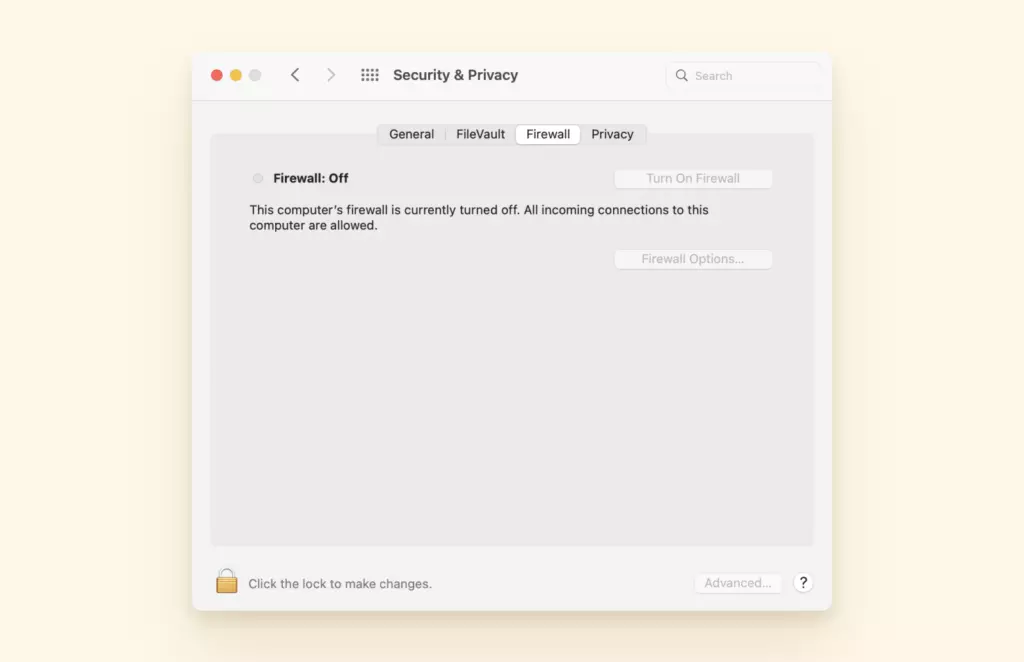
Para começar a receber emails, tente desligar e ligar seu software de firewall para ajudar a fazer seus emails fluírem novamente com estes passos:
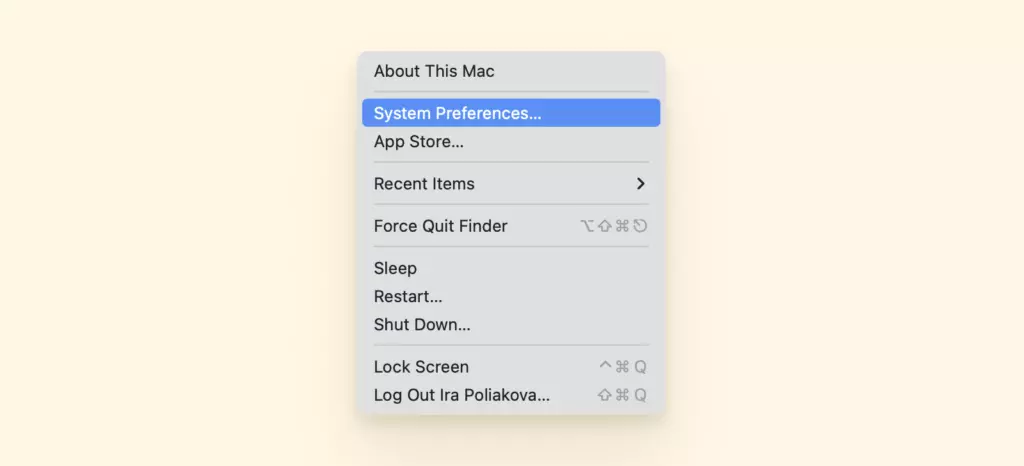
1. Para abrir o painel, escolha menu Apple > Preferências do Sistema.

2. Clique em Segurança e Privacidade, depois clique em Firewall.
3. Desligue seu firewall, reinicie seu aplicativo Mail e depois ligue seu Firewall.
Solução 4: Entre em Contato com Seu Provedor de Conta de Email
Entre em contato com seu provedor de conta de email ou servidor de Mail (como Yahoo, Gmail ou Hotmail) para verificar as informações necessárias para ajudá-lo a solucionar problemas da sua conta do aplicativo Mac Mail.
Download de Mensagens do Mac Mail Está Preso
Outro problema comum do Mac é o seu aplicativo Mail ficar preso ou impedir você de baixar mensagens. Para corrigir este problema, aqui estão não uma, mas quatro soluções para ajudá-lo a resolvê-lo:
Solução 1: Desabilitar Temporariamente Contas de Email.
Ao desabilitar temporariamente suas contas de email, você pode ajudar a fazer seu aplicativo Mail funcionar e baixar suas mensagens sem problemas. Siga estes passos para desabilitar temporariamente suas contas de email:
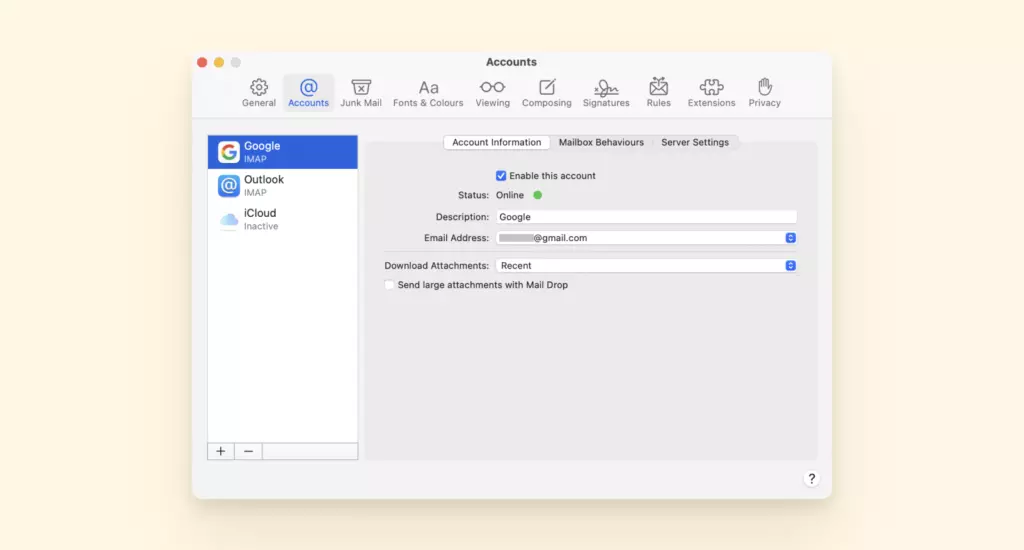
1. Vá para a aba Preferências > Contas.
2. Saia ou feche o aplicativo Mail. Se necessário, use a opção Forçar Saída para fechá-lo.
3. Abra o Mail Vá para Janela > Monitor de Atividade
4. Depois vá para Preferências > Contas.
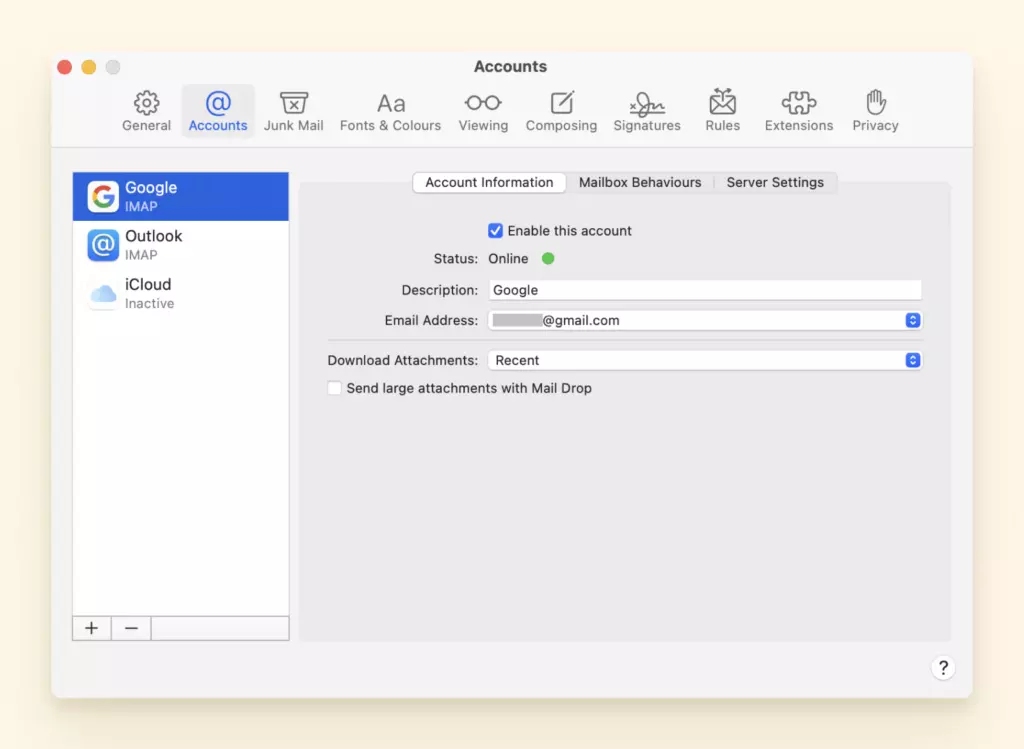
5. Depois habilite suas contas uma por uma. Nota: Tente não habilitar a próxima conta até que a selecionada anteriormente esteja completamente sincronizada.
Solução 2: Desligue o Wi-Fi e Reabra o Aplicativo Mail
Se o método acima não funcionar, então tente desligar e ligar seu wi-fi novamente e depois reabrir o aplicativo Mail com os seguintes passos:
1. Clique no ícone Wi-Fi na barra de menu e escolha Desligar Wi-Fi.
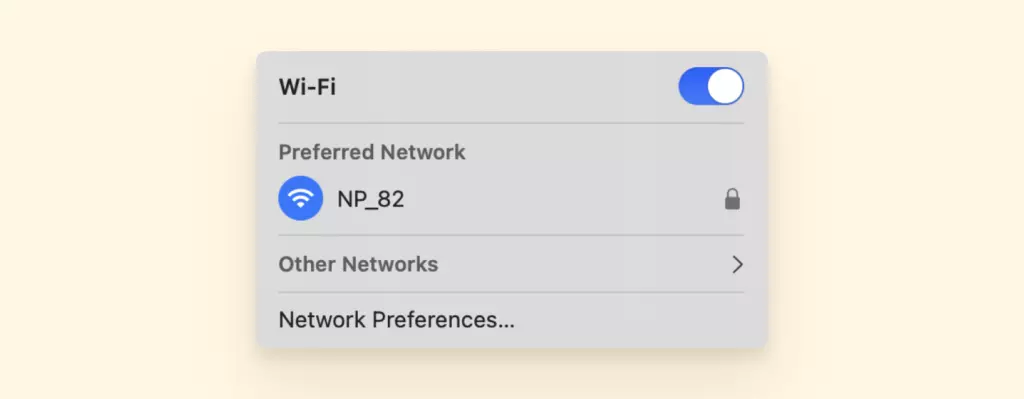
2. Desligue wi-fi apple Mail travado baixando mensagens.
3. Reinicie o aplicativo Mail enquanto o Wi-Fi está desligado.

4. Quando o aplicativo Mail abrir, habilite o Wi-Fi novamente.
Solução 3: Use a Versão Web do Aplicativo Mail
Para contornar quaisquer problemas do aplicativo, comece usando a versão web da sua conta de email em vez de usar seu aplicativo Mail.
Solução 4: Tente Usar um Cliente de Email Diferente
Mail é um cliente de email que permite gerenciar seus emails, mas se você está tendo muitos problemas com o aplicativo Mail do Mac, então é hora de encontrar um novo cliente de email.
Felizmente criamos uma lista dos 5 Melhores Clientes de Email Mac Analisados que você pode usar como alternativa ao aplicativo Mail.
E se o Mac Mail Continuar Travando?
Você ainda encontra seu app Mail travando mesmo depois de ter atualizado e reiniciado seu computador?
Apesar de seus melhores esforços para manter seu Mac OS atualizado, pode ser que o sistema não o reconheça mais, ou um arquivo problemático que você precisará remover.
Independentemente do que possa ser, temos a solução que você precisa para ajudá-lo quando seu app Mail está travando.
Solução 1: Remover Anexos de Mail Problemáticos
Um anexo de Mail problemático pode fazer com que seu app Mail trave.
No entanto, se você é alguém que recebe muitos anexos ou tem muitos emails, pode ser difícil identificar qual arquivo é o causador do problema.
A melhor aposta são os anexos mais recentes ou os maiores anexos que você recebeu até agora e removê-los.
Solução 2: Reconstruir Mail Mac
Reconstruir seu app Mail não é tão técnico quanto parece, apenas siga estas instruções passo a passo:
1. Abra seu app Mail.

2. Selecione uma caixa de correio da barra lateral esquerda.
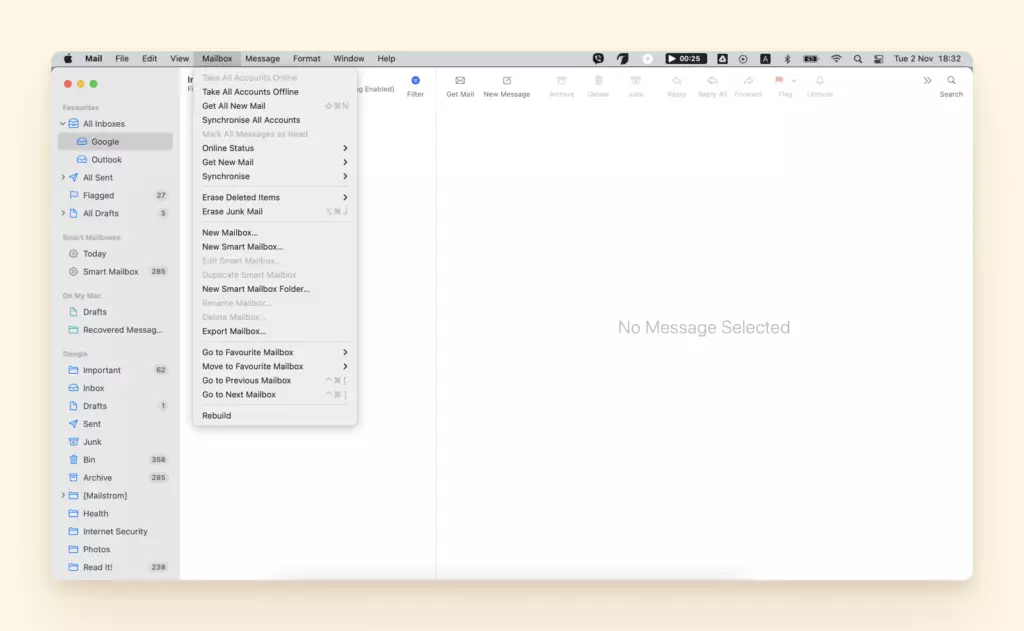
3. No menu superior, selecione Caixa de Correio > Reconstruir.
Solução 3: Desabilitar suas Contas de Email
Se você tem múltiplas contas adicionadas ao seu app Mail, você pode manualmente desabilitar suas contas de Mail para corrigir este problema:
1. Abra o Menu Apple > Preferências do Sistema.
2. Selecione Contas de Internet.
3. Na barra lateral esquerda, selecione suas caixas de correio e desmarque o Mail nas opções.
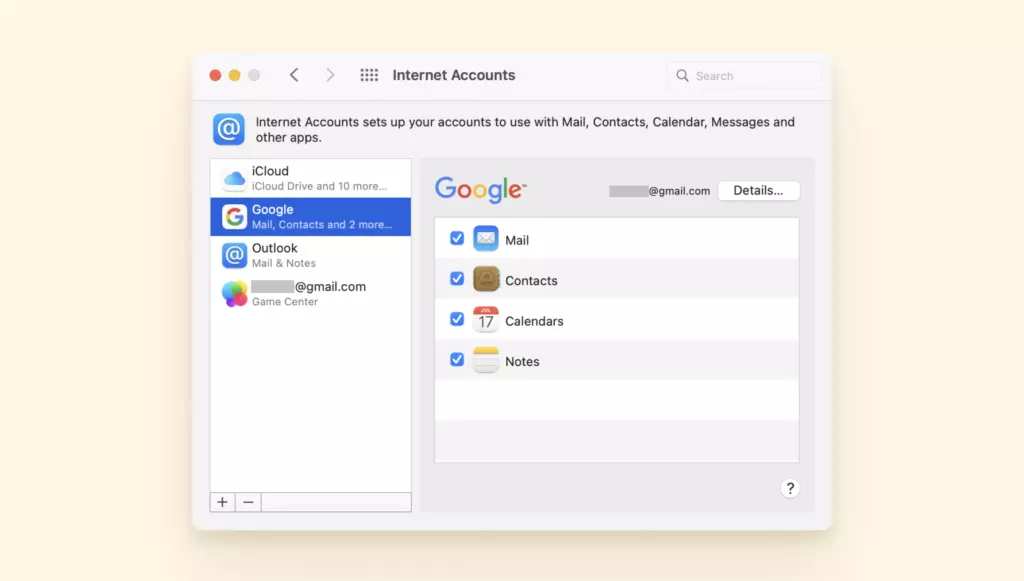
4. Quando você desabilitou todas as contas de Mail, reinicie o Mail e verifique se funcionou.
Solução 4: Remover e Reindexar Arquivos Envelope
Os arquivos envelope de reindexação permitem que aplicativos Mail cataloguem e pesquisem mensagens.
Se os arquivos envelope de reindexação não estão funcionando, isso pode por sua vez impedir que seu aplicativo Mail funcione também. Seja você experiente em tecnologia ou novato, você pode seguir estes passos:
1. Saia do Mail e abra o Finder.

2. Mantendo pressionada a tecla Option, do menu superior, selecione Ir > Biblioteca.
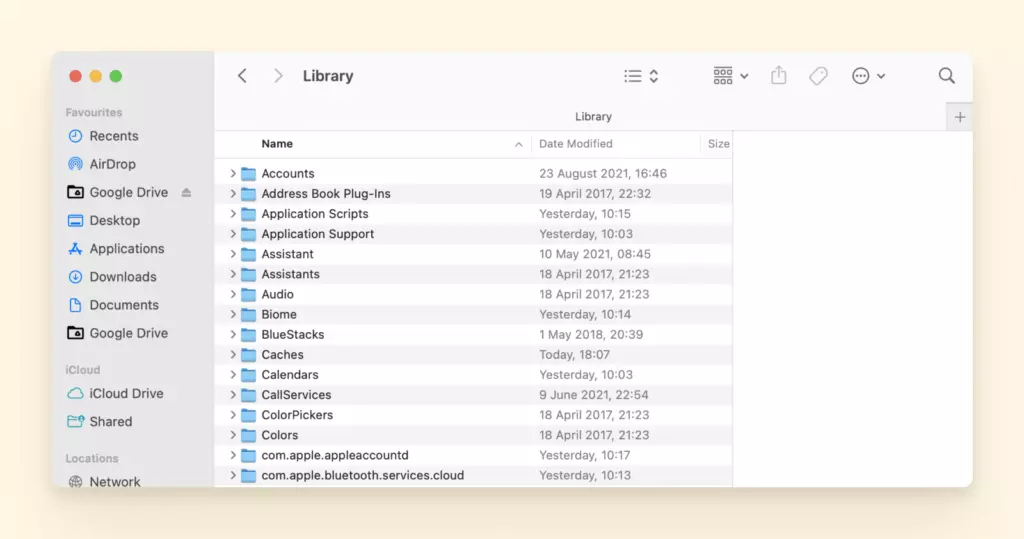
3. Agora selecione Mail > pasta V7 (Dependendo do seu macOS, este pode ser outro número).
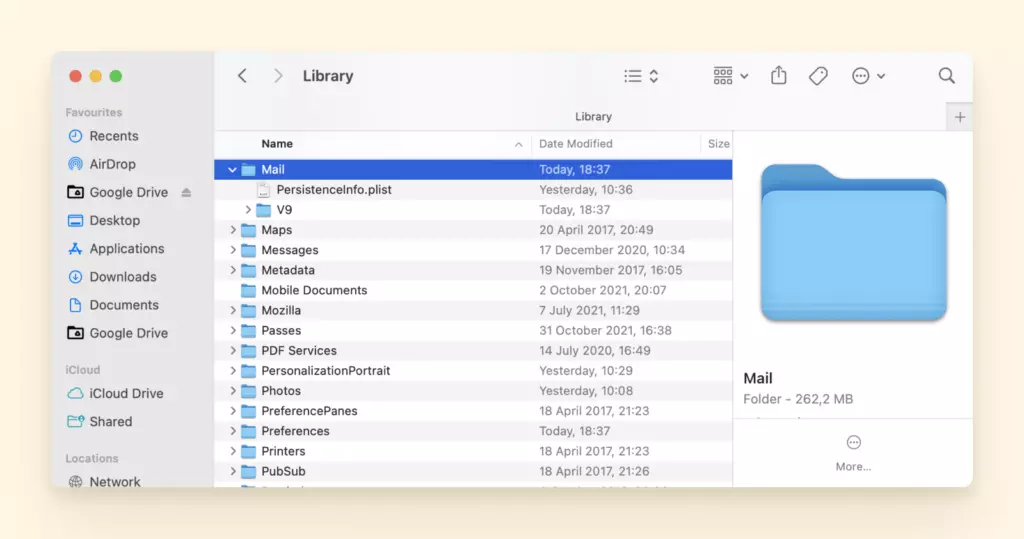
4. Agora, selecione o MailData e localize os seguintes arquivos:
- Envelope Index-shm
- Envelope Index-wal
- Envelope Index
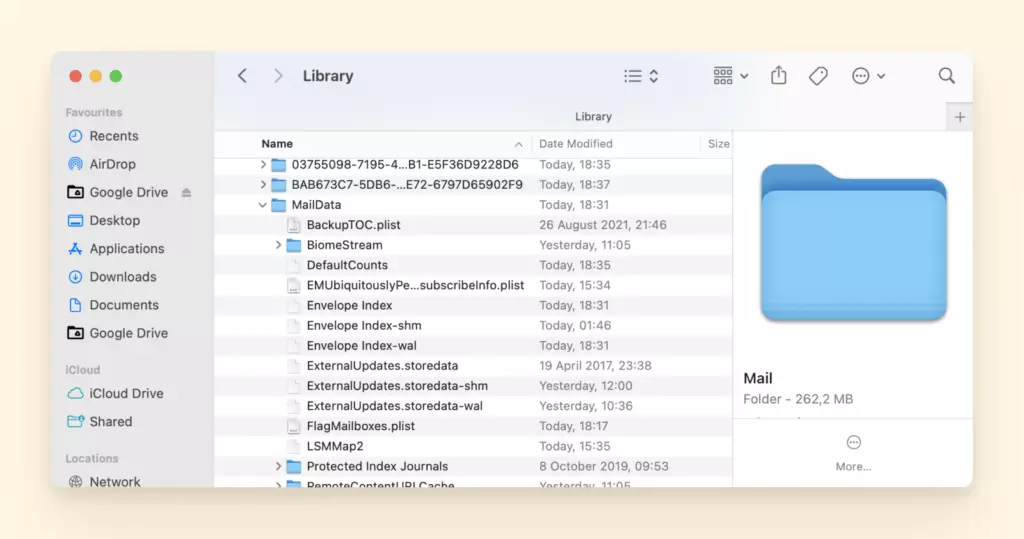
5. Copie e cole-os na sua área de trabalho, e exclua os arquivos originais no MailData.
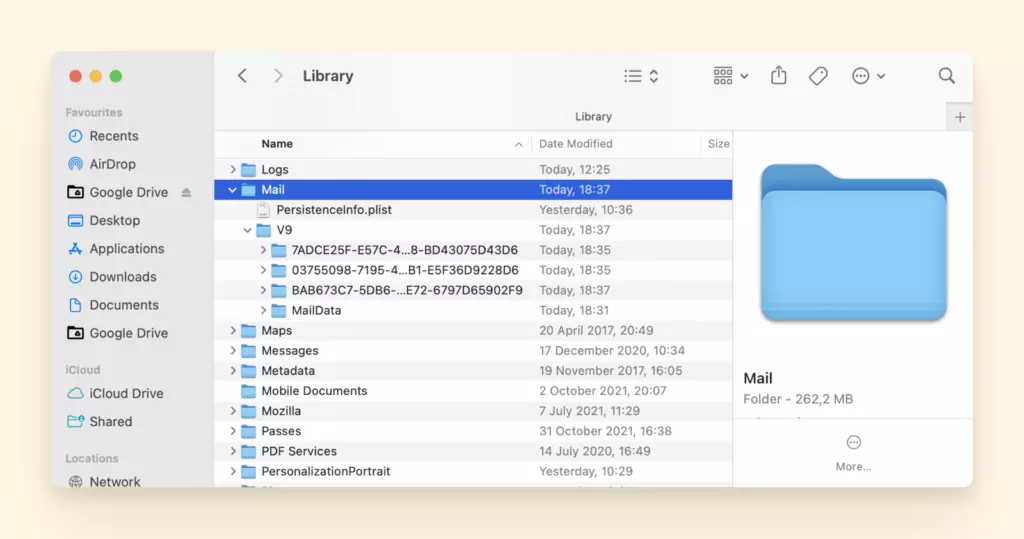
6. Depois de fazer isso, reabra o Mail para testá-lo.
Como Excluir o Aplicativo Mail no Mac?
Excluir e reinstalar seu aplicativo Mail pode ser uma grande ajuda para resolver alguns dos seus problemas do Mac Mail.
Se você excluir ou desinstalar o aplicativo Mail, todos os emails associados às suas contas devem estar seguros, pois estão armazenados nos servidores dos seus provedores de email.
A Solução: Executar a Aplicação Terminal
1. Digite o comando "cd/Applications/"
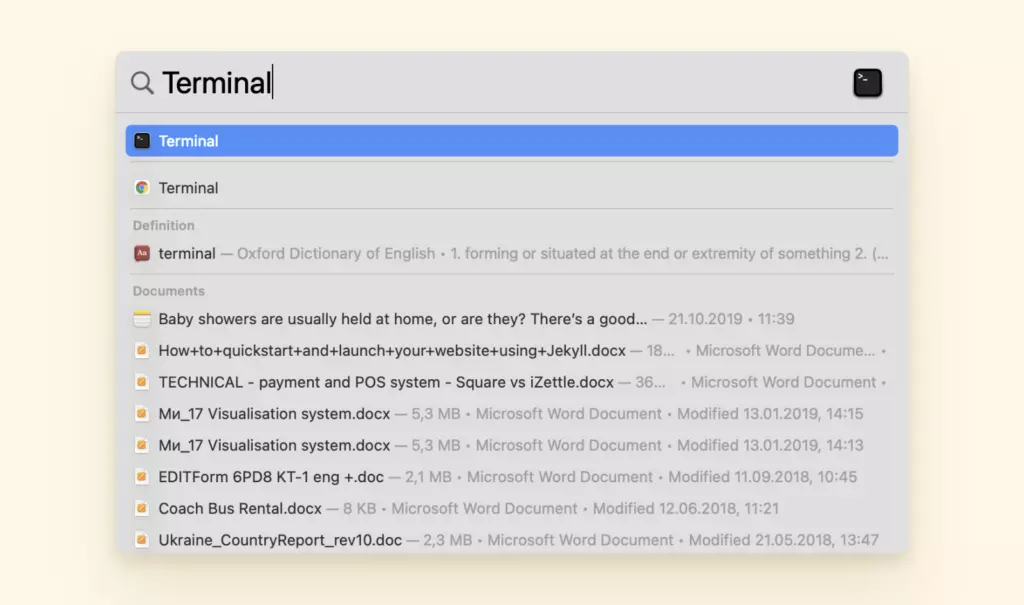
2. Em seguida, pressione "Enter." Um diretório de aplicativos será exibido.
3. Em seguida, digite o comando "sudo rm -rf Mail.app/"
4. Pressione "Enter."
Depois de ter feito os seguintes passos, seu aplicativo Mail deve ser desinstalado com sucesso. Simplesmente reinstale e siga as instruções para adicionar suas contas ao aplicativo Mail.
Por que Meu Servidor SMTP Está Offline no Apple Mail & Como Corrigir Isso?
SMTP (Simple Mail Transfer Protocol) é usado exclusivamente para enviar emails. Se seu Servidor SMTP está offline no seu app Mail, você não conseguirá enviar emails da sua conta na maioria das vezes.
Você pode corrigir este problema editando seu servidor SMTP.
A Solução: Editar Servidor SMTP
1. No seu computador Mac, abra a aplicação Mail.
2. Clique na aba Preferências.
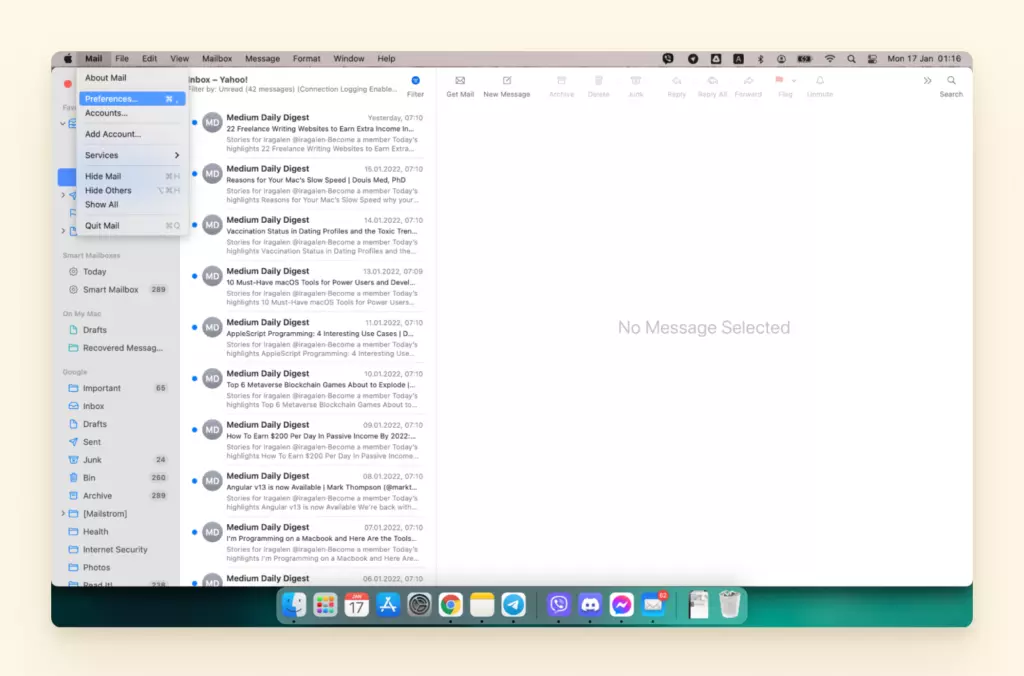
3. Verifique se todas as informações estão corretas. Se necessário, edite as informações corretamente.
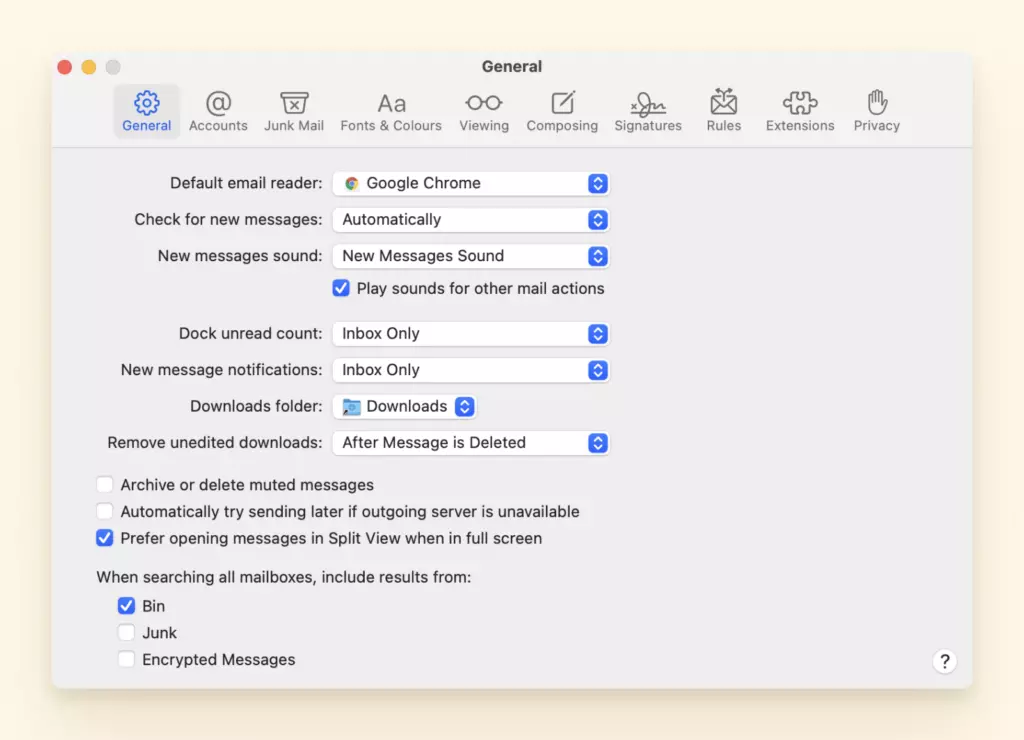
4. Localize a opção Servidor de Mail de Saída e clique com o botão direito nela.
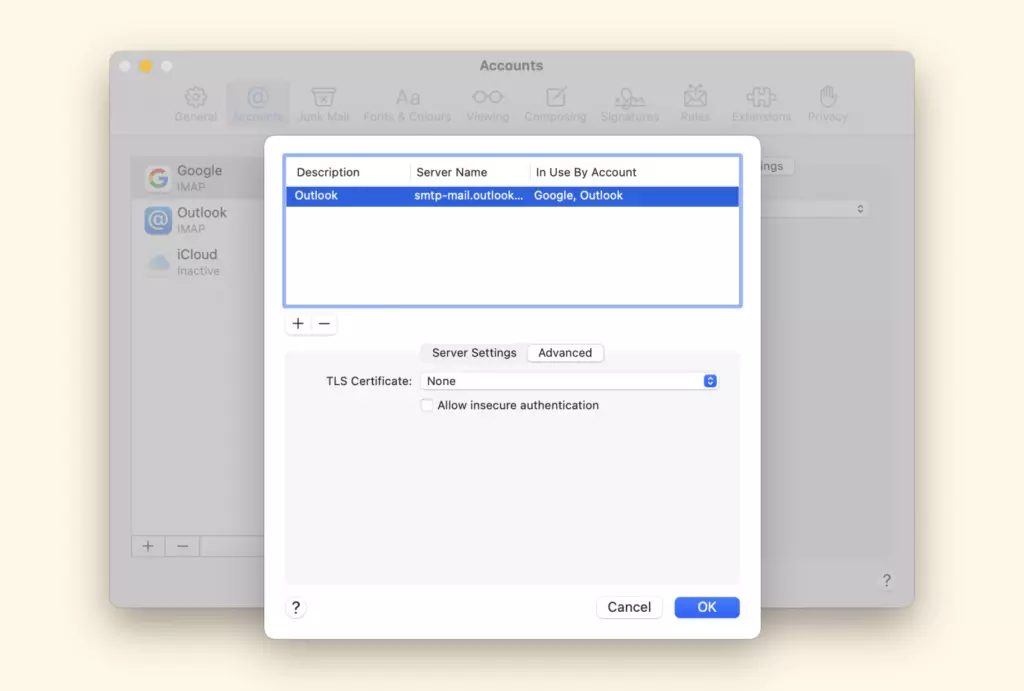
5. Selecione a opção Editar lista de servidores SMTP.
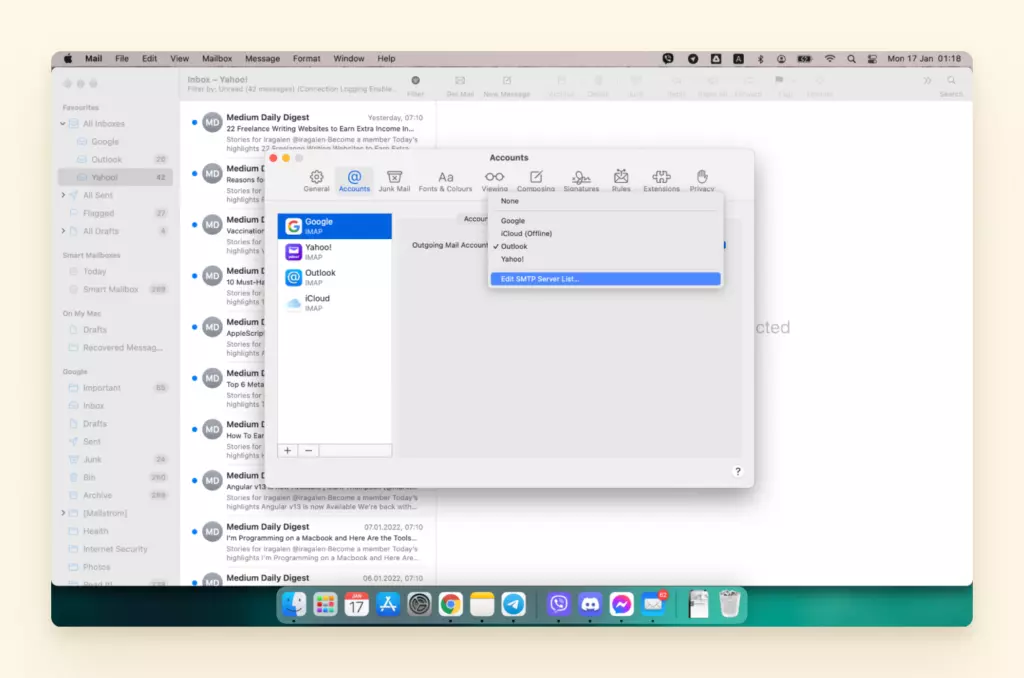

6. Selecione a opção Avançado.
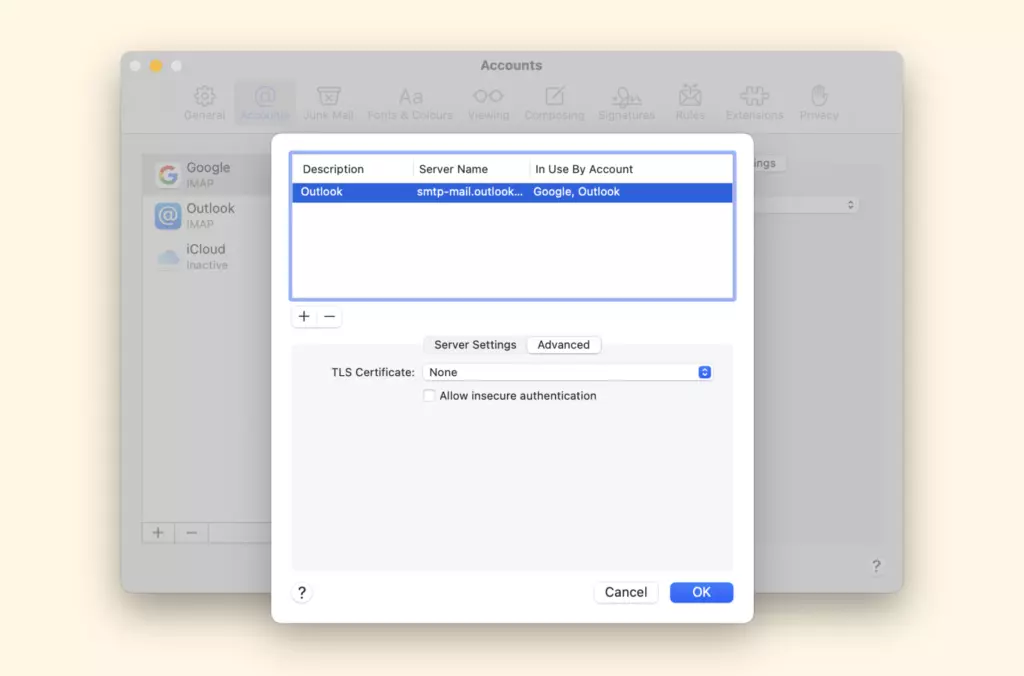
7. Verifique se todos os campos estão preenchidos. Se não estiverem, preencha todos os campos com dados precisos.
8. Certifique-se de preencher o nome de usuário e senha corretamente nos campos dados.
Agora, o problema do servidor SMTP offline deve estar resolvido.
O que Fazer se as Mensagens Não Estão Aparecendo no Mac?
O MacOS lhe dá a opção de seus SMS aparecerem no app Mensagens no seu dispositivo Mac.
Se suas mensagens não estão aparecendo no seu Mac, há uma correção fácil para isso simplesmente tendo "Encaminhamento de Mensagem de Texto" ligado no seu iPhone.
A Solução: Habilitar Encaminhamento de Mensagem de Texto
- Pode ser habilitado indo para aplicativo Configurações >Mensagens >Mensagem de Texto
- Em seguida, encaminhando no seu iPhone e ligando o interruptor que aparece contra seu dispositivo macOS na lista.
Problemas do Mac Mail Com Provedores de Email
Se você não consegue usar seu provedor de serviço de email regular (Gmail, Yahoo Mail, iCloud) no seu Mac, isso pode ser porque uma atualização recente do macOS mudou algumas configurações no seu Mac.
você pode facilmente corrigir esta situação. Aqui está como fazer isso.
Google Mail Não Está Funcionando no Mac
Constantemente descobrindo que seu Gmail continua lhe dando problemas quando você está usando o app Mail?
Este problema do app Mail pode ser uma de duas coisas: suas configurações de segurança ou seu IMAP. Abaixo está um guia passo a passo para solucionar estes dois problemas para colocar sua conta Gmail de volta em ordem.
Solução 1: Alterar as Configurações de Segurança da sua Conta Gmail
As funcionalidades de segurança do Google podem impedir que seu app Mail funcione, pois às vezes os provedores de webMail são erroneamente considerados menos seguros por programas de segurança virtuosos.
Uma maneira de corrigir isso é alterar as configurações de segurança da sua conta Gmail com os passos abaixo:
1. Use a seguinte URL para abrir sua Conta Google (https://myaccount.google.com)
2. Clique em Segurança (No painel de navegação à esquerda)
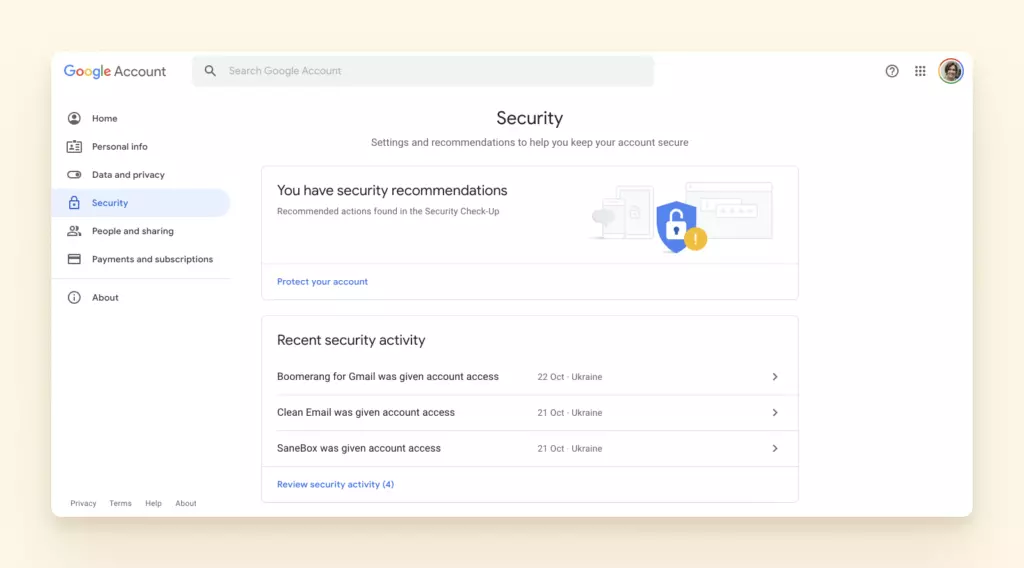
3. Role para baixo e encontre a seção "Acesso de aplicativo menos seguro"
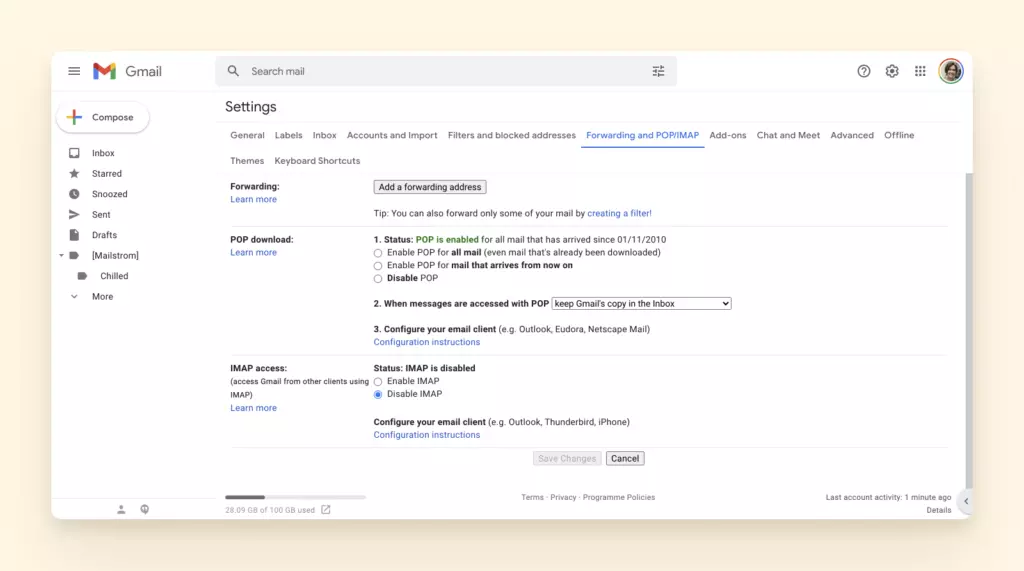
4. Ative a seção "Acesso de aplicativo menos seguro" (observe que o Google recomenda isso DESLIGADO)
Solução 2: Configurar sua Conta de Email Usando IMAP
Tente configurar manualmente sua conta de eMail usando IMAP no seu mac.
IMAP é um protocolo que mantém todas as mensagens e pastas no servidor e permite que você acesse seu Gmail emails no seu app Mail.
Antes de começarmos a configurar sua conta IMAP, você precisará garantir que seu acesso IMAP esteja habilitado do lado do Gmail:
1. Faça login no seu cliente web do Gmail (gmail.com)
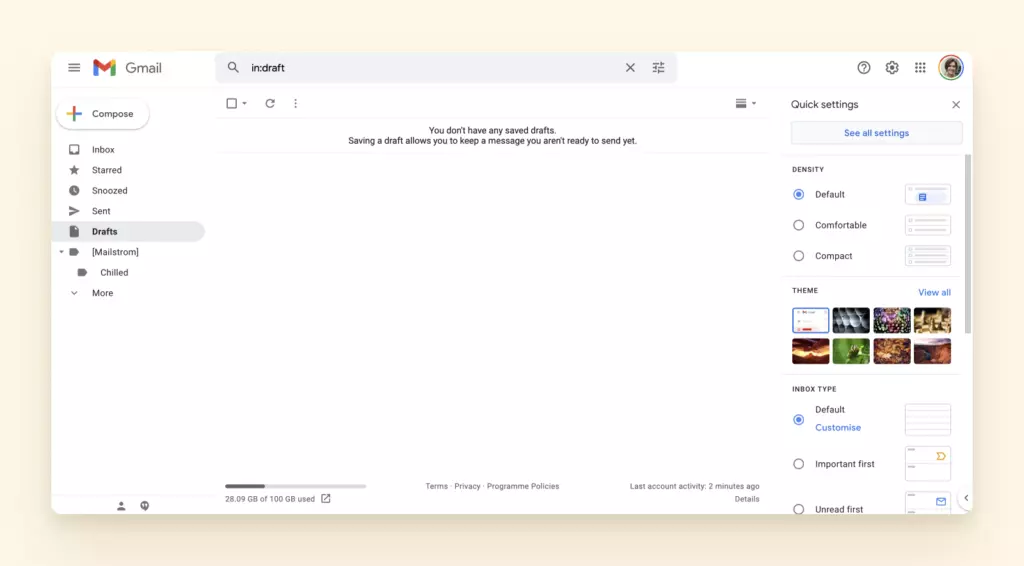
2. Clique em Configurações: configurações do Gmail
3. Clique na aba Encaminhamento e POP/IMAP
4. Selecione Habilitar IMAP (seção de acesso IMAP)
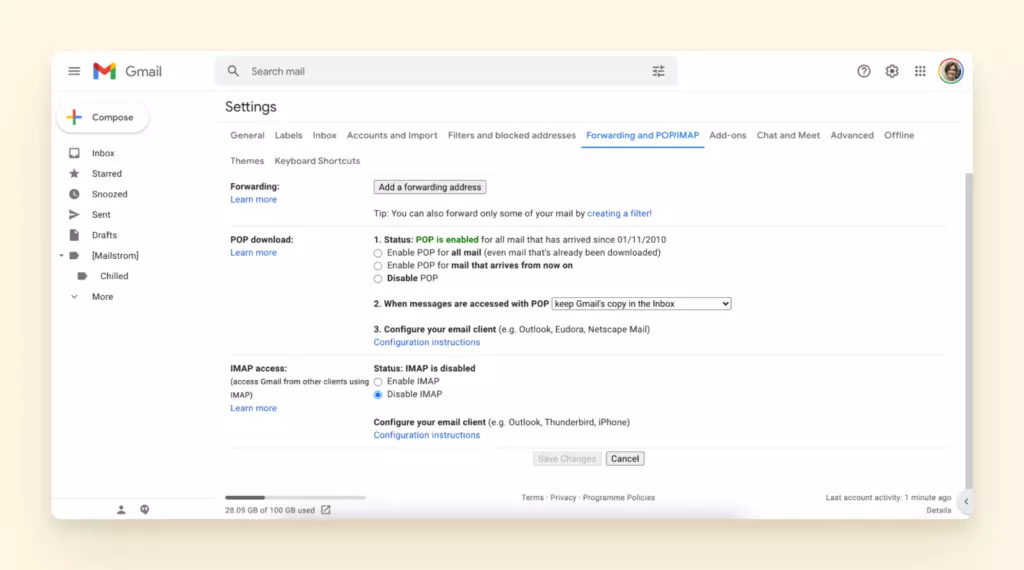
5. Role para baixo e clique em Salvar.
Depois de fazer isso, é hora de ir para seu aplicativo Mail para completar o processo:
1. Abra o aplicativo Mail
2. Clique no aplicativo Mail
3. Clique em Preferências
4. Clique em Contas de Mail
5. Selecione sua conta do Gmail
6. E clique no botão (-) remover
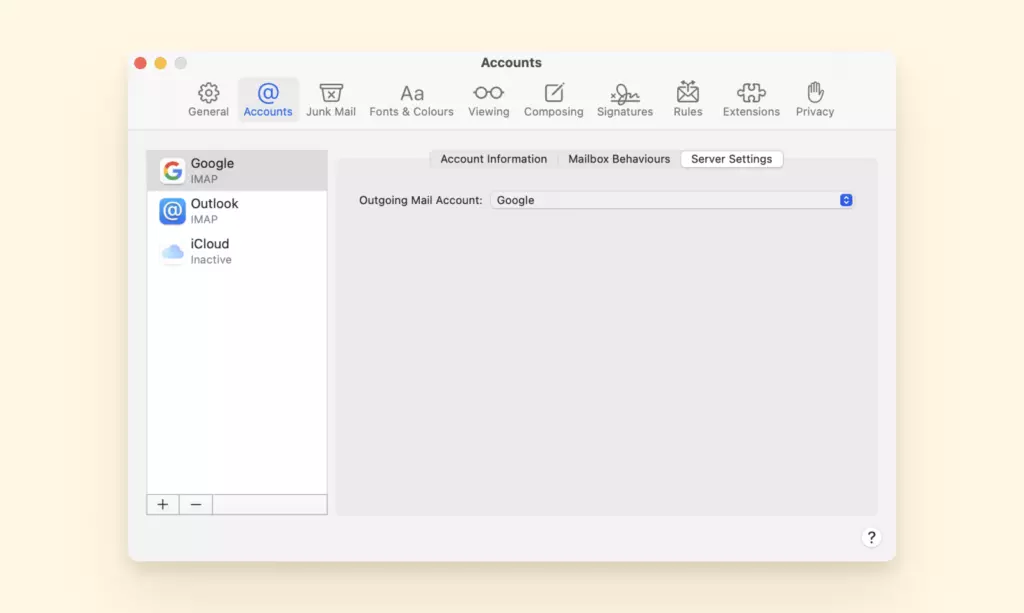
7. Adicione novamente sua conta do Gmail
8. Digite seu email e clique em Próximo
9. Digite sua senha e clique em Próximo
10. E siga as instruções
Última Correção:
- Tente a opção "Adicionar Outra Conta"
- Adicione informações SMTP/IMAP manualmente:
- Servidor de entrada: imap.gmail.com
- Servidor de saída: smtp.gmail.com
Yahoo Mail Não Está Funcionando no Mac
Se sua conta Yahoo não está cooperando com seu app Mail, é principalmente devido às configurações de configuração.
Isso é principalmente devido à interferência com software de terceiros instalado e sua atualização do Mac OS (ou a necessidade dela), entre outras coisas.
Para evitar que você fique adivinhando, encontramos as três principais soluções para fazer seu yahoo e app Mail funcionarem novamente.
Solução 1: Verificar se a Conta Yahoo Mail Funciona Fora do Mac Mail
Comece enviando um email do seu navegador web. Se um problema ocorrer ou o email não for recebido, então significa que o Yahoo está lhe dando problemas e você precisará entrar em contato ou solucionar problemas com o Yahoo para encontrar a correção.
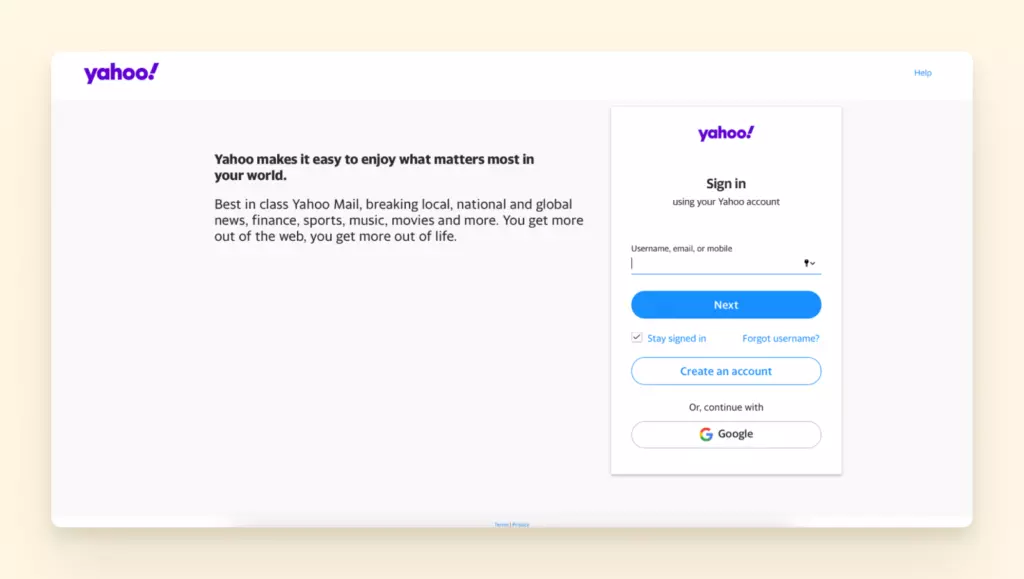
1. Abra um navegador web e faça login na sua conta Yahoo Mail
2. Redija uma nova mensagem de email e adicione seu próprio endereço de email no campo "Para"
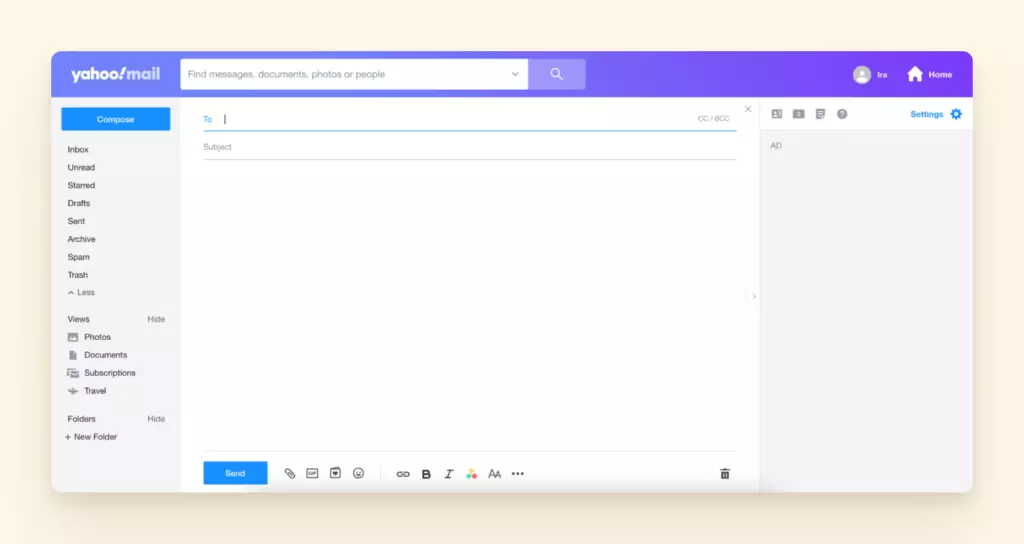
3. Envie o email e dentro de 5 minutos verifique se foi entregue.
4. Se o email for recebido, então significa que seu aplicativo Mail é o problema, então passe para a próxima solução.
Solução 2: Excluir e Adicionar Novamente a Conta Yahoo Mail
Excluir e reinstalar sua conta yahoo do seu aplicativo Mail ajuda a dar ao aplicativo uma tábula rasa.
Essas ações ajudam porque às vezes, configurações de aplicativos de email podem ficar corrompidas ou restritas de acessar seus emails.
1. Abra o aplicativo Mac Mail
2. Clique na aba "Mail" do menu superior
3. Agora, selecione a opção "Preferências"
4. Na barra lateral, clique na conta de email do Yahoo que você deseja remover
5. Clique no "-" na parte inferior
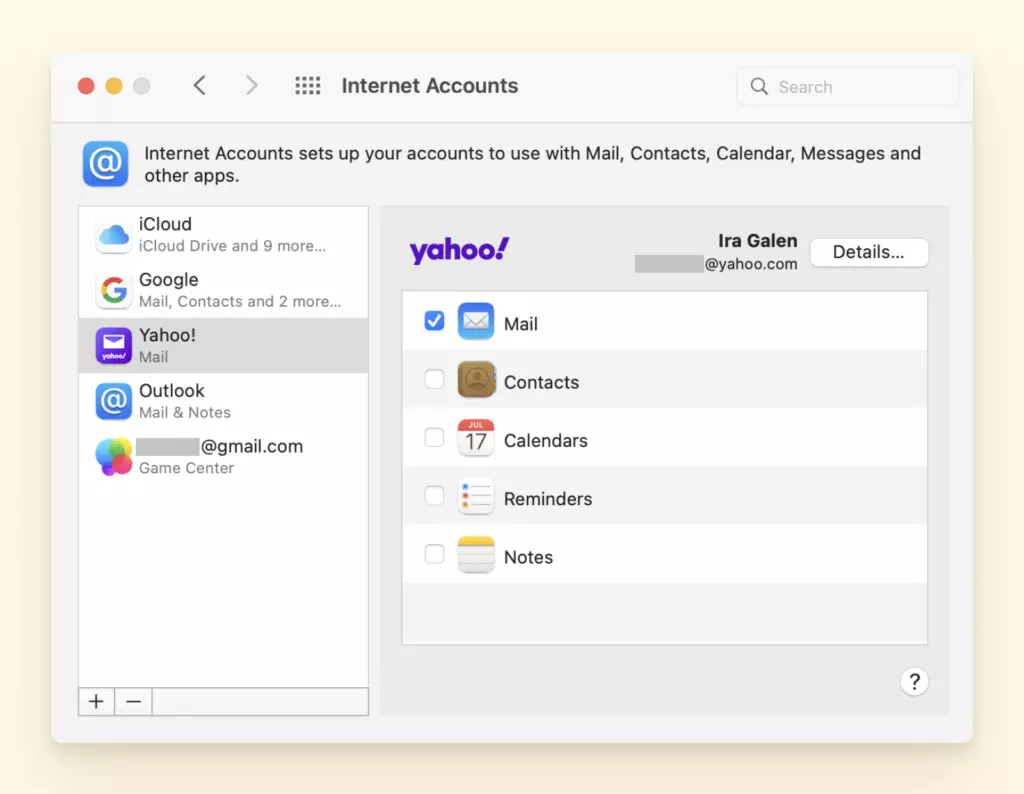
6. Confirme a exclusão da conta clicando em "OK"
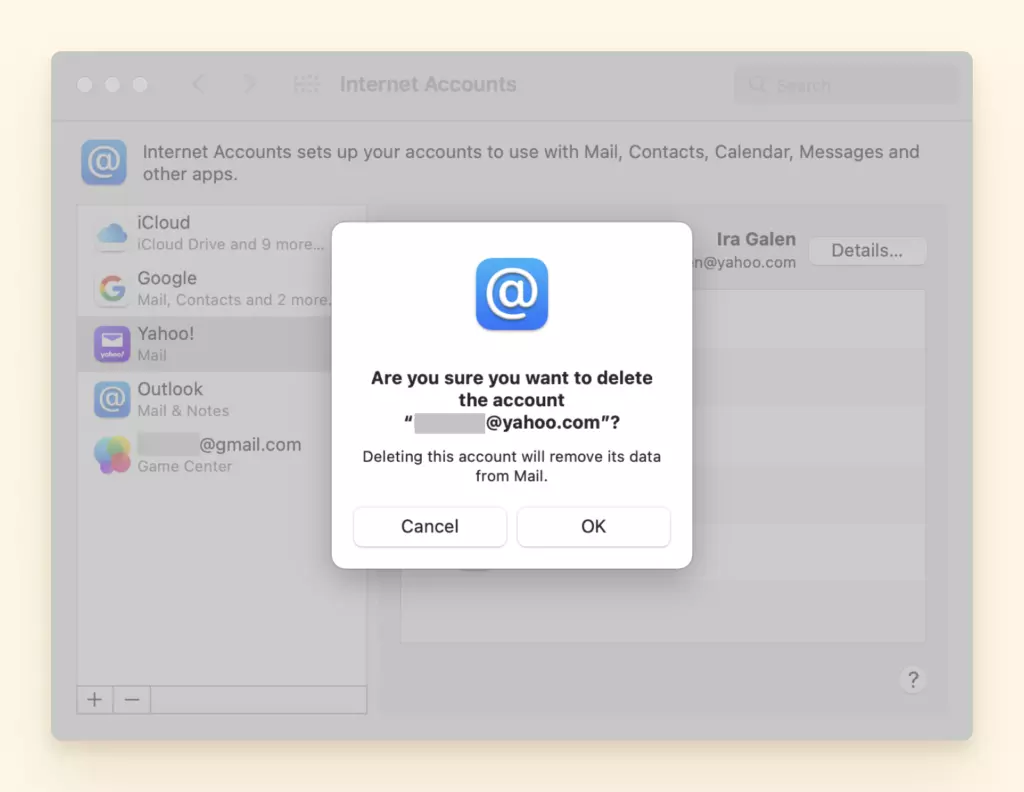
7. Depois disso, adicione novamente a mesma conta do Yahoo ao seu Mac Mail
Solução 3: Verificar Configurações da Conta Yahoo Mail
Usar as seguintes configurações pode impedir que seu email baixe emails para sua Caixa de Entrada:
- Pasta de Spam: Verifique a pasta de Spam para ver se o email está incorretamente marcado
- Endereço bloqueado: O remetente do email pode ter sido bloqueado por engano
- Filtros de EMail: Verifique filtros se o email poderia ter chegado em qualquer outra pasta
- Endereço de resposta: Certifique-se de que seu endereço de resposta está em branco
Outlook Mail Não Está Funcionando no Mac
Se ter problemas do Outlook não fosse suficiente, ter problemas do Outlook com seu app Mail pode levar qualquer um ao limite.
Às vezes o OS do Mac e o Outlook estão em desacordo um com o outro junto com outros bugs ou problemas impedindo você de acessar seus emails.
Solução 1: Certifique-se de que tanto o Mac OS quanto o Outlook Estejam Atualizados
Uma solução rápida para seu problema de Mail do outlook é verificar se seu Mac OS e Outlook Mail estão atualizados no seu dispositivo. Você pode verificar se estão atualizados ou se uma atualização está esperando por você com os seguintes passos:
Como Atualizar o Mac:
1. Vá para Preferências do Sistema
2. Clique em Atualização de Software.
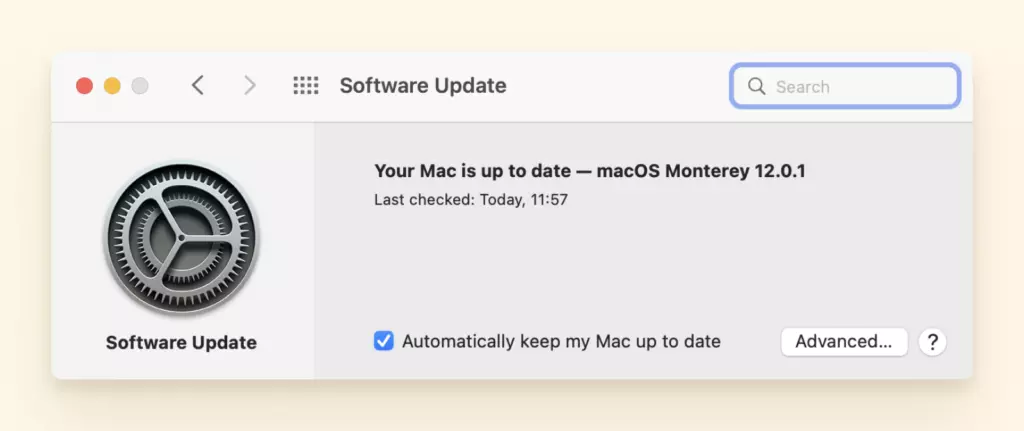
Se você tem uma versão mais antiga do sistema operacional Mac como High Sierra, então vá para o aplicativo App Store para atualizar seu software.
Atualizar Outlook no Mac:
1. Abra Microsoft Word, Excel, ou outra aplicação do Microsoft Office
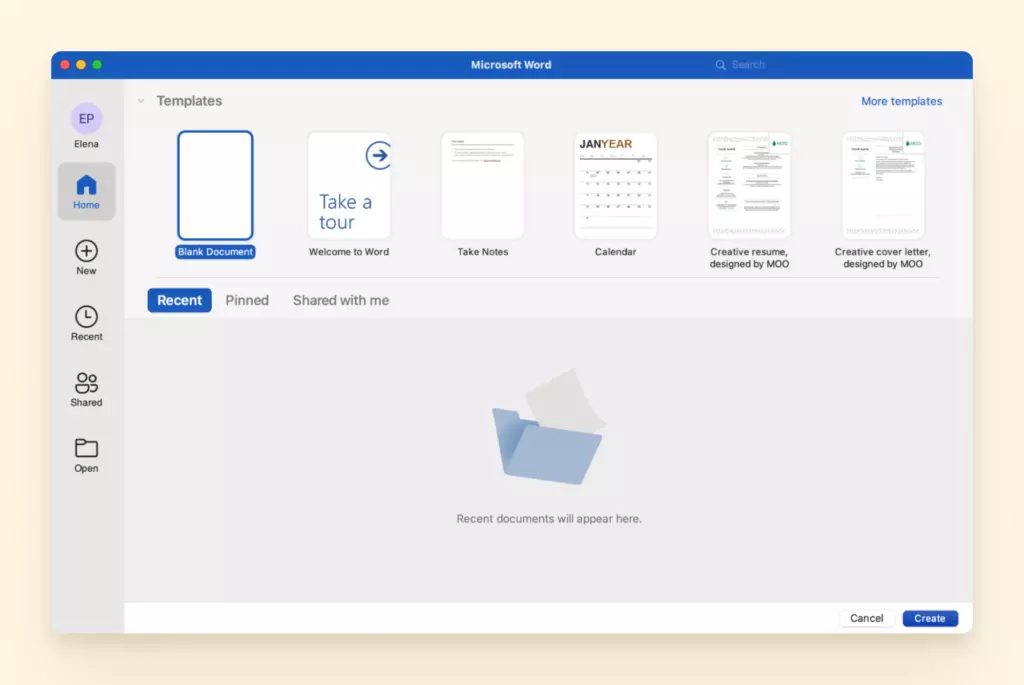
2. Clique em Ajuda > Verificar Atualizações. O AutoUpdate verificará atualizações.
3. Clique em Atualizar se houver atualizações disponíveis.
4. Em seguida, reinicie seu Mac.
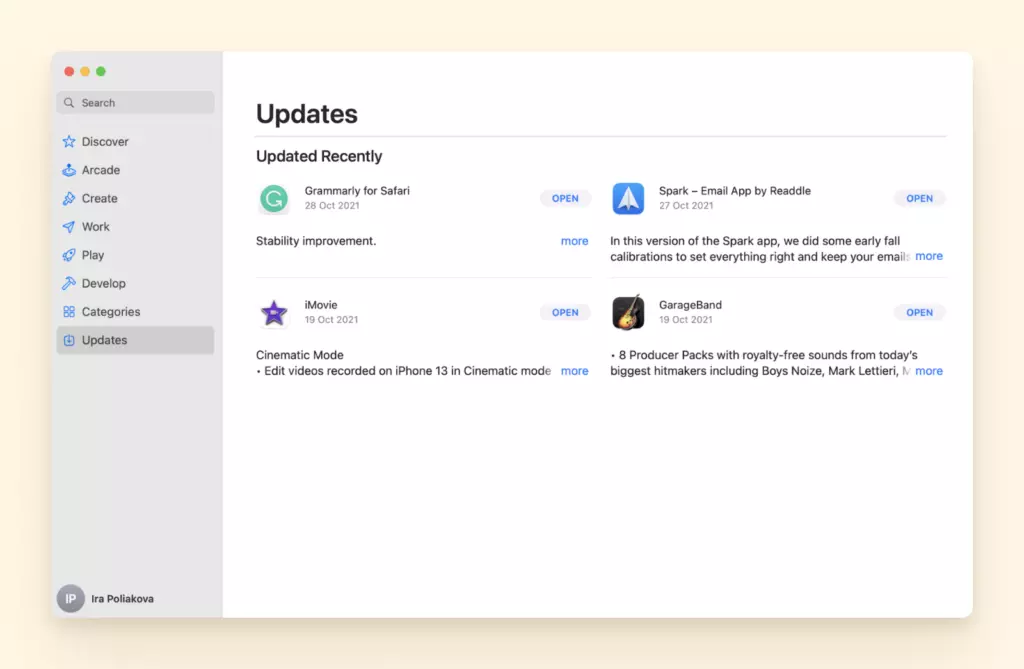
Se você baixou o Outlook da Mac App Store, então abra o aplicativo App Store para atualizá-lo. Depois de atualizar, reinicie seu Mac.
Solução 2: Desabilitar o Recurso de Visualização para EMail Criptografado
O Encrypt-Only da Microsoft permite criptografia de mensagens sem restrições de direitos. É um problema conhecido que o Outlook trava ou experimenta outros problemas de desempenho em relação a emails criptografados.
Ao desabilitar o recurso de visualização para emails criptografados para ajudar a corrigir o problema.
1. Saia do Outlook (Outlook > Sair do Outlook).
2. Abra o Terminal (Aplicativos / Utilitários ou você pode usar o Spotlight para abrir o aplicativo Terminal).
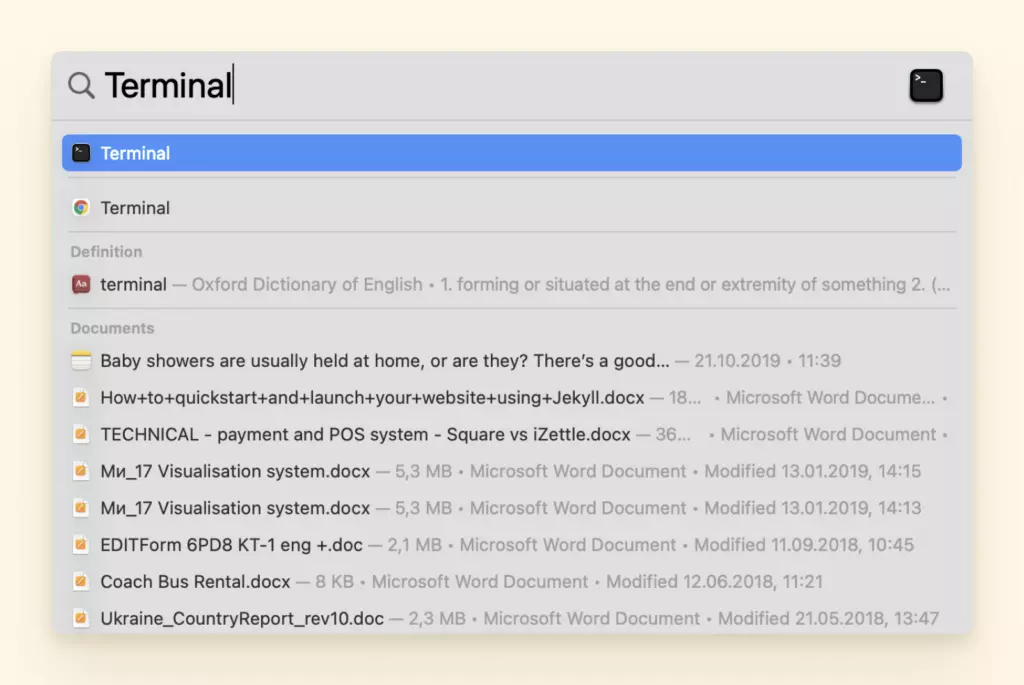
3. Digite o seguinte comando e pressione enter: defaults write com.microsoft.Outlook DisablePreviewForSMIME 1
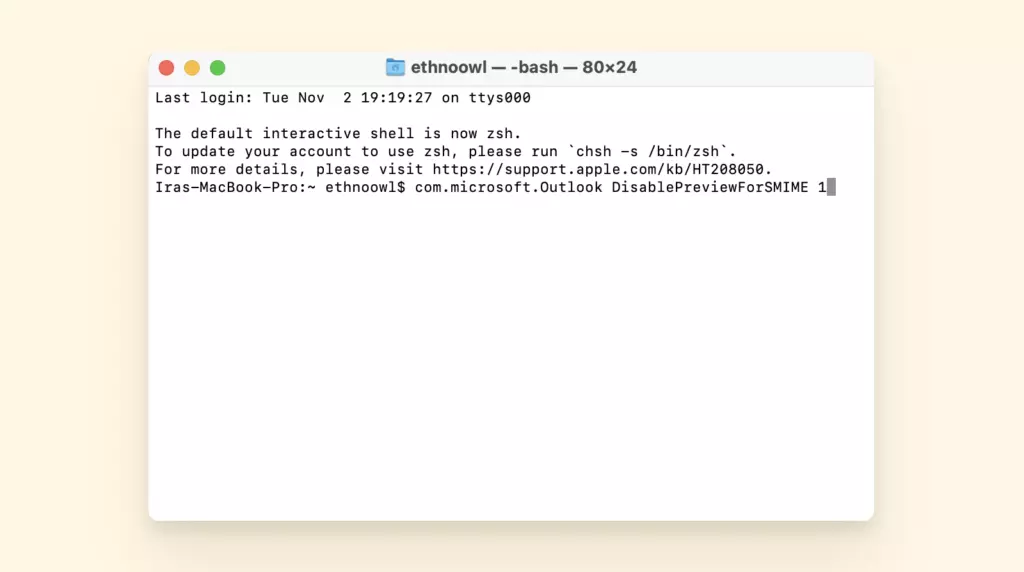
4. Agora digite o seguinte comando e pressione enter: killall cfprefsd
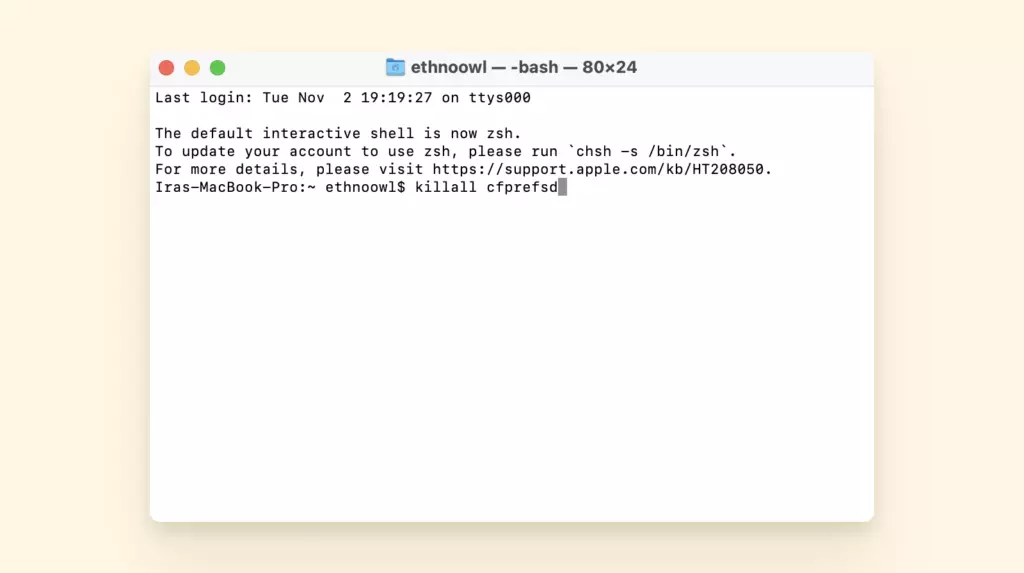
5. Feche o Terminal.
6. Reinicie seu dispositivo Mac.
7. Abra o Outlook e teste.
Nota: Se feito incorretamente, você pode causar mais danos do que benefícios às suas conexões do Outlook e aplicativo Mail.
Solução 3: Certifique-se de Ter as Atualizações Mais Recentes para Seus Add-Ins
Uma vez que você tenha atualizado seu Mac e Outlook Mail para o OS ou recursos mais recentes, você pode encontrar problemas devido a add-ins de terceiros desatualizados. Dedique tempo para verificar cada um deles para descobrir se uma atualização está disponível e comece.
iCloud Mail Não Está Funcionando no Mac
De tempos em tempos seu iCloud Mail e Mac podem estar em desacordo um com o outro. Se você não consegue acessar seu email, ou não consegue enviar e receber mensagens com seu endereço de email @icloud.com, apenas siga estes passos.
Solução 1: Verificar o Status do Sistema do iCloud Mail
1. No seu Mac, abra o aplicativo Mail.
2. Escolha Mail > Preferências. Clique em Contas, depois selecione sua conta iCloud na barra lateral.
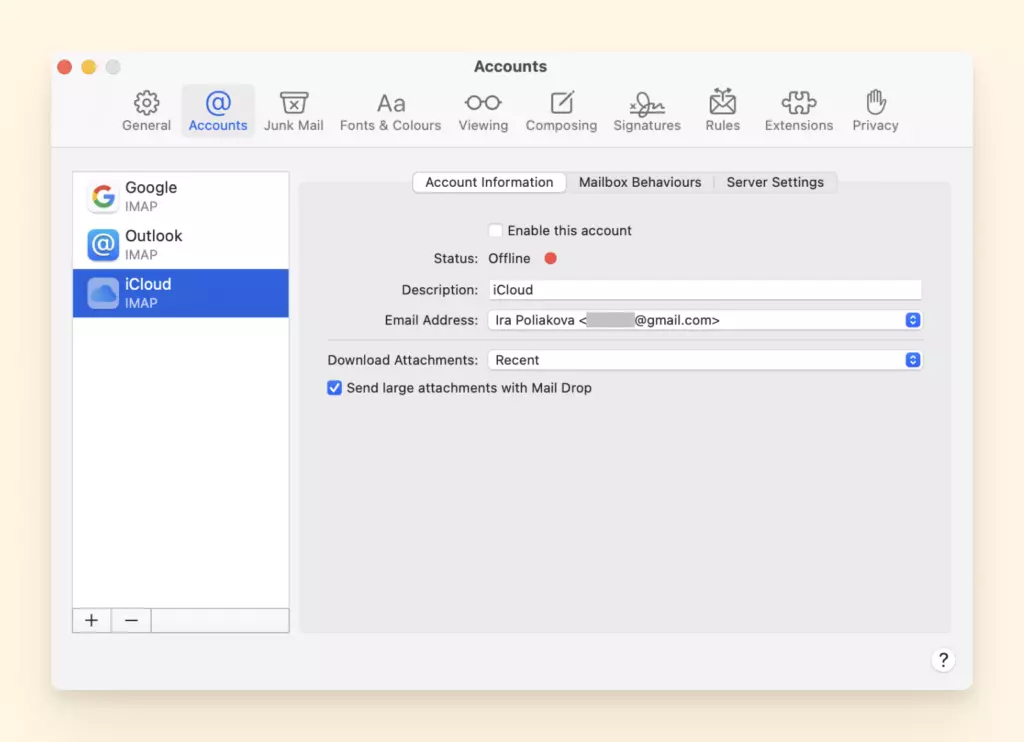
3. Sob Informações da Conta, certifique-se de que a conta está ligada e o status está online.
Nota: No seu iPhone, iPad ou iPod touch, vá para Configurações > [seu nome] > iCloud e verifique se o Mail está ativado.
Solução 2: Certifique-se de Não Ter Excedido Seu Limite de Armazenamento iCloud
Dê uma olhada rápida no seu armazenamento iCloud para ver se você excedeu seu limite de armazenamento iCloud. Você pode liberar armazenamento no iCloud excluindo conteúdo que não está usando:
- Reduzir o tamanho do seu Backup iCloud
- Excluir fotos no iCloud Fotos
- Excluir pastas ou arquivos no iCloud Drive
- Excluir memos de voz
Para mais ajuda com o gerenciamento do seu armazenamento iCloud, você pode conferir o guia da Apple aqui.
Solução 3: Certifique-se de Estar Usando a Versão Mais Recente de Software no Seu Dispositivo
Lembre-se de que ter a versão mais recente do seu sistema operacional Mac pode ajudar a prevenir problemas contínuos com sua conta Mac e iCloud Mail.
Email Comcast Indisponível no Mac
Comcast eMail, como a maioria dos provedores de serviços, pode ter problemas no Mac. Para resolver rapidamente este problema, você precisará reiniciar toda a sua rede Comcast eMail.
A Solução: Reiniciar Toda a Rede
- Desligue seu roteador ou modem.
- Desconecte o adaptador de energia do roteador da tomada elétrica e aguarde cerca de dois minutos.
- Reconecte o adaptador de energia do roteador na tomada elétrica e pressione o botão de energia no roteador.
- Verifique se o roteador está recebendo a conexão de internet.
Problemas de Sincronização com Mac Mail
Seu aplicativo Apple Mail às vezes pode se recusar a sincronizar com seu dispositivo Mac, o que pode ser um pouco confuso, visto que os dois deveriam ser facilmente compatíveis.
No entanto, este é um problema bem conhecido entre usuários Mac. Para corrigir seu próximo problema de sincronização do Mac Mail, você pode usar estes passos detalhados para encontrar uma solução duradoura.
Mac Mail Não Está Funcionando com Exchange
Primeiro de tudo, certifique-se de que seu aplicativo Mail e Mac OS estão atualizados e então force a reinicialização do seu dispositivo Apple. Depois de ter feito isso e o problema ainda persistir, use as seguintes soluções listadas abaixo:
Solução 1: Atualizar o Aplicativo Mail e Desligar Dispositivos iOS
- Atualize o aplicativo Mail se você não tem a versão mais recente.
- Desligue todos os seus dispositivos iOS e iPad.
- Depois ligue-os novamente e verifique se sua conta Exchange funciona como pretendido no seu Mac.
- Se isso é apenas um bug no pacote de atualização iOS ou macOS, reiniciar todos os seus dispositivos pode corrigir o problema.
Solução 2: Configurar Sua Conta Exchange Novamente
- Abra o Apple Mail, clique no menu Mail e vá para Contas.
- Selecione sua conta Exchange e pressione o botão Remover.
- Feche o aplicativo Mail e reinicie seu Mac.
- Depois abra o aplicativo novamente, clique no menu Mail e selecione Adicionar conta.
- Selecione Microsoft Exchange da lista de provedores de eMail e siga as instruções na tela para completar o processo.
Solução 3: Iniciar Seu Mac em Modo Seguro
- Entre no Modo Seguro reiniciando seu computador.
- Depois pressione a tecla Shift enquanto seu Mac está iniciando.
- Solte a tecla Shift quando a janela de login aparecer na tela.
Solução 4: Criar uma Nova Conta de Usuário
1. Clique no menu Apple e selecione Preferências do Sistema.
2. Clique em Usuários e Grupos.
3. Clique no ícone de cadeado para desbloquear as opções e depois pressione o botão Adicionar.
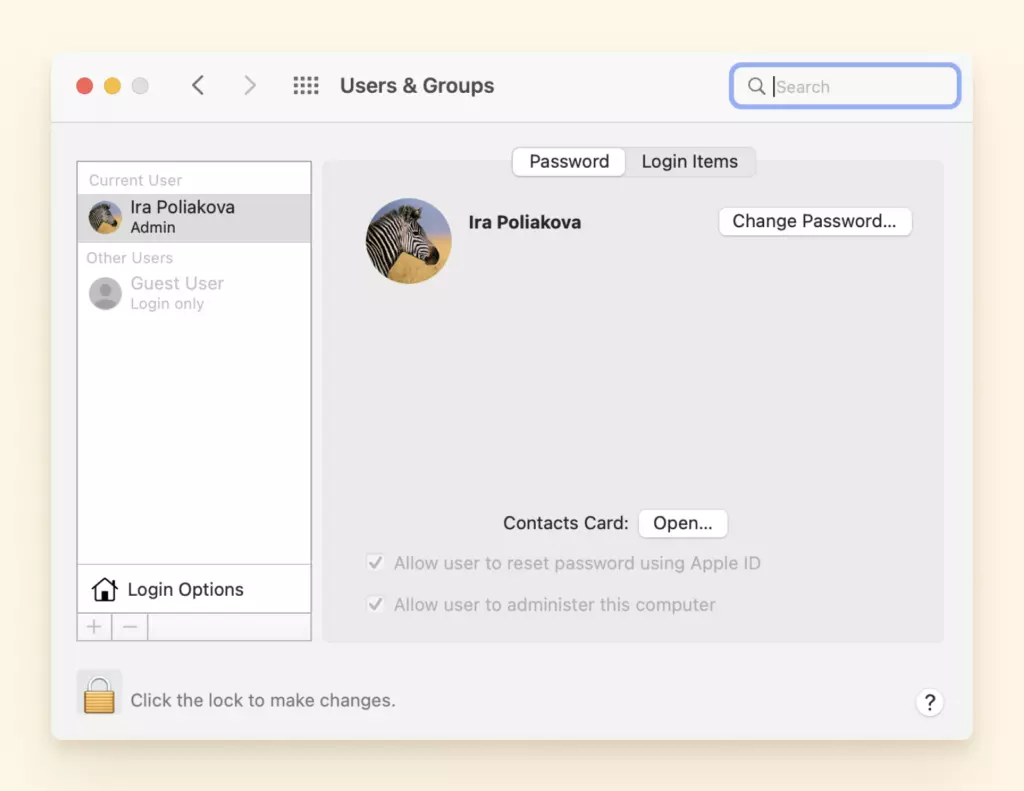
4. Clique em Nova Conta, escolha o tipo de perfil de usuário que deseja usar.
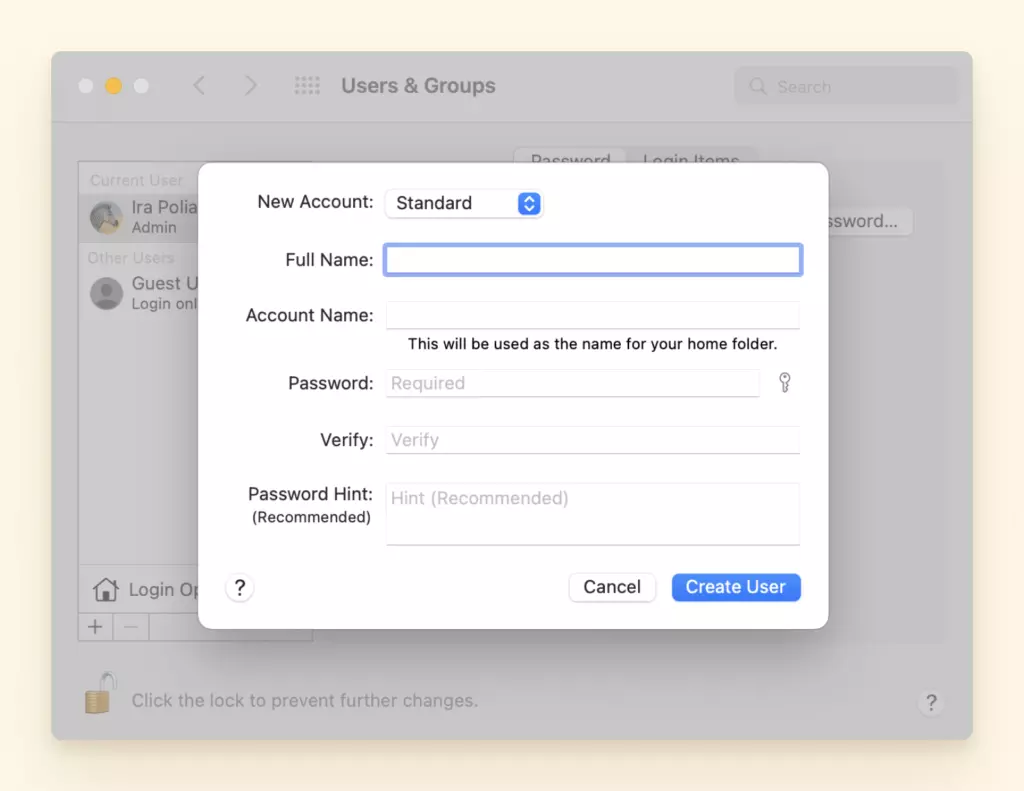
5. Digite o novo nome de usuário e senha e clique em Criar usuário.
Solução 5: Use um Aplicativo de Email Diferente
Se tudo mais falhar, então você deve considerar usar um aplicativo de email diferente ou um cliente de email como Mailbird para ajudá-lo a resolver alguns problemas de Mac ou aplicativo Mail que você está constantemente enfrentando.
Mensagens no Mac Não Atualizam
Não consegue sincronizar suas mensagens no Mac com o iPhone? Você não é o único, alguns usuários reclamaram que isso acontece com frequência para eles também. Às vezes isso pode ser devido a novas atualizações ou bugs, mas de qualquer forma, fornecemos algumas respostas sobre como você pode melhor corrigir este problema do Mac abaixo:
- Force a reinicialização do iPhone e Mac para corrigir mensagens no Mac não atualizando
- Certifique-se de que o endereço de email da mensagem está correto
- Desligue e depois ligue as mensagens novamente
- Saia e entre nas mensagens no Mac
- Confirme o número do telefone móvel com o Apple ID
- Use o mesmo Apple ID no Mac e iPhone
Se você descobrir que após solucionar os problemas acima, você pode ter que desinstalar e reinstalar o aplicativo ou entrar em contato com o suporte para ajudar a resolver o problema.
Alternativas ao Mac Mail
Se você está cansado dos problemas do app Mac Mail e quer um novo cliente de email que vai ajudar e não atrapalhar sua produtividade de email, aqui estão algumas alternativas ao Mac Mail que você deveria considerar mudar hoje.
Mailbird
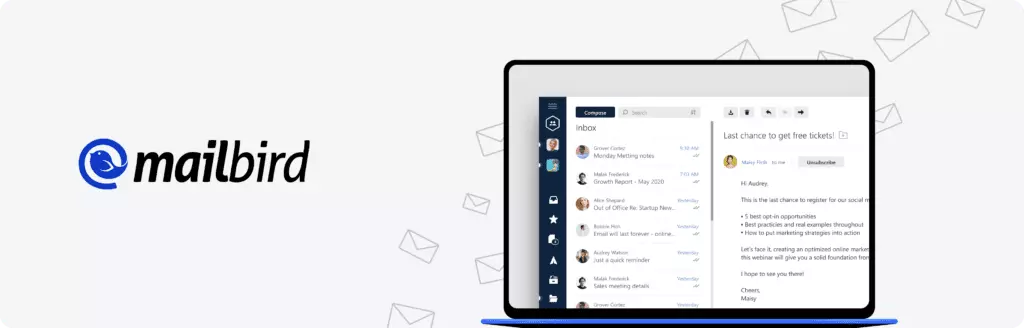
Mailbird é uma alternativa ao app Mac Mail que permite gerenciar sem esforço múltiplos emails em um lugar sem as complicações comuns que o app Mail apresenta. Mailbird tem uma equipe de desenvolvedores ativos e uma equipe de suporte ao cliente trabalhando 24/7 para garantir que sua experiência de usuário seja perfeita.
Adicione facilmente contas de email, sincronize seus calendários, contatos e tarefas para criar uma caixa de entrada e espaço de trabalho unificados.
Vem com uma interface moderna que permite que iniciantes e especialistas aprendam sem esforço os recursos e ferramentas. Sem mencionar que você pode personalizar o Mailbird de acordo com sua preferência pessoal e configuração amigável para protocolos POP3 e IMAP.
Além disso, o Mailbird permite integrar aplicativos como WhatsApp, Asana, LinkedIn e mais, para que você consolide seu espaço de trabalho em um aplicativo em vez de se mover de aplicativo para aplicativo.
Pros
- Caixa de entrada unificada
- Filtragem
- Adiar envio
- Soneca
- Leitor rápido
- Rastreamento de email
- Resposta em linha
- Aplicativo de contatos
- Calendário nativo
Cons
- Versão para Mac está em desenvolvimento
Pricing
- Teste gratuito; preços a partir de ? para assinatura anual Pessoal
Spark
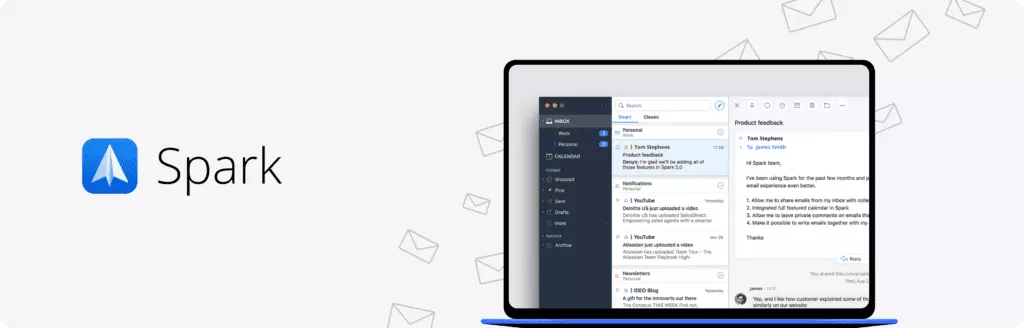
Spark é uma alternativa ao Mac Mail amigável ao iOS que é popular pelo menos por seus recursos únicos de caixa de entrada, como fixar mensagens ou classificação automática de boletins informativos.
Os recursos disponíveis no Spark incluem uma caixa de entrada inteligente, ferramenta de pesquisa, rascunhos compartilhados, emails privados de equipe e modelos de email. Sua ferramenta de pesquisa merece destaque, pois usa processamento de linguagem natural, o que é especialmente útil quando você não consegue pensar em uma pesquisa exata.
O aplicativo é inconstante com a personalização e recursos adicionais. Sem mencionar que o aplicativo não fornece garantia de que você não terá problemas ao conectar contas de email.
Pros
- Interface de usuário moderna
- Gerenciamento inteligente da caixa de entrada
- Calendário integrado
- Respostas rápidas
- Integração com aplicativos de terceiros
Cons
- Teve alguns problemas de privacidade no passado
Pricing
- Versão gratuita e, ?,99/mês
Newton Mail
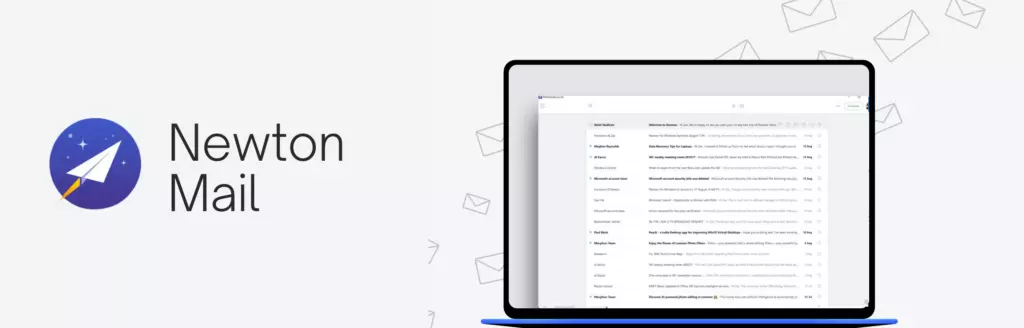
Newton Mail app está na lista de alternativas ao aplicativo Mac Mail há mais tempo e é a escolha para usuários de email não tão experientes em tecnologia que querem manter as coisas simples. Funciona melhor com dispositivos Android, iOS, Windows e Mac, o que torna o gerenciamento de múltiplas contas de email fácil.
É compatível com Gmail, Exchange, Yahoo Mail, Hotmail/Outlook, iCloud, Google Apps, Office 365 e todas as contas IMAP e fornece controle de todas elas em um só lugar.
No entanto, o Newton Mail foi descontinuado em 2018 e como tal não foi atualizado desde então, o que significa que a interface e experiência são desajeitadas e se os usuários tiverem problemas com o software, eles terão que descobrir por conta própria ou confiar em fóruns da comunidade.
Pros
- Interface bonita
- Ferramenta mais eficiente para organizar a caixa de entrada
- Confirmação de leitura
- Traz de volta conversas automaticamente
Cons
- Relativamente caro
Pricing
- Teste gratuito de 14 dias, ?,99/ano
AirMail
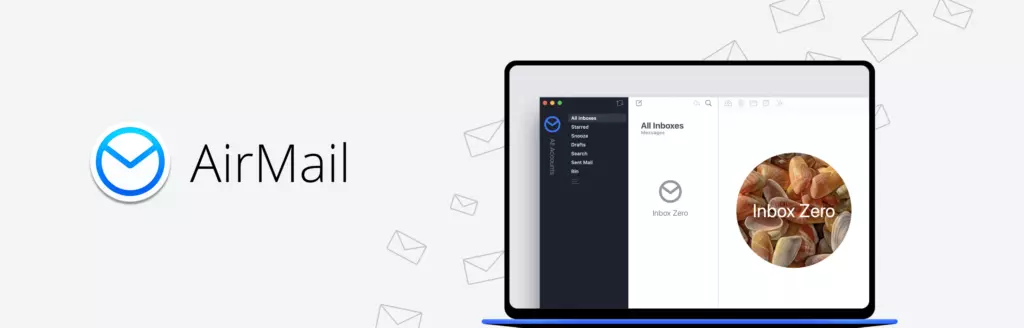
Este aplicativo é a melhor alternativa ao aplicativo Mail especificamente para usuários do Gmail que querem conectar suas contas do Gmail sem problemas complicados. O aplicativo foi projetado para ser um cliente de email conveniente e flexível para usuários da Apple, pois suporta macOS, iOS e Apple watches.
Pros
- Interface bonita
- Suporta Gmail, GSuite, iCloud Mail, Exchange, Office 365
- Modo privacidade
- Oferece uma variedade de plugins
- Suporta Touch Bar
Cons
- Algumas ações personalizadas não funcionam de forma confiável
- Nem todos os plugins funcionam como esperado
Pricing
- Versão gratuita e versão paga: ?,99/mês
Mailplane
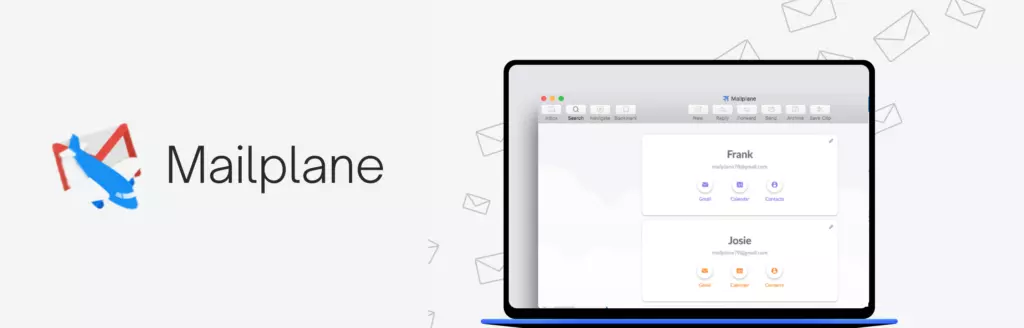
Mailplane é outra alternativa ao aplicativo Mail para usuários do Gmail no Mac. Como outros clientes de email, você pode integrá-lo com aplicativos importantes como Zoom, Evernote, Clearbit, Boomerang, Gmail, Mac OS X, recursos do Google e Todoist. No entanto, tenha em mente que não é tão robusto quanto outros clientes de email em termos de interface, atualizações e suporte. A boa notícia é que o cliente de email da Apple está disponível para Windows também.
Pros
- Maneira fácil de gerenciar Gmail, calendário e contatos
- Integrado com vários aplicativos Mac
- Oferece vários atalhos de teclado
- Ferramentas de anotação
Cons
- Atualizações importantes não estão disponíveis gratuitamente
- Funciona apenas com contas do Gmail
Pricing
- ?,95 para licença pessoal e ?,95 para Licença Familiar
Conclusão
Alguns problemas comuns com o aplicativo Mac Mail são desempenho lento, o aplicativo não recebe ou envia emails, problemas com a pesquisa e outros.
Além disso, pode haver problemas com provedores de email e sincronização.
Cada problema tem uma solução. Pode ser tão simples quanto verificar configurações de filtro ou tão desafiador quanto reconstruir o aplicativo.
Se você ainda não conseguir corrigir o problema que tem com o Mac Mail, pode tentar um dos clientes de Mail alternativos como o Mailbird para te ajudar!


