12 Częste Problemy i Błędy w Yahoo, Które Możesz Dziś Rozwiązać


Czy coś nie działa z Twoim kontem Yahoo? Nie jesteś sam, email z fioletowym wykrzyknikiem jest źródłem zamieszania dla milionów użytkowników.
Znalezienie szybkiego rozwiązania problemu z Yahoo nie zawsze jest łatwe. Ponieważ nasze aplikacje i systemy operacyjne często się zmieniają, musisz znaleźć aktualne informacje. Dlatego skompilowaliśmy listę niektórych z najbardziej uporczywych problemów Yahoo i dokładnie opisaliśmy, jak je rozwiązać.
Przeglądaj nasz spis treści i wybierz problem z Yahoo, który chciałbyś rozwiązać jako pierwszy. Przejdź dalej, aby dowiedzieć się, jak Mailbird może pomóc ci wyjść z trudności związanych z rozwiązywaniem problemów.
Najczęstsze problemy z Yahoo
Zgubione hasła, zablokowane próby logowania i nieprawidłowe zakładki to typowe problemy z Yahoo, które nie zajmują wiele czasu na rozwiązanie. Zacznijmy od ich rozwiązania.
Problem z logowaniem do Yahoo
Gdy wprowadzasz swój adres e-mail i hasło, ale nie logują cię na konto, to problem z twoją nazwą użytkownika lub hasłem. Odzyskaj je, a logowanie powinno działać.
Uwaga: Jeśli twoje konto było nieaktywne przez ponad 90 dni, istnieje możliwość, że nie będzie możliwe do odzyskania.
Poniżej znajdziesz kilka instrukcji, które możesz wykonać, aby odzyskać swoje konto.
Jak odzyskać nazwę użytkownika Yahoo
Jeśli nie pamiętasz swojej nazwy użytkownika, na stronie logowania znajduje się do tego odpowiedni komunikat.
- Wybierz Zapomniałeś nazwy użytkownika?
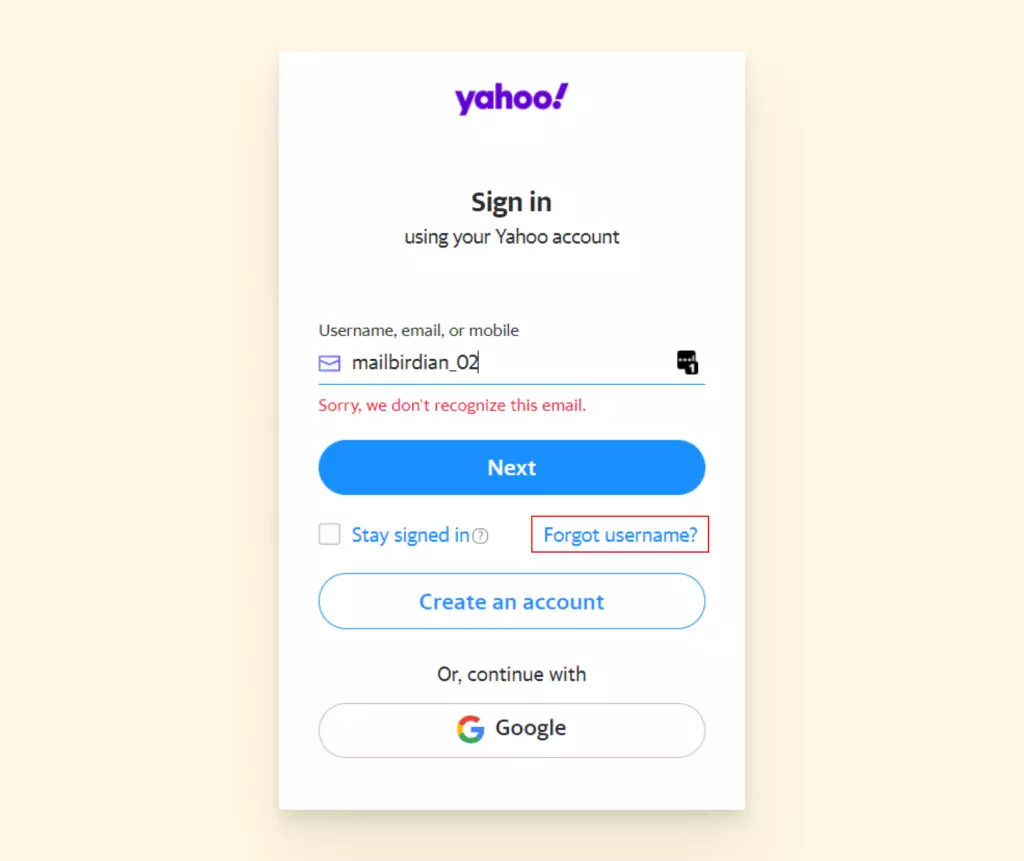
Yahoo da ci wtedy możliwość zalogowania się przy użyciu numeru telefonu lub adresu e-mail do odzyskiwania, który wcześniej podałeś.
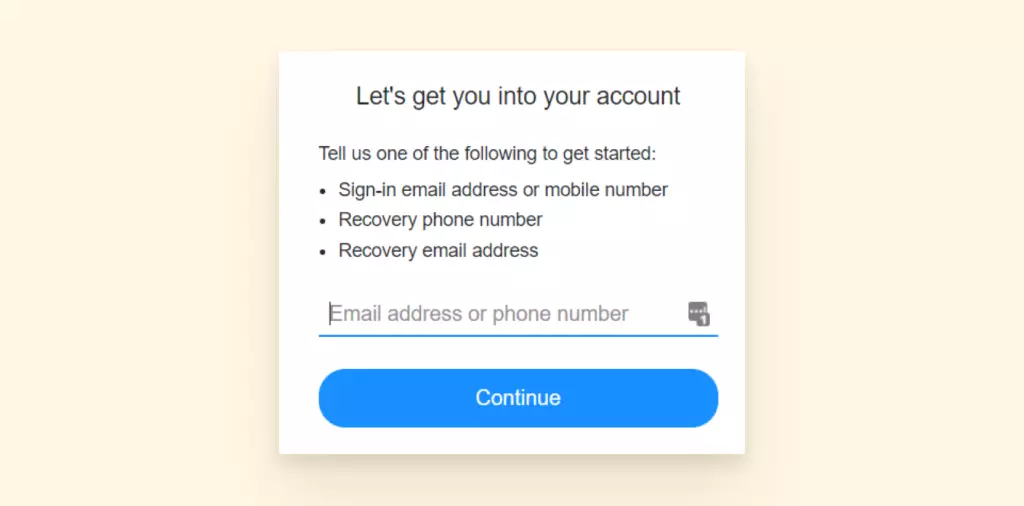
Jak odzyskać hasło Yahoo
Jeśli znasz swoją nazwę użytkownika, ale nie możesz sobie przypomnieć hasła, kroki do jego odzyskania są podobne.
Wybierz Zapomniałeś hasła?
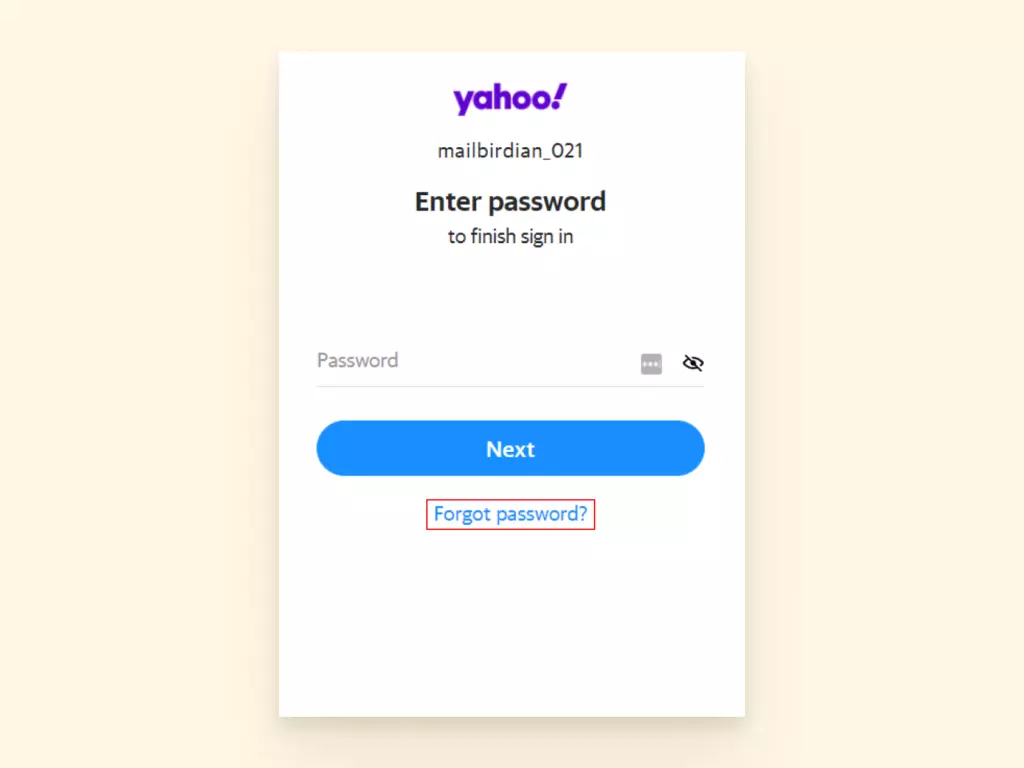
Yahoo wykorzysta dostępne opcje odzyskiwania dla ciebie i da ci szansę na odzyskanie hasła. Typowym przykładem jest numer telefonu, na który otrzymasz kod SMS.
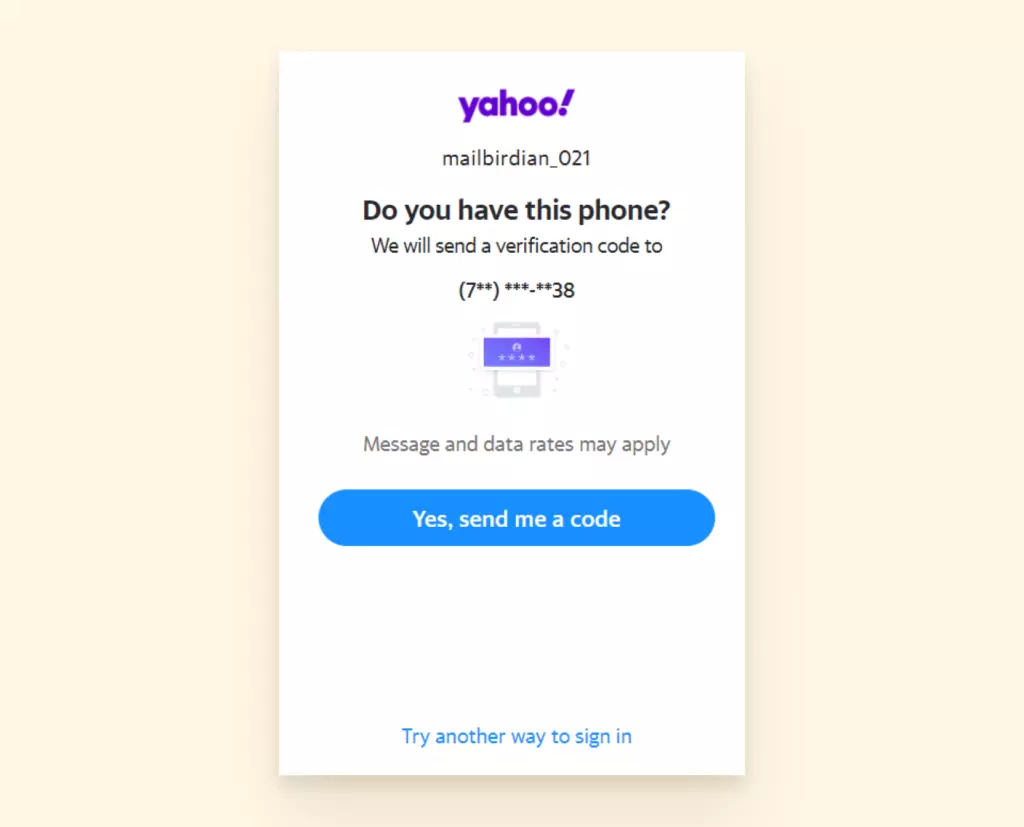
Jeśli nie masz dostępu do żadnej z opcji odzyskiwania, być może nie będziesz mógł ponownie uzyskać dostępu do swojego konta. Warto porozmawiać z pracownikiem Yahoo, aby poznać dodatkowe kroki.
Strona logowania pojawia się ponownie
Może się zdarzyć, że mimo poprawnych danych uwierzytelniających jesteś wielokrotnie proszony o zalogowanie się. Możesz spróbować następujących kroków:
- Wyczyść pamięć podręczną. (Aby uzyskać instrukcje, jak to zrobić, przejdź do sekcji Problemy z przeglądarką Yahoo.)
- Uruchom ponownie lub spróbuj innej przeglądarki.
- Następnie spróbuj logować się tylko z login.yahoo.com.
Konto Yahoo jest zablokowane
Po zbyt wielu nieudanych próbach logowania, możesz zablokować swoje konto. Jest to szczególnie powszechny problem na urządzeniach mobilnych, i możesz zobaczyć komunikat informujący "Mobilne zablokowane."
Czas trwania blokady na urządzeniach mobilnych zazwyczaj wynosi 12 godzin. Jeśli jednak zalogujesz się z komputera, możesz potencjalnie wznowić proces logowania na urządzeniu mobilnym w ciągu kilku minut.
Funkcja zakładek nie działa
Ma sens dodawanie do zakładek swoich najczęściej odwiedzanych stron. Jeśli jesteś użytkownikiem Yahoo i nie możesz uzyskać dostępu do swojego e-maila za pomocą zakładek, może to być spowodowane aktualizacją przeglądarki lub programu.
Rozwiązanie polega na usunięciu zakładki i zastąpieniu jej nową.
Jak dodać Yahoo Mail do zakładek Google Chrome
- Uruchom przeglądarkę Google Chrome.
- Następnie wpisz link do strony logowania Yahoo Mail w pasku adresu.
- Później zaloguj się na swoje konto.
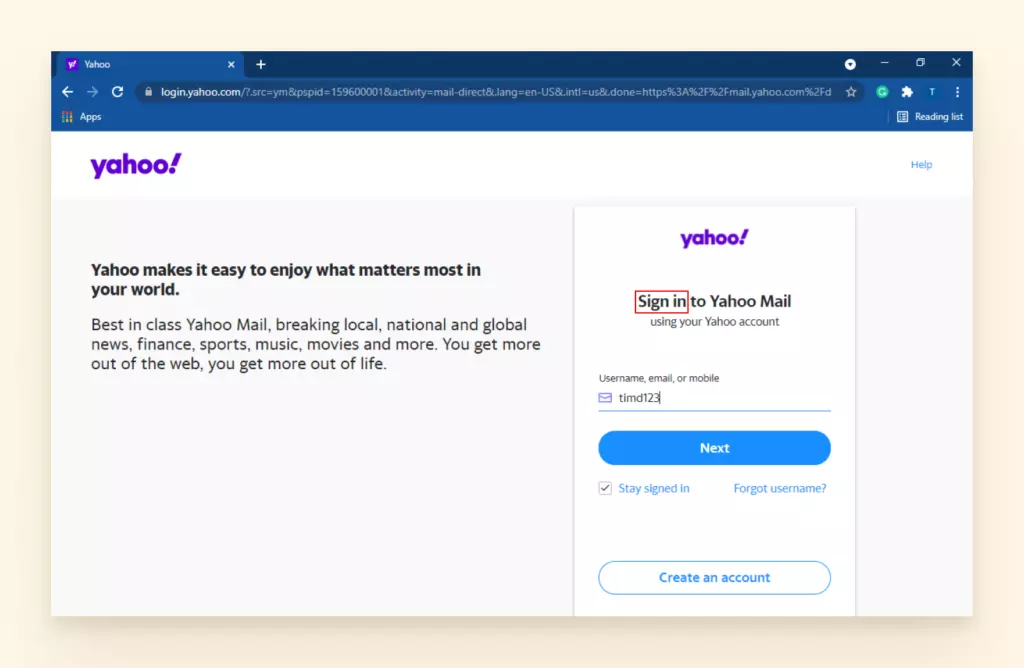
- Gdy już pomyślnie zalogujesz się na swoje konto, kliknij na ikonę gwiazdki po prawej stronie paska adresu.
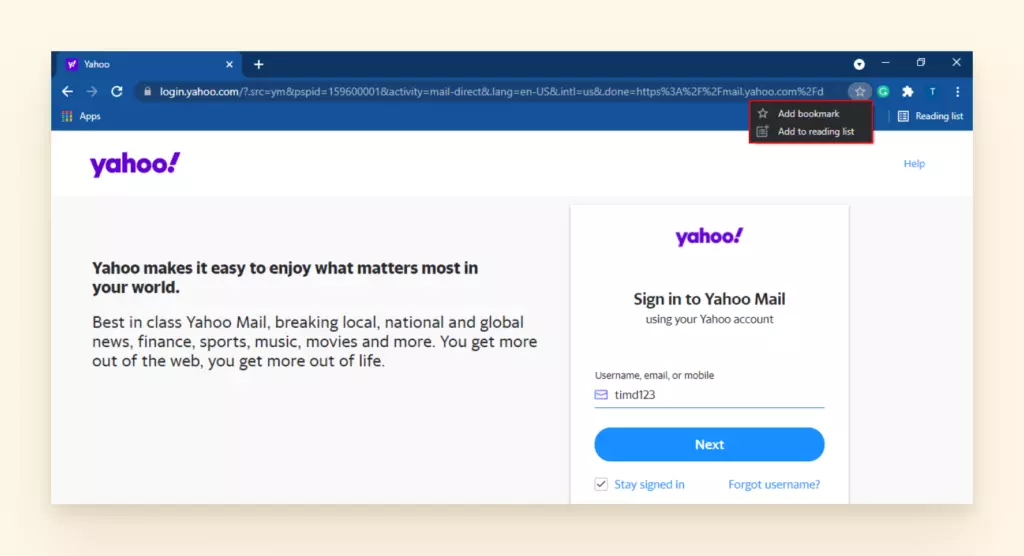
- Zmienić nazwę zakładki na preferowaną.
- Następnie wybierz folder, w którym chcesz zapisać zakładkę Yahoo Mail.
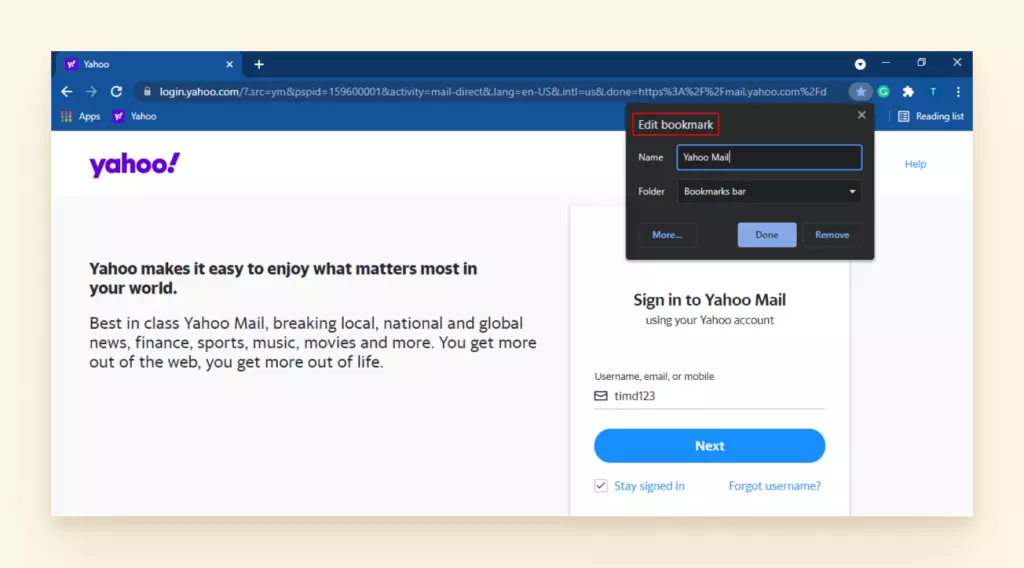
- Na koniec kliknij Gotowe, aby zakończyć proces dodawania zakładki.
Problemy z przeglądarką Yahoo
Wielu użytkowników ustawia Yahoo.com jako stronę startową w swoich przeglądarkach. Stąd mogą uzyskać dostęp do swojej poczty, wiadomości, prognoz pogody, paska wyszukiwania itp. Dla niektórych ta strona jest pierwszą aktywnością online, jaką będą mieli w ciągu dnia.
Dlatego jeśli strona internetowa Yahoo nagle przestaje działać poprawnie, to nie tylko irytuje, ale może również zakłócić twoją pracę, ponieważ będziesz zmuszony ładować wszystko osobno.
Powody, dla których Yahoo nie działa w Twojej przeglądarce
- Strona przeglądarki ładuje się bardzo wolno lub w ogóle się nie ładuje.
- Przeglądarka nie wyświetla obrazów ani części tekstu.
- Po kliknięciu na ikonę poczty nie przekierowuje do Yahoo Mail.
Oto co możesz zrobić, aby spróbować sprawić, aby przeglądarka współpracowała z usługami Yahoo:
"Czy Yahoo jest niedostępne?"
Jeśli twoje połączenie internetowe jest silne, zawsze możesz sprawdzić, czy Yahoo Mail jest niedostępne dla wszystkich. Przejdź do downdetector.com lub isitdownrightnow.com po więcej informacji.
Wyczyść pamięć podręczną
Głównym powodem, dla którego może być korzystne wyczyszczenie pamięci podręcznej, jest to, że przechowuje wiele niepotrzebnych danych. Usuwając część tych danych, twoja przeglądarka może ładować się znacznie szybciej.
Jak oczyścić pamięć podręczną w przeglądarce
- W prawym górnym rogu kliknij na trzy pionowe kropki.
- Wybierz Ustawienia.
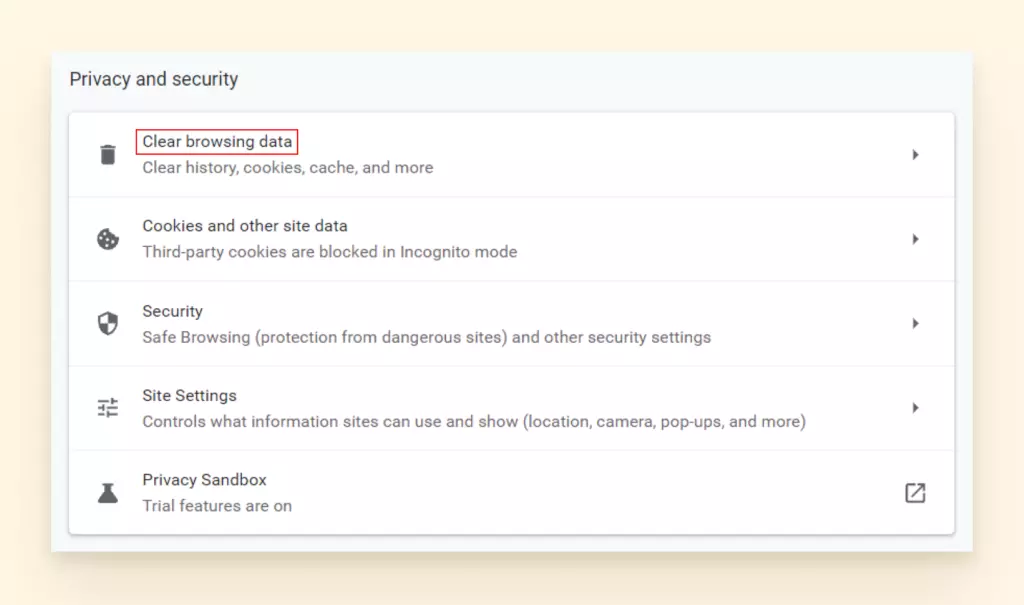
- Wybierz Prywatność i bezpieczeństwo.
- Wybierz Wyczyść dane przeglądania. Możesz usunąć dane z jednego dnia lub z całego okresu. Dobrym początkiem jest wyczyszczenie danych z ostatnich czterech tygodni.
- Odśwież przeglądarkę.
Aktualizuj swoją przeglądarkę
Warto zauważyć, że wspierane przeglądarki internetowe dla Yahoo to Google Chrome, Microsoft Edge, Firefox i Opera. Nie powinieneś korzystać z nieobsługiwanej przeglądarki, ponieważ może cię to narażać na ataki lub wirusy.
Upewnij się, że używasz najnowszej wersji wspieranej przeglądarki. Po aktualizacji powinno to umożliwić załadowanie Yahoo i realizację zadań.
Instrukcje aktualizacji przeglądarki Chrome znajdują się poniżej. Jeśli używasz innej przeglądarki, ustawienia również pomogą ci znaleźć sposób na aktualizację.
Jak zaktualizować przeglądarkę Chrome
- W prawym górnym rogu kliknij na trzy pionowe kropki.
- Wybierz Ustawienia.
- Wybierz O programie Chrome.
Ta strona automatycznie sprawdzi dostępność aktualizacji. Jeśli wymagana jest aktualizacja, pojawi się monit, aby aktywować pobieranie. Pobieranie automatycznie zaktualizuje twoją przeglądarkę.
Zezwalaj na Javascript
Multimedia, takie jak filmy lub obrazy, nie ładują się? Może to być kwestia ustawień twojej przeglądarki i tego, czy zezwalają na JavaScript. Istnieje szybki sposób, aby to sprawdzić:
Jak włączyć Javascript w Chrome
- W prawym górnym rogu kliknij na trzy pionowe kropki.
- Wybierz Ustawienia.
- Następnie wybierz Prywatność i bezpieczeństwo.
- Potem wybierz Ustawienia witryn.
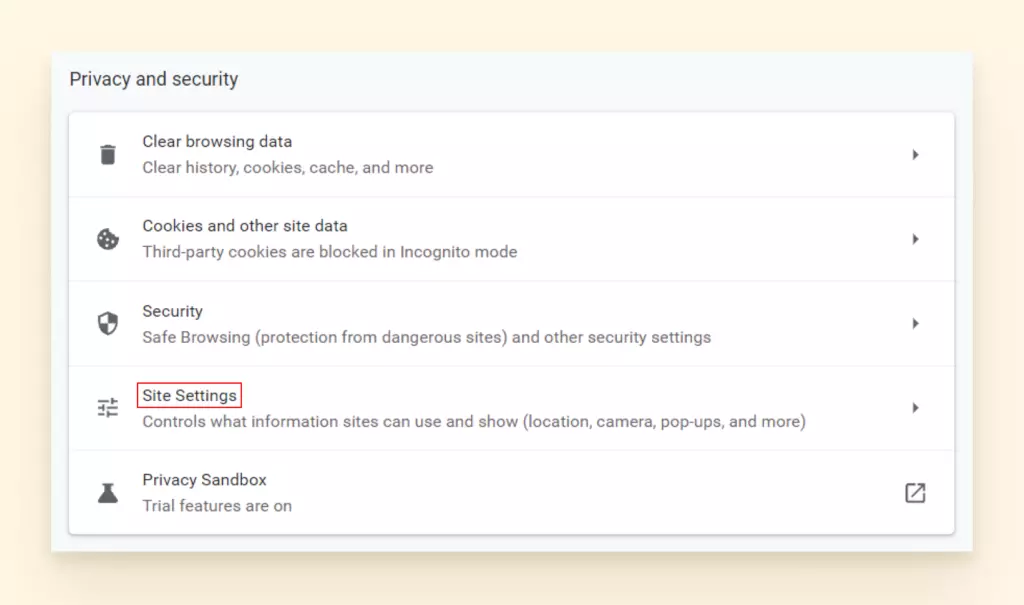
- Wybierz JavaScript.
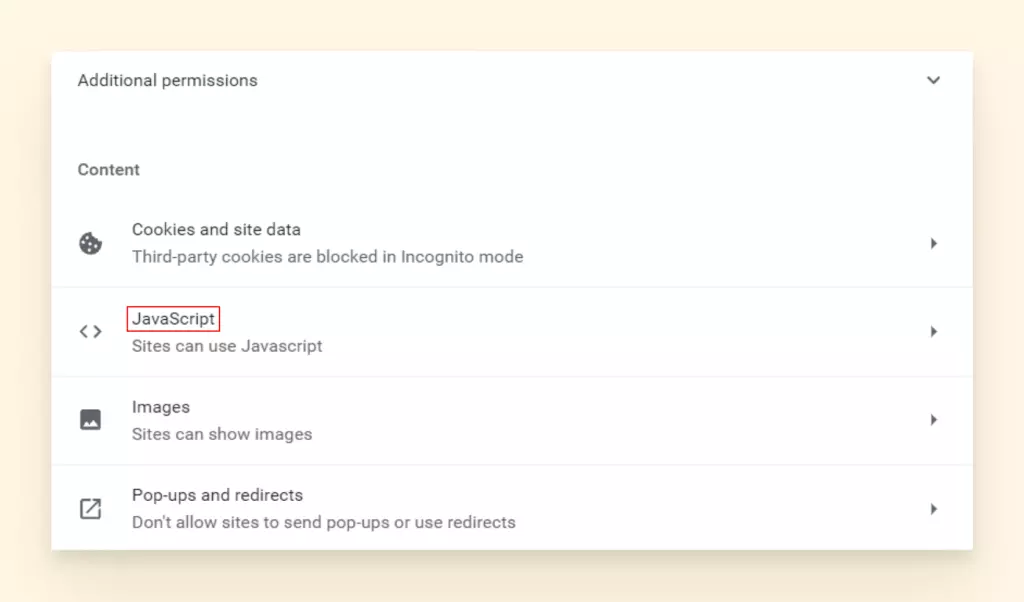
- Dostosuj ustawienia, aby zezwolić witrynom na używanie JavaScript.
- Odśwież przeglądarkę.
Problemy z Yahoo z Twoim systemem operacyjnym
Dostawca usług e-mailowych tak popularny jak Yahoo powinien być w 100% kompatybilny z każdym systemem operacyjnym dostępnym dzisiaj. Zamiast tego, istnieje kilka problemów, które często wymagają rozwiązywania. Oto, co musisz wiedzieć o Windows 10, Androidzie i urządzeniach iOS.
Yahoo Mail nie działa na Windows 10
Kiedyś można było uzyskać dostęp do Yahoo Mail na komputerze stacjonarnym; jednak ta funkcja została wycofana na Windows 10.
Uwaga: Poprzednia aplikacja dla Windows 10 była web wrapperem dla Yahoo webmail i nigdy nie była prawdziwie natywną aplikacją desktopową. Jeśli chcesz dowiedzieć się więcej o e-mailu na komputerze stacjonarnym, mamy dla Ciebie informacje. Blog Mailbird pomoże Ci zrozumieć jak wybrać klienta e-mail i pokaże, jaką różnicę może to zrobić dla Twojej wydajności.
Yahoo Mail nie działa na Androidzie lub iPhone
Istnieje wiele sytuacji, w których mobilna aplikacja Yahoo może być przydatna: aby otworzyć bilety na pokaz filmu, potwierdzić adres na spotkanie lub pokazać swoją kartę pokładową przed lotem.
Znając rolę, jaką Yahoo odgrywa wszędzie tam, gdzie się udajesz, będziesz musiał być czujny na rozwiązania tych problemów:
- Aplikacja nie łączy się z internetem.
- Aplikacja się zawiesza, gdy ją otwierasz.
- Aplikacja nie akceptuje Twoich danych logowania.
W zależności od urządzenia, instrukcje wyglądają nieco inaczej. Poniżej znajdziesz wskazówki dotyczące naprawy Yahoo zarówno na Androidzie, jak i iPhone'ach.
Jak naprawić Yahoo Mail na Androidzie
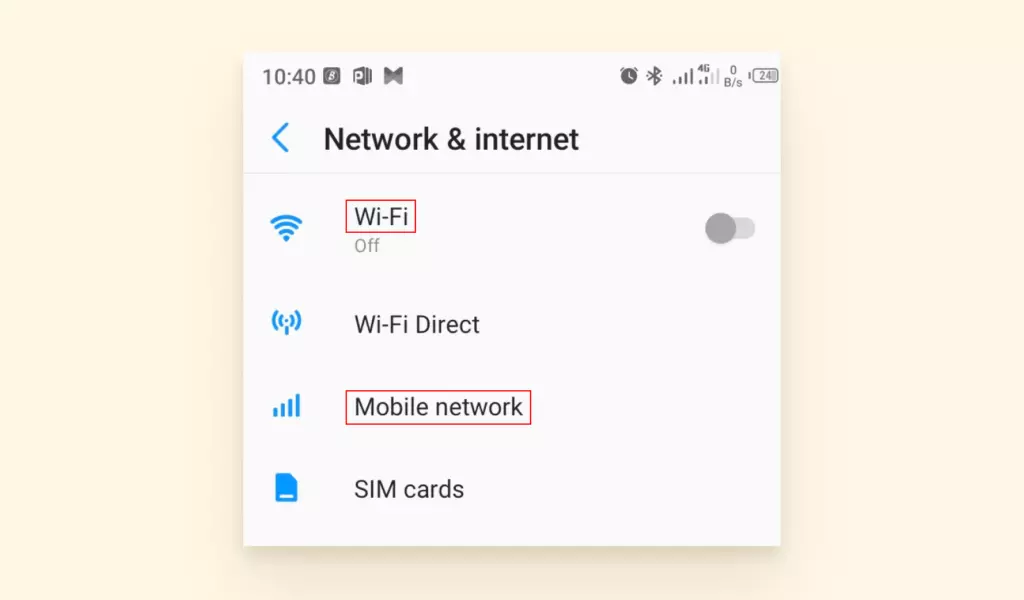
Sprawdź ustawienia sieci i internetu:
Upewnij się, że Twój Android może łączyć się z internetem. Powinieneś także sprawdzić, czy Yahoo ma zgodę na korzystanie z danych, jeśli nie jesteś w sieci Wi-Fi.
Zaktualizuj aplikację:
Nie wszystkie aktualizacje są automatycznie stosowane, więc warto sprawdzić status swojej aplikacji Yahoo. Jeśli dostępna jest aktualizacja, zainstaluj ją, uruchom ponownie urządzenie i zaloguj się ponownie.
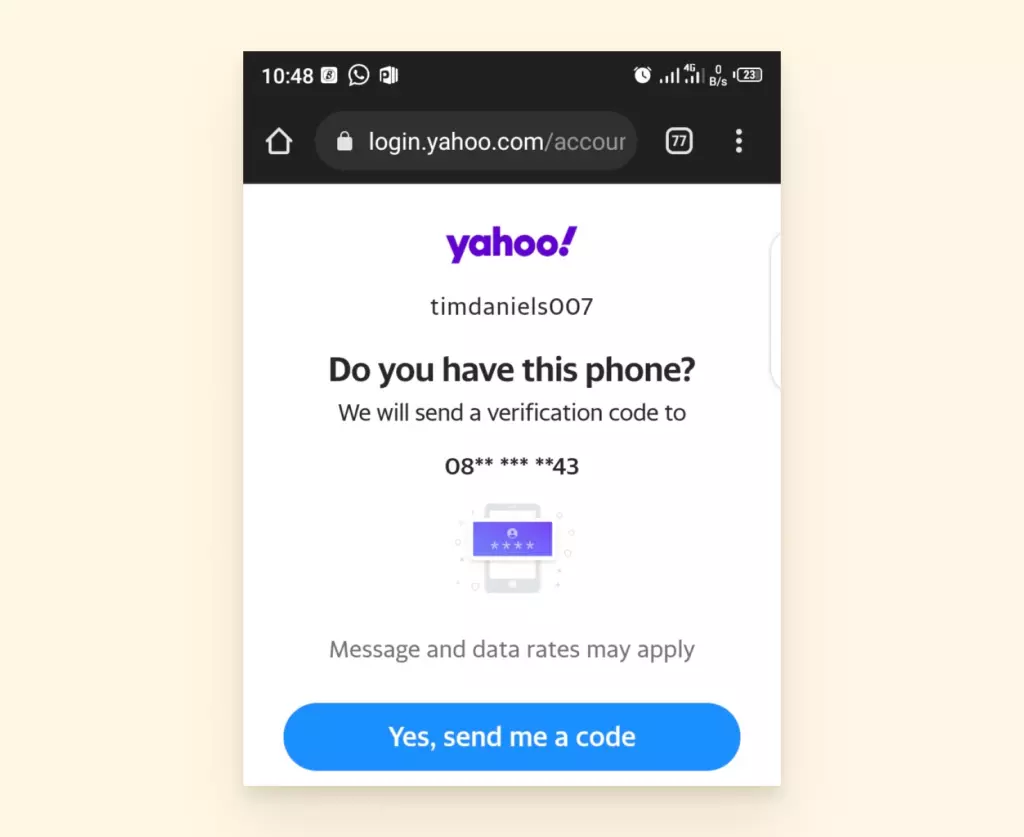
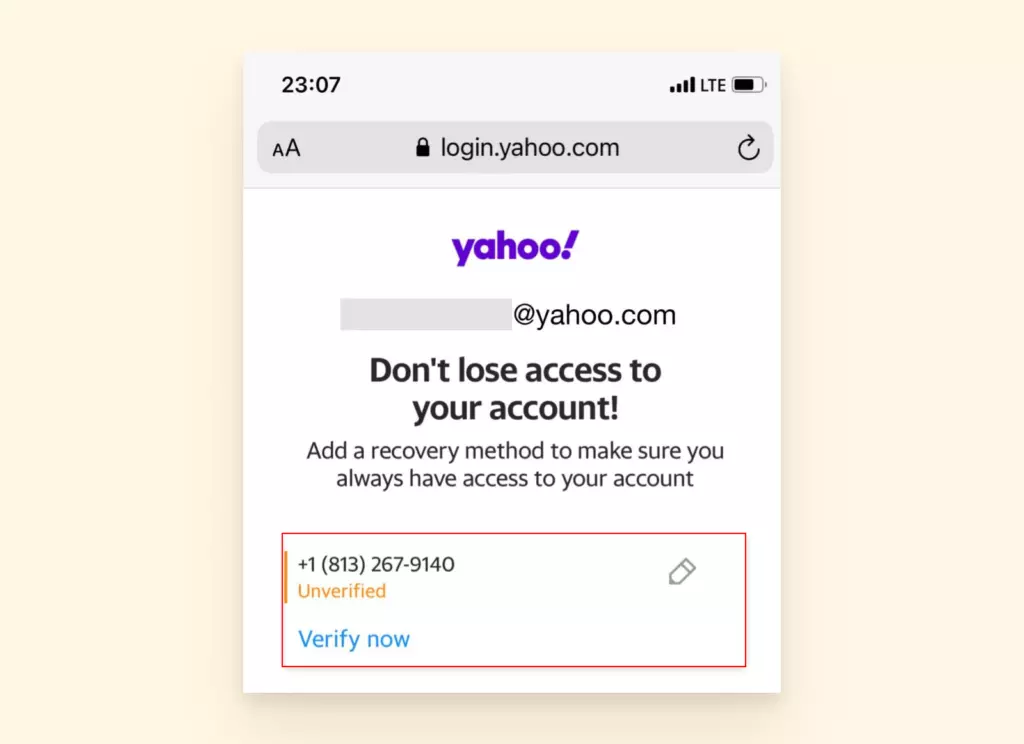
Zweryfikuj swój numer telefonu:
Jeśli skorzystasz z przeglądarki, możesz potwierdzić swój numer telefonu. Może to pomóc, jeśli zmieniłeś swój numer lub Twoja aplikacja była nieaktualna przez jakiś czas.
Jak naprawić Yahoo Mail na iPhone
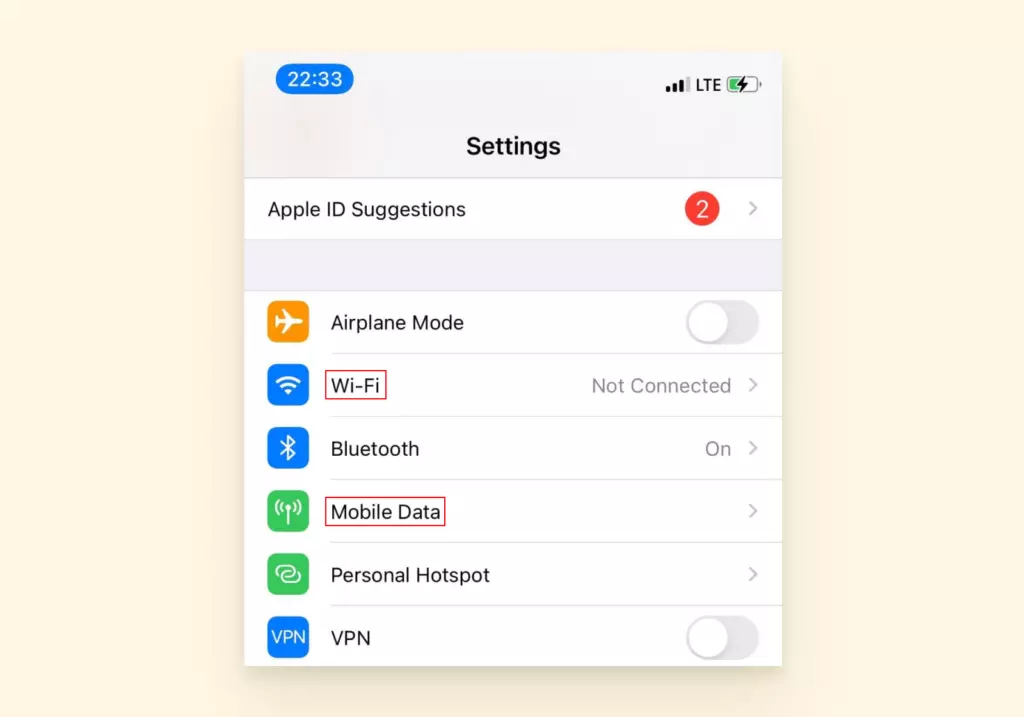
Te same strategie, które omówiliśmy przy Androidzie, będą miały zastosowanie do iPhone'a, ale będą wyglądać nieco inaczej. Oto instrukcje, które pomogą Ci się przeprowadzić przez ten proces.
Sprawdź sieć i połączenie z internetem:
Zaktualizuj aplikację.
Zweryfikuj swój numer telefonu:
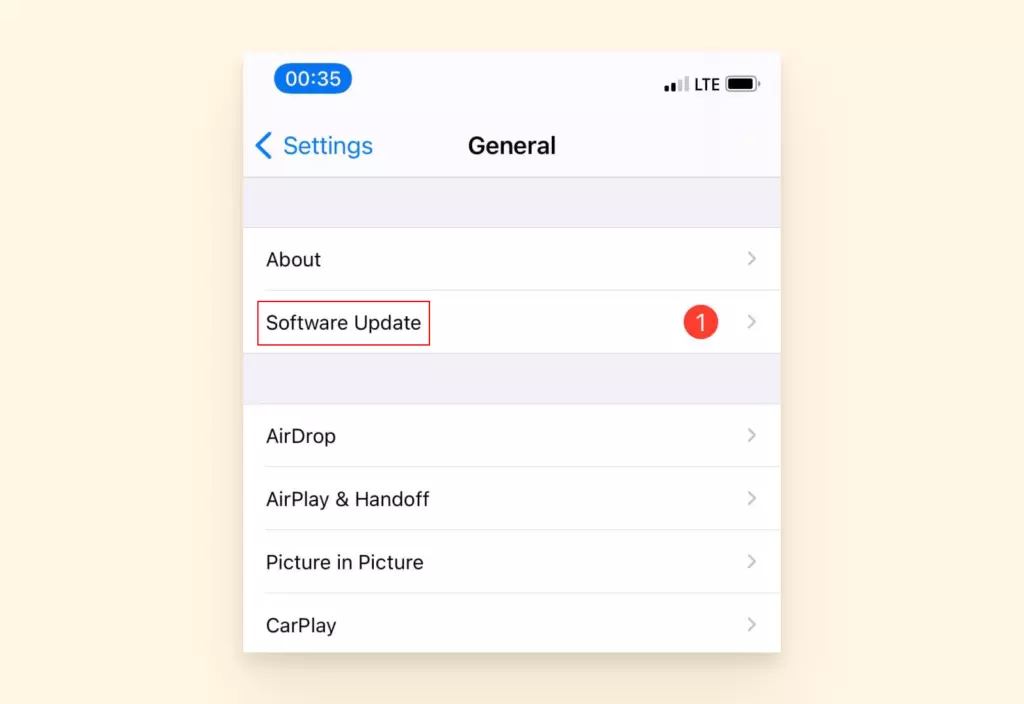
Aktualizuj iOS:
Może to być Twój iOS, który nie współpracuje z innymi aplikacjami. Jeśli go zaktualizujesz, może to pomóc aplikacji Yahoo ponownie zsynchronizować się z serwerem.
Problemy z synchronizacją lub ładowaniem Yahoo
Może wystąpić kilka problemów z dostawcami poczty e-mail, które wymagają drobnego zbadania, aby je naprawić.
- Maile nie pojawiają się tam, gdzie się ich spodziewasz.
- Maile wydają się nie docierać do twojej skrzynki odbiorczej.
- Twoi koledzy mówią, że nie otrzymali twojego maila.
- Zewnętrzna aplikacja, taka jak Thunderbird, nie umożliwia dostępu do twojej poczty.
Istnieje szansa, że ustawienia twojego konta muszą zostać przeconfigurowane. Może to również oznaczać, że przekraczasz dzienny limit wiadomości. W przypadku Thunderbirda będziesz potrzebować specjalnego hasła. Przyjrzyjmy się niektórym rozwiązaniom.
Yahoo nie wyświetla poprawnie maili
Czy niektóre maile nie wyświetlają się tak, jak się spodziewasz? Może nie wiesz, ale istnieją dwa sposoby na przeglądanie swojej skrzynki odbiorczej, co może mieć wpływ na widok.
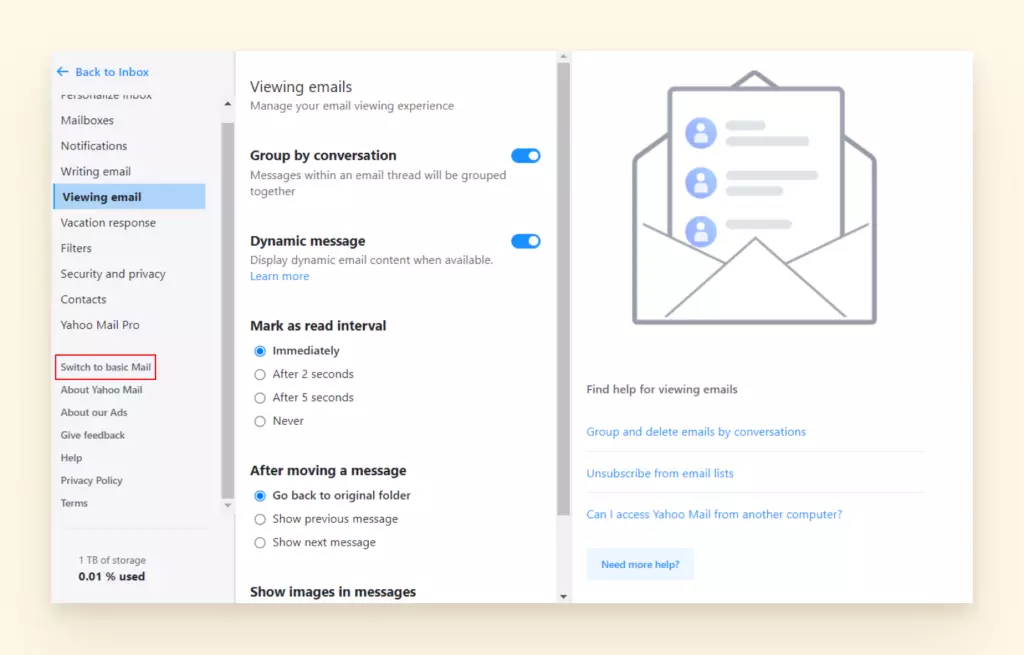
Istnieje pełna wersja Yahoo, która zawiera obrazy w wysokiej rozdzielczości, wideo itd. Jest też bardzo aptly named podstawowa poczta, która wyświetla tylko tekst maili.
Aby zobaczyć uproszczoną wersję swojej skrzynki odbiorczej, wystarczy przejść do Ustawienia i wybrać Przełącz na podstawową Poczta po prawej stronie. Możesz wrócić do pełnej wersji w ten sam sposób.
Maile nie są wysyłane ani odbierane
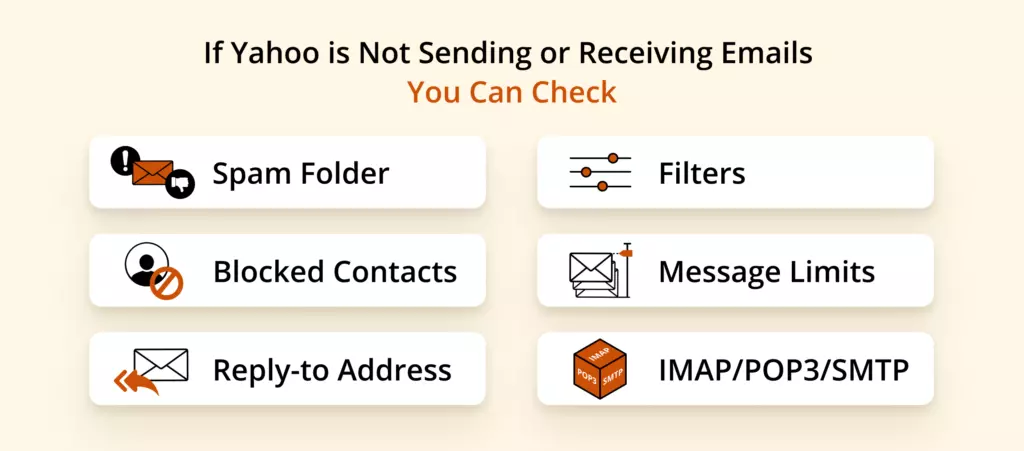
Ten problem jest poważny. Brak maila lub nieodsyłanie ważnej wiadomości od ciebie może mieć efekty domina, które opóźniają projekty lub powodują zamieszanie. Oto co możesz sprawdzić, gdy Yahoo nie wysyła ani nie odbiera maili.
Sprawdź folder Spam
Jeśli oczekujesz na maila, zawsze powinieneś sprawdzić swój folder spam. Nie ma usługi e-mailowej z absolutnie doskonałym systemem filtracji spamu. Uważaj, aby nie otwierać nieznanych linków, i zawsze sprawdzaj adres e-mail nadawcy przed przeniesieniem go do swojej zwykłej skrzynki odbiorczej.
Sprawdź listę kontaktów pod kątem zablokowanych nadawców
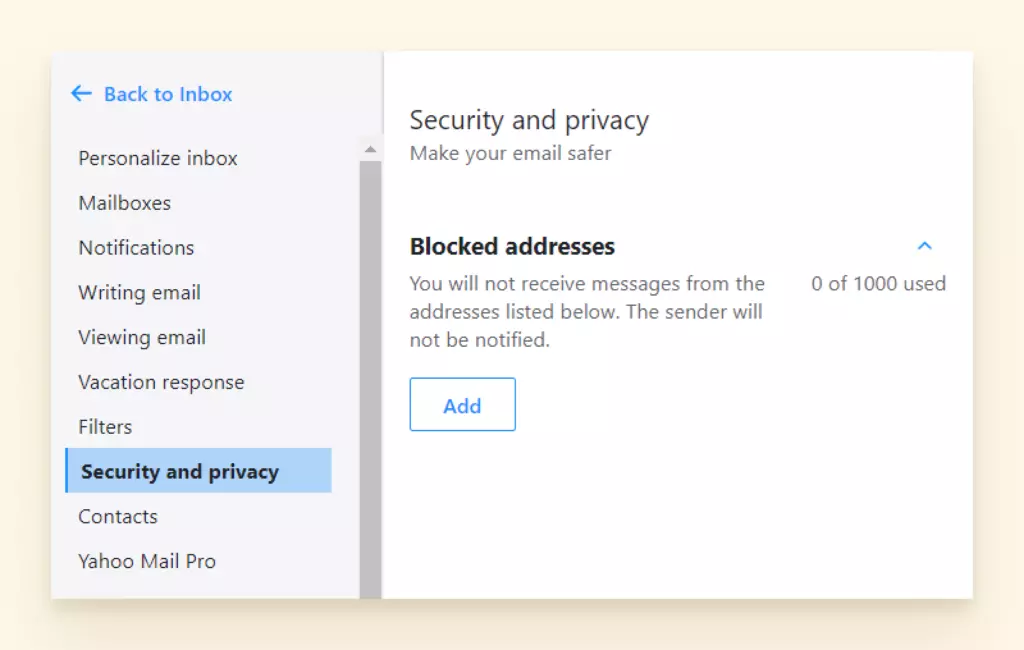
Możesz przypadkowo zablokować jeden z kontaktów, od którego oczekujesz maila. Możesz to bardzo łatwo sprawdzić w ustawieniach Bezpieczeństwa i Prywatności.
Sprawdź adres odpowiedzi
Jeśli otrzymasz e-mail w swojej osobistej skrzynce odbiorczej, który wolałbyś otrzymać na swoim profesjonalnym e-mailu, możesz odpowiedzieć i dodać małą notatkę z informacjami o nowym adresie kontaktowym. Yahoo ma specjalną funkcję, aby dodać "adres odpowiedzi", aby czytelnik mógł automatycznie zaktualizować te informacje. Niestety, jeśli pozostawisz tę funkcję odpowiedzi włączoną, może to oznaczać, że wszyscy twoi czytelnicy aktualizują swoją kartę kontaktową tymi informacjami. Upewnij się, że to pole jest zazwyczaj puste, aby uniknąć zamieszania.
Jak zmienić lub usunąć adres odpowiedzi
- Przejdź do Ustawienia.
- Wybierz Skrzynki pocztowe.
- W sekcji Adres e-mail tylko do wysyłania wybierz adres, który chcesz usunąć lub zmienić.
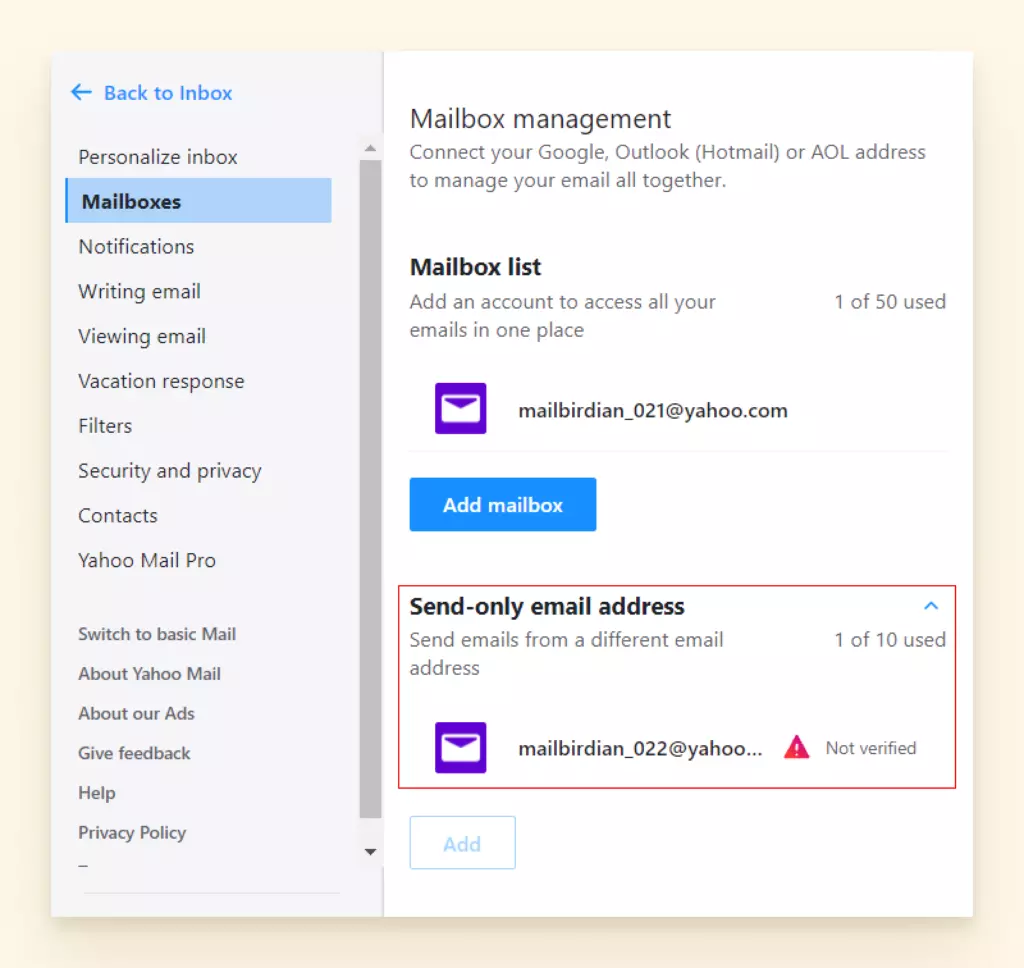
- Wybierz Usuń adres tylko do wysyłania i potwierdź, gdy pojawi się żądanie.
Przejrzyj swoje filtry
Możliwe, że ustawienia twojego konta przypisują niektóre maile do różnych folderów.
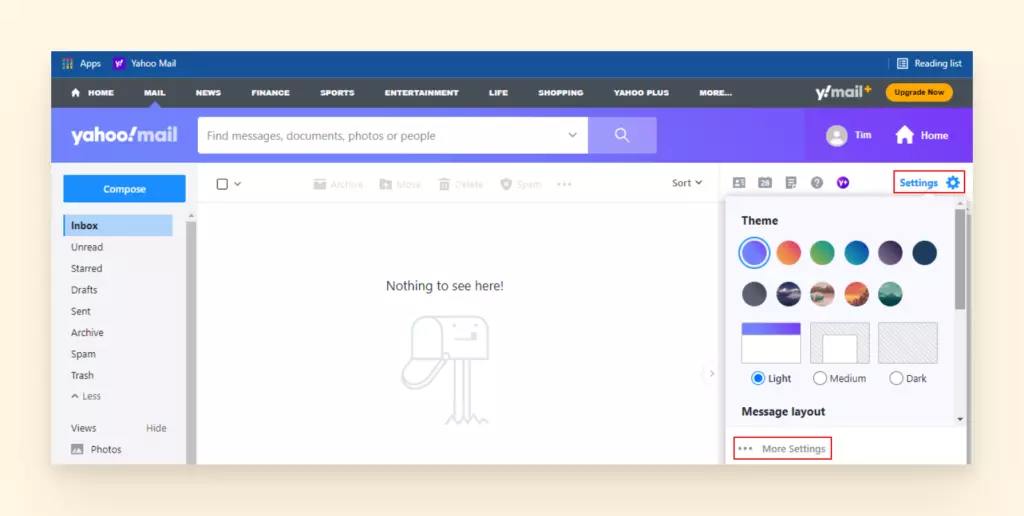
Jak przeglądać filtry i zasady Yahoo
- Kliknij na ikonę Ustawienia , a następnie Więcej ustawień na dole.
- Wybierz Filtry.
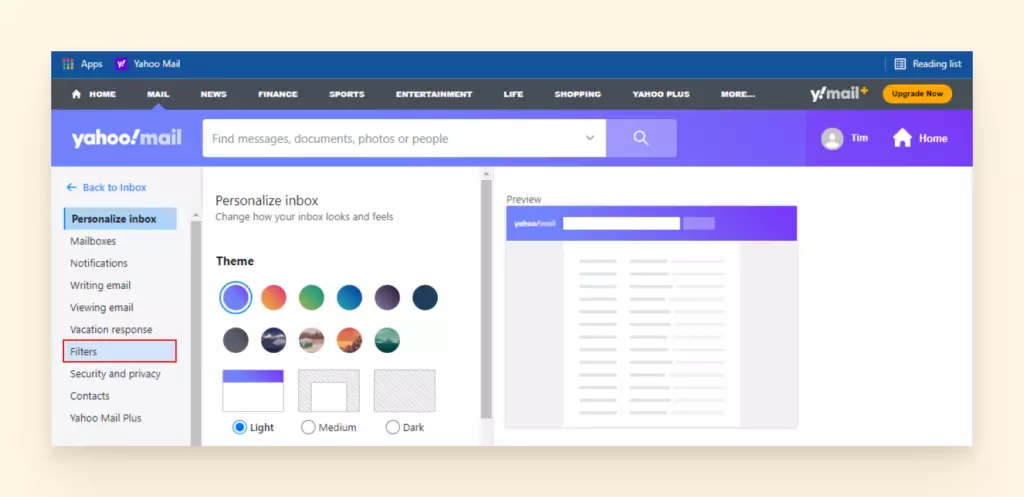
- Tutaj znajdziesz wszystkie filtry aktualnie używane na twoim koncie. Wybierz, które chcesz przejrzeć lub usunąć.
- Następnie możesz wybrać edytować nazwę filtra, zasady lub folder. Możesz również kliknąć Usuń , jeśli chcesz usunąć filtr.
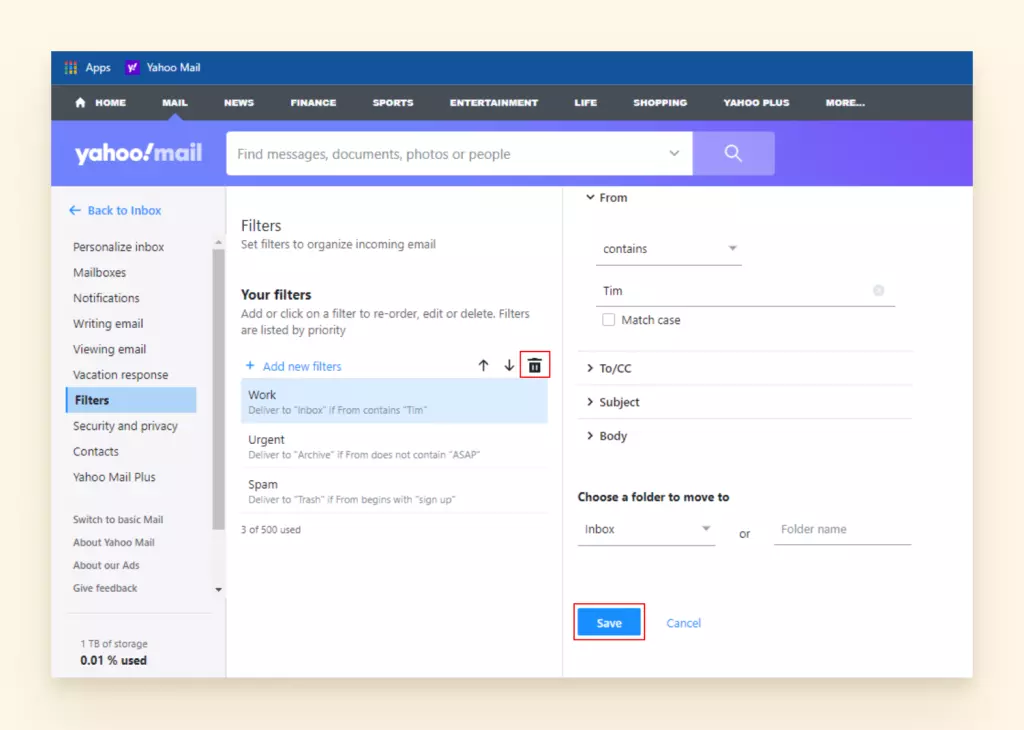
- Na koniec kliknij Zapisz , aby potwierdzić zmiany.
Sprawdź limity wiadomości
Czy wysłałeś dużego maila masowego?
Możesz wysłać tylko określoną liczbę maili każdego dnia (a nie wszystkie na raz) na zwykłym koncie Yahoo. Aby zapobiec spamerom w ogóle, dokładna liczba dozwolonych maili nie jest publiczną wiedzą. Powinieneś otrzymać powiadomienie, jeśli przekroczysz swój limit, więc sprawdź swoje powiadomienia.
Sprawdź ustawienia IMAP / POP / SMTP
Jeśli używasz Yahoo z aplikacją innej firmy (taką jak Mailbird, Outlook lub aplikacja Poczta na Macu), będziesz musiał sprawdzić ustawienia konfiguracyjne, które łączą twoją aplikację z serwerem Yahoo. Mailbird ma stronę, która pomoże ci z ustawieniami Yahoo specjalnie.
Yahoo nie ładuje się na Thunderbirda
Thunderbird to aplikacja pocztowa, która istnieje niemal tak długo, jak Yahoo. W rzeczywistości, jest znana z tego, że trzyma się starej szkoły, więc nie znajdziesz w tej aplikacji wielu bajerów ani nowych funkcji.
W ogóle wymaga to dużo rozwiązywania problemów, aby korzystać z tej aplikacji, a uzyskanie dostępu do Yahoo nie jest wyjątkiem. Najczęstszy problem z Thunderbirdem i Yahoo polega na tym, że aplikacja nie obsługuje głównej metody logowania Yahoo.
Na szczęście, łatwo jest wygenerować unikalne hasło, które Thunderbird akceptuje, i będziesz mógł zalogować się do Yahoo używając tego.
Jak skonfigurować pocztę Yahoo w Thunderbirdzie
- Zaloguj się do swojego konta Yahoo.
- Kliknij na swój avatar i wybierz Informacje o koncie.
- Przejdź do Bezpieczeństwo konta.
- Przewiń do Wygeneruj hasło aplikacji.
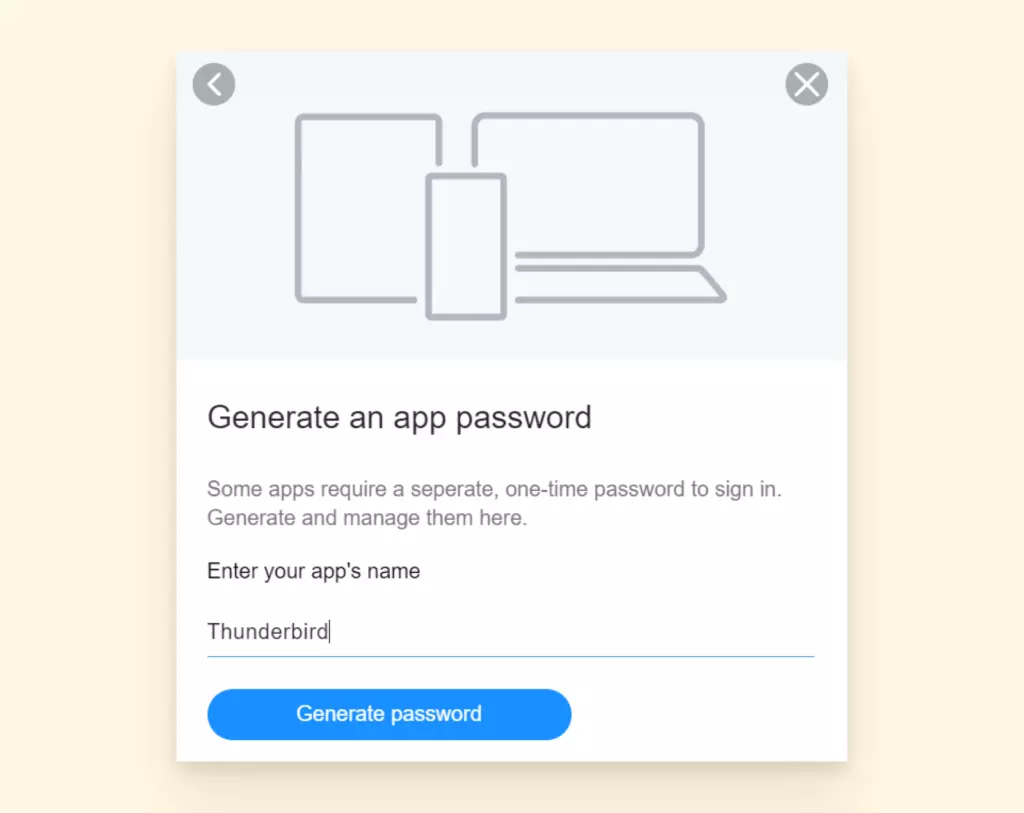
- Wybierz nazwę dla hasła, które tworzysz. Możesz nazwać to Thunderbird i łatwo wiedzieć, do czego to jest.
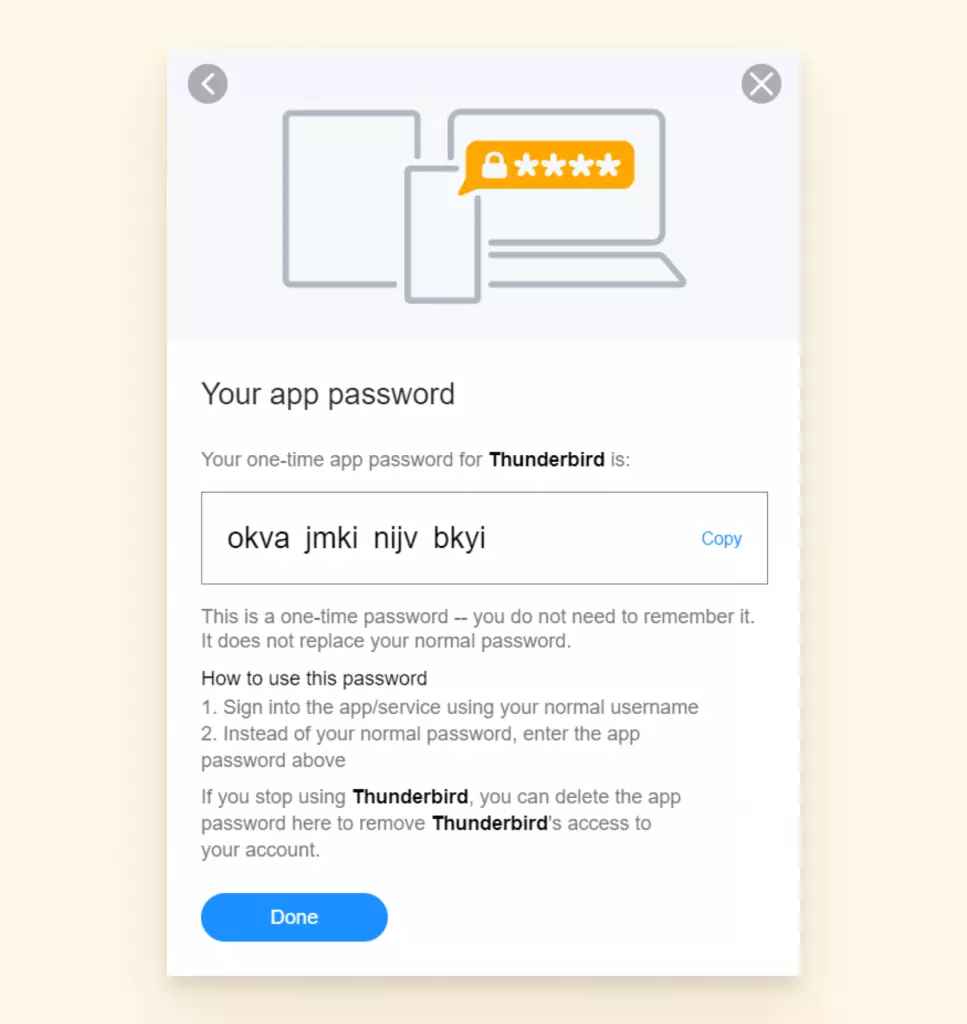
- Yahoo wygeneruje hasło oraz podstawowe instrukcje, jak je zastosować w aplikacji Thunderbird.
Brakujące kontakty
Jeśli twoje konto doświadcza pewnych problemów, istnieje szansa, że zauważysz zmianę w swoich kontaktach. Śledzenie informacji kontaktowych może być naprawdę trudne, więc trzymanie wszystkiego w jednym miejscu jest ważną cechą w usłudze e-mail.
Jeśli zauważysz, że twoje ostatnie kontakty zniknęły, mogłeś je przypadkowo usunąć. Niestety, w chwili obecnej nie ma opcji przywrócenia usuniętych kontaktów.
Czy jest lepszy sposób?
Jeśli jesteś gotowy, aby rozważyć swoje opcje w porównaniu do korzystania z Yahoo, trafiłeś we właściwe miejsce. Mamy kilka pomysłów: jednym z nich byłoby wypróbowanie nowego dostawcy usług e-mail, a drugim pozostanie przy Yahoo, ale użycie klienta e-mail na komputerze, aby zaoferować czyste i proste rozwiązanie. Przekonasz się, że Mailbird działa błyskawicznie i zwiększa produktywność dziesięciokrotnie.
Przyjrzyjmy się bliżej tym dwóm opcjom.
Wypróbuj inny dostawcę e-mail
Yahoo jest znane z dużej przestrzeni dyskowej, ale również z dużej liczby reklam w wersji darmowej, nie wspominając o poniżej standardowym filtrowaniu spamu. Może nadszedł czas, aby przełączyć swoje konto e-mail na coś, co lepiej odpowiada Twoim potrzebom.
Nasze blogi to doskonałe źródło informacji dla każdego, kto poszukuje nowego dostawcy e-mail. Zobacz nasz kompletny przewodnik po kontach e-mail, aby zapoznać się z najlepszymi darmowymi dostawcami e-mail.
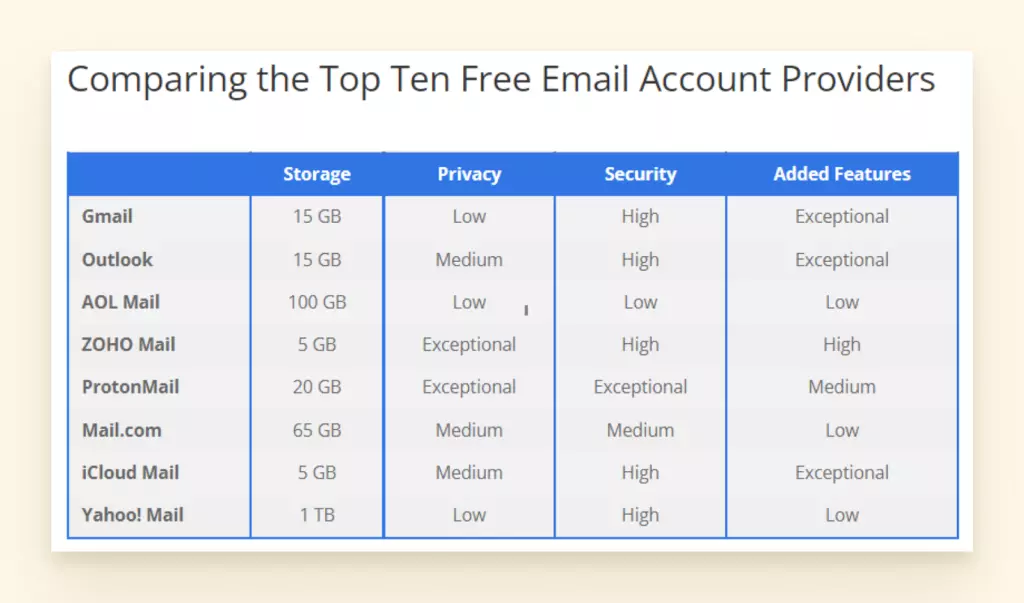
Jeśli prowadzisz małą firmę, mamy mnóstwo informacji o hosting e-mail. Możesz również porównać popularnych dostawców e-mail dla firm.
| Najlepszy do integracji | → | Google Workspace |
| Najlepszy dla małych firm | → | Zoho Mail Premium |
| Najlepszy do przechowywania w chmurze | → | Yahoo Mail Pro |
| Najlepszy pod względem bezpieczeństwa | → | ProtonMail Professional |
| Najlepszy do aliasów | → | Fastmail |
Bez względu na to, którego dostawcę zdecydujesz się wybrać, zawsze jest miejsce na poprawę, dlatego musimy podzielić się tym, jak Mailbird może znacznie poprawić Twoją obsługę e-mail.
Użyj Mailbird z dowolnym adresem e-mail
Bez względu na to, czy chcesz nadal korzystać z Yahoo, czy przejść do nowego dostawcy, powinieneś rozważyć użycie go z nagradzanym klientem na komputer, który może wnieść Twoje doświadczenie z e-mailem na nowy poziom.
Staramy się zapewnić naszym użytkownikom relację wolną od stresu z ich e-mailem, oferując prosty proces konfiguracji i czysty interfejs, który nie przytłacza zmysłów.
Czym jest Mailbird?
Mailbird to klient e-mail na komputerze, który obsłuży wszystkie Twoje konta e-mail w jednym miejscu. Możesz łatwo przełączać się między osobistymi a zawodowymi e-mailami lub przeglądać wszystkie swoje e-maile zbiorczo w Ujednoliconej Skrzynce odbiorczej.
Mailbird używa protokołów IMAP, aby połączyć się z większością usług e-mail (Yahoo, Gmail, Gmx itd.). Możesz podłączyć tyle adresów e-mail, ile chcesz; wszystkie są mile widziane.
Jak Mailbird może pomóc?
Nie musisz martwić się o to, by ciągle logować się do swojej przeglądarki, ponieważ Mailbird automatycznie wykrywa ustawienia serwera i synchronizuje Twój adres e-mail z oprogramowaniem.
W Yahoo musisz grzebać w poszukiwaniu informacji kontaktowych. Nasz interfejs ułatwia kliknięcie na awatarze kontaktu i szybkie podjęcie akcji, takiej jak ustawienie reguły lub usunięcie niepotrzebnych e-maili. Menedżer kontaktów szybko zaimportuje Twoją książkę adresową z Gmaila, Outlooka lub pliku .csv, więc dodawanie kontaktów to bułka z masłem.
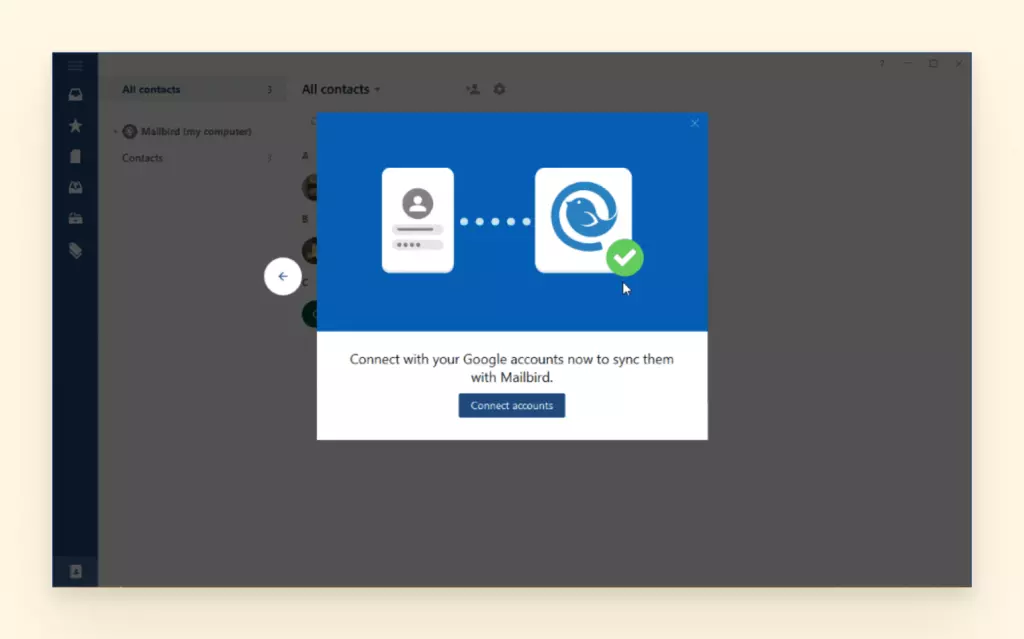
Kiedy jesteś poza zasięgiem internetu, nie będziesz mógł wiele zrobić z webowym dostawcą e-mail, takim jak Yahoo. Na szczęście, z Mailbird możesz nadal pracować offline. Możesz łatwo uzyskać dostęp do wcześniejszych wiadomości i pisać robocze wersje do wysłania później.
Jeśli lubisz korzystać z przeglądarki obok swojej skrzynki odbiorczej, możesz wciąż to robić z Mailbird. Uzyskaj szybki dostęp do dziesiątek integracji, takich jak Google Chrome, wszystkie aplikacje Google Workspace, Twitter, Slack, WhatsApp, Dropbox i Evernote.
Funkcje Mailbird, które pokochasz
- Ujednolicona Skrzynka Odbiorcza: Zarządzaj wszystkimi swoimi e-mailami i kontaktami z wielu kont łatwo w jednym miejscu.
- Ujednolicony Kalendarz: Zarządzaj swoimi harmonogramami, nie przełączając się między różnymi aplikacjami.
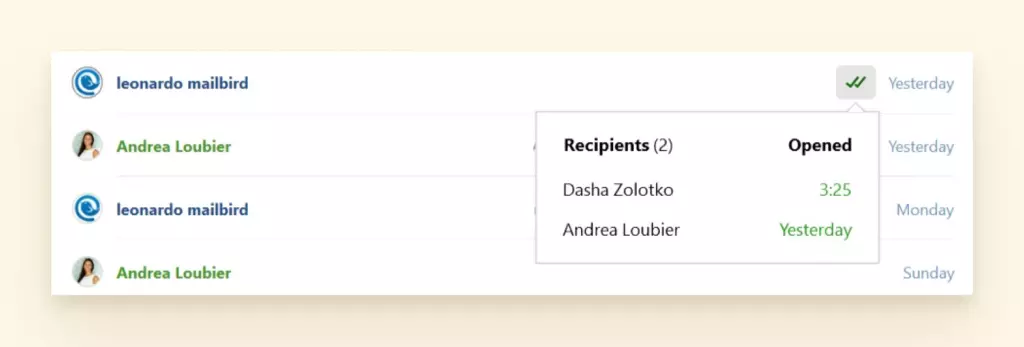
- Śledzenie e-maili: Już nigdy nie zastanawiaj się, czy twój e-mail został otwarty. Śledź swój wskaźnik otwarć i zobacz, kto wciąż czeka na odpowiedź na Twoje masowe e-maile.
- Przypomnienie: Daj sobie szansę na skupienie się na e-mailach o wysokim priorytecie, klikając Przypomnienie na wiadomości. Ustaw, aby pojawiła się później tego samego dnia, lub wybierz inną datę i czas.
- Personalizowany interfejs: Łatwo dostosuj motyw do trybu ciemnego lub innej skórki według swojego wyboru. Możesz również zmienić, gdzie otwierają się Twoje e-maile i aplikacje na ekranie.
- Personalizowane dźwięki: Możesz nawet upewnić się, że potencjalnie pilne e-maile mają swój własny, specjalny dźwięk powiadomienia.
- Wyszukiwanie LinkedIn: Bądź na bieżąco z ich ważnymi krokami kariery dzięki naszemu szybkiemu połączeniu z profilem LinkedIn Twojego kontaktu.
- Wyszukiwanie załączników: Szukanie ważnych plików, linków i zdjęć nigdy nie było łatwiejsze.
- Skróty: Jedno naciśnięcie klawisza może pomóc Ci otworzyć, odpowiedzieć, usunąć lub oznaczyć swoje e-maile.
- Wsparcie wielojęzyczne: 17 różnych języków zostało udostępnionych, aby ułatwić nawigację.
- Wsparcie 24/7: Na wszelkie pytania, jakie możesz mieć po drodze, odpowie nasz wspaniały zespół wsparcia.
Przystępna cena
Korzystanie z Yahoo może być darmowe w Twojej przeglądarce, ale jest pełne reklam i nie obsługuje wielu adresów e-mail jednocześnie. Za bardzo niewielką cenę Mailbird pomoże Ci uprościć pracę.
Jesteśmy dumni z ciągłego ulepszania produktu rok po roku. Regularnie wdrażamy sugestie naszych użytkowników i mamy wspaniałą społeczność wsparcia, aby na bieżąco informować Cię o nowych funkcjach.
Gdy nasi użytkownicy przyzwyczają się do Mailbird, nie jest niczym niezwykłym, że przechodzą na naszą opcję Płać raz, która daje Ci subskrypcję dożywotnią. Zobacz nasze opcje cenowe poniżej:
| Mailbird Standard ? USD / miesiąc lub płać raz w wysokości 99 USD |
Mailbird Premium ? USD / miesiąc lub płać raz w wysokości 399 USD |
|
|
Mailbird oferuje również okres próbny, więc masz okazję, aby poczuć go i anulować swoje subskrypcje, jeśli nie jest odpowiedni dla Ciebie. Jest niezwykle łatwy w obsłudze, więc śmiało wypróbuj go z swoim adresem Yahoo już dziś.
Zanim odejdziesz
Problemy z Yahoo mogą występować w wielu miejscach: w systemie operacyjnym, na Twojej przeglądarce lub mogą być związane z funkcją Yahoo, taką jak zakładki czy książka adresowa.
Dzięki temu artykułowi masz już wiele narzędzi, które pomogą Ci przejść przez różnorodne rozwiązania. Użytkownicy Yahoo powinni czuć się komfortowo, resetując swoją przeglądarkę lub generując tymczasowe hasło.
Jeśli nadal napotykasz problemy z Yahoo, mamy nadzieję, że rozważysz spróbowanie alternatywnego klienta poczty, takiego jak Mailbird, aby wszystko było proste i łatwe w nawigacji.


