Windows Mail durch Mailbird ersetzen: So geht's 2026
Windows Mail wird eingestellt. Diese Anleitung für 2026 zeigt, wie du es durch Mailbird ersetzt. Konten erneut verbinden und lokale Mails, Kontakte und Kalender exportieren, bevor du die alte App aufgibst.



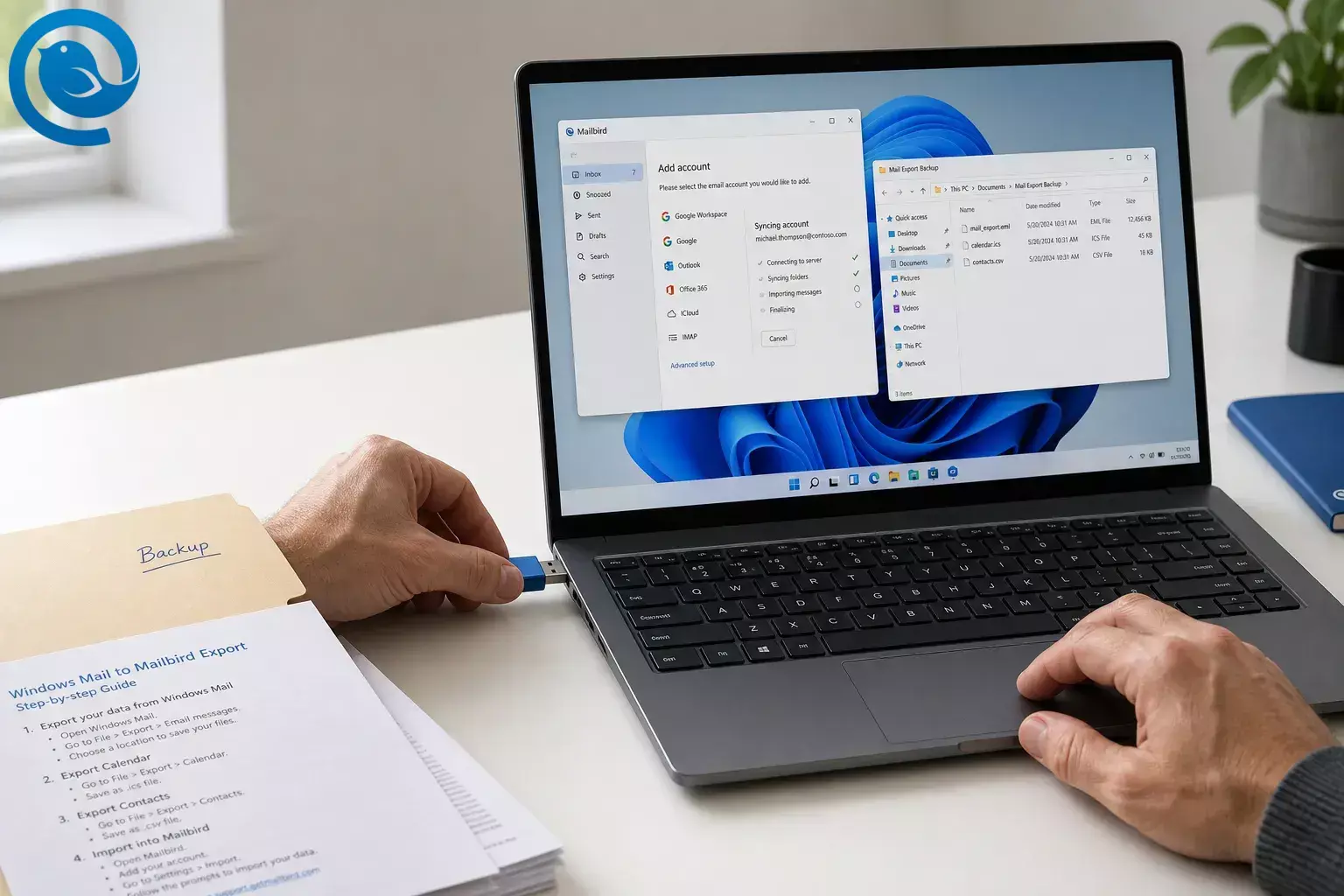
Sie können von Windows Mail zu Mailbird wechseln, indem Sie dieselben E-Mail-Konten hinzufügen, diese synchronisieren lassen und alle lokal gespeicherten E-Mails, Kontakte oder Kalenderdateien exportieren, bevor Sie die alte App einstellen.
Wenn Ihre E-Mails bereits im Webmail angezeigt werden, ist der Wechsel in der Regel schnell; wenn Sie außerdem POP-Mail oder nur auf dem PC gespeicherte Dateien retten müssen, planen Sie eine ununterbrochene Sitzung ein. Schwierigkeitsgrad: einfach, wenn Ihre E-Mails bereits online sind, mittel, wenn Sie lokale Daten sichern müssen. [3] [6] [16]
Was ist neu
Windows Mail wird nicht mehr unterstützt, und Microsoft gibt an, dass der Support für Windows Mail, Kalender und Kontakte am 31. Dezember 2026 eingestellt wurde. Wenn Sie jetzt eine Alternative benötigen, da Windows Mail eingestellt wurde, zeigt Ihnen dieser Leitfaden, wie Sie die Windows Mail-App durch Mailbird ersetzen und zuvor alle lokal gespeicherten Daten exportieren. [1] [2] [3]
TL;DR
- Kurze Antwort: Für die meisten bedeutet der Wechsel von Windows Mail zu Mailbird, sich im gleichen Konto bei Mailbird anzumelden und die Synchronisation erneut zu starten. Exportieren Sie nur, wenn Sie noch lokal gespeicherte E-Mails, Kontakte oder Kalenderdaten auf dem PC haben. [3] [16]
- Wichtig: In der direkten Importliste von Mailbird wird Windows Live Mail genannt, nicht die eingestellte Windows Mail App. Für die integrierte Windows Mail App ist der sichere Weg, das Konto wieder zu verbinden und zuerst alle lokal gespeicherten Daten zu exportieren. [3] [9]
- Bester Weg für die meisten: 1) Webmail überprüfen. 2) Lokale Elemente ggf. exportieren. 3) Dasselbe Konto zu Mailbird hinzufügen. 4) Senden, Empfangen sowie alle Kontakte oder Kalenderdaten testen, bevor Sie die alte App deaktivieren. [3] [7] [11] [12] [16] [19]
Bevor Sie von Windows Mail zu Mailbird wechseln
Ein Windows-PC, der Mailbird ausführen kann, die Passwörter Ihrer E-Mail-Konten und die Möglichkeit, sich in jedem Konto in einem Browser anzumelden. [4] Wenn Mailbird anbieter-spezifische Anmeldeprobleme anzeigt, benötigen Sie möglicherweise auch IMAP-Zugriff oder ein App-Passwort vom Anbieter. [8]
In der Regel eine kurze Sitzung, wenn Ihre Mails bereits online bei Gmail, Outlook, Yahoo, Exchange oder einem anderen synchronisierten Konto gespeichert sind. [16] Planen Sie mehr Zeit ein, wenn Sie lokal gespeicherte Nachrichten, Kontakte oder Kalenderitems exportieren und sortieren müssen. [3]
Mailbird bietet eine kostenlose Version zum Einstieg; bezahlte Upgrades sind optional, wenn Sie später zusätzliche Funktionen wünschen. [5]
Entfernen Sie kein POP3-Konto und löschen Sie die alte Einrichtung nicht, bis Sie eine Sicherungskopie haben. Der von Microsoft unterstützte Exportvorgang erfasst nur Daten, die lokal auf dem Gerät gespeichert sind. [3] Mailbird warnt auch, dass das Entfernen eines POP3-Kontos ohne Sicherung Mails dauerhaft verlieren kann. [15]
Wenn ein Anbieter ein App-Passwort verlangt, erzeugen Sie es auf der eigenen Sicherheitsseite dieses Anbieters – nicht auf einer Drittanbieterseite. [8]
Wie man die Windows Mail-App durch Mailbird ersetzt
Wie man die Windows Mail-App durch Mailbird ersetzt
-
Prüfen Sie, ob Ihre E-Mails bereits online gespeichert sind.
Melden Sie sich im Browser mit demselben Konto an und vergleichen Sie Ihren Posteingang, Gesendete Elemente und einige ältere Ordner mit der Ansicht in Windows Mail. Wenn dieselben Nachrichten bereits vorhanden sind, müssen Sie normalerweise nur dieses Konto in Mailbird erneut verbinden und die Synchronisierung abwarten. Falls wichtige Nachrichten nur auf diesem PC existieren, stoppen Sie hier und exportieren Sie sie zuerst. [3] [16]
Prüfung: Sie wissen, ob irgendwelche gefährdeten Daten bereits online oder nur auf diesem PC gespeichert sind.
-
Exportieren Sie lokale E-Mails und Kalender aus Windows Mail, falls Sie diese benötigen.
Sie müssen nichts selbst schreiben. Öffnen Sie die Export-Anleitung von Microsoft für Windows Mail, die im Quellenabschnitt aufgeführt ist, kopieren Sie das aktuelle PowerShell-Skript von dieser Seite, führen Sie es aus und wählen Sie dann Daten exportieren , wenn die eingestellte Mail-App geöffnet wird. Speichern Sie den erstellten Ordner und merken Sie sich den Ort; dieser Ordner kann
.eml-Nachrichten und eine.ics-Kalenderdatei enthalten. [3]Prüfung: Sie haben einen Exportordner auf Ihrem PC und können Nachrichten-Dateien und, falls Sie Kalender verwendet haben, eine ICS-Datei sehen.
-
Exportieren Sie Kontakte aus der Personen-App, falls Sie diese verwendet haben.
Im gleichen Exportvorgang öffnet sich die Personen-App, klicken Sie auf Herunterladen , dann auf Exportieren und speichern Sie die Kontaktdatei. Windows Personen exportiert Kontakte als
.csv-Datei, bewahren Sie diese Datei zusammen mit Ihrem Mail-Export auf. [3]Prüfung: Sie haben eine Kontakt-CSV im selben Sicherungsordner gespeichert.
-
Installieren Sie Mailbird auf Ihrem Windows-PC.
Laden Sie Mailbird herunter , führen Sie den Installer aus, bestätigen Sie die Windows-Berechtigungsanfrage, falls sie erscheint, und starten Sie dann Mailbird über das Startmenü. Mailbird unterstützt derzeit Windows 10 und Windows 11, und Sie können mit der kostenlosen Version beginnen. [4] [5] [6]
Prüfung: Mailbird öffnet den ersten Einrichtungsbildschirm.
-
5) Fügen Sie Ihr erstes E-Mail-Konto hinzu.
Öffnen Sie in Mailbird Menü > Einstellungen > Konten > Hinzufügen , geben Sie Ihre E-Mail-Adresse ein und lassen Sie Mailbird die Einstellungen erkennen. Wenn Mailbird Ihr Arbeits- oder Schulpostfach als Microsoft 365 oder Exchange identifiziert, folgen Sie der Anmeldung im Browser und genehmigen Sie die angeforderten Berechtigungen, damit das Konto die Verbindung abschließen kann. [7] [17]
Prüfung: Das Konto erscheint in der Kontenliste von Mailbird.
-
Beheben Sie Login-Blockaden des Anbieters, bevor Sie es erneut versuchen.
Wenn das Konto keine Verbindung herstellt, beheben Sie die Einstellung zuerst beim Anbieter. Gmail benötigt IMAP, das in den Webeinstellungen aktiviert sein muss; persönliche Outlook.com-, Hotmail- oder Live-Konten benötigen eventuell IMAP in den Outlook-Webeinstellungen; Yahoo und AOL benötigen ein App-Passwort; iCloud benötigt ein app-spezifisches Passwort; und Microsoft 365-Postfächer erfordern eventuell, dass ein Administrator IMAP und moderne Authentifizierung aktiviert. Wenn Sie IMAP verwenden, ist das Entfernen und erneute Hinzufügen normalerweise sicher, da die Mails synchronisiert werden; tun Sie das nicht leichtfertig bei POP3, außer Sie haben bereits ein Backup erstellt. [8] [15]
Prüfung: Der Fehler ist verschwunden und Mailbird erreicht das Konto.
-
Lassen Sie die erste Synchronisation abschließen und überprüfen Sie die Grundlagen.
Die erste Synchronisation kann sich langsamer anfühlen als normal, da Mailbird Nachrichten, Anhänge und Kontodaten im Hintergrund herunterlädt. Warten Sie, bis Ihre Hauptordner erscheinen, öffnen Sie eine aktuelle Nachricht, eine ältere Nachricht und Gesendete Elemente, um sicherzustellen, dass das Konto korrekt aussieht. [16]
Prüfung: Sie können Live-Mails im Posteingang und Gesendet fehlerfrei öffnen.
-
Übertragen Sie nur gespeicherte lokale Nachrichten, wenn Sie tatsächlich E-Mails besitzen, die nur auf dem PC sind.
Wenn Sie ein POP3-Konto in Mailbird behalten, öffnen Sie Menü > Einstellungen > Konten , doppelklicken Sie jenes POP3-Konto, wählen Sie Nachrichten importieren und wählen Sie die gespeicherten
.eml-Dateien. Mailbird kann.pst-,.eml- und.msf-Dateien in ein bestehendes POP3-Konto importieren. [9]Falls Ihr neues Postfach in Mailbird IMAP oder Exchange ist, wird ein direkter Offline-Import in dieses Live-Postfach aktuell nicht unterstützt. Bewahren Sie in diesem Fall den exportierten
.eml-Ordner als Archiv auf. [3] [9]Prüfung: Entweder erscheint die importierte Mail in einem Import-Ordner oder Ihr exportiertes EML-Archiv ist sicher gespeichert und lässt sich öffnen.
-
Fügen Sie Kontakte und Kalender mit dem richtigen Dateityp hinzu.
Für Kontakte öffnen Sie die Kontakte-App von Mailbird, klicken auf das Zahnrad-Symbol, wählen Konten und aktivieren Ihr Microsoft- oder Gmail-Konto, falls die Kontakte dort bereits liegen. Wenn Ihre Kontakte als
.csvaus Windows Personen exportiert wurden, erwartet der manuelle Import von Mailbird eine vCard (.vcf), daher ist eine einfache Lösung, die CSV zuerst in Ihr Microsoft-Konto zu importieren und dann Mailbird dieses Microsoft-Konto synchronisieren zu lassen – oder die CSV zu VCF zu konvertieren und in Mailbird Kontakt aus vCard importieren auszuwählen. [3] [10] [11]Für den Kalender öffnen Sie Mailbird Kalender, klicken auf das Zahnrad, gehen zu Einstellungen > Import & Export und importieren die
.ics-Datei, die Sie aus Windows Mail exportiert haben. Der native Kalender-Sync von Mailbird unterstützt Gmail-, Outlook- und Exchange-Konten, dadurch lassen sich importierte Termine am einfachsten innerhalb eines dieser Kalender verwalten. [12] [19]Prüfung: Kontaktnamen werden in Kontakte angezeigt und importierte Termine im Kalender.
-
Aktivieren Sie die vereinigte Inbox, wenn Sie mehr als ein Konto verwenden.
Fügen Sie weitere Postfächer über denselben Konten > Hinzufügen Vorgang hinzu. Gehen Sie dann zu Menü > Einstellungen > Konten und aktivieren Sie Vereinheitlichtes Konto aktivieren . Die vereinigte Inbox von Mailbird fasst Nachrichten aus verbundenen Konten in einer Ansicht zusammen, kann diese durchsuchen und merkt sich, von welcher Adresse jede Nachricht empfangen wurde, sodass Antworten über das korrekte Konto gesendet werden. [7] [13]
Prüfung: Die vereinigte Inbox erscheint in der Seitenleiste, nachdem Sie ein zweites Konto hinzugefügt haben.
-
Machen Sie Mailbird zu Ihrem Standardprogramm und führen Sie einen Live-Test durch.
Öffnen Sie Menü > Einstellungen > Erweitert und klicken Sie auf Als Standard festlegen . Senden Sie sich dann eine Testnachricht, antworten Sie darauf und prüfen Sie, ob neue Mails ankommen, gesendete Mails im richtigen Ordner landen und das Klicken auf eine E-Mail-Adresse im Web Mailbird öffnet statt der alten App. [14]
Prüfung: Senden, Empfangen und Antworten funktionieren alle mit Mailbird.
Warum das von Windows Mail zu Mailbird wechseln funktioniert
Bei den meisten modernen Konten werden Ihre Nachrichten beim Anbieter gespeichert, nicht in der eingestellten Windows Mail App. Deshalb ist das Ersetzen von Windows Mail durch Mailbird meistens ein Vorgang des erneuten Verbindens und Synchronisierens, während der einzige risikoreiche Teil darin besteht, lokal auf dem PC gespeicherte Daten zu retten – insbesondere alte POP-Mails, lokale Kontakte aus People oder Kalenderdateien. [3] [15] [16]
Fehlerbehebung beim Wechsel von Windows Mail zu Mailbird
- Symptom: Mailbird meldet „IMAP-Zugriff ist deaktiviert“ oder schließt die Einrichtung nicht ab. Wahrscheinliche Ursache: IMAP ist beim Anbieter deaktiviert. Lösung: IMAP in den Webeinstellungen des Anbieters aktivieren und ggf. das Konto entfernen und neu hinzufügen. [8]
- Symptom: Ein Microsoft 365- oder Arbeitskonto schlägt immer wieder fehl. Wahrscheinliche Ursache: Das Postfach benötigt Exchange-Anmeldung, oder Ihr Administrator hat IMAP- oder OAuth-Einstellungen gesperrt. Lösung: Nutzen Sie in Mailbird den Exchange-Einrichtungsweg, und falls IMAP erforderlich ist, bitten Sie den Administrator, IMAP und moderne Authentifizierung zu aktivieren. [8] [17]
- Symptom: Yahoo, AOL oder iCloud akzeptieren Ihr Browser-Passwort, aber nicht Mailbird. Wahrscheinliche Ursache: Diese Anbieter verwenden App-Passwörter für Drittanbieter-Mailclients. Lösung: Erstellen Sie das App-Passwort oder app-spezifisches Passwort des Anbieters und verwenden Sie dieses in Mailbird. [8]
- Symptom: Ältere Nachrichten fehlen nach dem Umzug. Wahrscheinliche Ursache: Sie waren nur lokal in Windows Mail oder wurden nie vollständig auf den PC heruntergeladen. Lösung: Überprüfen Sie den Windows-Mail-Exportordner und Ihr Webmail nebeneinander; Online-Mail kann neu synchronisiert werden, lokal vorhandene E-Mails müssen aus dem Export wiederhergestellt werden. [3] [16]
- Symptom: Ihre gespeicherten
.eml-Dateien können nicht in das neue IMAP-Postfach importiert werden. Wahrscheinliche Ursache: Mailbird unterstützt derzeit keinen direkten Offline-Import in IMAP-Konten. Lösung: Behalten Sie den EML-Ordner als Archiv bei, anstatt zu versuchen, ihn in das aktive IMAP-Postfach zu importieren. [9] - Symptom: Mailbird reagiert nach der Einrichtung langsam. Wahrscheinliche Ursache: Der Erstsynchronisationsprozess läuft noch. Lösung: Lassen Sie Mailbird geöffnet und warten Sie, bis der Download von Mails und Anhängen abgeschlossen ist, bevor Sie die Leistung beurteilen. [16]
- Symptom: Die Mail-Synchronisation stoppt und es erscheint ein Fehler „zu viele gleichzeitige Verbindungen“. Wahrscheinliche Ursache: Zu viele Apps greifen gleichzeitig auf dasselbe IMAP-Postfach zu. Lösung: Schließen Sie zusätzliche Mail-Apps oder Browsersitzungen, warten Sie einen Moment und versuchen Sie es erneut mit der Synchronisation. [18]
- Symptom: Kontakte oder Kalender einiger Anbieter synchronisieren nicht wie erwartet. Wahrscheinliche Ursache: Mailbird-Kontaktsynchronisation ist auf Microsoft- und Gmail-Konten fokussiert, nativer Kalendersync auf Gmail, Outlook und Exchange. Lösung: Nutzen Sie bei Bedarf den vCard-Import für Kontakte und ICS-Import für Kalender. [10] [11] [12] [19]
Häufige Szenarien beim Wechsel von Windows Mail zu Mailbird
- Einzelnes persönliches Postfach: Wenn Sie nur ein Gmail-, Outlook.com-, Yahoo- oder ähnliches Konto verwenden und dieselben E-Mails bereits im Webmail erscheinen, besteht der Wechsel von Windows Mail zu Mailbird meist einfach darin, die App zu installieren, sich anzumelden und auf die Synchronisation zu warten. [6] [16]
- Mehrere persönliche und berufliche Konten: Fügen Sie jedes Konto einzeln hinzu, aktivieren Sie dann den Unified Inbox, damit Sie sie gemeinsam lesen und durchsuchen können, während Mailbird weiterhin von der richtigen Adresse aus antwortet. [7] [13]
- Geschäftliches oder schulisches Exchange-Postfach: Lassen Sie Mailbird die Anmeldung an den Browser übergeben und genehmigen Sie die von Microsoft angeforderten Berechtigungen; das ist normalerweise der sauberste Weg für Exchange-basierte Konten. [17]
- Altes POP-Archiv: Exportieren Sie zuerst Windows Mail, bewahren Sie den Sicherungsordner auf, und importieren Sie dann erst
.emlDateien in ein bestehendes POP3-Konto in Mailbird, wenn Sie diese innerhalb der App und nicht nur als Archiv speichern möchten. [3] [9] [15]
Sicherung, Speicherung und Multi-Konto-Einrichtung
- Sicherung: Erstellen Sie einen datierten Ordner auf Ihrem PC, bevor Sie beginnen, und speichern Sie dort jede exportierte
.eml,.icsund.csvDatei. [3] - Speicherung: Bewahren Sie diesen Ordner so lange auf, bis Sie ältere Nachrichten in Mailbird gesendet, empfangen, durchsucht und geöffnet haben, ohne Probleme. [16]
- Multi-Konto-Einrichtung: Wenn Sie mehrere Postfächer verwalten, wiederholen Sie den Konto-Hinzufügen-Vorgang für jedes einzelne und entscheiden Sie dann, welche Konten im Unified Inbox, in den Kontakten und im Kalender angezeigt werden sollen. [11] [13] [19]
Fazit
Wenn Sie 2026 von Windows Mail zu Mailbird wechseln müssen, ist Mailbird in der Regel ein unkomplizierter Wechsel zu einem modernen Desktop-E-Mail-Client: Verbinden Sie dieselben Konten erneut, lassen Sie sie synchronisieren und exportieren Sie alle lokal gespeicherten Daten, bevor Sie die alte App bereinigen. Sobald Senden, Empfangen, Kontakte und Kalender einwandfrei funktionieren, können Sie Windows Mail mit viel weniger Risiko einstellen. [3] [7] [11] [12] [16] [19]
Häufig gestellte Fragen
Ist Windows Mail im Jahr 2026 noch nutzbar?
Kann ich die Windows Mail-App durch Mailbird statt Outlook ersetzen?
Kann Mailbird direkt von der Windows Mail-App importieren?
Verliere ich alte E-Mails, wenn ich wechsle?
Wie übertrage ich Kontakte von Windows Kontakte (People) zu Mailbird?
Kann Mailbird auch den Kalender übernehmen?
Ist Mailbird kostenlos zum Starten?
Ja. Sie können mit der kostenlosen Version von Mailbird beginnen und später entscheiden, ob Sie einen kostenpflichtigen Plan benötigen.
Quellen: [5]
Schnelle Checkliste, bevor Sie Windows Mail aufgeben
Bevor Sie etwas löschen, gehen Sie diese Liste durch und machen Sie einen Screenshot.
- Ich habe Windows Mail mit Webmail verglichen und weiß, was bereits online ist.
- Ich habe lokale
.eml-E-Mails,.ics-Kalenderdateien und.csv-Kontakte exportiert, falls nötig. - Ich habe Mailbird auf meinem Windows-PC installiert.
- Ich habe mein Hauptkonto hinzugefügt und alle IMAP- oder App-Passwort-Probleme behoben.
- Ich habe den Posteingang, Gesendete und ältere Nachrichten nach der ersten Synchronisation überprüft.
- Ich habe POP3-E-Mails importiert, wenn nötig, oder das EML-Archiv sicher gespeichert.
- Ich habe Kontakte synchronisiert und Kalenderdaten dort importiert, wo es nötig war.
- Ich habe die Einheitliche Inbox aktiviert, wenn ich mehr als ein Konto verwende.
- Ich habe Mailbird als meine Standard-E-Mail-App festgelegt.
- Ich habe erfolgreich eine Testnachricht gesendet, empfangen und beantwortet.
Was sich ändern kann
Die Anmeldevorschriften der E-Mail-Anbieter können sich schnell ändern. Administratoren von Microsoft, Google, Yahoo, Apple und Microsoft 365 können den IMAP-Zugriff, App-Passwort-Regeln oder Authentifizierungsanforderungen anpassen, und die Planungsdetails von Mailbird können sich im Laufe der Zeit ändern. Wenn ein Bildschirm anders aussieht als die oben beschriebenen Schritte, überprüfen Sie die neuesten Hilfeseiten im Abschnitt Quellen, bevor Sie davon ausgehen, dass der Umzug fehlgeschlagen ist. [5] [8]
Quellen
- Microsoft Support — Ihre Kontoeinstellungen sind in Mail oder Kalender für Windows 10 veraltet https://support.microsoft.com/en-us/office/your-account-settings-are-out-of-date-in-mail-or-calendar-for-windows-10-4484de9e-66b2-46a9-8459-6ca1fcc110b4
- Microsoft Support — Outlook für Windows: Die Zukunft von Mail, Kalender und Kontakten unter Windows 11 https://support.microsoft.com/en-us/office/outlook-for-windows-the-future-of-mail-calendar-and-people-on-windows-11-715fc27c-e0f4-4652-9174-47faa751b199
- Microsoft Support — E-Mails und Kontakte aus Windows Mail oder Kontakte exportieren und in das neue Outlook importieren https://support.microsoft.com/en-us/office/export-emails-and-contacts-from-windows-mail-or-people-and-import-to-new-outlook-7ced6135-3d1d-409b-b2da-4282a69c151b
- Mailbird Support — Welche Windows-Versionen werden von Mailbird unterstützt? https://support.getmailbird.com/hc/en-us/articles/12486718644375-What-versions-of-Windows-are-supported-by-Mailbird
- Mailbird — Preise https://hub.getmailbird.com/pricing
- Mailbird Support — So installieren Sie Mailbird https://support.getmailbird.com/hc/en-us/articles/220107027-How-to-Install-Mailbird
- Mailbird Support — Mehrere E-Mail-Konten in Mailbird https://support.getmailbird.com/hc/en-us/articles/220106747-Multiple-Email-Accounts-in-Mailbird
- Mailbird Support — So aktivieren Sie IMAP für Ihr E-Mail-Konto in Mailbird https://support.getmailbird.com/hc/en-us/articles/39932264536087-How-to-enable-IMAP-for-your-email-account-in-Mailbird
- Mailbird Support — So importieren Sie Konten und E-Mails in Mailbird https://support.getmailbird.com/hc/en-us/articles/220108247-How-to-Import-Accounts-and-Emails-to-Mailbird
- Mailbird Support — Import und Export von Kontaktgruppen und einzelnen Kontakten https://support.getmailbird.com/hc/en-us/articles/115006251928-Importing-and-exporting-a-contact-group-and-individual-contacts
- Mailbird Support — Hinzufügen oder Entfernen eines Kontos aus der Kontakte-App https://support.getmailbird.com/hc/en-us/articles/115006067047-Adding-or-removing-an-account-from-the-Contacts-App
- Mailbird Support — Kalender importieren & exportieren https://support.getmailbird.com/hc/en-us/articles/360021869054-Import-Export-Calendar
- Mailbird Support — Einheitlicher Posteingang https://support.getmailbird.com/hc/en-us/articles/220108147-Unified-Inbox
- Mailbird Support — Mailbird als Standard-E-Mail-Client festlegen https://support.getmailbird.com/hc/en-us/articles/220107467-Set-Mailbird-as-Default-Email-Client
- Mailbird Support — Serverauthentifizierung fehlgeschlagen https://support.getmailbird.com/hc/en-us/articles/360022659113-Server-authentication-failed
- Mailbird Support — IMAP-Unterstützung in Mailbird https://support.getmailbird.com/hc/en-us/articles/220106687-IMAP-Support-in-Mailbird
- Mailbird Support — Exchange-Konto in Mailbird hinzufügen https://support.getmailbird.com/hc/en-us/articles/360000309767-Adding-Exchange-Account-in-Mailbird
- Mailbird Support — Zu viele gleichzeitige Verbindungen https://support.getmailbird.com/hc/en-us/articles/16298148976279-Too-many-simultaneous-connections
- Mailbird Support — Konto mit dem nativen Kalender verbinden https://support.getmailbird.com/hc/en-us/articles/360020028694-Connecting-an-Account-to-the-Native-Calendar


