Windows Mail a Mailbird: Cómo Reemplazar la App Windows Mail en 2026
Windows Mail queda discontinuado, así que esta guía de 2026 muestra cómo reemplazarlo con Mailbird al reconectar tus cuentas y exportar correos, contactos y calendarios locales antes de retirar la vieja aplicación.



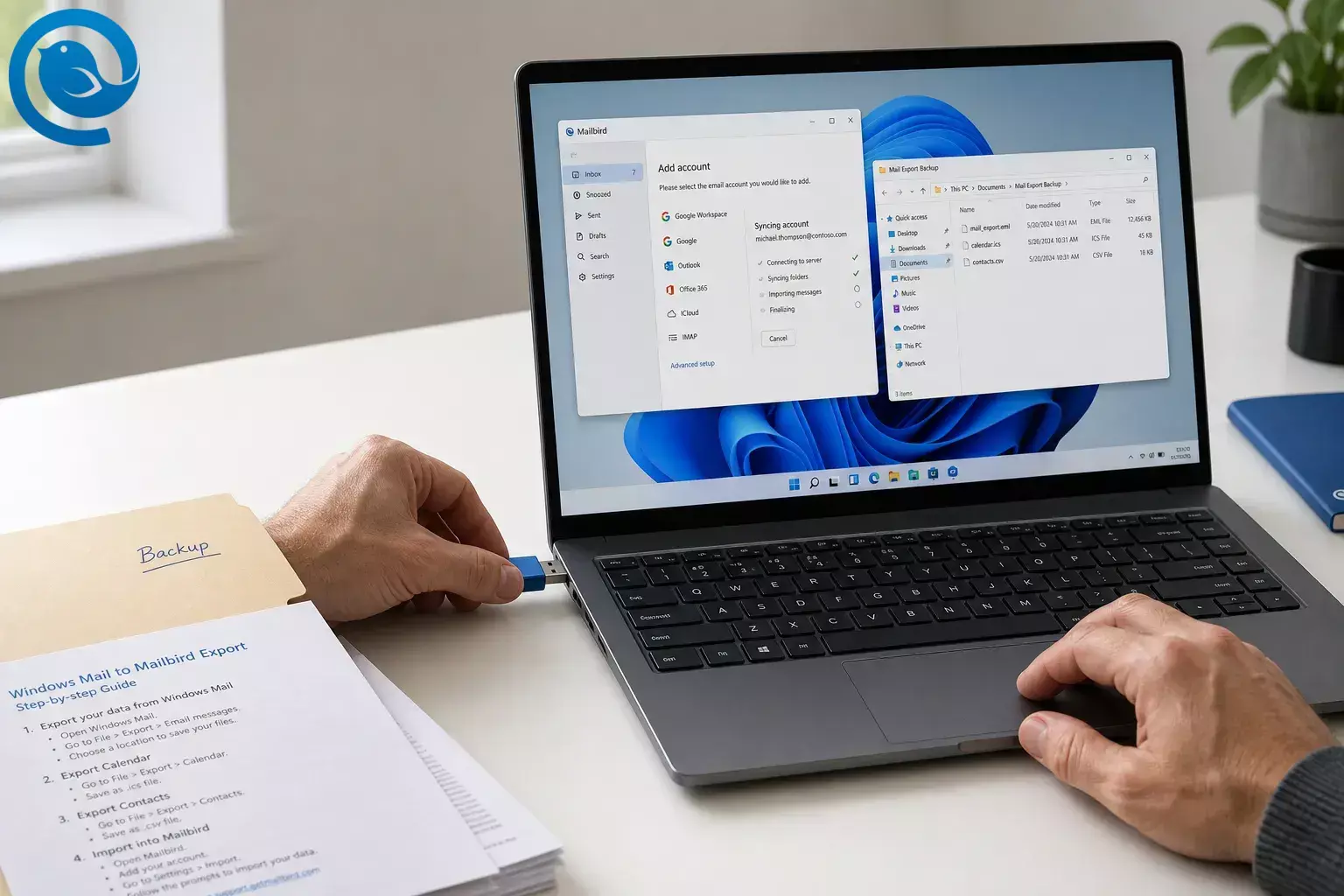
Puedes cambiar de Windows Mail a Mailbird añadiendo las mismas cuentas de correo electrónico, dejando que se sincronicen y exportando cualquier correo, contacto o archivo de calendario local antes de abandonar la antigua aplicación.
Si tu correo ya aparece en webmail, el cambio suele ser rápido; si también necesitas rescatar correos POP o archivos solo para PC, planifica una sesión sin interrupciones. Dificultad: fácil si tu correo ya está en línea, moderada si necesitas guardar datos locales. [3] [6] [16]
Novedades
Windows Mail ha sido descontinuado, y Microsoft informa que el soporte para Windows Mail, Calendario y Contactos finalizó el 31 de diciembre de 2026. Si necesitas una alternativa ahora que Windows Mail está retirado, esta guía muestra cómo reemplazar la aplicación Windows Mail con Mailbird y exportar primero cualquier dato local. [1] [2] [3]
TL;DR
- Respuesta corta: Para la mayoría de las personas, cambiar de Windows Mail a Mailbird significa iniciar sesión en la misma cuenta en Mailbird y dejar que se sincronice nuevamente. Exporta primero solo si todavía tienes correos, contactos o datos de calendario que solo estén en local en el PC. [3] [16]
- Importante: La lista de importación directa de Mailbird menciona Windows Live Mail, no la aplicación retirada de Windows Mail. Para la aplicación incorporada de Windows Mail, el camino seguro es reconectar la cuenta y exportar primero cualquier dato que solo tengas en local. [3] [9]
- Mejor camino para la mayoría: 1) Revisa el webmail. 2) Exporta los elementos que solo estén en local si es necesario. 3) Añade la misma cuenta a Mailbird. 4) Prueba enviar, recibir y cualquier contacto o dato de calendario que hayas movido antes de retirar la aplicación antigua. [3] [7] [11] [12] [16] [19]
Antes de cambiar de Windows Mail a Mailbird
Un PC con Windows que pueda ejecutar Mailbird, las contraseñas de tus cuentas de correo electrónico y la capacidad para iniciar sesión en cada cuenta desde un navegador. [4] Si Mailbird muestra problemas específicos de inicio de sesión con algún proveedor, también puede que necesites acceso IMAP o una contraseña de aplicación proporcionada por el proveedor. [8]
Mailbird ofrece una versión gratuita para empezar; las actualizaciones de pago son opcionales si más adelante deseas funciones adicionales. [5]
No elimines una cuenta POP3 ni borres la configuración antigua hasta haber hecho una copia de seguridad. El flujo de exportación de Microsoft solo captura los datos almacenados localmente en el dispositivo. [3] Mailbird también advierte que eliminar una cuenta POP3 sin copia de seguridad puede hacer que pierdas correos de forma permanente. [15]
Si un proveedor solicita una contraseña de aplicación, créala en la página de seguridad de ese mismo proveedor, no en un sitio de terceros. [8]
Cómo reemplazar la aplicación Windows Mail por Mailbird
Cómo reemplazar la aplicación Windows Mail por Mailbird
-
Comprueba si tu correo ya está en línea.
Inicia sesión en la misma cuenta desde un navegador y compara tu Bandeja de entrada, Enviados y algunas carpetas antiguas con lo que ves en Windows Mail. Si los mismos mensajes ya están allí, normalmente solo tienes que volver a conectar esa cuenta en Mailbird y dejar que se sincronice. Si los mensajes importantes existen solo en este PC, detente aquí y exporta primero. [3] [16]
Verifica: sabes si algún dato en riesgo ya está en línea o sólo almacenado en este PC.
-
Exporta el correo local y calendario desde Windows Mail si los necesitas.
No necesitas escribir nada tú mismo. Abre la guía de exportación de Windows Mail de Microsoft listada en la sección de fuentes, copia el script actual de PowerShell de esa página, ejecútalo y luego selecciona Exportar datos cuando se abra la aplicación sustituida Mail. Guarda la carpeta que se crea y toma nota de su ubicación; esa carpeta puede contener mensajes en
.emly un archivo de calendario.ics. [3]Verifica: tienes una carpeta de exportación en tu PC y puedes ver archivos de mensajes y, si usaste Calendario, un archivo ICS.
-
Exporta contactos desde la aplicación Personas si los usaste.
En el mismo flujo de exportación, deja que se abra la app Personas, haz clic en Descargar , luego en Exportar y guarda el archivo de contactos. Windows Personas exporta contactos como un archivo
.csv, así que guarda ese archivo junto con la exportación de correo. [3]Verifica: tienes un CSV de contactos guardado en la misma carpeta de respaldo.
-
Instala Mailbird en tu PC con Windows.
Descarga Mailbird , ejecuta el instalador, acepta el permiso de Windows si aparece y luego abre Mailbird desde el menú Inicio. Mailbird actualmente soporta Windows 10 y Windows 11, y puedes comenzar con la versión gratuita. [4] [5] [6]
Verifica: Mailbird se abre en su primera pantalla de configuración.
-
5) Añade tu primera cuenta de correo.
En Mailbird, abre Menú > Configuración > Cuentas > Añadir , introduce tu dirección de correo y deja que Mailbird detecte la configuración. Si Mailbird identifica tu buzón de trabajo o escuela como Microsoft 365 o Exchange, sigue el inicio de sesión en el navegador y aprueba los permisos solicitados para que la cuenta termine de conectarse. [7] [17]
Verifica: la cuenta aparece en la lista de Cuentas de Mailbird.
-
Corrige los bloqueos de inicio de sesión del proveedor antes de reintentar.
Si la cuenta no conecta, arregla primero la configuración en el proveedor. Gmail necesita que IMAP esté activado en ajustes web; cuentas personales de Outlook.com, Hotmail o Live pueden necesitar activar IMAP en la configuración web de Outlook; Yahoo y AOL necesitan una contraseña de aplicación; iCloud necesita una contraseña específica de aplicación; y buzones de Microsoft 365 pueden necesitar que un administrador habilite IMAP y autenticación moderna. Si usas IMAP, eliminar y volver a agregar la cuenta suele ser seguro porque el correo se sincroniza de nuevo; no hagas esto con POP3 a menos que ya tengas copia de seguridad. [8] [15]
Verifica: el error desaparece y Mailbird accede a la cuenta.
-
Deja que termine la primera sincronización y verifica lo básico.
La primera sincronización puede parecer más lenta pues Mailbird está bajando mensajes, archivos adjuntos y datos de cuenta en segundo plano. Espera a que aparezcan tus carpetas principales, luego abre un mensaje reciente, uno antiguo y el correo enviado para confirmar que la cuenta luce correcta. [16]
Verifica: puedes abrir correo en vivo en la Bandeja de entrada y Enviados sin errores.
-
Transfiere mensajes locales guardados solo si realmente tienes correo solo en PC.
Si mantienes una cuenta POP3 en Mailbird, abre Menú > Configuración > Cuentas , haz doble clic en esa cuenta POP3, elige Importar mensajes y selecciona los archivos
.emlguardados. Mailbird puede importar archivos.pst,.emly.msfa una cuenta POP3 existente. [9]Si tu nuevo buzón en Mailbird es IMAP o Exchange, la importación directa offline a ese buzón activo no está soportada actualmente. En ese caso, conserva la carpeta exportada
.emlcomo archivo. [3] [9]Verifica: el correo importado aparece en una carpeta Importados, o tu archivo EML exportado está guardado y se abre correctamente.
-
Añade contactos y calendario con el tipo de archivo correcto.
Para contactos, abre la aplicación Contactos de Mailbird, haz clic en el icono de engranaje, elige Cuentas y activa tu cuenta Microsoft o Gmail si ahí es donde ya están tus contactos. Si tus contactos salieron de Windows Personas como un
.csv, la importación manual de Mailbird espera un archivo vCard (.vcf), así que una solución es importar el CSV primero a tu cuenta Microsoft y luego dejar que Mailbird sincronice esa cuenta Microsoft—o convertir el CSV a VCF y en Mailbird elegir Importar contacto desde vCard . [3] [10] [11]Para calendario, abre Calendario de Mailbird, haz clic en el icono de engranaje, ve a Configuración > Importar y exportar y importa el archivo
.icsque exportaste de Windows Mail. La sincronización nativa del calendario de Mailbird soporta cuentas Gmail, Outlook y Exchange, así que los eventos importados se gestionan más fácilmente dentro de uno de esos calendarios. [12] [19]Verifica: los nombres de contactos aparecen en Contactos y los eventos importados en Calendario.
-
Activa la Bandeja de entrada unificada si usas más de una cuenta.
Añade tus otros buzones con el mismo flujo Cuentas > Añadir . Luego ve a Menú > Configuración > Cuentas y marca Activar cuenta unificada . La Bandeja de entrada unificada de Mailbird combina mensajes de cuentas conectadas en una sola vista, puede buscar entre ellas y recuerda qué dirección recibió cada mensaje para que las respuestas salgan desde la cuenta correcta. [7] [13]
Verifica: la Bandeja de entrada unificada aparece en la barra lateral después de añadir una segunda cuenta.
-
Configura Mailbird como predeterminado y realiza una prueba en vivo.
Abre Menú > Configuración > Avanzado y haz clic en Establecer como predeterminado . Luego envíate un mensaje de prueba, responde a él y comprueba que los correos nuevos llegan, los enviados se guardan en la carpeta correcta y que al hacer clic en una dirección de correo en la web se abre Mailbird en lugar de la antigua app. [14]
Verifica: enviar, recibir y responder funcionan desde Mailbird.
Por qué cambiar de Windows Mail a Mailbird funciona
Para la mayoría de las cuentas modernas, tus mensajes permanecen con el proveedor, no dentro de la aplicación retirada Windows Mail. Por eso, reemplazar Windows Mail por Mailbird suele ser una tarea de reconectar y sincronizar de nuevo, mientras que la única parte arriesgada es recuperar cualquier cosa que se haya guardado localmente en el PC — especialmente el correo antiguo POP, los contactos locales de People o archivos de calendario. [3] [15] [16]
Solución de problemas al cambiar de Windows Mail a Mailbird
- Síntoma: Mailbird dice “El acceso IMAP está deshabilitado” o no termina la configuración. Causa probable: IMAP está desactivado en el proveedor. Solución: activa IMAP en la configuración web del proveedor y luego elimina y vuelve a añadir la cuenta si es necesario. [8]
- Síntoma: una cuenta de Microsoft 365 o de trabajo sigue fallando. Causa probable: el buzón necesita inicio de sesión Exchange, o tu administrador ha bloqueado las configuraciones de IMAP o OAuth. Solución: usa el método de configuración Exchange en Mailbird, y si IMAP es necesario, pide al administrador que active IMAP y la autenticación moderna. [8] [17]
- Síntoma: Yahoo, AOL o iCloud aceptan la contraseña en el navegador, pero no en Mailbird. Causa probable: esos proveedores usan contraseñas de aplicación para clientes de correo de terceros. Solución: genera la contraseña de aplicación del proveedor y úsala en Mailbird. [8]
- Síntoma: faltan mensajes antiguos tras la migración. Causa probable: eran solo locales en Windows Mail o nunca se descargaron completamente al PC. Solución: comprueba la carpeta de exportación de Windows Mail y tu correo web lado a lado; el correo en línea puede sincronizarse nuevamente, pero el correo solo local debe provenir de la exportación. [3] [16]
- Síntoma: tus archivos guardados
.emlno se importan en el nuevo buzón IMAP. Causa probable: Mailbird actualmente no soporta la importación directa sin conexión a cuentas IMAP. Solución: conserva la carpeta EML como archivo en lugar de intentar importarla al buzón IMAP activo. [9] - Síntoma: Mailbird parece lento justo después de la configuración. Causa probable: la primera sincronización aún está ejecutándose. Solución: deja Mailbird abierto y permite que termine de descargar correos y archivos adjuntos antes de evaluar su rendimiento. [16]
- Síntoma: el correo deja de sincronizar y ves un error de “demasiadas conexiones simultáneas”. Causa probable: demasiadas aplicaciones están accediendo al mismo buzón IMAP al mismo tiempo. Solución: cierra aplicaciones de correo o sesiones de navegador adicionales, espera un momento e intenta sincronizar nuevamente. [18]
- Síntoma: los contactos o calendarios de algunos proveedores no se sincronizan como esperabas. Causa probable: la sincronización de contactos de Mailbird está centrada en cuentas de Microsoft y Gmail, y la sincronización nativa del calendario está centrada en Gmail, Outlook y Exchange. Solución: usa la importación de vCard para contactos y la importación ICS para elementos de calendario cuando sea necesario. [10] [11] [12] [19]
Escenarios comunes para cambiar de Windows Mail a Mailbird
- Bandeja de entrada personal única: si solo utilizas una cuenta de Gmail, Outlook.com, Yahoo o similar y el mismo correo ya aparece en webmail, este cambio de Windows Mail a Mailbird es básicamente solo instalar, iniciar sesión y esperar a que la sincronización termine. [6] [16]
- Varias cuentas personales y de trabajo: añade cada cuenta una a la vez, luego activa la Bandeja de Entrada Unificada para que puedas leer y buscar en todas juntas mientras Mailbird sigue respondiendo desde la dirección correcta. [7] [13]
- Buzón de trabajo o escolar Exchange: permite que Mailbird gestione el inicio de sesión en el navegador y aprueba los permisos de Microsoft que solicita; usualmente es el camino más limpio para cuentas respaldadas por Exchange. [17]
- Archivo antiguo POP: exporta primero Windows Mail, guarda la carpeta de respaldo, y solo entonces importa archivos
.emldentro de una cuenta POP3 existente en Mailbird si los quieres dentro de la aplicación en lugar de solo almacenados como archivo. [3] [9] [15]
Copia de seguridad, almacenamiento y configuración de múltiples cuentas
- Copia de seguridad: crea una carpeta fechada en tu PC antes de empezar y guarda allí todos los archivos exportados
.eml,.icsy.csv. [3] - Almacenamiento: conserva esa carpeta hasta que ya hayas enviado, recibido, buscado y abierto mensajes antiguos en Mailbird sin problemas. [16]
- Configuración de múltiples cuentas: si gestionas varias bandejas de entrada, repite el proceso de añadir cuenta para cada una y luego decide qué cuentas deben aparecer en la bandeja de entrada unificada, Contactos y Calendario. [11] [13] [19]
Conclusión
Si necesitas reemplazar la aplicación Windows Mail en 2026, cambiar de Windows Mail a Mailbird suele ser una transición sencilla a un cliente de correo de escritorio moderno: reconecta las mismas cuentas, déjalas sincronizar y exporta cualquier dato local antes de limpiar la aplicación antigua. Una vez que el envío, la recepción, los contactos y el calendario funcionen, puedes retirar Windows Mail con mucho menos riesgo. [3] [7] [11] [12] [16] [19]
Preguntas Frecuentes
¿Se puede seguir usando Windows Mail en 2026?
¿Puedo reemplazar la aplicación Windows Mail con Mailbird en lugar de Outlook?
¿Puede Mailbird importar directamente desde la aplicación Windows Mail?
¿Perderé correos antiguos si cambio?
¿Cómo traslado los contactos de Windows Personas a Mailbird?
¿Puede Mailbird encargarse también del calendario?
¿Mailbird es gratuito para comenzar?
Sí. Puedes empezar con la versión gratuita de Mailbird y decidir más tarde si necesitas un plan de pago.
Fuentes: [5]
Lista rápida de verificación antes de retirar Windows Mail
Antes de borrar cualquier cosa, revisa esta lista y haz una captura de pantalla.
- Comparé Windows Mail con el webmail y sé qué ya está en línea.
- Exporté los correos locales
.eml, los archivos de calendario.icsy los contactos.csvsi era necesario. - Instalé Mailbird en mi PC con Windows.
- Agregué mi cuenta principal y solucioné cualquier problema de IMAP o contraseña de aplicación.
- Verifiqué la Bandeja de entrada, Enviados y mensajes antiguos después de la primera sincronización.
- Importé correos POP3 si fue necesario, o mantuve el archivo EML almacenado con seguridad.
- Sincronizé contactos e importé datos del calendario donde fue necesario.
- Activé la Bandeja de entrada unificada si uso más de una cuenta.
- Configuré Mailbird como mi aplicación de correo predeterminada.
- Envié, recibí y respondí a un mensaje de prueba con éxito.
Qué puede cambiar
Las reglas de inicio de sesión del proveedor de correo pueden cambiar rápidamente. Los administradores de Microsoft, Google, Yahoo, Apple y Microsoft 365 pueden modificar el acceso IMAP, las reglas de contraseñas de aplicaciones o los requisitos de autenticación, y los detalles del plan de Mailbird pueden cambiar con el tiempo. Si una pantalla se ve diferente de los pasos anteriores, consulte las páginas de ayuda más recientes en la sección Fuentes antes de asumir que el cambio de Windows Mail a Mailbird ha fallado. [5] [8]
Fuentes
- Soporte de Microsoft — La configuración de su cuenta está desactualizada en Correo o Calendario para Windows 10 https://support.microsoft.com/en-us/office/your-account-settings-are-out-of-date-in-mail-or-calendar-for-windows-10-4484de9e-66b2-46a9-8459-6ca1fcc110b4
- Soporte de Microsoft — Outlook para Windows: El futuro del correo, calendario y personas en Windows 11 https://support.microsoft.com/en-us/office/outlook-for-windows-the-future-of-mail-calendar-and-people-on-windows-11-715fc27c-e0f4-4652-9174-47faa751b199
- Soporte de Microsoft — Exportar correos y contactos de Windows Mail o Personas e importarlos a la nueva versión de Outlook https://support.microsoft.com/en-us/office/export-emails-and-contacts-from-windows-mail-or-people-and-import-to-new-outlook-7ced6135-3d1d-409b-b2da-4282a69c151b
- Soporte de Mailbird — ¿Qué versiones de Windows son compatibles con Mailbird? https://support.getmailbird.com/hc/en-us/articles/12486718644375-What-versions-of-Windows-are-supported-by-Mailbird
- Mailbird — Precios https://hub.getmailbird.com/pricing
- Soporte de Mailbird — Cómo instalar Mailbird https://support.getmailbird.com/hc/en-us/articles/220107027-How-to-Install-Mailbird
- Soporte de Mailbird — Múltiples cuentas de correo en Mailbird https://support.getmailbird.com/hc/en-us/articles/220106747-Multiple-Email-Accounts-in-Mailbird
- Soporte de Mailbird — Cómo activar IMAP para tu cuenta de correo en Mailbird https://support.getmailbird.com/hc/en-us/articles/39932264536087-How-to-enable-IMAP-for-your-email-account-in-Mailbird
- Soporte de Mailbird — Cómo importar cuentas y correos a Mailbird https://support.getmailbird.com/hc/en-us/articles/220108247-How-to-Import-Accounts-and-Emails-to-Mailbird
- Soporte de Mailbird — Importar y exportar grupos de contactos y contactos individuales https://support.getmailbird.com/hc/en-us/articles/115006251928-Importing-and-exporting-a-contact-group-and-individual-contacts
- Soporte de Mailbird — Añadir o eliminar una cuenta de la App de Contactos https://support.getmailbird.com/hc/en-us/articles/115006067047-Adding-or-removing-an-account-from-the-Contacts-App
- Soporte de Mailbird — Importar y exportar calendario https://support.getmailbird.com/hc/en-us/articles/360021869054-Import-Export-Calendar
- Soporte de Mailbird — Bandeja de entrada unificada https://support.getmailbird.com/hc/en-us/articles/220108147-Unified-Inbox
- Soporte de Mailbird — Configurar Mailbird como cliente de correo predeterminado https://support.getmailbird.com/hc/en-us/articles/220107467-Set-Mailbird-as-Default-Email-Client
- Soporte de Mailbird — Fallo en la autenticación del servidor https://support.getmailbird.com/hc/en-us/articles/360022659113-Server-authentication-failed
- Soporte de Mailbird — Soporte IMAP en Mailbird https://support.getmailbird.com/hc/en-us/articles/220106687-IMAP-Support-in-Mailbird
- Soporte de Mailbird — Añadir cuenta Exchange en Mailbird https://support.getmailbird.com/hc/en-us/articles/360000309767-Adding-Exchange-Account-in-Mailbird
- Soporte de Mailbird — Demasiadas conexiones simultáneas https://support.getmailbird.com/hc/en-us/articles/16298148976279-Too-many-simultaneous-connections
- Soporte de Mailbird — Conectar una cuenta al calendario nativo https://support.getmailbird.com/hc/en-us/articles/360020028694-Connecting-an-Account-to-the-Native-Calendar


