Substituir a App Windows Mail pelo Mailbird em 2026
Windows Mail foi descontinuado. Este guia 2026 mostra como substituí-lo pelo Mailbird, reconectando suas contas e exportando e-mails, contatos e calendário locais antes de aposentar a app antiga.



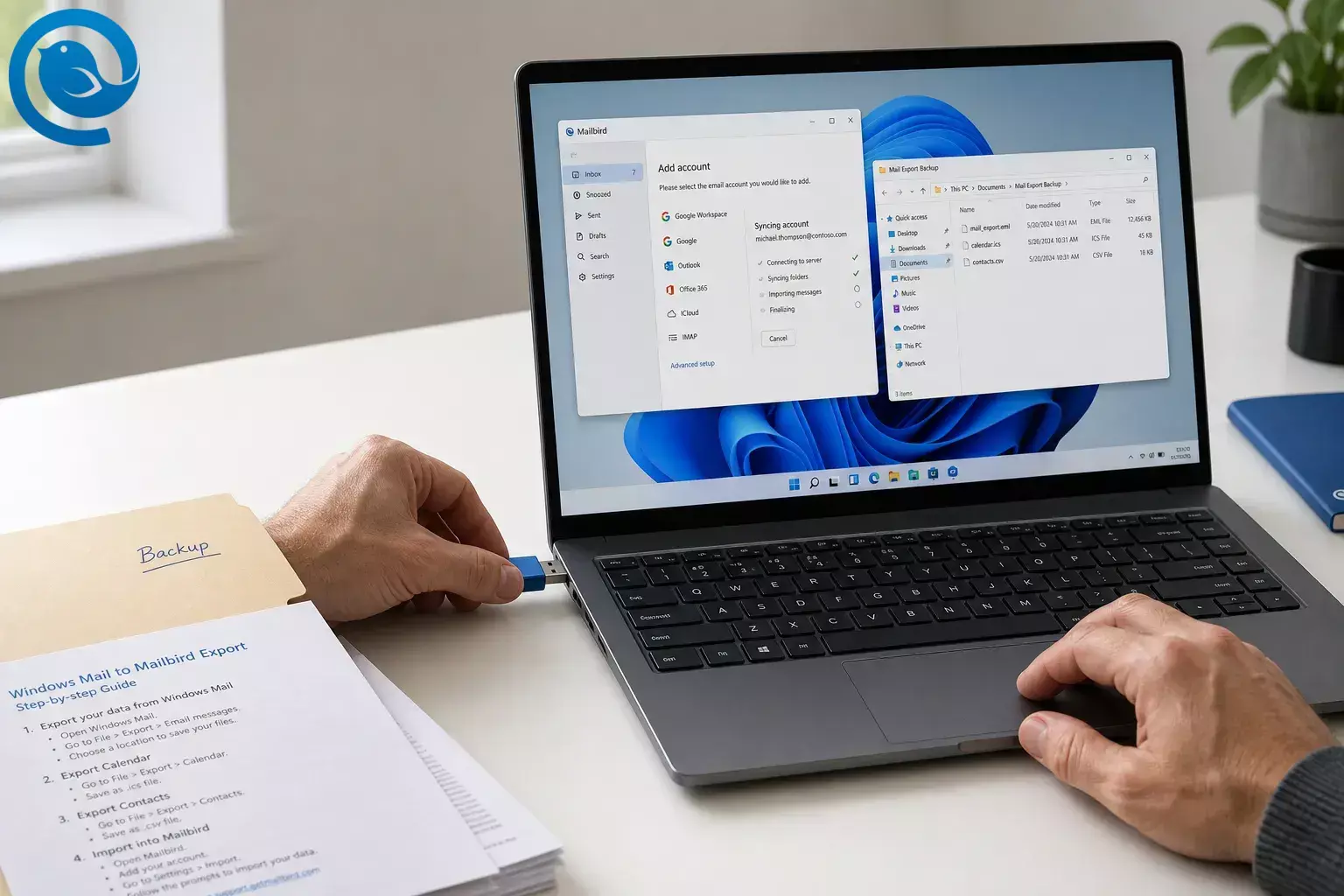
Pode mudar de Windows Mail para Mailbird adicionando as mesmas contas de email, deixando-as sincronizar e exportando quaisquer emails, contactos ou ficheiros de calendário locais antes de descontinuar a aplicação antiga.
Se o seu email já aparecer no webmail, a transferência é geralmente rápida; se também precisar de recuperar emails POP ou ficheiros exclusivos do PC, planeie uma sessão ininterrupta. Dificuldade: fácil se o seu email já estiver online, moderada se precisar de guardar dados locais. [3] [6] [16]
O que há de novo
O Windows Mail foi descontinuado, e a Microsoft anunciou que o suporte para o Windows Mail, Calendário e Contactos terminou a 31 de dezembro de 2026. Se precisa de uma alternativa agora que o Windows Mail foi descontinuado, este guia mostra como substituir a aplicação Windows Mail pelo Mailbird e exportar primeiro quaisquer dados locais. [1] [2] [3]
TL;DR
- Resposta curta: Para a maioria das pessoas, mudar de Windows Mail para Mailbird significa entrar na mesma conta no Mailbird e deixar que ele sincronize novamente. Exporte primeiro apenas se ainda tiver emails, contactos ou dados de calendário locais no PC. [3] [16]
- Importante: A lista de importação direta do Mailbird nomeia o Windows Live Mail, não a app Windows Mail aposentada. Para a app Windows Mail incluída, o caminho seguro é reconectar a conta e exportar primeiro quaisquer dados locais. [3] [9]
- Melhor caminho para a maioria das pessoas: 1) Verifique o webmail. 2) Exporte itens locais se necessário. 3) Adicione a mesma conta ao Mailbird. 4) Teste envio, receção e quaisquer contactos ou dados de calendário movidos antes de descontinuar a app antiga. [3] [7] [11] [12] [16] [19]
Antes de mudar de Windows Mail para Mailbird
Um PC com Windows que possa executar o Mailbird, as palavras-passe das suas contas de email, e a capacidade de iniciar sessão em cada conta num navegador. [4] Se o Mailbird mostrar problemas de login específicos do fornecedor, poderá também precisar de acesso IMAP ou uma palavra-passe de app fornecida pelo fornecedor. [8]
O Mailbird tem uma versão gratuita para começar; atualizações pagas são opcionais se desejar funcionalidades extra mais tarde. [5]
Não remova uma conta POP3 nem apague a configuração antiga até ter um backup. O processo de exportação da Microsoft captura apenas dados armazenados localmente no dispositivo. [3] O Mailbird também avisa que remover uma conta POP3 sem backup pode resultar na perda permanente de emails. [15]
Se um fornecedor pedir uma palavra-passe de app, gere-a na página de segurança desse próprio fornecedor — não num site de terceiros. [8]
Como substituir a aplicação Windows Mail pelo Mailbird
Como substituir a aplicação Windows Mail pelo Mailbird
-
Verifique se o seu correio já está online.
Inicie sessão na mesma conta num navegador e compare a sua Caixa de Entrada, Enviados e algumas pastas antigas com o que vê no Windows Mail. Se as mesmas mensagens já estiverem lá, normalmente só precisa de ligar essa conta no Mailbird e deixar sincronizar. Se mensagens importantes existirem apenas neste PC, pare aqui e exporte primeiro. [3] [16]
Verificação: sabe se algum dado em risco está já online ou armazenado apenas neste PC.
-
Exporte o correio local e o calendário do Windows Mail se precisar.
Não precisa de escrever nada manualmente. Abra o guia de exportação do Windows Mail da Microsoft listado na seção de Fontes, copie o script PowerShell atual dessa página, execute-o, e depois escolha Exportar Dados quando a aplicação Mail desativada abrir. Guarde a pasta que é criada e anote a localização; essa pasta pode conter mensagens
.emle um ficheiro de calendário.ics. [3]Verificação: tem uma pasta de exportação no seu PC e consegue ver ficheiros de mensagens e, se usou o Calendário, um ficheiro ICS.
-
Exporte os contactos da aplicação Pessoas se os usou.
No mesmo fluxo de exportação, deixe a aplicação Pessoas abrir, clique em Transferir , depois em Exportar , e guarde o ficheiro dos contactos. O Windows Pessoas exporta contactos como ficheiro
.csv, por isso mantenha esse ficheiro junto com a sua exportação de correio. [3]Verificação: tem um CSV de contactos guardado na mesma pasta de backup.
-
Instale o Mailbird no seu PC Windows.
Descarregue o Mailbird , execute o instalador, aceite o pedido de permissão do Windows caso apareça, e depois inicie o Mailbird a partir do menu Iniciar. O Mailbird suporta atualmente Windows 10 e Windows 11, e pode começar com a versão gratuita. [4] [5] [6]
Verificação: o Mailbird abre para a sua primeira tela de configuração.
-
5) Adicione a sua primeira conta de e-mail.
No Mailbird, abra Menu > Definições > Contas > Adicionar , insira o seu endereço de e-mail, e deixe que o Mailbird detecte as definições. Se o Mailbird identificar a sua caixa de correio do trabalho ou escola como Microsoft 365 ou Exchange, siga o início de sessão no navegador e aprove as permissões solicitadas para a conta se ligar completamente. [7] [17]
Verificação: a conta aparece na lista de Contas no Mailbird.
-
Corrija bloqueios de início de sessão do fornecedor antes de tentar novamente.
Se a conta não ligar, corrija a configuração no fornecedor primeiro. O Gmail precisa do IMAP ativo nas definições web; contas pessoais Outlook.com, Hotmail ou Live podem precisar do IMAP ativo nas definições web do Outlook; Yahoo e AOL precisam de uma palavra-passe de aplicação; iCloud precisa de uma palavra-passe específica da aplicação; e as caixas Microsoft 365 podem precisar de um administrador para ativar o IMAP e autenticação moderna. Se usar IMAP, remover e adicionar a conta normalmente é seguro porque o correio sincroniza-se novamente; não faça isso casualmente com POP3 a menos que já tenha um backup. [8] [15]
Verificação: o erro desapareceu e o Mailbird acede à conta.
-
Deixe a primeira sincronização acabar e verifique o essencial.
A primeira sincronização pode parecer mais lenta do que o normal porque o Mailbird está a baixar mensagens, anexos e dados da conta em segundo plano. Espere que as suas pastas principais apareçam, depois abra uma mensagem recente, uma mensagem antiga e a pasta Enviados para confirmar que a conta parece correta. [16]
Verificação: consegue abrir correio ativo na Caixa de Entrada e Enviados sem erros.
-
Traga mensagens locais guardadas apenas se tiver correio exclusivo do PC.
Se estiver a manter uma conta POP3 no Mailbird, abra Menu > Definições > Contas , clique duas vezes nessa conta POP3, escolha Importar mensagens , e selecione os ficheiros
.emlguardados. O Mailbird pode importar ficheiros.pst,.eml, e.msfpara uma conta POP3 existente. [9]Se a sua nova caixa no Mailbird for IMAP ou Exchange, a importação directa offline para essa caixa ativa não é actualmente suportada. Nesse caso, mantenha a pasta de
.emlexportada como o seu arquivo. [3] [9]Verificação: ou o correio importado aparece numa pasta Importada, ou o seu arquivo EML exportado está guardado com segurança e abre correctamente.
-
Adicione contactos e calendário com o tipo de ficheiro correto.
Para contactos, abra a aplicação Contactos do Mailbird, clique no ícone de engrenagem, escolha Contas , e ative a sua conta Microsoft ou Gmail se os seus contactos já estiverem lá. Se os contactos vieram do Windows Pessoas como um ficheiro
.csv, a importação manual do Mailbird espera um ficheiro vCard (.vcf), por isso uma solução simples é importar o CSV na sua conta Microsoft primeiro e depois deixar o Mailbird sincronizar essa conta Microsoft — ou converter o CSV para VCF e no Mailbird escolher Importar contacto de vCard . [3] [10] [11]Para o calendário, abra o Calendário do Mailbird, clique no ícone de engrenagem, vá a Definições > Importar & exportar , e importe o ficheiro
.icsque exportou do Windows Mail. A sincronização nativa do Mailbird suporta contas Gmail, Outlook e Exchange, pelo que eventos importados são mais fáceis de gerir dentro de um desses calendários. [12] [19]Verificação: nomes dos contactos aparecem em Contactos e eventos importados aparecem no Calendário.
-
Ative a Caixa de Entrada Unificada se usar mais de uma conta.
Adicione as suas outras caixas de correio com o mesmo fluxo Contas > Adicionar . Depois vá a Menu > Definições > Contas e marque Ativar conta unificada . A Caixa de Entrada Unificada do Mailbird combina mensagens das contas ligadas numa vista única, pode pesquisar em todas elas, e lembra de qual endereço recebeu cada mensagem para que as respostas saiam da conta correcta. [7] [13]
Verificação: a Caixa de Entrada Unificada aparece na barra lateral depois de adicionar uma segunda conta.
-
Defina o Mailbird como predefinido e faça um teste ao vivo.
Abra Menu > Definições > Avançadas e clique em Definir como predefinido . Depois envie-se uma mensagem de teste, responda a ela, e confirme que o correio novo chega, o correio enviado vai para a pasta certa, e, ao clicar num endereço de email na web, abre o Mailbird em vez da aplicação antiga. [14]
Verificação: envio, receção e resposta funcionam todos no Mailbird.
Por que mudar de Windows Mail para Mailbird funciona
Para a maioria das contas modernas, as suas mensagens ficam com o fornecedor, não dentro da aplicação Windows Mail desativada. Por isso, substituir o Windows Mail pelo Mailbird é normalmente um trabalho de reconexão e re-sincronização, enquanto a única parte arriscada é resgatar qualquer coisa que tenha sido guardada localmente no PC — especialmente e-mails POP antigos, contactos locais do People ou ficheiros de calendário. [3] [15] [16]
Resolução de problemas ao mudar de Windows Mail para Mailbird
- Sintoma: O Mailbird diz “Acesso IMAP está desativado” ou não conclui a configuração. Causa provável: O IMAP está desligado no fornecedor. Solução: ative o IMAP nas configurações web do fornecedor, depois remova e adicione novamente a conta, se necessário. [8]
- Sintoma: Uma conta Microsoft 365 ou de trabalho continua falhando. Causa provável: a caixa de correio necessita de login Exchange, ou o seu administrador bloqueou as configurações de IMAP ou OAuth. Solução: use o caminho de configuração Exchange no Mailbird e, se for necessário IMAP, peça ao administrador para ativar o IMAP e a autenticação moderna. [8] [17]
- Sintoma: Yahoo, AOL ou iCloud aceitam a sua palavra-passe no navegador mas não no Mailbird. Causa provável: esses fornecedores utilizam palavras-passe específicas para apps de terceiros. Solução: gere a palavra-passe de app do fornecedor e utilize-a no Mailbird. [8]
- Sintoma: mensagens antigas desaparecem após a transferência. Causa provável: eram apenas locais no Windows Mail, ou nunca foram totalmente descarregadas para o PC. Solução: verifique a pasta de exportação do Windows Mail e o seu webmail lado a lado; o correio online pode sincronizar novamente, mas o correio local só existe na exportação. [3] [16]
- Sintoma: os seus ficheiros guardados
.emlnão importam para a nova caixa IMAP. Causa provável: o Mailbird não suporta atualmente a importação offline direta para contas IMAP. Solução: mantenha a pasta EML como arquivo em vez de tentar importá-la para a caixa IMAP ativa. [9] - Sintoma: o Mailbird está lento logo após a configuração. Causa provável: a primeira sincronização ainda está a decorrer. Solução: deixe o Mailbird aberto e permita que termine de descarregar correio e anexos antes de avaliar o desempenho. [16]
- Sintoma: o correio para de sincronizar e aparece um erro “demasiadas ligações simultâneas”. Causa provável: demasiadas apps a aceder à mesma caixa IMAP ao mesmo tempo. Solução: feche apps de correio ou sessões de navegador extra, espere um momento e tente sincronizar novamente. [18]
- Sintoma: contactos ou calendários de alguns fornecedores não sincronizam conforme esperado. Causa provável: a sincronização de contactos do Mailbird foca-se em contas Microsoft e Gmail, e a sincronização nativa de calendários foca-se no Gmail, Outlook e Exchange. Solução: utilize importação vCard para contactos e importação ICS para itens de calendário quando necessário. [10] [11] [12] [19]
Cenários comuns ao mudar de Windows Mail para Mailbird
- Caixa de entrada pessoal única: se usar apenas uma conta Gmail, Outlook.com, Yahoo ou similar e o mesmo correio já aparecer no webmail, esta mudança de Windows Mail para Mailbird é na maioria das vezes apenas instalar, iniciar sessão e esperar que a sincronização termine. [6] [16]
- Múltiplas contas pessoais e de trabalho: adicione cada conta uma a uma, depois ative a Caixa de Entrada Unificada para poder lê-las e pesquisá-las em conjunto enquanto o Mailbird ainda responde com o endereço correto. [7] [13]
- Caixa de correio Exchange de trabalho ou escola: deixe que o Mailbird entregue o início de sessão ao navegador e aprove as permissões Microsoft que ele solicita; geralmente este é o caminho mais simples para contas suportadas por Exchange. [17]
- Arquivo POP antigo: exporte primeiro do Windows Mail, mantenha a pasta de backup, e só depois importe ficheiros
.emlpara uma conta POP3 existente no Mailbird se os quiser dentro da aplicação em vez de apenas armazenados como arquivo. [3] [9] [15]
Cópia de segurança, armazenamento e configuração multi-conta
- Cópia de segurança: crie uma pasta datada no seu PC antes de começar e guarde aí todos os ficheiros exportados
.eml,.icse.csv. [3] - Armazenamento: mantenha essa pasta até ter enviado, recebido, pesquisado e aberto mensagens antigas no Mailbird sem problemas. [16]
- Configuração multi-conta: se gerir várias caixas de correio, repita o processo de adicionar conta para cada uma, depois decida quais as contas que devem aparecer na Caixa de Entrada Unificada, Contactos e Calendário. [11] [13] [19]
Conclusão
Se precisar de substituir a aplicação Windows Mail em 2026, mudar de Windows Mail para Mailbird é geralmente uma transição simples para um cliente de email de ambiente de trabalho moderno: volte a ligar as mesmas contas, deixe-as sincronizar e exporte quaisquer dados apenas locais antes de limpar a aplicação antiga. Uma vez que o envio, receção, contactos e calendário funcionem todos, pode retirar o Windows Mail com muito menos risco. [3] [7] [11] [12] [16] [19]
Perguntas Frequentes
O Windows Mail ainda é utilizável em 2026?
Posso substituir a aplicação Windows Mail pelo Mailbird em vez do Outlook?
O Mailbird pode importar diretamente da aplicação Windows Mail?
Vou perder emails antigos se mudar?
Como mover contactos do Windows People para o Mailbird?
O Mailbird pode também assumir o calendário?
O Mailbird é gratuito para começar?
Sim. Pode começar com a versão gratuita do Mailbird e decidir depois se precisa de um plano pago.
Fontes: [5]
Lista rápida antes de descontinuar o Windows Mail
Antes de apagar qualquer coisa, passe por esta lista e tire um ecrã.
- Comparei o Windows Mail com o webmail e sei o que já está online.
- Exporte os emails locais
.eml, ficheiros de calendário.icse contactos em.csv, se necessário. - Instalei o Mailbird no meu PC com Windows.
- Adicionei a minha conta principal e corrigi quaisquer problemas de IMAP ou senha da app.
- Verifiquei a Caixa de Entrada, Enviados e mensagens antigas após a primeira sincronização.
- Importe os emails POP3 se necessário, ou mantive o arquivo EML armazenado com segurança.
- Sincronizei contactos e importei dados de calendário onde necessário.
- Ativei a Caixa de Entrada Unificada se uso mais do que uma conta.
- Defini o Mailbird como a minha aplicação de email predefinida.
- Enviei, recebi e respondi com sucesso a uma mensagem de teste.
O que pode mudar
As regras de início de sessão dos fornecedores de e-mail podem mudar rapidamente. Os administradores da Microsoft, Google, Yahoo, Apple e Microsoft 365 podem alterar o acesso IMAP, as regras de palavra-passe de aplicação ou os requisitos de autenticação, e os detalhes do plano do Mailbird podem mudar ao longo do tempo. Se um ecrã parecer diferente dos passos acima, consulte as páginas de ajuda mais recentes na seção Fontes antes de assumir que a transferência falhou. [5] [8]
Fontes
- Suporte Microsoft — As configurações da sua conta estão desatualizadas no Mail ou Calendário para Windows 10 https://support.microsoft.com/en-us/office/your-account-settings-are-out-of-date-in-mail-or-calendar-for-windows-10-4484de9e-66b2-46a9-8459-6ca1fcc110b4
- Suporte Microsoft — Outlook para Windows: O futuro do Mail, Calendário e Pessoas no Windows 11 https://support.microsoft.com/en-us/office/outlook-for-windows-the-future-of-mail-calendar-and-people-on-windows-11-715fc27c-e0f4-4652-9174-47faa751b199
- Suporte Microsoft — Exportar emails e contactos do Windows Mail ou Pessoas e importar para o novo Outlook https://support.microsoft.com/en-us/office/export-emails-and-contacts-from-windows-mail-or-people-and-import-to-new-outlook-7ced6135-3d1d-409b-b2da-4282a69c151b
- Suporte Mailbird — Quais versões do Windows são suportadas pelo Mailbird? https://support.getmailbird.com/hc/en-us/articles/12486718644375-What-versions-of-Windows-are-supported-by-Mailbird
- Mailbird — Preços https://hub.getmailbird.com/pricing
- Suporte Mailbird — Como instalar o Mailbird https://support.getmailbird.com/hc/en-us/articles/220107027-How-to-Install-Mailbird
- Suporte Mailbird — Várias contas de email no Mailbird https://support.getmailbird.com/hc/en-us/articles/220106747-Multiple-Email-Accounts-in-Mailbird
- Suporte Mailbird — Como ativar o IMAP para a sua conta de email no Mailbird https://support.getmailbird.com/hc/en-us/articles/39932264536087-How-to-enable-IMAP-for-your-email-account-in-Mailbird
- Suporte Mailbird — Como importar contas e emails para o Mailbird https://support.getmailbird.com/hc/en-us/articles/220108247-How-to-Import-Accounts-and-Emails-to-Mailbird
- Suporte Mailbird — Importar e exportar um grupo de contactos e contactos individuais https://support.getmailbird.com/hc/en-us/articles/115006251928-Importing-and-exporting-a-contact-group-and-individual-contacts
- Suporte Mailbird — Adicionar ou remover uma conta na aplicação Contactos https://support.getmailbird.com/hc/en-us/articles/115006067047-Adding-or-removing-an-account-from-the-Contacts-App
- Suporte Mailbird — Importar & Exportar Calendário https://support.getmailbird.com/hc/en-us/articles/360021869054-Import-Export-Calendar
- Suporte Mailbird — Caixa de entrada unificada https://support.getmailbird.com/hc/en-us/articles/220108147-Unified-Inbox
- Suporte Mailbird — Definir Mailbird como cliente de email padrão https://support.getmailbird.com/hc/en-us/articles/220107467-Set-Mailbird-as-Default-Email-Client
- Suporte Mailbird — Falha na autenticação do servidor https://support.getmailbird.com/hc/en-us/articles/360022659113-Server-authentication-failed
- Suporte Mailbird — Suporte IMAP no Mailbird https://support.getmailbird.com/hc/en-us/articles/220106687-IMAP-Support-in-Mailbird
- Suporte Mailbird — Adicionar conta Exchange no Mailbird https://support.getmailbird.com/hc/en-us/articles/360000309767-Adding-Exchange-Account-in-Mailbird
- Suporte Mailbird — Muitas ligações simultâneas https://support.getmailbird.com/hc/en-us/articles/16298148976279-Too-many-simultaneous-connections
- Suporte Mailbird — Ligar uma conta ao Calendário nativo https://support.getmailbird.com/hc/en-us/articles/360020028694-Connecting-an-Account-to-the-Native-Calendar


