Windows Mail naar Mailbird: Hoe vervang je de Windows Mail-app in 2026
Windows Mail is stopgezet. Deze gids van 2026 laat zien hoe je het vervangt door Mailbird door je accounts opnieuw te verbinden en lokale e-mails, contacten en agenda's te exporteren voordat je de oude app beëindigt.



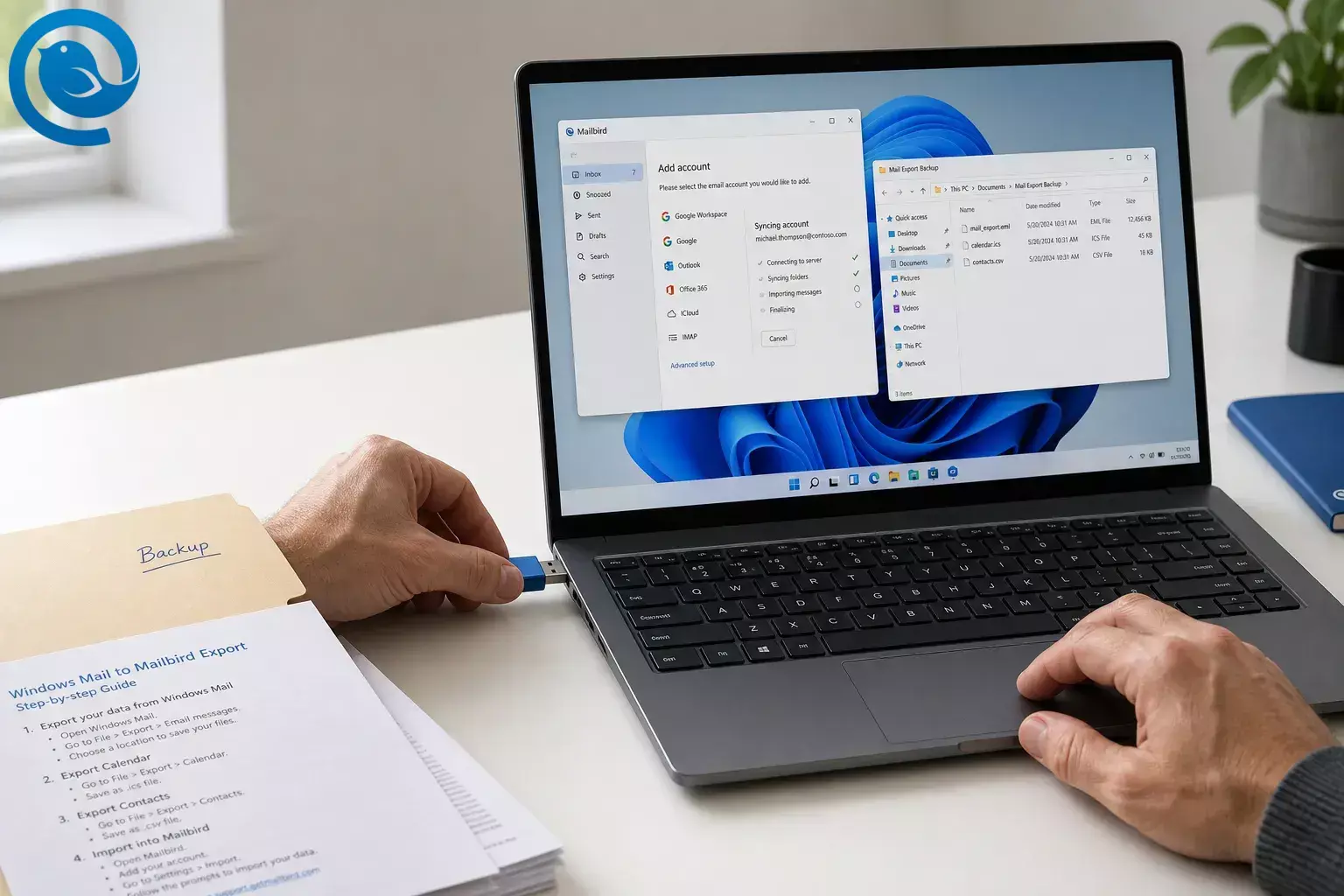
Je kunt overstappen van Windows Mail naar Mailbird door dezelfde e-mailaccounts toe te voegen, ze te laten synchroniseren en eventuele lokaal opgeslagen mail, contacten of kalenderbestanden te exporteren voordat je de oude app verwijdert.
Als je mail al in webmail verschijnt, is de overstap meestal snel; als je ook POP-mail of alleen op de pc opgeslagen bestanden moet redden, plan dan een ononderbroken sessie in. Moeilijkheidsgraad: makkelijk als je mail al online staat, matig als je lokale gegevens moet bewaren. [3] [6] [16]
Wat is nieuw
Windows Mail is stopgezet en Microsoft geeft aan dat de ondersteuning voor Windows Mail, Agenda en Personen eindigde op 31 december 2026. Als je nu een alternatief nodig hebt omdat Windows Mail wordt beëindigd, laat deze gids zien hoe je de Windows Mail-app vervangt door Mailbird en eerst eventuele lokaal opgeslagen data exporteert. [1] [2] [3]
TL;DR
- Kort antwoord: Voor de meeste mensen betekent overstappen van Windows Mail naar Mailbird dat ze in Mailbird inloggen met hetzelfde account en het opnieuw laten synchroniseren. Exporteer eerst alleen als je nog lokaal opgeslagen mail, contacten of agenda-gegevens op de pc hebt. [3] [16]
- Belangrijk: Mailbird’s directe importlijst noemt Windows Live Mail, niet de uitgefaseerde Windows Mail-app. Voor de ingebouwde Windows Mail-app is de veilige manier om het account opnieuw te koppelen en eerst eventuele lokaal opgeslagen data te exporteren. [3] [9]
- Beste aanpak voor de meeste mensen: 1) Controleer webmail. 2) Exporteer lokaal opgeslagen items indien nodig. 3) Voeg hetzelfde account toe aan Mailbird. 4) Test het verzenden, ontvangen en alle contacten of agenda-gegevens die je hebt verplaatst voordat je de oude app uitschakelt. [3] [7] [11] [12] [16] [19]
Voordat u overstapt van Windows Mail naar Mailbird
Een Windows-pc die Mailbird kan draaien, de wachtwoorden van uw e-mailaccounts, en de mogelijkheid om op elk account in te loggen via een browser. [4] Als Mailbird specifieke inlogproblemen van providers toont, hebt u mogelijk ook IMAP-toegang of een app-wachtwoord van de provider nodig. [8]
Mailbird heeft een gratis versie om mee te beginnen; betaalde upgrades zijn optioneel als u later extra functies wilt. [5]
Verwijder een POP3-account of wis de oude instellingen niet totdat u een back-up hebt gemaakt. Microsoft’s exportproces haalt alleen gegevens op die lokaal op het apparaat zijn opgeslagen. [3] Mailbird waarschuwt ook dat het verwijderen van een POP3-account zonder back-up mail permanent kan laten verdwijnen. [15]
Als een provider vraagt om een app-wachtwoord, genereer dit dan op de beveiligingspagina van die provider zelf — niet op een website van derden. [8]
Hoe de Windows Mail-app te vervangen door Mailbird
Hoe de Windows Mail-app te vervangen door Mailbird
-
Controleer of uw mail al online staat.
Meld u aan bij dezelfde account in een browser en vergelijk uw Postvak IN, Verzonden en een paar oudere mappen met wat u in Windows Mail ziet. Als dezelfde berichten er al zijn, hoeft u meestal alleen dat account opnieuw te verbinden in Mailbird en het te laten synchroniseren. Als belangrijke berichten alleen op deze PC staan, stop dan hier en exporteer eerst. [3] [16]
Controle: u weet of risicogevoelige gegevens al online staan of alleen op deze PC zijn opgeslagen.
-
Exporteer lokale mail en agenda uit Windows Mail als u die nodig heeft.
U hoeft niets zelf te schrijven. Open de Windows Mail exportgids van Microsoft, vermeld in de bronnen, kopieer het huidige PowerShell-script van die pagina, voer het uit en kies vervolgens Gegevens exporteren wanneer de verouderde Mail-app opent. Sla de map op die het maakt en noteer de locatie; die map kan
.emlberichten en een.icsagenda bestand bevatten. [3]Controle: u heeft een exportmap op uw PC en kunt berichtenbestanden zien en, als u Agenda gebruikte, een ICS-bestand.
-
Exporteer contacten uit de Mensen-app als u die gebruikte.
In dezelfde exportstroom laat u de Mensen-app openen, klik op Download , daarna Exporteren en sla het contactbestand op. Windows Mensen exporteert contacten als een
.csvbestand, dus bewaar dat bestand samen met uw mail-export. [3]Controle: u heeft een contact-CSV opgeslagen in dezelfde back-upmap.
-
Installeer Mailbird op uw Windows-pc.
Download Mailbird , voer de installatie uit, keur de Windows-toestemmingsprompt goed als die verschijnt en start Mailbird vervolgens via het Startmenu. Mailbird ondersteunt momenteel Windows 10 en Windows 11 en u kunt beginnen met de gratis versie. [4] [5] [6]
Controle: Mailbird opent naar het eerste setup-scherm.
-
5) Voeg uw eerste e-mailaccount toe.
Open in Mailbird Menu > Instellingen > Accounts > Toevoegen , voer uw e-mailadres in en laat Mailbird de instellingen detecteren. Als Mailbird uw werk- of schoolmailbox als Microsoft 365 of Exchange herkent, volg dan de browseraanmelding en keur de gevraagde permissies goed zodat het account kan verbinden. [7] [17]
Controle: het account verschijnt in de accountlijst van Mailbird.
-
Los inlogproblemen bij de provider op voordat u het opnieuw probeert.
Als het account niet wil verbinden, los dan eerst de instelling bij de provider op. Gmail heeft IMAP ingeschakeld nodig in de webinstellingen; persoonlijke Outlook.com-, Hotmail- of Live-accounts moeten mogelijk IMAP aanzetten in Outlook webinstellingen; Yahoo en AOL hebben een app-wachtwoord nodig; iCloud vereist een app-specifiek wachtwoord; en Microsoft 365-mailboxen moeten mogelijk door een beheerder IMAP en moderne authenticatie laten inschakelen. Bij IMAP is het normaal veilig een account te verwijderen en opnieuw toe te voegen omdat de mail weer wordt gesynchroniseerd; doe dit niet zomaar bij POP3 tenzij u al een back-up heeft gemaakt. [8] [15]
Controle: de fout is verdwenen en Mailbird bereikt het account.
-
Laat de eerste synchronisatie voltooien en controleer de basis.
De eerste synchronisatie kan trager lijken dan normaal omdat Mailbird berichten, bijlagen en accountgegevens op de achtergrond binnenhaalt. Wacht tot uw kernmappen verschijnen, open dan een recent bericht, een ouder bericht en Verzonden mail om te bevestigen dat het account er goed uitziet. [16]
Controle: u kunt live mail openen in Postvak IN en Verzonden zonder fouten.
-
Breng opgeslagen lokale berichten alleen over als u echt mail alleen op de pc heeft.
Als u een POP3-account behoudt in Mailbird, open dan Menu > Instellingen > Accounts , dubbelklik dat POP3-account, kies Importeren van berichten en selecteer de opgeslagen
.emlbestanden. Mailbird kan.pst,.emlen.msfbestanden importeren in een bestaand POP3-account. [9]Als uw nieuwe mailbox in Mailbird IMAP of Exchange is, wordt directe offline import in die live mailbox momenteel niet ondersteund. Bewaar dan de geëxporteerde
.emlmap als uw archief. [3] [9]Controle: ofwel verschijnt de geïmporteerde mail in een Import-map, of uw geëxporteerd EML-archief is veilig opgeslagen en opent correct.
-
Voeg contacten en agenda toe met het juiste bestandstype.
Voor contacten opent u de Contacten-app van Mailbird, klikt u op het tandwielpictogram, kiest u Accounts en schakelt u uw Microsoft- of Gmail-account in als uw contacten daar al staan. Als uw contacten uit Windows Mensen kwamen als een
.csv, verwacht Mailbird’s handmatige import een vCard (.vcf) bestand, dus een eenvoudige oplossing is om de CSV eerst in uw Microsoft-account te importeren en vervolgens Mailbird dat Microsoft-account te laten synchroniseren — of converteer de CSV naar VCF en kies in Mailbird Contact importeren vanuit vCard . [3] [10] [11]Voor de agenda opent u Mailbird Calendar, klikt u op het tandwielpictogram, gaat u naar Instellingen > Importeren & exporteren en importeert u het
.icsbestand dat u uit Windows Mail heeft geëxporteerd. Mailbird’s eigen agenda synchronisatie ondersteunt Gmail-, Outlook- en Exchange-accounts, dus geïmporteerde afspraken beheert u het beste binnen een van die agenda’s. [12] [19]Controle: contactnamen verschijnen in Contacten en geïmporteerde afspraken in de Agenda.
-
Zet Unified Inbox aan als u meer dan één account gebruikt.
Voeg uw andere mailboxen toe via dezelfde Accounts > Toevoegen flow. Ga dan naar Menu > Instellingen > Accounts en vink Unified account inschakelen aan. Mailbird’s Unified Inbox combineert berichten van verbonden accounts in één overzicht, kan erover zoeken en onthoudt van welk adres elk bericht kwam zodat antwoorden vanaf het juiste account worden verzonden. [7] [13]
Controle: Unified Inbox verschijnt in de zijbalk nadat u een tweede account heeft toegevoegd.
-
Maak Mailbird uw standaard en voer een live test uit.
Open Menu > Instellingen > Geavanceerd en klik op Instellen als standaard . Stuur uzelf vervolgens een testbericht, beantwoord het en bevestig dat nieuwe mail binnenkomt, verzonden mail in de juiste map belandt en dat het klikken op een e-mailadres op het web Mailbird opent in plaats van de oude app. [14]
Controle: verzenden, ontvangen en beantwoorden werken allemaal vanuit Mailbird.
Waarom overstappen van Windows Mail naar Mailbird werkt
Voor de meeste moderne accounts worden uw berichten opgeslagen bij de provider, niet in de uitgefaseerde Windows Mail-app. Daarom is het vervangen van Windows Mail door Mailbird meestal een kwestie van opnieuw verbinden en synchroniseren, terwijl het enige risicovolle onderdeel het redden is van alles wat lokaal op de pc was opgeslagen—vooral oude POP-mail, lokale People-contacten of kalenderbestanden. [3] [15] [16]
Problemen bij overstappen van Windows Mail naar Mailbird
- Symptoom: Mailbird geeft aan “IMAP-toegang is uitgeschakeld” of voltooit de installatie niet. Waarschijnlijke oorzaak: IMAP staat uit bij de provider. Oplossing: zet IMAP aan in de webinstellingen van de provider en verwijder en voeg het account opnieuw toe indien nodig. [8]
- Symptoom: Een Microsoft 365- of werkaccount blijft falen. Waarschijnlijke oorzaak: het mailbox vereist Exchange aanmelding, of je beheerder heeft IMAP- of OAuth-instellingen geblokkeerd. Oplossing: gebruik het Exchange installatietraject in Mailbird, en als IMAP nodig is, vraag dan de beheerder om IMAP en moderne authenticatie in te schakelen. [8] [17]
- Symptoom: Yahoo, AOL of iCloud accepteert je browserwachtwoord maar niet in Mailbird. Waarschijnlijke oorzaak: deze providers gebruiken app-wachtwoorden voor mailclients van derden. Oplossing: genereer het app-wachtwoord of app-specifiek wachtwoord van de provider en gebruik dat in Mailbird. [8]
- Symptoom: oudere berichten ontbreken na de migratie. Waarschijnlijke oorzaak: ze waren alleen lokaal in Windows Mail, of ze zijn nooit volledig gedownload naar de pc. Oplossing: controleer de Windows Mail exportmap en je webmail naast elkaar; online mail kan opnieuw synchroniseren, maar lokaal alleen mail moet uit de export komen. [3] [16]
- Symptoom: je opgeslagen
.emlbestanden worden niet geïmporteerd in de nieuwe IMAP-mailbox. Waarschijnlijke oorzaak: Mailbird ondersteunt momenteel geen directe offline import naar IMAP-accounts. Oplossing: behoud de EML-map als je archief in plaats van te proberen deze te importeren in de live IMAP-mailbox. [9] - Symptoom: Mailbird voelt traag aan direct na installatie. Waarschijnlijke oorzaak: de eerste synchronisatie is nog bezig. Oplossing: laat Mailbird openstaan en laat het downloaden van mail en bijlagen voltooien voordat je de prestaties beoordeelt. [16]
- Symptoom: de mail stopt met synchroniseren en je ziet een foutmelding “te veel gelijktijdige verbindingen”. Waarschijnlijke oorzaak: te veel apps maken tegelijk verbinding met dezelfde IMAP-mailbox. Oplossing: sluit extra mailapps of browsersessies, wacht even en probeer opnieuw te synchroniseren. [18]
- Symptoom: contacten of kalenders van sommige providers synchroniseren niet zoals verwacht. Waarschijnlijke oorzaak: Mailbird Contacten synchroniseren is gericht op Microsoft- en Gmail-accounts, en native kalendersynchronisatie richt zich op Gmail, Outlook en Exchange. Oplossing: gebruik vCard-import voor contacten en ICS-import voor agenda-items wanneer nodig. [10] [11] [12] [19]
Veelvoorkomende scenario's voor overstappen van Windows Mail naar Mailbird
- Enkel persoonlijk postvak: als je slechts één Gmail-, Outlook.com-, Yahoo- of een vergelijkbare account gebruikt en dezelfde mail verschijnt al in webmail, bestaat deze overstap van Windows Mail naar Mailbird vooral uit installeren, inloggen en wachten tot de synchronisatie is voltooid. [6] [16]
- Meerdere persoonlijke en werkaccounts: voeg elke account één voor één toe en schakel dan Unified Inbox in zodat je ze samen kunt lezen en doorzoeken terwijl Mailbird nog steeds vanuit het juiste adres reageert. [7] [13]
- Werk- of school Exchange-postvak: laat Mailbird het aanmelden via de browser afhandelen en goedkeur de Microsoft-machtigingen die worden gevraagd; dit is meestal de schoonste weg voor Exchange-accounts. [17]
- Oud POP-archief: exporteer eerst Windows Mail, bewaar de back-upmap en importeer dan pas
.eml-bestanden in een bestaande POP3-account in Mailbird als je ze binnen de app wilt hebben in plaats van alleen opgeslagen als archief. [3] [9] [15]
Back-up, opslag en multi-account installatie
- Back-up: maak een map met datum aan op je pc voordat je begint en bewaar daar elk geëxporteerd
.eml,.icsen.csvbestand. [3] - Opslag: bewaar die map totdat je zonder problemen oudere berichten hebt verzonden, ontvangen, doorzocht en geopend in Mailbird. [16]
- Multi-account installatie: als je meerdere mailboxen beheert, herhaal dan de account-toevoegflow voor elk account en bepaal vervolgens welke accounts moeten verschijnen in Unified Inbox, Contacten en Agenda. [11] [13] [19]
Conclusie
Als u in 2026 de Windows Mail-app moet vervangen, is Mailbird meestal een eenvoudige overstap van Windows Mail naar Mailbird naar een moderne e-mailclient voor desktop: sluit dezelfde accounts opnieuw aan, laat ze synchroniseren en exporteer alle lokaal opgeslagen gegevens voordat u de oude app opruimt. Zodra verzenden, ontvangen, contacten en agenda allemaal werken, kunt u Windows Mail met veel minder risico met pensioen sturen. [3] [7] [11] [12] [16] [19]
Veelgestelde vragen
Is Windows Mail nog bruikbaar in 2026?
Kan ik de Windows Mail-app vervangen door Mailbird in plaats van Outlook?
Kan Mailbird direct importeren vanuit de Windows Mail-app?
Verlies ik oude e-mails als ik overstap?
Hoe verplaats ik contacten van Windows Personen naar Mailbird?
Kan Mailbird ook de agenda overnemen?
Is Mailbird gratis om mee te beginnen?
Ja. Je kunt beginnen met de gratis versie van Mailbird en later beslissen of je een betaald abonnement wilt.
Bronnen: [5]
Snelle checklist voordat u Windows Mail verwijdert
Voordat u iets verwijdert, doorloop deze lijst en maak een screenshot.
- Ik heb Windows Mail vergeleken met webmail en weet wat er al online staat.
- Ik heb indien nodig lokale
.emle-mails,.icskalenderbestanden en.csvcontacten geëxporteerd. - Ik heb Mailbird op mijn Windows-pc geïnstalleerd.
- Ik heb mijn primaire account toegevoegd en eventuele IMAP- of app-wachtwoordproblemen opgelost.
- Ik heb de Inbox, Verzonden en oudere berichten gecontroleerd na de eerste synchronisatie.
- Ik heb indien nodig POP3-mail geïmporteerd, of het EML-archief veilig opgeslagen.
- Ik heb contacten gesynchroniseerd en kalendiergegevens geïmporteerd waar nodig.
- Ik heb de Geünificeerde Inbox ingeschakeld als ik meer dan één account gebruik.
- Ik heb Mailbird als mijn standaard e-mailapp ingesteld.
- Ik heb succesvol een testbericht verzonden, ontvangen en beantwoord.
Wat kan er veranderen
De inlogregels van mailproviders kunnen snel veranderen. Beheerders van Microsoft, Google, Yahoo, Apple en Microsoft 365 kunnen de IMAP-toegang, regels voor app-wachtwoorden of authenticatievereisten wijzigen, en de details van het Mailbird-abonnement kunnen in de loop van de tijd veranderen. Als een scherm er anders uitziet dan de bovenstaande stappen, controleer dan eerst de laatste hulppagina's in de sectie Bronnen voordat u aanneemt dat het overstappen van Windows Mail naar Mailbird is mislukt. [5] [8]
Bronnen
- Microsoft Support — Uw accountinstellingen zijn verouderd in Mail of Agenda voor Windows 10 https://support.microsoft.com/en-us/office/your-account-settings-are-out-of-date-in-mail-or-calendar-for-windows-10-4484de9e-66b2-46a9-8459-6ca1fcc110b4
- Microsoft Support — Outlook voor Windows: De toekomst van Mail, Agenda en Contactpersonen op Windows 11 https://support.microsoft.com/en-us/office/outlook-for-windows-the-future-of-mail-calendar-and-people-on-windows-11-715fc27c-e0f4-4652-9174-47faa751b199
- Microsoft Support — E-mails en contactpersonen exporteren uit Windows Mail of Personen en importeren in de nieuwe Outlook https://support.microsoft.com/en-us/office/export-emails-and-contacts-from-windows-mail-or-people-and-import-to-new-outlook-7ced6135-3d1d-409b-b2da-4282a69c151b
- Mailbird Support — Welke versies van Windows worden ondersteund door Mailbird? https://support.getmailbird.com/hc/en-us/articles/12486718644375-What-versions-of-Windows-are-supported-by-Mailbird
- Mailbird — Prijzen https://hub.getmailbird.com/pricing
- Mailbird Support — Hoe Mailbird te installeren https://support.getmailbird.com/hc/en-us/articles/220107027-How-to-Install-Mailbird
- Mailbird Support — Meerdere e-mailaccounts in Mailbird https://support.getmailbird.com/hc/en-us/articles/220106747-Multiple-Email-Accounts-in-Mailbird
- Mailbird Support — Hoe IMAP in te schakelen voor je e-mailaccount in Mailbird https://support.getmailbird.com/hc/en-us/articles/39932264536087-How-to-enable-IMAP-for-your-email-account-in-Mailbird
- Mailbird Support — Hoe accounts en e-mails te importeren in Mailbird https://support.getmailbird.com/hc/en-us/articles/220108247-How-to-Import-Accounts-and-Emails-to-Mailbird
- Mailbird Support — Een contactgroep en individuele contacten importeren en exporteren https://support.getmailbird.com/hc/en-us/articles/115006251928-Importing-and-exporting-a-contact-group-and-individual-contacts
- Mailbird Support — Een account toevoegen of verwijderen uit de Contactpersonen-app https://support.getmailbird.com/hc/en-us/articles/115006067047-Adding-or-removing-an-account-from-the-Contacts-App
- Mailbird Support — Agenda importeren & exporteren https://support.getmailbird.com/hc/en-us/articles/360021869054-Import-Export-Calendar
- Mailbird Support — Gecombineerde inbox https://support.getmailbird.com/hc/en-us/articles/220108147-Unified-Inbox
- Mailbird Support — Mailbird instellen als standaard e-mailclient https://support.getmailbird.com/hc/en-us/articles/220107467-Set-Mailbird-as-Default-Email-Client
- Mailbird Support — Serverauthenticatie mislukt https://support.getmailbird.com/hc/en-us/articles/360022659113-Server-authentication-failed
- Mailbird Support — IMAP-ondersteuning in Mailbird https://support.getmailbird.com/hc/en-us/articles/220106687-IMAP-Support-in-Mailbird
- Mailbird Support — Exchange-account toevoegen in Mailbird https://support.getmailbird.com/hc/en-us/articles/360000309767-Adding-Exchange-Account-in-Mailbird
- Mailbird Support — Te veel gelijktijdige verbindingen https://support.getmailbird.com/hc/en-us/articles/16298148976279-Too-many-simultaneous-connections
- Mailbird Support — Een account koppelen aan de native agenda https://support.getmailbird.com/hc/en-us/articles/360020028694-Connecting-an-Account-to-the-Native-Calendar


