Windows Mail a Mailbird: Come Sostituire l'App Windows Mail nel 2026
Windows Mail è fuori produzione, quindi questa guida del 2026 mostra come sostituirlo con Mailbird ricollegando gli account ed esportando mail, contatti e calendario locali prima di ritirare l'app vecchia.



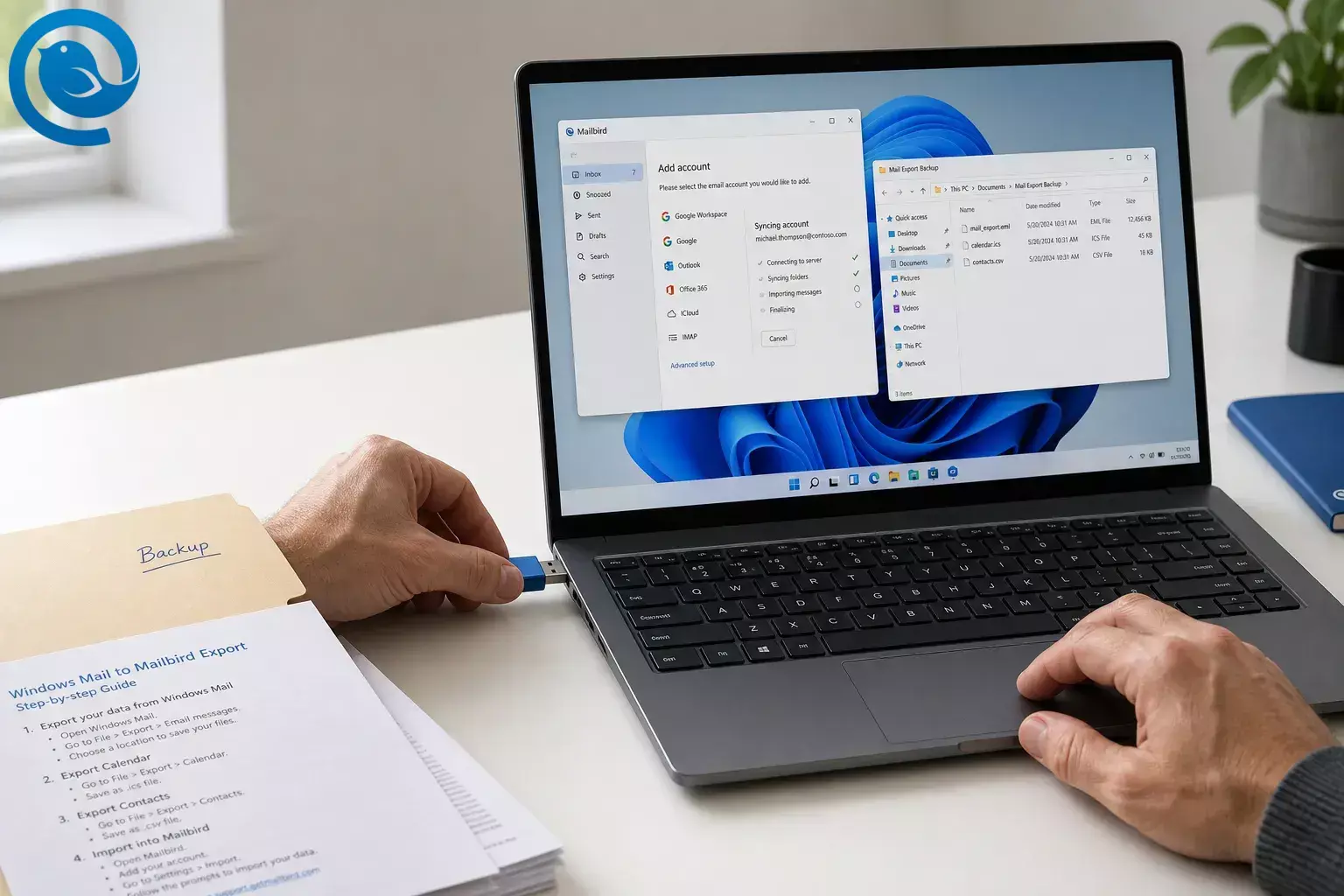
Puoi passare da Windows Mail a Mailbird aggiungendo gli stessi account di posta, lasciandoli sincronizzare ed esportando eventuale posta, contatti o file del calendario locali prima di dismettere la vecchia app.
Se la tua posta è già visibile in webmail, il passaggio è generalmente rapido; se hai anche bisogno di recuperare posta POP o file solo su PC, pianifica una sessione ininterrotta. Difficoltà: facile se la posta è già online, moderata se è necessario salvare dati locali. [3] [6] [16]
Novità
Windows Mail è stato interrotto e Microsoft dichiara che il supporto per Windows Mail, Calendario e Contatti è terminato il 31 dicembre 2026. Se ora che Windows Mail è stato dismesso hai bisogno di un’alternativa, questa guida mostra come sostituire l’app Windows Mail con Mailbird ed esportare prima eventuali dati locali. [1] [2] [3]
TL;DR
- Risposta breve: Per la maggior parte delle persone, passare da Windows Mail a Mailbird significa accedere allo stesso account in Mailbird e lasciare che si sincronizzi nuovamente. Esporta prima solo se hai ancora dati di posta, contatti o calendario locali sul PC. [3] [16]
- Importante: L’elenco di importazione diretta di Mailbird nomina Windows Live Mail, non l’app Windows Mail dismessa. Per l’app integrata Windows Mail, la via sicura è riconnettere l’account ed esportare prima eventuali dati locali. [3] [9]
- Percorso migliore per la maggior parte delle persone: 1) Controlla la webmail. 2) Esporta gli elementi locali se necessario. 3) Aggiungi lo stesso account a Mailbird. 4) Verifica invio, ricezione e eventuali dati di contatti o calendario prima di dismettere la vecchia app. [3] [7] [11] [12] [16] [19]
Prima di passare da Windows Mail a Mailbird
Un PC Windows che possa eseguire Mailbird, le password dei tuoi account email e la capacità di accedere a ciascun account tramite browser. [4] Se Mailbird mostra problemi di accesso specifici del provider, potresti anche aver bisogno di accesso IMAP o di una password app dal provider. [8]
Mailbird ha una versione gratuita per iniziare; gli aggiornamenti a pagamento sono opzionali se desideri funzionalità aggiuntive in seguito. [5]
Non rimuovere un account POP3 o cancellare la vecchia configurazione finché non hai un backup. Il processo di esportazione di Microsoft acquisisce solo i dati memorizzati localmente sul dispositivo. [3] Mailbird avverte inoltre che rimuovere un account POP3 senza backup può causare la perdita permanente della posta. [15]
Se un provider richiede una password app, generala sulla pagina di sicurezza del provider stesso — non su un sito di terze parti. [8]
Come sostituire l'app Windows Mail con Mailbird
Come sostituire l'app Windows Mail con Mailbird
-
Verifica se la tua posta è già online.
Accedi allo stesso account tramite un browser e confronta la Posta in arrivo, la Posta inviata e alcune cartelle più vecchie con quanto visualizzi in Windows Mail. Se i messaggi sono già presenti, di solito è sufficiente riconnettere quell'account in Mailbird e lasciare che si sincronizzi. Se messaggi importanti esistono solo su questo PC, fermati qui ed esporta prima. [3] [16]
Controlla: sai se dati a rischio sono già online o memorizzati solo su questo PC.
-
Esporta la posta e il calendario locali da Windows Mail se ne hai bisogno.
Non devi scrivere nulla personalmente. Apri la guida all'esportazione di Windows Mail di Microsoft elencata nella sezione Fonti, copia lo script PowerShell corrente da quella pagina, eseguilo e poi scegli Esporta dati quando l'app Mail dismessa si apre. Salva la cartella creata e annota la posizione; quella cartella può contenere messaggi
.emle un file calendario.ics. [3]Controlla: hai una cartella di esportazione sul PC e vedi i file dei messaggi e, se usavi il Calendario, un file ICS.
-
Esporta i contatti dall'app Persone se li hai usati.
Nello stesso flusso di esportazione lascia aprire l'app Persone, clicca su Scarica , poi su Esporta e salva il file dei contatti. Windows Persone esporta i contatti come file
.csv, quindi conserva quel file insieme all'esportazione della posta. [3]Controlla: hai un CSV di contatti salvato nella stessa cartella di backup.
-
Installa Mailbird sul tuo PC Windows.
Scarica Mailbird , avvia l'installatore, approva il prompt di autorizzazione di Windows se appare, quindi avvia Mailbird dal menu Start. Mailbird supporta attualmente Windows 10 e Windows 11, e puoi iniziare con la versione gratuita. [4] [5] [6]
Controlla: Mailbird si apre con la sua schermata di primo setup.
-
5) Aggiungi il tuo primo account email.
In Mailbird, apri Menu > Impostazioni > Account > Aggiungi , inserisci il tuo indirizzo email e lascia che Mailbird rilevi le impostazioni. Se Mailbird identifica la tua casella di lavoro o scuola come Microsoft 365 o Exchange, segui l'accesso tramite browser e approva le autorizzazioni richieste affinché l'account possa connettersi definitivamente. [7] [17]
Controlla: l'account appare nella lista Account di Mailbird.
-
Risolvi i blocchi di accesso del provider prima di riprovare.
Se l'account non si connette, prima correggi la configurazione dal provider. Gmail necessita di IMAP attivato nelle impostazioni web; Outlook.com personale, Hotmail o Live potrebbero richiedere IMAP attivato nelle impostazioni web di Outlook; Yahoo e AOL necessitano di una password per app; iCloud necessita di una password specifica per app; e le caselle Microsoft 365 potrebbero aver bisogno che un amministratore abiliti IMAP e l'autenticazione moderna. Se usi IMAP, rimuovere e riaggiungere l'account è solitamente sicuro perché la posta si sincronizza di nuovo; non farlo con POP3 a meno che non hai già fatto un backup. [8] [15]
Controlla: l'errore è scomparso e Mailbird raggiunge l'account.
-
Lascia completare la prima sincronizzazione e verifica le basi.
La prima sincronizzazione può sembrare più lenta del solito perché Mailbird sta scaricando messaggi, allegati e dati account in background. Attendi che le cartelle principali appaiano, poi apri un messaggio recente, uno più vecchio e la posta inviata per confermare che l'account appare corretto. [16]
Controlla: puoi aprire posta live in Posta in arrivo e Posta inviata senza errori.
-
Importa i messaggi locali salvati solo se hai effettivamente posta solo sul PC.
Se stai mantenendo un account POP3 in Mailbird, apri Menu > Impostazioni > Account , fai doppio clic su quell'account POP3, scegli Importa messaggi e seleziona i file
.emlsalvati. Mailbird può importare file.pst,.emle.msfin un account POP3 esistente. [9]Se la tua nuova casella in Mailbird è IMAP o Exchange, l'importazione offline diretta in quella casella attiva non è attualmente supportata. In tal caso, conserva la cartella esportata
.emlcome archivio. [3] [9]Controlla: o la posta importata appare in una cartella Importati, o il tuo archivio EML esportato è conservato in modo sicuro e si apre correttamente.
-
Aggiungi contatti e calendario con il tipo di file corretto.
Per i contatti, apri l'app Contatti di Mailbird, clicca sull'icona dell'ingranaggio, scegli Account e abilita il tuo account Microsoft o Gmail se è lì che risiedono già i tuoi contatti. Se i tuoi contatti provengono da Windows Persone come file
.csv, l'importazione manuale di Mailbird si aspetta un file vCard (.vcf), quindi una soluzione semplice è importare prima il CSV nel tuo account Microsoft e poi lasciare che Mailbird sincronizzi quell'account Microsoft—oppure converti il CSV in VCF e in Mailbird scegli Importa contatto da vCard . [3] [10] [11]Per il calendario, apri il Calendario di Mailbird, clicca l'icona dell'ingranaggio, vai su Impostazioni > Importa & esporta e importa il file
.icsesportato da Windows Mail. La sincronizzazione nativa del calendario di Mailbird supporta gli account Gmail, Outlook e Exchange, quindi gli eventi importati sono più facilmente gestibili all'interno di uno di questi calendari. [12] [19]Controlla: i nomi dei contatti appaiono nei Contatti e gli eventi importati nel Calendario.
-
Attiva la Posta unificata se usi più di un account.
Aggiungi le tue altre caselle con lo stesso flusso Account > Aggiungi . Poi vai su Menu > Impostazioni > Account e seleziona Abilita account unificato . La Posta unificata di Mailbird combina i messaggi dagli account connessi in una sola vista, può cercare tra essi e ricorda da quale indirizzo è stato ricevuto ogni messaggio così che le risposte vengano inviate dall'account corretto. [7] [13]
Controlla: la Posta unificata appare nella barra laterale dopo aver aggiunto un secondo account.
-
Imposta Mailbird come predefinito ed esegui un test reale.
Apri Menu > Impostazioni > Avanzate e clicca Imposta come predefinito . Poi invia un messaggio di prova a te stesso, rispondi e conferma che la posta nuova arriva, la posta inviata finisce nella cartella corretta e cliccare un indirizzo email sul web apre Mailbird invece della vecchia app. [14]
Controlla: invio, ricezione e risposta funzionano tutti da Mailbird.
Perché passare da Windows Mail a Mailbird funziona
Per la maggior parte degli account moderni, i tuoi messaggi risiedono presso il provider, non all'interno della vecchia app Windows Mail. Ecco perché sostituire Windows Mail con Mailbird di solito significa solo riconnettersi e risincronizzare, mentre l'unica parte rischiosa è recuperare tutto ciò che era salvato localmente sul PC — in particolare le vecchie email POP, i contatti locali di Persone o i file del calendario. [3] [15] [16]
Risoluzione dei problemi passare da Windows Mail a Mailbird
- Sintomo: Mailbird dice “Accesso IMAP disabilitato” o non completa la configurazione. Causa probabile: IMAP è disattivato dal provider. Soluzione: attivare IMAP nelle impostazioni web del provider, quindi rimuovere e aggiungere nuovamente l'account se necessario. [8]
- Sintomo: Un account Microsoft 365 o aziendale continua a fallire. Causa probabile: la casella di posta richiede l'accesso Exchange, oppure l'amministratore ha bloccato le impostazioni IMAP o OAuth. Soluzione: utilizzare il percorso di configurazione Exchange in Mailbird, e se IMAP è necessario, chiedere all'amministratore di abilitare IMAP e l'autenticazione moderna. [8] [17]
- Sintomo: Yahoo, AOL o iCloud accettano la password del browser ma non quella in Mailbird. Causa probabile: questi provider usano password per app per client di posta di terze parti. Soluzione: generare la password per app del provider e utilizzarla in Mailbird. [8]
- Sintomo: i messaggi più vecchi risultano mancanti dopo il trasferimento. Causa probabile: erano solo locali in Windows Mail, o non sono mai stati scaricati completamente sul PC. Soluzione: controllare la cartella di esportazione di Windows Mail e la webmail affiancate; la posta online può risincronizzarsi, ma la posta solo locale deve provenire dall'esportazione. [3] [16]
- Sintomo: i file
.emlsalvati non si importano nella nuova casella IMAP. Causa probabile: Mailbird non supporta attualmente l'importazione offline diretta su account IMAP. Soluzione: mantenere la cartella EML come archivio invece di tentare di importarla nella casella IMAP attiva. [9] - Sintomo: Mailbird sembra lento subito dopo la configurazione. Causa probabile: la sincronizzazione iniziale è ancora in corso. Soluzione: lasciare Mailbird aperto e attendere il completamento del download di posta e allegati prima di giudicare le prestazioni. [16]
- Sintomo: la posta smette di sincronizzarsi e appare un errore “troppi collegamenti simultanei”. Causa probabile: troppe app stanno accedendo alla stessa casella IMAP contemporaneamente. Soluzione: chiudere app di posta o sessioni browser extra, attendere un momento e riprovare a sincronizzare. [18]
- Sintomo: i contatti o i calendari di alcuni provider non si sincronizzano come previsto. Causa probabile: la sincronizzazione Contatti di Mailbird è incentrata su account Microsoft e Gmail, mentre la sincronizzazione nativa del calendario si concentra su Gmail, Outlook ed Exchange. Soluzione: utilizzare l'importazione vCard per i contatti e l'importazione ICS per gli elementi del calendario quando necessario. [10] [11] [12] [19]
Scenari comuni per passare da Windows Mail a Mailbird
- Casella di posta personale singola: se usi solo un account Gmail, Outlook.com, Yahoo o simili e la stessa posta è già visibile nella webmail, questo passaggio da Windows Mail a Mailbird consiste principalmente nell'installare, accedere e attendere che la sincronizzazione sia completata. [6] [16]
- Più account personali e di lavoro: aggiungi ogni account uno alla volta, quindi attiva la Posta Unificata per poter leggere e cercare insieme le email, mentre Mailbird risponde sempre dall'indirizzo corretto. [7] [13]
- Casella Exchange per lavoro o scuola: lascia che Mailbird gestisca l'accesso tramite il browser e approvi le autorizzazioni Microsoft richieste; questa è solitamente la procedura più efficace per account basati su Exchange. [17]
- Archivio POP vecchio: esporta prima da Windows Mail, conserva la cartella di backup e solo dopo importa i file
.emlin un account POP3 esistente in Mailbird se desideri averli all'interno dell'app invece che solo archiviati. [3] [9] [15]
Backup, archiviazione e configurazione multi-account
- Backup: crea una cartella datata sul tuo PC prima di iniziare e conserva lì ogni file esportato
.eml,.icse.csv. [3] - Archiviazione: conserva quella cartella finché non hai già inviato, ricevuto, cercato e aperto messaggi più vecchi in Mailbird senza problemi. [16]
- Configurazione multi-account: se gestisci diverse caselle di posta, ripeti la procedura di aggiunta account per ciascuna, poi decidi quali account devono apparire in Posta unificata, Contatti e Calendario. [11] [13] [19]
Conclusione
Se nel 2026 hai bisogno di sostituire l'app Windows Mail, passare da Windows Mail a Mailbird è solitamente un'operazione semplice verso un moderno client di posta desktop: riconnetti gli stessi account, lascia che si sincronizzino ed esporta eventuali dati locali prima di pulire la vecchia app. Una volta che invio, ricezione, contatti e calendario funzionano tutti, puoi dismettere Windows Mail con molti meno rischi. [3] [7] [11] [12] [16] [19]
Domande Frequenti
Windows Mail è ancora utilizzabile nel 2026?
Posso sostituire l'app Windows Mail con Mailbird invece di Outlook?
Mailbird può importare direttamente dall'app Windows Mail?
Perdo le vecchie email se passo da Windows Mail a Mailbird?
Come sposto i contatti da Windows Persone a Mailbird?
Mailbird può gestire anche il calendario?
Mailbird è gratuito all’inizio?
Sì. Puoi iniziare con la versione gratuita di Mailbird e decidere in seguito se hai bisogno di un piano a pagamento.
Fonti: [5]
Lista di controllo rapida prima di passare da Windows Mail a Mailbird
Prima di eliminare qualsiasi cosa, esegui questa lista e fai uno screenshot.
- Ho confrontato Windows Mail con il webmail e so cosa è già online.
- Ho esportato la posta locale
.eml, i file calendario.icse i contatti.csvse necessario. - Ho installato Mailbird sul mio PC Windows.
- Ho aggiunto il mio account principale e risolto eventuali problemi con IMAP o password per l'app.
- Ho verificato la Posta in arrivo, la Posta inviata e i messaggi più vecchi dopo la prima sincronizzazione.
- Ho importato la posta POP3 se necessario, o ho mantenuto l’archivio EML al sicuro.
- Ho sincronizzato i contatti e importato i dati del calendario dove necessario.
- Ho attivato la Posta unificata se uso più di un account.
- Ho impostato Mailbird come app email predefinita.
- Ho inviato, ricevuto e risposto con successo a un messaggio di prova.
Cosa può cambiare
Le regole di accesso dei provider di posta possono cambiare rapidamente. Gli amministratori di Microsoft, Google, Yahoo, Apple e Microsoft 365 possono modificare l'accesso IMAP, le regole delle password per le app o i requisiti di autenticazione, e i dettagli del piano di Mailbird possono variare nel tempo. Se una schermata appare diversa rispetto ai passaggi sopra indicati, controlla le ultime pagine di aiuto nella sezione Fonti prima di presumere che la migrazione sia fallita. [5] [8]
Fonti
- Microsoft Support — Le impostazioni del tuo account non sono aggiornate in Posta o Calendario per Windows 10 https://support.microsoft.com/en-us/office/your-account-settings-are-out-of-date-in-mail-or-calendar-for-windows-10-4484de9e-66b2-46a9-8459-6ca1fcc110b4
- Microsoft Support — Outlook per Windows: il futuro di Posta, Calendario e Persone su Windows 11 https://support.microsoft.com/en-us/office/outlook-for-windows-the-future-of-mail-calendar-and-people-on-windows-11-715fc27c-e0f4-4652-9174-47faa751b199
- Microsoft Support — Esporta email e contatti da Windows Mail o Persone e importa nel nuovo Outlook https://support.microsoft.com/en-us/office/export-emails-and-contacts-from-windows-mail-or-people-and-import-to-new-outlook-7ced6135-3d1d-409b-b2da-4282a69c151b
- Mailbird Support — Quali versioni di Windows sono supportate da Mailbird? https://support.getmailbird.com/hc/en-us/articles/12486718644375-What-versions-of-Windows-are-supported-by-Mailbird
- Mailbird — Prezzi https://hub.getmailbird.com/pricing
- Mailbird Support — Come installare Mailbird https://support.getmailbird.com/hc/en-us/articles/220107027-How-to-Install-Mailbird
- Mailbird Support — Account email multipli in Mailbird https://support.getmailbird.com/hc/en-us/articles/220106747-Multiple-Email-Accounts-in-Mailbird
- Mailbird Support — Come abilitare IMAP per il tuo account email in Mailbird https://support.getmailbird.com/hc/en-us/articles/39932264536087-How-to-enable-IMAP-for-your-email-account-in-Mailbird
- Mailbird Support — Come importare account e email in Mailbird https://support.getmailbird.com/hc/en-us/articles/220108247-How-to-Import-Accounts-and-Emails-to-Mailbird
- Mailbird Support — Importazione ed esportazione di un gruppo di contatti e contatti individuali https://support.getmailbird.com/hc/en-us/articles/115006251928-Importing-and-exporting-a-contact-group-and-individual-contacts
- Mailbird Support — Aggiungere o rimuovere un account dall'app Contatti https://support.getmailbird.com/hc/en-us/articles/115006067047-Adding-or-removing-an-account-from-the-Contacts-App
- Mailbird Support — Importa ed esporta Calendario https://support.getmailbird.com/hc/en-us/articles/360021869054-Import-Export-Calendar
- Mailbird Support — Posta unificata https://support.getmailbird.com/hc/en-us/articles/220108147-Unified-Inbox
- Mailbird Support — Imposta Mailbird come client predefinito di posta elettronica https://support.getmailbird.com/hc/en-us/articles/220107467-Set-Mailbird-as-Default-Email-Client
- Mailbird Support — Autenticazione server non riuscita https://support.getmailbird.com/hc/en-us/articles/360022659113-Server-authentication-failed
- Mailbird Support — Supporto IMAP in Mailbird https://support.getmailbird.com/hc/en-us/articles/220106687-IMAP-Support-in-Mailbird
- Mailbird Support — Aggiunta di un account Exchange in Mailbird https://support.getmailbird.com/hc/en-us/articles/360000309767-Adding-Exchange-Account-in-Mailbird
- Mailbird Support — Troppe connessioni simultanee https://support.getmailbird.com/hc/en-us/articles/16298148976279-Too-many-simultaneous-connections
- Mailbird Support — Collegare un account al Calendario nativo https://support.getmailbird.com/hc/en-us/articles/360020028694-Connecting-an-Account-to-the-Native-Calendar


