Windows Mail à Mailbird : Comment Remplacer l'App Windows Mail en 2026
Windows Mail est abandonné, ce guide 2026 montre comment le remplacer par Mailbird en reconnectant vos comptes et en exportant mails, contacts et calendrier locaux avant de retirer l'ancienne app.



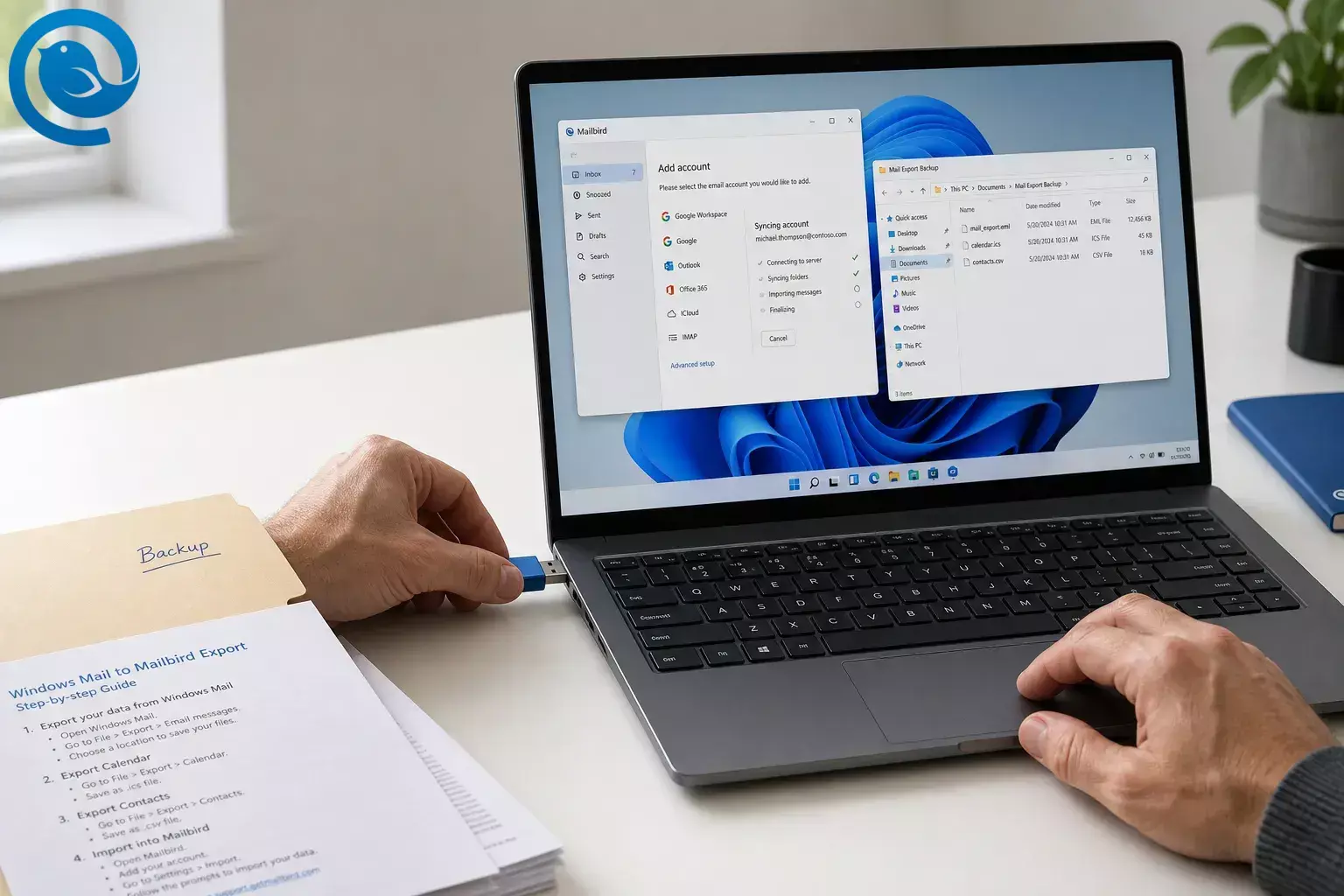
Vous pouvez passer de Windows Mail à Mailbird en ajoutant les mêmes comptes email, en les laissant se synchroniser, et en exportant tous les mails, contacts ou fichiers de calendrier locaux avant de désinstaller l'ancienne application.
Si vos mails apparaissent déjà dans le webmail, le changement est généralement rapide ; si vous devez également récupérer des mails POP ou des fichiers uniquement présents sur votre PC, prévoyez une session ininterrompue. Difficulté : facile si vos mails sont déjà en ligne, modérée si vous devez sauvegarder des données locales. [3] [6] [16]
Nouveautés
Windows Mail est abandonné, et Microsoft indique que le support de Windows Mail, Calendrier et Contacts a pris fin le 31 décembre 2026. Si vous avez besoin d'une alternative maintenant que Windows Mail est retiré, ce guide montre comment remplacer l'application Windows Mail par Mailbird et exporter d'abord les données uniquement locales. [1] [2] [3]
TL;DR
- Réponse courte : Pour la plupart des personnes, passer de Windows Mail à Mailbird signifie se connecter au même compte dans Mailbird et le laisser se synchroniser à nouveau. Exportez d'abord uniquement si vous avez encore des mails, contacts ou données calendaires stockés localement sur le PC. [3] [16]
- Important : La liste d’importation directe de Mailbird nomme Windows Live Mail, pas l’application Windows Mail désormais abandonnée. Pour l’application Windows Mail intégrée, la solution sûre est de reconnecter le compte et d’exporter d’abord toute donnée locale uniquement. [3] [9]
- Meilleure démarche pour la majorité : 1) Vérifiez le webmail. 2) Exportez les éléments locaux si nécessaire. 3) Ajoutez le même compte à Mailbird. 4) Testez l’envoi, la réception, ainsi que tout contact ou donnée de calendrier que vous avez transférés avant de désinstaller l’ancienne application. [3] [7] [11] [12] [16] [19]
Avant de passer de Windows Mail à Mailbird
Un PC Windows capable de faire fonctionner Mailbird, les mots de passe de vos comptes email, et la possibilité de se connecter à chaque compte via un navigateur. [4] Si Mailbird affiche des problèmes de connexion spécifiques aux fournisseurs, vous pourriez également avoir besoin d’ accès IMAP ou d’un mot de passe d’application fourni par le fournisseur. [8]
Mailbird propose une version gratuite pour commencer ; les mises à niveau payantes sont optionnelles si vous souhaitez des fonctionnalités supplémentaires plus tard. [5]
Ne supprimez pas un compte POP3 ni ne réinitialisez l'ancienne configuration avant d'avoir une sauvegarde. Le processus d’exportation de Microsoft capture uniquement les données stockées localement sur l’appareil. [3] Mailbird avertit également que la suppression d’un compte POP3 sans sauvegarde peut entraîner une perte définitive des mails. [15]
Si un fournisseur demande un mot de passe d’application, générez-le sur la page de sécurité de ce fournisseur—pas sur un site tiers. [8]
Comment remplacer l'application Windows Mail par Mailbird
Comment remplacer l'application Windows Mail par Mailbird
-
Vérifiez si vos mails existent déjà en ligne.
Connectez-vous au même compte dans un navigateur et comparez votre Boîte de réception, Éléments envoyés et quelques dossiers plus anciens avec ce que vous voyez dans Windows Mail. Si les mêmes messages sont déjà là, il vous suffit généralement de reconnecter ce compte dans Mailbird et de laisser la synchronisation s'effectuer. Si des messages importants existent uniquement sur ce PC, arrêtez-vous ici et exportez-les d'abord. [3] [16]
Vérification : vous savez si des données à risque sont déjà en ligne ou seulement stockées sur ce PC.
-
Exportez les mails et le calendrier locaux de Windows Mail si nécessaire.
Vous n'avez rien à écrire vous-même. Ouvrez le guide d'exportation de Windows Mail de Microsoft listé dans la section Sources, copiez le script PowerShell actuel depuis cette page, exécutez-le, puis choisissez Exporter les données lorsque l'application Windows Mail désactivée s'ouvre. Enregistrez le dossier créé et notez son emplacement ; ce dossier peut contenir des messages
.emlet un fichier calendrier.ics. [3]Vérification : vous avez un dossier d'export sur votre PC et pouvez voir les fichiers de messages et, si vous avez utilisé Calendrier, un fichier ICS.
-
Exportez les contacts depuis l'application Contacts si vous les avez utilisés.
Dans le même processus d'exportation, laissez l'application Contacts s'ouvrir, cliquez sur Télécharger , puis Exporter , et enregistrez le fichier des contacts. Windows Contacts exporte en fichier
.csv, gardez donc ce fichier avec votre export de mails. [3]Vérification : vous avez un fichier CSV de contacts sauvegardé dans le même dossier de sauvegarde.
-
Installez Mailbird sur votre PC Windows.
Téléchargez Mailbird , lancez l'installateur, validez la demande de permission Windows si elle apparaît, puis ouvrez Mailbird depuis le menu Démarrer. Mailbird supporte actuellement Windows 10 et Windows 11, et vous pouvez commencer avec la version gratuite. [4] [5] [6]
Vérification : Mailbird s'ouvre sur son premier écran de configuration.
-
5) Ajoutez votre premier compte email.
Dans Mailbird, ouvrez Menu > Paramètres > Comptes > Ajouter , saisissez votre adresse email, et laissez Mailbird détecter les paramètres. Si Mailbird identifie votre boîte professionnelle ou scolaire comme Microsoft 365 ou Exchange, suivez la connexion dans le navigateur et validez les permissions demandées pour finaliser la connexion. [7] [17]
Vérification : le compte apparaît dans la liste des Comptes de Mailbird.
-
Résolvez les bloqueurs de connexion chez le fournisseur avant de réessayer.
Si le compte ne se connecte pas, corrigez d'abord le paramètre chez le fournisseur. Gmail nécessite l'activation d'IMAP dans les paramètres web ; les comptes personnels Outlook.com, Hotmail ou Live peuvent nécessiter une activation IMAP dans les paramètres Outlook web ; Yahoo et AOL requièrent un mot de passe d'application ; iCloud demande un mot de passe spécifique ; et les boîtes Microsoft 365 peuvent demander une activation IMAP et l'authentification moderne par un administrateur. Si vous êtes en IMAP, supprimer puis réajouter le compte est normalement sans risque car les mails se resynchronisent ; ne faites pas cela à la légère avec POP3 sans sauvegarde préalable. [8] [15]
Vérification : l'erreur a disparu et Mailbird accède au compte.
-
Laissez la première synchronisation se terminer et vérifiez l'essentiel.
La première synchronisation peut sembler plus lente que d'habitude puisque Mailbird télécharge messages, pièces jointes et données du compte en arrière-plan. Attendez que vos dossiers principaux apparaissent, puis ouvrez un message récent, un ancien, et le courrier envoyé pour confirmer que le compte semble correct. [16]
Vérification : vous pouvez ouvrir le courrier en direct dans la Boîte de réception et Éléments envoyés sans erreurs.
-
Transférez les messages locaux sauvegardés seulement si vous avez réellement des mails exclusifs au PC.
Si vous conservez un compte POP3 dans Mailbird, ouvrez Menu > Paramètres > Comptes , double-cliquez sur ce compte POP3, choisissez Importer des messages , et sélectionnez les fichiers
.emlsauvegardés. Mailbird peut importer des fichiers.pst,.eml, et.msfdans un compte POP3 existant. [9]Si votre nouvelle boîte Mailbird est IMAP ou Exchange, l'import hors ligne direct dans cette boîte active n'est pas encore supporté. Dans ce cas, gardez le dossier d'export
.emlcomme archive. [3] [9]Vérification : soit le mail importé apparaît dans un dossier Importé, soit votre archive EML exportée est bien stockée et s'ouvre correctement.
-
Ajoutez contacts et calendrier avec le bon type de fichier.
Pour les contacts, ouvrez l'application Contacts de Mailbird, cliquez sur l'icône d'engrenage, choisissez Comptes , et activez votre compte Microsoft ou Gmail si vos contacts y résident déjà. Si vos contacts proviennent de Windows Contacts au format
.csv, l'import manuel de Mailbird attend un fichier vCard (.vcf), donc la solution simple est d'importer d'abord le CSV dans votre compte Microsoft puis laisser Mailbird synchroniser ce compte — ou convertir le CSV en VCF et dans Mailbird choisir Importer un contact depuis vCard . [3] [10] [11]Pour le calendrier, ouvrez Mailbird Calendar, cliquez sur l’icône d’engrenage, allez dans Paramètres > Importer & exporter , et importez le fichier
.icsexporté depuis Windows Mail. La synchronisation native de Mailbird supporte les comptes Gmail, Outlook, et Exchange, donc les événements importés sont plus faciles à gérer dans l’un de ces calendriers. [12] [19]Vérification : les noms de contacts apparaissent dans Contacts et les événements importés dans Calendrier.
-
Activez la Boîte de réception unifiée si vous utilisez plus d’un compte.
Ajoutez vos autres boîtes mail avec le même flux Comptes > Ajouter . Puis allez dans Menu > Paramètres > Comptes et cochez Activer le compte unifié . La Boîte de réception unifiée de Mailbird combine les messages des comptes connectés en une seule vue, permet la recherche inter-comptes, et mémorise depuis quelle adresse chaque message a été reçu pour que les réponses soient envoyées depuis le bon compte. [7] [13]
Vérification : la Boîte de réception unifiée apparaît dans la barre latérale après ajout d’un second compte.
-
Faites de Mailbird votre client par défaut et réalisez un test en conditions réelles.
Ouvrez Menu > Paramètres > Avancé et cliquez sur Définir par défaut . Envoyez-vous ensuite un message de test, répondez-y, et confirmez que les nouveaux mails arrivent, que les mails envoyés se classent dans le bon dossier, et que cliquer sur une adresse mail web ouvre Mailbird plutôt que l’ancienne application. [14]
Vérification : envoi, réception et réponse fonctionnent tous depuis Mailbird.
Pourquoi passer de Windows Mail à Mailbird fonctionne
Pour la plupart des comptes modernes, vos messages sont stockés chez le fournisseur, et non dans l'application Windows Mail désormais abandonnée. C'est pourquoi remplacer Windows Mail par Mailbird est généralement une opération de reconnexion et de resynchronisation, la seule partie risquée étant la récupération de tout ce qui a été enregistré localement sur le PC — en particulier les anciens mails POP, les contacts locaux du carnet d'adresses ou les fichiers de calendrier. [3] [15] [16]
Dépannage pour passer de Windows Mail à Mailbird
- Symbole : Mailbird indique « L'accès IMAP est désactivé » ou ne termine pas la configuration. Cause probable : L’IMAP est désactivé chez le fournisseur. Solution : activez l’IMAP dans les paramètres web du fournisseur, puis supprimez et réajoutez le compte si nécessaire. [8]
- Symbole : Un compte Microsoft 365 ou professionnel échoue continuellement. Cause probable : la boîte aux lettres nécessite une connexion Exchange, ou votre administrateur a verrouillé les paramètres IMAP ou OAuth. Solution : utilisez le mode de configuration Exchange dans Mailbird, et si l’IMAP est requis, demandez à l’administrateur d’activer l’IMAP et l’authentification moderne. [8] [17]
- Symbole : Yahoo, AOL, ou iCloud accepte votre mot de passe sur le navigateur mais pas sur Mailbird. Cause probable : ces fournisseurs utilisent des mots de passe d’application pour les clients mail tiers. Solution : générez le mot de passe d’application chez le fournisseur et utilisez-le dans Mailbird. [8]
- Symbole : des messages anciens sont manquants après la migration. Cause probable : ils étaient uniquement locaux dans Windows Mail, ou ils n’ont jamais complètement été téléchargés sur le PC. Solution : comparez le dossier d’export de Windows Mail avec votre webmail ; le courrier en ligne peut se resynchroniser, mais les mails uniquement locaux doivent être récupérés depuis l’export. [3] [16]
- Symbole : vos fichiers enregistrés
.emlne s’importent pas dans la nouvelle boîte IMAP. Cause probable : Mailbird ne prend pas encore en charge l’importation directe hors ligne vers des comptes IMAP. Solution : conservez le dossier EML comme archive au lieu d’essayer de l’importer dans la boîte IMAP active. [9] - Symbole : Mailbird est lent juste après la configuration. Cause probable : la première synchronisation est encore en cours. Solution : laissez Mailbird ouvert et attendez qu’il termine le téléchargement des mails et pièces jointes avant de juger ses performances. [16]
- Symbole : la synchronisation s’arrête et un message « trop de connexions simultanées » apparaît. Cause probable : trop d'applications accèdent simultanément à la même boîte IMAP. Solution : fermez les applications mail ou sessions navigateur supplémentaires, attendez un instant, puis réessayez de synchroniser. [18]
- Symbole : les contacts ou calendriers de certains fournisseurs ne se synchronisent pas comme prévu. Cause probable : la synchronisation des contacts Mailbird est centrée sur les comptes Microsoft et Gmail, et la synchronisation native des calendriers sur Gmail, Outlook et Exchange. Solution : utilisez l’import vCard pour les contacts et l’import ICS pour les éléments du calendrier lorsque nécessaire. [10] [11] [12] [19]
Scénarios courants pour passer de Windows Mail à Mailbird
- Boîte de réception personnelle unique : si vous n’utilisez qu’un seul compte Gmail, Outlook.com, Yahoo ou similaire et que les mêmes mails apparaissent déjà dans le webmail, ce passage de Windows Mail à Mailbird consiste principalement à installer, se connecter et attendre la fin de la synchronisation. [6] [16]
- Comptes personnels et professionnels multiples : ajoutez chaque compte un par un, puis activez la boîte de réception unifiée pour pouvoir les lire et les rechercher conjointement, tout en répondant depuis l’adresse appropriée dans Mailbird. [7] [13]
- Boîte aux lettres Exchange professionnelle ou scolaire : laissez Mailbird rediriger la connexion vers le navigateur et approuver les autorisations Microsoft demandées ; c’est généralement la méthode la plus simple pour les comptes basés sur Exchange. [17]
- Ancienne archive POP : exportez d’abord Windows Mail, conservez le dossier de sauvegarde, puis importez uniquement ensuite les fichiers
.emldans un compte POP3 existant dans Mailbird si vous souhaitez qu’ils soient à l’intérieur de l’application plutôt que simplement stockés comme archive. [3] [9] [15]
Sauvegarde, stockage et configuration multi-comptes
- Sauvegarde : créez un dossier daté sur votre PC avant de commencer et conservez-y tous les fichiers exportés
.eml,.ics, et.csv. [3] - Stockage : gardez ce dossier jusqu’à ce que vous ayez déjà envoyé, reçu, recherché et ouvert d’anciens messages dans Mailbird sans problème. [16]
- Configuration multi-comptes : si vous gérez plusieurs boîtes mail, répétez le processus d’ajout de compte pour chacune, puis décidez quels comptes doivent apparaître dans la boîte de réception unifiée, les contacts et le calendrier. [11] [13] [19]
Conclusion
Si vous devez remplacer l'application Windows Mail en 2026, Mailbird est généralement un passage simple à un client de messagerie de bureau moderne : reconnectez les mêmes comptes, laissez-les se synchroniser, et exportez toutes les données locales avant de nettoyer l'ancienne application. Une fois l'envoi, la réception, les contacts et le calendrier opérationnels, vous pouvez quitter Windows Mail avec bien moins de risques. [3] [7] [11] [12] [16] [19]
Questions fréquemment posées
Windows Mail est-il encore utilisable en 2026 ?
Puis-je remplacer l’application Windows Mail par Mailbird plutôt que par Outlook ?
Mailbird peut-il importer directement depuis l’application Windows Mail ?
Vais-je perdre mes anciens e-mails si je passe de Windows Mail à Mailbird ?
Comment transférer mes contacts de Windows People vers Mailbird ?
Mailbird peut-il aussi prendre en charge le calendrier ?
Mailbird est-il gratuit au départ ?
Oui. Vous pouvez commencer avec la version gratuite de Mailbird et décider plus tard si vous avez besoin d’un abonnement payant.
Sources : [5]
Liste de contrôle rapide avant de quitter Windows Mail
Avant de supprimer quoi que ce soit, passez en revue cette liste et prenez une capture d’écran.
- J’ai comparé Windows Mail avec le webmail et je sais ce qui est déjà en ligne.
- J’ai exporté les mails locaux
.eml, les fichiers de calendrier.icset les contacts.csvsi nécessaire. - J’ai installé Mailbird sur mon PC Windows.
- J’ai ajouté mon compte principal et corrigé les problèmes liés à IMAP ou au mot de passe d’application.
- J’ai vérifié la boîte de réception, les messages envoyés et les anciens messages après la première synchronisation.
- J’ai importé les mails POP3 si nécessaire, ou j’ai conservé l’archive EML en lieu sûr.
- J’ai synchronisé les contacts et importé les données du calendrier là où c’était nécessaire.
- J’ai activé la boîte de réception unifiée si j’utilise plus d’un compte.
- J’ai défini Mailbird comme mon application mail par défaut.
- J’ai envoyé, reçu et répondu à un message test avec succès.
Ce qui peut changer
Les règles de connexion des fournisseurs de messagerie peuvent évoluer rapidement. Les administrateurs de Microsoft, Google, Yahoo, Apple et Microsoft 365 peuvent modifier l'accès IMAP, les règles de mot de passe d'application ou les exigences d'authentification, et les détails du plan Mailbird peuvent changer au fil du temps. Si un écran semble différent des étapes ci-dessus, consultez les dernières pages d'aide dans la section Sources avant de supposer que le passage de Windows Mail à Mailbird a échoué. [5] [8]
Sources
- Support Microsoft — Les paramètres de votre compte ne sont pas à jour dans Courrier ou Calendrier pour Windows 10 https://support.microsoft.com/en-us/office/your-account-settings-are-out-of-date-in-mail-or-calendar-for-windows-10-4484de9e-66b2-46a9-8459-6ca1fcc110b4
- Support Microsoft — Outlook pour Windows : l’avenir de Courrier, Calendrier et Contacts sur Windows 11 https://support.microsoft.com/en-us/office/outlook-for-windows-the-future-of-mail-calendar-and-people-on-windows-11-715fc27c-e0f4-4652-9174-47faa751b199
- Support Microsoft — Exporter des e-mails et contacts depuis Windows Mail ou Contacts et les importer dans le nouveau Outlook https://support.microsoft.com/en-us/office/export-emails-and-contacts-from-windows-mail-or-people-and-import-to-new-outlook-7ced6135-3d1d-409b-b2da-4282a69c151b
- Support Mailbird — Quelles versions de Windows sont prises en charge par Mailbird ? https://support.getmailbird.com/hc/en-us/articles/12486718644375-What-versions-of-Windows-are-supported-by-Mailbird
- Mailbird — Tarifs https://hub.getmailbird.com/pricing
- Support Mailbird — Comment installer Mailbird https://support.getmailbird.com/hc/en-us/articles/220107027-How-to-Install-Mailbird
- Support Mailbird — Comptes e-mail multiples dans Mailbird https://support.getmailbird.com/hc/en-us/articles/220106747-Multiple-Email-Accounts-in-Mailbird
- Support Mailbird — Comment activer l’IMAP pour votre compte e-mail dans Mailbird https://support.getmailbird.com/hc/en-us/articles/39932264536087-How-to-enable-IMAP-for-your-email-account-in-Mailbird
- Support Mailbird — Comment importer des comptes et e-mails dans Mailbird https://support.getmailbird.com/hc/en-us/articles/220108247-How-to-Import-Accounts-and-Emails-to-Mailbird
- Support Mailbird — Importer et exporter un groupe de contacts et des contacts individuels https://support.getmailbird.com/hc/en-us/articles/115006251928-Importing-and-exporting-a-contact-group-and-individual-contacts
- Support Mailbird — Ajouter ou supprimer un compte dans l’application Contacts https://support.getmailbird.com/hc/en-us/articles/115006067047-Adding-or-removing-an-account-from-the-Contacts-App
- Support Mailbird — Importer & exporter le calendrier https://support.getmailbird.com/hc/en-us/articles/360021869054-Import-Export-Calendar
- Support Mailbird — Boîte de réception unifiée https://support.getmailbird.com/hc/en-us/articles/220108147-Unified-Inbox
- Support Mailbird — Définir Mailbird comme client de messagerie par défaut https://support.getmailbird.com/hc/en-us/articles/220107467-Set-Mailbird-as-Default-Email-Client
- Support Mailbird — Échec de l’authentification du serveur https://support.getmailbird.com/hc/en-us/articles/360022659113-Server-authentication-failed
- Support Mailbird — Support IMAP dans Mailbird https://support.getmailbird.com/hc/en-us/articles/220106687-IMAP-Support-in-Mailbird
- Support Mailbird — Ajouter un compte Exchange dans Mailbird https://support.getmailbird.com/hc/en-us/articles/360000309767-Adding-Exchange-Account-in-Mailbird
- Support Mailbird — Trop de connexions simultanées https://support.getmailbird.com/hc/en-us/articles/16298148976279-Too-many-simultaneous-connections
- Support Mailbird — Connecter un compte au calendrier natif https://support.getmailbird.com/hc/en-us/articles/360020028694-Connecting-an-Account-to-the-Native-Calendar


