Windows Mail do Mailbird: Jak wymienić aplikację Windows Mail w 2026
Windows Mail został wycofany, więc ten przewodnik na 2026 rok pokazuje, jak zastąpić go Mailbirdem, ponownie łącząc konta i eksportując lokalną pocztę, kontakty i kalendarze przed wycofaniem starej aplikacji.



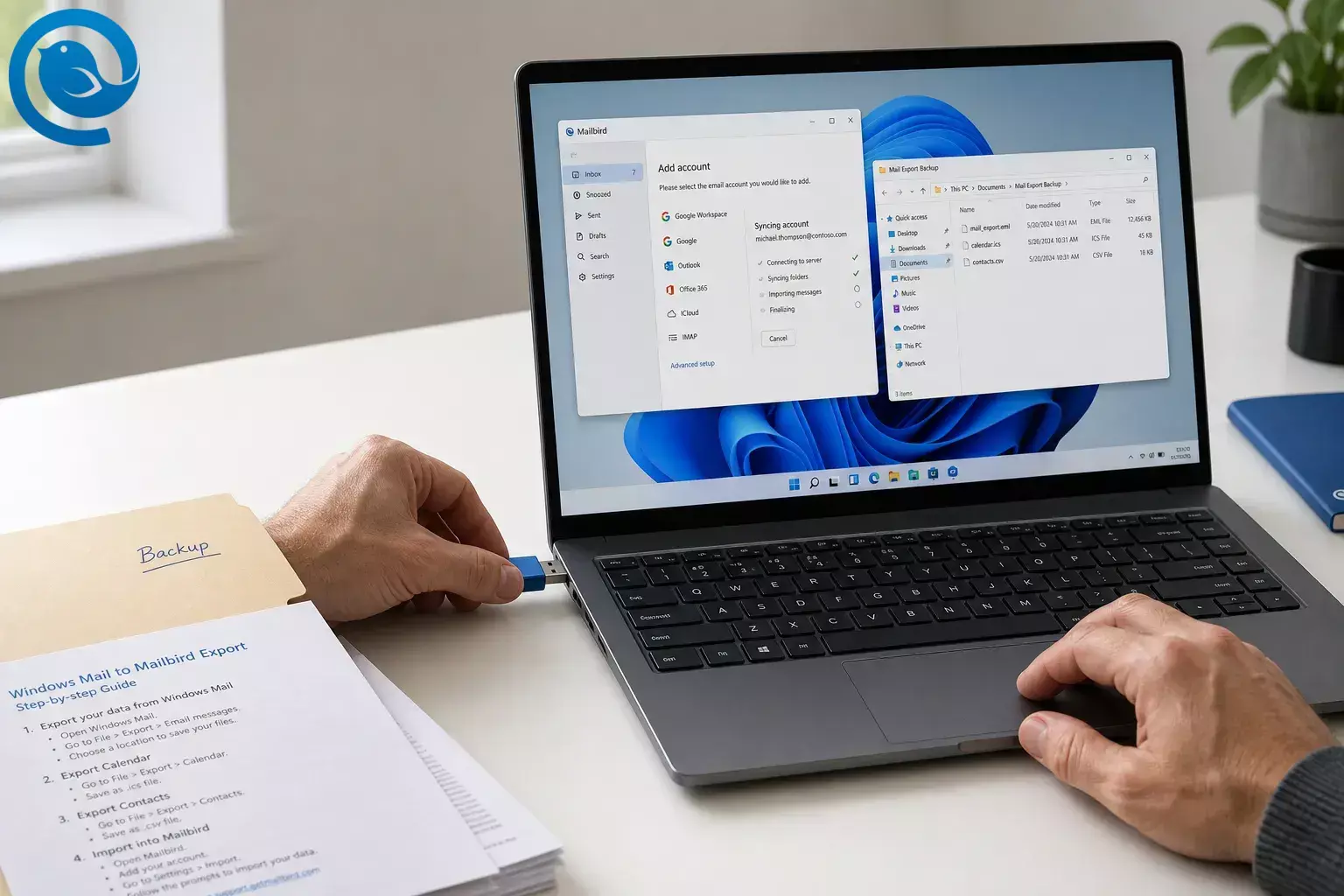
Możesz przejść z Windows Mail do Mailbird, dodając te same konta e-mail, pozwalając im się zsynchronizować oraz eksportując wszelką pocztę, kontakty lub pliki kalendarza przechowywane lokalnie, zanim przestaniesz używać starej aplikacji.
Jeśli Twoja poczta jest już widoczna w webmailu, zmiana zazwyczaj jest szybka; jeśli musisz również uratować pocztę POP lub pliki tylko na komputerze, zaplanuj jedną nieprzerwaną sesję. Trudność: łatwa, jeśli poczta jest już online, umiarkowana, jeśli trzeba zapisać lokalne dane. [3] [6] [16]
Co nowego
Windows Mail został wycofany, a Microsoft informuje, że wsparcie dla Windows Mail, Kalendarza i Kont zakończyło się 31 grudnia 2026. Jeśli potrzebujesz alternatywy po wycofaniu Windows Mail, ten przewodnik pokaże, jak zastąpić aplikację Windows Mail programem Mailbird i najpierw wyeksportować wszelkie dane przechowywane lokalnie. [1] [2] [3]
TL;DR
- Krótka odpowiedź: Dla większości osób przejście z Windows Mail do Mailbird oznacza zalogowanie się do tego samego konta w Mailbird i ponowne zsynchronizowanie go. Eksportuj najpierw tylko wtedy, gdy na komputerze masz dane dostępne tylko lokalnie, takie jak maile, kontakty lub kalendarz. [3] [16]
- Ważne: Lista bezpośredniego importu Mailbird wymienia Windows Live Mail, a nie wycofaną aplikację Windows Mail. W przypadku wbudowanej aplikacji Windows Mail bezpieczną ścieżką jest ponowne połączenie konta i najpierw eksport ewentualnych danych dostępnych tylko lokalnie. [3] [9]
- Najlepsza ścieżka dla większości osób: 1) Sprawdź webmail. 2) W razie potrzeby eksportuj lokalne elementy. 3) Dodaj to samo konto do Mailbird. 4) Przetestuj wysyłanie, odbieranie oraz wszelkie przeniesione kontakty lub dane kalendarza, zanim wyłączysz starą aplikację. [3] [7] [11] [12] [16] [19]
Zanim przejdziesz z Windows Mail do Mailbird
Komputer z systemem Windows, na którym można uruchomić Mailbird, hasła do Twoich kont e-mail oraz możliwość zalogowania się do każdego konta przez przeglądarkę. [4] Jeśli Mailbird pokazuje problemy z logowaniem specyficzne dla dostawcy, możesz także potrzebować dostępu IMAP lub hasła aplikacji od dostawcy. [8]
Mailbird ma darmową wersję do rozpoczęcia; płatne ulepszenia są opcjonalne, jeśli później chcesz dodatkowe funkcje. [5]
Nie usuwaj konta POP3 ani starej konfiguracji, dopóki nie wykonasz kopii zapasowej. Proces eksportu Microsoftu obejmuje tylko dane zapisane lokalnie na urządzeniu. [3] Mailbird ostrzega również, że usunięcie konta POP3 bez kopii zapasowej może spowodować trwałą utratę poczty. [15]
Jeśli dostawca prosi o hasło do aplikacji, wygeneruj je na stronie zabezpieczeń tego dostawcy — nie na stronie osoby trzeciej. [8]
Jak przejść z aplikacji Windows Mail do Mailbird
Jak przejść z aplikacji Windows Mail do Mailbird
-
Sprawdź, czy Twoja poczta jest już online.
Zaloguj się na to samo konto w przeglądarce i porównaj swoją Skrzynkę odbiorczą, Wysłane oraz kilka starszych folderów z tym, co widzisz w Windows Mail. Jeśli te same wiadomości są już tam dostępne, zazwyczaj wystarczy ponownie połączyć to konto w Mailbird i pozwolić mu zsynchronizować dane. Jeśli ważne wiadomości znajdują się tylko na tym komputerze, zatrzymaj się tutaj i najpierw dokonaj eksportu. [3] [16]
Sprawdź: wiesz, czy jakieś dane zagrożone są już online lub przechowywane tylko na tym komputerze.
-
Eksportuj lokalną pocztę i kalendarz z Windows Mail, jeśli ich potrzebujesz.
Nie musisz nic pisać samodzielnie. Otwórz przewodnik eksportu z Windows Mail firmy Microsoft, wymieniony w sekcji Źródła, skopiuj aktualny skrypt PowerShell z tej strony, uruchom go, a następnie wybierz Eksportuj dane , gdy otworzy się wycofana aplikacja Mail. Zapisz utworzony przez nią folder i zanotuj lokalizację; folder ten może zawierać pliki
.emloraz plik kalendarza.ics. [3]Sprawdź: masz folder eksportu na komputerze i możesz zobaczyć pliki wiadomości oraz, jeśli korzystałeś z Kalendarza, plik ICS.
-
Eksportuj kontakty z aplikacji Ludzie, jeśli ich używałeś.
W tym samym procesie eksportu pozwól otworzyć się aplikacji Ludzie, kliknij Pobierz , następnie Eksportuj i zapisz plik kontaktów. Windows People eksportuje kontakty jako plik
.csv, więc zachowaj ten plik razem z eksportem poczty. [3]Sprawdź: masz plik CSV z kontaktami zapisany w tym samym folderze kopii zapasowej.
-
Zainstaluj Mailbird na swoim komputerze z Windows.
Pobierz Mailbird , uruchom instalator, zatwierdź monit o zgodę Windows, jeśli się pojawi, a następnie uruchom Mailbird z menu Start. Mailbird obecnie obsługuje Windows 10 i Windows 11, a możesz zacząć od wersji darmowej. [4] [5] [6]
Sprawdź: Mailbird otwiera się na ekranie pierwszej konfiguracji.
-
5) Dodaj swoje pierwsze konto e-mail.
W Mailbird otwórz Menu > Ustawienia > Konta > Dodaj , wpisz swój adres e-mail i pozwól Mailbird wykryć ustawienia. Jeśli Mailbird rozpozna Twój służbowy lub szkolny skrzynkę jako Microsoft 365 lub Exchange, postępuj zgodnie z logowaniem przez przeglądarkę i zatwierdź wymagane uprawnienia, aby konto dokończyło łączenie. [7] [17]
Sprawdź: konto pojawia się na liście Kont Mailbird.
-
Napraw blokady logowania u dostawcy zanim spróbujesz ponownie.
Jeśli konto nie chce się połączyć, najpierw popraw ustawienia u dostawcy. Gmail wymaga włączonego IMAP w ustawieniach webowych; osobiste konta Outlook.com, Hotmail lub Live mogą potrzebować włączenia IMAP w ustawieniach Outlook web; Yahoo i AOL wymagają hasła aplikacji; iCloud wymaga hasła specyficznego dla aplikacji; skrzynki Microsoft 365 mogą wymagać od administratora włączenia IMAP i nowoczesnej autoryzacji. Jeśli korzystasz z IMAP, usunięcie i ponowne dodanie konta jest zwykle bezpieczne, ponieważ poczta synchronizuje się ponownie; nie rób tego lekko z POP3, chyba że masz już kopię zapasową. [8] [15]
Sprawdź: błąd zniknął i Mailbird łączy się z kontem.
-
Poczekaj na zakończenie pierwszej synchronizacji i sprawdź podstawy.
Pierwsza synchronizacja może być wolniejsza niż zwykle, ponieważ Mailbird pobiera wiadomości, załączniki i dane konta w tle. Poczekaj aż pojawią się podstawowe foldery, potem otwórz ostatnią wiadomość, starszą wiadomość i Wysłane, by potwierdzić, że konto działa prawidłowo. [16]
Sprawdź: możesz otworzyć na żywo wiadomości w Skrzynce odbiorczej i Wysłanych bez błędów.
-
Przenieś zapisane lokalne wiadomości tylko jeśli naprawdę masz pocztę tylko na komputerze.
Jeśli będziesz korzystać z konta POP3 w Mailbird, otwórz Menu > Ustawienia > Konta , kliknij dwukrotnie to konto POP3, wybierz Importuj wiadomości i wskaż zapisane pliki
.eml. Mailbird może importować pliki.pst,.emli.msfdo istniejącego konta POP3. [9]Jeśli Twoja nowa skrzynka w Mailbird to IMAP lub Exchange, bezpośredni import offline do tej aktywnej skrzynki nie jest obecnie wspierany. W takim wypadku zachowaj wyeksportowany folder
.emljako archiwum. [3] [9]Sprawdź: albo importowana poczta pojawia się w folderze Importowane, albo Twoje wyeksportowane archiwum EML jest bezpiecznie przechowywane i poprawnie się otwiera.
-
Dodaj kontakty i kalendarz właściwym typem pliku.
W przypadku kontaktów otwórz aplikację Kontakty Mailbird, kliknij ikonę koła zębatego, wybierz Konta i włącz swoje konto Microsoft lub Gmail, jeśli tam już znajdują się Twoje kontakty. Jeśli kontakty pochodziły z Windows People jako plik
.csv, ręczny import Mailbird oczekuje pliku vCard (.vcf), więc prostym obejściem jest najpierw zaimportować CSV do swojego konta Microsoft, a potem pozwolić Mailbird zsynchronizować to konto Microsoft — lub przekonwertować CSV na VCF i w Mailbird wybrać Importuj kontakt z vCard . [3] [10] [11]W przypadku kalendarza otwórz Kalendarz Mailbird, kliknij ikonę koła zębatego, przejdź do Ustawienia > Importuj i eksportuj i zaimportuj plik
.ics, który wyeksportowałeś z Windows Mail. Natywna synchronizacja kalendarza Mailbird obsługuje konta Gmail, Outlook i Exchange, dzięki czemu zaimportowane zdarzenia najłatwiej zarządzać wewnątrz jednego z tych kalendarzy. [12] [19]Sprawdź: nazwy kontaktów wyświetlają się w Kontaktach, a zaimportowane zdarzenia pojawiają się w Kalendarzu.
-
Włącz Ujednoliconą Skrzynkę, jeśli korzystasz z więcej niż jednego konta.
Dodaj pozostałe skrzynki za pomocą tego samego przepływu Konta > Dodaj . Następnie przejdź do Menu > Ustawienia > Konta i zaznacz Włącz ujednolicone konto . Ujednolicona Skrzynka Mailbird łączy wiadomości z połączonych kont w jeden widok, potrafi wyszukiwać pomiędzy nimi oraz pamięta, które konto otrzymało daną wiadomość, więc odpowiedzi wychodzą z właściwego adresu. [7] [13]
Sprawdź: Ujednolicona Skrzynka pojawia się w bocznym panelu po dodaniu drugiego konta.
-
Ustaw Mailbird jako domyślny i wykonaj test w praktyce.
Otwórz Menu > Ustawienia > Zaawansowane i kliknij Ustaw jako domyślny . Następnie wyślij do siebie wiadomość testową, odpowiedz na nią i potwierdź, że nowa poczta przychodzi, wysłana trafia do właściwego folderu, a kliknięcie adresu e-mail w internecie otwiera Mailbird zamiast starej aplikacji. [14]
Sprawdź: wysyłanie, odbieranie i odpowiadanie działa w Mailbird.
Dlaczego przejście z Windows Mail do Mailbird działa
W przypadku większości nowoczesnych kont Twoje wiadomości są przechowywane u dostawcy, a nie w wycofanej aplikacji Windows Mail. Dlatego zastąpienie Windows Mail programem Mailbird to zwykle zadanie polegające na ponownym połączeniu i synchronizacji, podczas gdy jedyną ryzykowną częścią jest odzyskanie wszystkiego, co zostało zapisane lokalnie na komputerze — zwłaszcza stara poczta POP, lokalne kontakty w People lub pliki kalendarza. [3] [15] [16]
Rozwiązywanie problemów podczas przejścia z Windows Mail do Mailbird
- Objaw: Mailbird wyświetla komunikat „Dostęp IMAP jest wyłączony” lub konfiguracja nie zostaje zakończona. Prawdopodobna przyczyna: IMAP jest wyłączony u dostawcy. Naprawa: włącz IMAP w ustawieniach internetowych dostawcy, a następnie w razie potrzeby usuń i ponownie dodaj konto. [8]
- Objaw: Konto Microsoft 365 lub służbowe ciągle nie działa. Prawdopodobna przyczyna: skrzynka pocztowa wymaga logowania Exchange lub administrator zablokował ustawienia IMAP lub OAuth. Naprawa: użyj ścieżki konfiguracji Exchange w Mailbird, a jeśli IMAP jest potrzebny, poproś administratora o włączenie IMAP i nowoczesnego uwierzytelniania. [8] [17]
- Objaw: Yahoo, AOL lub iCloud akceptują hasło przeglądarki, ale nie Mailbird. Prawdopodobna przyczyna: ci dostawcy używają haseł aplikacji dla klientów poczty firm trzecich. Naprawa: wygeneruj hasło aplikacji dostawcy lub hasło specyficzne dla aplikacji i użyj go w Mailbird. [8]
- Objaw: po przeniesieniu brak starszych wiadomości. Prawdopodobna przyczyna: były dostępne tylko lokalnie w Windows Mail lub nigdy nie zostały w pełni pobrane na komputer. Naprawa: sprawdź folder eksportu Windows Mail oraz webmail obok siebie; poczta online może się ponownie zsynchronizować, ale poczta tylko lokalna musi pochodzić z eksportu. [3] [16]
- Objaw: zapisane pliki
.emlnie importują się do nowej skrzynki IMAP. Prawdopodobna przyczyna: Mailbird obecnie nie obsługuje bezpośredniego importu offline do kont IMAP. Naprawa: zachowaj folder EML jako archiwum zamiast próbować importować go do aktywnej skrzynki IMAP. [9] - Objaw: Mailbird działa wolno zaraz po konfiguracji. Prawdopodobna przyczyna: trwa pierwsza synchronizacja. Naprawa: pozostaw Mailbird otwarty i pozwól mu dokończyć pobieranie poczty i załączników, zanim oceniasz jego wydajność. [16]
- Objaw: synchronizacja poczty zatrzymuje się z komunikatem „zbyt wiele jednoczesnych połączeń”. Prawdopodobna przyczyna: zbyt wiele aplikacji łączy się jednocześnie z tą samą skrzynką IMAP. Naprawa: zamknij dodatkowe aplikacje pocztowe lub sesje przeglądarki, odczekaj chwilę i spróbuj ponownie zsynchronizować. [18]
- Objaw: kontakty lub kalendarze od niektórych dostawców nie synchronizują się tak, jak oczekiwałeś. Prawdopodobna przyczyna: synchronizacja kontaktów w Mailbird skupia się na kontach Microsoft i Gmail, a natywna synchronizacja kalendarza na Gmail, Outlook i Exchange. Naprawa: używaj importu vCard dla kontaktów i importu ICS dla pozycji kalendarza, gdy jest to potrzebne. [10] [11] [12] [19]
Typowe scenariusze przejścia z Windows Mail do Mailbird
- Pojedyncza osobista skrzynka odbiorcza: jeśli korzystasz tylko z jednego konta Gmail, Outlook.com, Yahoo lub podobnego i ta sama poczta już pojawia się w webmailu, to przejście z Windows Mail do Mailbird to głównie instalacja, logowanie i oczekiwanie na synchronizację. [6] [16]
- Wiele kont osobistych i służbowych: dodaj każde konto pojedynczo, a następnie włącz Zunifikowaną Skrzynkę, aby móc czytać i wyszukiwać wiadomości razem, podczas gdy Mailbird nadal odpowiada z odpowiedniego adresu. [7] [13]
- Służbowa lub szkolna skrzynka Exchange: pozwól Mailbird przekierować logowanie do przeglądarki i zatwierdzić żądane uprawnienia Microsoft; jest to zazwyczaj najczystsza droga dla kont opartych na Exchange. [17]
- Stare archiwum POP: najpierw wyeksportuj Windows Mail, zachowaj folder kopii zapasowej, a dopiero potem importuj pliki
.emldo istniejącego konta POP3 w Mailbird, jeśli chcesz mieć je w aplikacji, a nie tylko przechowywać jako archiwum. [3] [9] [15]
Kopia zapasowa, przechowywanie i konfiguracja kont wielokrotnych
- Kopia zapasowa: utwórz na swoim komputerze folder z datą przed rozpoczęciem i przechowuj w nim wszystkie wyeksportowane pliki
.eml,.icsi.csv. [3] - Przechowywanie: zachowaj ten folder, dopóki nie wyślesz, nie odbierzesz, nie wyszukasz i nie otworzysz starszych wiadomości w Mailbird bez problemów. [16]
- Konfiguracja kont wielokrotnych: jeśli zarządzasz kilkoma skrzynkami pocztowymi, powtórz proces dodawania konta dla każdego z nich, a następnie zdecyduj, które konta powinny pojawiać się w Zjednoczonej Skrzynce odbiorczej, Kontaktach i Kalendarzu. [11] [13] [19]
Najważniejsze
Jeśli w 2026 roku chcesz zastąpić aplikację Windows Mail, Mailbird to zazwyczaj prosta zmiana na nowoczesnego klienta poczty e-mail na pulpit: ponownie połącz te same konta, pozwól im się zsynchronizować i wyeksportuj wszystkie dane lokalne, zanim wyczyścisz starą aplikację. Gdy wysyłanie, odbieranie, kontakty i kalendarz działają, możesz bezpieczniej przejść z Windows Mail do Mailbird. [3] [7] [11] [12] [16] [19]
Najczęściej zadawane pytania
Czy Windows Mail jest nadal używalny w 2026 roku?
Czy mogę zastąpić aplikację Windows Mail Mailbird zamiast Outlooka?
Czy Mailbird może importować bezpośrednio z aplikacji Windows Mail?
Czy stracę stare maile, jeśli przejdę?
Jak przenieść kontakty z Windows People do Mailbird?
Czy Mailbird może też przejąć kalendarz?
Czy Mailbird można zacząć używać za darmo?
Tak. Możesz zacząć od darmowej wersji Mailbird i zdecydować później, czy potrzebujesz płatnego planu.
Źródła: [5]
Szybka lista kontrolna przed przejściem z Windows Mail do Mailbird
Zanim coś usuniesz, przejrzyj tę listę i zrób zrzut ekranu.
- Porównałem Windows Mail z webmailem i wiem, co jest już dostępne online.
- Wyeksportowałem lokalne maile
.eml, pliki kalendarza.icsoraz kontakty w formacie.csv, jeśli było to potrzebne. - Zainstalowałem Mailbird na moim komputerze z Windows.
- Dodałem moje główne konto i rozwiązałem wszelkie problemy z IMAP lub hasłem aplikacji.
- Zweryfikowałem Skrzynkę odbiorczą, Wysłane oraz starsze wiadomości po pierwszej synchronizacji.
- Zaimportowałem maile POP3, jeśli było to potrzebne, lub bezpiecznie przechowałem archiwum EML.
- Zsynchronizowałem kontakty i zaimportowałem dane kalendarza tam, gdzie było to konieczne.
- Włączyłem Skrzynkę zunifikowaną, jeśli korzystam z więcej niż jednego konta.
- Ustawiłem Mailbird jako domyślną aplikację do obsługi poczty.
- Wysłalem, odebrałem i odpowiedziałem na wiadomość testową z powodzeniem.
Co może się zmienić
Zasady logowania do dostawcy poczty mogą szybko ulec zmianie. Administratorzy Microsoft, Google, Yahoo, Apple i Microsoft 365 mogą zmieniać dostęp do IMAP, zasady dotyczące haseł aplikacji lub wymagania dotyczące uwierzytelniania, a szczegóły planu Mailbird mogą się zmieniać z czasem. Jeśli ekran wygląda inaczej niż w powyższych krokach, sprawdź najnowsze strony pomocy w sekcji Źródła, zanim założysz, że przejście z Windows Mail do Mailbird się nie powiodło. [5] [8]
Źródła
- Pomoc techniczna Microsoft — Ustawienia konta są nieaktualne w programie Poczta lub Kalendarz dla Windows 10 https://support.microsoft.com/en-us/office/your-account-settings-are-out-of-date-in-mail-or-calendar-for-windows-10-4484de9e-66b2-46a9-8459-6ca1fcc110b4
- Pomoc techniczna Microsoft — Outlook dla Windows: Przyszłość poczty, kalendarza i kontaktów w Windows 11 https://support.microsoft.com/en-us/office/outlook-for-windows-the-future-of-mail-calendar-and-people-on-windows-11-715fc27c-e0f4-4652-9174-47faa751b199
- Pomoc techniczna Microsoft — Eksportuj e-maile i kontakty z Windows Mail lub Kontakty i importuj do nowego Outlooka https://support.microsoft.com/en-us/office/export-emails-and-contacts-from-windows-mail-or-people-and-import-to-new-outlook-7ced6135-3d1d-409b-b2da-4282a69c151b
- Pomoc techniczna Mailbird — Jakie wersje Windows są obsługiwane przez Mailbird? https://support.getmailbird.com/hc/en-us/articles/12486718644375-What-versions-of-Windows-are-supported-by-Mailbird
- Mailbird — Cennik https://hub.getmailbird.com/pricing
- Pomoc techniczna Mailbird — Jak zainstalować Mailbird https://support.getmailbird.com/hc/en-us/articles/220107027-How-to-Install-Mailbird
- Pomoc techniczna Mailbird — Wiele kont e-mail w Mailbird https://support.getmailbird.com/hc/en-us/articles/220106747-Multiple-Email-Accounts-in-Mailbird
- Pomoc techniczna Mailbird — Jak włączyć IMAP dla konta e-mail w Mailbird https://support.getmailbird.com/hc/en-us/articles/39932264536087-How-to-enable-IMAP-for-your-email-account-in-Mailbird
- Pomoc techniczna Mailbird — Jak importować konta i e-maile do Mailbird https://support.getmailbird.com/hc/en-us/articles/220108247-How-to-Import-Accounts-and-Emails-to-Mailbird
- Pomoc techniczna Mailbird — Import i eksport grup kontaktów oraz pojedynczych kontaktów https://support.getmailbird.com/hc/en-us/articles/115006251928-Importing-and-exporting-a-contact-group-and-individual-contacts
- Pomoc techniczna Mailbird — Dodawanie lub usuwanie konta z aplikacji Kontakty https://support.getmailbird.com/hc/en-us/articles/115006067047-Adding-or-removing-an-account-from-the-Contacts-App
- Pomoc techniczna Mailbird — Import i eksport kalendarza https://support.getmailbird.com/hc/en-us/articles/360021869054-Import-Export-Calendar
- Pomoc techniczna Mailbird — Zintegrowana skrzynka odbiorcza https://support.getmailbird.com/hc/en-us/articles/220108147-Unified-Inbox
- Pomoc techniczna Mailbird — Ustaw Mailbird jako domyślny klient poczty https://support.getmailbird.com/hc/en-us/articles/220107467-Set-Mailbird-as-Default-Email-Client
- Pomoc techniczna Mailbird — Niepowodzenie uwierzytelniania serwera https://support.getmailbird.com/hc/en-us/articles/360022659113-Server-authentication-failed
- Pomoc techniczna Mailbird — Obsługa IMAP w Mailbird https://support.getmailbird.com/hc/en-us/articles/220106687-IMAP-Support-in-Mailbird
- Pomoc techniczna Mailbird — Dodawanie konta Exchange w Mailbird https://support.getmailbird.com/hc/en-us/articles/360000309767-Adding-Exchange-Account-in-Mailbird
- Pomoc techniczna Mailbird — Zbyt wiele jednoczesnych połączeń https://support.getmailbird.com/hc/en-us/articles/16298148976279-Too-many-simultaneous-connections
- Pomoc techniczna Mailbird — Łączenie konta z natywnym kalendarzem https://support.getmailbird.com/hc/en-us/articles/360020028694-Connecting-an-Account-to-the-Native-Calendar


