Windows Mail на Mailbird: Как заменить приложение Windows Mail в 2026 году
Windows Mail снят с поддержки. Этот гид на 2026 год поможет заменить его на Mailbird: восстановите подключение аккаунтов и экспортируйте локальную почту, контакты и календарь перед завершением работы с приложением.



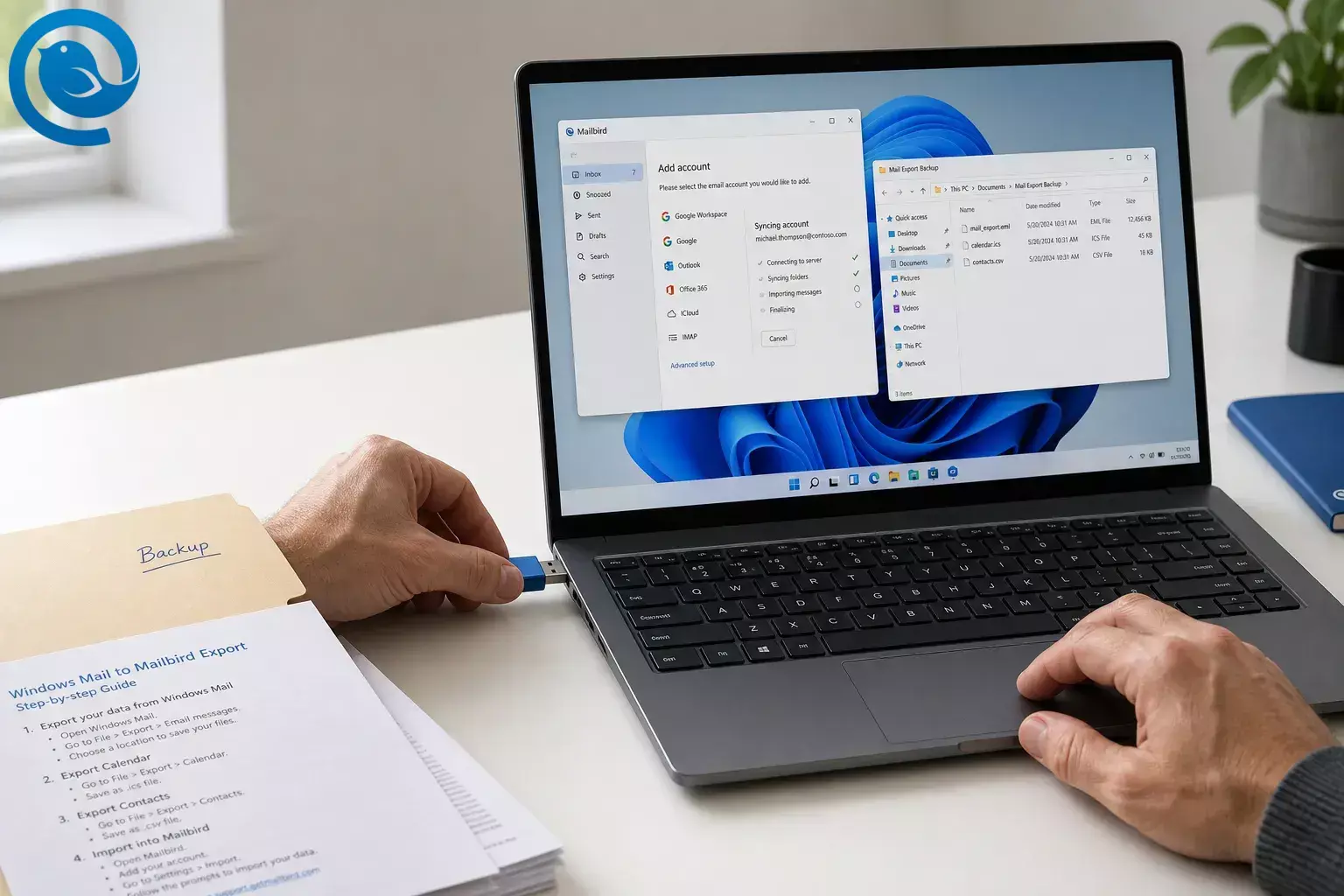
Вы можете перейти с Windows Mail на Mailbird, добавив те же учетные записи электронной почты, позволив им синхронизироваться и экспортировав любые локальные письма, контакты или файлы календаря перед тем, как отказаться от старого приложения.
Если ваша почта уже отображается в веб-интерфейсе, переход обычно проходит быстро; если также нужно сохранить POP-почту или файлы, хранящиеся только на ПК, планируйте один непрерывный сеанс. Сложность: легко, если почта уже онлайн, умеренно, если нужно сохранить локальные данные. [3] [6] [16]
Что нового
Windows Mail снят с поддержки, и Microsoft сообщает, что поддержка Windows Mail, Календаря и Контактов завершилась 31 декабря 2026. Если вам нужна альтернатива теперь, когда Windows Mail больше не работает, это руководство показывает, как заменить приложение Windows Mail на Mailbird и сначала экспортировать любые локальные данные. [1] [2] [3]
Кратко
- Краткий ответ: Для большинства пользователей перейти с Windows Mail на Mailbird означает войти в тот же аккаунт в Mailbird и позволить ему снова синхронизироваться. Экспортируйте данные только если у вас еще есть локальные письма, контакты или данные календаря на компьютере. [3] [16]
- Важно: В списке прямого импорта Mailbird указан Windows Live Mail, а не устаревшее приложение Windows Mail. Для встроенного приложения Windows Mail безопасным вариантом является повторное подключение аккаунта и экспорт всех локальных данных. [3] [9]
- Лучший путь для большинства пользователей: 1) Проверьте webmail. 2) Экспортируйте локальные элементы при необходимости. 3) Добавьте тот же аккаунт в Mailbird. 4) Проверьте отправку, получение и все перенесённые контакты или данные календаря, прежде чем удалить старое приложение. [3] [7] [11] [12] [16] [19]
Прежде чем перейти с Windows Mail на Mailbird
Компьютер с Windows, на котором можно запустить Mailbird, пароли от ваших почтовых аккаунтов и возможность войти в каждый аккаунт через браузер. [4] Если Mailbird показывает проблемы со входом, специфичные для провайдера, возможно, вам понадобится доступ по IMAP или пароль приложения от провайдера. [8]
Mailbird имеет бесплатную версию для начала; платные обновления опциональны, если вы хотите дополнительные функции позже. [5]
Не удаляйте POP3-аккаунт и не сбрасывайте старую настройку, пока не сделаете резервную копию. Процесс экспорта Microsoft захватывает только данные, хранящиеся локально на устройстве. [3] Mailbird также предупреждает, что удаление POP3-аккаунта без резервной копии может привести к постоянной потере почты. [15]
Если провайдер запрашивает пароль приложения, создавайте его на странице безопасности этого провайдера, а не на стороннем сайте. [8]
Как заменить приложение Windows Mail на Mailbird
Как заменить приложение Windows Mail на Mailbird
-
Проверьте, находится ли ваша почта уже в интернете.
Войдите в тот же аккаунт через браузер и сравните папки «Входящие», «Отправленные» и несколько старых папок с тем, что отображается в Windows Mail. Если те же сообщения уже там, обычно достаточно просто переподключить эту учётную запись в Mailbird и дождаться синхронизации. Если важные сообщения есть только на этом ПК, остановитесь и сначала сделайте экспорт. [3] [16]
Проверьте: вы знаете, есть ли данные под риском уже в интернете или они хранятся только на этом ПК.
-
Экспортируйте локальную почту и календарь из Windows Mail, если они вам нужны.
Вам не нужно ничего писать вручную. Откройте руководство Microsoft по экспорту Windows Mail из раздела Источники, скопируйте текущий скрипт PowerShell с этой страницы, запустите его, а затем выберите Экспорт данных при открытии устаревшего приложения Почта. Сохраните созданную папку и запомните её расположение; в ней могут содержаться файлы
.emlсообщений и календарный файл.ics. [3]Проверьте: у вас есть экспортированная папка на ПК, в которой видны файлы сообщений и, если использовался календарь, файл ICS.
-
Экспортируйте контакты из приложения Люди, если вы их использовали.
В том же процессе экспорта откройте приложение Люди, нажмите Загрузить , затем Экспорт и сохраните файл контактов. Windows People экспортирует контакты в формате
.csv, поэтому держите этот файл вместе с экспортом почты. [3]Проверьте: у вас сохранён CSV-файл с контактами в той же папке резервной копии.
-
Установите Mailbird на ваш ПК с Windows.
Скачайте Mailbird , запустите установщик, подтвердите запрос разрешения Windows, если он появится, и затем запустите Mailbird из меню Пуск. Mailbird сейчас поддерживает Windows 10 и Windows 11, и вы можете начать с бесплатной версии. [4] [5] [6]
Проверьте: Mailbird открывается на экране первой настройки.
-
5) Добавьте вашу первую почтовую учётную запись.
В Mailbird откройте Меню > Настройки > Учётные записи > Добавить , введите ваш адрес электронной почты и позвольте Mailbird определить настройки. Если Mailbird выявит, что ваша рабочая или учебная учётная запись — это Microsoft 365 или Exchange, следуйте входу через браузер и подтвердите запрашиваемые разрешения, чтобы завершить подключение. [7] [17]
Проверьте: учётная запись появилась в списке учётных записей Mailbird.
-
Исправьте блокировки входа поставщика, прежде чем повторять попытку.
Если подключение не удаётся, сначала исправьте настройки у поставщика. Gmail требует включения IMAP в настройках веб-интерфейса; личные учётные записи Outlook.com, Hotmail или Live могут нуждаться в включении IMAP в веб-настройках Outlook; Yahoo и AOL требуют пароль приложения; iCloud — специализированный пароль; а почтовые ящики Microsoft 365 могут потребовать, чтобы администратор включил IMAP и современную аутентификацию. Если вы используете IMAP, удаление и повторное добавление учётной записи обычно безопасно, так как почта синхронизируется обратно; не делайте этого casually с POP3, если предварительно не создали резервную копию. [8] [15]
Проверьте: ошибка исчезла и Mailbird подключается к учётной записи.
-
Дождитесь завершения первой синхронизации и проверьте базовые функции.
Первая синхронизация может идти медленнее, так как Mailbird загружает сообщения, вложения и данные учётной записи в фоновом режиме. Подождите появления основных папок, затем откройте недавнее сообщение, старое сообщение и отправленную почту, чтобы убедиться, что учётная запись работает корректно. [16]
Проверьте: вы можете открывать живую почту во «Входящих» и «Отправленных» без ошибок.
-
Перенесите сохранённые локальные сообщения только если у вас действительно есть почта, хранящаяся только на ПК.
Если вы оставляете в Mailbird POP3-аккаунт, откройте Меню > Настройки > Учётные записи , дважды щёлкните по этому POP3-аккаунту, выберите Импорт сообщений и укажите сохранённые файлы
.eml. Mailbird может импортировать файлы.pst,.emlи.msfв существующий POP3-аккаунт. [9]Если ваша новая почта в Mailbird — IMAP или Exchange, прямой офлайн импорт в этот живой почтовый ящик пока не поддерживается. В этом случае используйте экспортированную папку
.emlкак архив. [3] [9]Проверьте: либо импортированная почта появляется в папке «Импортировано», либо экспортированный EML-архив надёжно сохранён и корректно открывается.
-
Добавьте контакты и календарь с корректным типом файла.
Для контактов откройте приложение Контакты в Mailbird, нажмите иконку шестерёнки, выберите Учётные записи и включите Microsoft или Gmail, если в них уже хранятся контакты. Если контакты выгружались из Windows People в формате
.csv, Mailbird ожидает для ручного импорта файл vCard (.vcf), поэтому простой способ — сначала импортировать CSV в ваш Microsoft-аккаунт, а затем позволить Mailbird синхронизировать этот Microsoft-аккаунт — или конвертировать CSV в VCF и в Mailbird выбрать Импорт контакта из vCard . [3] [10] [11]Для календаря откройте Календарь Mailbird, нажмите иконку шестерёнки, перейдите в Настройки > Импорт и экспорт и импортируйте файл
.ics, экспортированный из Windows Mail. Встроенная синхронизация календаря Mailbird поддерживает аккаунты Gmail, Outlook и Exchange, так что импортированные события проще всего управлять внутри одного из этих календарей. [12] [19]Проверьте: имена контактов отображаются в Контактах, а импортированные события — в Календаре.
-
Включите Унифицированный Вход, если вы используете более одной учётной записи.
Добавьте остальные почтовые ящики тем же потоком Учётные записи > Добавить . Затем перейдите в Меню > Настройки > Учётные записи и отметьте Включить объединённый аккаунт . Унифицированный Вход Mailbird объединяет сообщения из подключённых аккаунтов в один просмотр, позволяет искать по всем аккаунтам и запоминает, с какого адреса пришло каждое сообщение, чтобы ответы уходили с правильной учётной записи. [7] [13]
Проверьте: после добавления второго аккаунта в боковой панели появляется Унифицированный Вход.
-
Сделайте Mailbird вашим почтовым клиентом по умолчанию и выполните живое тестирование.
Откройте Меню > Настройки > Дополнительно и нажмите Сделать по умолчанию . Затем отправьте себе тестовое сообщение, ответьте на него и убедитесь, что новая почта приходит, отправленные письма попадают в нужную папку, и при клике по адресу электронной почты в интернете открывается Mailbird, а не старое приложение. [14]
Проверьте: отправка, приём и ответ работают из Mailbird.
Почему переход с Windows Mail на Mailbird работает
Для большинства современных аккаунтов ваши сообщения хранятся у провайдера, а не внутри устаревшего приложения Windows Mail. Вот почему переход с Windows Mail на Mailbird обычно сводится к повторному подключению и синхронизации, а единственной рисковой частью является спасение тех данных, которые были сохранены локально на компьютере — особенно старой почты POP, локальных контактов People или файлов календаря. [3] [15] [16]
Устранение неполадок при переходе с Windows Mail на Mailbird
- Симптом: Mailbird сообщает «Доступ IMAP отключен» или не завершает настройку. Вероятная причина: IMAP выключен у провайдера. Решение: включите IMAP в веб-настройках провайдера, затем при необходимости удалите и заново добавьте аккаунт. [8]
- Симптом: аккаунт Microsoft 365 или рабочий аккаунт постоянно не подключается. Вероятная причина: для почтового ящика требуется вход через Exchange или администратор заблокировал настройки IMAP или OAuth. Решение: используйте путь настройки Exchange в Mailbird, а если требуется IMAP, попросите администратора включить IMAP и современную аутентификацию. [8] [17]
- Симптом: Yahoo, AOL или iCloud принимают пароль из браузера, но не принимают в Mailbird. Вероятная причина: эти провайдеры используют пароли приложений для сторонних почтовых клиентов. Решение: создайте пароль приложения у провайдера и используйте его в Mailbird. [8]
- Симптом: после переноса отсутствуют старые сообщения. Вероятная причина: они были только локальными в Windows Mail или не полностью загрузились на ПК. Решение: сравните папку экспорта Windows Mail с веб-почтой; онлайн-почта может синхронизироваться заново, а локальная почта должна быть из экспорта. [3] [16]
- Симптом: сохранённые
.emlфайлы не импортируются в новый IMAP-ящик. Вероятная причина: Mailbird пока не поддерживает прямой офлайн импорт в аккаунты IMAP. Решение: храните папку EML как архив вместо попыток импорта в рабочий IMAP-ящик. [9] - Симптом: Mailbird работает медленно сразу после настройки. Вероятная причина: идёт первичная синхронизация. Решение: оставьте Mailbird открытым и дождитесь, пока загрузятся почта и вложения, прежде чем оценивать производительность. [16]
- Симптом: почта перестаёт синхронизироваться, появляется ошибка «слишком много одновременных подключений». Вероятная причина: слишком много приложений одновременно обращаются к одному IMAP-ящику. Решение: закройте лишние почтовые приложения или сессии браузера, подождите немного и попробуйте синхронизироваться снова. [18]
- Симптом: контакты или календари некоторых провайдеров не синхронизируются, как ожидалось. Вероятная причина: синхронизация контактов в Mailbird ориентирована на аккаунты Microsoft и Gmail, а нативная синхронизация календаря — на Gmail, Outlook и Exchange. Решение: используйте импорт vCard для контактов и импорт ICS для календарных событий при необходимости. [10] [11] [12] [19]
Распространённые сценарии перехода с Windows Mail на Mailbird
- Одна личная почта: если вы используете только одну учетную запись Gmail, Outlook.com, Yahoo или аналогичную, и эта почта уже отображается в веб-интерфейсе, этот переход с Windows Mail на Mailbird в основном сводится к установке, входу и ожиданию завершения синхронизации. [6] [16]
- Несколько личных и рабочих аккаунтов: добавляйте каждую учетную запись по одной, затем включите Унифицированный Входящие, чтобы читать и искать письма сразу во всех почтах, при этом Mailbird будет отвечать с нужного адреса. [7] [13]
- Рабочая или учебная почта Exchange: разрешите Mailbird передать вход в браузер и одобрить запрашиваемые Microsoft разрешения; это обычно самый чистый способ для учетных записей, использующих Exchange. [17]
- Старый архив POP: сначала экспортируйте данные из Windows Mail, сохраните папку резервной копии и только после этого импортируйте
.emlфайлы в существующую учетную запись POP3 в Mailbird, если хотите хранить их в приложении, а не просто как архив. [3] [9] [15]
Резервное копирование, хранение и настройка нескольких аккаунтов
- Резервное копирование: создайте на ПК папку с датой перед началом и сохраняйте в ней каждый экспортированный файл
.eml,.icsи.csv. [3] - Хранение: сохраняйте эту папку до тех пор, пока вы успешно не отправите, не получите, не найдете и не откроете в Mailbird старые сообщения без проблем. [16]
- Настройка нескольких аккаунтов: если вы управляете несколькими почтовыми ящиками, повторите процесс добавления аккаунта для каждого, затем выберите, какие аккаунты должны отображаться в Объединённом ящике, Контактах и Календаре. [11] [13] [19]
Итог
Если вам нужно будет заменить приложение Windows Mail в 2026 году, Mailbird обычно представляет собой простой переход к современному настольному почтовому клиенту: повторно подключите те же аккаунты, дождитесь их синхронизации и экспортируйте любые данные, хранящиеся только локально, прежде чем очистить старое приложение. Как только отправка, получение, контакты и календарь начнут работать, вы сможете перейти с Windows Mail на Mailbird с гораздо меньшими рисками. [3] [7] [11] [12] [16] [19]
Часто задаваемые вопросы
Можно ли ещё использовать Windows Mail в 2026 году?
Могу ли я заменить приложение Windows Mail на Mailbird вместо Outlook?
Может ли Mailbird импортировать данные напрямую из приложения Windows Mail?
Потеряю ли я старые письма, если перейду?
Как перенести контакты из Windows People в Mailbird?
Может ли Mailbird взять на себя календарь?
Можно ли начать пользоваться Mailbird бесплатно?
Да. Вы можете начать с бесплатной версии Mailbird и позже решить, нужна ли вам платная подписка.
Источники: [5]
Быстрый контрольный список перед тем, как перейти с Windows Mail на Mailbird
Прежде чем что-либо удалять, пройдитесь по этому списку и сделайте скриншот.
- Я сравнил Windows Mail с веб-почтой и знаю, что уже находится онлайн.
- Я экспортировал локальные файлы
.emlпочты,.icsкалендаря и.csvконтактов, если это было необходимо. - Я установил Mailbird на свой компьютер с Windows.
- Я добавил свой основной аккаунт и исправил любые проблемы с IMAP или паролями приложений.
- Я проверил папки Входящие, Отправленные и старые сообщения после первой синхронизации.
- Я импортировал почту POP3, если это было нужно, или сохранил архив EML в надежном месте.
- Я синхронизировал контакты и импортировал данные календаря, где это было необходимо.
- Я включил Унифицированный почтовый ящик, если использую более одного аккаунта.
- Я установил Mailbird как приложение электронной почты по умолчанию.
- Я успешно отправил, получил и ответил на тестовое сообщение.
Что может измениться
Правила входа в почтовый сервис могут быстро меняться. Администраторы Microsoft, Google, Yahoo, Apple и Microsoft 365 могут изменять доступ по IMAP, правила паролей для приложений или требования к аутентификации, а условия использования Mailbird могут со временем изменяться. Если экран отличается от указанных выше шагов, проверьте последние страницы помощи в разделе Источники, прежде чем предполагать, что переход с Windows Mail на Mailbird не удался. [5] [8]
Источники
- Поддержка Microsoft — Настройки вашей учетной записи устарели в Почте или Календаре для Windows 10 https://support.microsoft.com/en-us/office/your-account-settings-are-out-of-date-in-mail-or-calendar-for-windows-10-4484de9e-66b2-46a9-8459-6ca1fcc110b4
- Поддержка Microsoft — Outlook для Windows: будущее Почты, Календаря и Контактов в Windows 11 https://support.microsoft.com/en-us/office/outlook-for-windows-the-future-of-mail-calendar-and-people-on-windows-11-715fc27c-e0f4-4652-9174-47faa751b199
- Поддержка Microsoft — Экспорт писем и контактов из Windows Mail или Контактов и импорт в новый Outlook https://support.microsoft.com/en-us/office/export-emails-and-contacts-from-windows-mail-or-people-and-import-to-new-outlook-7ced6135-3d1d-409b-b2da-4282a69c151b
- Поддержка Mailbird — Какие версии Windows поддерживает Mailbird? https://support.getmailbird.com/hc/en-us/articles/12486718644375-What-versions-of-Windows-are-supported-by-Mailbird
- Mailbird — Цены https://hub.getmailbird.com/pricing
- Поддержка Mailbird — Как установить Mailbird https://support.getmailbird.com/hc/en-us/articles/220107027-How-to-Install-Mailbird
- Поддержка Mailbird — Несколько почтовых аккаунтов в Mailbird https://support.getmailbird.com/hc/en-us/articles/220106747-Multiple-Email-Accounts-in-Mailbird
- Поддержка Mailbird — Как включить IMAP для вашей почтовой учетной записи в Mailbird https://support.getmailbird.com/hc/en-us/articles/39932264536087-How-to-enable-IMAP-for-your-email-account-in-Mailbird
- Поддержка Mailbird — Как импортировать аккаунты и письма в Mailbird https://support.getmailbird.com/hc/en-us/articles/220108247-How-to-Import-Accounts-and-Emails-to-Mailbird
- Поддержка Mailbird — Импорт и экспорт групп контактов и отдельных контактов https://support.getmailbird.com/hc/en-us/articles/115006251928-Importing-and-exporting-a-contact-group-and-individual-contacts
- Поддержка Mailbird — Добавление или удаление аккаунта из приложения Контакты https://support.getmailbird.com/hc/en-us/articles/115006067047-Adding-or-removing-an-account-from-the-Contacts-App
- Поддержка Mailbird — Импорт и экспорт календаря https://support.getmailbird.com/hc/en-us/articles/360021869054-Import-Export-Calendar
- Поддержка Mailbird — Унифицированный почтовый ящик https://support.getmailbird.com/hc/en-us/articles/220108147-Unified-Inbox
- Поддержка Mailbird — Установить Mailbird клиентом электронной почты по умолчанию https://support.getmailbird.com/hc/en-us/articles/220107467-Set-Mailbird-as-Default-Email-Client
- Поддержка Mailbird — Ошибка аутентификации сервера https://support.getmailbird.com/hc/en-us/articles/360022659113-Server-authentication-failed
- Поддержка Mailbird — Поддержка IMAP в Mailbird https://support.getmailbird.com/hc/en-us/articles/220106687-IMAP-Support-in-Mailbird
- Поддержка Mailbird — Добавление Exchange аккаунта в Mailbird https://support.getmailbird.com/hc/en-us/articles/360000309767-Adding-Exchange-Account-in-Mailbird
- Поддержка Mailbird — Слишком много одновременных подключений https://support.getmailbird.com/hc/en-us/articles/16298148976279-Too-many-simultaneous-connections
- Поддержка Mailbird — Подключение аккаунта к встроенному календарю https://support.getmailbird.com/hc/en-us/articles/360020028694-Connecting-an-Account-to-the-Native-Calendar


