Wie man sich von E-Mails bei Outlook abmeldet
Um sich von E-Mails bei Outlook abzumelden, nutzen Sie Einstellungen > Mail > Abonnements, wenn Sie ein persönliches Outlook.com-Postfach haben. Falls keine Abmeldeoption sichtbar ist, verwenden Sie den vertrauenswürdigen Abmeldelink des Absenders oder die Blockier-, Melde-, Sweep- und Regelwerkzeuge von Outlook.



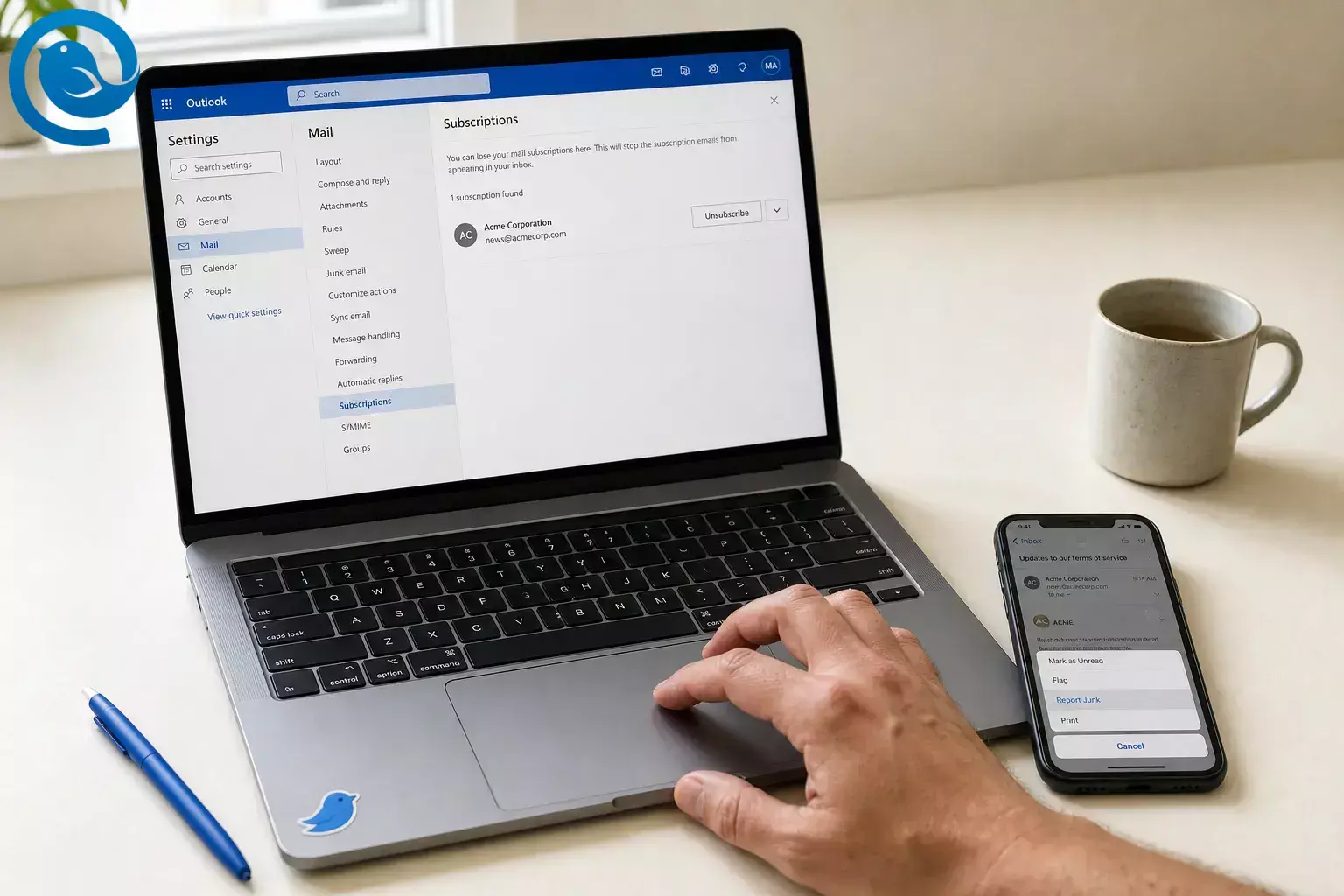
Um Newsletter von Outlook kündigen in Outlook zu können, verwenden Sie Einstellungen > E-Mail > Abonnements , wenn Sie ein persönliches Outlook.com-Postfach haben. Wenn Sie keine Abmeldeoption sehen, verwenden Sie stattdessen den vertrauenswürdigen Abmeldelink des Absenders oder die Blockieren-, Melden-, Sweep- und Regel-Funktionen von Outlook. [3] [4] [5] [6] [8]
Outlook sieht je nach Version und Kontotyp unterschiedlich aus, daher behandeln die folgenden Schritte Outlook.com, die neue Outlook-Version, die klassische Outlook-Version und die mobile Version. [1] [2]
Wichtige Erkenntnisse
- Persönliche Outlook.com-Postfächer: Beginnen Sie mit Einstellungen > E-Mail > Abonnements . [3]
- Neues Outlook und Outlook im Web: Nutzen Sie die Einstellungen Junk-E-Mail , Aufräumen und Regeln für die fortlaufende Bereinigung. [4] [5] [8]
- Klassisches Outlook: Verwenden Sie Absender blockieren oder Junk-Mail-Kontrollen, und fügen Sie bei Bedarf eine Regel hinzu. [4] [5] [15]
- Outlook mobil: Nutzen Sie Junk melden , Phishing oder Absender blockieren und wechseln Sie bei Bedarf für die Verwaltung von Abonnements zu Outlook.com im Browser. [3] [6]
- Sicherheit zuerst: Klicken Sie nur auf Abbestellen bei Absendern, die Ihnen bekannt sind und für die Sie sich angemeldet haben. [6] [7]
- Wenn trotzdem E-Mails durchkommen: Überprüfen Sie das korrekte Konto sowie die tatsächliche Absenderadresse oder Domain. [4] [13]
Schnelle Antwort nach Outlook-Version
Outlook.com (persönlich)
- Beste erste Maßnahme
- Gehen Sie zu Einstellungen > E-Mail > Abonnements und entfernen Sie dort den Absender. Wenn der Absender fehlt, verwenden Sie den eigenen Abmeldelink oder die E-Mail-Einstellungen nur, wenn Sie ihm vertrauen. [3]
Neues Outlook oder Outlook im Web
- Beste erste Maßnahme
- Verwenden Sie Einstellungen > E-Mail > Junk-E-Mail , Sweep und Regeln. Wenn die Nachricht von einem Absender stammt, dem Sie vertrauen, können Sie auch dessen eigenen Abmeldelink verwenden. [4] [5] [8]
Klassisches Outlook
- Beste erste Maßnahme
- Verwenden Sie Absender blockieren oder die Junk-Mail-Steuerung, fügen Sie bei Bedarf eine Regel hinzu, um zusätzliche Bereinigung vorzunehmen. [4] [5] [15]
Outlook mobil
- Beste erste Maßnahme
- Verwenden Sie Junk melden , Phishing oder Absender blockieren in der App, und führen Sie dann bei Bedarf die Bereinigung der Abonnements in Outlook.com im Browser durch. [3] [6]
| Outlook-Version | Beste erste Maßnahme |
|---|---|
| Outlook.com (persönlich) | Gehen Sie zu Einstellungen > E-Mail > Abonnements und entfernen Sie dort den Absender. Wenn der Absender fehlt, verwenden Sie den eigenen Abmeldelink oder die E-Mail-Einstellungen nur, wenn Sie ihm vertrauen. [3] |
| Neues Outlook oder Outlook im Web | Verwenden Sie Einstellungen > E-Mail > Junk-E-Mail , Sweep und Regeln. Wenn die Nachricht von einem Absender stammt, dem Sie vertrauen, können Sie auch dessen eigenen Abmeldelink verwenden. [4] [5] [8] |
| Klassisches Outlook | Verwenden Sie Absender blockieren oder die Junk-Mail-Steuerung, fügen Sie bei Bedarf eine Regel hinzu, um zusätzliche Bereinigung vorzunehmen. [4] [5] [15] |
| Outlook mobil | Verwenden Sie Junk melden , Phishing oder Absender blockieren in der App, und führen Sie dann bei Bedarf die Bereinigung der Abonnements in Outlook.com im Browser durch. [3] [6] |
Bevor Sie beginnen
Voraussetzungen: Zugang zum Outlook-Konto, das die unerwünschte E-Mail erhält, und mindestens eine Nachricht von diesem Absender.
Werkzeuge: Outlook auf Ihrem Computer oder Telefon sowie ein Webbrowser für die Outlook.com-Schritte.
Zeit: Einige Minuten pro Absender; länger, wenn Sie auch Regeln hinzufügen.
Kosten: In der Regel kostenlos.
Sicherheit: Nutzen Sie die Newsletter von Outlook kündigen Funktion nur bei Nachrichten von Absendern, die Sie kennen und bei denen Sie sich angemeldet haben. Wenn die E-Mail verdächtig aussieht, melden Sie sie als Spam oder Phishing und blockieren Sie stattdessen den Absender. [6] [7]
So kündigen Sie Newsletter von Outlook: Schritt für Schritt
So kündigen Sie Newsletter von Outlook
-
Stimmen Sie zuerst Ihre Outlook-Version ab
Wenn Sie ein Einstellung -Zahnrad oben rechts sehen, befinden Sie sich wahrscheinlich in neuem Outlook für Windows. Wenn nicht, sind Sie vermutlich im klassischen Outlook. In einem Browser ist ein persönliches Microsoft-Konto Outlook.com , während ein Unternehmens- oder Schulkonto Outlook im Web ist. [2]
-
Öffnen Sie eine aktuelle Nachricht von einem Ihnen bekannten Absender
Beginnen Sie mit einem Shop, Newsletter oder Dienst, für den Sie sich angemeldet haben. Wenn die Nachricht seltsam oder verdächtig wirkt, nutzen Sie nicht den Abmeldelink; springen Sie stattdessen zu Schritt 6. [7]
-
Für persönliches Outlook.com verwenden Sie zuerst Abonnements
Öffnen Sie Ihr persönliches Outlook.com-Konto im Browser und gehen Sie zu Einstellungen > E-Mail > Abonnements . Finden Sie den Absender unter Ihre aktuellen Abonnements , wählen Sie Abbestellen und bestätigen Sie mit OK . [3]
-
Wenn der Absender fehlt, entscheiden Sie, ob Sie der Nachricht vertrauen
Microsoft weist darauf hin, dass die integrierte Option fehlen kann, wenn die Mail bereits im Junk-Ordner ist, der Absender blockiert wurde oder Outlook ihn nicht als denselben Absender erkennt. Wenn es ein legitimer Absender ist, verwenden Sie den eigenen Abmelde- oder E-Mail-Einstellungslink der Nachricht. Falls nicht, springen Sie zu Schritt 6. [3] [7]
-
Blockieren Sie den Absender, wenn Sie schnellen Posteingangserleichterung wollen
In neuem Outlook oder Outlook im Web gehen Sie zu Einstellungen > E-Mail > Junk-E-Mail und fügen Adresse oder Domain hinzu. Im klassischen Outlook verwenden Sie die Absender blockieren oder Junk-Mail-Steuerungen der Nachricht. Verwenden Sie dies, wenn die Mail sofort aus Ihrem Hauptposteingang verschwinden soll. [4] [15]
-
Melden Sie verdächtige Mails, anstatt sich abzumelden
Öffnen Sie in Outlook Mobile die Nachricht, tippen Sie auf das Drei-Punkte-Menü, wählen Sie Junk melden und dann Junk , Phishing oder Absender blockieren . Auf Desktop oder Web verwenden Sie statt eines fragwürdigen Abmelde-Links besser die Junk-, Phishing- oder Blockwerkzeuge von Outlook. [4] [6] [7]
-
Verwenden Sie Sweep oder eine Regel für wiederkehrende Mails
In Outlook.com oder neuem Outlook wählen Sie eine Nachricht aus und klicken auf Aufräumen , um zukünftige Nachrichten von diesem Absender in einen Ordner oder Gelöschte Elemente zu verschieben. Sie können auch eine Regel erstellen und sie für Ihren Posteingang ausführen, um schneller aufzuräumen. [5] [8]
-
Wenn Nachrichten weiterhin durchkommen, prüfen Sie den tatsächlichen Absender und das richtige Konto
Wenn Sie mehr als ein Konto im neuen Outlook verwalten, stellen Sie sicher, dass Sie das richtige Konto geändert haben. Wenn blockierte Mails weiterhin im Posteingang landen, vergleichen Sie den sichtbaren Absendernamen mit der tatsächlichen Absenderadresse oder Domain und blockieren Sie die richtige. Prüfen Sie bei Bedarf die Nachrichtenheader. [4] [13]
-
Überprüfen Sie später und korrigieren Sie zu weit gefasste Einstellungen
Wenn erwünschte Mails in den Junk-Ordner verschoben werden, entfernen Sie die Blockierung oder Regel oder fügen Sie den Absender zu sicheren Absendern hinzu. Wenn eine alte Regel aus dem klassischen Outlook im neuen Outlook nicht funktioniert, erstellen Sie sie dort neu, anstatt die alte Version weiterzuverwenden. [4] [5] [15]
Warum Outlook manchmal die Option „Newsletter von Outlook kündigen“ anzeigt – und manchmal nicht
Outlook.com kann einige legitime Abonnement-E-Mails anhand von Details im E-Mail-Header erkennen, weshalb einige Absender im Bereich Abonnements erscheinen und andere nicht. Wenn Outlook die Nachricht auf diese Weise nicht zuordnen kann, sorgen Blocklisten, Sweep und Regeln weiterhin dafür, dass zukünftige E-Mails nicht in Ihrem Haupt-Posteingang landen. [3] [5] [8]
Wenn Sie die Newsletter von Outlook kündigen möchten, es aber nicht funktioniert
Dies sind die gängigsten Probleme beim Kündigen von Outlook-Newslettern sowie der schnellste Lösungsweg. [3] [4] [5] [13]
Keine Abmeldeoption erscheint
- Wahrscheinliche Ursache
- Die Nachricht befindet sich möglicherweise bereits im Spam-Ordner, der Absender ist eventuell schon blockiert oder Outlook erkennt ihn nicht als denselben Newsletter-Absender.
- Schnellste Lösung
- Verwenden Sie nur den Präferenzlink des Absenders, wenn Sie ihm vertrauen; andernfalls blockieren, melden oder erstellen Sie eine Regel. [3]
Sie haben den Absender blockiert, aber Mails landen trotzdem im Posteingang
- Wahrscheinliche Ursache
- Der sichtbare Absendername unterscheidet sich von der tatsächlichen Absenderadresse oder -domain.
- Schnellste Lösung
- Überprüfen Sie die tatsächliche Adresse oder die Header, blockieren Sie dann die richtige Adresse oder Domain und fügen Sie bei Bedarf eine Regel hinzu. [13]
Ihre Regel existiert, bewirkt aber nichts im neuen Outlook
- Wahrscheinliche Ursache
- Die Regel wurde aus dem klassischen Outlook migriert und hängt vom clientseitigen Verhalten ab.
- Schnellste Lösung
- Erstellen Sie eine neue Regel direkt im neuen Outlook, anstatt die alte zu bearbeiten. [5]
Sie können nicht erkennen, welche Anweisungen zu Ihrem Bildschirm passen
- Wahrscheinliche Ursache
- Sie nutzen eine andere Outlook-Version oder einen anderen Kontotyp als im Tutorial erwartet.
- Schnellste Lösung
- Prüfen Sie, ob Sie Outlook.com, neues Outlook, klassisches Outlook oder die mobile Version verwenden, bevor Sie fortfahren. [1] [2]
Gewünschte Mails landen jetzt im Spam
- Wahrscheinliche Ursache
- Sie haben zu breit blockiert oder eine zu strenge Regel erstellt.
- Schnellste Lösung
- Entfernen Sie die Blockierung oder Regel, und fügen Sie den Absender zu den sicheren Absendern hinzu, wenn Sie seine Mails weiterhin erhalten möchten. [4] [15]
Mobile bietet nur Melden- oder Blockieren-Optionen
- Wahrscheinliche Ursache
- Outlook Mobile konzentriert sich auf Spam-, Phishing- und Blockierkontrollen statt auf den vollständigen Abonnement-Workflow.
- Schnellste Lösung
- Verwenden Sie Outlook.com in einem Browser für die dedizierte Abonnement-Seite und nutzen Sie vorübergehend Melden oder Blockieren in der mobilen App. [3] [6]
Sie haben sich abgemeldet, aber Werbemails kommen weiterhin an
- Wahrscheinliche Ursache
- Der Absender verwendet möglicherweise mehr als eine Liste oder mehr als eine Absenderadresse.
- Schnellste Lösung
- Melden Sie sich von jeder vertrauenswürdigen Liste, die Sie erkennen, ab, blockieren Sie dann den verbleibenden Absender oder die Domain oder erstellen Sie eine Regel. [3] [4]
| Was Sie sehen | Wahrscheinliche Ursache | Schnellste Lösung |
|---|---|---|
| Keine Abmeldeoption erscheint | Die Nachricht befindet sich möglicherweise bereits im Spam-Ordner, der Absender ist eventuell schon blockiert oder Outlook erkennt ihn nicht als denselben Newsletter-Absender. | Verwenden Sie nur den Präferenzlink des Absenders, wenn Sie ihm vertrauen; andernfalls blockieren, melden oder erstellen Sie eine Regel. [3] |
| Sie haben den Absender blockiert, aber Mails landen trotzdem im Posteingang | Der sichtbare Absendername unterscheidet sich von der tatsächlichen Absenderadresse oder -domain. | Überprüfen Sie die tatsächliche Adresse oder die Header, blockieren Sie dann die richtige Adresse oder Domain und fügen Sie bei Bedarf eine Regel hinzu. [13] |
| Ihre Regel existiert, bewirkt aber nichts im neuen Outlook | Die Regel wurde aus dem klassischen Outlook migriert und hängt vom clientseitigen Verhalten ab. | Erstellen Sie eine neue Regel direkt im neuen Outlook, anstatt die alte zu bearbeiten. [5] |
| Sie können nicht erkennen, welche Anweisungen zu Ihrem Bildschirm passen | Sie nutzen eine andere Outlook-Version oder einen anderen Kontotyp als im Tutorial erwartet. | Prüfen Sie, ob Sie Outlook.com, neues Outlook, klassisches Outlook oder die mobile Version verwenden, bevor Sie fortfahren. [1] [2] |
| Gewünschte Mails landen jetzt im Spam | Sie haben zu breit blockiert oder eine zu strenge Regel erstellt. | Entfernen Sie die Blockierung oder Regel, und fügen Sie den Absender zu den sicheren Absendern hinzu, wenn Sie seine Mails weiterhin erhalten möchten. [4] [15] |
| Mobile bietet nur Melden- oder Blockieren-Optionen | Outlook Mobile konzentriert sich auf Spam-, Phishing- und Blockierkontrollen statt auf den vollständigen Abonnement-Workflow. | Verwenden Sie Outlook.com in einem Browser für die dedizierte Abonnement-Seite und nutzen Sie vorübergehend Melden oder Blockieren in der mobilen App. [3] [6] |
| Sie haben sich abgemeldet, aber Werbemails kommen weiterhin an | Der Absender verwendet möglicherweise mehr als eine Liste oder mehr als eine Absenderadresse. | Melden Sie sich von jeder vertrauenswürdigen Liste, die Sie erkennen, ab, blockieren Sie dann den verbleibenden Absender oder die Domain oder erstellen Sie eine Regel. [3] [4] |
Beste Vorgehensweise für Ihre Outlook-Einrichtung
- Persönlicher Outlook.com-Weg: Verwenden Sie zuerst Einstellungen > E-Mail > Abonnements und blockieren oder erstellen Sie dann eine Regel für alle Nachrichten, die durchrutschen. [3]
- Arbeits- oder Schulweg: Wenn Sie den gleichen Abonnementbildschirm nicht sehen, gehen Sie direkt zu den Junk-Einstellungen, Meldungen und Regeln. [2] [5] [15]
- Verdächtige Nachricht: Klicken Sie keinesfalls auf Abbestellen; melden Sie unerwünschte E-Mails oder Phishing und blockieren Sie stattdessen den Absender. [6] [7]
- Desktop mit mehreren Konten: Nachdem Sie vertrauenswürdige Mail abbestellt haben, verwenden Sie Mailbirds Unified Inbox und Sender blockieren-Tools, um die restliche Bereinigung über Konten hinweg zu beschleunigen. [10] [12]
Halten Sie die Bereinigung überschaubar
- Bearbeiten Sie einen Absender nach dem anderen: Suchen Sie nach jeder Änderung erneut nach diesem Absender, um zu sehen, was tatsächlich funktioniert hat.
- Erstellen Sie zuerst einen Prüfungsordner: Ein Ordner wie Promo-Prüfung hilft, wenn Sie Nachrichten nicht sofort löschen möchten.
- Überprüfen Sie Ihre Filter erneut: Kontrollieren Sie blockierte Absender und Regeln hin und wieder, damit breite Filter keine Mails abfangen, die Sie noch behalten möchten.
- Beginnen Sie mit dem lautesten Konto: Bereinigen Sie zuerst Ihr geschäftigstes Postfach, dann wechseln Sie zum nächsten. Wenn Sie Mailbird verwenden, kann ein Unified Inbox diesen Vorgang beschleunigen. [10]
Warum diese Schritte auf deinem Bildschirm unterschiedlich aussehen können
Outlook sieht je nach Version und Kontotyp weiterhin unterschiedlich aus, insbesondere da Microsoft immer mehr Nutzer auf das neue Outlook umstellt. Wenn ein älteres Tutorial nicht mit deinem Bildschirm übereinstimmt, überprüfe zuerst deine Version und vergleiche dann die aktuellste Microsoft-Hilfeseite für die jeweilige App. [1] [2]
Häufig gestellte Fragen
Kann ich mich in Outlook massenhaft von Newslettern abmelden?
Nicht mit einem einzigen universellen Klick für alle Absender. Die in Outlook integrierten Werkzeuge sind meist senderbezogen. Verwenden Sie die Abonnementseite, wo verfügbar, und nutzen Sie dann für den Rest die Funktion "Sweep" oder Regeln.
Quellen: [3] [5] [8]
Warum sehe ich in Outlook keinen Abmeldebutton?
Outlook erkennt die Nachricht möglicherweise nicht als Newsletter, die Nachricht befindet sich eventuell bereits im Junk-Ordner, der Absender wurde blockiert oder die tatsächliche Absenderadresse entspricht nicht der erwarteten.
Quellen: [3] [13]
Ist es sicher, auf "Abbestellen" in jeder E-Mail zu klicken?
Nein. Nutzen Sie die Abmeldefunktion nur bei Absendern, die Sie kennen und denen Sie vertrauen. Bei verdächtigen Nachrichten melden Sie Spam oder Phishing oder blockieren stattdessen den Absender.
Quellen: [6] [7]
Was ist der Unterschied zwischen Outlook.com und Outlook im Web?
Outlook.com ist das persönliche Microsoft-Postfach. Outlook im Web ist die Arbeits- oder Schulversion, die mit Microsoft 365 oder Exchange verbunden ist.
Quellen: [2]
Wie kann ich mich auf Outlook mobil abmelden?
Auf dem Mobilgerät eignet sich Outlook am besten zum Melden oder Blockieren. Öffnen Sie die Nachricht, verwenden Sie das Drei-Punkte-Menü und wählen Sie dann "Junk melden" und anschließend Junk, Phishing oder Absender blockieren. Für den dedizierten Abmeldevorgang nutzen Sie Outlook.com im Browser.
Quellen: [3] [6]
Stoppt das Blockieren eines Absenders alle E-Mails komplett?
Meistens werden die Mails des Absenders in den Junk-Ordner verschoben, anstatt vollständig verschwunden zu sein. Wenn Nachrichten weiterhin durchkommen, blockieren Sie die tatsächliche Adresse oder Domain und fügen eine Regel hinzu.
Quellen: [4] [13] [15]
Wie kann ich speziell Microsoft-Werbeemails stoppen?
Melden Sie sich in Ihrem Microsoft-Konto an, öffnen Sie die Kommunikationspräferenzen für die verwendete Adresse und schalten Sie Werbekategorien aus oder ein. Service-, Abrechnungs- und Sicherheitsnachrichten können weiterhin zugestellt werden.
Quellen: [14]
Was ist der einfachste Weg, mehrere Posteingänge gleichzeitig zu bereinigen?
Verwenden Sie bei jedem Konto dasselbe Muster: vertrauenswürdige Mail abbestellen, verdächtige Mail blockieren oder melden und Regeln für Restmails hinzufügen. Wenn Sie einen Desktop-Arbeitsbereich möchten, kann Mailbird mehrere Konten in einer Ansicht zusammenführen und bei der weiteren Bereinigung helfen.
Quellen: [9] [10] [12]
Schnelle Checkliste
- Ich habe festgestellt, ob ich mich bei Outlook.com, dem neuen Outlook, dem klassischen Outlook oder der mobilen Version befinde.
- Ich habe zuerst die Abonnements für ein persönliches Outlook.com-Postfach genutzt.
- Ich habe nur bei Absendern auf Abbestellen geklickt, die ich erkenne.
- Ich habe stattdessen verdächtige Mails gemeldet oder blockiert.
- Ich habe Sweep oder eine Regel für wiederkehrende Mails hinzugefügt.
- Ich habe das richtige Konto, die richtige Adresse oder Domain überprüft.
- Ich habe den Absender erneut gesucht, um die Bereinigung zu bestätigen.
- Ich habe übermäßige Blockierungen oder Regeln überprüft, falls erwünschte Mails im Junk-Ordner landeten.
Quellen
- Microsoft Support — Wechsel zum neuen Outlook für Windows
- Microsoft Support — Welche Outlook-Version habe ich?
- Microsoft Support — So verwalten Sie E-Mail-Abonnements in Outlook.com
- Microsoft Support — Absender in Outlook blockieren oder entsperren
- Microsoft Support — E-Mail-Nachrichten mit Regeln in Outlook verwalten
- Microsoft Support — Wie melde ich Phishing oder Junk-E-Mails?
- Microsoft Support — 10 Tipps zur Reduzierung von Spam
- Microsoft Support — Organisieren Sie Ihren Posteingang
- Mailbird — Startseite
- Mailbird Support — Einheitlicher Posteingang
- Mailbird Support — Spam und Mailbird: wie man unerwünschte E-Mails blockiert
- Mailbird Support — Absender blockieren
- Microsoft Support — E-Mails von blockierten Absendern in Outlook.com empfangen
- Microsoft Support — Werbung und Werbe-E-Mails verwalten
- Microsoft Support — Junk-E-Mail und Spam in Outlook filtern


