Comment se désabonner des emails sur Outlook
Pour vous désabonner des emails sur Outlook, allez dans Paramètres > Courrier > Abonnements si vous avez une boîte aux lettres Outlook.com personnelle. Si vous ne voyez pas d'option de désabonnement, utilisez le lien de désinscription fiable de l'expéditeur ou les outils de blocage, de signalement, de balayage et de règles d'Outlook.



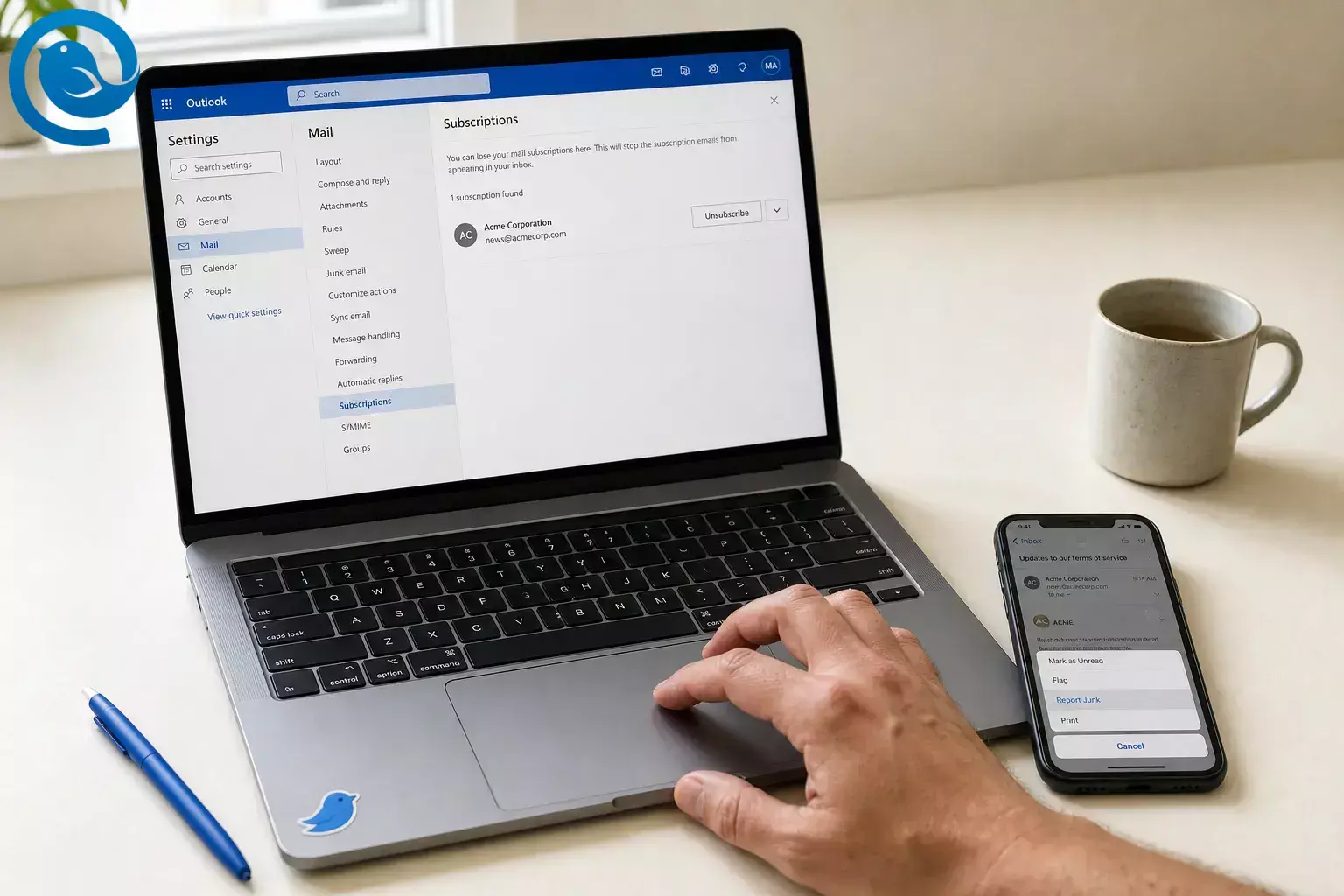
Pour se désabonner des emails Outlook , utilisez Paramètres > Courrier > Abonnements si vous avez une boîte aux lettres personnelle Outlook.com. Si vous ne voyez pas d'option de désabonnement, utilisez plutôt le lien de désabonnement fiable de l'expéditeur ou les outils de blocage, signalement, Balayer et règle d’Outlook. [3] [4] [5] [6] [8]
Outlook varie selon la version et le type de compte, donc les étapes ci-dessous couvrent Outlook.com, le nouvel Outlook, l’Outlook classique et mobile. [1] [2]
Points clés
- Boîtes mail personnelles Outlook.com : Commencez par Paramètres > Courrier > Abonnements . [3]
- Nouveau Outlook et Outlook sur le web : Utilisez les paramètres Courrier indésirable , Balayage , et les règles pour un nettoyage continu. [4] [5] [8]
- Outlook classique : Utilisez Bloquer l’expéditeur ou les contrôles de courrier indésirable, puis ajoutez une règle si nécessaire. [4] [5] [15]
- Outlook mobile : Utilisez Signaler comme indésirable , Hameçonnage ou Bloquer l’expéditeur , puis passez à Outlook.com dans un navigateur pour gérer les abonnements si besoin. [3] [6]
- Sécurité avant tout : Ne cliquez sur désabonner que pour les expéditeurs que vous reconnaissez et auxquels vous vous êtes inscrit. [6] [7]
- Si le courrier passe encore : Vérifiez le compte correct et l’adresse ou domaine réel de l’expéditeur. [4] [13]
Réponse rapide selon la version d’Outlook
Outlook.com (personnel)
- Meilleure première action
- Allez dans Paramètres > Courrier > Abonnements et supprimez l’expéditeur à cet endroit. Si l’expéditeur est absent, utilisez uniquement son lien de désabonnement ou ses préférences d’e-mail si vous lui faites confiance. [3]
Nouveau Outlook ou Outlook sur le web
- Meilleure première action
- Utilisez Paramètres > Courrier > Courrier indésirable , Nettoyer , et règles. Si le message provient d’un expéditeur de confiance, vous pouvez aussi utiliser son propre lien de désabonnement. [4] [5] [8]
Outlook classique
- Meilleure première action
- Utilisez Bloquer l’expéditeur ou les contrôles de courrier indésirable, puis ajoutez une règle si vous avez besoin d’un nettoyage supplémentaire. [4] [5] [15]
Outlook mobile
- Meilleure première action
- Utilisez Signaler comme indésirable , Hameçonnage , ou Bloquer l’expéditeur dans l’application, puis terminez le nettoyage des abonnements sur Outlook.com dans un navigateur si nécessaire. [3] [6]
| Version d’Outlook | Meilleure première action |
|---|---|
| Outlook.com (personnel) | Allez dans Paramètres > Courrier > Abonnements et supprimez l’expéditeur à cet endroit. Si l’expéditeur est absent, utilisez uniquement son lien de désabonnement ou ses préférences d’e-mail si vous lui faites confiance. [3] |
| Nouveau Outlook ou Outlook sur le web | Utilisez Paramètres > Courrier > Courrier indésirable , Nettoyer , et règles. Si le message provient d’un expéditeur de confiance, vous pouvez aussi utiliser son propre lien de désabonnement. [4] [5] [8] |
| Outlook classique | Utilisez Bloquer l’expéditeur ou les contrôles de courrier indésirable, puis ajoutez une règle si vous avez besoin d’un nettoyage supplémentaire. [4] [5] [15] |
| Outlook mobile | Utilisez Signaler comme indésirable , Hameçonnage , ou Bloquer l’expéditeur dans l’application, puis terminez le nettoyage des abonnements sur Outlook.com dans un navigateur si nécessaire. [3] [6] |
Avant de commencer
Prérequis : Accès au compte Outlook qui reçoit l’email indésirable et au moins un message de cet expéditeur.
Outils : Outlook sur votre ordinateur ou téléphone, plus un navigateur web pour les étapes Outlook.com.
Temps : Quelques minutes par expéditeur ; plus longtemps si vous ajoutez aussi des règles.
Coût : Généralement gratuit.
Sécurité : N’utilisez la fonction de se désabonner des emails Outlook que pour les messages provenant d’expéditeurs que vous reconnaissez et auxquels vous vous êtes inscrits. Si l’email semble suspect, signalez-le comme indésirable ou phishing et bloquez plutôt l’expéditeur. [6] [7]
Comment se désabonner des emails Outlook : étape par étape
Comment se désabonner des emails Outlook
-
Identifiez d'abord votre version d'Outlook
Si vous voyez une icône Paramètres en forme de roue dentée en haut à droite, vous êtes probablement dans la nouvelle version d’Outlook pour Windows. Sinon, vous êtes probablement dans la version classique d’Outlook. Dans un navigateur, une boîte mail personnelle Microsoft est Outlook.com , tandis qu’une boîte mail professionnelle ou scolaire est Outlook sur le web . [2]
-
Ouvrez un message récent d’un expéditeur que vous connaissez
Commencez par un magasin, une newsletter ou un service auquel vous vous êtes inscrit. Si le message vous semble étrange ou suspect, n’utilisez pas son lien de désabonnement ; passez directement à l’étape 6. [7]
-
Pour Outlook.com personnel, commencez par les Abonnements
Ouvrez votre boîte Outlook.com personnelle dans un navigateur, puis allez dans Paramètres > Courrier > Abonnements . Trouvez l’expéditeur sous Vos abonnements actuels , sélectionnez Se désabonner , et confirmez avec OK . [3]
-
Si l’expéditeur est absent, décidez si vous faites confiance au message
Microsoft note que l’option intégrée peut être absente si le mail est déjà dans les Courriers indésirables, si l’expéditeur est bloqué, ou si Outlook ne le considère pas comme le même expéditeur. S’il s’agit d’un expéditeur légitime, utilisez le lien de désabonnement ou de préférences email du message. Sinon, passez à l’étape 6. [3] [7]
-
Bloquez l’expéditeur si vous souhaitez un soulagement rapide de votre boîte de réception
Dans la nouvelle version d’Outlook ou Outlook sur le web, allez dans Paramètres > Courrier > Courrier indésirable et ajoutez l’adresse ou le domaine. Dans Outlook classique, utilisez les contrôles Bloquer l’expéditeur ou de courrier indésirable du message. Utilisez cette option quand vous voulez que les mails quittent immédiatement votre boîte de réception principale. [4] [15]
-
Signalez les mails suspects au lieu de vous désabonner
Sur Outlook mobile, ouvrez le message, touchez le menu à trois points, choisissez Signaler un courrier indésirable , puis sélectionnez Indésirable , Hameçonnage ou Bloquer l’expéditeur . Sur ordinateur ou web, utilisez les outils Outlook pour courrier indésirable, hameçonnage ou blocage au lieu de cliquer sur un lien de désabonnement douteux. [4] [6] [7]
-
Utilisez Balayer ou une règle pour les mails répétitifs
Dans Outlook.com ou la nouvelle version d’Outlook, sélectionnez un message et choisissez Balayer pour déplacer les messages futurs de cet expéditeur vers un dossier ou les Éléments supprimés . Vous pouvez aussi créer une règle et l’appliquer à votre boîte de réception pour un nettoyage plus rapide. [5] [8]
-
Si des messages passent encore, vérifiez l’expéditeur réel et le bon compte
Si vous gérez plusieurs boîtes aux lettres dans la nouvelle version d’Outlook, assurez-vous d’avoir modifié le bon compte. Si le courrier bloqué arrive encore dans la boîte de réception, comparez le nom d’expéditeur visible avec l’adresse ou domaine réel d’envoi et bloquez le bon. Si besoin, vérifiez les en-têtes du message. [4] [13]
-
Contrôlez ensuite et corrigez les blocages trop larges
Si des mails souhaités commencent à aller dans les Courriers indésirables, retirez le blocage ou la règle ou ajoutez cet expéditeur aux Expéditeurs approuvés . Si une ancienne règle d’Outlook classique ne fonctionne pas dans la nouvelle version, reconstruisez-la plutôt que d’essayer de réutiliser l’ancienne version. [4] [5] [15]
Pourquoi Outlook affiche parfois Se désabonner — et parfois pas
Outlook.com peut reconnaître certains emails d’abonnement légitimes grâce aux détails dans les en-têtes des emails, c’est pourquoi certains expéditeurs apparaissent dans Abonnements et d’autres non. Lorsque Outlook ne peut pas identifier le message de cette façon, les listes de blocage, Balayer , et les règles sont des outils qui empêchent toujours les futurs messages d’entrer dans votre boîte de réception principale. [3] [5] [8]
Si Outlook ne vous permet pas de vous désabonner
Voici les problèmes les plus courants pour se désabonner des emails Outlook, ainsi que la solution la plus rapide. [3] [4] [5] [13]
Aucune option de désabonnement n'apparaît
- Cause probable
- Le message est peut-être déjà dans les Courriers indésirables, l'expéditeur peut déjà être bloqué, ou Outlook ne le reconnaît pas comme étant le même expéditeur d'abonnement.
- Solution la plus rapide
- Utilisez uniquement le lien de préférences de l'expéditeur si vous lui faites confiance ; sinon, bloquez, signalez ou créez une règle. [3]
Vous avez bloqué l'expéditeur mais les mails arrivent toujours dans la Boîte de réception
- Cause probable
- Le nom visible de l'expéditeur est différent de la véritable adresse ou domaine d'envoi.
- Solution la plus rapide
- Vérifiez l'adresse réelle ou les en-têtes, puis bloquez la bonne adresse ou le domaine et ajoutez une règle si nécessaire. [13]
Votre règle existe mais ne fonctionne pas dans la nouvelle version d'Outlook
- Cause probable
- La règle a été migrée depuis Outlook classique et dépend d'un comportement côté client.
- Solution la plus rapide
- Créez une nouvelle règle directement dans la nouvelle version d'Outlook au lieu de modifier l'ancienne. [5]
Vous ne pouvez pas savoir quelles instructions correspondent à votre écran
- Cause probable
- Vous utilisez une version ou un type de compte Outlook différent de celui attendu par le tutoriel.
- Solution la plus rapide
- Vérifiez si vous utilisez Outlook.com, la nouvelle version d'Outlook, Outlook classique, ou la version mobile avant de continuer. [1] [2]
Les mails souhaités arrivent maintenant dans les Courriers indésirables
- Cause probable
- Vous avez bloqué trop largement ou créé une règle trop agressive.
- Solution la plus rapide
- Supprimez le blocage ou la règle, puis ajoutez l'expéditeur aux expéditeurs fiables si vous souhaitez toujours recevoir ses mails. [4] [15]
La version mobile ne propose que des actions de signalement ou de blocage
- Cause probable
- La version mobile d'Outlook se concentre sur le contrôle des indésirables, phishing et blocages plutôt que sur le processus complet de désabonnement.
- Solution la plus rapide
- Utilisez Outlook.com dans un navigateur pour accéder à la page dédiée aux abonnements, et utilisez le signalement ou le blocage sur mobile en attendant. [3] [6]
Vous vous êtes désabonné mais les mails promotionnels arrivent toujours
- Cause probable
- L'expéditeur peut utiliser plus d'une liste ou plus d'une adresse d'envoi.
- Solution la plus rapide
- Désabonnez-vous de chaque liste fiable que vous reconnaissez, puis bloquez l'expéditeur ou domaine restant ou créez une règle. [3] [4]
| Ce que vous voyez | Cause probable | Solution la plus rapide |
|---|---|---|
| Aucune option de désabonnement n'apparaît | Le message est peut-être déjà dans les Courriers indésirables, l'expéditeur peut déjà être bloqué, ou Outlook ne le reconnaît pas comme étant le même expéditeur d'abonnement. | Utilisez uniquement le lien de préférences de l'expéditeur si vous lui faites confiance ; sinon, bloquez, signalez ou créez une règle. [3] |
| Vous avez bloqué l'expéditeur mais les mails arrivent toujours dans la Boîte de réception | Le nom visible de l'expéditeur est différent de la véritable adresse ou domaine d'envoi. | Vérifiez l'adresse réelle ou les en-têtes, puis bloquez la bonne adresse ou le domaine et ajoutez une règle si nécessaire. [13] |
| Votre règle existe mais ne fonctionne pas dans la nouvelle version d'Outlook | La règle a été migrée depuis Outlook classique et dépend d'un comportement côté client. | Créez une nouvelle règle directement dans la nouvelle version d'Outlook au lieu de modifier l'ancienne. [5] |
| Vous ne pouvez pas savoir quelles instructions correspondent à votre écran | Vous utilisez une version ou un type de compte Outlook différent de celui attendu par le tutoriel. | Vérifiez si vous utilisez Outlook.com, la nouvelle version d'Outlook, Outlook classique, ou la version mobile avant de continuer. [1] [2] |
| Les mails souhaités arrivent maintenant dans les Courriers indésirables | Vous avez bloqué trop largement ou créé une règle trop agressive. | Supprimez le blocage ou la règle, puis ajoutez l'expéditeur aux expéditeurs fiables si vous souhaitez toujours recevoir ses mails. [4] [15] |
| La version mobile ne propose que des actions de signalement ou de blocage | La version mobile d'Outlook se concentre sur le contrôle des indésirables, phishing et blocages plutôt que sur le processus complet de désabonnement. | Utilisez Outlook.com dans un navigateur pour accéder à la page dédiée aux abonnements, et utilisez le signalement ou le blocage sur mobile en attendant. [3] [6] |
| Vous vous êtes désabonné mais les mails promotionnels arrivent toujours | L'expéditeur peut utiliser plus d'une liste ou plus d'une adresse d'envoi. | Désabonnez-vous de chaque liste fiable que vous reconnaissez, puis bloquez l'expéditeur ou domaine restant ou créez une règle. [3] [4] |
Meilleure solution pour votre configuration Outlook
- Solution personnelle Outlook.com : Utilisez d'abord Paramètres > Courrier > Abonnements , puis bloquez ou créez une règle pour tout ce qui passe à travers. [3]
- Solution professionnelle ou scolaire : Si vous ne voyez pas l'écran d'abonnement identique, allez directement dans les paramètres de courrier indésirable, signalement et règles. [2] [5] [15]
- Solution pour message suspect : Ne cliquez jamais sur se désabonner des emails Outlook ; signalez comme courrier indésirable ou phishing et bloquez l'expéditeur à la place. [6] [7]
- Solution bureau multi-comptes : Après vous être désabonné des mails fiables, utilisez les outils Boîte de réception unifiée et Bloquer l'expéditeur de Mailbird pour accélérer le reste du nettoyage sur tous les comptes. [10] [12]
Gardez le nettoyage maîtrisable
- Gérez un expéditeur à la fois : Recherchez cet expéditeur à nouveau après chaque modification pour voir ce qui a réellement fonctionné.
- Créez d'abord un dossier de revue : Un dossier tel que Revue des promos est utile lorsque vous n’êtes pas prêt à supprimer les messages tout de suite.
- Vérifiez vos filtres : Passez en revue les expéditeurs bloqués et les règles de temps en temps pour éviter que des filtres trop larges ne capturent des mails que vous souhaitez garder, notamment pour se désabonner des emails Outlook.
- Commencez par le compte le plus encombré : Nettoyez d’abord votre boîte de réception la plus chargée, puis passez à la suivante. Si vous utilisez Mailbird, une boîte de réception unifiée peut accélérer ce tri. [10]
Pourquoi ces étapes peuvent paraître différentes sur votre écran
Outlook présente encore des différences selon les versions et les types de comptes, surtout que Microsoft migre de plus en plus d'utilisateurs vers le nouvel Outlook. Si un ancien tutoriel ne correspond pas à votre écran, vérifiez d'abord votre version puis comparez avec la dernière page d'aide Microsoft pour cette application spécifique. [1] [2]
Questions fréquemment posées
Puis-je me désabonner en masse des emails dans Outlook ?
Pas d’un seul clic universel pour tous les expéditeurs. Les outils intégrés d’Outlook fonctionnent principalement expéditeur par expéditeur, utilisez donc la page Abonnements lorsque disponible, puis utilisez Balayer ou les règles pour le reste.
Sources : [3] [5] [8]
Pourquoi ne vois-je pas de bouton de désabonnement dans Outlook ?
Outlook peut ne pas reconnaître ce message comme un abonnement, le message peut déjà être dans Courrier indésirable, l’expéditeur peut être bloqué, ou l’adresse réelle d’envoi peut ne pas correspondre à celle attendue.
Sources : [3] [13]
Est-il sûr de cliquer sur Désabonner dans chaque email ?
Non. Utilisez le désabonnement seulement pour les expéditeurs que vous connaissez et en qui vous avez confiance. Pour les messages suspects, signalez-le comme indésirable ou phishing ou bloquez l’expéditeur à la place.
Sources : [6] [7]
Quelle est la différence entre Outlook.com et Outlook sur le web ?
Outlook.com est la boîte mail personnelle Microsoft. Outlook sur le web est la version professionnelle ou scolaire liée à Microsoft 365 ou Exchange.
Sources : [2]
Comment se désabonner des emails Outlook sur mobile ?
Sur mobile, Outlook est mieux pour signaler ou bloquer. Ouvrez le message, utilisez le menu à trois points, puis choisissez Signaler comme indésirable et sélectionnez Indésirable, Phishing ou Bloquer l’expéditeur. Pour le processus dédié au désabonnement, utilisez Outlook.com dans un navigateur.
Sources : [3] [6]
Bloquer un expéditeur bloque-t-il tous les emails totalement ?
En général, cela déplace le courrier de cet expéditeur vers Courrier indésirable plutôt que de le faire disparaître. Si les messages passent encore, bloquez l’adresse réelle ou le domaine et ajoutez une règle.
Sources : [4] [13] [15]
Comment arrêter spécifiquement les emails promotionnels de Microsoft ?
Connectez-vous à votre profil de compte Microsoft, ouvrez les préférences de communication pour l’adresse que vous utilisez, et activez ou désactivez les catégories promotionnelles. Les messages de service, facturation, et sécurité peuvent toujours continuer.
Sources : [14]
Quelle est la façon la plus simple de nettoyer plusieurs boîtes de réception en même temps ?
Utilisez le même schéma pour chaque compte : désabonnez-vous des mails fiables, bloquez ou signalez les mails suspects, et ajoutez des règles pour les restes. Si vous voulez un espace de travail de bureau unique, Mailbird peut regrouper plusieurs comptes dans une seule vue et aider au nettoyage des suivis.
Sources : [9] [10] [12]
Liste de contrôle rapide
- J'ai identifié si je suis sur Outlook.com, le nouvel Outlook, l'Outlook classique ou mobile.
- J'ai utilisé d'abord les Abonnements pour une boîte personnelle Outlook.com.
- Je n'ai cliqué sur se désabonner que pour les expéditeurs que je reconnais.
- J'ai signalé ou bloqué les mails suspects à la place.
- J'ai ajouté Balayer ou une règle pour les mails répétitifs.
- J'ai vérifié le compte, l'adresse ou le domaine correct.
- J'ai recherché de nouveau l'expéditeur pour confirmer le nettoyage.
- J'ai revu les blocages ou règles trop larges si des mails désirés se mettaient en Indésirables.
Sources
- Assistance Microsoft — Passer au nouvel Outlook pour Windows
- Assistance Microsoft — Quelle version d’Outlook ai-je ?
- Assistance Microsoft — Comment gérer les abonnements par email dans Outlook.com
- Assistance Microsoft — Bloquer ou débloquer des expéditeurs dans Outlook
- Assistance Microsoft — Gérer les messages email en utilisant des règles dans Outlook
- Assistance Microsoft — Comment signaler un phishing ou un email indésirable ?
- Assistance Microsoft — 10 conseils pour aider à réduire le spam
- Assistance Microsoft — Organiser votre boîte de réception
- Mailbird — Page d’accueil
- Assistance Mailbird — Boîte de réception unifiée
- Assistance Mailbird — Spam et Mailbird : comment bloquer les emails indésirables
- Assistance Mailbird — Bloquer un expéditeur
- Assistance Microsoft — Recevoir des emails d’expéditeurs bloqués dans Outlook.com
- Assistance Microsoft — Gérer les publicités et les emails promotionnels
- Assistance Microsoft — Filtrer les emails indésirables et le spam dans Outlook


