Hoe je je kunt afmelden voor e-mails op Outlook
Om je af te melden voor e-mails in Outlook, ga naar Instellingen > Mail > Abonnementen als je een persoonlijke Outlook.com-mailbox hebt. Als er geen afmeldoptie is, gebruik dan de vertrouwde afmeldlink van de afzender of de blokkeer-, meld- en Sweep-tools van Outlook.



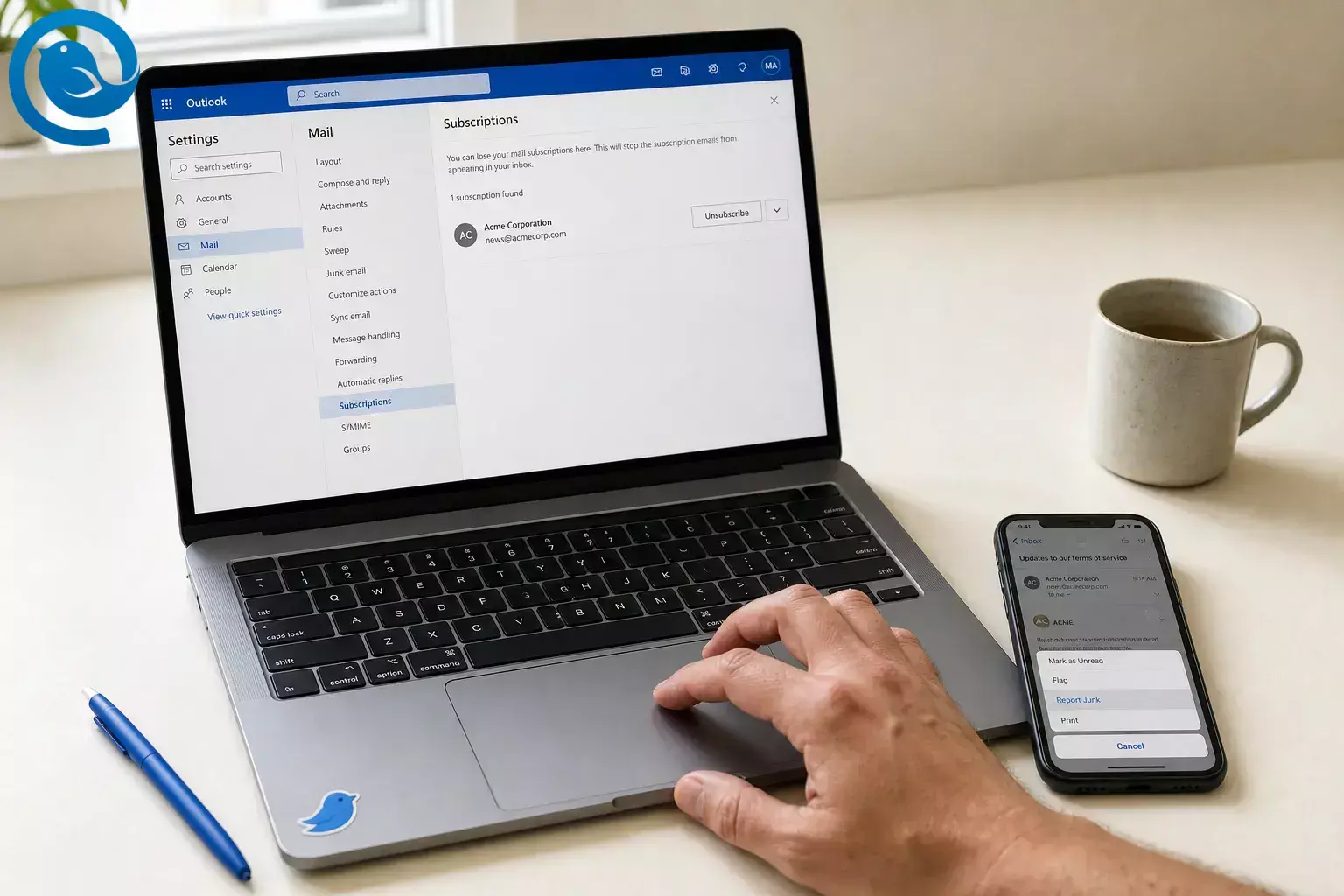
Om u uit te schrijven van Outlook e-mails , gebruikt u Instellingen > E-mail > Abonnementen als u een persoonlijke Outlook.com-mailbox heeft. Als u geen uitschrijflink ziet, gebruikt u in plaats daarvan de vertrouwde uitschrijflink van de afzender of de blokkeren-, rapporteren-, Schoonvegen- en regelhulpmiddelen van Outlook. [3] [4] [5] [6] [8]
Outlook ziet er anders uit per versie en accounttype, dus de onderstaande stappen behandelen Outlook.com, nieuwe Outlook, klassieke Outlook en mobiel. [1] [2]
Belangrijkste punten
- Persoonlijke Outlook.com-postvakken: Begin met Instellingen > E-mail > Abonnementen . [3]
- Nieuwe Outlook en Outlook op het web: Gebruik Ongewenste e-mail instellingen, Vegen , en regels voor voortdurende opruiming. [4] [5] [8]
- Klassieke Outlook: Gebruik Afzender blokkeren of ongewenste-mailbeheersing, en voeg indien nodig een regel toe. [4] [5] [15]
- Outlook mobiel: Gebruik Ongewenst melden , Phishing , of Afzender blokkeren , en schakel bij beheer van abonnementen indien nodig over naar Outlook.com in een browser. [3] [6]
- Veiligheid eerst: Klik alleen op uitschrijven voor afzenders die u herkent en waarvoor u zich hebt aangemeld. [6] [7]
- Als er toch e-mail binnenkomt: Controleer het juiste account en het echte verzendadres of domein. [4] [13]
Snelle reactie per Outlook-versie
Outlook.com (persoonlijk)
- Beste eerste stap
- Ga naar Instellingen > E-mail > Abonnementen en verwijder daar de afzender. Als de afzender ontbreekt, gebruik dan alleen de eigen uitschrijflink of e-mailvoorkeuren link als je deze vertrouwt. [3]
Nieuwe Outlook of Outlook op het web
- Beste eerste stap
- Gebruik Instellingen > E-mail > Ongewenste e-mail , Sweep , en regels. Als het bericht van een afzender komt die je vertrouwt, kun je ook de eigen uitschrijflink gebruiken. [4] [5] [8]
Klassieke Outlook
- Beste eerste stap
- Gebruik Blokkeer afzender of de ongewenste e-mail bedieningselementen en voeg vervolgens een regel toe als je extra opruiming nodig hebt. [4] [5] [15]
Outlook mobiel
- Beste eerste stap
- Gebruik Rapporteer ongewenst , Phishing , of Blokkeer afzender in de app, en rond dan zo nodig de opruiming van abonnementen af in Outlook.com via een browser. [3] [6]
| Outlook-versie | Beste eerste stap |
|---|---|
| Outlook.com (persoonlijk) | Ga naar Instellingen > E-mail > Abonnementen en verwijder daar de afzender. Als de afzender ontbreekt, gebruik dan alleen de eigen uitschrijflink of e-mailvoorkeuren link als je deze vertrouwt. [3] |
| Nieuwe Outlook of Outlook op het web | Gebruik Instellingen > E-mail > Ongewenste e-mail , Sweep , en regels. Als het bericht van een afzender komt die je vertrouwt, kun je ook de eigen uitschrijflink gebruiken. [4] [5] [8] |
| Klassieke Outlook | Gebruik Blokkeer afzender of de ongewenste e-mail bedieningselementen en voeg vervolgens een regel toe als je extra opruiming nodig hebt. [4] [5] [15] |
| Outlook mobiel | Gebruik Rapporteer ongewenst , Phishing , of Blokkeer afzender in de app, en rond dan zo nodig de opruiming van abonnementen af in Outlook.com via een browser. [3] [6] |
Voordat je begint
Vereisten: Toegang tot het Outlook-account dat de ongewenste e-mail ontvangt en ten minste één bericht van die afzender.
Hulpmiddelen: Outlook op je computer of telefoon, plus een webbrowser voor de Outlook.com-stappen.
Tijd: Een paar minuten per afzender; langer als je ook regels toevoegt.
Kosten: Meestal gratis.
Veiligheid: Gebruik uitschrijven van Outlook e-mails alleen bij berichten van afzenders die je herkent en waarvoor je je hebt aangemeld. Als de e-mail verdacht lijkt, rapporteer deze dan als ongewenst of phishing en blokkeer de afzender in plaats daarvan. [6] [7]
Hoe je je kunt uitschrijven van Outlook e-mails: stap voor stap
Hoe je je kunt uitschrijven van Outlook e-mails
-
Bepaal eerst je Outlook-versie
Als je een Instellingen tandwiel in de rechterbovenhoek ziet, gebruik je waarschijnlijk de nieuwe Outlook voor Windows. Zo niet, dan gebruik je waarschijnlijk de klassieke Outlook. In een browser is een persoonlijke Microsoft-mailbox Outlook.com , terwijl een mailbox van een bedrijf of school Outlook op het web is. [2]
-
Open een recent bericht van een afzender die je herkent
Begin met een winkel, nieuwsbrief of dienst waarvoor je je hebt aangemeld. Als het bericht vreemd of verdacht aanvoelt, gebruik dan niet de afmeldlink; ga in plaats daarvan naar stap 6. [7]
-
Gebruik voor persoonlijk Outlook.com eerst Abonnementen
Open je persoonlijke Outlook.com-mailbox in een browser, ga dan naar Instellingen > Mail > Abonnementen . Zoek de afzender onder Jouw huidige abonnementen , selecteer Uitschrijven en bevestig met OK . [3]
-
Als de afzender ontbreekt, bepaal dan of je het bericht vertrouwt
Microsoft geeft aan dat de ingebouwde optie mogelijk ontbreekt als de mail al in de map Ongewenste e-mail staat, de afzender is geblokkeerd, of Outlook het niet als dezelfde afzender beschouwt. Als het een legitieme afzender is, gebruik dan de eigen uitschrijflink of e-mailvoorkeurenlink van het bericht. Zo niet, ga dan naar stap 6. [3] [7]
-
Blokkeer de afzender als je snel rust in je inbox wilt
Ga in nieuwe Outlook of Outlook op het web naar Instellingen > Mail > Ongewenste e-mail en voeg het adres of domein toe. Gebruik in klassieke Outlook de Afzender blokkeren of ongewenste-mailopties van het bericht. Gebruik dit als je de mail direct uit je hoofd-inbox wilt hebben. [4] [15]
-
Meld verdachte mail in plaats van uit te schrijven
Open op Outlook mobiel het bericht, tik op het drie-puntjesmenu, kies Spam melden en selecteer dan Spam , Phishing of Afzender blokkeren . Gebruik op de desktop of web in plaats van te klikken op een twijfelachtige uitschrijflink de spam-, phishing- of blokkeringstools van Outlook. [4] [6] [7]
-
Gebruik Sweep of een regel voor herhaalde mail
Selecteer in Outlook.com of nieuwe Outlook een bericht en kies Sweep om toekomstige berichten van die afzender naar een map of Verwijderde Items te verplaatsen. Je kunt ook een regel aanmaken en deze op je inbox laten draaien voor een snellere opruiming. [5] [8]
-
Als berichten toch doorkomen, controleer dan de echte afzender en het juiste account
Als je meerdere mailboxen beheert in nieuwe Outlook, zorg dan dat je het juiste account hebt veranderd. Als geblokkeerde mail toch in je inbox komt, vergelijk dan de zichtbare afzendernaam met het daadwerkelijke verzendadres of domein en blokkeer de juiste. Controleer indien nodig de berichtkoppen. [4] [13]
-
Bekijk later en herstel indien je te breed filtert
Als gewenste mail ineens in Ongewenste e-mail komt, verwijder dan de blokkering of regel, of voeg die afzender toe aan Veilige afzenders . Als een oude regel van klassieke Outlook niet werkt in nieuwe Outlook, bouw hem dan opnieuw op daar in plaats van de oude versie te blijven gebruiken. [4] [5] [15]
Waarom Outlook soms Uitschrijven toont — en soms niet
Outlook.com kan sommige legitieme inschrijvingsmails herkennen aan de details in de e-mailheaders, daarom verschijnen sommige afzenders in Abonnementen en andere niet. Wanneer Outlook het bericht op die manier niet kan herkennen, zijn blokkadelijsten, Sweep en regels de hulpmiddelen die toekomstige e-mail uit je hoofdpostvak blijven houden. [3] [5] [8]
Als Outlook je niet laat uitschrijven
Dit zijn de meest voorkomende problemen bij het uitschrijven van Outlook e-mails, plus de snelste oplossing. [3] [4] [5] [13]
Er verschijnt geen optie om uit te schrijven
- Vermoedelijke oorzaak
- Bericht kan al in de map Ongewenste e-mail staan, de afzender kan al geblokkeerd zijn, of Outlook herkent het niet als dezelfde afzender van de inschrijving.
- Snelste oplossing
- Gebruik alleen de voorkeurenlink van de afzender als je deze vertrouwt; anders blokkeren, rapporteren of een regel aanmaken. [3]
Je hebt de afzender geblokkeerd, maar e-mail komt nog steeds in de Inbox
- Vermoedelijke oorzaak
- De zichtbare afzendernaam wijkt af van het echte verzendadres of domein.
- Snelste oplossing
- Controleer het werkelijke adres of de headers, blokkeer het juiste adres of domein en voeg indien nodig een regel toe. [13]
Je regel bestaat maar werkt niet in de nieuwe Outlook
- Vermoedelijke oorzaak
- De regel is overgezet vanuit de klassieke Outlook en is afhankelijk van client-side gedrag.
- Snelste oplossing
- Maak een nieuwe regel direct in de nieuwe Outlook in plaats van de oude te bewerken. [5]
Je kunt niet zien welke instructies overeenkomen met jouw scherm
- Vermoedelijke oorzaak
- Je gebruikt een andere versie van Outlook of een ander accounttype dan de handleiding verwacht.
- Snelste oplossing
- Check of je Outlook.com, nieuwe Outlook, klassieke Outlook of mobiel gebruikt voordat je verder gaat. [1] [2]
Gewenste e-mail gaat nu naar Ongewenste e-mail
- Vermoedelijke oorzaak
- Je hebt te breed geblokkeerd of een te strenge regel gemaakt.
- Snelste oplossing
- Verwijder de blokkering of regel, voeg de afzender toe aan Veilige afzenders als je hun mail nog wilt ontvangen. [4] [15]
Mobiel geeft alleen opties om te rapporteren of blokkeren
- Vermoedelijke oorzaak
- Outlook mobiel richt zich op ongewenste e-mail, phishing en blokkering in plaats van de volledige workflows voor uitschrijven.
- Snelste oplossing
- Gebruik Outlook.com in een browser voor de speciale pagina Abonnementen, en gebruik ondertussen rapporteren of blokkeren op mobiel. [3] [6]
Je hebt je uitgeschreven maar promotionele e-mail komt nog steeds binnen
- Vermoedelijke oorzaak
- De afzender kan meer dan één lijst of meer dan één verzendadres gebruiken.
- Snelste oplossing
- Schrijf je uit voor elke vertrouwde lijst die je herkent, blokkeer daarna de overgebleven afzender of het domein of maak een regel aan. [3] [4]
| Wat je ziet | Vermoedelijke oorzaak | Snelste oplossing |
|---|---|---|
| Er verschijnt geen optie om uit te schrijven | Bericht kan al in de map Ongewenste e-mail staan, de afzender kan al geblokkeerd zijn, of Outlook herkent het niet als dezelfde afzender van de inschrijving. | Gebruik alleen de voorkeurenlink van de afzender als je deze vertrouwt; anders blokkeren, rapporteren of een regel aanmaken. [3] |
| Je hebt de afzender geblokkeerd, maar e-mail komt nog steeds in de Inbox | De zichtbare afzendernaam wijkt af van het echte verzendadres of domein. | Controleer het werkelijke adres of de headers, blokkeer het juiste adres of domein en voeg indien nodig een regel toe. [13] |
| Je regel bestaat maar werkt niet in de nieuwe Outlook | De regel is overgezet vanuit de klassieke Outlook en is afhankelijk van client-side gedrag. | Maak een nieuwe regel direct in de nieuwe Outlook in plaats van de oude te bewerken. [5] |
| Je kunt niet zien welke instructies overeenkomen met jouw scherm | Je gebruikt een andere versie van Outlook of een ander accounttype dan de handleiding verwacht. | Check of je Outlook.com, nieuwe Outlook, klassieke Outlook of mobiel gebruikt voordat je verder gaat. [1] [2] |
| Gewenste e-mail gaat nu naar Ongewenste e-mail | Je hebt te breed geblokkeerd of een te strenge regel gemaakt. | Verwijder de blokkering of regel, voeg de afzender toe aan Veilige afzenders als je hun mail nog wilt ontvangen. [4] [15] |
| Mobiel geeft alleen opties om te rapporteren of blokkeren | Outlook mobiel richt zich op ongewenste e-mail, phishing en blokkering in plaats van de volledige workflows voor uitschrijven. | Gebruik Outlook.com in een browser voor de speciale pagina Abonnementen, en gebruik ondertussen rapporteren of blokkeren op mobiel. [3] [6] |
| Je hebt je uitgeschreven maar promotionele e-mail komt nog steeds binnen | De afzender kan meer dan één lijst of meer dan één verzendadres gebruiken. | Schrijf je uit voor elke vertrouwde lijst die je herkent, blokkeer daarna de overgebleven afzender of het domein of maak een regel aan. [3] [4] |
Beste route voor je Outlook-configuratie
- Persoonlijke Outlook.com route: Gebruik eerst Instellingen > E-mail > Abonnementen , blokkeer daarna of maak een regel aan voor wat erdoorheen glipt. [3]
- Werk- of schoolroute: Als je hetzelfde abonnementenscherm niet ziet, ga dan direct naar de instellingen voor spam, rapportages en regels. [2] [5] [15]
- Route voor verdachte berichten: Klik helemaal niet op uitschrijven; rapporteer spam of phishing en blokkeer de afzender in plaats daarvan. [6] [7]
- Desktop route met meerdere accounts: Nadat je je hebt uitgeschreven van vertrouwde e-mails, gebruik je Mailbird’s Unified Inbox en Blokkeer afzender tools om de rest van het opruimen over accounts te versnellen. [10] [12]
Houd het opruimen beheersbaar
- Behandel één afzender tegelijk: Zoek die afzender na elke wijziging opnieuw op zodat je kunt zien wat er daadwerkelijk heeft gewerkt.
- Maak eerst een beoordelingsmap aan: Een map zoals Promo beoordeling is handig als je niet meteen berichten wilt verwijderen.
- Controleer je filters opnieuw: Bekijk af en toe geblokkeerde afzenders en regels zodat brede filters geen mail vangen die je nog wilt behouden.
- Begin met het drukste account: Ruim eerst je drukste inbox op, en ga dan door naar de volgende. Als je Mailbird gebruikt, kan een Unified Inbox die ronde versnellen. [10]
Waarom deze stappen er anders uit kunnen zien op uw scherm
Outlook ziet er nog steeds anders uit per versie en accounttype, vooral nu Microsoft meer gebruikers naar de nieuwe Outlook overzet. Als een oudere handleiding niet overeenkomt met uw scherm, controleer dan eerst uw versie en vergelijk vervolgens de meest recente Microsoft help-pagina voor die specifieke app. [1] [2]
Veelgestelde vragen
Kan ik me in Outlook in bulk uitschrijven van e-mails?
Niet met één universele klik voor elke afzender. De ingebouwde tools van Outlook werken meestal per afzender, gebruik dus waar beschikbaar de pagina Abonnementen en daarna Gebruik Sweep of regels voor de rest.
Bronnen: [3] [5] [8]
Waarom zie ik geen uitschrijfknop in Outlook?
Outlook herkent het bericht mogelijk niet als een abonnement, het bericht kan al in de map Ongewenste e-mail staan, de afzender kan worden geblokkeerd of het echte verzendadres komt niet overeen met wat je verwacht.
Bronnen: [3] [13]
Is het veilig om op Uitschrijven in elke e-mail te klikken?
Nee. Gebruik uitschrijven alleen voor afzenders die je kent en vertrouwt. Voor verdachte berichten kun je beter spam of phishing melden of de afzender blokkeren.
Bronnen: [6] [7]
Wat is het verschil tussen Outlook.com en Outlook op het web?
Outlook.com is de persoonlijke Microsoft-mailbox. Outlook op het web is de werk- of schoolversie gekoppeld aan Microsoft 365 of Exchange.
Bronnen: [2]
Hoe schrijf ik me uit op Outlook mobiel?
Op mobiel is Outlook het beste voor rapportage of blokkeren. Open het bericht, gebruik het menupictogram met drie puntjes, kies dan 'Ongewenste e-mail melden' en selecteer Ongewenst, Phishing of Afzender blokkeren. Voor de specifieke uitschrijfprocedure gebruik je Outlook.com in een browser.
Bronnen: [3] [6]
Zorgt het blokkeren van een afzender ervoor dat alle e-mails volledig stoppen?
Meestal worden de e-mails van die afzender naar de map Ongewenste e-mail verplaatst in plaats van volledig verwijderd. Als er nog steeds berichten binnenkomen, blokkeer dan het echte adres of domein en voeg een regel toe.
Bronnen: [4] [13] [15]
Hoe stop ik specifiek Microsoft promotionele e-mails?
Meld je aan bij je Microsoft-accountprofiel, open Communicatievoorkeuren voor het adres dat je gebruikt en schakel promotionele categorieën aan of uit. Service-, factuur- en beveiligingsberichten kunnen nog steeds blijven doorgaan.
Bronnen: [14]
Wat is de makkelijkste manier om meerdere inboxen tegelijk op te schonen?
Gebruik hetzelfde patroon voor elk account: schrijf je uit voor vertrouwde mail, blokkeer of meld verdachte mail en voeg regels toe voor de rest. Als je één desktopwerkruimte wilt, kan Mailbird meerdere accounts in één overzicht halen en helpen met vervolgopschoning.
Bronnen: [9] [10] [12]
Snelle checklist
- Ik heb vastgesteld of ik in Outlook.com, nieuwe Outlook, klassieke Outlook, of mobiel ben.
- Ik heb eerst Abonnementen gebruikt voor een persoonlijke Outlook.com mailbox.
- Ik heb alleen op uitschrijven geklikt voor afzenders die ik herken.
- Ik heb in plaats daarvan verdachte mail gemeld of geblokkeerd.
- Ik heb Sweep of een regel toegevoegd voor terugkerende mail.
- Ik heb het juiste account, adres, of domein gecontroleerd.
- Ik heb de afzender opnieuw gezocht om de schoonmaak te bevestigen.
- Ik heb gecontroleerd op te brede blokkades of regels als gewenste mail naar de Ongewenste map begon te gaan.
Bronnen
- Microsoft Support — Overschakelen naar de nieuwe Outlook voor Windows
- Microsoft Support — Welke versie van Outlook heb ik?
- Microsoft Support — Hoe beheert u e-mailabonnementen in Outlook.com
- Microsoft Support — Afzenders blokkeren of deblokkeren in Outlook
- Microsoft Support — Beheer e-mailberichten met regels in Outlook
- Microsoft Support — Hoe rapporteer ik phishing of ongewenste e-mail?
- Microsoft Support — 10 tips om spam te verminderen
- Microsoft Support — Organiseer uw inbox
- Mailbird — Startpagina
- Mailbird Support — Gecombineerde Inbox
- Mailbird Support — Spam en Mailbird: Hoe ongewenste e-mails te blokkeren
- Mailbird Support — Afzender blokkeren
- Microsoft Support — E-mail ontvangen van geblokkeerde afzenders in Outlook.com
- Microsoft Support — Advertenties en promotionele e-mails beheren
- Microsoft Support — Filter ongewenste e-mail en spam in Outlook


