Как отписаться от писем в Outlook
Чтобы отписаться от писем в Outlook, зайдите в Настройки > Почта > Подписки, если у вас есть личный почтовый ящик Outlook.com. Если вы не видите опцию отписки, используйте надежную ссылку отправителя или инструменты Outlook для блокировки, жалоб, обработки и правил.



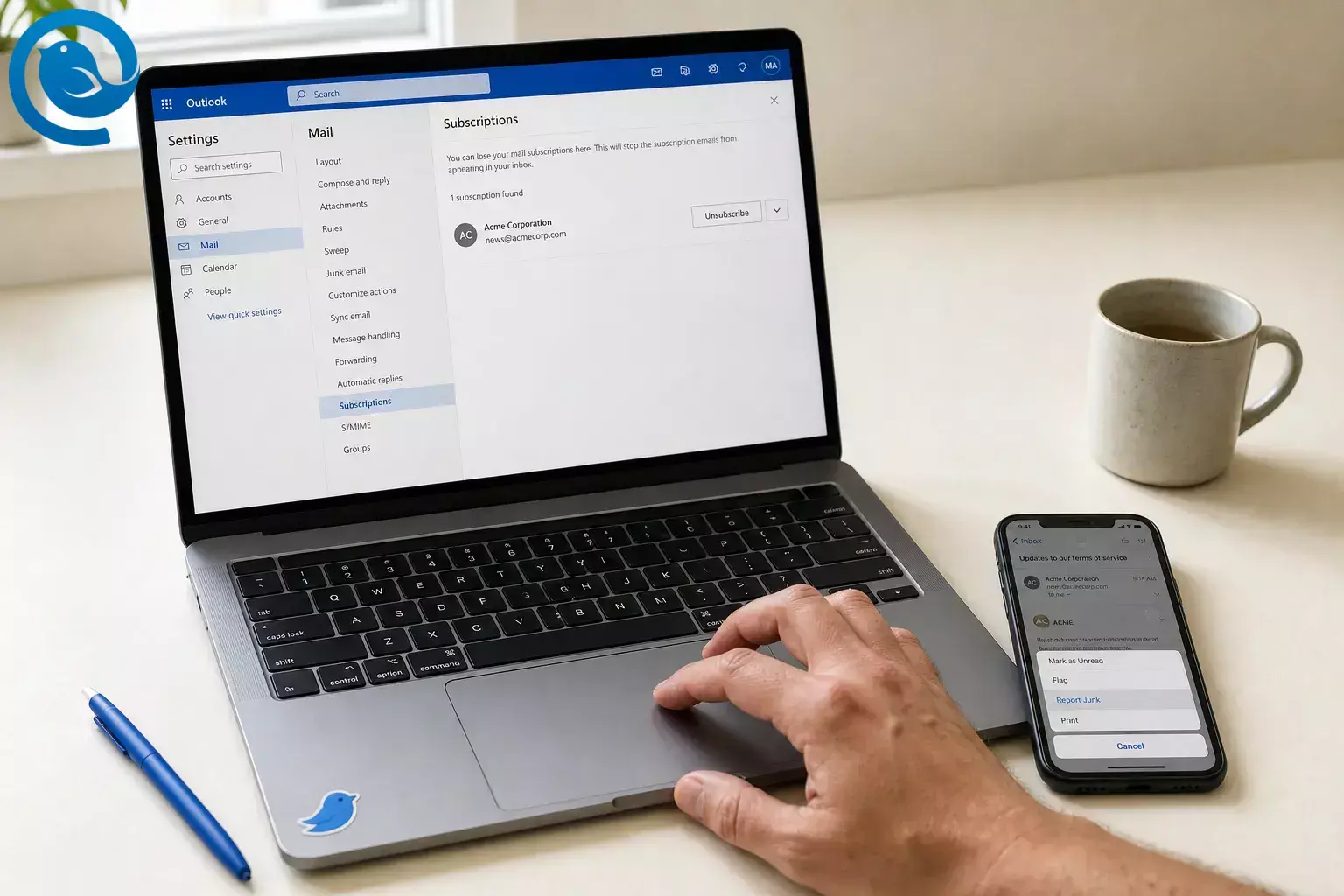
Чтобы отписаться от писем Outlook , используйте Настройки > Почта > Подписки , если у вас личный почтовый ящик Outlook.com. Если опция отписки не отображается, воспользуйтесь надежной ссылкой для отписки от отправителя или инструментами Outlook для блокировки, жалобы, очистки и создания правил. [3] [4] [5] [6] [8]
Outlook выглядит по-разному в зависимости от версии и типа учетной записи, поэтому ниже приведены инструкции для Outlook.com, новой версии Outlook, классического Outlook и мобильной версии. [1] [2]
Основные выводы
- Личные почтовые ящики Outlook.com: Начните с Настройки > Почта > Подписки . [3]
- Новый Outlook и Outlook в веб-версии: Используйте настройки Спам , Очистка и правила для постоянной очистки. [4] [5] [8]
- Классический Outlook: Используйте Блокировать отправителя или средства управления спамом, затем добавьте правило при необходимости. [4] [5] [15]
- Мобильный Outlook: Используйте Сообщить о спаме , Фишинг или Блокировать отправителя , затем при необходимости перейдите в Outlook.com через браузер для управления подписками. [3] [6]
- Безопасность прежде всего: Нажимайте отписаться только у тех отправителей, которых вы знаете и на которых подписались. [6] [7]
- Если почта все еще приходит: Проверьте правильность аккаунта и реальный адрес или домен отправителя. [4] [13]
Быстрый ответ по версии Outlook
Outlook.com (личный)
- Лучшее первое действие
- Перейдите в Настройки > Почта > Подписки и удалите оттуда отправителя. Если отправителя нет, используйте ссылку для отписки или настройки электронной почты только если доверяете ему. [3]
Новый Outlook или Outlook в вебе
- Лучшее первое действие
- Используйте Настройки > Почта > Спам , Очистить и правила. Если сообщение от отправителя, которому вы доверяете, вы также можете использовать его собственную ссылку для отписки. [4] [5] [8]
Классический Outlook
- Лучшее первое действие
- Используйте Блокировать отправителя или средства управления спамом, затем добавьте правило, если нужна дополнительная очистка. [4] [5] [15]
Outlook на мобильном
- Лучшее первое действие
- Используйте Сообщить о спаме , Фишинг или Блокировать отправителя в приложении, затем при необходимости завершите очистку подписок на Outlook.com в браузере. [3] [6]
| Версия Outlook | Лучшее первое действие |
|---|---|
| Outlook.com (личный) | Перейдите в Настройки > Почта > Подписки и удалите оттуда отправителя. Если отправителя нет, используйте ссылку для отписки или настройки электронной почты только если доверяете ему. [3] |
| Новый Outlook или Outlook в вебе | Используйте Настройки > Почта > Спам , Очистить и правила. Если сообщение от отправителя, которому вы доверяете, вы также можете использовать его собственную ссылку для отписки. [4] [5] [8] |
| Классический Outlook | Используйте Блокировать отправителя или средства управления спамом, затем добавьте правило, если нужна дополнительная очистка. [4] [5] [15] |
| Outlook на мобильном | Используйте Сообщить о спаме , Фишинг или Блокировать отправителя в приложении, затем при необходимости завершите очистку подписок на Outlook.com в браузере. [3] [6] |
Перед началом
Предварительные требования: Доступ к аккаунту Outlook, который получает нежелательные письма, и как минимум одно сообщение от этого отправителя.
Инструменты: Outlook на вашем компьютере или телефоне, а также веб-браузер для шагов на Outlook.com.
Время: Несколько минут на каждого отправителя; дольше, если добавлять правила.
Стоимость: Обычно бесплатно.
Безопасность: Используйте отписку только для сообщений от отправителей, которых вы знаете и на которые подписывались. Если письмо выглядит подозрительным, отметьте его как спам или фишинг и заблокируйте отправителя. [6] [7]
Как отписаться от писем в Outlook: пошаговое руководство
Как отписаться от писем Outlook
-
Сначала определите вашу версию Outlook
Если в правом верхнем углу вы видите значок шестеренки Настройки , скорее всего, вы используете новую версию Outlook для Windows. Если нет — классическую версию Outlook. В браузере личный почтовый ящик Microsoft — это Outlook.com , а рабочий или учебный — Outlook в интернете . [2]
-
Откройте последнее письмо от знакомого отправителя
Начните с магазина, рассылки или сервиса, на который вы помните, что подписывались. Если письмо кажется подозрительным или странным, не используйте ссылку для отписки; вместо этого перейдите к Шагу 6. [7]
-
Для личного Outlook.com сначала используйте раздел Подписки
Откройте личный почтовый ящик Outlook.com в браузере, затем перейдите в Настройки > Почта > Подписки . Найдите отправителя в разделе Ваши текущие подписки , выберите Отписаться и подтвердите нажатием ОК . [3]
-
Если отправителя нет, решите, доверяете ли вы письму
Microsoft отмечает, что встроенная опция может отсутствовать, если письмо уже находится в спаме, отправитель заблокирован или Outlook не считает его тем же отправителем. Если отправитель надежный, используйте ссылку для отписки или настройки электронной почты в самом письме. Если нет — перейдите к Шагу 6. [3] [7]
-
Заблокируйте отправителя для быстрого избавления от писем
В новом Outlook или Outlook в интернете перейдите в Настройки > Почта > Спам и добавьте адрес или домен. В классическом Outlook используйте функции Заблокировать отправителя или управления спамом. Это поможет быстро убрать письма из основного почтового ящика. [4] [15]
-
Сообщайте о подозрительных письмах вместо отписки
В мобильном Outlook откройте письмо, нажмите меню с тремя точками, выберите Сообщить о спаме , затем выберите Спам , Фишинг или Заблокировать отправителя . На рабочем столе или в веб-версии используйте инструменты Outlook для спама, фишинга или блокировки вместо перехода по подозрительной ссылке для отписки. [4] [6] [7]
-
Используйте очистку или правило для повторяющихся писем
В Outlook.com или новом Outlook выберите письмо и нажмите Очистить , чтобы переместить все будущие сообщения от этого отправителя в папку или Удаленные . Вы также можете создать правило и применить его к почтовому ящику для быстрой очистки. [5] [8]
-
Если письма все еще доходят, проверьте настоящего отправителя и правильный аккаунт
Если в новом Outlook вы управляете несколькими почтовыми ящиками, убедитесь, что изменили правильный аккаунт. Если заблокированные письма все еще попадают во входящие, сравните видимое имя отправителя с реальным адресом или доменом и заблокируйте правильного отправителя. При необходимости проверьте заголовки писем. [4] [13]
-
Проверьте позже и исправьте слишком широкие настройки
Если желательные письма начали попадать в спам, снимите блокировку или правило или добавьте отправителя в Безопасные отправители . Если старое правило из классического Outlook не работает в новом Outlook, создайте его заново вместо попыток повторно использовать старую версию. [4] [5] [15]
Почему Outlook иногда показывает кнопку Отписаться — а иногда нет
Outlook.com может распознавать некоторые легитимные подписочные письма по данным в заголовках письма, поэтому некоторые отправители отображаются в Подписках , а некоторые — нет. Когда Outlook не может таким образом сопоставить сообщение, черные списки, Очистка и правила остаются инструментами, которые по-прежнему не допускают поступление будущей почты в ваш основной почтовый ящик. [3] [5] [8]
Если Outlook не позволяет отписаться
Это самые распространённые проблемы с отпиской в Outlook и самый быстрый способ их решения. [3] [4] [5] [13]
Не появляется опция отписки
- Вероятная причина
- Сообщение может уже находиться в папке "Спам", отправитель может быть заблокирован, или Outlook не распознаёт его как тот же самый отправитель подписки.
- Самое быстрое решение
- Используйте ссылку настроек отправителя только если доверяете ей; в противном случае заблокируйте, сообщите или создайте правило. [3]
Вы заблокировали отправителя, но письма всё равно попадают во Входящие
- Вероятная причина
- Отображаемое имя отправителя отличается от реального адреса или домена отправки.
- Самое быстрое решение
- Проверьте настоящий адрес или заголовки, затем заблокируйте правильный адрес или домен и при необходимости создайте правило. [13]
Ваше правило существует, но не работает в новом Outlook
- Вероятная причина
- Правило было перенесено из классического Outlook и зависит от поведения на стороне клиента.
- Самое быстрое решение
- Создайте новое правило напрямую в новом Outlook, вместо редактирования старого. [5]
Вы не можете определить, какие инструкции соответствуют вашему экрану
- Вероятная причина
- Вы используете другую версию Outlook или тип аккаунта, чем предполагает руководство.
- Самое быстрое решение
- Проверьте, используете ли вы Outlook.com, новый Outlook, классический Outlook или мобильную версию, прежде чем продолжать. [1] [2]
Желаемая почта теперь попадает в спам
- Вероятная причина
- Вы заблокировали слишком широко или создали слишком агрессивное правило.
- Самое быстрое решение
- Удалите блокировку или правило, затем добавьте отправителя в список надёжных, если хотите продолжать получать его письма. [4] [15]
Мобильная версия предлагает только действия "сообщить" или "заблокировать"
- Вероятная причина
- Мобильный Outlook сосредоточен на управлении спамом, фишингом и блокировкой, а не на полном процессе подписки.
- Самое быстрое решение
- Используйте Outlook.com в браузере для страницы подписок, а на мобильном устройстве пока пользуйтесь функциями "сообщить" или "заблокировать". [3] [6]
Вы отписались, но рекламные письма всё равно приходят
- Вероятная причина
- Отправитель может использовать несколько списков или несколько адресов отправки.
- Самое быстрое решение
- Отпишитесь от каждого доверенного списка, который вы узнаёте, затем заблокируйте оставшегося отправителя или домен или создайте правило. [3] [4]
| Что вы видите | Вероятная причина | Самое быстрое решение |
|---|---|---|
| Не появляется опция отписки | Сообщение может уже находиться в папке "Спам", отправитель может быть заблокирован, или Outlook не распознаёт его как тот же самый отправитель подписки. | Используйте ссылку настроек отправителя только если доверяете ей; в противном случае заблокируйте, сообщите или создайте правило. [3] |
| Вы заблокировали отправителя, но письма всё равно попадают во Входящие | Отображаемое имя отправителя отличается от реального адреса или домена отправки. | Проверьте настоящий адрес или заголовки, затем заблокируйте правильный адрес или домен и при необходимости создайте правило. [13] |
| Ваше правило существует, но не работает в новом Outlook | Правило было перенесено из классического Outlook и зависит от поведения на стороне клиента. | Создайте новое правило напрямую в новом Outlook, вместо редактирования старого. [5] |
| Вы не можете определить, какие инструкции соответствуют вашему экрану | Вы используете другую версию Outlook или тип аккаунта, чем предполагает руководство. | Проверьте, используете ли вы Outlook.com, новый Outlook, классический Outlook или мобильную версию, прежде чем продолжать. [1] [2] |
| Желаемая почта теперь попадает в спам | Вы заблокировали слишком широко или создали слишком агрессивное правило. | Удалите блокировку или правило, затем добавьте отправителя в список надёжных, если хотите продолжать получать его письма. [4] [15] |
| Мобильная версия предлагает только действия "сообщить" или "заблокировать" | Мобильный Outlook сосредоточен на управлении спамом, фишингом и блокировкой, а не на полном процессе подписки. | Используйте Outlook.com в браузере для страницы подписок, а на мобильном устройстве пока пользуйтесь функциями "сообщить" или "заблокировать". [3] [6] |
| Вы отписались, но рекламные письма всё равно приходят | Отправитель может использовать несколько списков или несколько адресов отправки. | Отпишитесь от каждого доверенного списка, который вы узнаёте, затем заблокируйте оставшегося отправителя или домен или создайте правило. [3] [4] |
Лучший способ отписаться от писем Outlook
- Личный маршрут Outlook.com: Сначала используйте Настройки > Почта > Подписки , затем блокируйте или создавайте правило для всего, что не было перехвачено. [3]
- Рабочий или учебный маршрут: Если вы не видите тот же экран подписок, переходите непосредственно к настройкам спама, отчетам и правилам. [2] [5] [15]
- Маршрут подозрительных сообщений: Вообще не нажимайте отписаться; вместо этого сообщите о спаме или фишинге и заблокируйте отправителя. [6] [7]
- Маршрут с несколькими учетными записями на рабочем столе: После того как вы отписались от доверенной почты, используйте функции Unified Inbox и Block Sender в Mailbird, чтобы ускорить остальную очистку по всем учетным записям. [10] [12]
Держите очистку под контролем
- Обрабатывайте одного отправителя за раз: После каждого изменения снова ищите этого отправителя, чтобы увидеть, что действительно сработало.
- Сначала создайте папку для проверки: Папка, такая как Проверка промо , поможет, если вы не готовы сразу удалять сообщения.
- Перепроверьте свои фильтры: Периодически просматривайте заблокированных отправителей и правила, чтобы широкие фильтры не захватывали почту, которую вы всё ещё хотите получать.
- Начинайте с самого шумного аккаунта: Сначала очистите самый загруженный почтовый ящик, затем переходите к следующему. Если вы используете Mailbird, Объединённый почтовый ящик может ускорить этот процесс. [10]
Почему эти шаги могут выглядеть по-разному на вашем экране
Outlook по-прежнему отличается в разных версиях и типах учетных записей, особенно поскольку Microsoft переводит больше пользователей на новую версию Outlook. Если старое руководство не совпадает с вашим экраном, сначала проверьте вашу версию, а затем сравните с последней справочной страницей Microsoft для этого конкретного приложения. [1] [2]
Часто задаваемые вопросы
Могу ли я массово отписаться от писем в Outlook?
Нет, нельзя сделать это одним универсальным кликом для всех отправителей. Встроенные инструменты Outlook работают в основном по отправителю, поэтому используйте страницу Подписок, если она доступна, а для остальных применяйте Очистку или правила.
Источники: [3] [5] [8]
Почему я не вижу кнопку отписки в Outlook?
Outlook может не распознавать это сообщение как подписку, сообщение может уже находиться в папке Спам, отправитель может быть заблокирован, или реальный адрес отправки может не совпадать с ожидаемым.
Источники: [3] [13]
Безопасно ли нажимать Отписаться в каждом письме?
Нет. Используйте отписку только для отправителей, которых вы знаете и которым доверяете. Для подозрительных сообщений лучше отмечать их как спам, фишинг или блокировать отправителя.
Источники: [6] [7]
В чем разница между Outlook.com и Outlook в интернете?
Outlook.com — это личный почтовый ящик Microsoft. Outlook в интернете — это рабочая или учебная версия, связанная с Microsoft 365 или Exchange.
Источники: [2]
Как отписаться от писем Outlook на мобильном устройстве?
На мобильном устройстве Outlook лучше подходит для жалоб или блокировки. Откройте сообщение, используйте меню с тремя точками, затем выберите Сообщить о спаме и отметьте Спам, Фишинг или Блокировать отправителя. Для полноценного процесса отписки используйте Outlook.com в браузере.
Источники: [3] [6]
Блокировка отправителя полностью останавливает все письма?
Обычно это отправляет письма данного отправителя в спам, а не удаляет их полностью. Если письма продолжают приходить, заблокируйте фактический адрес или домен и создайте соответствующее правило.
Источники: [4] [13] [15]
Как остановить именно промо-письма от Microsoft?
Войдите в профиль своей учетной записи Microsoft, откройте настройки коммуникаций для используемого адреса и включайте или выключайте категории промоакций. Сообщения о сервисе, оплате и безопасности продолжат приходить.
Источники: [14]
Как проще всего очистить несколько почтовых ящиков сразу?
Используйте одинаковую схему для каждого аккаунта: отписывайтесь от доверенной почты, блокируйте или жалуйтесь на подозрительную почту и добавляйте правила для остального. Если вам нужен один рабочий стол, Mailbird позволяет вывести несколько аккаунтов в одном окне и помогает с последующей очисткой.
Источники: [9] [10] [12]
Быстрый контрольный список
- Я определил, нахожусь ли я в Outlook.com, новом Outlook, классическом Outlook или мобильном приложении.
- Я сначала использовал раздел Подписки для личного почтового ящика Outlook.com.
- Я нажимал отписаться только для отправителей, которых узнаю.
- Вместо этого я сообщил о подозрительном письме или заблокировал его.
- Я добавил функцию Очистки или правило для повторяющихся писем.
- Я проверил правильность аккаунта, адреса или домена.
- Я снова искал отправителя, чтобы подтвердить очистку.
- Я проверил слишком широкие блокировки или правила, если нужные письма начали попадать в Спам, чтобы отписаться от писем Outlook.
Источники
- Поддержка Microsoft — Переход на новый Outlook для Windows
- Поддержка Microsoft — Какая версия Outlook у меня?
- Поддержка Microsoft — Как управлять подписками на письма в Outlook.com
- Поддержка Microsoft — Блокировка или разблокировка отправителей в Outlook
- Поддержка Microsoft — Управление электронными сообщениями с помощью правил в Outlook
- Поддержка Microsoft — Как сообщить о фишинге или спаме?
- Поддержка Microsoft — 10 советов по уменьшению спама
- Поддержка Microsoft — Организация вашей почтовой папки
- Mailbird — Главная страница
- Поддержка Mailbird — Единый почтовый ящик
- Поддержка Mailbird — Спам и Mailbird: как заблокировать нежелательные письма
- Поддержка Mailbird — Блокировка отправителя
- Поддержка Microsoft — Получение писем от заблокированных отправителей в Outlook.com
- Поддержка Microsoft — Управление рекламой и промо-письмами
- Поддержка Microsoft — Фильтрация спама и нежелательной почты в Outlook


