Come Disiscriversi dalle Email su Outlook
Per disiscriversi dalle email su Outlook, usa Impostazioni > Posta > Abbonamenti se hai una casella di posta personale Outlook.com. Se non vedi un'opzione per disiscrivere, utilizza il link di disiscrizione fidato del mittente o gli strumenti di blocco, segnalazione, Sweep e regole di Outlook.



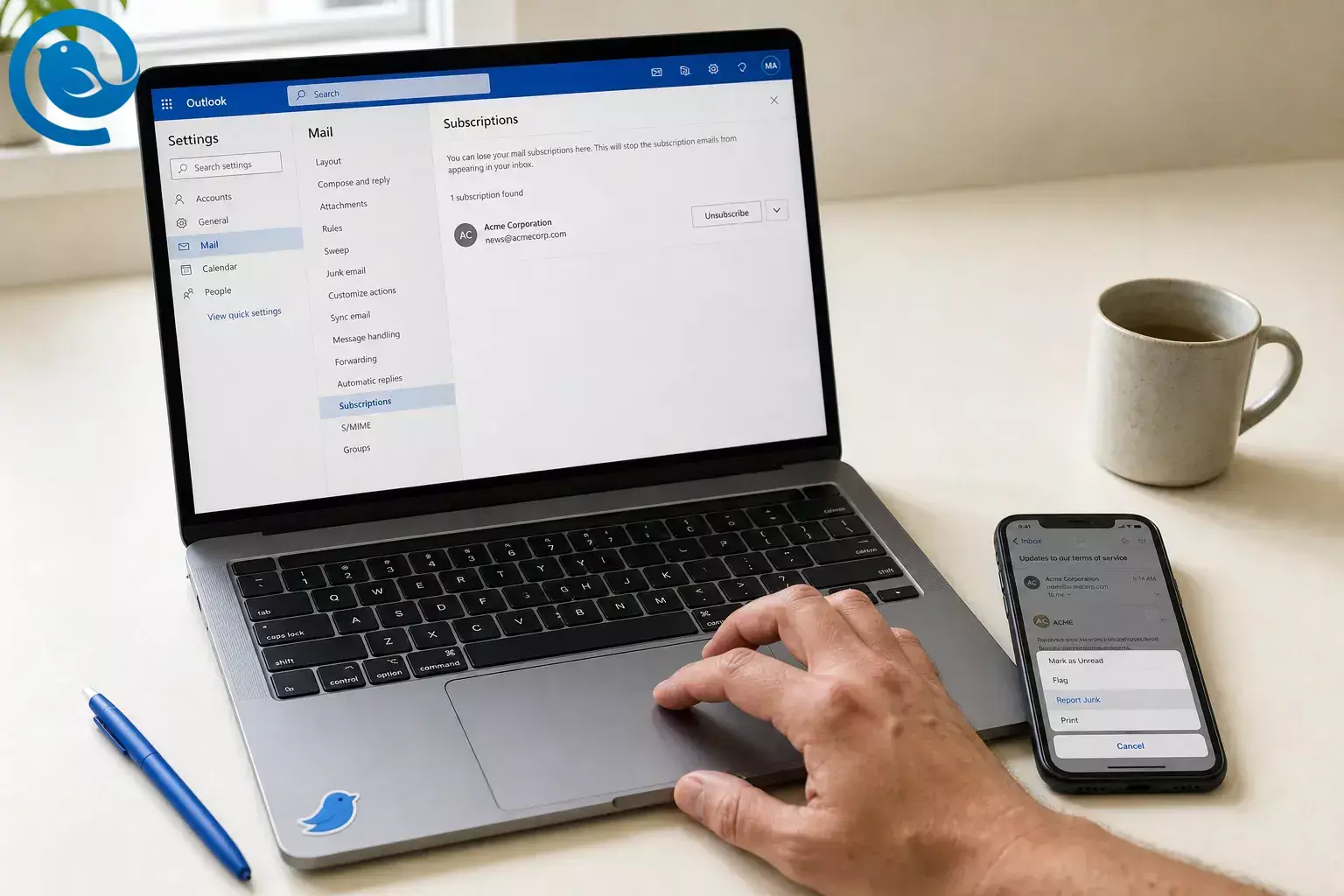
Per disiscriversi dalle email su Outlook, utilizza Impostazioni > Posta > Abbonamenti se possiedi una casella di posta personale su Outlook.com. Se non vedi un'opzione per la disiscrizione, usa invece il link di disiscrizione affidabile del mittente o gli strumenti di blocco, segnalazione, Sweeping e regole di Outlook. [3] [4] [5] [6] [8]
Outlook varia in base alla versione e al tipo di account, quindi i passaggi seguenti coprono Outlook.com, il nuovo Outlook, il classico Outlook e la versione mobile. [1] [2]
Punti chiave
- Caselle di posta personali Outlook.com: Inizia con Impostazioni > Posta > Iscrizioni . [3]
- Nuovo Outlook e Outlook sul web: Usa le impostazioni Posta indesiderata , Pulisci e le regole per una pulizia continua. [4] [5] [8]
- Outlook classico: Usa Blocca mittente o i controlli per posta indesiderata, poi aggiungi una regola se necessario. [4] [5] [15]
- Outlook mobile: Usa Segnala come indesiderata , Phishing o Blocca mittente , poi passa a Outlook.com nel browser per gestire le iscrizioni se necessario. [3] [6]
- Prima la sicurezza: Clicca su disiscriversi dalle email di Outlook solo per mittenti che riconosci e ai quali ti sei iscritto. [6] [7]
- Se la posta continua ad arrivare: Controlla l’account corretto e l’indirizzo o dominio reale del mittente. [4] [13]
Risposta rapida per versione di Outlook
Outlook.com (personale)
- Prima mossa consigliata
- Vai su Impostazioni > Posta > Abbonamenti e rimuovi il mittente da lì. Se il mittente non è presente, usa il suo link di disiscrizione o preferenze email solo se ti fidi. [3]
Nuovo Outlook o Outlook sul web
- Prima mossa consigliata
- Usa Impostazioni > Posta > Posta indesiderata , Pulisci e le regole. Se il messaggio proviene da un mittente di cui ti fidi, puoi usare anche il suo link di disiscrizione. [4] [5] [8]
Outlook classico
- Prima mossa consigliata
- Usa Blocca mittente o i controlli della posta indesiderata, quindi aggiungi una regola se hai bisogno di una pulizia extra. [4] [5] [15]
Outlook mobile
- Prima mossa consigliata
- Usa Segnala come posta indesiderata , Phishing , o Blocca mittente nell'app, poi completa la pulizia degli abbonamenti su Outlook.com tramite browser se necessario. [3] [6]
| Versione di Outlook | Prima mossa consigliata |
|---|---|
| Outlook.com (personale) | Vai su Impostazioni > Posta > Abbonamenti e rimuovi il mittente da lì. Se il mittente non è presente, usa il suo link di disiscrizione o preferenze email solo se ti fidi. [3] |
| Nuovo Outlook o Outlook sul web | Usa Impostazioni > Posta > Posta indesiderata , Pulisci , e le regole. Se il messaggio proviene da un mittente di cui ti fidi, puoi usare anche il suo link di disiscrizione. [4] [5] [8] |
| Outlook classico | Usa Blocca mittente o i controlli della posta indesiderata, quindi aggiungi una regola se hai bisogno di una pulizia extra. [4] [5] [15] |
| Outlook mobile | Usa Segnala come posta indesiderata , Phishing , o Blocca mittente nell'app, poi completa la pulizia degli abbonamenti su Outlook.com tramite browser se necessario. [3] [6] |
Prima di iniziare
Prerequisiti: Accesso all'account Outlook che riceve l'email indesiderata e almeno un messaggio da quel mittente.
Strumenti: Outlook sul tuo computer o telefono, oltre a un browser web per i passaggi su Outlook.com.
Tempo: Alcuni minuti per mittente; più tempo se aggiungi anche regole.
Costo: Di solito gratuito.
Sicurezza: Usa la funzione di disiscriversi dalle email di Outlook solo su messaggi provenienti da mittenti che riconosci e per cui ti sei iscritto. Se l'email sembra sospetta, segnalala come spam o phishing e blocca il mittente invece. [6] [7]
Come disiscriversi dalle email di Outlook: passo dopo passo
Come disiscriversi dalle email di Outlook
-
Riconosci prima la tua versione di Outlook
Se vedi un'icona Impostazioni nell'angolo in alto a destra, probabilmente stai usando il nuovo Outlook per Windows. Se non la vedi, stai probabilmente usando il classico Outlook. In un browser, una casella personale Microsoft è Outlook.com , mentre una casella aziendale o scolastica è Outlook sul web . [2]
-
Apri un messaggio recente da un mittente che conosci
Inizia da un negozio, newsletter o servizio a cui sai di esserti iscritto. Se il messaggio ti sembra strano o sospetto, non usare il suo link per disiscriverti; passa direttamente al Passo 6. [7]
-
Per Outlook.com personale, usa prima Abbonamenti
Apri la tua casella personale Outlook.com in un browser, poi vai su Impostazioni > Posta > Abbonamenti . Trova il mittente sotto I tuoi abbonamenti attuali , seleziona Disiscriviti e conferma con OK . [3]
-
Se il mittente manca, valuta se ti fidi del messaggio
Microsoft segnala che l'opzione incorporata potrebbe mancare se la mail è già in Posta indesiderata, se il mittente è bloccato, o se Outlook non lo considera lo stesso mittente. Se è un mittente legittimo, usa il link di disiscrizione o delle preferenze email del messaggio stesso. Altrimenti, passa al Passo 6. [3] [7]
-
Blocca il mittente se vuoi un sollievo rapido nella casella
Nel nuovo Outlook o Outlook sul web, vai su Impostazioni > Posta > Posta indesiderata e aggiungi l'indirizzo o il dominio. Nel classico Outlook, usa i controlli Blocca mittente o posta indesiderata del messaggio. Usa questa opzione quando vuoi rimuovere subito la mail dalla casella principale. [4] [15]
-
Segnala mail sospette invece di disiscriverti
Su Outlook mobile, apri il messaggio, tocca il menu a tre punti, seleziona Segnala posta indesiderata , poi scegli Indesiderata , Phishing o Blocca mittente . Su desktop o web, usa gli strumenti di Outlook per posta indesiderata, phishing o blocco invece di cliccare un link di disiscrizione sospetto. [4] [6] [7]
-
Usa Sweep o una regola per mail ripetute
In Outlook.com o nel nuovo Outlook, seleziona un messaggio e scegli Sweep per spostare i messaggi futuri di quel mittente in una cartella o in Elementi eliminati . Puoi anche creare una regola e applicarla alla tua casella per una pulizia più veloce. [5] [8]
-
Se i messaggi continuano ad arrivare, verifica il mittente reale e l'account corretto
Se gestisci più caselle nel nuovo Outlook, assicurati di aver selezionato l'account giusto. Se la posta bloccata arriva ancora nella Posta in arrivo, confronta il nome mittente visibile con l'indirizzo o dominio reale e blocca quello corretto. Se necessario, controlla le intestazioni del messaggio. [4] [13]
-
Controlla più tardi e correggi eventuali filtri troppo ampi
Se la posta desiderata inizia ad andare in Posta indesiderata, rimuovi il blocco o la regola o aggiungi quel mittente a Mittenti attendibili . Se una vecchia regola dal classico Outlook non funziona nel nuovo Outlook, ricreala invece di tentare di riutilizzare la vecchia. [4] [5] [15]
Perché Outlook a volte mostra Disiscriviti — e a volte no
Outlook.com può riconoscere alcune email di abbonamento legittime dai dettagli presenti nelle intestazioni delle email, ed è per questo che alcuni mittenti appaiono in Abbonamenti mentre altri no. Quando Outlook non riesce a identificare il messaggio in questo modo, le liste di blocco, Spazza via e le regole sono gli strumenti che continuano a mantenere la posta futura fuori dalla tua casella di posta principale. [3] [5] [8]
Se Outlook non ti permette di disiscriverti
Questi sono i problemi più comuni per disiscriversi dalle email di Outlook, oltre alla soluzione più rapida. [3] [4] [5] [13]
Non appare l’opzione di disiscrizione
- Causa probabile
- Il messaggio potrebbe essere già nella posta indesiderata, il mittente potrebbe essere già bloccato, oppure Outlook potrebbe non riconoscerlo come lo stesso mittente della sottoscrizione.
- Soluzione più rapida
- Usa il link delle preferenze del mittente solo se ti fidi; altrimenti blocca, segnala o crea una regola. [3]
Hai bloccato il mittente ma le email arrivano comunque nella Posta in arrivo
- Causa probabile
- Il nome del mittente visibile è diverso dall’indirizzo o dal dominio reale di invio.
- Soluzione più rapida
- Controlla l’indirizzo reale o le intestazioni, quindi blocca l’indirizzo o dominio corretto e aggiungi una regola se necessario. [13]
La tua regola esiste ma non funziona nel nuovo Outlook
- Causa probabile
- La regola è stata migrata dal classico Outlook e dipende dal comportamento lato client.
- Soluzione più rapida
- Crea una nuova regola direttamente nel nuovo Outlook invece di modificare quella vecchia. [5]
Non riesci a capire quali istruzioni corrispondono al tuo schermo
- Causa probabile
- Sei in una versione o tipologia di account Outlook diversa da quella prevista dal tutorial.
- Soluzione più rapida
- Controlla se stai usando Outlook.com, nuovo Outlook, Outlook classico o mobile prima di andare avanti. [1] [2]
Mail desiderate finiscono nella posta indesiderata
- Causa probabile
- Hai bloccato in modo troppo ampio o creato una regola troppo aggressiva.
- Soluzione più rapida
- Rimuovi il blocco o la regola, poi aggiungi il mittente ai mittenti sicuri se vuoi ancora ricevere le sue email. [4] [15]
Il mobile offre solo le azioni di segnalazione o blocco
- Causa probabile
- Outlook mobile si concentra sui controlli di posta indesiderata, phishing e blocco invece che sul flusso completo di disiscrizione.
- Soluzione più rapida
- Usa Outlook.com in un browser per la pagina dedicata alle sottoscrizioni, e usa le azioni di segnalazione o blocco su mobile nel frattempo. [3] [6]
Ti sei disiscritto ma la mail promozionale arriva ancora
- Causa probabile
- Il mittente potrebbe usare più di una lista o più di un indirizzo di invio.
- Soluzione più rapida
- Disiscriviti da ogni lista fidata che riconosci, poi blocca il mittente o dominio rimasto o crea una regola. [3] [4]
| Cosa vedi | Causa probabile | Soluzione più rapida |
|---|---|---|
| Non appare l’opzione di disiscrizione | Il messaggio potrebbe essere già nella posta indesiderata, il mittente potrebbe essere già bloccato, oppure Outlook potrebbe non riconoscerlo come lo stesso mittente della sottoscrizione. | Usa il link delle preferenze del mittente solo se ti fidi; altrimenti blocca, segnala o crea una regola. [3] |
| Hai bloccato il mittente ma le email arrivano comunque nella Posta in arrivo | Il nome del mittente visibile è diverso dall’indirizzo o dal dominio reale di invio. | Controlla l’indirizzo reale o le intestazioni, quindi blocca l’indirizzo o dominio corretto e aggiungi una regola se necessario. [13] |
| La tua regola esiste ma non funziona nel nuovo Outlook | La regola è stata migrata dal classico Outlook e dipende dal comportamento lato client. | Crea una nuova regola direttamente nel nuovo Outlook invece di modificare quella vecchia. [5] |
| Non riesci a capire quali istruzioni corrispondono al tuo schermo | Sei in una versione o tipologia di account Outlook diversa da quella prevista dal tutorial. | Controlla se stai usando Outlook.com, nuovo Outlook, Outlook classico o mobile prima di andare avanti. [1] [2] |
| Mail desiderate finiscono nella posta indesiderata | Hai bloccato in modo troppo ampio o creato una regola troppo aggressiva. | Rimuovi il blocco o la regola, poi aggiungi il mittente ai mittenti sicuri se vuoi ancora ricevere le sue email. [4] [15] |
| Il mobile offre solo le azioni di segnalazione o blocco | Outlook mobile si concentra sui controlli di posta indesiderata, phishing e blocco invece che sul flusso completo di disiscrizione. | Usa Outlook.com in un browser per la pagina dedicata alle sottoscrizioni, e usa le azioni di segnalazione o blocco su mobile nel frattempo. [3] [6] |
| Ti sei disiscritto ma la mail promozionale arriva ancora | Il mittente potrebbe usare più di una lista o più di un indirizzo di invio. | Disiscriviti da ogni lista fidata che riconosci, poi blocca il mittente o dominio rimasto o crea una regola. [3] [4] |
Miglior percorso per la tua configurazione di Outlook
- Percorso personale Outlook.com: Usa prima Impostazioni > Posta > Abbonamenti , poi blocca o crea una regola per qualsiasi cosa sfugga. [3]
- Percorso lavoro o scuola: Se non vedi la stessa schermata degli abbonamenti, vai direttamente alle impostazioni della posta indesiderata, segnalazioni e regole. [2] [5] [15]
- Percorso messaggi sospetti: Non cliccare mai su disiscriviti; segnala come spam o phishing e blocca il mittente invece. [6] [7]
- Percorso desktop multi-account: Dopo aver disiscritto le mail affidabili, usa la Posta Unificata e gli strumenti Blocca Mittente di Mailbird per velocizzare la pulizia sulle altre caselle. [10] [12]
Mantieni la pulizia gestibile
- Gestisci un mittente alla volta: Cerca nuovamente quel mittente dopo ogni modifica per vedere cosa ha effettivamente funzionato.
- Crea prima una cartella di revisione: Una cartella come Revisione promozioni aiuta quando non sei pronto a eliminare subito i messaggi.
- Ricontrolla i tuoi filtri: Controlla regolarmente i mittenti bloccati e le regole per evitare che filtri troppo ampi blocchino email da cui non vuoi disiscriversi dalle email di Outlook.
- Inizia con l’account più rumoroso: Pulisci prima la casella più occupata, poi passa a quella successiva. Se usi Mailbird, una casella unificata può velocizzare questa operazione. [10]
Perché questi passaggi possono apparire diversi sul tuo schermo
Outlook appare ancora diverso tra versioni e tipi di account, soprattutto mentre Microsoft trasferisce sempre più utenti al nuovo Outlook. Se un tutorial più vecchio non corrisponde al tuo schermo, verifica prima la tua versione e poi confronta con la pagina di aiuto Microsoft più recente per quella specifica app. [1] [2]
Domande Frequenti
Posso disiscrivermi in blocco dalle email in Outlook?
Non con un clic universale per ogni mittente. Gli strumenti incorporati di Outlook agiscono principalmente mittente per mittente, quindi usa la pagina Iscrizioni dove disponibile e poi usa Pulisci o le regole per il resto.
Fonti: [3] [5] [8]
Perché non vedo un pulsante per disiscrivermi in Outlook?
Outlook potrebbe non riconoscere quel messaggio come un’iscrizione, il messaggio potrebbe essere già nella Posta indesiderata, il mittente potrebbe essere bloccato, oppure l’indirizzo reale del mittente potrebbe non corrispondere a quello che ti aspetti.
Fonti: [3] [13]
È sicuro cliccare su Disiscriviti in ogni email?
No. Usa la disiscrizione solo per i mittenti che conosci e di cui ti fidi. Per messaggi sospetti, segnala come posta indesiderata o phishing oppure blocca il mittente.
Fonti: [6] [7]
Qual è la differenza tra Outlook.com e Outlook sul web?
Outlook.com è la casella personale Microsoft. Outlook sul web è la versione lavorativa o scolastica legata a Microsoft 365 o Exchange.
Fonti: [2]
Come faccio a disiscrivermi da Outlook mobile?
Su mobile, Outlook è più adatto per segnalare o bloccare. Apri il messaggio, usa il menu con i tre puntini, poi scegli Segnala posta indesiderata e seleziona Posta indesiderata, Phishing o Blocca mittente. Per il flusso di lavoro dedicato alla disiscrizione, usa Outlook.com in un browser.
Fonti: [3] [6]
Bloccare un mittente blocca ogni email completamente?
Di solito sposta le email di quel mittente nella Posta indesiderata anziché farle sparire. Se i messaggi continuano ad arrivare, blocca l’indirizzo o il dominio reale e aggiungi una regola.
Fonti: [4] [13] [15]
Come faccio a fermare specificamente le email promozionali di Microsoft?
Accedi al profilo del tuo account Microsoft, apri Preferenze comunicazione per l’indirizzo che usi e attiva o disattiva le categorie promozionali. I messaggi di servizio, fatturazione e sicurezza possono continuare.
Fonti: [14]
Qual è il modo più semplice per pulire più caselle di posta contemporaneamente?
Usa lo stesso schema per ogni account: disiscriviti dalle email di Outlook affidabili, blocca o segnala quelle sospette e aggiungi regole per i restanti messaggi. Se vuoi un’unica area di lavoro desktop, Mailbird può unire più account in una vista e aiutarti nella pulizia successiva.
Fonti: [9] [10] [12]
Lista di controllo rapida
- Ho identificato se mi trovo su Outlook.com, nuovo Outlook, Outlook classico o mobile.
- Ho usato per prima la funzione Iscrizioni per una casella personale di Outlook.com.
- Ho cliccato su disiscriversi dalle email di Outlook solo per mittenti che riconosco.
- Ho segnalato o bloccato invece le mail sospette.
- Ho aggiunto Sweep o una regola per le mail ripetute.
- Ho controllato l’account, l’indirizzo o il dominio corretto.
- Ho cercato nuovamente il mittente per confermare la pulizia.
- Ho verificato che non ci fossero blocchi o regole troppo generici se le mail desiderate iniziavano ad andare nella posta indesiderata.
Fonti
- Supporto Microsoft — Passa al nuovo Outlook per Windows
- Supporto Microsoft — Quale versione di Outlook ho?
- Supporto Microsoft — Come gestire le iscrizioni email in Outlook.com
- Supporto Microsoft — Bloccare o sbloccare mittenti in Outlook
- Supporto Microsoft — Gestire i messaggi email utilizzando le regole in Outlook
- Supporto Microsoft — Come segnalare phishing o email indesiderate?
- Supporto Microsoft — 10 consigli su come ridurre lo spam
- Supporto Microsoft — Organizza la tua casella di posta
- Mailbird — Homepage
- Supporto Mailbird — Casella di posta unificata
- Supporto Mailbird — Spam e Mailbird: come bloccare email indesiderate
- Supporto Mailbird — Blocca mittente
- Supporto Microsoft — Ricevere email da mittenti bloccati in Outlook.com
- Supporto Microsoft — Gestire annunci e email promozionali
- Supporto Microsoft — Filtrare email indesiderate e spam in Outlook


