Jak wypisać się z e-maili w Outlooku
Aby wypisać się z e-maili w Outlooku, przejdź do Ustawienia > Poczta > Subskrypcje, jeśli masz osobistą skrzynkę Outlook.com. Jeśli nie widzisz opcji wypisania, skorzystaj z zaufanego linku do rezygnacji od nadawcy lub narzędzi Outlooka takich jak blokowanie, zgłaszanie, Czyszczenie i reguły.



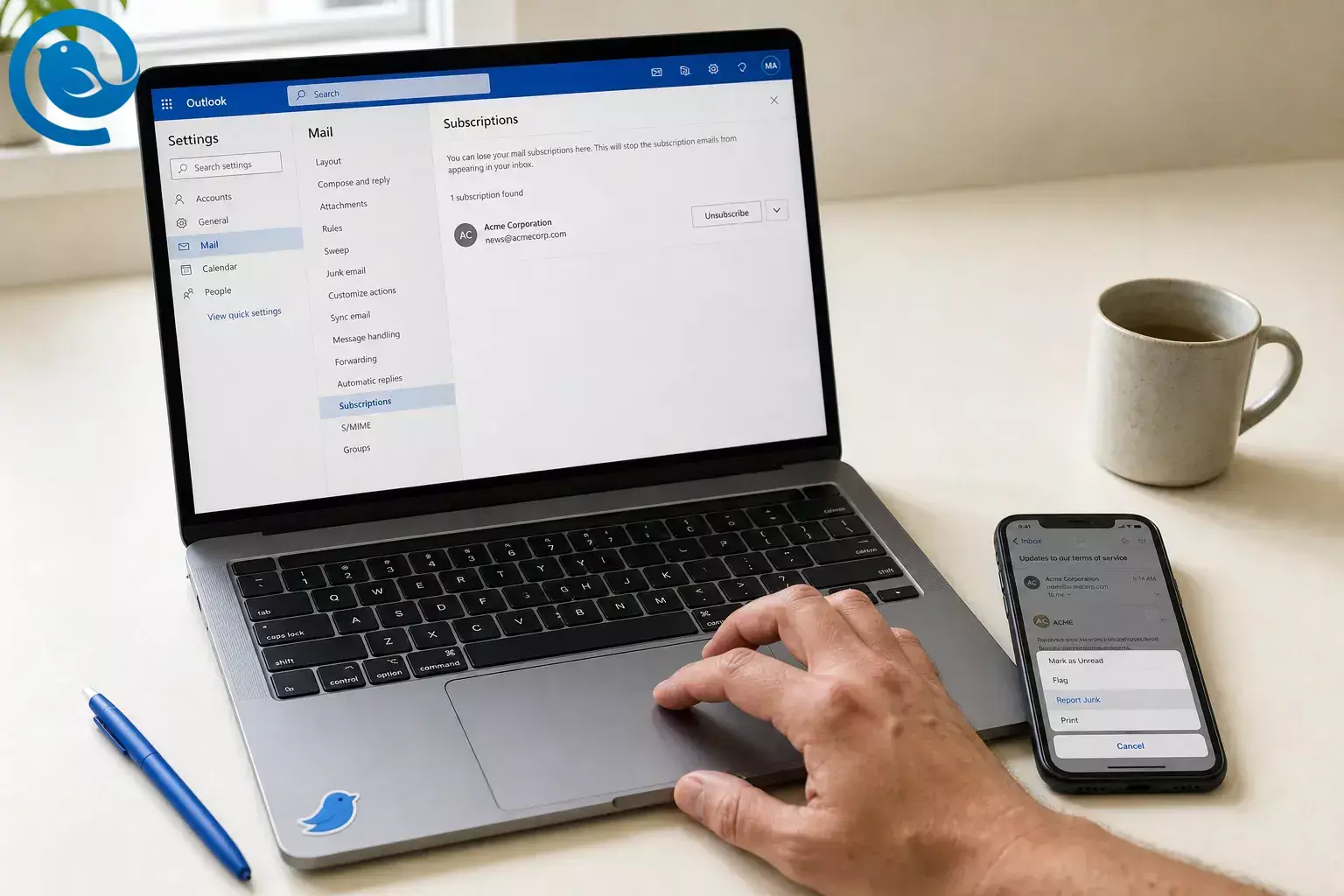
Aby wypisać się z e-maili Outlook , użyj Ustawienia > Poczta > Subskrypcje , jeśli posiadasz osobistą skrzynkę Outlook.com. Jeśli nie widzisz opcji wypisania się, skorzystaj z zaufanego linku do wypisania się nadawcy lub narzędzi blokowania, zgłaszania, filtrowania i reguł Outlooka. [3] [4] [5] [6] [8]
Outlook wygląda inaczej w zależności od wersji i typu konta, więc poniższe kroki dotyczą Outlook.com, nowego Outlooka, klasycznego Outlooka oraz wersji mobilnej. [1] [2]
Najważniejsze wnioski
- Osobiste skrzynki pocztowe Outlook.com: Zacznij od Ustawienia > Poczta > Subskrypcje . [3]
- Nowy Outlook i Outlook w sieci: Użyj ustawień Niechciana poczta , Opróżnij oraz reguł do ciągłego porządkowania. [4] [5] [8]
- Klasyczny Outlook: Użyj Blokuj nadawcę lub kontroli niechcianej poczty, a następnie dodaj regułę, jeśli to konieczne. [4] [5] [15]
- Outlook na urządzeniach mobilnych: Użyj Zgłoś niechcianą , Phishing lub Blokuj nadawcę , a następnie przejdź do Outlook.com w przeglądarce, aby zarządzać subskrypcjami, jeśli zajdzie taka potrzeba. [3] [6]
- Bezpieczeństwo przede wszystkim: Klikaj „wypisz się” tylko u nadawców, których rozpoznajesz i na których sam się zapisałeś. [6] [7]
- Jeśli wiadomości nadal dochodzą: Sprawdź właściwe konto oraz rzeczywisty adres nadawcy lub domenę. [4] [13]
Szybka odpowiedź według wersji Outlook
Outlook.com (osobisty)
- Najlepszy pierwszy krok
- Przejdź do Ustawienia > Poczta > Subskrypcje i usuń nadawcę stamtąd. Jeśli nadawca nie jest dostępny, użyj własnego linku do wypisania się z e-maili Outlook tylko jeśli mu ufasz. [3]
Nowy Outlook lub Outlook w sieci
- Najlepszy pierwszy krok
- Użyj Ustawienia > Poczta > Niechciana poczta , Opróżnij , oraz reguł. Jeśli wiadomość pochodzi od nadawcy, któremu ufasz, możesz również użyć jego własnego linku do wypisania się z e-maili Outlook. [4] [5] [8]
Klasyczny Outlook
- Najlepszy pierwszy krok
- Użyj Zablokuj nadawcę lub kontroli spamu, a następnie dodaj regułę, jeśli potrzebujesz dodatkowego sprzątania. [4] [5] [15]
Outlook mobilny
- Najlepszy pierwszy krok
- Użyj Zgłoś spam , Phishing albo Zablokuj nadawcę w aplikacji, a następnie dokończ oczyszczanie subskrypcji w Outlook.com w przeglądarce, jeśli to konieczne. [3] [6]
| Wersja Outlook | Najlepszy pierwszy krok |
|---|---|
| Outlook.com (osobisty) | Przejdź do Ustawienia > Poczta > Subskrypcje i usuń nadawcę stamtąd. Jeśli nadawca nie jest dostępny, użyj własnego linku do wypisania się z e-maili Outlook tylko jeśli mu ufasz. [3] |
| Nowy Outlook lub Outlook w sieci | Użyj Ustawienia > Poczta > Niechciana poczta , Opróżnij , oraz reguł. Jeśli wiadomość pochodzi od nadawcy, któremu ufasz, możesz również użyć jego własnego linku do wypisania się z e-maili Outlook. [4] [5] [8] |
| Klasyczny Outlook | Użyj Zablokuj nadawcę lub kontroli spamu, a następnie dodaj regułę, jeśli potrzebujesz dodatkowego sprzątania. [4] [5] [15] |
| Outlook mobilny | Użyj Zgłoś spam , Phishing , albo Zablokuj nadawcę w aplikacji, a następnie dokończ oczyszczanie subskrypcji w Outlook.com w przeglądarce, jeśli to konieczne. [3] [6] |
Zanim zaczniesz
Wymagania wstępne: Dostęp do konta Outlook, które otrzymuje niechciany e-mail oraz co najmniej jedna wiadomość od tego nadawcy.
Narzędzia: Outlook na komputerze lub telefonie oraz przeglądarka internetowa do kroków związanych z Outlook.com.
Czas: Kilka minut na nadawcę; dłużej, jeśli dodasz też reguły.
Koszt: Zazwyczaj bezpłatne.
Bezpieczeństwo: Używaj opcji wypisz się z e-maili Outlook tylko w przypadku wiadomości od nadawców, których rozpoznajesz i na których subskrybowałeś. Jeśli e-mail wygląda podejrzanie, zgłoś go jako spam lub phishing i zamiast tego zablokuj nadawcę. [6] [7]
Jak wypisać się z e-maili Outlook: krok po kroku
Jak wypisać się z e-maili Outlook
-
Najpierw dopasuj wersję Outlooka
Jeśli w prawym górnym rogu widzisz ikonę Ustawienia , prawdopodobnie korzystasz z nowego Outlooka na Windows. Jeśli nie, to zapewne klasyczny Outlook. W przeglądarce, osobista skrzynka Microsoft to Outlook.com , natomiast firmowa lub szkolna skrzynka to Outlook w sieci . [2]
-
Otwórz ostatnią wiadomość od znanego nadawcy
Zacznij od sklepu, newslettera lub usługi, na którą pamiętasz, że się zapisałeś. Jeśli wiadomość wydaje się dziwna lub podejrzana, nie korzystaj z linku do wypisania; przejdź od razu do kroku 6. [7]
-
Dla osobistego Outlook.com najpierw użyj Subskrypcji
Otwórz swoją osobistą skrzynkę Outlook.com w przeglądarce, następnie przejdź do Ustawienia > Poczta > Subskrypcje . Znajdź nadawcę w Twoje bieżące subskrypcje , wybierz Wypisz się i potwierdź OK . [3]
-
Jeśli nadawca jest nieobecny, zdecyduj, czy ufasz wiadomości
Microsoft zauważa, że wbudowana opcja może być niedostępna, jeśli wiadomość znajduje się już w folderze Spam, nadawca jest zablokowany lub Outlook nie rozpoznaje go jako tego samego nadawcy. Jeśli to wiarygodny nadawca, skorzystaj z własnego linku do wypisania lub preferencji e-mail wiadomości. W przeciwnym razie przejdź do kroku 6. [3] [7]
-
Zablokuj nadawcę, jeśli chcesz szybkiego spokoju w skrzynce
W nowym Outlooku lub Outlook w sieci, przejdź do Ustawienia > Poczta > Niechciana poczta i dodaj adres lub domenę. W klasycznym Outlooku użyj opcji Zablokuj nadawcę lub kontroli spamu wiadomości. Użyj tej metody, gdy chcesz natychmiast usunąć wiadomość z głównej skrzynki odbiorczej. [4] [15]
-
Zgłaszaj podejrzane wiadomości zamiast się wypisywać
Na Outlook mobilnym, otwórz wiadomość, stuknij menu z trzema kropkami, wybierz Zgłoś spam , a następnie wybierz Spam , Phishing lub Zablokuj nadawcę . Na komputerze lub w sieci, użyj narzędzi Outlook do spamu, phishingu lub blokowania zamiast klikać podejrzany link do wypisania. [4] [6] [7]
-
Użyj opcji Oczyść lub reguły dla powtarzających się wiadomości
W Outlook.com lub nowym Outlooku, wybierz wiadomość i wybierz Oczyść , aby przenieść przyszłe wiadomości od tego nadawcy do folderu lub Elementy usunięte . Możesz także utworzyć regułę i zastosować ją na skrzynce, by szybciej posprzątać. [5] [8]
-
Jeśli wiadomości nadal dochodzą, sprawdź faktycznego nadawcę i właściwe konto
Jeśli zarządzasz więcej niż jedną skrzynką w nowym Outlooku, upewnij się, że zmieniłeś odpowiednie konto. Jeśli zablokowane wiadomości wciąż trafiają do Skrzynki odbiorczej, porównaj widoczną nazwę nadawcy z faktycznym adresem lub domeną wysyłającą i zablokuj właściwą. W razie potrzeby sprawdź nagłówki wiadomości. [4] [13]
-
Przejrzyj później i popraw wszystko, co za bardzo restrykcyjne
Jeśli pożądane wiadomości trafiają do spamu, usuń blokadę lub regułę albo dodaj nadawcę do Bezpiecznych nadawców . Jeśli stara reguła z klasycznego Outlooka nie działa w nowym Outlooku, odtwórz ją tam zamiast próbować używać starej wersji. [4] [5] [15]
Dlaczego Outlook czasami pokazuje opcję Wypisz się — a czasami nie
Outlook.com może rozpoznać niektóre prawidłowe wiadomości subskrypcyjne na podstawie informacji w nagłówkach wiadomości, dlatego niektórzy nadawcy pojawiają się w Subskrypcje , a inni nie. Gdy Outlook nie może w ten sposób zidentyfikować wiadomości, listy blokad, Oczyszczanie oraz reguły są narzędziami, które nadal zapobiegają pojawianiu się przyszłych wiadomości w głównej skrzynce odbiorczej. [3] [5] [8]
Jeśli Outlook nie pozwala Ci się wypisać
Oto najczęstsze problemy z wypisaniem się z e-maili Outlook oraz najszybsze sposoby ich rozwiązania. [3] [4] [5] [13]
Nie pojawia się opcja wypisania
- Możliwa przyczyna
- Wiadomość może już znajdować się w folderze Elementy-śmieci, nadawca może być już zablokowany lub Outlook nie rozpoznaje go jako tego samego nadawcy subskrypcji.
- Najszybsze rozwiązanie
- Użyj linku do własnych preferencji nadawcy tylko jeśli mu ufasz; w przeciwnym razie zablokuj, zgłoś lub utwórz regułę. [3]
Zablokowałeś nadawcę, ale wiadomości nadal trafiają do Skrzynki odbiorczej
- Możliwa przyczyna
- Widoczna nazwa nadawcy różni się od rzeczywistego adresu lub domeny nadawcy.
- Najszybsze rozwiązanie
- Sprawdź rzeczywisty adres lub nagłówki, następnie zablokuj prawidłowy adres lub domenę i dodaj regułę, jeśli to konieczne. [13]
Twoja reguła istnieje, ale nie działa w nowym Outlooku
- Możliwa przyczyna
- Reguła została przeniesiona z klasycznego Outlooka i zależy od zachowania po stronie klienta.
- Najszybsze rozwiązanie
- Utwórz nową regułę bezpośrednio w nowym Outlooku zamiast edytować starą. [5]
Nie możesz stwierdzić, które instrukcje odpowiadają Twojemu ekranowi
- Możliwa przyczyna
- Jesteś w innej wersji Outlooka lub typie konta, niż przewiduje poradnik.
- Najszybsze rozwiązanie
- Sprawdź, czy korzystasz z Outlook.com, nowego Outlooka, klasycznego Outlooka czy wersji mobilnej, zanim będziesz kontynuować. [1] [2]
Pożądane wiadomości trafiają teraz do folderu Elementy-śmieci
- Możliwa przyczyna
- Zablokowałeś zbyt szeroko lub utworzyłeś zbyt restrykcyjną regułę.
- Najszybsze rozwiązanie
- Usuń blokadę lub regułę, a następnie dodaj nadawcę do zaufanych, jeśli nadal chcesz otrzymywać jego wiadomości. [4] [15]
Wersja mobilna oferuje tylko opcje zgłaszania lub blokowania
- Możliwa przyczyna
- Outlook w wersji mobilnej koncentruje się na kontrolach związanych ze śmieciami, phishingiem i blokowaniem, zamiast pełnym procesie subskrypcji.
- Najszybsze rozwiązanie
- Użyj Outlook.com w przeglądarce, aby skorzystać z dedykowanej strony Subskrypcje, a tymczasowo korzystaj z opcji zgłaszania lub blokowania na urządzeniu mobilnym. [3] [6]
Wypisałeś się, ale nadal otrzymujesz reklamy
- Możliwa przyczyna
- Nadawca może korzystać z więcej niż jednej listy lub więcej niż jednego adresu nadawcy.
- Najszybsze rozwiązanie
- Wypisz się z każdej zaufanej listy, którą rozpoznajesz, następnie zablokuj pozostałego nadawcę lub domenę albo utwórz regułę. [3] [4]
| Co widzisz | Możliwa przyczyna | Najszybsze rozwiązanie |
|---|---|---|
| Nie pojawia się opcja wypisania | Wiadomość może już znajdować się w folderze Elementy-śmieci, nadawca może być już zablokowany lub Outlook nie rozpoznaje go jako tego samego nadawcy subskrypcji. | Użyj linku do własnych preferencji nadawcy tylko jeśli mu ufasz; w przeciwnym razie zablokuj, zgłoś lub utwórz regułę. [3] |
| Zablokowałeś nadawcę, ale wiadomości nadal trafiają do Skrzynki odbiorczej | Widoczna nazwa nadawcy różni się od rzeczywistego adresu lub domeny nadawcy. | Sprawdź rzeczywisty adres lub nagłówki, następnie zablokuj prawidłowy adres lub domenę i dodaj regułę, jeśli to konieczne. [13] |
| Twoja reguła istnieje, ale nie działa w nowym Outlooku | Reguła została przeniesiona z klasycznego Outlooka i zależy od zachowania po stronie klienta. | Utwórz nową regułę bezpośrednio w nowym Outlooku zamiast edytować starą. [5] |
| Nie możesz stwierdzić, które instrukcje odpowiadają Twojemu ekranowi | Jesteś w innej wersji Outlooka lub typie konta, niż przewiduje poradnik. | Sprawdź, czy korzystasz z Outlook.com, nowego Outlooka, klasycznego Outlooka czy wersji mobilnej, zanim będziesz kontynuować. [1] [2] |
| Pożądane wiadomości trafiają teraz do folderu Elementy-śmieci | Zablokowałeś zbyt szeroko lub utworzyłeś zbyt restrykcyjną regułę. | Usuń blokadę lub regułę, a następnie dodaj nadawcę do zaufanych, jeśli nadal chcesz otrzymywać jego wiadomości. [4] [15] |
| Wersja mobilna oferuje tylko opcje zgłaszania lub blokowania | Outlook w wersji mobilnej koncentruje się na kontrolach związanych ze śmieciami, phishingiem i blokowaniem, zamiast pełnym procesie subskrypcji. | Użyj Outlook.com w przeglądarce, aby skorzystać z dedykowanej strony Subskrypcje, a tymczasowo korzystaj z opcji zgłaszania lub blokowania na urządzeniu mobilnym. [3] [6] |
| Wypisałeś się, ale nadal otrzymujesz reklamy | Nadawca może korzystać z więcej niż jednej listy lub więcej niż jednego adresu nadawcy. | Wypisz się z każdej zaufanej listy, którą rozpoznajesz, następnie zablokuj pozostałego nadawcę lub domenę albo utwórz regułę. [3] [4] |
Najlepsza droga do konfiguracji Outlook
- Osobista ścieżka Outlook.com: Najpierw użyj Ustawienia > Poczta > Subskrypcje , a następnie zablokuj lub utwórz regułę dla wszystkiego, co przegapi. [3]
- Ścieżka pracy lub szkoły: Jeśli nie widzisz tego samego ekranu subskrypcji, przejdź od razu do ustawień spamu, zgłaszania i reguł. [2] [5] [15]
- Ścieżka podejrzanej wiadomości: Nie klikaj w ogóle opcji wypisz się; zamiast tego zgłoś spam lub phishing i zablokuj nadawcę. [6] [7]
- Ścieżka dla wielu kont na komputerze: Po wypisaniu się z zaufanych maili, użyj narzędzi Mailbird: połączonej skrzynki odbiorczej i blokowania nadawcy, aby przyspieszyć resztę czyszczenia na wszystkich kontach. [10] [12]
Utrzymaj porządek pod kontrolą
- Obsługuj jednego nadawcę na raz: Po każdej zmianie wyszukaj tego nadawcę ponownie, aby zobaczyć, co faktycznie zadziałało.
- Najpierw utwórz folder do przeglądu: Folder taki jak Przegląd promocji pomaga, gdy nie jesteś gotowy do natychmiastowego usuwania wiadomości.
- Sprawdź ponownie swoje filtry: Od czasu do czasu przeglądaj zablokowanych nadawców i reguły, aby szerokie filtry nie wychwytywały poczty, którą nadal chcesz mieć.
- Zacznij od najbardziej zapchanego konta: Najpierw oczyść najbardziej obciążoną skrzynkę odbiorczą, a potem przejdź do następnej. Jeśli używasz Mailbird, Zjednoczona Skrzynka odbiorcza może przyspieszyć ten proces. [10]
Dlaczego te kroki mogą wyglądać inaczej na Twoim ekranie
Outlook nadal wygląda inaczej w różnych wersjach i typach kont, szczególnie gdy Microsoft przenosi więcej użytkowników do nowego Outlooka. Jeśli starszy poradnik nie odpowiada Twojemu ekranowi, najpierw sprawdź swoją wersję, a następnie porównaj z najnowszą stroną pomocy Microsoft dla konkretnej aplikacji. [1] [2]
Najczęściej zadawane pytania
Czy mogę masowo wypisać się z e-maili w Outlook?
Nie jednym uniwersalnym kliknięciem dla każdego nadawcy. Wbudowane narzędzia Outlooka działają głównie nadawca po nadawcy, więc użyj strony Subskrypcje tam, gdzie jest dostępna, a następnie użyj opcji Przesuń lub reguł dla pozostałych.
Źródła: [3] [5] [8]
Dlaczego nie widzę przycisku wypisz się w Outlook?
Outlook może nie rozpoznawać tej wiadomości jako subskrypcji, wiadomość może już znajdować się w folderze Niechciane, nadawca może być zablokowany lub prawdziwy adres nadawcy może nie odpowiadać oczekiwanemu.
Źródła: [3] [13]
Czy bezpiecznie jest kliknąć Wypisz się w każdym e-mailu?
Nie. Używaj opcji wypisz się tylko dla znanych i zaufanych nadawców. W przypadku podejrzanych wiadomości zgłaszaj jako spam lub phishing lub blokuj nadawcę.
Źródła: [6] [7]
Jaka jest różnica między Outlook.com a Outlook w sieci?
Outlook.com to osobista skrzynka Microsoft. Outlook w sieci to wersja służbowa lub szkolna powiązana z Microsoft 365 lub Exchange.
Źródła: [2]
Jak wypisać się z e-maili w Outlook na urządzeniu mobilnym?
Na urządzeniu mobilnym Outlook najlepiej nadaje się do zgłaszania lub blokowania. Otwórz wiadomość, użyj menu z trzema kropkami, następnie wybierz Zgłoś spam i wybierz Spam, Phishing lub Zablokuj nadawcę. Do dedykowanego procesu wypisywania użyj Outlook.com w przeglądarce.
Źródła: [3] [6]
Czy blokowanie nadawcy całkowicie zatrzymuje wszystkie e-maile?
Zazwyczaj przenosi wiadomości tego nadawcy do folderu Niechciane, zamiast je usuwać. Jeśli wiadomości nadal dochodzą, zablokuj rzeczywisty adres lub domenę i dodaj regułę.
Źródła: [4] [13] [15]
Jak zatrzymać konkretnie promocyjne e-maile Microsoft?
Zaloguj się do profilu konta Microsoft, otwórz Preferencje komunikacyjne dla swojego adresu i włącz lub wyłącz kategorie promocyjne. Wiadomości dotyczące usług, rozliczeń i bezpieczeństwa mogą nadal przychodzić.
Źródła: [14]
Jaki jest najprostszy sposób na wyczyszczenie kilku skrzynek jednocześnie?
Użyj tego samego wzorca dla każdego konta: wypisz się z zaufanych wiadomości, zablokuj lub zgłoś podejrzane, a dla pozostałych dodaj reguły. Jeśli chcesz jedno miejsce do pracy na komputerze, Mailbird pozwala zebrać wiele kont w jednym widoku i pomaga w dalszym sprzątaniu.
Źródła: [9] [10] [12]
Szybka lista kontrolna
- Określiłem, czy korzystam z Outlook.com, nowego Outlooka, klasycznego Outlooka czy wersji mobilnej.
- Najpierw użyłem Subskrypcji dla osobistej skrzynki Outlook.com.
- Kliknąłem wypisz się tylko przy nadawcach, których znam.
- Zamiast tego zgłosiłem lub zablokowałem podejrzane wiadomości.
- Dodałem funkcję Opróżnij lub regułę dla powtarzających się maili.
- Sprawdziłem właściwe konto, adres lub domenę.
- Ponownie wyszukałem nadawcę, aby potwierdzić czyszczenie.
- Przejrzałem szerokie blokady lub reguły, jeśli pożądane maile zaczęły trafiać do spamu.
Źródła
- Microsoft Support — Przejdź do nowego Outlooka dla Windows
- Microsoft Support — Jaką wersję Outlooka posiadam?
- Microsoft Support — Jak zarządzać subskrypcjami e-mail w Outlook.com
- Microsoft Support — Blokowanie lub odblokowywanie nadawców w Outlook
- Microsoft Support — Zarządzaj wiadomościami e-mail za pomocą reguł w Outlook
- Microsoft Support — Jak zgłosić phishing lub spam?
- Microsoft Support — 10 wskazówek, jak pomóc ograniczyć spam
- Microsoft Support — Organizuj swoją skrzynkę odbiorczą
- Mailbird — Strona główna
- Mailbird Support — Zunifikowana skrzynka odbiorcza
- Mailbird Support — Spam i Mailbird: jak blokować niechciane e-maile
- Mailbird Support — Blokowanie nadawcy
- Microsoft Support — Odbieranie wiadomości od zablokowanych nadawców w Outlook.com
- Microsoft Support — Zarządzaj reklamami i e-mailami promocyjnymi
- Microsoft Support — Filtrowanie spamu i niechcianych e-maili w Outlook


