Cómo darse de baja de correos en Outlook
Para darse de baja de correos en Outlook, vaya a Configuración > Correo > Suscripciones si tiene una bandeja de entrada personal de Outlook.com. Si no ve la opción de cancelación, utilice el enlace de cancelación confiable del remitente o las herramientas de bloqueo, reporte, Barrer y reglas de Outlook.



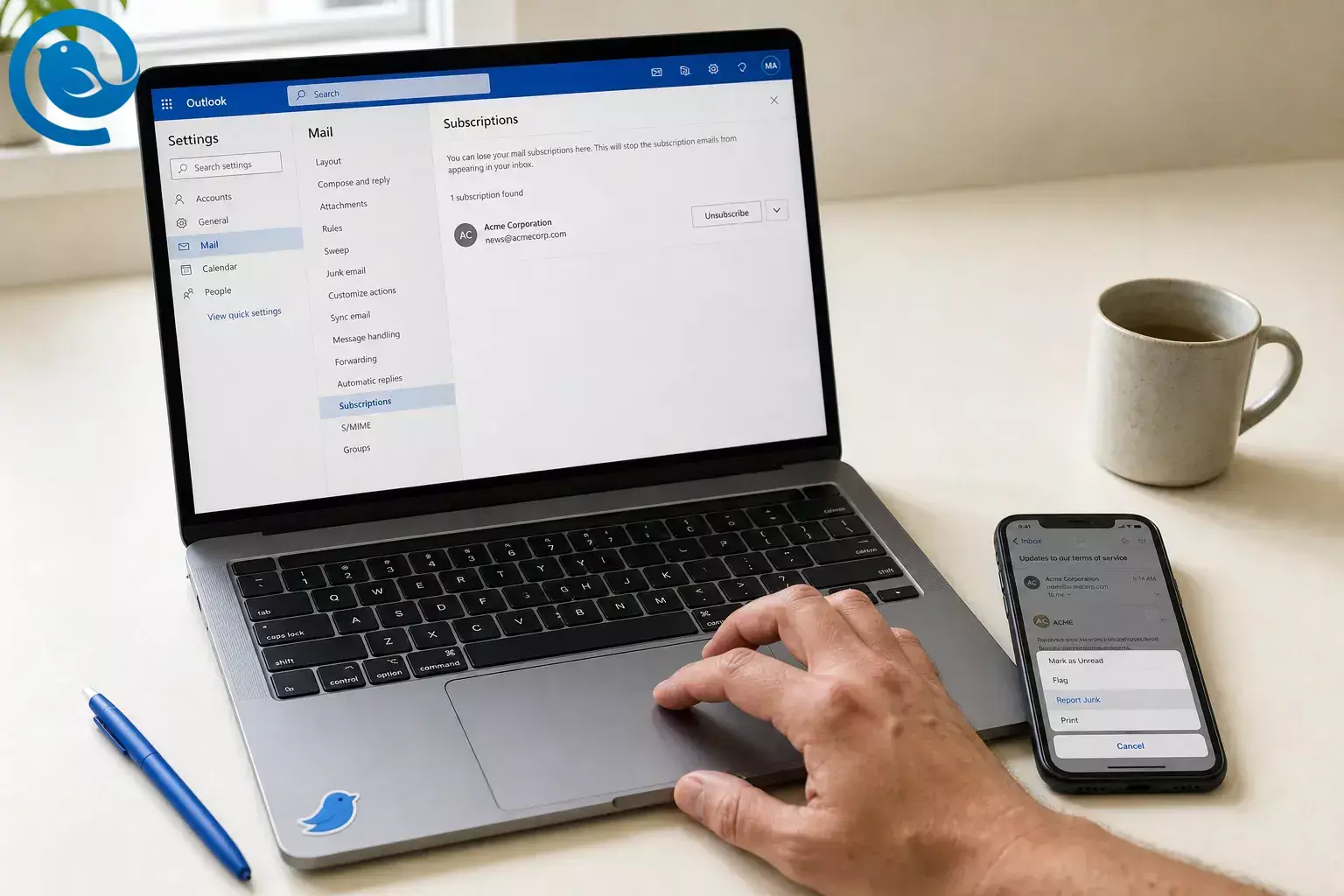
Para cancelar suscripción correos Outlook en Outlook, usa Configuración > Correo > Suscripciones si tienes un buzón personal de Outlook.com. Si no ves una opción para cancelar la suscripción, utiliza el enlace de cancelación de suscripción confiable del remitente o las herramientas de bloquear, reportar, Barrer y reglas de Outlook. [3] [4] [5] [6] [8]
Outlook se ve diferente según la versión y el tipo de cuenta, por lo que los pasos siguientes cubren Outlook.com, el nuevo Outlook, Outlook clásico y móvil. [1] [2]
Puntos clave
- Buzones personales de Outlook.com: Empieza con Configuración > Correo > Suscripciones . [3]
- Nuevo Outlook y Outlook en la web: Usa la configuración de Correo no deseado , Barrer y reglas para una limpieza continua. [4] [5] [8]
- Outlook clásico: Usa Bloquear remitente o controles de correo no deseado, luego añade una regla si es necesario. [4] [5] [15]
- Outlook móvil: Usa Reportar correo no deseado , Phishing o Bloquear remitente , luego cambia a Outlook.com en un navegador para gestionar las suscripciones si hace falta. [3] [6]
- Seguridad ante todo: Solo haz clic en cancelar suscripción para remitentes que reconozcas y con los que te hayas inscrito. [6] [7]
- Si el correo sigue pasando: Comprueba la cuenta correcta y la dirección o dominio real del remitente. [4] [13]
Respuesta rápida según la versión de Outlook
Outlook.com (personal)
- Primer paso recomendado
- Ve a Ajustes > Correo > Suscripciones y elimina el remitente allí. Si el remitente no aparece, usa su propio enlace para cancelar suscripción o para preferencias de correo solo si confías en él. [3]
Nuevo Outlook o Outlook en la web
- Primer paso recomendado
- Utiliza Ajustes > Correo > Correo no deseado , Barrido ,y reglas. Si el mensaje es de un remitente en quien confías, también puedes usar su propio enlace para cancelar suscripción. [4] [5] [8]
Outlook clásico
- Primer paso recomendado
- Utiliza Bloquear remitente o los controles de correo no deseado, luego añade una regla si necesitas limpieza adicional. [4] [5] [15]
Outlook móvil
- Primer paso recomendado
- Utiliza Reportar como no deseado , Phishing , o Bloquear remitente en la aplicación, luego termina la limpieza de suscripciones en Outlook.com desde un navegador si es necesario. [3] [6]
| Versión de Outlook | Primer paso recomendado |
|---|---|
| Outlook.com (personal) | Ve a Ajustes > Correo > Suscripciones y elimina el remitente allí. Si el remitente no aparece, usa su propio enlace para cancelar suscripción o para preferencias de correo solo si confías en él. [3] |
| Nuevo Outlook o Outlook en la web | Utiliza Ajustes > Correo > Correo no deseado , Barrido ,y reglas. Si el mensaje es de un remitente en quien confías, también puedes usar su propio enlace para cancelar suscripción. [4] [5] [8] |
| Outlook clásico | Utiliza Bloquear remitente o los controles de correo no deseado, luego añade una regla si necesitas limpieza adicional. [4] [5] [15] |
| Outlook móvil | Utiliza Reportar como no deseado , Phishing , o Bloquear remitente en la aplicación, luego termina la limpieza de suscripciones en Outlook.com desde un navegador si es necesario. [3] [6] |
Antes de empezar
Requisitos previos: Acceso a la cuenta de Outlook que recibe el correo no deseado y al menos un mensaje de ese remitente.
Herramientas: Outlook en tu ordenador o teléfono, además de un navegador web para los pasos en Outlook.com.
Tiempo: Unos minutos por remitente; más tiempo si también añades reglas.
Coste: Normalmente gratuito.
Seguridad: Usa la cancelación de suscripción solo en mensajes de remitentes que reconozcas y para los que te hayas apuntado. Si el correo parece sospechoso, repórtalo como correo no deseado o phishing y bloquea al remitente en su lugar. [6] [7]
Cómo cancelar suscripción correos Outlook: paso a paso
Cómo cancelar suscripción correos Outlook
-
Identifica primero tu versión de Outlook
Si ves un engranaje de Configuración en la esquina superior derecha, probablemente estés en la nueva versión de Outlook para Windows. Si no, probablemente estés en Outlook clásico. En un navegador, un buzón personal de Microsoft es Outlook.com , mientras que un buzón de empresa o escuela es Outlook en la web . [2]
-
Abre un mensaje reciente de un remitente que reconozcas
Empieza con una tienda, boletín o servicio en el que recuerdes haberte suscrito. Si el mensaje parece extraño o sospechoso, no utilices su enlace para cancelar la suscripción; pasa directamente al Paso 6. [7]
-
Para Outlook.com personal, usa primero Suscripciones
Abre tu buzón personal de Outlook.com en un navegador, luego ve a Configuración > Correo > Suscripciones . Encuentra al remitente en Tus suscripciones actuales , selecciona Cancelar suscripción y confirma con Aceptar . [3]
-
Si el remitente falta, decide si confías en el mensaje
Microsoft señala que la opción integrada puede faltar si el correo ya está en Correo no deseado, el remitente está bloqueado, o Outlook no lo trata como el mismo remitente. Si es un remitente legítimo, usa el propio enlace para cancelar la suscripción o preferencias de correo del mensaje. Si no, pasa al Paso 6. [3] [7]
-
Bloquea al remitente si quieres alivio rápido en la bandeja de entrada
En la nueva versión de Outlook o Outlook en la web, ve a Configuración > Correo > Correo no deseado y añade la dirección o dominio. En Outlook clásico, usa los controles de Bloquear remitente o correo no deseado del mensaje. Usa esto cuando quieras que el correo salga de tu bandeja principal inmediatamente. [4] [15]
-
Reporta correo sospechoso en vez de cancelar suscripción
En Outlook móvil, abre el mensaje, toca el menú de tres puntos, elige Reportar correo no deseado y luego selecciona Correo no deseado , Phishing o Bloquear remitente . En escritorio o web, usa las herramientas de correo no deseado, phishing o bloqueo de Outlook en lugar de clicar en un enlace de cancelación de suscripción dudoso. [4] [6] [7]
-
Usa Barrer o una regla para el correo repetido
En Outlook.com o en la nueva versión de Outlook, selecciona un mensaje y elige Barrer para mover futuros mensajes de ese remitente a una carpeta o Elementos eliminados . También puedes crear una regla y aplicarla en tu bandeja para una limpieza más rápida. [5] [8]
-
Si los mensajes siguen llegando, verifica el remitente real y la cuenta correcta
Si gestionas más de un buzón en la nueva versión de Outlook, asegúrate de que cambiaste la cuenta correcta. Si el correo bloqueado aún llega a la bandeja, compara el nombre del remitente visible con la dirección o dominio real y bloquea el adecuado. Si hace falta, revisa los encabezados del mensaje. [4] [13]
-
Revisa más tarde y ajusta si alguna regla es demasiado amplia
Si correos deseados empiezan a ir a Correo no deseado, elimina el bloqueo o regla o añade ese remitente a Remitentes seguros . Si una regla antigua de Outlook clásico no funciona bien en la nueva versión, vuelve a crearla allí en lugar de intentar reutilizar la versión antigua. [4] [5] [15]
Por qué Outlook a veces muestra Cancelar suscripción — y a veces no
Outlook.com puede reconocer algunos correos legítimos de suscripción a partir de detalles en los encabezados del correo, por lo que algunos remitentes aparecen en Suscripciones y otros no. Cuando Outlook no puede identificar el mensaje de esa manera, las listas de bloqueo, Barrer y las reglas son las herramientas que siguen manteniendo el correo futuro fuera de tu bandeja principal. [3] [5] [8]
Si Outlook no te permite cancelar suscripción
Estos son los problemas más comunes para cancelar suscripción en Outlook, junto con la solución más rápida. [3] [4] [5] [13]
No aparece opción para cancelar suscripción
- Causa probable
- El mensaje puede que ya esté en la carpeta de correo no deseado, el remitente puede estar ya bloqueado, o Outlook puede no reconocerlo como el mismo remitente de la suscripción.
- Solución más rápida
- Usa el enlace de preferencias del remitente solo si confías en él; de lo contrario bloquea, reporta o crea una regla. [3]
Bloqueaste al remitente pero el correo sigue llegando a la bandeja de entrada
- Causa probable
- El nombre visible del remitente es diferente de la dirección o dominio real desde donde se envía.
- Solución más rápida
- Verifica la dirección real o los encabezados, luego bloquea la dirección o dominio correcto y agrega una regla si es necesario. [13]
Tu regla existe pero no funciona en el nuevo Outlook
- Causa probable
- La regla fue migrada desde el Outlook clásico y depende del comportamiento del cliente.
- Solución más rápida
- Crea una nueva regla directamente en el nuevo Outlook en lugar de editar la antigua. [5]
No sabes qué instrucciones coinciden con tu pantalla
- Causa probable
- Estás usando una versión diferente de Outlook o un tipo de cuenta distinto al que espera el tutorial.
- Solución más rápida
- Verifica si usas Outlook.com, nuevo Outlook, Outlook clásico o móvil antes de continuar. [1] [2]
El correo deseado ahora va a la carpeta de correo no deseado
- Causa probable
- Bloqueaste demasiado o creaste una regla demasiado agresiva.
- Solución más rápida
- Elimina el bloqueo o regla, luego añade el remitente a remitentes seguros si aún quieres recibir su correo. [4] [15]
La versión móvil solo te ofrece acciones de reportar o bloquear
- Causa probable
- La versión móvil de Outlook se centra en controles de correo no deseado, phishing y bloqueo en vez del flujo completo de cancelación de suscripción.
- Solución más rápida
- Usa Outlook.com en un navegador para la página dedicada a Suscripciones, y mientras tanto usa reportar o bloquear en móvil. [3] [6]
Cancelaste la suscripción pero siguen llegando correos promocionales
- Causa probable
- El remitente puede usar más de una lista o más de una dirección de envío.
- Solución más rápida
- Da de baja cada lista confiable que reconozcas, luego bloquea el remitente o dominio restante o crea una regla. [3] [4]
| Lo que ves | Causa probable | Solución más rápida |
|---|---|---|
| No aparece opción para cancelar suscripción | El mensaje puede que ya esté en la carpeta de correo no deseado, el remitente puede estar ya bloqueado, o Outlook puede no reconocerlo como el mismo remitente de la suscripción. | Usa el enlace de preferencias del remitente solo si confías en él; de lo contrario bloquea, reporta o crea una regla. [3] |
| Bloqueaste al remitente pero el correo sigue llegando a la bandeja de entrada | El nombre visible del remitente es diferente de la dirección o dominio real desde donde se envía. | Verifica la dirección real o los encabezados, luego bloquea la dirección o dominio correcto y agrega una regla si es necesario. [13] |
| Tu regla existe pero no funciona en el nuevo Outlook | La regla fue migrada desde el Outlook clásico y depende del comportamiento del cliente. | Crea una nueva regla directamente en el nuevo Outlook en lugar de editar la antigua. [5] |
| No sabes qué instrucciones coinciden con tu pantalla | Estás usando una versión diferente de Outlook o un tipo de cuenta distinto al que espera el tutorial. | Verifica si usas Outlook.com, nuevo Outlook, Outlook clásico o móvil antes de continuar. [1] [2] |
| El correo deseado ahora va a la carpeta de correo no deseado | Bloqueaste demasiado o creaste una regla demasiado agresiva. | Elimina el bloqueo o regla, luego añade el remitente a remitentes seguros si aún quieres recibir su correo. [4] [15] |
| La versión móvil solo te ofrece acciones de reportar o bloquear | La versión móvil de Outlook se centra en controles de correo no deseado, phishing y bloqueo en vez del flujo completo de cancelación de suscripción. | Usa Outlook.com en un navegador para la página dedicada a Suscripciones, y mientras tanto usa reportar o bloquear en móvil. [3] [6] |
| Cancelaste la suscripción pero siguen llegando correos promocionales | El remitente puede usar más de una lista o más de una dirección de envío. | Da de baja cada lista confiable que reconozcas, luego bloquea el remitente o dominio restante o crea una regla. [3] [4] |
Mejor ruta para configurar Outlook
- Ruta personal para Outlook.com: Usa primero Configuración > Correo > Suscripciones , luego bloquea o crea una regla para cualquier cosa que se escape. [3]
- Ruta para trabajo o escuela: Si no ves la misma pantalla de suscripción, ve directamente a la configuración de correo no deseado, informes y reglas. [2] [5] [15]
- Ruta para mensajes sospechosos: No hagas clic en cancelar suscripción; en su lugar, informa como correo no deseado o phishing y bloquea al remitente. [6] [7]
- Ruta para escritorio con múltiples cuentas: Después de cancelar suscripción a correos confiables, usa las herramientas de Bandeja de Entrada Unificada y Bloquear Remitente de Mailbird para acelerar la limpieza en todas las cuentas. [10] [12]
Mantén la limpieza manejable
- Gestiona un remitente a la vez: Busca ese remitente nuevamente después de cada cambio para ver qué funcionó realmente.
- Crea primero una carpeta de revisión: Una carpeta como Revisión de promociones ayuda cuando no estás listo para eliminar los mensajes de inmediato.
- Revisa tus filtros: Revisa los remitentes bloqueados y las reglas de vez en cuando para que los filtros generales no capturen correos que aún deseas.
- Comienza con la cuenta más ruidosa: Limpia primero tu bandeja de entrada más ocupada y luego pasa a la siguiente. Si usas Mailbird, una Bandeja de Entrada Unificada puede hacer esa tarea más rápida. [10]
Por qué estos pasos pueden verse diferentes en tu pantalla
Outlook sigue viéndose diferente según las versiones y tipos de cuenta, especialmente a medida que Microsoft traslada a más usuarios al nuevo Outlook. Si un tutorial antiguo no coincide con tu pantalla, verifica primero tu versión y luego compara con la página de ayuda más reciente de Microsoft para esa aplicación específica. [1] [2]
Preguntas Frecuentes
¿Puedo cancelar suscripción correos Outlook de forma masiva?
No con un solo clic universal para todos los remitentes. Las herramientas integradas de Outlook son mayormente remitente por remitente, así que usa la página de Suscripciones donde esté disponible y luego usa Barrer o reglas para el resto.
Fuentes: [3] [5] [8]
¿Por qué no veo un botón de cancelar suscripción en Outlook?
Outlook puede no reconocer ese mensaje como una suscripción, el mensaje puede estar ya en Correo no deseado, el remitente puede estar bloqueado, o la dirección real del remitente puede no coincidir con la que esperas.
Fuentes: [3] [13]
¿Es seguro hacer clic en Cancelar suscripción en cada correo?
No. Usa cancelar suscripción solo para remitentes que conozcas y en los que confíes. Para mensajes sospechosos, informa como correo no deseado o phishing o bloquea al remitente en su lugar.
Fuentes: [6] [7]
¿Cuál es la diferencia entre Outlook.com y Outlook en la web?
Outlook.com es el buzón personal de Microsoft. Outlook en la web es la versión para trabajo o escuela vinculada a Microsoft 365 o Exchange.
Fuentes: [2]
¿Cómo cancelo suscripción correos Outlook desde el móvil?
En móvil, Outlook es mejor para reportar o bloquear. Abre el mensaje, usa el menú de tres puntos, luego elige Informar correo no deseado y selecciona Correo no deseado, Phishing, o Bloquear remitente. Para el flujo dedicado de cancelar suscripción usa Outlook.com en un navegador.
Fuentes: [3] [6]
¿Bloquear un remitente detiene todos sus correos por completo?
Usualmente, ese remitente es enviado a la carpeta de correo no deseado en lugar de desaparecer. Si todavía llegan mensajes, bloquea la dirección o dominio real y añade una regla.
Fuentes: [4] [13] [15]
¿Cómo detengo específicamente los correos promocionales de Microsoft?
Inicia sesión en el perfil de tu cuenta Microsoft, abre Preferencias de comunicación para la dirección que uses y activa o desactiva las categorías promocionales. Los mensajes de servicio, facturación y seguridad pueden seguir llegando.
Fuentes: [14]
¿Cuál es la forma más sencilla de limpiar varias bandejas de entrada a la vez?
Usa el mismo patrón en cada cuenta: cancelar suscripción para correos confiables, bloquear o reportar correos sospechosos y añadir reglas para los restantes. Si quieres un espacio de trabajo de escritorio único, Mailbird puede juntar varias cuentas en una vista y ayudar con la limpieza y seguimiento.
Fuentes: [9] [10] [12]
Lista rápida de verificación
- He identificado si estoy en Outlook.com, el nuevo Outlook, el Outlook clásico o en la versión móvil.
- Usé primero Suscripciones para un buzón personal de Outlook.com.
- Solo hice clic en cancelar suscripción para remitentes que reconozco.
- En su lugar, he reportado o bloqueado correos sospechosos.
- Añadí Barrer o una regla para correos repetitivos.
- Verifiqué la cuenta, dirección o dominio correctos.
- Busqué nuevamente al remitente para confirmar la limpieza.
- Revisé si había bloqueos o reglas demasiado generales si correos deseados comenzaron a ir a la carpeta de correo no deseado.
Fuentes
- Soporte de Microsoft — Cambiar al nuevo Outlook para Windows
- Soporte de Microsoft — ¿Qué versión de Outlook tengo?
- Soporte de Microsoft — Cómo gestionar suscripciones de correos en Outlook.com
- Soporte de Microsoft — Bloquear o desbloquear remitentes en Outlook
- Soporte de Microsoft — Gestionar mensajes de correo usando reglas en Outlook
- Soporte de Microsoft — ¿Cómo reportar phishing o correos no deseados?
- Soporte de Microsoft — 10 consejos para ayudar a reducir el spam
- Soporte de Microsoft — Organiza tu bandeja de entrada
- Mailbird — Página principal
- Soporte Mailbird — Bandeja de entrada unificada
- Soporte Mailbird — Spam y Mailbird: cómo bloquear correos no deseados
- Soporte Mailbird — Bloquear remitente
- Soporte de Microsoft — Recibir correos de remitentes bloqueados en Outlook.com
- Soporte de Microsoft — Gestionar anuncios y correos promocionales
- Soporte de Microsoft — Filtrar correo basura y spam en Outlook


