Como Anular a Subscrição de Emails no Outlook
Para anular a subscrição de emails no Outlook, utilize Definições > Correio > Subscrições se tiver uma caixa de correio pessoal do Outlook.com. Caso não veja a opção de anular subscrição, utilize o link de anular subscrição fornecido pelo remetente ou utilize as ferramentas de bloqueio, denúncia, Sweep e regras do Outlook.



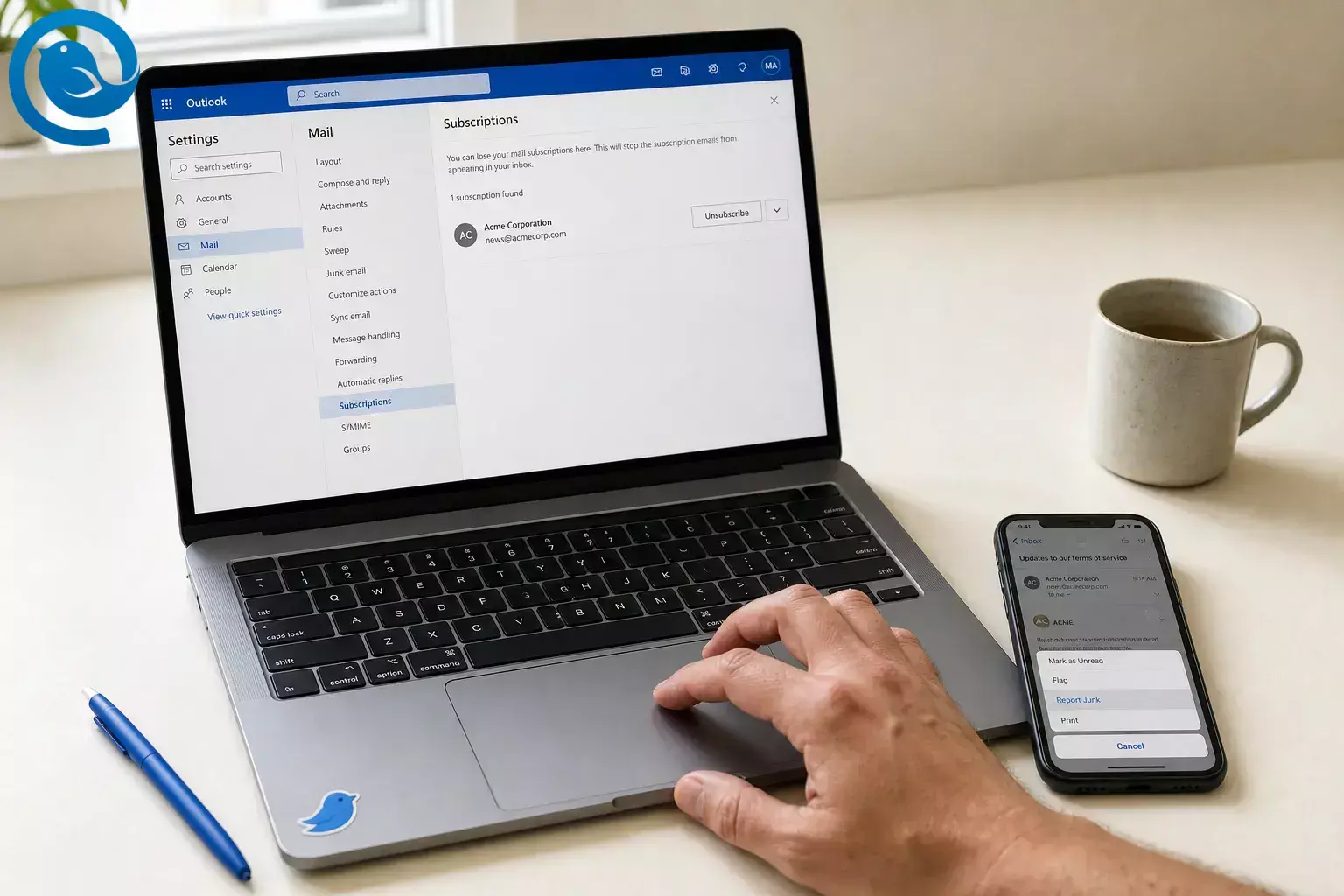
Para cancelar assinatura emails Outlook , use Definições > Correio > Subscrições se tiver uma caixa de correio pessoal Outlook.com. Se não vir uma opção para cancelar a subscrição, use o link de cancelamento de confiança do remetente ou as ferramentas de bloquear, reportar, Varredura e regras do Outlook. [3] [4] [5] [6] [8]
O Outlook apresenta-se diferente consoante a versão e o tipo de conta, por isso os passos abaixo abrangem o Outlook.com, o novo Outlook, o Outlook clássico e a versão móvel. [1] [2]
Principais conclusões
- Caixas de correio pessoais do Outlook.com: Comece por Definições > Correio > Subscrições . [3]
- Novo Outlook e Outlook na Web: Use as definições de Correio não desejado , Limpar e regras para uma limpeza contínua. [4] [5] [8]
- Outlook clássico: Use Bloquear remetente ou controlos de correio não desejado, depois adicione uma regra se necessário. [4] [5] [15]
- Outlook móvel: Use Reportar lixo , Phishing ou Bloquear remetente , depois mude para Outlook.com num navegador para gerir subscrições, se necessário. [3] [6]
- Segurança em primeiro lugar: Clique em cancelar assinatura emails Outlook apenas para remetentes que reconheça e em que se tenha inscrito. [6] [7]
- Se o correio ainda passar: Verifique a conta correta e o verdadeiro endereço ou domínio do remetente. [4] [13]
Resposta rápida por versão do Outlook
Outlook.com (pessoal)
- Melhor primeira ação
- Vá para Definições > Correio > Subscrições e remova o remetente aí. Se o remetente faltar, utilize o seu próprio link de cancelar assinatura emails Outlook ou de preferências de email apenas se confiar nele. [3]
Novo Outlook ou Outlook na web
- Melhor primeira ação
- Use Definições > Correio > Correio não desejado , Limpar , e regras. Se a mensagem for de um remetente em que confia, pode também usar o seu próprio link de cancelar assinatura emails Outlook. [4] [5] [8]
Outlook clássico
- Melhor primeira ação
- Use Bloquear remetente ou os controlos de correio indesejado, depois adicione uma regra se precisar de limpeza extra. [4] [5] [15]
Outlook móvel
- Melhor primeira ação
- Use Reportar como lixo , Phishing , ou Bloquear remetente na aplicação, depois conclua a limpeza das subscrições no Outlook.com num navegador, se necessário. [3] [6]
| Versão do Outlook | Melhor primeira ação |
|---|---|
| Outlook.com (pessoal) | Vá para Definições > Correio > Subscrições e remova o remetente aí. Se o remetente faltar, utilize o seu próprio link de cancelar assinatura emails Outlook ou de preferências de email apenas se confiar nele. [3] |
| Novo Outlook ou Outlook na web | Use Definições > Correio > Correio não desejado , Limpar , e regras. Se a mensagem for de um remetente em que confia, pode também usar o seu próprio link de cancelar assinatura emails Outlook. [4] [5] [8] |
| Outlook clássico | Use Bloquear remetente ou os controlos de correio indesejado, depois adicione uma regra se precisar de limpeza extra. [4] [5] [15] |
| Outlook móvel | Use Reportar como lixo , Phishing , ou Bloquear remetente na aplicação, depois conclua a limpeza das subscrições no Outlook.com num navegador, se necessário. [3] [6] |
Antes de começar
Pré-requisitos: Acesso à conta Outlook que recebe o email indesejado e pelo menos uma mensagem desse remetente.
Ferramentas: Outlook no seu computador ou telefone, além de um navegador para os passos no Outlook.com.
Tempo: Alguns minutos por remetente; mais tempo se também adicionar regras.
Custo: Normalmente gratuito.
Segurança: Use o cancelamento de subscrição apenas em mensagens de remetentes que reconhece e para os quais se inscreveu. Se o email parecer suspeito, reporte-o como lixo ou phishing e bloqueie o remetente em vez disso. [6] [7]
Como cancelar assinatura emails Outlook: passo a passo
Como cancelar assinatura emails Outlook
-
Combine primeiro a sua versão do Outlook
Se vir uma engrenagem Definições no canto superior direito, provavelmente está na nova versão do Outlook para Windows. Se não vir, provavelmente está no Outlook clássico. Numa browser, uma caixa pessoal da Microsoft é Outlook.com , enquanto uma caixa de empresa ou escola é Outlook na web . [2]
-
Abra uma mensagem recente de um remetente que reconhece
Comece com uma loja, newsletter ou serviço em que se lembra de se ter inscrito. Se a mensagem parecer estranha ou suspeita, não utilize o link para cancelar assinatura; vá para o Passo 6 em vez disso. [7]
-
Para Outlook.com pessoal, use primeiro Subscrições
Abra a sua caixa pessoal Outlook.com num browser, depois vá a Definições > Correio > Subscrições . Encontre o remetente em As suas subscrições atuais , selecione Cancelar assinatura , e confirme com OK . [3]
-
Se o remetente não existir, decida se confia na mensagem
A Microsoft indica que a opção integrada pode faltar se o email já estiver em Lixo, o remetente estiver bloqueado ou o Outlook não o tratar como o mesmo remetente. Se for um remetente legítimo, use o próprio link para cancelar assinatura ou as preferências de email da mensagem. Caso contrário, vá para o Passo 6. [3] [7]
-
Bloqueie o remetente se quiser alívio rápido na caixa de entrada
Na nova versão do Outlook ou Outlook na web, vá a Definições > Correio > Correio indesejado e adicione o endereço ou domínio. No Outlook clássico, use os controlos da mensagem Bloquear remetente ou de correio indesejado. Use isto quando quiser que o correio saia imediatamente da caixa principal. [4] [15]
-
Informe correio suspeito em vez de cancelar assinatura
No Outlook móvel, abra a mensagem, toque no menu de três pontos, escolha Denunciar Lixo , depois selecione Lixo , Phishing , ou Bloquear remetente . No ambiente de trabalho ou web, utilize as ferramentas do Outlook para lixo, phishing ou bloqueio em vez de clicar num link de cancelar assinatura suspeito. [4] [6] [7]
-
Use Varredura ou uma regra para emails repetidos
No Outlook.com ou na nova versão do Outlook, selecione uma mensagem e escolha Varredura para mover futuras mensagens desse remetente para uma pasta ou Itens eliminados . Também pode criar uma regra e executá-la na sua caixa de entrada para uma limpeza mais rápida. [5] [8]
-
Se as mensagens continuarem a chegar, verifique o remetente real e a conta correta
Se gerir mais de uma caixa na nova versão do Outlook, certifique-se de que alterou a conta correta. Se emails bloqueados ainda chegam à Caixa de entrada, compare o nome do remetente visível com o endereço ou domínio real de envio e bloqueie o certo. Se necessário, verifique as cabeçalhos da mensagem. [4] [13]
-
Reveja mais tarde e corrija qualquer configuração demasiado ampla
Se emails desejados começarem a ir para Lixo, remova o bloqueio ou regra ou adicione esse remetente a Remetentes seguros . Se uma regra antiga do Outlook clássico não funcionar na nova versão, reconstrua-a em vez de tentar reutilizar a versão antiga. [4] [5] [15]
Por que o Outlook por vezes mostra Cancelar assinatura — e outras vezes não
O Outlook.com pode reconhecer alguns emails de subscrição legítimos pelos detalhes nos cabeçalhos do email, razão pela qual alguns remetentes aparecem em Subscrições e outros não. Quando o Outlook não consegue identificar a mensagem desta forma, as listas de bloqueio, o Limpar e as regras são as ferramentas que ainda mantêm o correio futuro fora da sua caixa de entrada principal. [3] [5] [8]
Se o Outlook não lhe permitir cancelar assinatura
Estes são os problemas mais comuns ao cancelar assinatura emails Outlook, assim como a forma mais rápida de os resolver. [3] [4] [5] [13]
Não aparece opção para cancelar assinatura
- Causa provável
- A mensagem pode já estar no Lixo, o remetente pode já estar bloqueado, ou o Outlook pode não reconhecer que é o mesmo remetente de subscrição.
- Solução mais rápida
- Use o link de preferências do remetente apenas se confiar nele; caso contrário, bloqueie, denuncie ou crie uma regra. [3]
Bloqueou o remetente mas o correio continua a chegar à Caixa de Entrada
- Causa provável
- O nome do remetente visível é diferente do endereço ou domínio real de envio.
- Solução mais rápida
- Verifique o endereço real ou cabeçalhos, depois bloqueie o endereço ou domínio correto e adicione uma regra se necessário. [13]
A sua regra existe mas não funciona no novo Outlook
- Causa provável
- A regra foi migrada a partir do Outlook clássico e depende de comportamento do cliente.
- Solução mais rápida
- Crie uma nova regra diretamente no novo Outlook em vez de editar a antiga. [5]
Não consegue perceber qual das instruções corresponde ao seu ecrã
- Causa provável
- Está numa versão do Outlook ou tipo de conta diferente do que o tutorial espera.
- Solução mais rápida
- Verifique se usa Outlook.com, novo Outlook, Outlook clássico, ou móvel antes de continuar. [1] [2]
O correio desejado agora vai para Lixo
- Causa provável
- Bloqueou de forma demasiado abrangente ou criou uma regra demasiado agressiva.
- Solução mais rápida
- Remova o bloqueio ou regra, depois adicione o remetente a Remetentes Seguros se ainda quiser receber os seus emails. [4] [15]
A aplicação móvel só oferece opções de denunciar ou bloquear
- Causa provável
- O Outlook móvel centra-se nos controlos de lixo, phishing e bloqueio em vez do fluxo completo de subscrição.
- Solução mais rápida
- Use Outlook.com num navegador para a página dedicada a Subscrições, e use denunciar ou bloquear no móvel entretanto. [3] [6]
Cancelou a assinatura mas o correio promocional continua a chegar
- Causa provável
- O remetente pode usar mais de uma lista ou mais de um endereço de envio.
- Solução mais rápida
- Cancele a assinatura de cada lista confiável que reconhecer, depois bloqueie o remetente ou domínio remanescente ou crie uma regra. [3] [4]
| O que vê | Causa provável | Solução mais rápida |
|---|---|---|
| Não aparece opção para cancelar assinatura | A mensagem pode já estar no Lixo, o remetente pode já estar bloqueado, ou o Outlook pode não reconhecer que é o mesmo remetente de subscrição. | Use o link de preferências do remetente apenas se confiar nele; caso contrário, bloqueie, denuncie ou crie uma regra. [3] |
| Bloqueou o remetente mas o correio continua a chegar à Caixa de Entrada | O nome do remetente visível é diferente do endereço ou domínio real de envio. | Verifique o endereço real ou cabeçalhos, depois bloqueie o endereço ou domínio correto e adicione uma regra se necessário. [13] |
| A sua regra existe mas não funciona no novo Outlook | A regra foi migrada a partir do Outlook clássico e depende de comportamento do cliente. | Crie uma nova regra diretamente no novo Outlook em vez de editar a antiga. [5] |
| Não consegue perceber qual das instruções corresponde ao seu ecrã | Está numa versão do Outlook ou tipo de conta diferente do que o tutorial espera. | Verifique se usa Outlook.com, novo Outlook, Outlook clássico, ou móvel antes de continuar. [1] [2] |
| O correio desejado agora vai para Lixo | Bloqueou de forma demasiado abrangente ou criou uma regra demasiado agressiva. | Remova o bloqueio ou regra, depois adicione o remetente a Remetentes Seguros se ainda quiser receber os seus emails. [4] [15] |
| A aplicação móvel só oferece opções de denunciar ou bloquear | O Outlook móvel centra-se nos controlos de lixo, phishing e bloqueio em vez do fluxo completo de subscrição. | Use Outlook.com num navegador para a página dedicada a Subscrições, e use denunciar ou bloquear no móvel entretanto. [3] [6] |
| Cancelou a assinatura mas o correio promocional continua a chegar | O remetente pode usar mais de uma lista ou mais de um endereço de envio. | Cancele a assinatura de cada lista confiável que reconhecer, depois bloqueie o remetente ou domínio remanescente ou crie uma regra. [3] [4] |
Melhor caminho para a sua configuração do Outlook
- Rota pessoal do Outlook.com: Use primeiro Definições > Correio > Subscrições , depois bloqueie ou crie uma regra para qualquer coisa que passe. [3]
- Rota de trabalho ou escola: Se não vir o mesmo ecrã de subscrição, vá diretamente às definições de lixo, reporte e regras. [2] [5] [15]
- Rota para mensagens suspeitas: Não clique em cancelar assinatura emails Outlook de todo; reporte como lixo ou phishing e bloqueie o remetente em vez disso. [6] [7]
- Rota para ambiente de trabalho com múltiplas contas: Depois de cancelar assinatura emails Outlook de correio confiável, use as ferramentas Caixa de Entrada Unificada e Bloquear Remetente do Mailbird para acelerar a limpeza nas restantes contas. [10] [12]
Mantenha a limpeza gerível
- Trate um remetente de cada vez: Pesquise esse remetente novamente após cada alteração para ver o que realmente funcionou.
- Crie uma pasta de revisão primeiro: Uma pasta como Revisão de promoções ajuda quando não estiver pronto para apagar mensagens imediatamente.
- Reveja os seus filtros: Reavalie remetentes bloqueados e regras de vez em quando para que filtros abrangentes não capturem emails que ainda deseja.
- Comece pela conta mais movimentada: Limpe primeiro a caixa de entrada mais ativa, depois passe para a seguinte. Se usar o Mailbird, uma Caixa de Entrada Unificada pode tornar esse processo mais rápido. [10]
Porque estes passos podem parecer diferentes no seu ecrã
O Outlook ainda apresenta diferenças entre versões e tipos de conta, especialmente com a migração de mais utilizadores para o novo Outlook pela Microsoft. Se um tutorial antigo não corresponder ao seu ecrã, verifique primeiro a sua versão e depois compare com a página de ajuda mais recente da Microsoft para essa aplicação específica. [1] [2]
Perguntas Frequentes
Posso cancelar assinatura emails Outlook em massa?
Não com um único clique universal para todos os remetentes. As ferramentas integradas do Outlook são principalmente para cada remetente individualmente, por isso use a página de Assinaturas onde disponível e depois utilize a opção Limpar ou regras para o restante.
Fontes: [3] [5] [8]
Porque não vejo um botão para cancelar assinatura em Outlook?
O Outlook pode não reconhecer essa mensagem como uma subscrição, a mensagem pode já estar no Lixo, o remetente pode estar bloqueado ou o endereço de envio real pode não corresponder ao que espera.
Fontes: [3] [13]
É seguro clicar em Cancelar assinatura em todos os emails?
Não. Use o cancelar assinatura apenas para remetentes que conhece e em quem confia. Para mensagens suspeitas, reporte como lixo ou phishing ou bloqueie o remetente em vez disso.
Fontes: [6] [7]
Qual é a diferença entre Outlook.com e Outlook na web?
O Outlook.com é a caixa de correio pessoal da Microsoft. O Outlook na web é a versão de trabalho ou escolar ligada ao Microsoft 365 ou Exchange.
Fontes: [2]
Como cancelo a assinatura no Outlook móvel?
No telemóvel, o Outlook é melhor para reportar ou bloquear. Abra a mensagem, use o menu dos três pontos e escolha Reportar Lixo e selecione Lixo, Phishing ou Bloquear Remetente. Para o fluxo de trabalho dedicado a cancelamento de assinaturas, use o Outlook.com num navegador.
Fontes: [3] [6]
Bloquear um remetente impede completamente todos os emails?
Normalmente, isso só envia o correio desse remetente para o Lixo em vez de o fazer desaparecer. Se as mensagens ainda passarem, bloqueie o endereço ou domínio real e adicione uma regra.
Fontes: [4] [13] [15]
Como paro especificamente os emails promocionais da Microsoft?
Inicie sessão no seu perfil de conta Microsoft, abra as Preferências de Comunicação para o endereço que utiliza e ative ou desative as categorias promocionais. As mensagens de serviço, faturação e segurança podem continuar a ser enviadas.
Fontes: [14]
Qual é a forma mais fácil de limpar várias caixas de entrada de uma vez?
Use o mesmo padrão em cada conta: cancele a assinatura dos emails confiáveis, bloqueie ou reporte os suspeitos e adicione regras para os restantes. Se quiser um espaço de trabalho de secretária unificado, o Mailbird pode consolidar várias contas numa vista única e ajudar na limpeza subsequente.
Fontes: [9] [10] [12]
Lista de verificação rápida
- Identifiquei se estou no Outlook.com, no novo Outlook, no Outlook clássico ou no móvel.
- Usei Subscrições primeiro para uma caixa de correio pessoal do Outlook.com.
- Só cliquei em cancelar assinatura para remetentes que reconheço.
- Em vez disso, denunciei ou bloqueei correio suspeito.
- Adicionei Limpeza ou uma regra para correios repetidos.
- Verifiquei a conta, o endereço ou o domínio corretos.
- Pesquisei novamente o remetente para confirmar a limpeza.
- Revisei bloqueios ou regras excessivamente amplos se correio desejado começou a ir para o Lixo.
Fontes
- Suporte Microsoft — Mudar para o novo Outlook para Windows
- Suporte Microsoft — Que versão do Outlook tenho?
- Suporte Microsoft — Como gerir assinaturas de emails no Outlook.com
- Suporte Microsoft — Bloquear ou desbloquear remetentes no Outlook
- Suporte Microsoft — Gerir mensagens de email usando regras no Outlook
- Suporte Microsoft — Como reportar phishing ou emails indesejados?
- Suporte Microsoft — 10 dicas para ajudar a reduzir spam
- Suporte Microsoft — Organize a sua caixa de entrada
- Mailbird — Página inicial
- Suporte Mailbird — Caixa de entrada unificada
- Suporte Mailbird — Spam e Mailbird: como bloquear emails indesejados
- Suporte Mailbird — Bloquear remitente
- Suporte Microsoft — Receber email de remetentes bloqueados no Outlook.com
- Suporte Microsoft — Gerir anúncios e emails promocionais
- Suporte Microsoft — Filtrar emails indesejados e spam no Outlook


