Was bedeutet es, eine E-Mail zu kennzeichnen?
Beim Kennzeichnen einer E-Mail in den meisten Mail-Apps wird diese zur Nachverfolgung oder besonderen Beachtung markiert. Der Absender wird dabei nicht benachrichtigt, die Nachricht wird nicht gelöscht oder archiviert. Archivieren ist eine separate Aktion, bei der die E-Mail aus dem Posteingang verschoben wird, ohne sie in den Papierkorb zu legen.



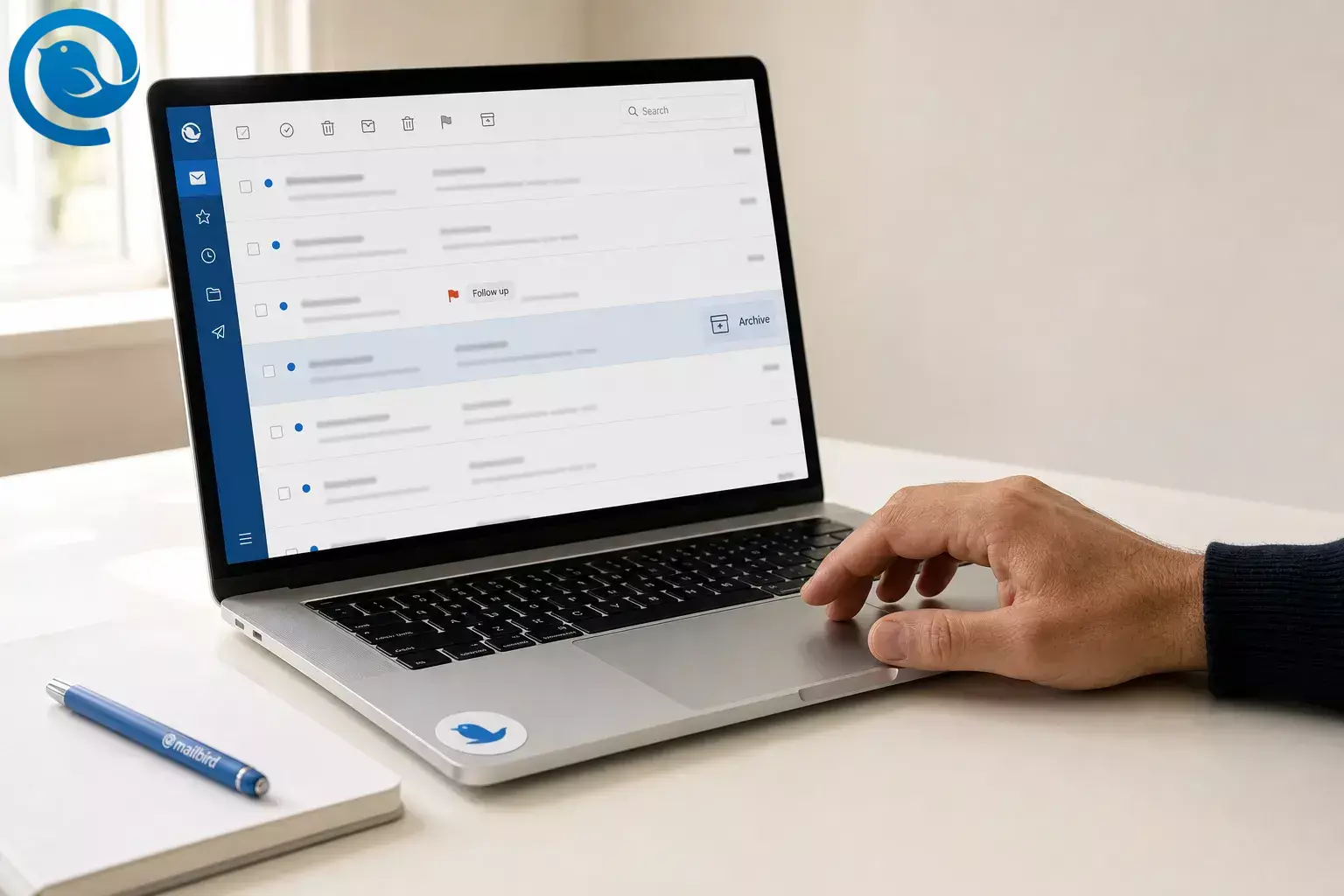
In den meisten E-Mail-Apps bedeutet das Kennzeichnen einer E-Mail, dass diese für die Nachverfolgung oder besondere Aufmerksamkeit markiert wird. Dabei wird normalerweise der Absender nicht benachrichtigt, und die Nachricht wird weder gelöscht noch archiviert. Archivieren ist eine separate Aktion, bei der die E-Mail aus dem Posteingang ausgegliedert wird, ohne sie in den Papierkorb zu verschieben. 2 , 3 , 4 , 6 , 7
Flags funktionieren nicht überall genau gleich. Apple zeigt je nach Postfachansicht unterschiedliche Kennzeichnungsaktionen an, und Microsoft weist darauf hin, dass einige Flaggenoptionen in Outlook bei IMAP-Konten eingeschränkt sind. 1 , 3 , 5 Was das für Sie bedeutet: dasselbe Flaggen-Symbol kann in einer App ein einfacher Marker sein und in einer anderen ein vollständiges Element zum E-Mails für Nachverfolgung kennzeichnen.
TL;DR
- Das E-Mails für Nachverfolgung kennzeichnen markiert üblicherweise eine E-Mail zur Nachverfolgung oder besonderen Aufmerksamkeit. 2 , 3 , 4
- Eine normale Markierung benachrichtigt in der Regel nicht den Absender. 3 , 5
- Das Kennzeichnen ist getrennt vom Archivieren, Verschieben und Löschen. 4 , 6 , 7
- Apple Mail gruppiert markierte Nachrichten in einem Ordner „Markiert“, während Outlook Folge-Daten und Aufgabenansichten hinzufügen kann. 3 , 4
- Das Archivieren verschiebt eine Nachricht aus dem Posteingang, ohne sie in den Papierkorb zu senden. 4 , 6 , 7
- Testen Sie zuerst eine Nachricht, bevor Sie viele E-Mails gleichzeitig kennzeichnen oder archivieren.
Was bedeutet es, wenn Sie eine E-Mail markieren?
Kurze Antwort: Das Markieren einer E-Mail bedeutet in der Regel, dass Sie sie kennzeichnen, damit sie hervorsteht und leicht wiedergefunden werden kann. Auf Protokollebene beinhaltet IMAP einen eingebauten markierten Zustand für Nachrichten, die besondere Aufmerksamkeit erfordern. Apple Mail gruppiert markierte Nachrichten im Postfach "Markiert", und Outlook kann eine Markierung in ein Folgeelement mit Terminen, Erinnerungen und Aufgabenansichten umwandeln. 2 , 3 , 4
Wenn Sie eine empfangene Nachricht markieren, ist diese Markierung normalerweise für Ihre eigene Nachverfolgung, nicht für den Absender. Apple behandelt das Markieren getrennt vom Blockieren, und Outlook sieht die Nachverfolgung durch den Empfänger als separate Option an, die Sie beim Senden einer Nachricht hinzufügen können. 3 , 5
Was passiert, wenn Sie eine E-Mail markieren?
Kurze Antwort: Wenn Sie eine E-Mail markieren, wird die Nachricht gekennzeichnet, damit sie später leichter zu erkennen ist. Je nach App kann sie auch in einem markierten Postfach, einer Nachverfolgungsansicht oder einer Aufgabenliste angezeigt werden, und einige Apps können Erinnerungen oder Fälligkeitstermine hinzufügen. 2 , 3 , 4 , 5
Markieren vs. Archivieren vs. Löschen
Bevor Sie beginnen
Wie man eine E-Mail richtig mit einer Flagge versieht und archiviert
Wie man eine E-Mail richtig mit einer Flagge versieht und archiviert
-
Wählen Sie eine E-Mail aus, die eindeutig eine nächste Aktion benötigt
Öffnen Sie eine Nachricht, auf die Sie noch antworten, weiterleiten, warten oder zurückkommen müssen. Wenn Sie die nächste Aktion nicht in einem kurzen Satz benennen können, markieren Sie sie noch nicht.
-
Klicken oder tippen Sie auf die Flagge
Auf dem Desktop befindet sich die Flagge normalerweise neben der Nachricht. Auf dem Handy erscheint sie vielleicht nach einem Wischen oder im Aktionsmenü. Apple beschreibt das Kennzeichnen aus verschiedenen iPhone-Ansichten, während Outlook die Flaggensteuerung in der Nachrichtenliste und in Nachverfolgungstools anzeigt. 3 , 5
-
Bestätigen Sie, wo gekennzeichnete E-Mails angezeigt werden
Öffnen Sie direkt nach dem Setzen der Flagge die gekennzeichnete Ansicht Ihrer App. In Apple Mail erscheinen gekennzeichnete Nachrichten im Postfach "Gekennzeichnet". In Outlook können gekennzeichnete Nachrichten in "To Do", "Aufgaben" oder der täglichen Aufgabenliste im Kalender angezeigt werden. Wenn Sie diese Ansicht jetzt nicht finden, stoppen Sie und suchen Sie sie, bevor Sie weitere E-Mails kennzeichnen. 3 , 4
-
Fügen Sie eine Erinnerung oder ein Fälligkeitsdatum hinzu, falls Ihre App dies unterstützt
In Outlook können Sie Nachverfolgungszeitpunkte wie Heute, Morgen, Diese Woche, Nächste Woche oder Benutzerdefiniert festlegen. Wenn Outlook sagt, diese zusätzlichen Datumsfelder seien für Ihr Konto nicht verfügbar, nutzen Sie einfach die Flagge und fügen Sie separat eine Kalendererinnerung hinzu. 3
-
Vergeben Sie der Flagge eine eindeutige Bedeutung
Verwenden Sie eine Regel: Eine Flagge bedeutet „es gibt noch etwas für mich zu erledigen“. Verwenden Sie nicht dieselbe Flagge gleichzeitig für Ideen, Belege, Newsletter und dringende Aufgaben.
-
Führen Sie die schnelle Aktion sofort aus
Antworten, weiterleiten, den Anhang speichern oder die Nachverfolgung sofort planen, wenn es schnell geht. Entscheiden Sie anschließend, ob die E-Mail weiterhin als Nachverfolgung gekennzeichnet bleiben muss.
-
Archivieren Sie eine markierte E-Mail nur, wenn der Posteingang sie nicht mehr benötigt
Wenn die Nachricht erledigt, aber aufbewahrenswert ist, archivieren Sie sie anstatt sie zu löschen. Apple speichert archivierte Mails in einem Archiv-Postfach, und Microsoft erklärt, dass archivierte Mails den Posteingang verlassen, ohne in den Papierkorb zu gelangen. Dadurch bleibt die Referenzmail verfügbar, während der Posteingangs-Lärm reduziert wird. 4 , 6 , 7
-
Testen Sie die Wiederauffindbarkeit direkt nach dem Archivieren
Öffnen Sie das Archiv und stellen Sie sicher, dass Sie die Nachricht weiterhin finden können. Wenn die archivierte E-Mail dort nicht mehr erscheint, wo Sie Nachverfolgungen prüfen, verschieben Sie sie zurück und ändern Sie Ihre Routine, bevor Sie weitere Mails archivieren.
-
Überprüfen Sie markierte E-Mails in einem täglichen Durchgang
Öffnen Sie Ihre markierte oder Nachverfolgungs-Ansicht, entfernen Sie veraltete Einträge und bearbeiten Sie zuerst die älteste offene Aktion. Ein kurzer täglicher Durchgang funktioniert besser als die gleiche Nachricht die ganze Woche neu zu kennzeichnen.
-
Beenden Sie mit der richtigen Aufräumaktion
Wenn die Arbeit erledigt ist, entfernen Sie die Flagge oder markieren Sie sie als erledigt. In Outlook behält „Als erledigt markieren“ einen sichtbaren abgeschlossenen Eintrag, während „Flagge entfernen“ den Nachverfolgungsstatus löscht. 3
Warum E-Mails für Nachverfolgung kennzeichnen und Archivieren gut zusammenpassen
Eine Markierung ändert den Status; das Archivieren ändert den Speicherort. IMAP definiert einen markierten Zustand für eine Nachricht, während Apple und Microsoft Archivieren als separate Speicheraktion behandeln, die E-Mails aus dem Posteingang verschiebt, ohne sie zu löschen. Diese beiden Optionen getrennt zu halten, macht es viel einfacher zu entscheiden, was eine Aktion erfordert und was einfach nur aufbewahrt werden muss. 2 , 4 , 6 , 7
Problembehandlung
- Symptom: Sie haben eine Nachricht markiert, können sie aber später nicht finden.
Wahrscheinliche Ursache: Ihre markierte Ansicht ist ausgeblendet.
Lösung: Aktivieren Sie das markierte Postfach in Apple Mail oder öffnen Sie Follow Up, To Do oder Aufgaben in Outlook, bevor Sie weitere Nachrichten markieren. 3 , 4 , 5 - Symptom: Sie können keine Erinnerung oder ein Fälligkeitsdatum hinzufügen.
Wahrscheinliche Ursache: Ihr Konto unterstützt nur eine einfache Markierung, oder Outlook beschränkt zusätzliche Optionen für diesen Verbindungstyp.
Lösung: Behalten Sie die einfache Markierung bei und fügen Sie eine separate Kalendereinladung hinzu. 3 - Symptom: Der Absender wurde nicht benachrichtigt.
Wahrscheinliche Ursache: Eine normale Markierung dient normalerweise zur eigenen Nachverfolgung, nicht zur Benachrichtigung des Absenders.
Lösung: Senden Sie eine echte Follow-up-Nachricht oder verwenden Sie einen Client, der Empfängermarkierungen beim Senden unterstützt. 3 - Symptom: Die E-Mail verschwand, nachdem Sie geantwortet hatten.
Wahrscheinliche Ursache: Eine Senden + Archivieren-Funktion ist aktiviert.
Lösung: Prüfen Sie zuerst das Archiv und deaktivieren Sie Senden + Archivieren, falls dies nicht das gewünschte Verhalten ist. 10 - Symptom: Archivierte E-Mail fühlt sich verloren an.
Wahrscheinliche Ursache: Das Archiv hat sie absichtlich aus dem Posteingang verschoben.
Lösung: Öffnen Sie das Archiv, finden Sie die Nachricht und verschieben Sie sie zurück in den Posteingang, wenn Sie sie weiterhin im Vordergrund benötigen. 4 , 6 , 7 - Symptom: Die Markierung sieht auf einem anderen Gerät anders aus.
Wahrscheinliche Ursache: Sie verwenden eine andere App, ein anderes Konto oder eine andere Ansicht.
Lösung: Stellen Sie sicher, dass Sie im selben Konto sind, und öffnen Sie die markierte Ansicht statt einer speziellen Postfachansicht. Apple gibt an, dass markierte Nachrichten auf Geräten mit derselben Apple-ID dasselbe Markierungssymbol anzeigen. 1 , 5 - Symptom: Sie können einige iPhone-E-Mails aus der aktuellen Listenansicht nicht markieren.
Wahrscheinliche Ursache: Sie befinden sich in einer speziellen Postfachansicht statt einer einfachen Nachrichtenliste.
Lösung: Öffnen Sie die Nachricht oder wechseln Sie zu einer einfachen Postfachansicht und markieren Sie sie von dort aus. 1 , 5 - Symptom: Das Löschen der Markierung hat auch die Erinnerungshistorie gelöscht.
Wahrscheinliche Ursache: So funktioniert "Markierung löschen" in Outlook.
Lösung: Verwenden Sie "Als erledigt markieren", wenn Sie eine sichtbare Aufzeichnung abgeschlossener Nachverfolgung behalten möchten. 3
Einfache Kennzeichnungs-Setups
- Minimalistisches System: Eine Markierung bedeutet eine unerledigte nächste Aktion. Alles andere wird gelesen, verschoben, archiviert oder gelöscht.
- Warten-auf-System: Verwenden Sie Markierungen bei gesendeten E-Mails, auf die eine Antwort erwartet wird. Outlook kann Sie an die Nachverfolgung erinnern und beim Senden der Nachricht auch eine Empfänger-Markierung hinzufügen. 3
- Farb-System: Falls Ihre App farbige oder umbenannte Markierungen unterstützt, reservieren Sie eine Farbe oder einen Namen nur für dringende Elemente. Apple dokumentiert Farbmarkierungen auf dem iPhone und umbenannte Markierungen auf dem Mac. 4 , 5
- Archiv-zuerst-System: Antworten Sie und archivieren Sie dann die Nachricht, sobald der Posteingang sie nicht mehr benötigt. Nur wirklich offene Elemente sollten mit einer Markierung für Nachverfolgung versehen sein. 4 , 6 , 7
Tipps für Vorbereitung, Speicherung und Skalierung
- Vorbereitung: Aktivieren Sie jetzt Ihren Markierte-Ordner oder favorisieren Sie Ihre Ansicht für das E-Mails für Nachverfolgung kennzeichnen, bevor Sie sie dringend benötigen.
- Speicherung: Archivieren Sie abgeschlossene Referenz-E-Mails, anstatt sie in Ihrem Posteingang liegen zu lassen. Apple und Microsoft behandeln das Archiv als getrennt vom Papierkorb. 4 , 6 , 7
- Skalierung: Wenn Sie mehr als einen Posteingang verwalten, überprüfen Sie diese von einer Desktop-Ansicht aus. Mailbirds Unified Inbox kann Posteingang, Gesendet, Archiv und andere Ordner verbundener Konten an einem Ort zusammenführen. 9
Ein einfacherer plattformübergreifender Archivierungs-Workflow
Wenn Sie mehr als ein Konto verwalten, besteht die Herausforderung meist nicht darin, die Flagge zu klicken; vielmehr ist es, die Nachricht nach dem Archivieren oder Wechseln des Posteingangs wiederzufinden. Mailbird Desktop-Client ist ein plattformübergreifender Desktop-Client für Windows und Mac. Sein Unified Inbox kann Posteingang, Gesendet, Archiv und andere Ordner von verbundenen Konten in einer Ansicht zusammenführen, und seine Funktion „Senden + Archivieren“ passt zu einer einfachen „Antworten, dann ablegen“-Routine. 8 , 9 , 10
Warum Ihr Bildschirm anders aussehen kann
E-Mail-Apps ändern ständig, wie Flags in verschiedenen Posteingangsansichten, Versionen und Kontotypen funktionieren. Apple dokumentiert das ansichtsspezifische Flaggenverhalten auf iPhone und iPad, und Microsofts Outlook-Vergleichsseite zeigt Funktionen, die versionsspezifisch, teilweise verfügbar oder noch in der Einführung sind. Wenn Ihr Bildschirm anders aussieht als in dieser Anleitung, testen Sie zuerst eine Nachricht und überprüfen Sie dann die Hilfeseite Ihrer App. 1 , 5 , 11
Wie Sie überprüfen, ob es in Ihrer App funktioniert
-
Markieren Sie eine Test-E-Mail, um E-Mails für Nachverfolgung kennzeichnen.
-
Öffnen Sie Ihre Ansicht "Markiert" oder "Nachverfolgung" und bestätigen Sie, dass die E-Mail dort erscheint.
-
Archivieren Sie dieselbe E-Mail und bestätigen Sie, dass Sie sie weiterhin finden können.
-
Entfernen oder schließen Sie die Markierung, damit Sie wissen, wie Ihre App den Vorgang abschließt.
Schnelle Checkliste
- ☐ Ich weiß, was eine Markierung in meinem System bedeutet.
- ☐ Ich kann meine Ansicht für markierte oder zur Nachverfolgung gekennzeichnete E-Mails öffnen.
- ☐ Ich habe eine E-Mail für Nachverfolgung auf meinem Hauptgerät getestet.
- ☐ Ich weiß, wohin archivierte Nachrichten gelangen.
- ☐ Ich lösche oder erledige alte Markierungen während einer täglichen Durchsicht.
- ☐ Ich archiviere Referenzmails, anstatt sie im Posteingang zu belassen.
Häufig gestellte Fragen
Was passiert, wenn Sie eine E-Mail markieren?
Was bedeutet es, wenn Sie eine E-Mail markieren?
Benachrichtigt das Markieren einer E-Mail den Absender?
Nein. Im normalen Alltag dient die Markierung hauptsächlich Ihrer eigenen Nachverfolgung. Wenn Sie möchten, dass ein Empfänger eine Nachverfolgungsmarkierung sieht, ist dies eine separate Option in einigen E-Mail-Apps.
Quellen: 3
Verschiebt oder löscht das Markieren die E-Mail?
Ist Markieren dasselbe wie Archivieren?
Kann man dieselbe E-Mail markieren und archivieren?
Warum kann ich keiner markierten E-Mail eine Erinnerung hinzufügen?
Ihre App oder Ihr Konto unterstützt möglicherweise nur eine einfache Markierung. Outlook zum Beispiel schränkt einige zusätzliche Markierungseinstellungen bei IMAP-Konten ein.
Quellen: 3
Wohin gehen markierte E-Mails?
Soll ich die Markierung löschen oder als erledigt markieren?
Löschen Sie sie, wenn Sie sie entfernen möchten. Markieren Sie sie als erledigt, wenn Sie eine sichtbare Aufzeichnung wünschen, dass die Nachverfolgung abgeschlossen wurde.
Quellen: 3
Mailbird bringt alles in einem Desktop-Posteingang für Windows und Mac zusammen, sodass Sie es in wenigen Minuten einrichten können.
Quellen
- Apple Support — Verwenden Sie Postfächer, um E-Mails auf Ihrem iPhone oder iPad zu organisieren
- IETF — RFC 9051: Internet Message Access Protocol (IMAP) Version 4rev2
- Microsoft Support — E-Mails für Nachverfolgung kennzeichnen
- Apple Support — E-Mails markieren, um sie später in Mail auf dem Mac erneut zu lesen
- Apple Support — E-Mails in Mail auf dem iPhone markieren oder blockieren
- Microsoft Support — Was ist der Unterschied zwischen Löschen und Archivieren?
- Microsoft Support — Archivieren in Outlook für Windows
- Mailbird — Bester E-Mail-Client für Windows und Mac
- Mailbird Support — Einheitlicher Posteingang
- Mailbird Support — E-Mails senden & Archivieren
- Microsoft Support — Funktionsvergleich zwischen neuem Outlook und klassischem Outlook


