Cosa Significa Segnare un'Email?
Nella maggior parte delle app email, segnare un'email serve per un successivo controllo o particolare attenzione. Solitamente non notifica il mittente, né elimina il messaggio o lo archivia. L'archiviazione è un'azione separata che sposta l'email fuori dalla tua posta in arrivo senza inviarla nel cestino.



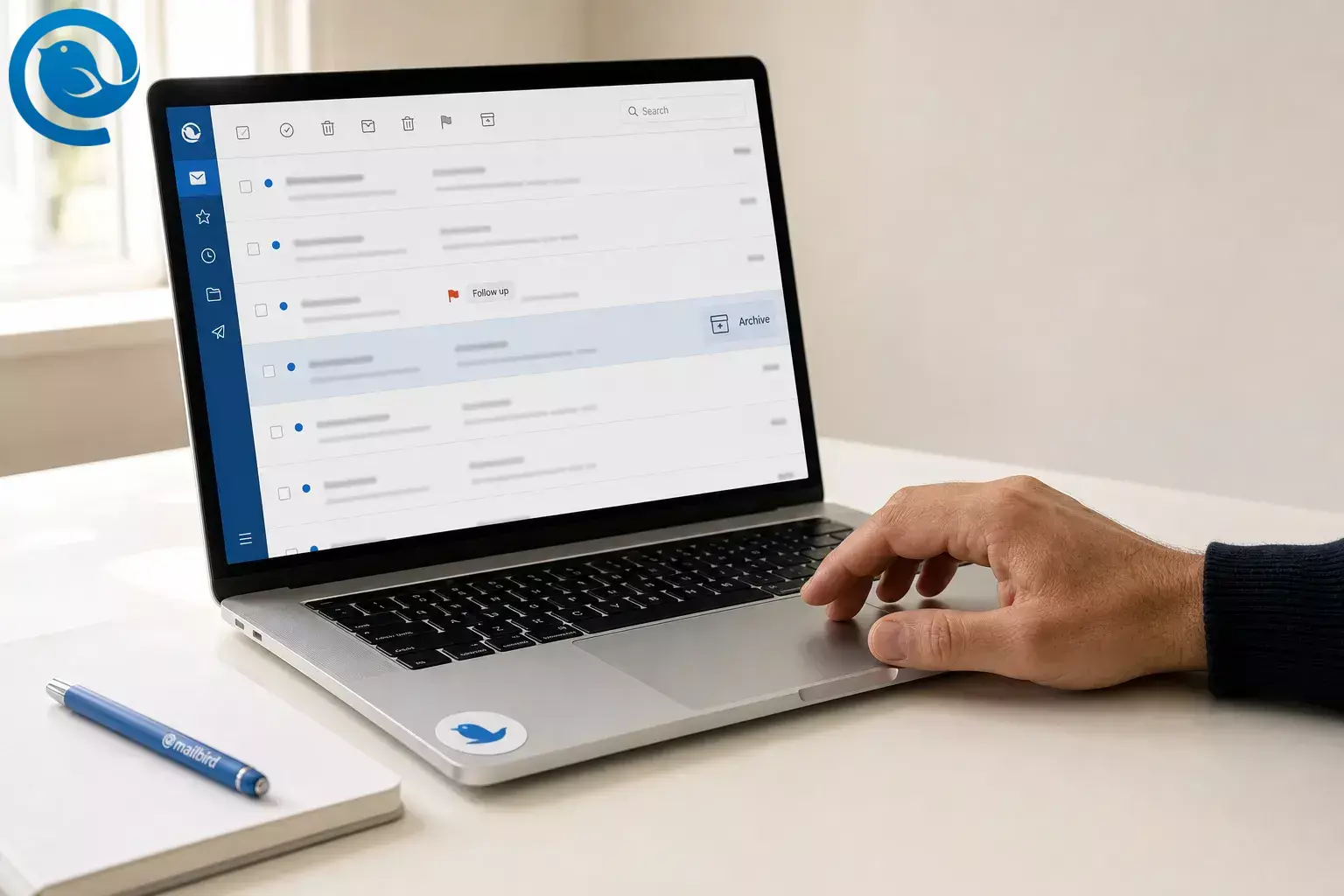
Nella maggior parte delle app di posta elettronica, contrassegnare le email per follow-up indica che devono ricevere un’attenzione speciale o un controllo successivo. Di solito non notifica il mittente, non elimina il messaggio né lo archivia. L’archiviazione è un’azione separata che sposta l’email fuori dalla tua casella di posta senza inviarla al Cestino. 2 , 3 , 4 , 6 , 7
I contrassegni non funzionano esattamente allo stesso modo ovunque. Apple mostra azioni di contrassegno diverse a seconda della vista della casella di posta, e Microsoft osserva che alcune opzioni di flag di Outlook sono limitate negli account IMAP. 1 , 3 , 5 Cosa significa per te: lo stesso simbolo di contrassegno può essere un semplice marcatore in un’app e un vero e proprio elemento di follow-up in un’altra.
TL;DR
- Contrassegnare di solito indica un'email per follow-up o attenzione speciale. 2 , 3 , 4
- Un contrassegno normale di solito non notifica il mittente. 3 , 5
- Contrassegnare è separato dall'archiviazione, dallo spostamento e dall'eliminazione. 4 , 6 , 7
- Apple Mail raggruppa i messaggi contrassegnati in una casella di posta Contrassegnata, mentre Outlook può aggiungere date di follow-up e visualizzazioni delle attività. 3 , 4
- L'archiviazione sposta un messaggio fuori dalla posta in arrivo senza inviarlo al Cestino. 4 , 6 , 7
- Prova prima un messaggio prima di contrassegnarne o archiviarne in massa.
Cosa significa quando contrassegni un'email?
Risposta breve: contrassegnare un'email significa solitamente marcare il messaggio in modo che si distingua ed sia facile da ritrovare. A livello di protocollo, IMAP include uno stato contrassegnato incorporato per i messaggi che richiedono attenzione speciale. Apple Mail raggruppa i messaggi contrassegnati in una casella contrassegnata, mentre Outlook può trasformare un contrassegno in un elemento di follow-up con date, promemoria e visualizzazioni delle attività. 2 , 3 , 4
Se contrassegni un messaggio che hai ricevuto, quel contrassegno è di solito per il tuo follow-up, non per il mittente. Apple considera il contrassegnare diverso dal bloccare, e Outlook tratta il follow-up da parte del destinatario come un'opzione separata da aggiungere durante l'invio di un messaggio. 3 , 5
Cosa succede se contrassegni un'email?
Risposta breve: quando contrassegni un'email, il messaggio viene marcato per essere più facile da individuare in seguito. A seconda dell'app, può anche apparire in una casella di posta contrassegnata, in una vista di follow-up o in un elenco di attività, e alcune app possono aggiungere promemoria o date di scadenza. 2 , 3 , 4 , 5
Contrassegnare vs. archiviare vs. eliminare
Prima di iniziare
Come contrassegnare un'email per follow-up e archiviarla nel modo corretto
Come contrassegnare un'email per follow-up e archiviarla nel modo corretto
-
Scegli un'email che chiaramente necessita di una prossima azione
Apri un messaggio a cui devi ancora rispondere, inoltrare, attendere o rivedere. Se non riesci a definire la prossima azione in una breve frase, non contrassegnarla ancora.
-
Clicca o tocca la bandierina
Su desktop, la bandierina è di solito accanto al messaggio. Sul telefono, può apparire dopo uno swipe o nel menu delle azioni. Apple documenta la funzione di contrassegno da diverse viste dell’iPhone, mentre Outlook mostra i controlli della bandierina nella lista dei messaggi e negli strumenti di follow-up. 3 , 5
-
Conferma dove appare la posta contrassegnata
Subito dopo aver contrassegnato, apri la vista della posta contrassegnata nella tua app. In Apple Mail, i messaggi contrassegnati appaiono nella casella Posta Contrassegnata. In Outlook, i messaggi contrassegnati possono comparire in Da Fare, Attività o nella Lista Attività Giornaliera del Calendario. Se non riesci a trovare questa vista ora, fermati e localizzala prima di contrassegnare altra posta. 3 , 4
-
Aggiungi un promemoria o una scadenza se la tua app lo supporta
In Outlook puoi assegnare una tempistica per il follow-up come Oggi, Domani, Questa Settimana, La Settimana Prossima, o Personalizzata. Se Outlook ti dice che questi campi aggiuntivi di data non sono disponibili per il tuo account, mantieni la semplice bandierina e aggiungi un promemoria nel calendario separatamente. 3
-
Dai un solo significato alla bandierina
Usa una regola: una bandierina significa “c’è ancora qualcosa da fare per me.” Non usare la stessa bandierina per idee, ricevute, newsletter e compiti urgenti allo stesso tempo.
-
Esegui subito l’azione veloce
Rispondi, inoltra, salva l’allegato o programma il follow-up immediatamente se è veloce. Poi decidi se l’email deve rimanere contrassegnata.
-
Archivia un’email contrassegnata solo quando non serve più nella casella di posta
Se il messaggio è concluso ma vale la pena conservarlo, archiviarlo invece di eliminarlo. Apple conserva la posta archiviata in una casella Archivio, e Microsoft afferma che la posta archiviata lascia la casella di posta senza andare nel Cestino. Questo mantiene disponibile la posta di riferimento riducendo il rumore nella casella di posta. 4 , 6 , 7
-
Verifica il recupero subito dopo l’archiviazione
Apri Archivio e assicurati di poter ancora trovare il messaggio. Se l’email archiviata non appare più dove controlli i follow-up, riportala indietro e modifica la tua routine prima di archiviare altra posta.
-
Rivedi la posta contrassegnata in un unico passaggio giornaliero
Apri la vista delle email contrassegnate o di follow-up, elimina gli elementi obsoleti e gestisci per primo l’azione aperta più vecchia. Un breve passaggio giornaliero funziona meglio rispetto al ricontrassegnare lo stesso messaggio per tutta la settimana.
-
Concludi con l’azione di pulizia giusta
Quando il lavoro è terminato, elimina la bandierina o contrassegnalo come completato. In Outlook, Contrassegna come completato mantiene un elemento finito visibile, mentre Elimina bandierina rimuove il record di follow-up. 3
Perché contrassegnare le email per follow-up e archiviare funzionano bene insieme
Un contrassegno cambia lo stato; l'archiviazione cambia posizione. IMAP definisce uno stato contrassegnato per un messaggio, mentre Apple e Microsoft considerano l'archiviazione come un'azione di memorizzazione separata che sposta la posta fuori dalla posta in arrivo senza eliminarla. Tenere separate queste due scelte rende molto più facile decidere cosa richiede un'azione e cosa deve semplicemente essere conservato. 2 , 4 , 6 , 7
Risoluzione dei problemi
- Sintomo: Hai contrassegnato un messaggio ma non riesci a trovarlo in seguito.
Probabile causa: La tua vista dei messaggi contrassegnati è nascosta.
Soluzione: Attiva la casella Contrassegnati in Apple Mail oppure apri Follow Up, Da fare o Attività in Outlook prima di contrassegnare altri messaggi. 3 , 4 , 5 - Sintomo: Non riesci ad aggiungere un promemoria o una data di scadenza.
Probabile causa: Il tuo account supporta solo un semplice contrassegno, oppure Outlook limita le opzioni extra per quel tipo di connessione.
Soluzione: Mantieni il contrassegno semplice e aggiungi un promemoria calendario separato. 3 - Sintomo: Il mittente non è stato notificato.
Probabile causa: Un contrassegno normale è di solito per il proprio follow-up, non per quello del destinatario.
Soluzione: Invia un vero messaggio di follow-up, oppure usa un client che supporta i contrassegni per i destinatari durante l’invio. 3 - Sintomo: L’email è scomparsa dopo la tua risposta.
Probabile causa: È attivata l’opzione Invia + Archivia.
Soluzione: Controlla prima nell’Archivio, poi disattiva Invia + Archivia se non è il comportamento desiderato. 10 - Sintomo: L’email archiviata sembra persa.
Probabile causa: L’archiviazione l’ha spostata fuori dalla Posta in arrivo di proposito.
Soluzione: Apri l’Archivio, trova il messaggio e spostalo nuovamente nella Posta in arrivo se ti serve ancora in primo piano. 4 , 6 , 7 - Sintomo: Il contrassegno appare diverso su un altro dispositivo.
Probabile causa: Stai usando un’app diversa, un account diverso o una vista diversa.
Soluzione: Verifica di essere nello stesso account e apri la vista dei messaggi contrassegnati anziché una vista speciale della casella. Apple dice che i messaggi contrassegnati mostrano la stessa icona di contrassegno su dispositivi dove hai effettuato l’accesso con lo stesso account Apple. 1 , 5 - Sintomo: Non puoi contrassegnare alcune email dell’iPhone dalla vista elenco in cui ti trovi.
Probabile causa: Sei in una vista speciale della casella anziché in un semplice elenco di messaggi.
Soluzione: Apri il messaggio o passa a una vista semplice della casella, quindi contrassegnalo da lì. 1 , 5 - Sintomo: Cancellare il contrassegno ha anche eliminato la cronologia dei promemoria.
Probabile causa: È il funzionamento di Cancella contrassegno in Outlook.
Soluzione: Usa Contrassegna come completato quando vuoi mantenere una traccia visibile del follow-up completato. 3
Configurazioni semplici per contrassegnare le email per follow-up
- Sistema minimalista: Una bandierina significa una azione successiva non completata. Tutto il resto viene letto, spostato, archiviato o eliminato.
- Sistema in attesa: Usa le bandierine sulle email inviate che necessitano di risposta. Outlook può ricordarti di contrassegnare le email per follow-up e può anche aggiungere una bandierina al destinatario quando invii il messaggio. 3
- Sistema a colori: Se la tua app supporta bandierine a colori o rinominate, riserva un colore o un nome solo per gli elementi urgenti. Apple documenta le bandierine a colori su iPhone e le bandierine rinominate su Mac. 4 , 5
- Sistema archivia prima: Rispondi, poi archivia il messaggio una volta che la posta in arrivo non ne ha più bisogno. Contrassegna solo gli elementi veramente aperti. 4 , 6 , 7
Consigli per preparare in anticipo, archiviare e scalare
- Preparare in anticipo: Attiva la tua casella di posta contrassegnata o aggiungi ai preferiti la visualizzazione per il follow-up adesso, prima di averne bisogno in fretta.
- Archiviazione: Archivia le mail di riferimento completate invece di lasciarle nella tua casella di posta. Apple e Microsoft considerano l'archivio separato dal cestino. 4 , 6 , 7
- Scalabilità: Se gestisci più di una casella di posta, esaminale da una sola vista desktop. La Posta Unificata di Mailbird può combinare casella di posta, inviate, archivio e altre cartelle degli account collegati in un unico luogo. 9
Un flusso di lavoro di archiviazione semplificato e multipiattaforma
Se gestisci più di un account, la parte difficile di solito non è cliccare la bandierina; è ritrovare il messaggio dopo averlo archiviato o dopo aver cambiato casella di posta. Il client desktop Mailbird è un client desktop multipiattaforma per Windows e Mac. La sua Posta Unificata può raccogliere la posta in arrivo, inviata, archiviata e altre cartelle degli account connessi in un'unica vista, e la sua opzione Invia + Archivia si adatta a una routine semplice di “rispondi, poi archivia”. 8 , 9 , 10
Perché il tuo schermo potrebbe apparire diverso
Le app di posta elettronica continuano a modificare il funzionamento delle bandierine tra le diverse visualizzazioni della casella di posta, versioni e tipi di account. Apple documenta il comportamento specifico di contrassegnazione nelle visualizzazioni su iPhone e iPad, e la pagina di confronto di Microsoft Outlook mostra funzionalità specifiche per versione, parzialmente disponibili o ancora in fase di rilascio. Se il tuo schermo appare diverso da questa guida, prova prima con un messaggio e poi controlla la pagina di aiuto della tua app. 1 , 5 , 11
Come verificare che funzioni nella tua app
-
Contrassegna un'email di prova per follow-up.
-
Apri la tua vista dei messaggi contrassegnati o per follow-up e conferma che l'email è presente.
-
Archivia la stessa email e conferma di poterla ancora trovare.
-
Cancella o completa il contrassegno per sapere come la tua app conclude l’operazione.
Lista di controllo rapida
- ☐ So cosa significa una singola bandiera nel mio sistema.
- ☐ Posso aprire la mia visualizzazione Contrassegnati o Follow Up.
- ☐ Ho testato un messaggio contrassegnato sul mio dispositivo principale.
- ☐ So dove finiscono i messaggi archiviati.
- ☐ Durante una revisione quotidiana, cancello o completo le vecchie bandiere.
- ☐ Archiviare le email di riferimento invece di lasciarle in posta in arrivo.
Domande Frequenti
Cosa succede quando si contrassegna un'email?
Quando si contrassegna un'email, cosa significa?
Contrassegnare un'email notifica il mittente?
No. Nell'uso quotidiano normale, un contrassegno serve principalmente per il tuo follow-up. Se vuoi che un destinatario veda un indicatore di follow-up, quella è un'opzione separata in alcune app di posta elettronica.
Fonti: 3
Contrassegnare sposta o elimina l'email?
Contrassegnare è lo stesso che archiviare?
Posso contrassegnare e archiviare la stessa email?
Perché non posso aggiungere un promemoria a un'email contrassegnata?
La tua app o il tuo account potrebbero supportare solo un semplice contrassegno. Outlook, per esempio, limita alcune impostazioni di contrassegno extra sugli account IMAP.
Fonti: 3
Dove vanno le email contrassegnate?
Devo cancellare il contrassegno o segnarlo come completato?
Cancellalo se vuoi eliminarlo. Segnalo come completato se vuoi un record visibile che il follow-up è stato terminato.
Fonti: 3
Mailbird integra tutto questo in un'unica casella desktop per Windows e Mac, così puoi impostarlo in pochi minuti e contrassegnare le email per follow-up facilmente.
Fonti
- Supporto Apple — Usa le cassette postali per organizzare i messaggi di posta sul tuo iPhone o iPad
- IETF — RFC 9051: Internet Message Access Protocol (IMAP) Versione 4rev2
- Supporto Microsoft — Contrassegnare le email per follow-up
- Supporto Apple — Contrassegna le email da rileggere in Mail su Mac
- Supporto Apple — Contrassegna o blocca le email in Mail su iPhone
- Supporto Microsoft — Qual è la differenza tra eliminare e archiviare?
- Supporto Microsoft — Archiviare in Outlook per Windows
- Mailbird — Il miglior client di posta per Windows e Mac
- Supporto Mailbird — Posta unificata
- Supporto Mailbird — Invia e archivia le email
- Supporto Microsoft — Confronto delle funzionalità tra nuovo Outlook e Outlook classico


