Wat betekent het om een e-mail te markeren?
In de meeste e-mailapps markeert het markeren van een e-mail deze voor opvolging of speciale aandacht. Gewoonlijk ontvangt de afzender geen melding, wordt het bericht niet verwijderd of gearchiveerd. Archiveren is een aparte actie die de e-mail uit je inbox verplaatst zonder deze naar Trash te sturen.



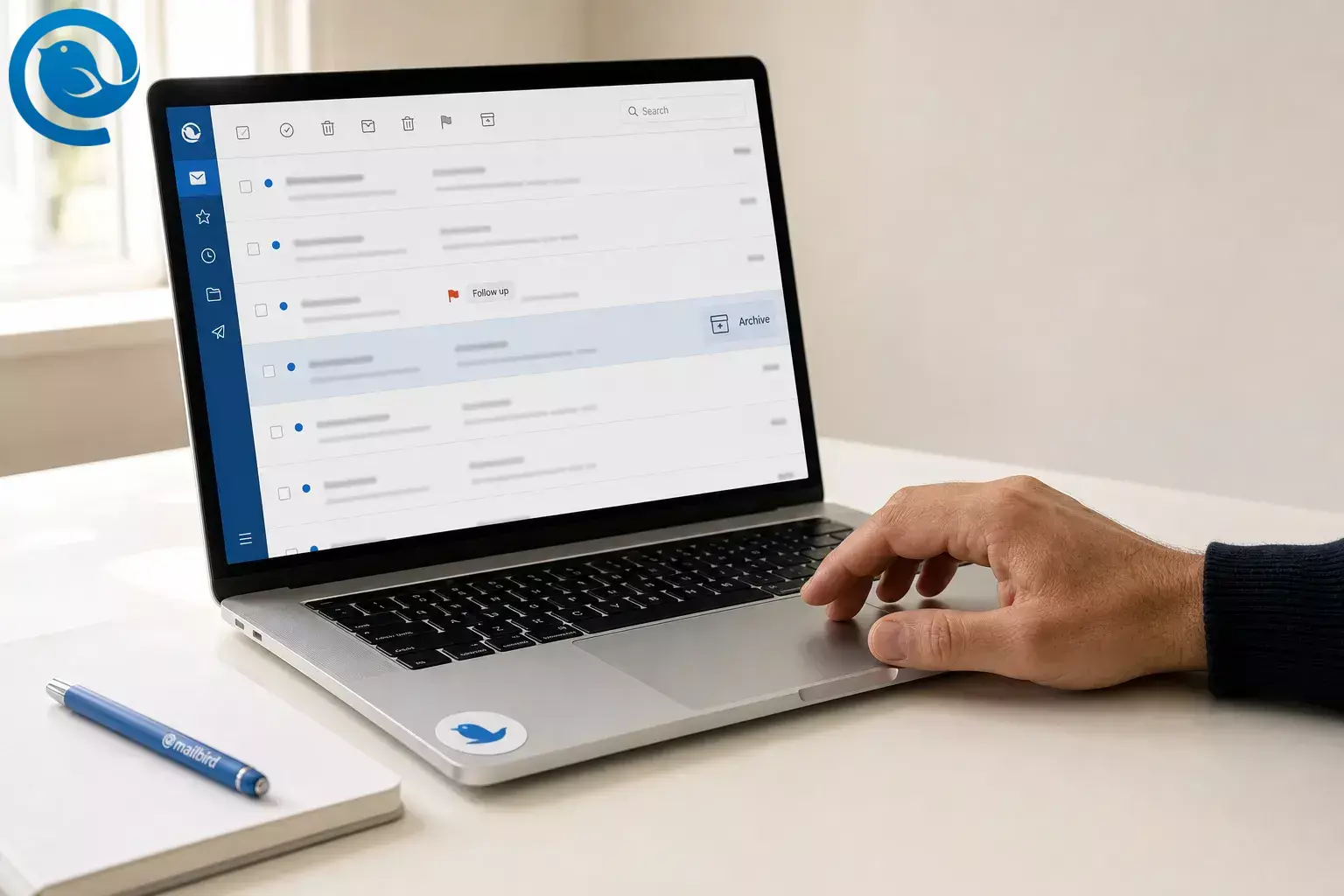
In de meeste e-mailapps betekent het markeren van een e-mail dat deze is bestemd voor opvolging of speciale aandacht. Dit meldt de afzender meestal niet, verwijdert het bericht niet en archiveert het ook niet. Archiveren is een aparte handeling waarbij de e-mail uit je inbox wordt verplaatst zonder deze naar de Prullenbak te sturen. 2 , 3 , 4 , 6 , 7
Vlaggen werken niet overal precies hetzelfde. Apple toont verschillende vlagopties afhankelijk van het mailboxoverzicht, en Microsoft merkt op dat sommige vlagopties in Outlook beperkt zijn bij IMAP-accounts. 1 , 3 , 5 Wat dit voor jou betekent: hetzelfde vlagpictogram kan in de ene app een eenvoudige markering zijn en in de andere een volledige follow-up voor e-mails markeren voor opvolging.
TL;DR
- Markeren betekent meestal dat een e-mail wordt gemarkeerd voor opvolging of bijzondere aandacht. 2 , 3 , 4
- Een normale markering meldt de afzender meestal niet. 3 , 5
- Markeren is iets anders dan archiveren, verplaatsen en verwijderen. 4 , 6 , 7
- Apple Mail groepeert gemarkeerde berichten in een Gemarkeerde mailbox, terwijl Outlook opvolgdata en takenweergaven kan toevoegen. 3 , 4
- Archiveren verplaatst een bericht uit de inbox zonder het naar de Prullenbak te sturen. 4 , 6 , 7
- Test eerst één bericht voordat je bulkmatig e-mails markeert voor opvolging of bulk archiveert.
Wat betekent het als je een e-mail markeert?
Kort antwoord: het markeren van een e-mail betekent meestal dat je deze markeert zodat deze opvalt en gemakkelijk opnieuw kan worden bekeken. Op protocolniveau bevat IMAP een ingebouwde gemarkeerde status voor berichten die speciale aandacht nodig hebben. Apple Mail groepeert gemarkeerde berichten in een Gemarkeerd mailbox, en Outlook kan een vlag veranderen in een opvolgitem met data, herinneringen en taakweergaven. 2 , 3 , 4
Als je een bericht markeert dat je hebt ontvangen, is die markering meestal voor je eigen opvolging, niet voor de afzender. Apple behandelt markeren als iets anders dan blokkeren, en Outlook beschouwt opvolging door ontvangers als een aparte optie die je toevoegt bij het versturen van een bericht. 3 , 5
Wat gebeurt er als je een e-mail markeert?
Kort antwoord: wanneer je een e-mail markeert, wordt het bericht gemarkeerd zodat het later makkelijker te vinden is. Afhankelijk van de app kan het ook verschijnen in een gemarkeerde mailbox, een opvolgweergave of een takenlijst, en sommige apps kunnen herinneringen of vervaldatums toevoegen. 2 , 3 , 4 , 5
Markeren vs. archiveren vs. verwijderen
Voordat je begint
Hoe een e-mail correct markeren en archiveren
Hoe een e-mail correct markeren en archiveren
-
Kies een e-mail die duidelijk een volgende actie nodig heeft
Open een bericht waarop u nog moet reageren, doorsturen, wachten of terugkomen. Als u de volgende actie niet in één korte zin kunt benoemen, markeer het dan nog niet.
-
Klik of tik op de vlag
Op desktop staat de vlag meestal naast het bericht. Op de telefoon verschijnt deze misschien na een veegbeweging of in het actiemenu. Apple documenteert het markeren vanuit verschillende iPhone-weergaven, terwijl Outlook vlagbediening toont in de berichtlijst en opvolgtools. 3 , 5
-
Bevestig waar gemarkeerde e-mails verschijnen
Open direct na het markeren de gemarkeerde weergave van uw app. In Apple Mail verschijnen gemarkeerde berichten in de Gemarkeerde mailbox. In Outlook kunnen gemarkeerde berichten worden getoond in Takenlijst, Taken of de Kalender Dagelijkse Takenlijst. Als u die weergave nu niet kunt vinden, stop dan en zoek deze op voordat u meer e-mails markeert. 3 , 4
-
Voeg een herinnering of vervaldatum toe als uw app dit ondersteunt
In Outlook kunt u opvolgtijden toewijzen zoals Vandaag, Morgen, Deze Week, Volgende Week of Aangepast. Als Outlook aangeeft dat die extra datavelden niet beschikbaar zijn voor uw account, houd dan de simpele vlag en voeg een kalenderherinnering apart toe. 3
-
Geef de vlag een betekenis
Gebruik één regel: een vlag betekent “er is nog iets dat ik moet doen.” Gebruik niet dezelfde vlag voor ideeën, bonnetjes, nieuwsbrieven en urgente taken tegelijk.
-
Doe nu de snelle actie
Reageer, stuur door, sla de bijlage op, of plan de opvolging meteen in als het snel kan. Bepaal daarna of de e-mail nog gemarkeerd moet blijven.
-
Archiveer een gemarkeerde e-mail alleen als de inbox deze niet meer nodig heeft
Als het bericht klaar is maar bewaard moet worden, archiveer het dan in plaats van verwijderen. Apple bewaart gearchiveerde e-mails in een Archief mailbox, en Microsoft zegt dat gearchiveerde mail de inbox verlaat zonder naar de Prullenbak te gaan. Dat houdt referentiemail beschikbaar en vermindert inboxruis. 4 , 6 , 7
-
Test direct na archiveren het terugvinden
Open Archief en controleer of u het bericht nog kunt vinden. Als de gearchiveerde e-mail niet meer verschijnt waar u opvolgingen bekijkt, zet deze dan terug en verander uw routine voordat u meer mail archiveert.
-
Bekijk gemarkeerde mail in één dagelijkse ronde
Open uw gemarkeerde of opvolgingsweergave, wis verouderde items en handel de oudste openstaande actie eerst af. Een korte dagelijkse ronde werkt beter dan de hele week hetzelfde bericht steeds opnieuw markeren.
-
Sluit af met de juiste opruimactie
Wanneer het werk klaar is, wis dan de vlag of markeer deze als klaar. In Outlook houdt Markeren als Klaar een zichtbaar afgewerkt item, terwijl Vlag Wissen het opvolgregel verwijdert. 3
Waarom vlaggen en archiveren goed samenwerken
Een vlag verandert de status; archiveren verandert de locatie. IMAP definieert een gemarkeerde status voor een bericht, terwijl Apple en Microsoft archiveren behandelen als een aparte opslagactie die e-mail uit de inbox verplaatst zonder deze te verwijderen. Het gescheiden houden van deze twee keuzes maakt het veel gemakkelijker om te bepalen welke e-mails actie vereisen en welke simpelweg bewaard moeten blijven door e-mails markeren voor opvolging. 2 , 4 , 6 , 7
Probleemoplossing
- Symptoom: Je hebt een bericht gemarkeerd maar kunt het later niet terugvinden.
Waarschijnlijke oorzaak: Je gemarkeerde weergave is verborgen.
Oplossing: Zet de gemarkeerde mailbox aan in Apple Mail of open Follow Up, To Do, of Tasks in Outlook voordat je meer berichten markeert. 3 , 4 , 5 - Symptoom: Je kunt geen herinnering of vervaldatum toevoegen.
Waarschijnlijke oorzaak: Je account ondersteunt alleen een simpele vlag, of Outlook beperkt extra opties op dat type verbinding.
Oplossing: Houd de eenvoudige vlag en voeg een aparte kalenderherinnering toe. 3 - Symptoom: De afzender is niet op de hoogte gesteld.
Waarschijnlijke oorzaak: Een normale vlag is meestal voor je eigen opvolging, niet die van hen.
Oplossing: Stuur een echte follow-up boodschap, of gebruik een cliënt die ontvangersvlaggen ondersteunt bij het verzenden. 3 - Symptoom: De e-mail verdween nadat je reageerde.
Waarschijnlijke oorzaak: Een Verzenden + Archiveren actie is ingeschakeld.
Oplossing: Controleer eerst het archief, schakel vervolgens Verzenden + Archiveren uit als dit niet het gewenste gedrag is. 10 - Symptoom: Gearchiveerde e-mail lijkt verloren.
Waarschijnlijke oorzaak: Archiveren verplaatst het bewust uit de inbox.
Oplossing: Open Archief, vind het bericht en verplaats het terug naar de inbox als je het nog steeds centraal wilt hebben. 4 , 6 , 7 - Symptoom: De vlag ziet er anders uit op een ander apparaat.
Waarschijnlijke oorzaak: Je gebruikt een andere app, account of weergave.
Oplossing: Bevestig dat je in hetzelfde account bent en open de gemarkeerde weergave in plaats van een speciale mailboxweergave. Apple zegt dat gemarkeerde berichten dezelfde vlag-icoon tonen op apparaten waar je bent ingelogd met hetzelfde Apple-account. 1 , 5 - Symptoom: Je kunt sommige iPhone-e-mails niet markeren vanuit de lijstweergave waarin je bent.
Waarschijnlijke oorzaak: Je bent in een speciale mailboxweergave in plaats van een eenvoudige berichtlijst.
Oplossing: Open het bericht of schakel over naar een eenvoudige mailboxweergave, en markeer het daar. 1 , 5 - Symptoom: Het wissen van de vlag verwijderde ook de herinneringsgeschiedenis.
Waarschijnlijke oorzaak: Zo werkt Vlag Wissen in Outlook.
Oplossing: Gebruik Markeren als voltooid als je een zichtbaar bewijs van afgeronde opvolging wilt behouden. 3
Eenvoudige markeeropties
- Minimalistisch systeem: Eén vlag betekent één onafgemaakte volgende actie. Alles wat overblijft wordt gelezen, verplaatst, gearchiveerd of verwijderd.
- Wacht-op systeem: Gebruik vlaggen op verzonden e-mails die een antwoord nodig hebben. Outlook kan je eraan herinneren om op te volgen en kan ook een ontvanger-vlag toevoegen wanneer je het bericht verstuurt. 3
- Kleurensysteem: Als je app gekleurde of hernoemde vlaggen ondersteunt, reserveer dan één kleur of naam uitsluitend voor urgente items. Apple documenteert gekleurde vlaggen op de iPhone en hernoemde vlaggen op de Mac. 4 , 5
- Eerst archiveren systeem: Beantwoord, archiveer dan het bericht zodra de inbox het niet meer nodig heeft. Houd alleen echt openstaande items gemarkeerd voor opvolging. 4 , 6 , 7
Tips voor vooruit plannen, opslaan en opschalen
- Vooruit plannen: Zet nu je gemarkeerde mailbox aan of markeer je vervolgweergave als favoriet, voordat je het snel nodig hebt.
- Opslag: Archiveer voltooide referentiemails in plaats van ze in je inbox te laten staan. Apple en Microsoft behandelen archief als iets anders dan prullenbak. 4 , 6 , 7
- Opschalen: Als je meer dan één inbox beheert, bekijk ze dan vanuit één desktopweergave. Mailbird’s Unified Inbox kan inbox, verzonden, archief en andere mappen van gekoppelde accounts combineren op één plek. 9
Een eenvoudigere cross-platform archiveringsworkflow
Als u meer dan één account beheert, is het lastige meestal niet het aanklikken van de vlag; het is het terugvinden van het bericht nadat u het hebt gearchiveerd of van inbox bent gewisseld. Mailbird desktopclient is een cross-platform desktopclient voor Windows en Mac. De Unified Inbox kan de inbox, verzonden items, archief en andere mappen van verbonden accounts in één overzicht ophalen, en de Verzenden + Archiveren optie past perfect in een eenvoudige “antwoord, en daarna archiveren” routine, ideaal om e-mails te markeren voor opvolging. 8 , 9 , 10
Waarom uw scherm er anders uit kan zien
E-mailapps blijven veranderen hoe vlaggen werken in verschillende inboxweergaven, versies en accounttypes. Apple documenteert weergavespecifiek vlaggedrag op iPhone en iPad, en Microsofts Outlook-vergelijkingspagina toont functies die versiespecifiek, gedeeltelijk beschikbaar zijn of nog worden uitgerold. Als uw scherm er anders uitziet dan deze gids, test dan eerst een bericht en controleer vervolgens de hulppagina van uw app. 1 , 5 , 11
Hoe te controleren of het werkt in uw app
-
Markeer een test-e-mail voor opvolging.
-
Open uw Gemarkeerde of Opvolgweergave en bevestig dat deze daar verschijnt.
-
Archiveer dezelfde e-mail en bevestig dat u deze nog steeds kunt vinden.
-
Wis of vink de markering af zodat u weet hoe uw app het proces afrondt.
Snelle checklist
- ☐ Ik weet wat een vlag betekent in mijn systeem.
- ☐ Ik kan mijn Gemarkeerde of Opvolgweergave openen.
- ☐ Ik heb een gemarkeerd bericht getest op mijn hoofdapparaat.
- ☐ Ik weet waar gearchiveerde berichten naartoe gaan.
- ☐ Ik ruim oude vlaggen op of voltooi ze tijdens een dagelijkse review.
- ☐ Ik archiveer referentiemail in plaats van deze in de inbox te laten staan.
Veelgestelde vragen
Wat gebeurt er als je een e-mail markeert?
Wat betekent het als je een e-mail markeert?
Wordt de afzender gewaarschuwd als ik een e-mail markeer?
Nee. In normaal dagelijks gebruik is een markering vooral voor je eigen opvolging. Als je wilt dat een ontvanger een markering ziet, is dat een aparte optie in sommige e-mailapps.
Bronnen: 3
Verplaatst of verwijdert markeren de e-mail?
Is markeren hetzelfde als archiveren?
Kun je dezelfde e-mail markeren en archiveren?
Waarom kan ik geen herinnering toevoegen aan een gemarkeerde e-mail?
Je app of account ondersteunt mogelijk alleen een eenvoudige markering. Outlook bijvoorbeeld beperkt sommige extra markeringopties bij IMAP-accounts.
Bronnen: 3
Waar gaan gemarkeerde e-mails naartoe?
Moet ik de markering verwijderen of afronden?
Verwijder de markering als je het bericht kwijt wilt. Markeer het als afgerond als je een zichtbaar bewijs wilt dat de follow-up is voltooid.
Bronnen: 3
Mailbird brengt dit samen in één desktop-inbox voor Windows en Mac, zodat je het binnen enkele minuten kunt instellen.
Bronnen
- Apple Support — Gebruik mailboxen om e-mailberichten op je iPhone of iPad te organiseren
- IETF — RFC 9051: Internet Message Access Protocol (IMAP) Versie 4rev2
- Microsoft Support — E-mails markeren voor opvolging
- Apple Support — E-mails markeren om later opnieuw te bekijken in Mail op Mac
- Apple Support — E-mails markeren of blokkeren in Mail op iPhone
- Microsoft Support — Wat is het verschil tussen verwijderen en archiveren?
- Microsoft Support — Archiveren in Outlook voor Windows
- Mailbird — Beste e-mailclient voor Windows en Mac
- Mailbird Support — Gecombineerde Inbox
- Mailbird Support — E-mails verzenden & archiveren
- Microsoft Support — Functie vergelijking tussen nieuwe Outlook en klassieke Outlook


