O Que Significa Marcar um Email?
Na maioria dos aplicativos de email, marcar um email é uma forma de indicá-lo para acompanhamento ou atenção especial. Normalmente, isso não notifica o remetente, não apaga a mensagem, nem a arquiva. Arquivar é uma ação separada que move o email da sua caixa de entrada sem enviá-lo para o lixo.



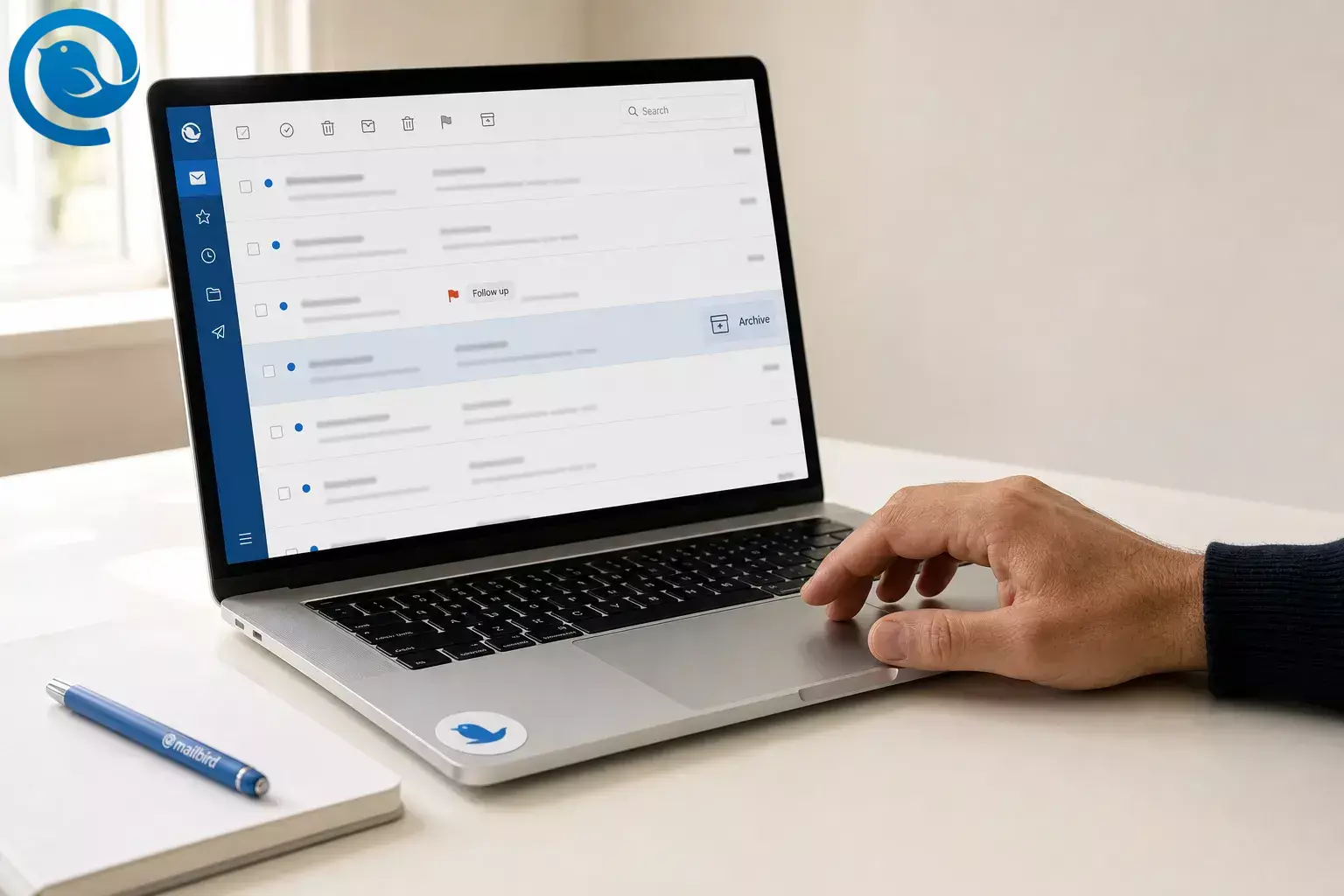
Na maioria das aplicações de email, marcar e-mails para acompanhamento assinala-os para seguimento ou atenção especial. Normalmente, não notifica o remetente, não apaga a mensagem nem a arquiva. Arquivar é a ação separada que arquiva o email para fora da sua caixa de entrada sem enviá-lo para o Lixo. 2 , 3 , 4 , 6 , 7
As marcações não funcionam exatamente da mesma forma em todo o lado. A Apple mostra diferentes ações de marcação dependendo da vista da caixa de correio, e a Microsoft nota que algumas opções de marcação no Outlook são limitadas em contas IMAP. 1 , 3 , 5 O que isto significa para si: o mesmo ícone de marcação pode ser um simples marcador numa aplicação e um item completo de acompanhamento noutra.
TL;DR
- Marcar e-mails para acompanhamento geralmente assinala um e-mail para seguimento ou atenção especial. 2 , 3 , 4
- Uma marca normal normalmente não notifica o remetente. 3 , 5
- Marcar é diferente de arquivar, mover e apagar. 4 , 6 , 7
- O Apple Mail agrupa mensagens marcadas numa caixa de correio Marcados, enquanto o Outlook pode adicionar datas de seguimento e vistas de tarefas. 3 , 4
- Arquivar guarda uma mensagem fora da caixa de entrada sem enviá-la para o Lixo. 4 , 6 , 7
- Faça um teste com uma mensagem primeiro antes de marcar ou arquivar em massa.
O que significa quando marca um e-mail?
Resposta curta: marcar e-mails para acompanhamento normalmente significa que está a assinalá-lo para que se destaque e seja fácil de consultar novamente. Ao nível do protocolo, o IMAP inclui um estado sinalizado incorporado para mensagens que requerem atenção especial. O Apple Mail agrupa as mensagens sinalizadas numa caixa de correio Sinalizadas, e o Outlook pode transformar uma bandeira num item de acompanhamento com datas, lembretes e vistas de tarefas. 2 , 3 , 4
Se marcar uma mensagem que recebeu, essa marca é geralmente para o seu próprio acompanhamento, não para o remetente. A Apple trata a marcação como algo separado do bloqueio, e o Outlook trata o acompanhamento do destinatário como uma opção separada que se adiciona ao enviar uma mensagem. 3 , 5
O que acontece se você marcar um e-mail?
Resposta curta: quando você marca um e-mail, a mensagem fica marcada para facilitar a identificação posteriormente. Dependendo da aplicação, também pode aparecer numa caixa de entrada marcada, numa vista de acompanhamento ou numa lista de tarefas, e algumas aplicações podem adicionar lembretes ou datas de vencimento. 2 , 3 , 4 , 5
Marcar vs. arquivar vs. eliminar
Antes de começar
Como marcar e-mails para acompanhamento e arquivá-los corretamente
Como marcar e-mails para acompanhamento e arquivá-los corretamente
-
Escolha um e-mail que claramente precise de uma próxima ação
Abra uma mensagem à qual ainda precisa responder, encaminhar, aguardar ou rever. Se não conseguir nomear a próxima ação numa frase curta, ainda não a marque.
-
Clique ou toque na bandeira
No ambiente de trabalho, a bandeira geralmente está ao lado da mensagem. No telefone, pode aparecer após deslizar ou dentro do menu de ações. A Apple documenta a marcação em diferentes vistas do iPhone, enquanto o Outlook mostra os controlos de marcação na lista de mensagens e ferramentas de acompanhamento. 3 , 5
-
Confirme onde os e-mails marcados aparecem
Logo após marcar, abra a vista de mensagens marcadas na sua aplicação. No Apple Mail, as mensagens marcadas aparecem na caixa de correio Marcadas. No Outlook, as mensagens marcadas podem aparecer em A Fazer, Tarefas ou na Lista Diária de Tarefas do Calendário. Se não conseguir encontrar essa vista agora, pare e localize-a antes de marcar mais e-mails. 3 , 4
-
Adicione um lembrete ou data limite se a sua aplicação o suportar
No Outlook, pode atribuir tempos para follow-up como Hoje, Amanhã, Esta Semana, Próxima Semana ou Personalizado. Se o Outlook indicar que esses campos adicionais de data não estão disponíveis na sua conta, mantenha apenas a bandeira simples e adicione um lembrete de calendário separadamente. 3
-
Dê um significado único à bandeira
Use uma regra: uma bandeira significa "ainda há algo para eu fazer". Não use a mesma bandeira para ideias, recibos, newsletters e tarefas urgentes ao mesmo tempo.
-
Faça a ação rápida agora
Responda, encaminhe, guarde o anexo ou agende o follow-up imediatamente se for rápido. Depois decida se o e-mail ainda precisa permanecer marcado.
-
Arquive um e-mail marcado apenas quando a caixa de entrada já não precisar dele
Se a mensagem terminou, mas vale a pena guardá-la, arquive-a em vez de a eliminar. A Apple armazena o correio arquivado numa caixa de correio Arquivo, e a Microsoft diz que o correio arquivado sai da caixa de entrada sem ir para o Lixo. Isso mantém o correio de referência disponível enquanto reduz o ruído na caixa de entrada. 4 , 6 , 7
-
Teste a recuperação imediatamente após arquivar
Abra a pasta Arquivo e certifique-se de que ainda consegue encontrar a mensagem. Se o e-mail arquivado deixar de aparecer onde revê os follow-ups, volte a movê-lo e mude a sua rotina antes de arquivar mais e-mails.
-
Reveja os e-mails marcados numa passagem diária
Abra a sua vista de mensagens marcadas ou para acompanhamento, elimine itens antigos e trate primeiro a ação aberta mais antiga. Uma passagem diária curta funciona melhor do que marcar a mesma mensagem repetidamente durante a semana.
-
Finalize com a ação de limpeza correta
Quando o trabalho estiver terminado, limpe a bandeira ou marque como concluído. No Outlook, Marcar Como Concluído mantém um item terminado visível, enquanto Limpar Bandeira remove o registo de follow-up. 3
Porque as flags e o arquivamento funcionam bem em conjunto
Uma flag altera o estado; o arquivamento altera a localização. O IMAP define um estado sinalizado para uma mensagem, enquanto a Apple e a Microsoft tratam o arquivamento como uma ação de armazenamento separada que move o email para fora da caixa de entrada sem o eliminar. Manter essas duas opções separadas torna muito mais fácil decidir o que precisa de ação e o que simplesmente precisa ser guardado, como, por exemplo, marcar e-mails para acompanhamento. 2 , 4 , 6 , 7
Resolução de Problemas
- Sintoma: Marcou uma mensagem, mas não consegue encontrá-la depois.
Causa provável: A sua vista de mensagens marcadas está oculta.
Correção: Ative a caixa de correio Marcadas no Apple Mail ou abra Seguimentos, A Fazer, ou Tarefas no Outlook antes de marcar mais mensagens. 3 , 4 , 5 - Sintoma: Não consegue adicionar um lembrete ou data de vencimento.
Causa provável: A sua conta suporta apenas uma bandeira simples, ou o Outlook limita opções extra nesse tipo de ligação.
Correção: Mantenha a bandeira simples e adicione um lembrete separado no calendário. 3 - Sintoma: O remetente não foi notificado.
Causa provável: Uma bandeira normal é geralmente para o seu próprio acompanhamento, não para o remetente.
Correção: Envie uma mensagem real de acompanhamento, ou use um cliente que suporte bandeiras para destinatários ao enviar. 3 - Sintoma: O e-mail desapareceu depois de responder.
Causa provável: A ação Enviar + Arquivar está ativada.
Correção: Verifique primeiro a pasta Arquivo, depois desative Enviar + Arquivar se não quiser que este seja o comportamento. 10 - Sintoma: O e-mail arquivado parece perdido.
Causa provável: O Arquivo moveu-o para fora da caixa de entrada por design.
Correção: Abra o Arquivo, encontre a mensagem, e mova-a de volta para a Caixa de Entrada se ainda precisar dela em destaque. 4 , 6 , 7 - Sintoma: A bandeira parece diferente noutro dispositivo.
Causa provável: Está a usar uma app diferente, uma conta diferente ou uma vista diferente.
Correção: Confirme que está na mesma conta e abra a vista de mensagens marcadas em vez de uma vista de caixa de correio especial. A Apple diz que as mensagens marcadas mostram o mesmo ícone de bandeira nos dispositivos onde está ligado com a mesma Conta Apple. 1 , 5 - Sintoma: Não consegue marcar alguns e-mails do iPhone a partir da vista de lista onde está.
Causa provável: Está numa vista de caixa de correio especial em vez de numa lista simples de mensagens.
Correção: Abra a mensagem ou mude para uma vista simples da caixa de correio e depois marque-a a partir daí. 1 , 5 - Sintoma: Apagar a bandeira também eliminou o histórico de lembretes.
Causa provável: É assim que Apagar Bandeira funciona no Outlook.
Correção: Use Marcar como Concluído quando quiser manter um registo visível de acompanhamento terminado. 3
Configurações simples de marcação
- Sistema minimalista: Uma marcação significa uma próxima ação por concluir. Todo o resto é lido, movido, arquivado ou eliminado.
- Sistema de espera: Use marcações em e-mails enviados que precisam de resposta. O Outlook pode lembrar-o de fazer o acompanhamento e também pode adicionar uma marcação de destinatário quando enviar a mensagem. 3
- Sistema de cor: Se a sua aplicação suportar marcações coloridas ou renomeadas, reserve uma cor ou nome para itens urgentes apenas. A Apple documenta marcações coloridas no iPhone e marcações renomeadas no Mac. 4 , 5
- Sistema arquivar primeiro: Responda e depois arquive a mensagem assim que a caixa de entrada já não precisar dela. Mantenha marcados apenas os itens genuinamente abertos para marcar e-mails para acompanhamento. 4 , 6 , 7
Dicas para preparação antecipada, armazenamento e escalabilidade
- Preparação antecipada: Ative já a sua caixa de correio com marcar e-mails para acompanhamento ou favorite a sua vista de acompanhamento, antes de precisar dela em momento de pressa.
- Armazenamento: Arquive os emails de referência concluídos em vez de os deixar na sua caixa de entrada. A Apple e a Microsoft tratam o arquivo como separado do lixo. 4 , 6 , 7
- Escalabilidade: Se gerenciar mais do que uma caixa de entrada, visualize-as a partir de uma única vista no ambiente de trabalho. A Caixa de Entrada Unificada do Mailbird pode combinar as caixas de entrada, enviadas, arquivo e outras pastas das contas conectadas num só lugar. 9
Um fluxo de trabalho de arquivo multiplataforma mais simples
Se gerir mais do que uma conta, a parte difícil geralmente não é clicar na bandeira; é encontrar a mensagem novamente depois de arquivar ou mudar de caixa de entrada. O cliente de ambiente de trabalho Mailbird é um cliente de ambiente de trabalho multiplataforma para Windows e Mac. A sua Caixa de Entrada Unificada pode reunir a caixa de entrada, enviados, arquivo e outras pastas das contas conectadas numa só vista, e a sua opção Enviar + Arquivar encaixa perfeitamente numa rotina simples de “responder e depois arquivar”. 8 , 9 , 10
Por que o seu ecrã pode parecer diferente
As aplicações de email continuam a alterar a forma como as marcações funcionam entre as vistas da caixa de entrada, versões e tipos de contas. A Apple documenta o comportamento da marcação específico para cada vista no iPhone e iPad, e a página de comparação da Microsoft Outlook mostra funcionalidades que são específicas de versão, parcialmente disponíveis ou ainda em implementação. Se o seu ecrã parecer diferente deste guia, teste uma mensagem primeiro e depois consulte a página de ajuda da sua aplicação. 1 , 5 , 11
Como verificar se funciona na sua aplicação
-
Marcar para acompanhamento um e-mail de teste.
-
Abra a sua vista de Marcados ou para Acompanhamento e confirme que aparece lá.
-
Arquive o mesmo e-mail e confirme que ainda consegue encontrá-lo.
-
Limpe ou complete a marcação para acompanhamento para saber como a sua aplicação conclui o processo.
Lista de verificação rápida
- ☐ Sei o que significa um marcador no meu sistema.
- ☐ Consigo abrir a minha vista de Marcados ou Para Acompanhamento.
- ☐ Testei uma mensagem marcada no meu dispositivo principal.
- ☐ Sei para onde vão as mensagens arquivadas.
- ☐ Limpo ou concluo marcadores antigos durante uma revisão diária.
- ☐ Arquivo e-mails de referência em vez de os deixar na caixa de entrada.
Perguntas Frequentes
O que acontece quando você marca um e-mail para acompanhamento?
Quando você marca um e-mail para acompanhamento, o que isso significa?
Marcar um e-mail para acompanhamento notifica o remetente?
Não. No uso normal do dia a dia, uma marca é principalmente para o seu próprio acompanhamento. Se quiser que um destinatário veja um marcador de acompanhamento, essa é uma opção separada em algumas aplicações de e-mail.
Fontes: 3
Marcar um e-mail move ou apaga o e-mail?
Marcar é o mesmo que arquivar?
Posso marcar e arquivar o mesmo e-mail?
Porque não consigo adicionar um lembrete a um e-mail marcado?
A sua aplicação ou conta pode suportar apenas uma marca simples. O Outlook, por exemplo, limita algumas definições extra de marca em contas IMAP.
Fontes: 3
Para onde vão os e-mails marcados?
Devo limpar a marca ou marcar como concluído?
Limpe-a se quiser que desapareça. Marque como concluído se quiser um registo visível de que o acompanhamento foi terminado.
Fontes: 3
O Mailbird reúne tudo numa única caixa de entrada para desktop no Windows e Mac, para que possa configurar em minutos.
Fontes
- Suporte Apple — Utilize caixas de correio para organizar mensagens de e-mail no seu iPhone ou iPad
- IETF — RFC 9051: Protocolo de Acesso a Mensagens de Internet (IMAP) Versão 4rev2
- Suporte Microsoft — Marcar e-mails para acompanhamento
- Suporte Apple — Marcar e-mails para revisão posterior no Mail no Mac
- Suporte Apple — Marcar ou bloquear e-mails no Mail no iPhone
- Suporte Microsoft — Qual a diferença entre eliminar e arquivar?
- Suporte Microsoft — Arquivar no Outlook para Windows
- Mailbird — Melhor cliente de e-mail para Windows e Mac
- Suporte Mailbird — Caixa de entrada unificada
- Suporte Mailbird — Enviar & arquivar e-mails
- Suporte Microsoft — Comparação de funcionalidades entre o novo Outlook e o Outlook clássico


