Co Oznacza Oflagowanie E-maila?
W większości aplikacji pocztowych oflagowanie e-maila oznacza zaznaczenie go do dalszego działania lub szczególnej uwagi. Zwykle nie powiadamia nadawcy, nie usuwa wiadomości ani jej nie archiwizuje. Archiwizacja to osobna czynność, która przenosi e-mail z Twojej skrzynki odbiorczej bez wysyłania go do kosza.



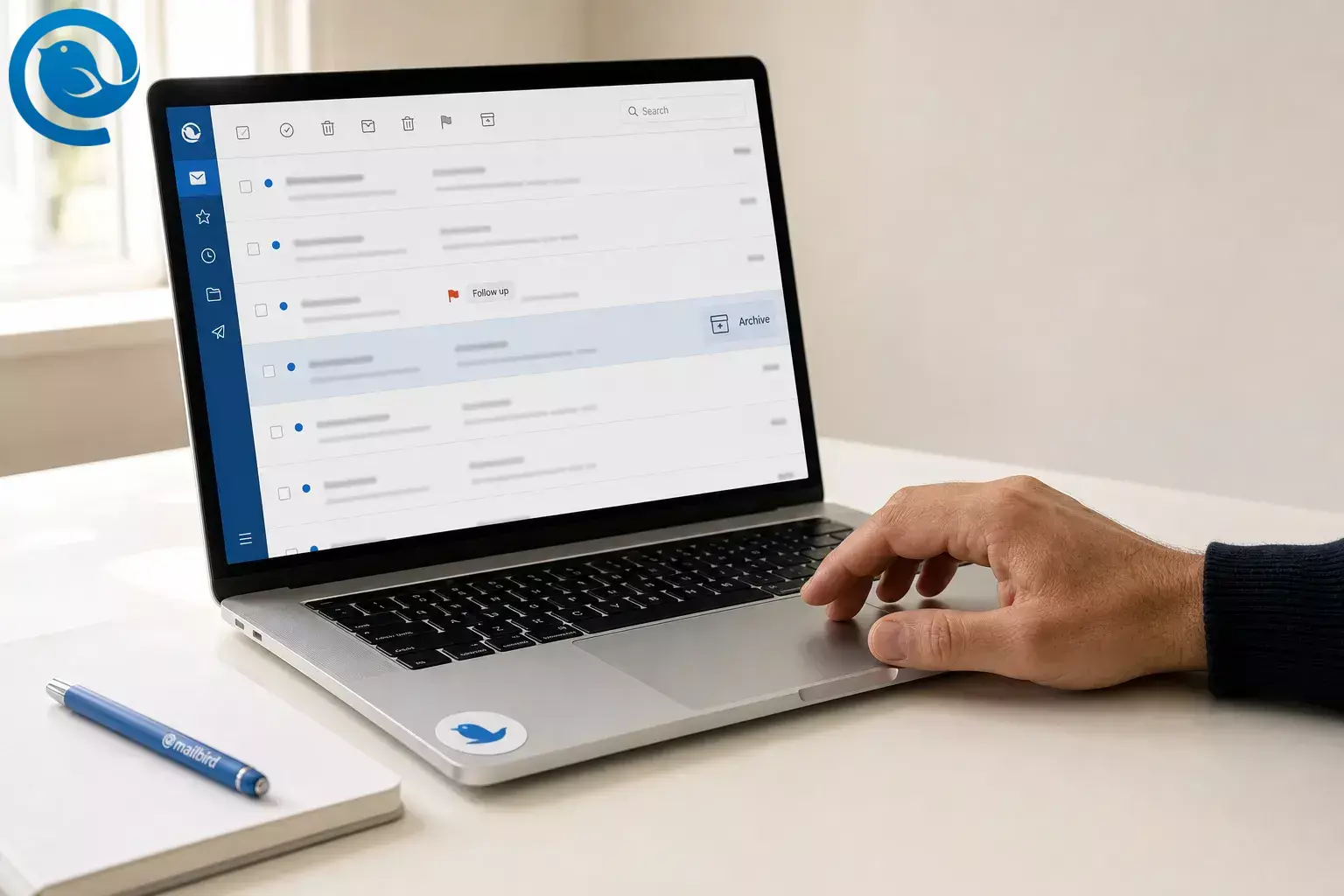
W większości aplikacji pocztowych oznaczanie e-maili do śledzenia służy do oznaczenia ich do dalszego działania lub specjalnej uwagi. Zazwyczaj nie powiadamia nadawcy, nie usuwa wiadomości ani jej nie archiwizuje. Archiwizacja to odrębna czynność, która przenosi e-mail z Twojej skrzynki odbiorczej bez wysyłania go do Kosza. 2 , 3 , 4 , 6 , 7
Oznaczanie e-maili do śledzenia nie działa wszędzie tak samo. Apple pokazuje różne opcje oznaczania w zależności od widoku skrzynki, a Microsoft zauważa, że niektóre opcje flagi Outlook są ograniczone na kontach IMAP. 1 , 3 , 5 Co to oznacza dla Ciebie: ta sama ikona flagi może być prostym znacznikiem w jednej aplikacji, a pełnym elementem do dalszego działania w innej.
TL;DR
- Oznaczanie zwykle oznacza e-mail do dalszego śledzenia lub specjalnej uwagi. 2 , 3 , 4
- Normalna flaga zwykle nie powiadamia nadawcy. 3 , 5
- Oznaczanie jest oddzielne od archiwizowania, przenoszenia i usuwania. 4 , 6 , 7
- Apple Mail grupuje oznaczone wiadomości w skrzynce Oznaczone, podczas gdy Outlook może dodawać terminy do śledzenia oraz widoki zadań. 3 , 4
- Archiwizowanie przenosi wiadomość z skrzynki odbiorczej bez wysyłania jej do Kosza. 4 , 6 , 7
- Najpierw przetestuj jedną wiadomość, zanim masowo oznaczysz lub zarchiwizujesz.
Co oznacza oznaczenie e-maila flagą?
Krótka odpowiedź: oznaczanie e-maila flagą zwykle oznacza, że oznaczasz go, aby wyróżnić i łatwo do niego wrócić. Na poziomie protokołu IMAP zawiera wbudowany stan „flaga” dla wiadomości wymagających szczególnej uwagi. Apple Mail grupuje oznaczone flagą wiadomości w skrzynce Flagged, a Outlook może przekształcić flagę w zadanie do wykonania z datami, przypomnieniami i widokami zadań. 2 , 3 , 4
Jeśli oznaczysz wiadomość, którą otrzymałeś, ta flaga zwykle służy do własnego oznaczania e-maili do śledzenia, a nie dla nadawcy. Apple traktuje oznaczanie jako oddzielne od blokowania, a Outlook traktuje oznaczanie do śledzenia jako osobną opcję, którą dodajesz podczas wysyłania wiadomości. 3 , 5
Co się dzieje, gdy oznaczysz e-mail?
Krótka odpowiedź: kiedy oznaczasz e-mail, wiadomość zostaje oznaczona, aby łatwiej ją było znaleźć później. W zależności od aplikacji, może się również pojawić w skrzynce oznaczonych wiadomości, widoku do śledzenia lub liście zadań, a niektóre aplikacje mogą dodać przypomnienia lub terminy wykonania. 2 , 3 , 4 , 5
Oznaczanie vs. archiwizacja vs. usuwanie
Zanim zaczniesz
Jak oznaczyć e-mail do śledzenia i prawidłowo go zarchiwizować
Jak oznaczyć e-mail do śledzenia i prawidłowo go zarchiwizować
-
Wybierz jeden e-mail, który wyraźnie wymaga dalszej akcji
Otwórz wiadomość, na którą jeszcze musisz odpowiedzieć, przekazać dalej, czekać na odpowiedź lub do której musisz wrócić. Jeśli nie potrafisz nazwać kolejnej akcji w jednym krótkim zdaniu, nie oznaczaj jej jeszcze.
-
Kliknij lub stuknij w flagę
Na komputerze flaga zwykle znajduje się obok wiadomości. Na telefonie może pojawić się po przesunięciu palcem lub w menu akcji. Apple dokumentuje oznaczanie z różnych widoków iPhone’a, podczas gdy Outlook pokazuje kontrolki flagi na liście wiadomości i narzędziach do śledzenia. 3 , 5
-
Potwierdź, gdzie wyświetlają się oznaczone wiadomości
Zaraz po oznaczeniu otwórz widok oznaczonych wiadomości w swojej aplikacji. W Apple Mail oznaczone wiadomości pojawiają się w skrzynce Flagowane. W Outlooku oznaczone wiadomości mogą wyświetlać się w To Do, Zadaniach lub w codziennej liście zadań kalendarza. Jeśli teraz nie możesz znaleźć tego widoku, przerwij i zlokalizuj go przed oznaczaniem kolejnych wiadomości. 3 , 4
-
Dodaj przypomnienie lub termin, jeśli twoja aplikacja to obsługuje
W Outlooku możesz przypisać czas na follow-up taki jak Dziś, Jutro, W tym tygodniu, W przyszłym tygodniu lub Niestandardowo. Jeśli Outlook informuje, że dodatkowe pola daty są niedostępne na twoim koncie, zachowaj prostą flagę i dodaj osobne przypomnienie w kalendarzu. 3
-
Nadaj fladze jedno znaczenie
Zastosuj jedną zasadę: flaga oznacza „jest coś, co muszę jeszcze zrobić”. Nie używaj tej samej flagi jednocześnie do pomysłów, paragonów, biuletynów i pilnych zadań.
-
Wykonaj szybkie działanie od razu
Odpowiedz, przekaż dalej, zapisz załącznik lub od razu zaplanuj follow-up, jeśli to szybkie. Następnie zdecyduj, czy e-mail nadal musi być oznaczony.
-
Archiwizuj oznaczony e-mail tylko wtedy, gdy nie jest już potrzebny w skrzynce odbiorczej
Jeśli wiadomość jest zakończona, ale warto ją zachować, zarchiwizuj ją zamiast usuwać. Apple przechowuje zarchiwizowane maile w skrzynce Archiwum, a Microsoft informuje, że zarchiwizowane maila opuszczają skrzynkę odbiorczą bez trafiania do Kosza. Utrzymuje to dostępność maili referencyjnych, jednocześnie zmniejszając zgiełk w skrzynce odbiorczej. 4 , 6 , 7
-
Przetestuj pobranie wiadomości zaraz po archiwizacji
Otwórz Archiwum i upewnij się, że nadal możesz znaleźć wiadomość. Jeśli zarchiwizowany e-mail nie pojawia się tam, gdzie przeglądasz follow-upy, przenieś go z powrotem i zmień swoją rutynę, zanim zarchiwizujesz więcej maili.
-
Przejrzyj oznaczone maile podczas jednego dziennego przeglądu
Otwórz swój widok oznaczonych lub do śledzenia wiadomości, usuń przestarzałe elementy i najpierw zajmij się najstarszą otwartą akcją. Krótki codzienny przegląd działa lepiej niż ponowne oznaczanie tej samej wiadomości cały tydzień.
-
Zakończ właściwym działaniem porządkowym
Gdy praca jest skończona, usuń flagę lub oznacz ją jako ukończoną. W Outlooku oznaczenie jako ukończone pozostawia widoczny ukończony element, podczas gdy usunięcie flagi likwiduje rekord follow-upu. 3
Dlaczego oznaczanie i archiwizacja dobrze ze sobą współgrają
Flaga zmienia status; archiwum zmienia lokalizację. IMAP definiuje oznaczony stan wiadomości, podczas gdy Apple i Microsoft traktują archiwizację jako osobną czynność przenoszącą wiadomość z skrzynki odbiorczej bez jej usuwania. Rozdzielenie tych dwóch opcji znacznie ułatwia decyzję, które e-maile wymagają działania, a które po prostu trzeba zachować. 2 , 4 , 6 , 7
Rozwiązywanie problemów
- Objaw: Oznaczyłeś wiadomość, ale nie możesz jej później znaleźć.
Prawdopodobna przyczyna: Twój widok oznaczonych jest ukryty.
Rozwiązanie: Włącz skrzynkę oznaczonych w Apple Mail lub otwórz Zakładkę Do śledzenia, Do wykonania lub Zadania w Outlook, zanim oznaczysz kolejne wiadomości. 3 , 4 , 5 - Objaw: Nie możesz dodać przypomnienia ani terminu wykonania.
Prawdopodobna przyczyna: Twoje konto obsługuje tylko prostą flagę lub Outlook ogranicza dodatkowe opcje na tym typie połączenia.
Rozwiązanie: Zachowaj prostą flagę i dodaj osobne przypomnienie w kalendarzu. 3 - Objaw: Nadawca nie został powiadomiony.
Prawdopodobna przyczyna: Zwykła flaga jest zazwyczaj przeznaczona do własnego oznaczania do śledzenia, a nie dla nadawcy.
Rozwiązanie: Wyślij prawdziwą wiadomość do śledzenia lub użyj klienta, który obsługuje flagi odbiorcy podczas wysyłania. 3 - Objaw: Wiadomość zniknęła po odpowiedzi.
Prawdopodobna przyczyna: Włączona jest funkcja Wyślij + Archiwizuj.
Rozwiązanie: Najpierw sprawdź Archiwum, a następnie wyłącz Wyślij + Archiwizuj, jeśli nie chcesz takiego zachowania. 10 - Objaw: Archiwalna wiadomość wydaje się zagubiona.
Prawdopodobna przyczyna: Archiwum przeniosło ją poza skrzynkę odbiorczą zgodnie z założeniem.
Rozwiązanie: Otwórz Archiwum, znajdź wiadomość i przenieś ją z powrotem do Skrzynki odbiorczej, jeśli nadal chcesz mieć ją na widoku. 4 , 6 , 7 - Objaw: Flaga wygląda inaczej na innym urządzeniu.
Prawdopodobna przyczyna: Używasz innej aplikacji, innego konta lub innego widoku.
Rozwiązanie: Potwierdź, że jesteś na tym samym koncie i otwórz widok oznaczonych zamiast specjalnego widoku skrzynki pocztowej. Apple twierdzi, że oznaczone wiadomości pokazują tę samą ikonę flagi na urządzeniach, na których jesteś zalogowany tym samym kontem Apple. 1 , 5 - Objaw: Nie możesz oznaczyć niektórych e-maili z iPhone'a z poziomu listy, na której jesteś.
Prawdopodobna przyczyna: Jesteś w specjalnym widoku skrzynki pocztowej, a nie w zwykłej liście wiadomości.
Rozwiązanie: Otwórz wiadomość lub przełącz się na zwykły widok skrzynki pocztowej, a następnie oznacz ją stamtąd. 1 , 5 - Objaw: Czyszczenie flagi usunęło także historię przypomnień.
Prawdopodobna przyczyna: Tak działa funkcja Usuń flagę w Outlook.
Rozwiązanie: Użyj Zaznacz jako zakończone, gdy chcesz zachować widoczny zapis zakończonych oznaczeń do śledzenia. 3
Proste ustawienia oznaczania
- Minimalistyczny system: Jeden znacznik oznacza jedną niezakończoną następną czynność. Wszystko inne jest czytane, przenoszone, archiwizowane lub usuwane.
- System oczekiwania: Używaj znaczników na wysłanych e-mailach, które wymagają odpowiedzi. Outlook może przypominać o konieczności follow-up i może również dodać znacznik odbiorcy podczas wysyłania wiadomości. 3
- System kolorów: Jeśli Twoja aplikacja obsługuje kolorowe lub zmienione nazwy znaczników, zarezerwuj jeden kolor lub nazwę wyłącznie dla pilnych elementów. Apple dokumentuje kolorowe znaczniki na iPhonie oraz zmienione nazwy znaczników na Macu. 4 , 5
- System archiwizacji najpierw: Odpowiedz, a następnie zarchiwizuj wiadomość, gdy skrzynka odbiorcza nie wymaga jej już. Zachowuj oznaczenie tylko prawdziwie otwartych elementów. 4 , 6 , 7
Wskazówki dotyczące przygotowania, przechowywania i skalowania
- Przygotowanie: Włącz teraz swoją skrzynkę z oznaczonymi wiadomościami lub ulubiony widok do oznaczania e-maili do śledzenia, zanim będziesz go potrzebować w pośpiechu.
- Przechowywanie: Archiwizuj zakończone wiadomości referencyjne zamiast pozostawiać je w swojej skrzynce odbiorczej. Zarówno Apple, jak i Microsoft traktują archiwum jako oddzielone od kosza. 4 , 6 , 7
- Skalowanie: Jeśli zarządzasz więcej niż jedną skrzynką odbiorczą, przeglądaj je z jednego widoku na pulpicie. Unified Inbox Mailbird umożliwia łączenie skrzynki odbiorczej, wysłanych, archiwum i innych folderów z podłączonych kont w jednym miejscu. 9
Prostszy wieloplatformowy workflow archiwizacji
Jeśli zarządzasz więcej niż jednym kontem, trudność zwykle nie polega na kliknięciu flagi; chodzi o ponowne znalezienie wiadomości po zarchiwizowaniu lub przełączeniu skrzynek. Klient desktopowy Mailbird to wieloplatformowy klient desktopowy dla Windows i Mac. Jego Unified Inbox może pobierać skrzynkę odbiorczą, wysłane, archiwum i inne foldery z połączonych kont do jednego widoku, a jego opcja Wyślij + Archiwizuj pasuje do prostego rytuału „odpowiedz, a następnie zarchiwizuj”. 8 , 9 , 10
Dlaczego Twój ekran może wyglądać inaczej
Aplikacje e-mail ciągle zmieniają sposób działania flag w różnych widokach skrzynek, wersjach i typach kont. Apple dokumentuje zachowania flag specyficzne dla widoku na iPhonie i iPadzie, a strona porównawcza Microsoft Outlook pokazuje funkcje specyficzne dla wersji, dostępne częściowo lub wciąż wdrażane. Jeśli Twój ekran wygląda inaczej niż w tym przewodniku, najpierw przetestuj jedną wiadomość, a następnie sprawdź stronę pomocy swojej aplikacji. 1 , 5 , 11
Jak sprawdzić, czy działa w Twojej aplikacji
-
Oznacz jeden testowy e-mail do śledzenia.
-
Otwórz widok Oznaczone lub Do śledzenia i potwierdź, że tam się pojawia.
-
Zarchiwizuj ten sam e-mail i potwierdź, że nadal możesz go znaleźć.
-
Wyczyść lub zakończ oznaczenie, aby zobaczyć, jak Twoja aplikacja kończy proces.
Szybka lista kontrolna
- ☐ Wiem, co oznacza jedna flaga w moim systemie.
- ☐ Potrafię otworzyć widok Oznaczone lub Do śledzenia.
- ☐ Przetestowałem jedną oznaczoną wiadomość na moim głównym urządzeniu.
- ☐ Wiem, gdzie trafiają zarchiwizowane wiadomości.
- ☐ Czyszczę lub kończę stare flagi podczas codziennej kontroli.
- ☐ Archiwizuję e-maile referencyjne zamiast zostawiać je w skrzynce odbiorczej.
Najczęściej zadawane pytania
Co się dzieje, gdy oznaczysz e-mail?
Co oznacza oznaczanie e-maila?
Czy oznaczenie e-maila powiadamia nadawcę?
Nie. W zwyczajnym użytkowaniu flaga służy głównie do własnego śledzenia. Jeśli chcesz, aby odbiorca zobaczył oznaczenie do śledzenia, jest to odrębna opcja w niektórych aplikacjach e-mail.
Źródła: 3
Czy oznaczenie e-maila powoduje jego przeniesienie lub usunięcie?
Czy oznaczanie jest tym samym co archiwizacja?
Czy można jednocześnie oznaczyć i zarchiwizować ten sam e-mail?
Dlaczego nie mogę dodać przypomnienia do oznaczonego e-maila?
Twoja aplikacja lub konto może obsługiwać tylko prostą flagę. Na przykład Outlook ogranicza niektóre dodatkowe ustawienia flagi na kontach IMAP.
Źródła: 3
Gdzie trafiają oznaczone e-maile?
Czy powinienem wyczyścić flagę czy oznaczyć zadanie jako zakończone?
Wyczyść flagę, jeśli chcesz, żeby zniknęła. Oznacz jako zakończone, jeśli chcesz mieć widoczny zapis, że śledzenie zakończono.
Źródła: 3
Mailbird zbiera to wszystko w jednej skrzynce na pulpicie dla Windows i Mac, dzięki czemu możesz to skonfigurować w kilka minut.
Źródła
- Apple Support — Użyj skrzynek pocztowych do organizowania wiadomości e-mail na iPhonie lub iPadzie
- IETF — RFC 9051: Internet Message Access Protocol (IMAP) Wersja 4rev2
- Microsoft Support — Oznaczanie e-maili do śledzenia
- Apple Support — Oznaczanie e-maili do ponownego przejrzenia później w Mail na Macu
- Apple Support — Oznaczanie lub blokowanie e-maili w Mail na iPhonie
- Microsoft Support — Jaka jest różnica między usuwaniem a archiwizacją?
- Microsoft Support — Archiwizacja w Outlook dla Windows
- Mailbird — Najlepszy klient poczty dla Windows i Mac
- Mailbird Support — Skrzynka odbiorcza zjednoczona
- Mailbird Support — Wysyłaj i archiwizuj e-maile
- Microsoft Support — Porównanie funkcji między nowym Outlookiem a klasycznym Outlookiem


