Что означает пометить письмо?
В большинстве почтовых приложений пометка письма означает, что его нужно не забыть или уделить ему особое внимание. Обычно это не извещает отправителя, не удаляет сообщение и не архивирует его. Архивация — это отдельное действие, которое убирает письмо из вашего ящика, но не отправляет его в корзину.



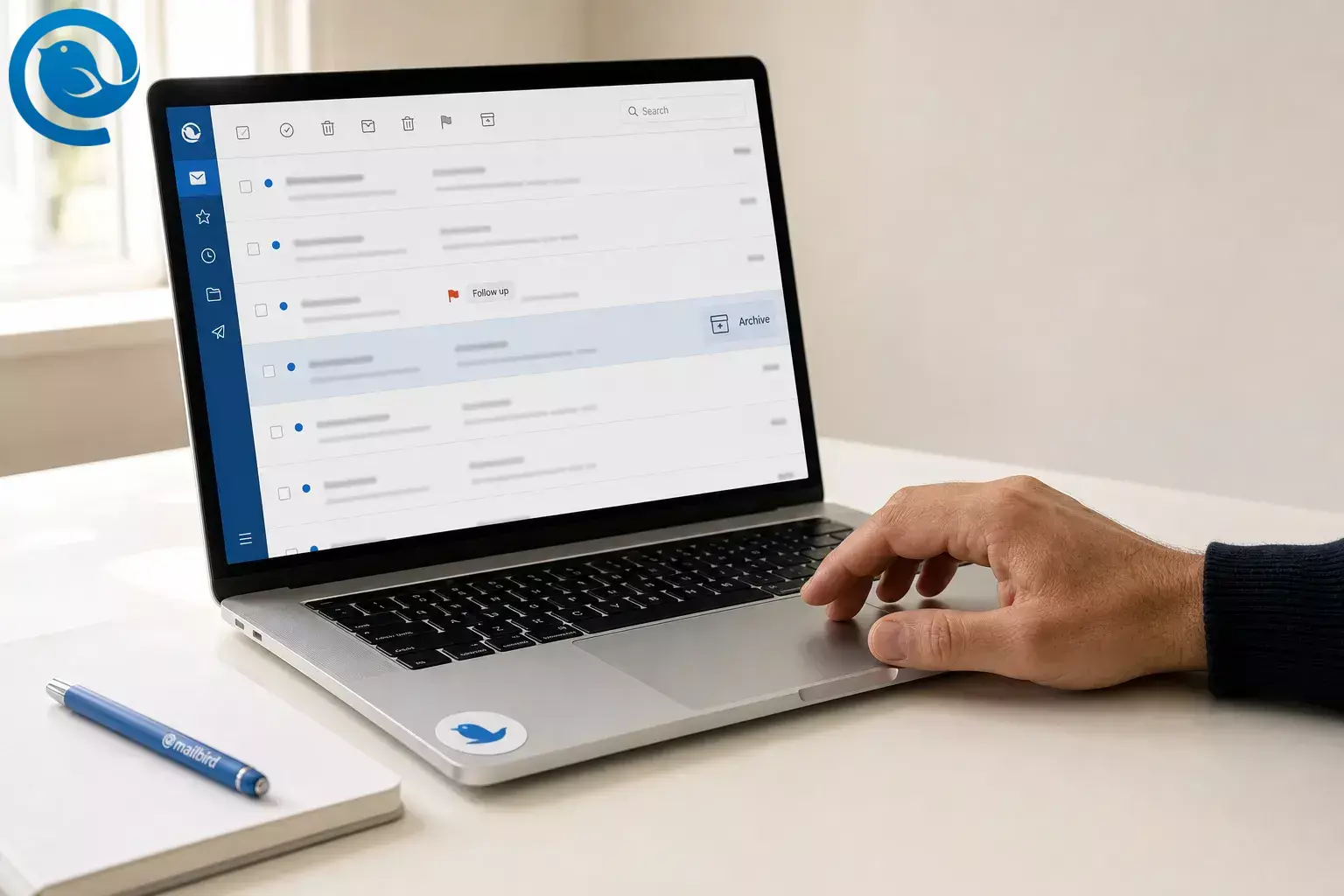
В большинстве почтовых приложений пометка письма флажком означает его пометку для дальнейшего действия или особого внимания. Обычно это не уведомляет отправителя, не удаляет сообщение и не архивирует его. Архивирование — это отдельное действие, которое перемещает письмо из входящих без отправки его в корзину. 2 , 3 , 4 , 6 , 7
Флажки работают не одинаково везде. Apple показывает разные действия с флажками в зависимости от вида почтового ящика, а Microsoft отмечает, что некоторые опции флажков в Outlook ограничены для IMAP-аккаунтов. 1 , 3 , 5 Что это значит для вас: один и тот же значок флажка в одном приложении может быть просто маркером, а в другом — полноценным элементом для пометки писем для дальнейшего действия.
Кратко
- Пометка обычно означает отметку письма для дальнейшего действия или особого внимания. 2 , 3 , 4
- Обычная пометка обычно не уведомляет отправителя. 3 , 5
- Пометка отличается от архивирования, перемещения и удаления. 4 , 6 , 7
- Apple Mail группирует помеченные сообщения в папке "Помеченные", а Outlook может добавлять даты для последующего действия и задачи. 3 , 4
- Архив помещает письмо вне входящих без отправки его в корзину. 4 , 6 , 7
- Сначала протестируйте одно письмо, прежде чем массово использовать пометку или архивирование.
Что означает пометка письма?
Краткий ответ: пометка письма обычно означает, что вы выделяете его, чтобы оно выделялось и к нему было легко вернуться. На уровне протокола IMAP включает встроенное состояние пометки для сообщений, требующих особого внимания. Apple Mail группирует помеченные сообщения в папке «Помеченные», а Outlook может превратить пометку в задачу для дальнейших действий с датами, напоминаниями и видами задач. 2 , 3 , 4
Если вы помечаете полученное сообщение, такая пометка обычно предназначена для ваших собственных дальнейших действий, а не для отправителя. Apple считает пометку отдельной от блокировки, а Outlook рассматривает дальнейшие действия получателя как отдельную опцию, которую вы добавляете при отправке сообщения. 3 , 5
Что происходит, когда вы помечаете письмо?
Краткий ответ: когда вы помечаете письмо, сообщение получает отметку, чтобы его было легче найти позже. В зависимости от приложения оно также может появиться в папке с помеченными письмами, в представлении для дальнейших действий или в списке задач, а некоторые приложения могут добавлять напоминания или сроки исполнения. 2 , 3 , 4 , 5
Пометка vs. архивирование vs. удаление
Прежде чем начать
Как правильно пометить письмо для дальнейшего действия и архивировать его
Как правильно пометить письмо для дальнейшего действия и архивировать его
-
Выберите одно письмо, которое явно требует следующего действия
Откройте сообщение, на которое вам нужно ответить, переслать, дождаться ответа или к которому нужно вернуться. Если вы не можете назвать следующее действие одной короткой фразой, пока не помечайте его.
-
Нажмите или коснитесь флажка
На компьютере флажок обычно находится рядом с сообщением. На телефоне он может появиться после свайпа или в меню действий. В Apple описывают пометку из разных видов на iPhone, а Outlook показывает управление флажками в списке сообщений и инструменты для пометки писем для дальнейшего действия. 3 , 5
-
Подтвердите, где отображаются помеченные письма
Сразу после пометки откройте в приложении вид помеченных писем. В Apple Mail помеченные сообщения отображаются в почтовом ящике "Flagged" (Помеченные). В Outlook помеченные письма могут показываться в "To Do", "Tasks" или "Calendar Daily Task List". Если вы сейчас не можете найти этот вид, остановитесь и найдите его, прежде чем помечать другие письма. 3 , 4
-
Добавьте напоминание или дату исполнения, если ваше приложение это поддерживает
В Outlook вы можете назначать время для follow-up , например сегодня, завтра, на этой неделе, на следующей неделе или по своему расписанию. Если Outlook сообщает, что эти дополнительные поля даты недоступны для вашей учетной записи, оставьте простую пометку и отдельно добавьте напоминание в календарь. 3
-
Дайте флажку одно значение
Используйте одно правило: флажок означает «мне еще нужно что-то сделать». Не используйте один и тот же флажок для идей, квитанций, рассылок и срочных задач одновременно.
-
Выполните быстрое действие сразу
Ответьте, перешлите, сохраните вложение или запланируйте follow-up сразу, если это быстро. Затем решите, нужно ли, чтобы письмо осталось помеченным.
-
Архивируйте помеченное письмо только тогда, когда оно больше не требуется в папке входящих
Если сообщение завершено, но его стоит сохранить, архивируйте его, а не удаляйте. Apple сохраняет архивные письма в почтовом ящике Archive (Архив), а Microsoft говорит, что архивные письма покидают папку входящих без перемещения в корзину. Это сохраняет письма для справок, уменьшая загруженность папки входящих. 4 , 6 , 7
-
Проверьте восстановление сразу после архивирования
Откройте архив и убедитесь, что письмо можно найти. Если архивированное письмо больше не появляется там, где вы просматриваете follow-up, переместите его обратно и измените порядок действий, прежде чем архивировать ещё почту.
-
Просматривайте помеченные письма за один проход в день
Откройте вид помеченных писем или follow-up, удалите устаревшие элементы и обработайте первое по времени действие. Ежедневный короткий проход работает лучше, чем повторное помечание одного и того же письма всю неделю.
-
Закончив, выполните правильное действие для очистки
Когда работа закончена, снимите пометку или отметьте задание как завершённое. В Outlook «Mark Complete» сохраняет видимое завершённое задание, а «Clear Flag» удаляет запись о follow-up. 3
Почему пометка писем для дальнейшего действия и архив работают хорошо вместе
Флаг изменяет статус; архив изменяет местоположение. IMAP определяет состояние с флагом для сообщения, в то время как Apple и Microsoft рассматривают архив как отдельное действие хранения, которое перемещает почту из входящих без удаления. Разделение этих двух вариантов значительно облегчает решение, что требует действия, а что просто должно быть сохранено. 2 , 4 , 6 , 7
Устранение неполадок
- Симптом: Вы пометили письмо для дальнейшего действия, но не можете его найти позже.
Вероятная причина: Вид помеченных писем скрыт.
Исправление: Включите почтовый ящик с помеченными сообщениями в Apple Mail или откройте «Следить», «Задачи» или «Дела» в Outlook перед тем, как помечать новые письма. 3 , 4 , 5 - Симптом: Невозможно добавить напоминание или дату выполнения.
Вероятная причина: Ваш аккаунт поддерживает только простую пометку, или Outlook ограничивает дополнительные опции для этого типа подключения.
Исправление: Используйте простую пометку и добавьте отдельное напоминание в календаре. 3 - Симптом: Отправитель не был уведомлен.
Вероятная причина: Обычная пометка предназначена для вашего собственного контроля выполнения, а не для отправителя.
Исправление: Отправьте реальное сопроводительное сообщение или используйте почтовый клиент с поддержкой пометок для получателей при отправке. 3 - Симптом: Письмо исчезло после вашего ответа.
Вероятная причина: Включена функция Отправить + Архивировать.
Исправление: Сначала проверьте папку Архив, затем отключите функцию Отправить + Архивировать, если такое поведение вам не нужно. 10 - Симптом: Архивированное письмо кажется потерянным.
Вероятная причина: Архивация по замыслу перемещает письмо из входящих.
Исправление: Откройте Архив, найдите письмо и переместите его обратно во Входящие, если оно вам нужно на виду. 4 , 6 , 7 - Симптом: Пометка выглядит иначе на другом устройстве.
Вероятная причина: Вы используете другое приложение, другой аккаунт или другой вид.
Исправление: Убедитесь, что вы в том же аккаунте и откройте вид с помеченными письмами, а не специальный вид почтового ящика. Apple утверждает, что помеченные письма показывают одинаковую иконку пометки на устройствах, где вы вошли с тем же Apple ID. 1 , 5 - Симптом: Невозможно пометить часть писем iPhone из текущего списка.
Вероятная причина: Вы находитесь в специальном виде почтового ящика, а не в обычном списке сообщений.
Исправление: Откройте письмо или переключитесь в простой вид почтового ящика и пометьте его там. 1 , 5 - Симптом: Снятие пометки также стерло историю напоминаний.
Вероятная причина: Функция Снять пометку в Outlook работает именно так.
Исправление: Используйте Отметить выполненным, если хотите сохранить видимую запись о завершённом дальнейших действиях. 3
Простые настройки пометки писем для дальнейшего действия
- Минималистичная система: Одна пометка означает одно незавершённое следующее действие. Всё остальное читается, перемещается, архивируется или удаляется.
- Система ожидания: Используйте пометки на отправленных письмах, требующих ответа. Outlook может напомнить вам о необходимости последующего действия и добавить пометку получателя при отправке сообщения. 3
- Цветовая система: Если ваше приложение поддерживает цветные или переименованные пометки, зарезервируйте один цвет или название только для срочных элементов. Apple документирует цветные пометки на iPhone и переименованные пометки на Mac. 4 , 5
- Система архивирования в первую очередь: Ответьте, затем заархивируйте сообщение, когда оно больше не нужно во входящих. Оставляйте помеченными только действительно открытые задачи. 4 , 6 , 7
Советы по подготовке, хранению и масштабированию
- Подготовка заранее: Включите папку «Помеченные» или добавьте в избранное ваш просмотр для пометки писем для дальнейшего действия сейчас, чтобы не спешить потом.
- Хранение: Архивируйте завершённые письма для справки, вместо того чтобы оставлять их во входящих. Apple и Microsoft рассматривают архив отдельно от корзины. 4 , 6 , 7
- Масштабирование: Если вы управляете более чем одним почтовым ящиком, просматривайте их с одного рабочего стола. Функция Unified Inbox Mailbird позволяет объединить папки входящих, отправленных, архива и другие из подключённых аккаунтов в одном месте. 9
Проще кроссплатформенный рабочий процесс архивирования
Если вы управляете более чем одной учетной записью, то сложнее всего обычно не поставить пометку, а найти сообщение снова после архивирования или переключения между почтовыми ящиками. Настольный клиент Mailbird — это кроссплатформенный клиент для Windows и Mac. Его Унифицированный почтовый ящик может собирать входящие, отправленные, архивные и другие папки из подключенных учетных записей в одном окне, а опция Отправить + Архивировать отлично подходит для простой схемы «ответить, затем архивировать». 8 , 9 , 10
Почему ваш экран может выглядеть иначе
Почтовые приложения постоянно меняют работу пометок писем для дальнейшего действия в различных видах почтового ящика, версиях и типах аккаунтов. Apple описывает поведение пометок в зависимости от вида на iPhone и iPad, а сравнительная страница Microsoft Outlook показывает функции, которые зависят от версии, доступны частично или ещё внедряются. Если ваш экран отличается от этого руководства, сначала проверьте одно сообщение, а затем ознакомьтесь со справочной страницей вашего приложения. 1 , 5 , 11
Как проверить работу в вашем приложении
-
Пометьте одно тестовое письмо для дальнейшего действия.
-
Откройте ваш просмотр с помеченными или для дальнейшего действия письмами и подтвердите их наличие.
-
Архивируйте то же письмо и убедитесь, что вы всё ещё можете его найти.
-
Очистите или завершите пометку, чтобы понять, как ваше приложение завершает процесс.
Быстрый контрольный список
- ☐ Я знаю, что значит одна пометка в моей системе.
- ☐ Я могу открыть мой просмотр помеченных или для дальнейшего действия писем.
- ☐ Я проверил(а) одно помеченное письмо на основном устройстве.
- ☐ Я знаю, куда попадают архивированные сообщения.
- ☐ Я очищаю или снимаю старые пометки во время ежедневного обзора.
- ☐ Я архивирую справочные письма, вместо того чтобы оставлять их во входящих.
Часто задаваемые вопросы
Что происходит, когда вы помечаете письмо?
Что значит, когда вы помечаете письмо?
Уведомляет ли пометка письма отправителя?
Нет. В обычном использовании пометка предназначена главным образом для вашего собственного последующего действия. Если вы хотите, чтобы получатель видел маркер для дальнейших действий, это отдельная опция в некоторых почтовых клиентах.
Источники: 3
Перемещает ли или удаляет пометка письмо?
Пометка — это то же самое, что и архивирование?
Можно ли пометить и архивировать одно и то же письмо?
Почему я не могу добавить напоминание к помеченному письму?
Ваше приложение или учетная запись могут поддерживать только простую пометку. Например, Outlook ограничивает некоторые дополнительные настройки пометок в учетных записях IMAP.
Источники: 3
Куда попадают помеченные письма?
Стоит ли сбрасывать пометку или отмечать выполнение?
Сбрасывайте, если хотите убрать пометку. Отмечайте выполнение, если хотите оставить видимую запись о том, что дальнейшие действия были завершены.
Источники: 3
Mailbird объединяет это в одном настольном почтовом ящике для Windows и Mac, чтобы вы могли настроить всё за считанные минуты.
Источники
- Служба поддержки Apple — Использование почтовых ящиков для организации писем на iPhone или iPad
- IETF — RFC 9051: Протокол доступа к сообщениям в Интернете (IMAP) версия 4rev2
- Служба поддержки Microsoft — Пометка писем для дальнейшего действия
- Служба поддержки Apple — Пометка писем для повторного просмотра в Mail на Mac
- Служба поддержки Apple — Пометка или блокировка писем в Mail на iPhone
- Служба поддержки Microsoft — В чем разница между удалением и архивированием?
- Служба поддержки Microsoft — Архивирование в Outlook для Windows
- Mailbird — Лучший почтовый клиент для Windows и Mac
- Служба поддержки Mailbird — Унифицированный почтовый ящик
- Служба поддержки Mailbird — Отправка и архивирование писем
- Служба поддержки Microsoft — Сравнение функций нового и классического Outlook


