Lösungen für 6 häufige Thunderbird-Probleme


Keine App ist vor Ausfällen und technischen Pannen sicher. Zugegeben, das hilft nicht bei der Frustration, wenn Sie Thunderbird-Probleme erleben.
Entwickelt von der Mozilla Corporation, ist Thunderbird eine Open-Source und kostenlose Anwendung, die Benutzern bei der effizienten Verwaltung ihrer E-Mails, Newsfeeds, Chats und Newsgroups hilft. Dennoch versagt sie manchmal.
Benutzer können einige häufige Thunderbird E-Mail Probleme aufgrund der Unfähigkeit zum Hochfahren oder Problemen beim E-Mail-Versand haben. Verhält sich Thunderbird seltsam auf Ihrem System? Sie müssen sich keine Sorgen mehr machen. Es gibt einige großartige Alternativen zu Mozilla Thunderbird, die Sie für bessere Leistung wählen können.
Wenn Sie Hilfe bei der Thunderbird-Fehlerbehebung benötigen, bleiben Sie dran für einige schnelle Lösungen für die häufigsten Probleme. Aber bevor wir uns mit den häufigen Thunderbird E-Mail Problemen befassen, betrachten wir eine kurze Geschichte von Thunderbird und warum es möglicherweise Probleme macht.
Kurze Geschichte von Thunderbird
Thunderbird ist eine benutzerfreundliche und lokale E-Mail-Anwendung, die im Browser und auf Mac, Windows und Linux-Systemen verfügbar ist. Seit seiner Entstehung wird Thunderbird von Mozilla Messaging und der Mozilla Corporation verwaltet. Mehrere Ressourcen werden noch von Mozilla gehostet.
Obwohl Thunderbird seine Tochtergesellschaft im Jahr 2020 erworben hat, hatte die Anwendung viele Jahre lang wackelige Aussichten. Mit ungewissen Zeiten seit 2012 ließ Mozilla die E-Mail-App fallen und entkoppelte sie bereits 2015 von ihrem Firefox-Service. Aber Mozilla brachte 2017 die Unterstützung für Thunderbird zurück.
Laut den Daten von Litmus Email Analytics erfasste der E-Mail-Client nur 0,5 Prozent der geöffneten E-Mails auf verschiedenen Geräten für das erste Quartal 2019. Obwohl der Anteil von 0,1 Prozent im zweiten Quartal 2018 anstieg, blieb Thunderbird hinter Apple Mail (7,9 Prozent) und Outlook (9,2 Prozent) zurück.
Mit all der Unsicherheit gepaart mit Leistungsproblemen war die Entwicklung der App instabil. Die Instabilität führte zu verschiedenen Problemen bei der Anwendungsnutzung und Fehlerbehebungen. Beachten Sie, dass anwendungsweite Fehler Entwickler für eine ordnungsgemäße Lösung benötigen. Aber andere häufige Probleme auf der Client-Seite sind relativ einfach zu beheben. Einige häufige Probleme und ihre Lösungen wurden unten zur Benutzerfreundlichkeit aufgelistet.
Thunderbird-Fehlerbehebung: Häufige Thunderbird E-Mail Probleme
Trotz der einfachen und hocheffizienten Natur von Thunderbird können Benutzer gelegentlich einige Leistungsprobleme und Fehler haben. Betrachten wir sechs häufige Thunderbird E-Mail Probleme und ihre Lösungen.
Probleme bei der E-Mail-Kontoeinrichtung
Beim Einrichten des E-Mail-Kontos können einige Benutzer operative Probleme haben, wie Thunderbird, das sich nicht mit dem Server verbindet. Sie können das Problem schnell wie folgt beheben.
Wie man es behebt
1. Passwort überprüfen
Überprüfen Sie zuerst, ob Sie das richtige Passwort verwenden, indem Sie sich über die Webmail-Oberfläche in Ihr Konto einloggen. Zum Beispiel, wenn Sie ein Gmail-Konto haben:
- Gehen Sie zu gmail.com.
- Geben Sie Ihre E-Mail-Adresse und dann Ihr Passwort ein.
- Wenn Sie ein älteres Passwort eingegeben haben, wird Google Sie auffordern, es zurückzusetzen.
- Sie können Ihr Passwort zurücksetzen, indem Sie auf die Nachricht "E-Mail vergessen?" klicken.
2. Server-Einstellungen überprüfen
Wenn Ihr Passwort korrekt ist oder Sie ein neues gesetzt haben und Probleme bestehen bleiben, gehen Sie zu Thunderbird und starten Sie die Server-Einstellungen. Sie können sie über diesen Pfad finden:
- Klicken Sie auf das E-Mail-Konto, das Probleme hat.
- Unter Optionen klicken Sie auf Kontoeinstellungen.
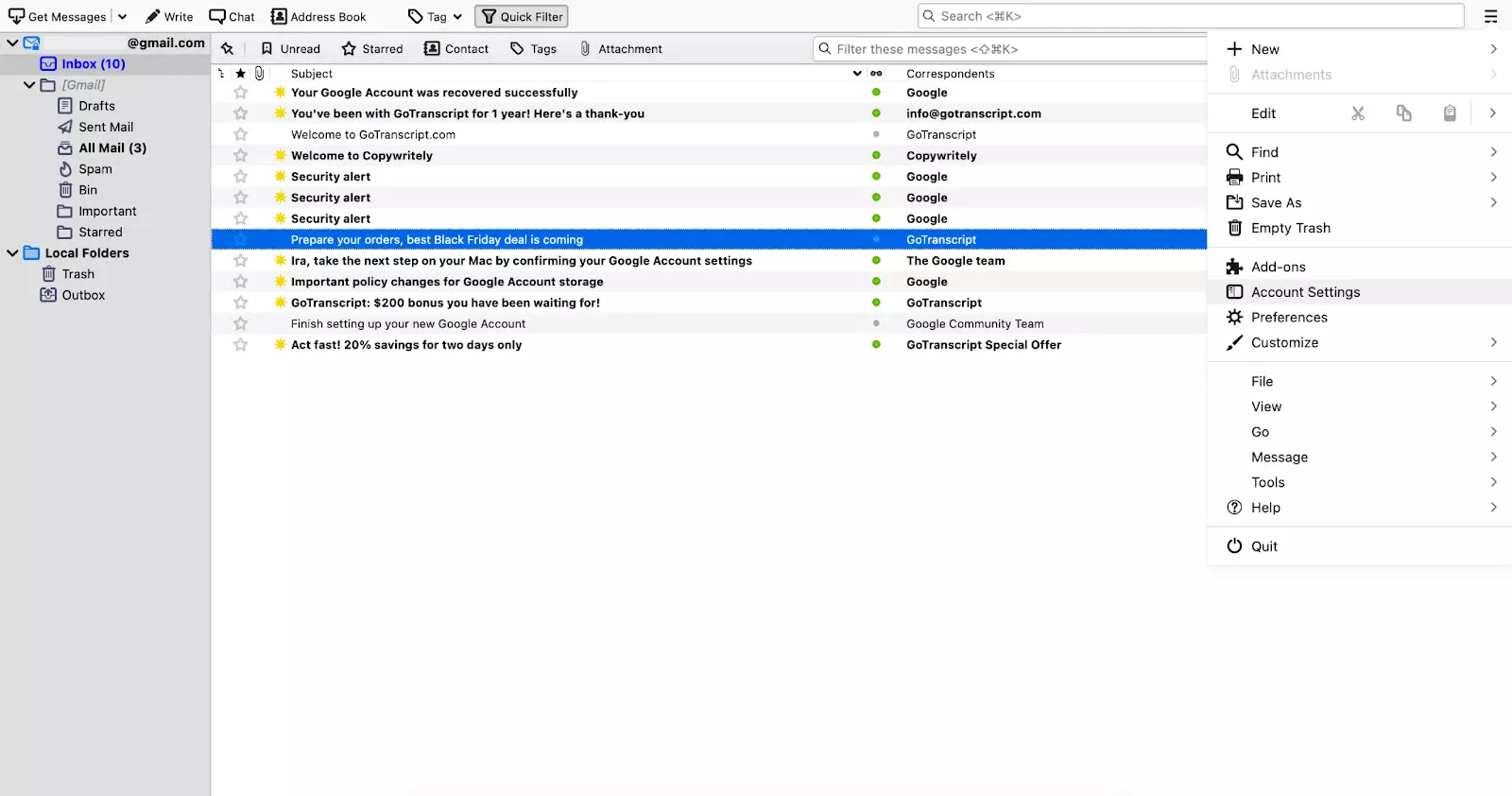
- Wählen Sie Server-Einstellungen im linken Tab.
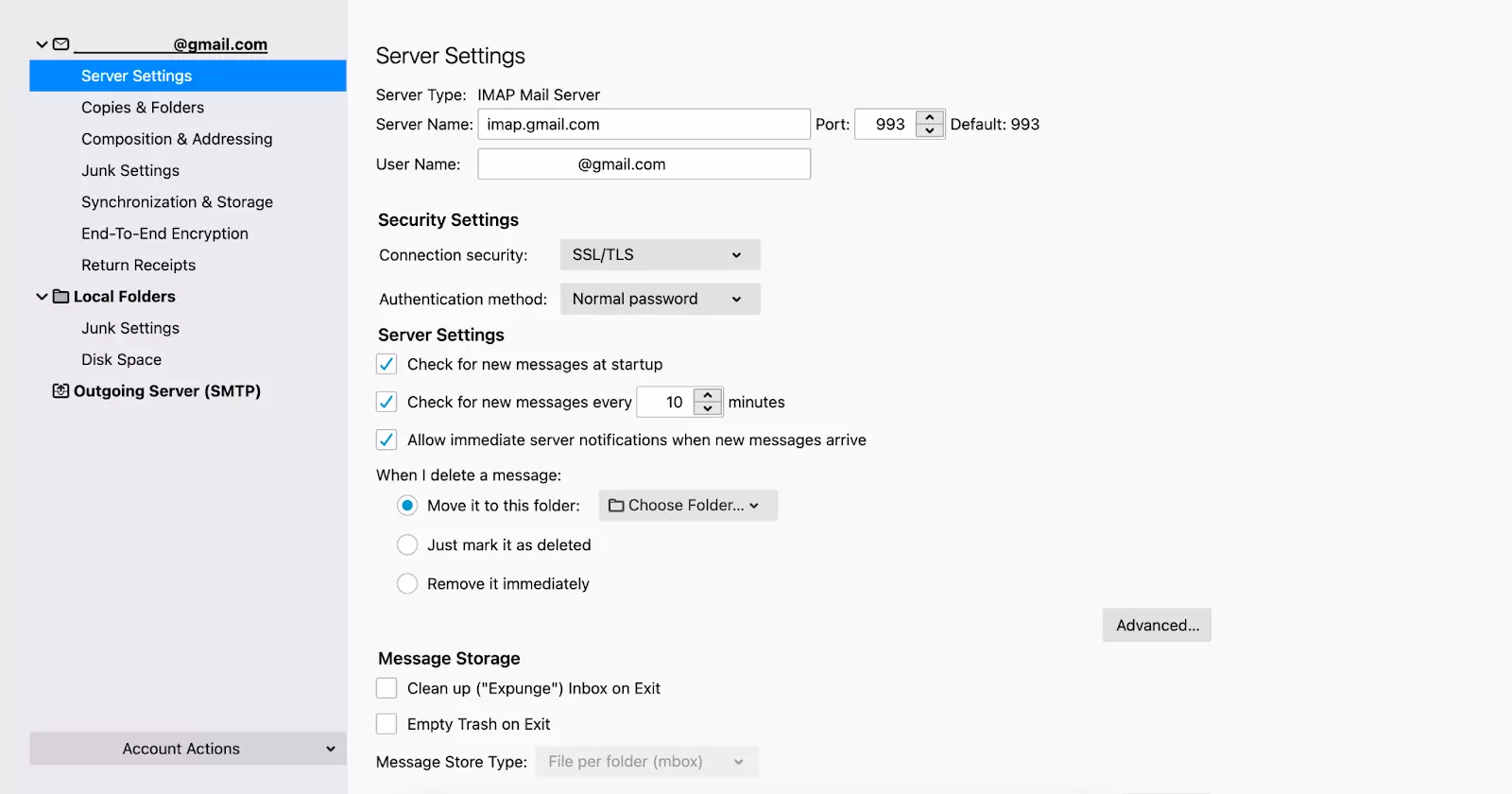
Um sicherzustellen, dass Sie die richtigen Server-Einstellungen haben, berücksichtigen Sie die folgenden Details.
- Haben Sie den Domainnamen (z.B. mail.example.com) nach dem Servernamen, der Mail ist.
- Stellen Sie sicher, dass der Port 993 für IMAP oder 995 für POP ist.
- Setzen Sie die Verbindungssicherheit auf TLS/SSL.
- Verwenden Sie die vollständige E-Mail-Adresse des Benutzers als Benutzername.
- Verwenden Sie das Passwort als Authentifizierung.
- Der Server unterstützt keine Verschlüsselung.
Der Server unterstützt keine Verschlüsselung
Sie erhalten möglicherweise eine Warnung bezüglich der fehlenden Verschlüsselungsunterstützung des Servers aufgrund einiger Sicherheitsprobleme. Dieses Problem kann die Serverkommunikation anfälliger für Hackerangriffe machen.
Wie man es behebt
1. Einstellungen ändern
In der Warnung sehen Sie die Schaltfläche "Einstellungen ändern". Klicken Sie darauf und führen Sie folgende Schritte aus:
- Ändern Sie die Sicherheitsverbindung zu SSL/TLS.
- Ändern Sie die Authentifizierungsmethode zu "Normales Passwort".
- Ändern Sie den Port zu 993.
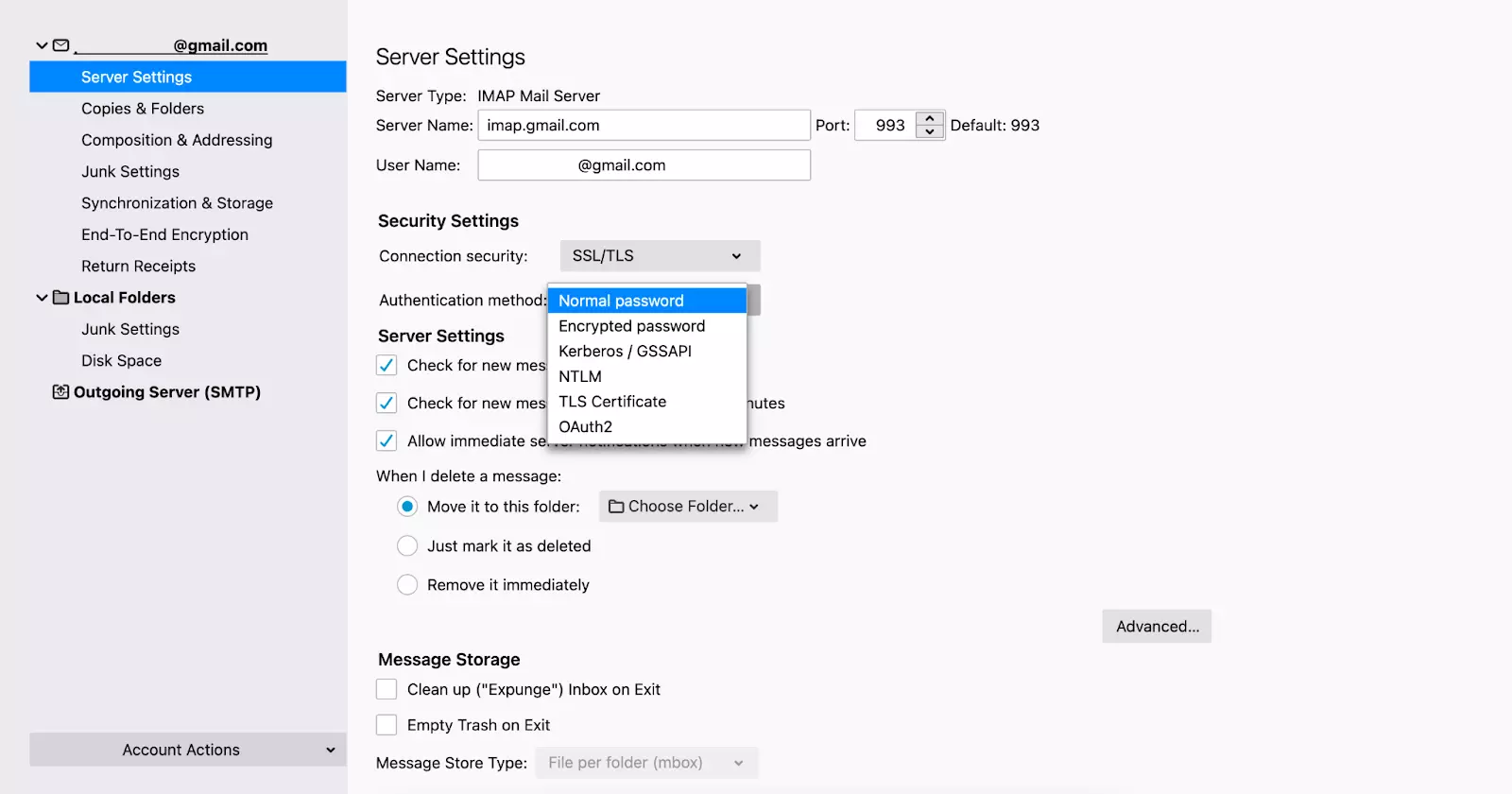
Nach der Änderung der Einstellungen speichern Sie diese und starten Thunderbird neu.
2. Einen anderen E-Mail-Anbieter wählen
Wenn die Änderung der Einstellungen das Problem nicht löst, können Sie auch einen anderen E-Mail-Anbieter wählen, der eine sicherere Verbindung bietet.
Sie können keine Nachrichten senden oder empfangen
Thunderbird kann aus verschiedenen Gründen das Senden oder Empfangen von Nachrichten einstellen. Es könnte ein Problem mit den Servereinstellungen, Ihrem Antivirenprogramm oder Ihrem Internetdienstanbieter sein. Lassen Sie uns jeden Fall überprüfen.
Wie man es behebt
1. IMAP-Einstellungen überprüfen
Sie benötigen IMAP zum Empfangen von Nachrichten. Um die IMAP-Einstellungen zu überprüfen:
- Klicken Sie auf das E-Mail-Konto, das Probleme hat.
- Unter Optionen klicken Sie auf Kontoeinstellungen.
- Wählen Sie Server-Einstellungen im linken Tab.
Stellen Sie sicher, dass Sie den Port 993, SSL/TLS-Verbindungssicherheit und "Normales" Passwort verwenden.
2. SMTP-Einstellungen überprüfen
Sie benötigen SMTP zum Senden von Nachrichten. Um die SMTP-Einstellungen zu überprüfen:
- Gehen Sie zu Kontoeinstellungen wie im vorherigen Schritt.
- Klicken Sie auf "Postausgangsserver" im linken Tab.
Stellen Sie sicher, dass Sie den Port 587, "Keine" bei der Verbindungssicherheit und "Normales" Passwort verwenden.
3. Thunderbird in Ihrer Antivirensoftware auf die Whitelist setzen
Wenn Ihre Servereinstellungen in Ordnung sind, ist es wahrscheinlich der Fall, dass Ihre Firewall oder Ihr Antivirenprogramm der Thunderbird-Version oder neuen Updates nicht vertraut.
Das E-Mail-Tool auf die Whitelist zu setzen behebt das Problem für viele Benutzer. In Windows Security:
- Navigieren Sie zu Einstellungen.
- Wählen Sie Update & Sicherheit und wählen Sie Windows-Sicherheit.
- Greifen Sie auf die Option "Einstellungen verwalten" zu, nachdem Sie auf "Viren- & Bedrohungsschutz" geklickt haben.
- Gehen Sie zur Option "Ausschluss hinzufügen" über "Ausschlüsse hinzufügen oder entfernen" und wählen Sie Thunderbird.
Für Windows Firewall:
- Geben Sie das Wort "Firewall" in das Windows-Suchfeld ein.
- Wählen Sie die Option "Eine App durch die Firewall zulassen".
- Klicken Sie auf die Schaltfläche "Einstellungen ändern".
- Fügen Sie Thunderbird zur Liste hinzu, nachdem Sie die Schaltfläche "Andere App zulassen" angeklickt haben.
Wenn Sie ein anderes Antivirenprogramm verwenden, konsultieren Sie bitte dessen Hilfebereich für spezifische Richtlinien. Der Prozess sollte jedoch ähnlich sein.
4. Thunderbird zurücksetzen
Thunderbird 78 und höhere Versionen benötigen erweiterte TLS-Sicherheitsstandards. Wenn Thunderbird E-Mails nicht korrekt funktionieren, kann der Hauptgrund sein, dass Ihr Dienstanbieter die neueren TLS-Netzwerkverschlüsselungsprotokolle nicht unterstützt. Daher können Benutzer keine E-Mails senden oder empfangen.
Die Lösung für dieses Problem kann darin liegen, Thunderbird einfach auf eine frühere Version zurückzusetzen. Sie können eine frühere Version hier finden. Um zu einer vorherigen Version zu gelangen:
- Gehen Sie in Ihrer aktuellen Version zum Menü > Einstellungen und scrollen Sie nach unten zu Updates
- Schalten Sie automatische Updates aus, indem Sie Ihre Einstellung zu "Nach Updates suchen, aber mich entscheiden lassen, ob sie installiert werden sollen" ändern.
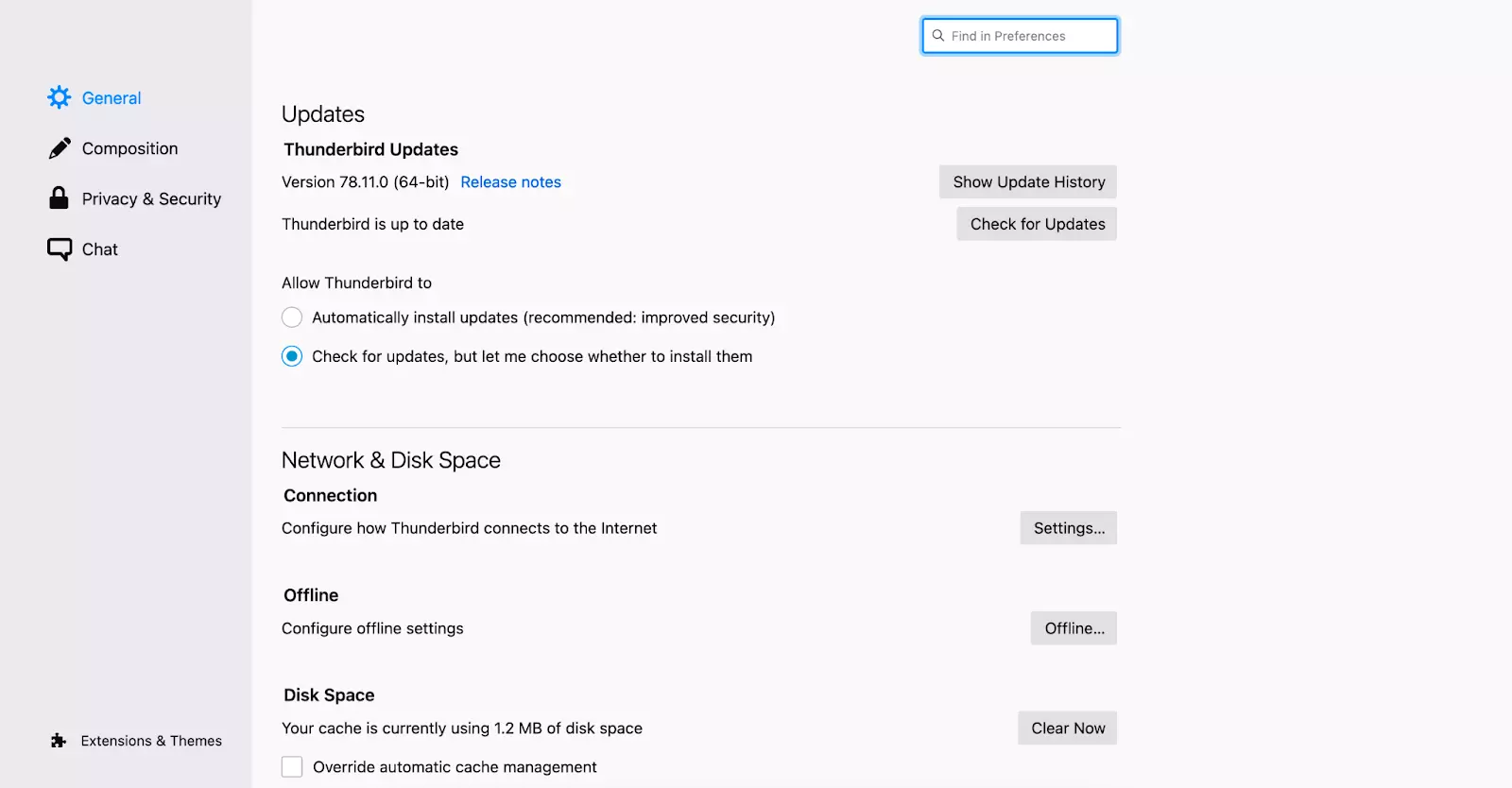
- Deinstallieren Sie Thunderbird, ohne Profile und Datenbanken zu löschen.
- Laden Sie eine Version herunter, die früher als Thunderbird 78 erschienen ist.
- Installieren Sie die heruntergeladene Version.
Ihre Konten sollten nach dem Start in Thunderbird erscheinen. Wenn Sie Thunderbird zusammen mit den Datenbankdateien gelöscht haben, loggen Sie sich einfach wieder in Ihre Konten ein.
5. Kontaktieren Sie Ihren Internetdienstanbieter (ISP)
Auf bestimmten Ports, wie Port 25, neigen wenige ISPs dazu, Ihre ausgehenden E-Mails zu blockieren. Wenn Sie keine E-Mails senden können, wird empfohlen, zu einem anderen Port zu wechseln.
Sie können auch Ihren ISP für weitere Hilfe kontaktieren. Wenn Sie beispielsweise Gmail verwenden, überprüfen Sie das Google Dashboard auf Statusupdates, falls es zu Ausfällen kommt.
Sie können keine Nachrichten löschen
Wenn Sie keine Nachrichten in Thunderbird löschen können, kann dies durch einen beschädigten Papierkorb-Ordner verursacht werden. Manchmal kann Thunderbird auch beim Löschen von Nachrichten einfrieren - in diesem Fall versuchen Sie, die App neu zu starten.
Wie man es behebt
Die einfache Lösung besteht darin, einen neuen Papierkorb-Ordner zu erstellen, nachdem der alte beschädigte gelöscht wurde. Befolgen Sie diese Schritte, um das Problem zu lösen:
- Greifen Sie auf die Fehlerbehebungsinformationen für den Profilordner aus dem Hilfebereich der Menüschaltfläche zu.
- Klicken Sie auf die Option "Ordner öffnen" aus dem Bereich "Anwendungsgrundlagen".
- Schließen Sie nun die Thunderbird-App.
- Gehen Sie zu Ihrem Dateimanager und öffnen Sie den Mail- (oder ImapMail-) Ordner entsprechend Ihrem betroffenen Kontotyp (POP oder IMAP).
- Denken Sie daran, den Ordner mit einem eingehenden Mail-Servernamen wie pop.googlemail.com oder imap.googlemail.com zu öffnen.
- Wählen Sie die Dateien Trash.msf und Trash aus und löschen Sie sie dann. Diese Dateien können in einigen Konten als Deleted oder Bin benannt sein.
- Als letzten Schritt starten Sie die Thunderbird-App auf Ihrem System neu.
Das war's! Der Papierkorb-Ordner wird erneuert und Sie können Ihre E-Mail-Nachrichten problemlos löschen.
Thunderbird friert ein oder läuft langsam
Benutzer können erleben, dass Mozilla Thunderbird einfriert, nicht reagiert, abstürzt oder hängt aufgrund von Konfigurationen oder anderen systematischen Problemen. Diese Probleme können schnell auf folgende Weise gelöst werden.
Wie man es behebt
1. Thunderbird aktualisieren
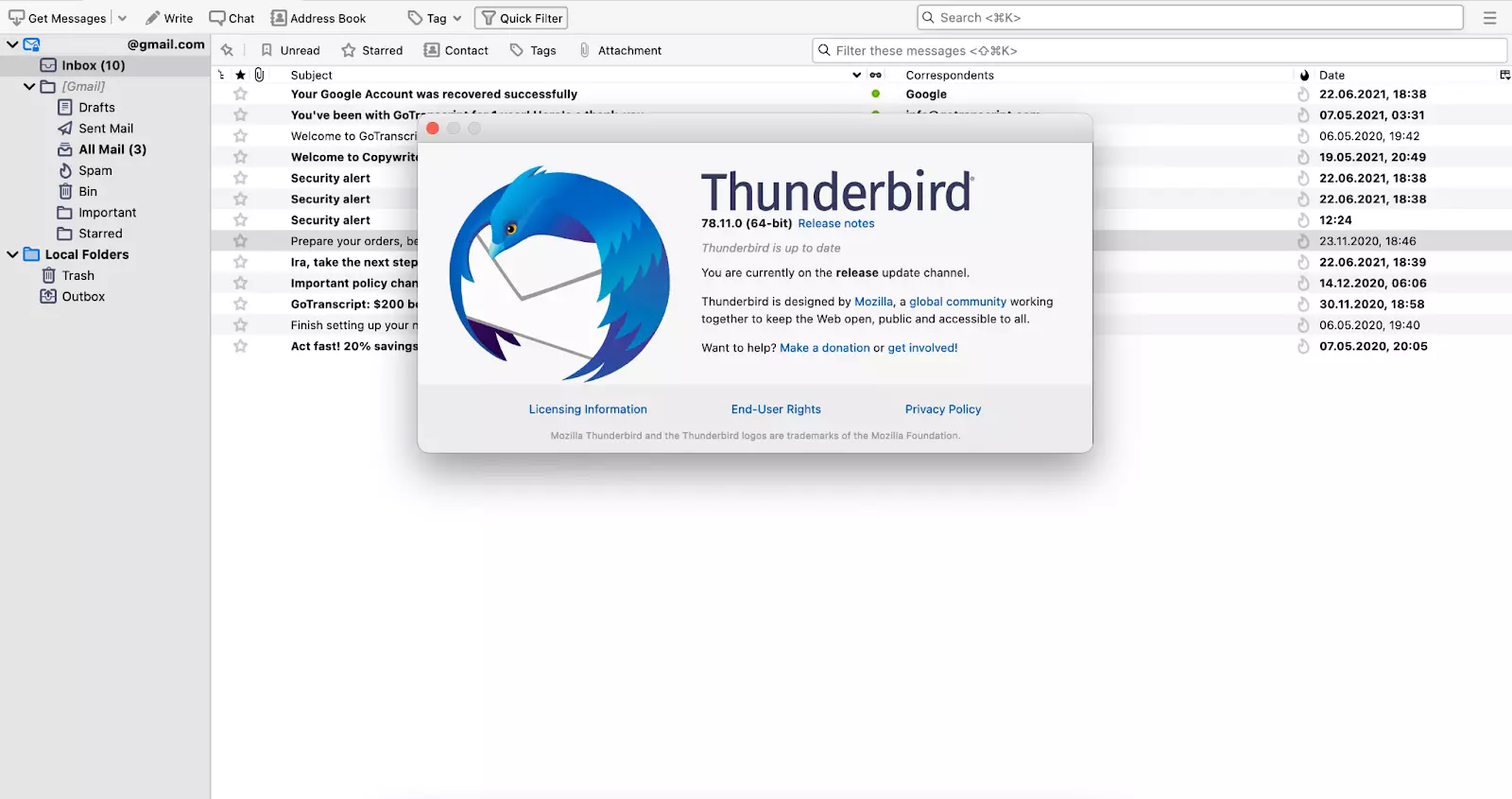
Häufig verursacht eine veraltete Thunderbird-Version Probleme, und Thunderbird kann unter Windows 11 einfrieren. Zunächst können Benutzer die Einfrier- oder langsamen Laufprobleme durch Aktualisierung von Thunderbird beheben. Befolgen Sie die unten aufgeführten Schritte:
- Starten Sie die Thunderbird-Anwendung.
- Besuchen Sie das Hilfe-Menü.
- Wählen Sie die Option "Über Thunderbird".
- Die Software überprüft automatisch nach Updates, nachdem sich ein Fenster öffnet.
- Wählen Sie "Thunderbird neu starten", um zu aktualisieren, sobald Updates zur Installation bereit sind.
2. Versuchen Sie, im abgesicherten Modus zu starten
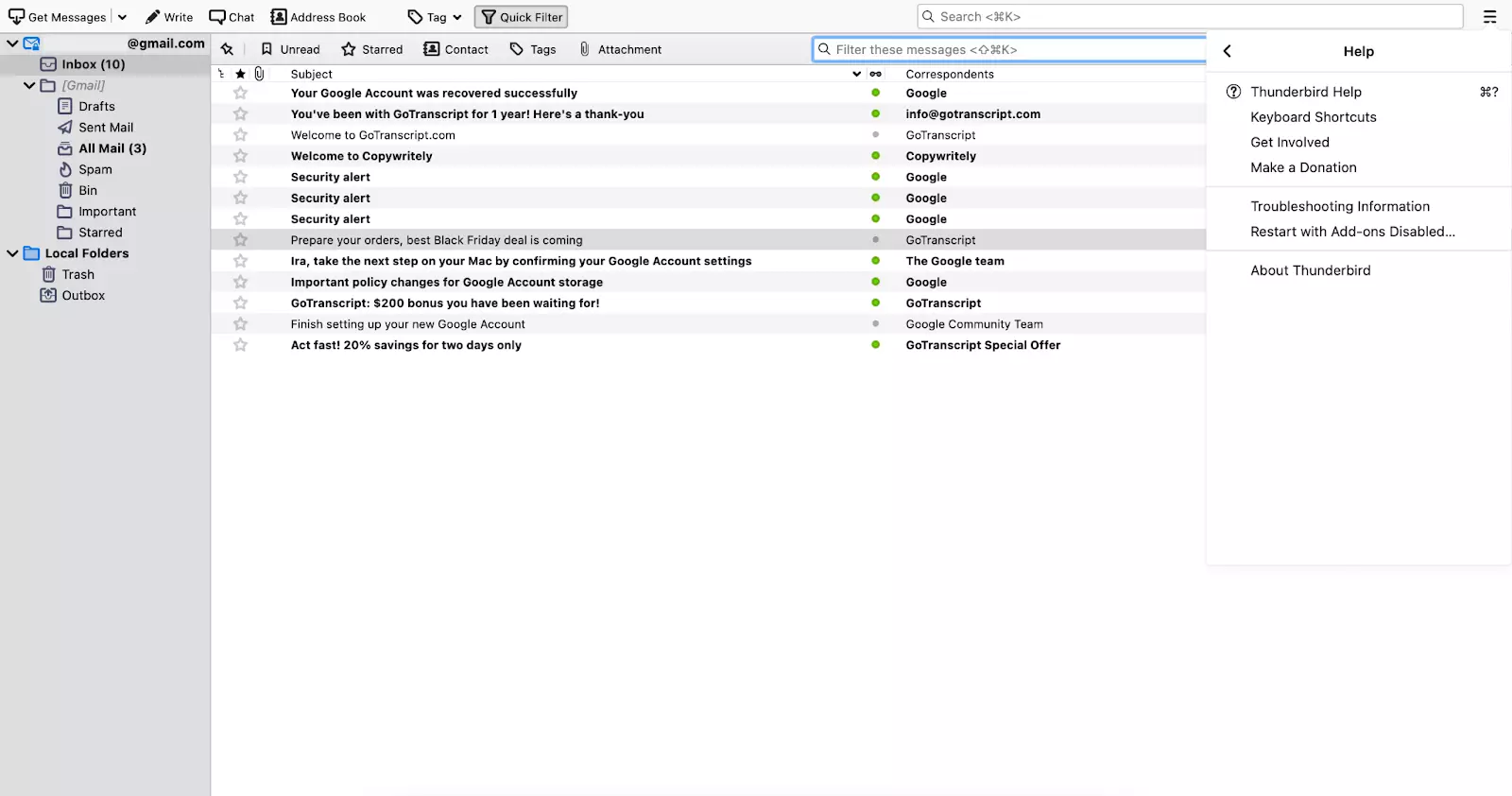
Sie können den abgesicherten Modus verwenden, um Probleme zu beheben und Einstellungen zurückzusetzen. Um ihn zu starten:
- Drücken Sie die Alt (Option) Taste und klicken Sie auf das Thunderbird-Symbol, um es zu starten.
- Falls es bereits läuft, können Sie in den abgesicherten Modus wechseln, indem Sie "Mit deaktivierten Add-ons neu starten..." im Hilfe-Menü auswählen.
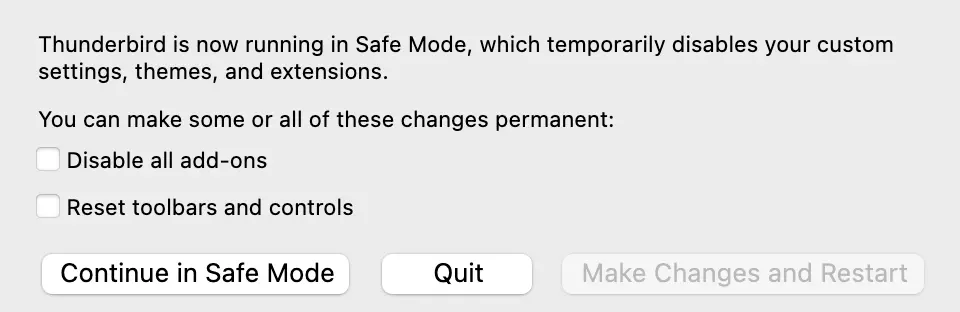
- Wenn der Dialog für den abgesicherten Modus erscheint, klicken Sie auf "Im abgesicherten Modus fortfahren".
3. Add-ons deaktivieren
Sie können das Problem auch beheben, indem Sie die Add-ons aus dem abgesicherten Modus deaktivieren. Führen Sie dieselben Aktionen wie im vorherigen Schritt aus, aber markieren Sie im Dialog "Alle Add-ons deaktivieren" und drücken Sie die Schaltfläche "Änderungen vornehmen und neu starten".
4. Thunderbird neu installieren
Wenn Ihre Thunderbird-Installation beschädigt ist, können Thunderbird-Probleme auftreten. Keine Sorge. Dies kann in den meisten Fällen leicht behoben werden, indem Sie die Thunderbird-Anwendung neu installieren.
Denken Sie daran, dass spezifische Registrierungseinträge oder Dateien von Anwendungen trotz Deinstallation zurückbleiben können. Diese Dateien können zukünftige Probleme verursachen, daher wird empfohlen, sie zu entfernen, sobald Sie sie antreffen.
5. E-Mail-Konfigurationen überprüfen
- Gehen Sie zum Extras-Menü und wählen Sie die Option Kontoeinstellungen.
- Sie können auch Kontoeinstellungen aus dem Anwendungsmenü auswählen.
- Sobald Sie in den Kontoeinstellungen sind, wählen Sie die Server-Einstellungen aus dem linken Bereich.
- Stellen Sie sicher, dass Sie die korrekten Thunderbird-Anmeldeinformationen im rechten Bereich haben, und das sollte den Trick machen.
IMAP Server-Fehlermeldung
Thunderbird IMAP-Probleme treten normalerweise aufgrund der Konfiguration des IMAP-Servers (wie Courier-IMAP) auf, der möglicherweise so konfiguriert ist, dass er nur eine bestimmte Anzahl von Verbindungen pro IP-Adresse zulässt.
Wie man es behebt
1. Anzahl der Verbindungen reduzieren
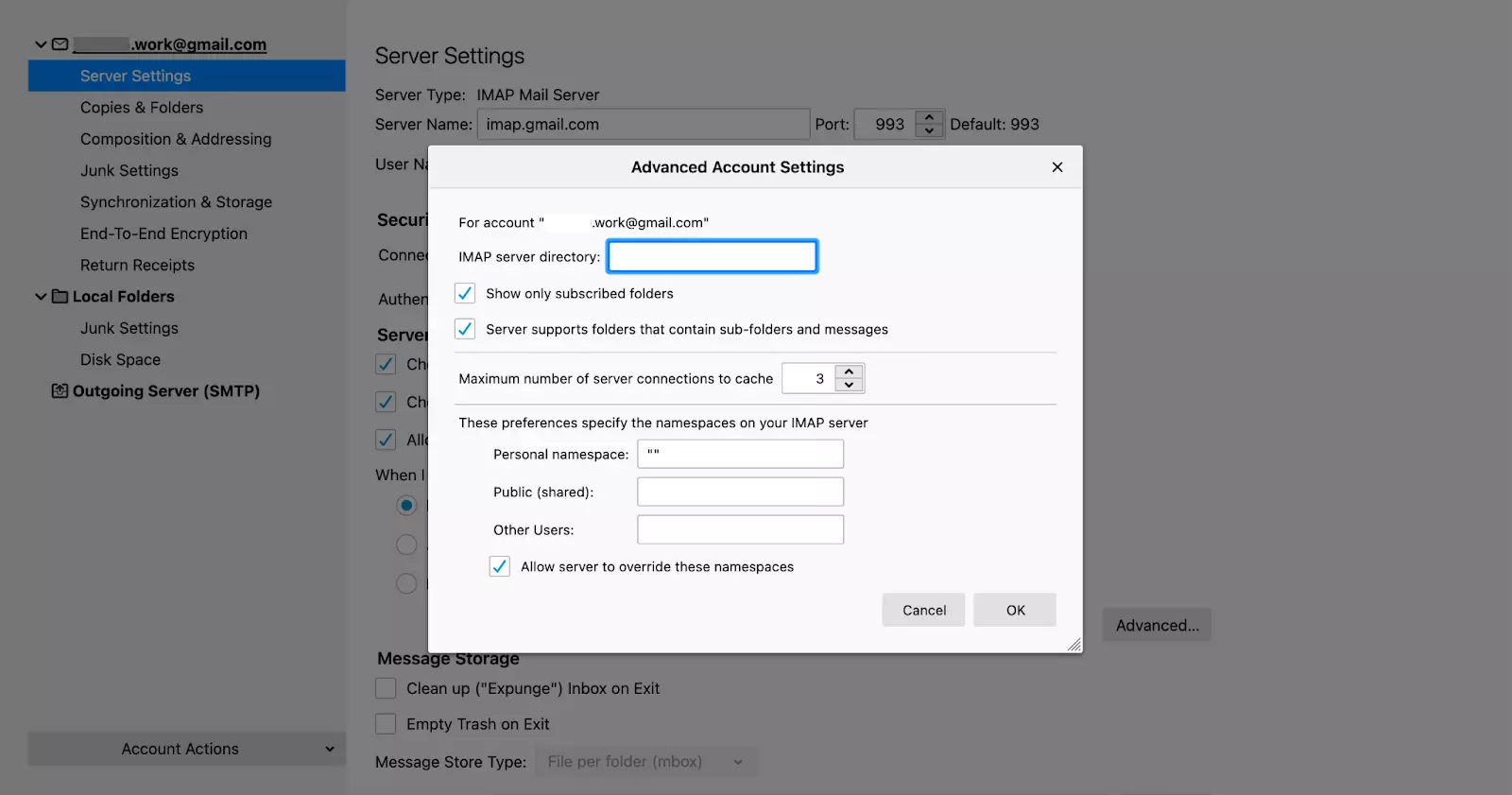
Ein IMAP-Server-Fehler kann schnell durch Reduzierung der Anzahl der Verbindungen gelöst werden. Dazu:
- Wählen Sie die Option Extras aus dem Menü und dann Kontoeinstellungen.
- Unter dem entsprechenden Konto wählen Sie die Server-Einstellungen.
- Klicken Sie auf die Schaltfläche Erweitert.
- Sobald der Konfigurationsdialog erscheint, ändern Sie die maximale Anzahl der Server-Verbindungen auf einen Cache-Wert von drei oder weniger.
Thunderbird aktualisieren
Das Upgraden Ihres Thunderbird auf Version 68.3.0 oder höher sollte den Fehler von selbst beheben.
So kontaktieren Sie den Support
Wenn ein Problem oben nicht aufgeführt ist, können Sie auch nach einer Lösung suchen, indem Sie den FAQ-Bereich im Mozilla-Support besuchen. Sie können auch eine Frage stellen oder nach ähnlichen Anfragen suchen, die bereits im Support-Forum der Thunderbird-Community gepostet wurden. Wenn nichts anderes funktioniert, versuchen Sie, Mozilla über Facebook zu kontaktieren.
Leider hat Thunderbird keine Nummer, die Sie anrufen können. Alle Telefonnummern, die Sie online finden, führen zu Drittanbieter-Support-Zentren.
Haben Sie immer noch Probleme mit Thunderbird?
Ein gelegentliches Problem ist in Ordnung, aber was ist, wenn Sie ständig Thunderbird E-Mail Probleme beheben? In diesem Fall ist es höchste Zeit, andere E-Mail-Clients zu überprüfen. Eine mögliche Wahl kann Mailbird sein.
Mailbird ist mehr als nur ein E-Mail-Client. Es hilft Benutzern bei der Planung sowie Verwaltung von Kommunikation und Aufgaben zusätzlich zu E-Mails. Und es hat menschlichen Support statt nur eines FAQ-Bereichs.
Mailbird hilft dabei, alle Ihre Konten auf eine Plattform zu migrieren, ohne sich für eine neue Reihe von Diensten und neuen Konten anzumelden. Mailbird ist ein E-Mail-Client für Windows, der einfach Funktionalität zur effektiven Verwaltung mehrerer E-Mail-Konten nutzen kann. Einige wichtige Funktionen umfassen:
- Einheitlicher Posteingang - Verbinden Sie alle Ihre E-Mail-Konten und verwenden Sie sie als eines. Das bedeutet, Sie können in allen Konten suchen, E-Mails verwalten und andere E-Mail-Funktionen auf alle verbundenen Konten anwenden, ohne komplizierte Filter zu benötigen.
- E-Mail-Tracking - Stellen Sie sicher, dass alle Empfänger Ihre E-Mail geöffnet haben und Sie alle auf derselben Seite bezüglich des Inhalts sind.
- Einheitlicher Kalender - Stellen Sie sicher, dass Sie Termine und Ereignisse im Auge behalten. Dies ist besonders nützlich, wenn Sie Meetingeinladungen von verschiedenen Konten senden. Wie beim Einheitlichen Posteingang können Sie alle Kalender an einem Ort anzeigen und verwalten, sodass Sie Meetings nicht überschneiden oder überplanen.
- Integrationen - Steigern Sie Produktivität und Kommunikation mit Drittanbieter-App-Integrationen wie Asana, Slack, Google Workspace-Produkten und mehr.
Mailbird herunterladen
Thunderbird zu Mailbird importieren
Wenn Sie alle Ihre Konten zu Mailbird importieren möchten, befolgen Sie die unten aufgeführten einfachen Schritte:
- Der erste Schritt besteht darin, sicherzustellen, dass Sie versuchen, das Konto zu importieren, das noch nicht zur Mailbird-Plattform hinzugefügt wurde. Nachdem Sie auf die Mailbird-Menüschaltfläche oben links geklickt haben, klicken Sie auf die Option Einstellungen. Wählen Sie als Nächstes den Tab Konten.
- Klicken Sie auf die Schaltfläche Hinzufügen im Konten-Tab.
- Klicken Sie auf die Schaltfläche Importieren.
- Wählen Sie das spezifische Konto aus, das Sie importieren möchten.
- Geben Sie als Nächstes einfach Ihr Passwort ein.
- Nach dem Klicken auf Fortfahren warten Sie, bis der Importvorgang abgeschlossen ist.
Da haben Sie es! Ihr Konto wird ohne jegliche Probleme übertragen.
Fazit
Es ist wichtig zu beachten, dass die oben diskutierten Thunderbird E-Mail Probleme oft zu Funktions- und Leistungsineffizienzen führen. In Anbetracht dessen, dass die Thunderbird-Entwicklung seit einigen Jahren instabil ist, sollten Sie regelmäßig mit Problemen rechnen. Es kann für viele Benutzer ärgerlich sein, wenn ein Problem bestehen bleibt, obwohl die meisten Probleme leicht behoben werden können. Ersparen Sie sich den Ärger und probieren Sie einen neuen E-Mail-Client aus. Laden Sie Mailbird kostenlos herunter, um sicherzustellen, dass es Ihren Bedürfnissen entspricht.
FAQ
Wie behebe ich meine Thunderbird-E-Mail?
Sie können Ihre Thunderbird E-Mail Probleme beheben, indem Sie ein E-Mail-Konto ordnungsgemäß einrichten, den geeigneten Anbieter wählen, eingehende und ausgehende E-Mail-Probleme untersuchen, Add-ons deaktivieren, Einfrierprobleme lösen und IMAP-Serverfehler lösen.
Warum funktioniert mein Mozilla Thunderbird nicht?
Eine der Hauptursachen kann Antiviren- oder Firewall-Software sein, die Thunderbird daran hindert, Ihre wertvollen Nachrichten zu übermitteln. Das einfache Deaktivieren der Tools wird den Zweck erfüllen.
Wird Thunderbird E-Mail noch unterstützt?
Thunderbird ist eine Open-Source-App, wird aber nicht mehr von Mozilla aktualisiert und unterstützt. Es gibt verschiedene qualitativ hochwertige Alternativen (z.B. Mailbird) im Online-Bereich.
Warum friert Thunderbird immer wieder ein?
Thunderbird friert oft ein oder hängt aufgrund von Antiviren-Interferenzen, problematischen Einstellungen oder Störungen durch Programme oder Dienste.
Was soll ich tun, wenn ich mich in Thunderbird nicht mit dem Mail-Server verbinden kann?
Wenn dies passiert, versuchen Sie zuerst, sich über einen Webbrowser in Ihr Konto einzuloggen. Starten Sie dann die Thunderbird-App neu und versuchen Sie, sich erneut anzumelden. Wenn das nicht funktioniert, können Sie auch versuchen, den Zugang zu weniger sicheren Apps über die Sicherheitseinstellungen Ihres E-Mail-Kontos in der Webmail-Oberfläche zu aktivieren. Oder versuchen Sie, Thunderbird als Ausnahme in Ihrem Antivirenprogramm hinzuzufügen.


