6 Veelvoorkomende Thunderbird Problemen Oplossen


Geen enkele app is veilig voor storingen en technische problemen. Dat helpt echter niet bij de frustratie wanneer je Thunderbird e-mailproblemen ervaart.
Ontwikkeld door de Mozilla Corporation, is Thunderbird een open-source en gratis applicatie die gebruikers helpt bij het efficiënt beheren van hun e-mails, nieuwsfeeds, chats en nieuwsgroepen. Toch faalt het ook wel eens.
Gebruikers kunnen enkele veelvoorkomende Thunderbird e-mailproblemen ondervinden vanwege het onvermogen om op te starten of problemen bij het verzenden van e-mails. Gedraagt Thunderbird zich vreemd op uw systeem? U hoeft zich geen zorgen meer te maken. Er zijn enkele geweldige alternatieven voor Mozilla Thunderbird die u kunt kiezen voor betere prestaties.
Als u hulp nodig heeft bij het oplossen van Thunderbird-problemen, blijf dan bij ons voor enkele snelle oplossingen voor de meest voorkomende problemen. Maar voordat we ingaan op de veelvoorkomende Thunderbird e-mailproblemen, laten we een korte geschiedenis van Thunderbird bekijken en waarom het mogelijk problemen veroorzaakt.
Korte geschiedenis van Thunderbird
Thunderbird is een gebruiksvriendelijke en lokale e-mailapplicatie die beschikbaar is in de browser en op Mac, Windows en Linux-systemen. Sinds het begin wordt Thunderbird beheerd door Mozilla Messaging en de Mozilla Corporation. Meerdere bronnen worden nog steeds gehost door Mozilla.
Hoewel Thunderbird zijn dochteronderneming in 2020 verwierf, heeft de applicatie jarenlang wankele vooruitzichten gehad. Met onzekere tijden sinds 2012 liet Mozilla de e-mail-app vallen en ontkoppelde het al in 2015 van zijn Firefox-service. Maar Mozilla bracht in 2017 de ondersteuning voor Thunderbird terug.
Volgens de gegevens van Litmus Email Analytics veroverde de e-mailclient slechts 0,5 procent van de geopende e-mails op verschillende apparaten voor het eerste kwartaal van 2019. Hoewel het aandeel steeg van 0,1 procent in het tweede kwartaal van 2018, bleef Thunderbird achter bij Apple Mail (7,9 procent) en Outlook (9,2 procent).
Met al die onzekerheid in combinatie met prestatieproblemen is de ontwikkeling van de app instabiel geweest. De instabiliteit heeft geleid tot verschillende problemen bij het gebruik van de applicatie en foutoplossingen. Merk op dat app-brede fouten ontwikkelaars nodig hebben voor een juiste oplossing. Maar andere veelvoorkomende problemen aan de kant van de gebruiker zijn relatief eenvoudig op te lossen. Enkele veelvoorkomende problemen en hun oplossingen zijn hieronder vermeld voor gebruiksgemak.
Thunderbird-probleemoplossing: Veelvoorkomende Thunderbird e-mailproblemen
Ondanks de eenvoudige en zeer efficiënte aard van Thunderbird kunnen gebruikers af en toe enkele prestatieproblemen en fouten ondervinden. Laten we zes veelvoorkomende Thunderbird e-mailproblemen en hun oplossingen in beschouwing nemen.
Problemen bij het instellen van e-mailaccounts
Bij het instellen van het e-mailaccount kunnen sommige gebruikers operationele problemen ondervinden zoals Thunderbird dat geen verbinding maakt met de server. U kunt het probleem snel als volgt oplossen.
Hoe op te lossen
1. Wachtwoord controleren
Controleer eerst of u het juiste wachtwoord gebruikt door in te loggen op uw account via de webmail-interface. Bijvoorbeeld, als u een Gmail-account heeft:
- Ga naar gmail.com.
- Typ uw e-mailadres en vervolgens uw wachtwoord.
- Als u een ouder wachtwoord heeft ingevoerd, zal Google u vragen om het te resetten.
- U kunt uw wachtwoord resetten door op het bericht "E-mail vergeten?" te klikken.
2. Serverinstellingen controleren
Als uw wachtwoord correct is of u een nieuw wachtwoord heeft ingesteld en problemen blijven bestaan, ga dan naar Thunderbird en start de Serverinstellingen. U kunt ze vinden via dit pad:
- Klik op het e-mailaccount dat problemen ondervindt.
- Onder Opties klikt u op Accountinstellingen.
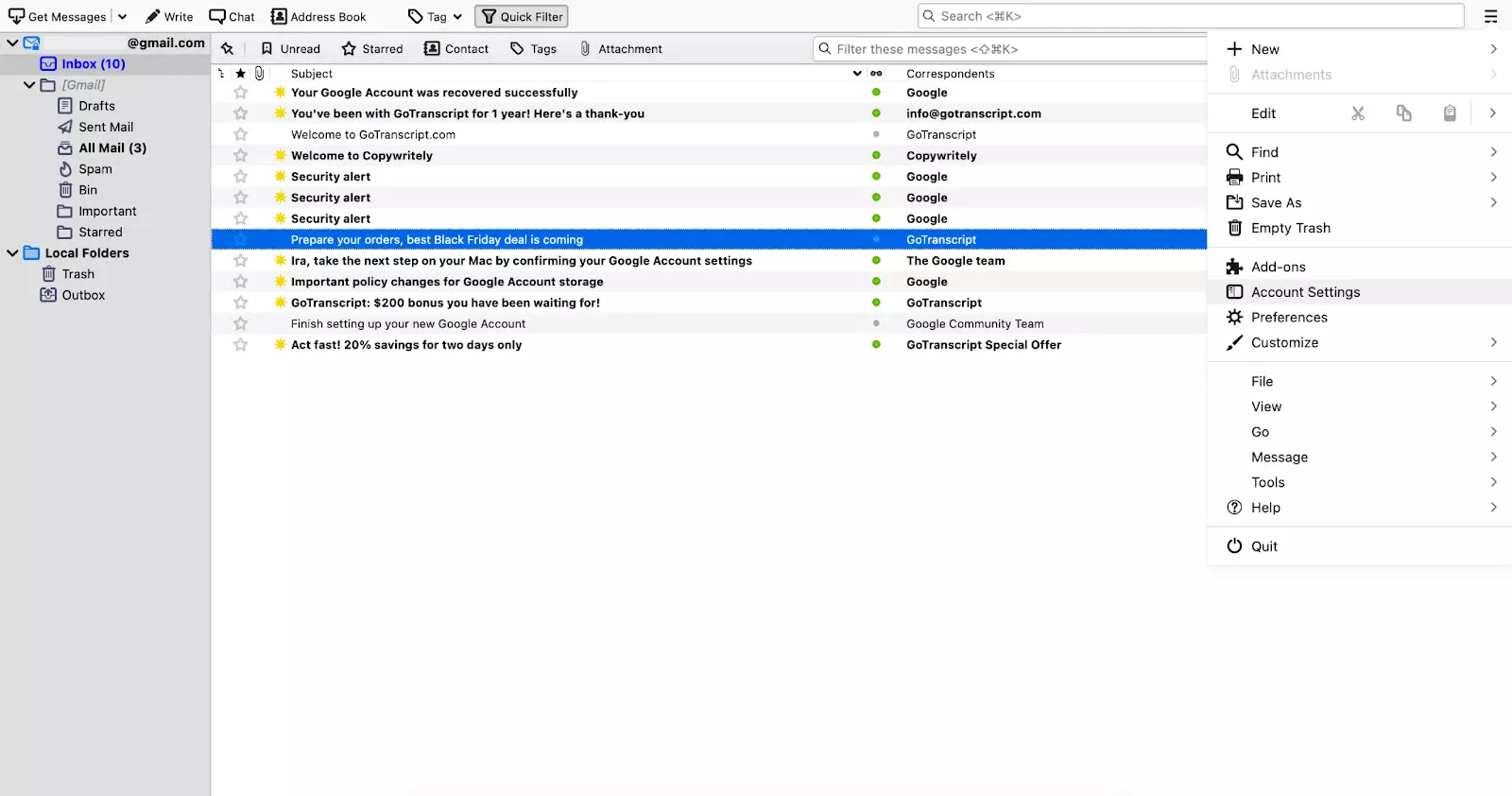
- Selecteer Serverinstellingen in het linker tabblad.
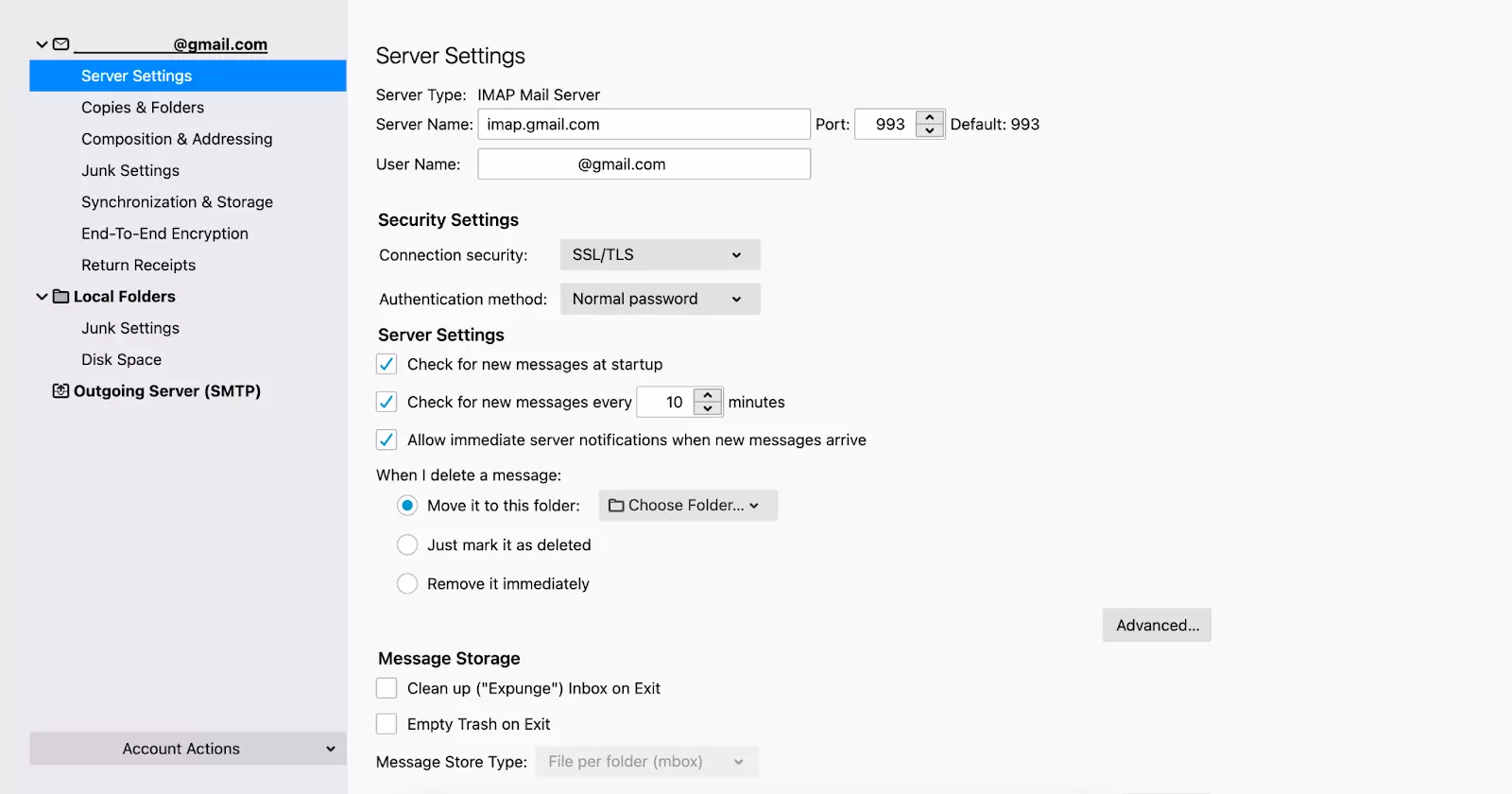
Om er zeker van te zijn dat u de juiste serverinstellingen heeft, houd rekening met de volgende details.
- Hebben de domeinnaam (bijv. mail.example.com) na de servernaam, wat Mail is.
- Zorg ervoor dat de Poort 993 is voor IMAP of 995 voor POP.
- Stel de Verbindingsbeveiliging in op TLS/SSL.
- Gebruik het volledige e-mailadres van de gebruiker als gebruikersnaam.
- Gebruik het Wachtwoord als authenticatie.
- De server ondersteunt geen versleuteling.
De server ondersteunt geen versleuteling
U kunt een waarschuwing krijgen betreffende de server die geen versleuteling ondersteunt vanwege beveiligingsproblemen. Dit probleem kan de servercommunicatie kwetsbaarder maken voor hackingpogingen.
Hoe op te lossen
1. Instellingen wijzigen
In de waarschuwing ziet u de knop Instellingen wijzigen. Klik erop en doe het volgende:
- Wijzig de beveiligingsverbinding naar SSL/TLS.
- Wijzig de authenticatiemethode naar "Normaal wachtwoord".
- Wijzig de poort naar 993.
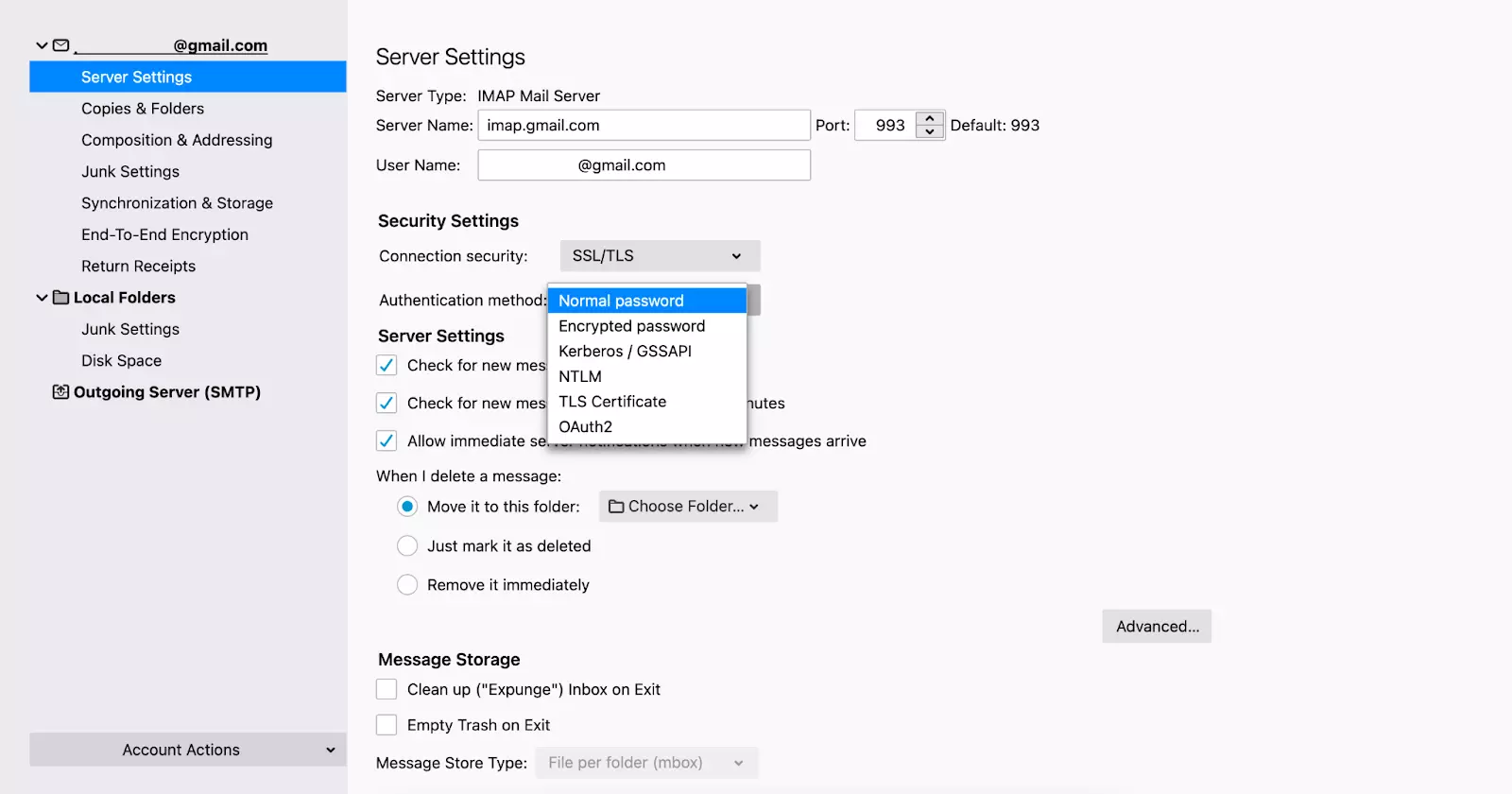
Na het wijzigen van de instellingen, sla ze op en herstart Thunderbird.
2. Kies een andere e-mailprovider
Als het wijzigen van de instellingen het probleem niet oplost, kunt u ook een andere e-mailprovider kiezen die een veiligere verbinding biedt.
U kunt geen berichten verzenden of ontvangen
Thunderbird kan om verschillende redenen stoppen met het verzenden of ontvangen van berichten. Het kan een probleem zijn met de serverinstellingen, uw antivirusprogramma of uw internetserviceprovider. Laten we elk geval controleren.
Hoe op te lossen
1. IMAP-instellingen controleren
U heeft IMAP nodig om berichten te ontvangen. Om de IMAP-instellingen te controleren:
- Klik op het e-mailaccount dat problemen ondervindt.
- Onder Opties klikt u op Accountinstellingen.
- Selecteer Serverinstellingen in het linker tabblad.
Zorg ervoor dat u poort 993, SSL/TLS-verbindingsbeveiliging en "Normaal" wachtwoord gebruikt.
2. SMTP-instellingen controleren
U heeft SMTP nodig om berichten te verzenden. Om SMTP-instellingen te controleren:
- Ga naar Accountinstellingen zoals in de vorige stap.
- Klik op "Uitgaande server" in het linker tabblad.
Zorg ervoor dat u poort 587, "Geen" bij verbindingsbeveiliging en "Normaal" wachtwoord gebruikt.
3. Thunderbird op de whitelist zetten in uw antivirussoftware
Als uw serverinstellingen in orde zijn, is het waarschijnlijk zo dat uw firewall of antivirus de Thunderbird-versie of nieuwe updates niet vertrouwt.
Het e-mailtool op de whitelist zetten lost het probleem ook op voor veel gebruikers. In Windows Security:
- Navigeer naar Instellingen.
- Selecteer Update & Beveiliging en kies Windows-beveiliging.
- Ga naar de optie "Instellingen beheren" na het klikken op "Virus- & bedreigingsbeveiliging".
- Ga naar de optie "Een uitzondering toevoegen" via "Uitzonderingen toevoegen of verwijderen" en selecteer Thunderbird.
Voor Windows Firewall:
- Typ het woord "firewall" in het Windows-zoekvak.
- Selecteer de optie "Een app door de firewall laten".
- Klik op de knop "Instellingen wijzigen".
- Voeg Thunderbird toe aan de lijst na het klikken op de knop "Andere app toestaan".
Als u een ander antivirusprogramma gebruikt, raadpleeg dan het Help-gedeelte voor specifieke richtlijnen. Het proces zou echter vergelijkbaar moeten zijn.
4. Thunderbird terugdraaien
Thunderbird 78 en hogere versies hebben verbeterde TLS-beveiligingsstandaarden nodig. Dus, met Thunderbird e-mailproblemen die niet correct werken, kan de primaire reden zijn dat uw serviceprovider de nieuwere TLS-netwerkversleutelingsprotocollen niet ondersteunt. Daardoor kunnen gebruikers geen e-mails verzenden of ontvangen.
De oplossing voor dit probleem kan liggen in het simpelweg terugdraaien van Thunderbird naar een eerdere versie. U kunt een eerdere release hier vinden. Om naar een vorige versie te gaan:
- Ga in uw huidige versie naar het menu > Voorkeuren en scroll naar beneden naar Updates
- Schakel automatische updates uit door uw voorkeur te wijzigen naar "Controleren op updates, maar laat mij kiezen of ik ze installeer".
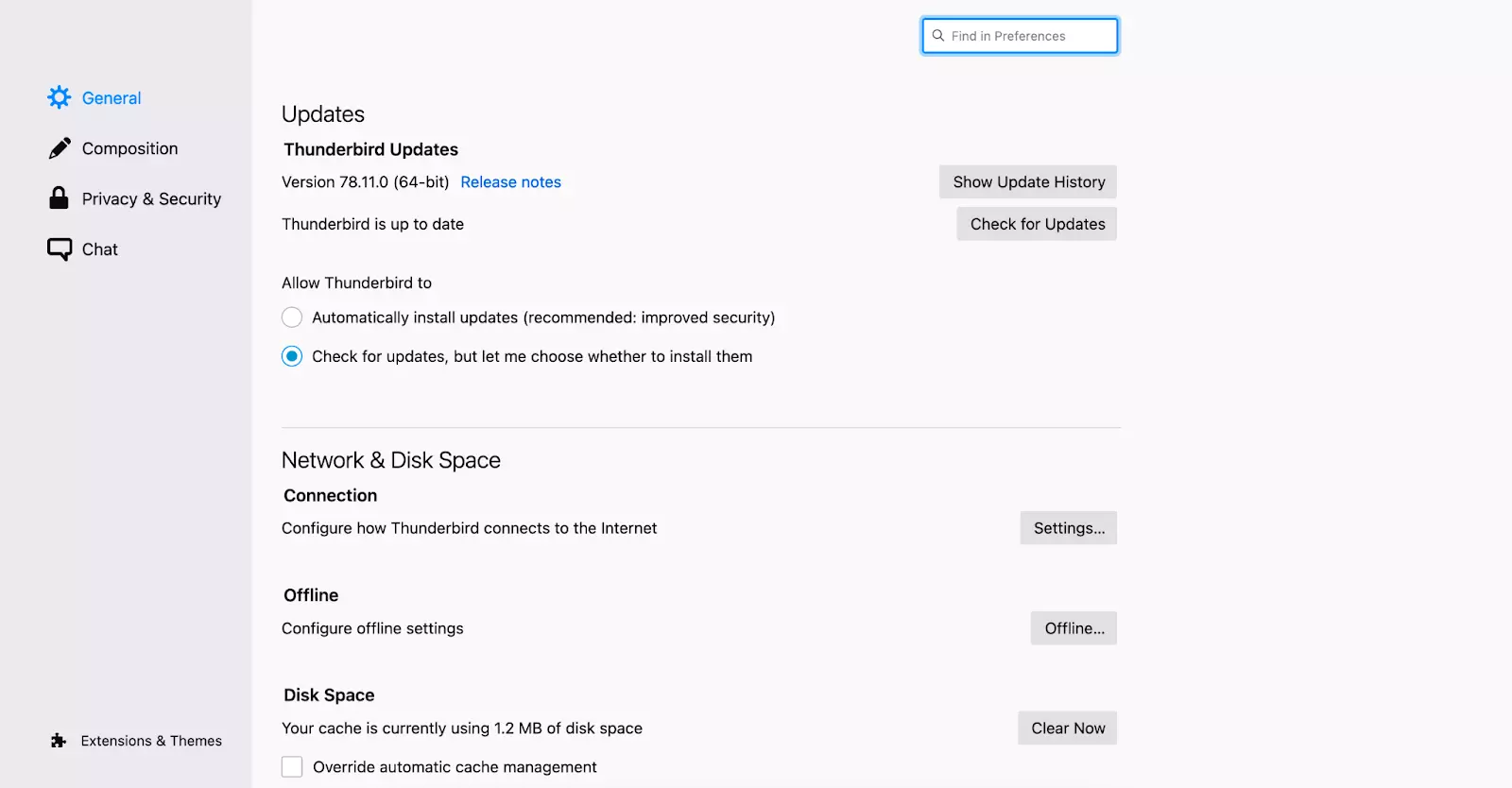
- Deïnstalleer Thunderbird zonder profielen en databases te verwijderen.
- Download een versie die eerder uitkwam dan Thunderbird 78.
- Installeer de gedownloade versie.
Uw accounts zouden moeten verschijnen in Thunderbird na het starten. Als u Thunderbird samen met de databasebestanden heeft verwijderd, log dan simpelweg opnieuw in op uw accounts.
5. Neem contact op met uw internetserviceprovider (ISP)
Op specifieke poorten, zoals poort 25, hebben weinig ISP's de neiging om uw uitgaande e-mails te blokkeren. Als u geen e-mails kunt verzenden, wordt aangeraden om naar een andere poort te wisselen.
U kunt ook contact opnemen met uw ISP voor verdere hulp. Bijvoorbeeld, als u Gmail gebruikt, controleer het Google Dashboard voor statusupdates, voor het geval er downtime is.
U kunt geen berichten verwijderen
Als u geen berichten kunt verwijderen in Thunderbird, kan dit worden veroorzaakt door een beschadigde prullenbakmap. Ook kan Thunderbird soms vastlopen bij het verwijderen van berichten - probeer in dit geval de app opnieuw te starten.
Hoe op te lossen
De eenvoudige oplossing is om een nieuwe prullenbakmap te maken na het verwijderen van de oude beschadigde map. Volg deze stappen om het probleem op te lossen:
- Ga naar de probleemoplossingsinformatie voor de Profielmap vanuit het Help-gedeelte van de menuknop.
- Klik op de optie Map openen vanuit het gedeelte Applicatiebasics.
- Sluit nu de Thunderbird-app.
- Ga naar uw bestandsbeheerder en open de Mail (of ImapMail) map volgens uw beïnvloede accounttype (POP of IMAP).
- Vergeet niet om de map te openen met een inkomende mailservernaam zoals pop.googlemail.com of imap.googlemail.com.
- Selecteer de bestanden Trash.msf en Trash en verwijder ze vervolgens. Deze bestanden kunnen in sommige accounts Deleted of Bin worden genoemd.
- Als laatste stap, start de Thunderbird-app opnieuw op uw systeem.
Dat is het! De prullenbakmap wordt vernieuwd en u kunt uw e-mailberichten gemakkelijk verwijderen.
Thunderbird loopt vast of werkt langzaam
Gebruikers kunnen problemen ondervinden met Mozilla Thunderbird dat vastloopt, niet reageert, crasht of hangt vanwege configuraties of andere systematische problemen. Deze problemen kunnen snel worden opgelost op de volgende manieren.
Hoe op te lossen
1. Thunderbird bijwerken
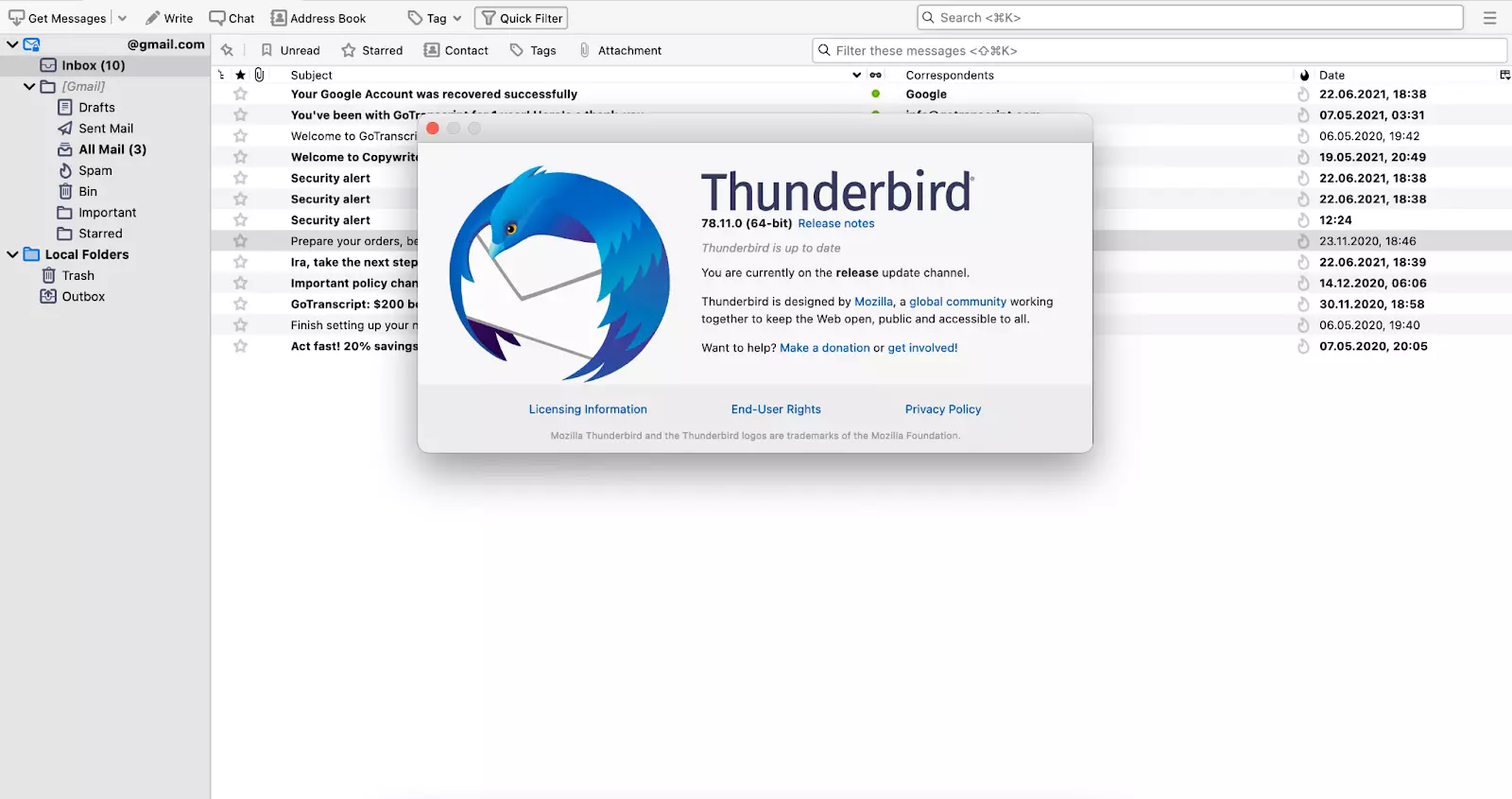
Heel vaak veroorzaakt een verouderde Thunderbird-versie problemen, en Thunderbird kan vastlopen op Windows 11. Allereerst kunnen gebruikers de vastloop- of langzaam draaiende problemen oplossen door Thunderbird bij te werken. Volg de onderstaande stappen:
- Start de Thunderbird-applicatie.
- Bezoek het Help-menu.
- Kies de optie Over Thunderbird.
- De software controleert automatisch op updates nadat een venster opent.
- Selecteer Thunderbird opnieuw starten om bij te werken zodra updates klaar zijn om te installeren.
2. Probeer te draaien vanuit veilige modus
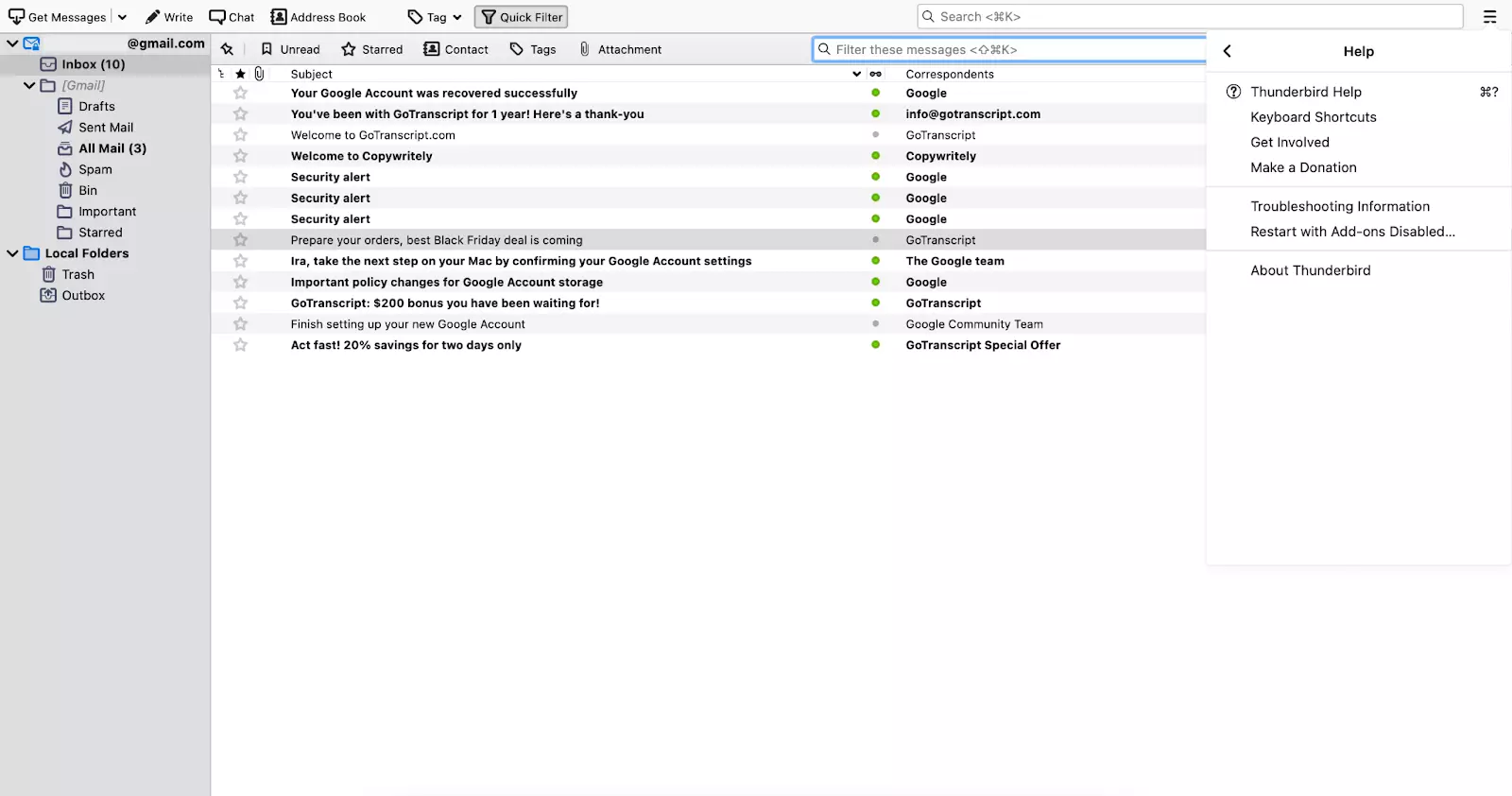
U kunt de veilige modus gebruiken om problemen op te lossen en instellingen te resetten. Om het te starten:
- Druk op de Alt (Option) toets en klik op het Thunderbird-pictogram om het te starten.
- Als het al draait, kunt u overschakelen naar veilige modus door "Opnieuw starten met uitgeschakelde add-ons..." te selecteren in het Help-menu.
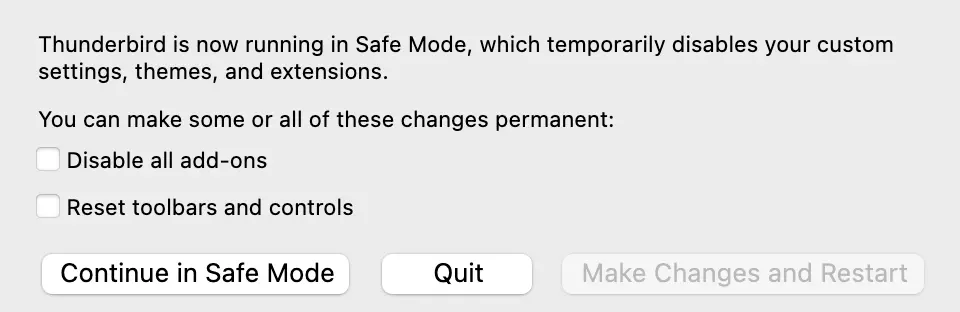
- Wanneer de veilige modus dialoog verschijnt, klik op "Doorgaan in veilige modus".
3. Add-ons uitschakelen
U kunt het probleem ook oplossen door de add-ons uit te schakelen vanuit de veilige modus. Doe dezelfde acties als in de vorige stap, maar vink in de dialoog "Alle add-ons uitschakelen" aan en druk op de knop "Wijzigingen doorvoeren en opnieuw starten".
4. Thunderbird opnieuw installeren
Als uw Thunderbird-installatie beschadigd is, kunnen er Thunderbird-problemen optreden. Geen zorgen. Dit kan in de meeste gevallen eenvoudig worden opgelost door de Thunderbird-applicatie opnieuw te installeren.
Vergeet niet dat specifieke registerinvoeringen of bestanden kunnen achterblijven door applicaties ondanks deïnstallatie. Die bestanden kunnen toekomstige problemen veroorzaken, dus het wordt aangeraden om ze te verwijderen wanneer u ze tegenkomt.
5. E-mailconfiguraties controleren
- Ga naar het Extra-menu en selecteer de optie Accountinstellingen.
- U kunt ook Accountinstellingen selecteren vanuit het applicatiemenu.
- Eenmaal in de Accountinstellingen, kies de Serverinstellingen vanuit het linker paneel.
- Zorg ervoor dat u de juiste Thunderbird-aanmeldinformatie heeft in het rechter paneel, en dat zou de truc moeten doen.
IMAP server-foutmelding
Thunderbird IMAP-problemen treden gewoonlijk op vanwege de configuratie van de IMAP-server (zoals Courier-IMAP), die mogelijk zo is geconfigureerd dat hij slechts een bepaald aantal verbindingen per IP-adres toestaat.
Hoe op te lossen
1. Het aantal verbindingen verminderen
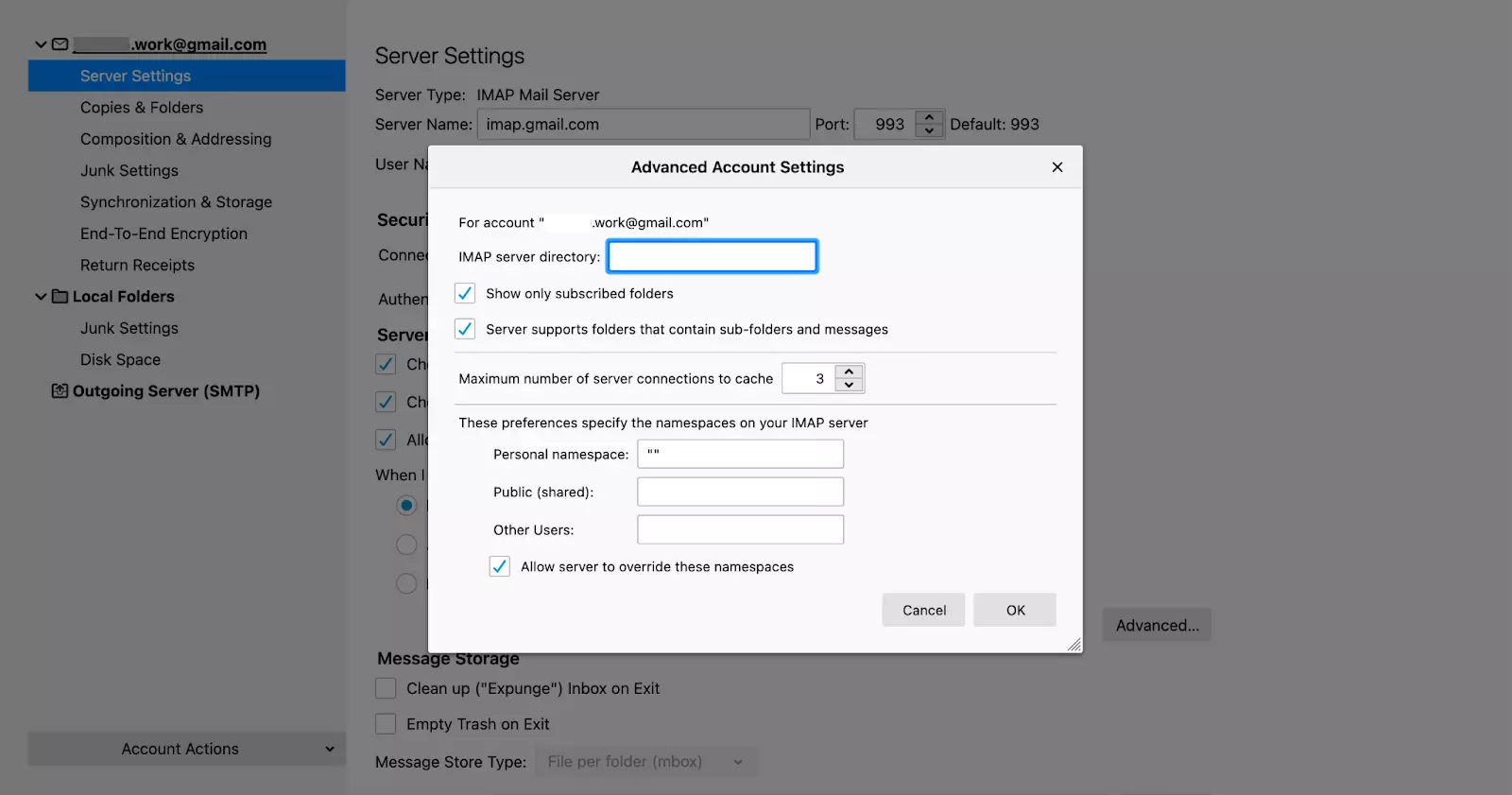
Een IMAP-serverfout kan snel worden opgelost door het aantal verbindingen te verminderen. Om dit te doen:
- Selecteer de optie Extra vanuit het menu en kies vervolgens Accountinstellingen.
- Onder het juiste account, selecteer de Serverinstellingen.
- Klik op de knop Geavanceerd.
- Zodra de Configuratiedialoog verschijnt, wijzig het maximale aantal serververbindingen naar cache-waarde naar drie of minder.
Thunderbird bijwerken
Het upgraden van uw Thunderbird naar versie 68.3.0 of hoger zou de fout vanzelf moeten oplossen.
Hoe contact opnemen met support
Als een probleem hierboven niet wordt vermeld, kunt u ook zoeken naar een oplossing door het FAQ-gedeelte van Mozilla-support te bezoeken. U kunt ook een vraag stellen of zoeken naar vergelijkbare vragen die al zijn gepost op het supportforum van de Thunderbird-gemeenschap. Als niets anders werkt, probeer dan contact op te nemen met Mozilla via Facebook.
Helaas heeft Thunderbird geen nummer dat u kunt bellen. Alle telefoonnummers die u online vindt zijn van externe supportcentra.
Ondervindt u nog steeds problemen met Thunderbird?
Een af en toe voorkomend probleem is prima, maar wat als u constant Thunderbird e-mailproblemen aan het oplossen bent? In dit geval is het hoog tijd om andere e-mailclients te bekijken. Een mogelijke keuze kan Mailbird zijn.
Mailbird is meer dan alleen een e-mailclient. Het helpt gebruikers bij het plannen en beheren van communicatie en taken naast e-mails. En het heeft menselijke ondersteuning in plaats van alleen een FAQ-sectie.
Mailbird helpt bij het migreren van al uw accounts naar één platform zonder u aan te melden voor een nieuwe reeks diensten en nieuwe accounts. Mailbird is een e-mailclient voor Windows die eenvoudig functionaliteit kan gebruiken voor het effectief beheren van meerdere e-mailaccounts. Enkele belangrijke functies zijn:
- Uniforme inbox - Verbind al uw e-mailaccounts en gebruik ze als één. Dit betekent dat u door alle accounts kunt zoeken, e-mails kunt beheren en andere e-mailfuncties kunt toepassen op alle verbonden accounts zonder ingewikkelde filters nodig te hebben.
- E-mailtracking - Zorg ervoor dat alle ontvangers uw e-mail hebben geopend en dat iedereen op dezelfde lijn zit over de inhoud.
- Uniforme kalender - Zorg ervoor dat u deadlines en evenementen bijhoudt. Dit is vooral handig als u meeting-uitnodigingen vanuit verschillende accounts verstuurt. Net als bij de Uniforme Inbox kunt u alle kalenders op één plek bekijken en beheren zodat u meetings niet overlapt of te veel inplant.
- Integraties - Verhoog productiviteit en communicatie met integraties van externe apps, zoals Asana, Slack, Google Workspace-producten en meer.
Mailbird downloaden
Thunderbird importeren naar Mailbird
Als u al uw accounts naar Mailbird wilt importeren, volg dan de eenvoudige stappen hieronder:
- De eerste stap is ervoor zorgen dat u probeert het account te importeren dat nog niet is toegevoegd aan het Mailbird-platform. Na het klikken op de Mailbird-menuknop linksboven, klik op de optie Instellingen. Selecteer vervolgens het tabblad Accounts.
- Klik op de knop Toevoegen in het accounts-tabblad.
- Klik op de knop Importeren.
- Kies het specifieke account dat u wilt importeren.
- Voer vervolgens uw wachtwoord in.
- Na het klikken op Doorgaan, wacht tot het importproces is voltooid.
Daar gaat u! Uw account wordt zonder enige moeite overgebracht.
Conclusie
Het is belangrijk om op te merken dat de hierboven besproken Thunderbird e-mailproblemen vaak leiden tot functionaliteits- en prestatie-inefficiënties. Gezien het feit dat de Thunderbird-ontwikkeling al een paar jaar instabiel is, moet u verwachten dat u regelmatig problemen zult ervaren. Het kan vervelend zijn voor veel gebruikers wanneer een probleem aanhoudt, hoewel de meeste problemen eenvoudig kunnen worden opgelost. Bespaar uzelf de ergernis en probeer een nieuwe e-mailclient. Download Mailbird gratis om er zeker van te zijn dat het bij uw behoeften past.
FAQ
Hoe repareer ik mijn Thunderbird-e-mail?
U kunt uw Thunderbird e-mailproblemen oplossen door adequaat een e-mailaccount in te stellen, de juiste provider te kiezen, inkomende en uitgaande e-mailproblemen te onderzoeken, add-ons uit te schakelen, vastloopproblemen op te lossen en IMAP-serverfouten op te lossen.
Waarom werkt mijn Mozilla Thunderbird niet?
Een van de primaire oorzaken kan antivirus- of firewall-software zijn die Thunderbird verhindert uw waardevolle berichten af te leveren. Het simpelweg uitschakelen van de tools zal het doel dienen.
Wordt Thunderbird-e-mail nog steeds ondersteund?
Thunderbird is een open-source app, maar wordt niet langer geüpgraded en ondersteund door Mozilla. Er zijn verschillende kwaliteitsalternatieven (bijv. Mailbird) aanwezig in de online sfeer.
Waarom blijft Thunderbird vastlopen?
Thunderbird loopt vaak vast of hangt vanwege antivirusinterferentie, problematische instellingen of interferentie van een programma of service.
Wat moet ik doen als ik geen verbinding kan maken met de mailserver in Thunderbird?
Als dit gebeurt, probeer dan eerst in te loggen op uw account via een webbrowser. Start vervolgens de Thunderbird-app opnieuw en probeer opnieuw in te loggen. Als dit niet werkt, kunt u ook proberen toegang tot minder veilige apps in te schakelen via de beveiligingsinstellingen van uw e-mailaccount in de webmail-interface. Of probeer Thunderbird als uitzondering toe te voegen in uw antivirusprogramma.


