Solución a 6 Problemas Comunes de Thunderbird


Ninguna aplicación está a salvo de interrupciones y problemas técnicos. Por supuesto, eso no disminuye la frustración cuando experimentas problemas con el correo Thunderbird.
Desarrollado por Mozilla Corporation, Thunderbird es una aplicación gratuita y de código abierto que ayuda a los usuarios con la gestión eficiente de sus correos electrónicos, feeds de noticias, chats y grupos de noticias. Sin embargo, también falla a veces.
Los usuarios pueden enfrentar algunos problemas de correo Thunderbird comunes debido a la incapacidad de iniciarse o problemas en el envío de correos electrónicos. ¿Thunderbird está actuando de forma extraña en su sistema? No hay necesidad de preocuparse más. Hay algunas excelentes alternativas a Mozilla Thunderbird que puede elegir para un mejor rendimiento.
Si necesita ayuda para solucionar problemas de correo Thunderbird, entonces manténgase atento para algunas soluciones rápidas a los problemas más comunes. Pero, antes de profundizar en los problemas comunes de Thunderbird, consideremos una breve historia de Thunderbird y por qué podría estar actuando mal.
Breve historia de Thunderbird
Thunderbird es una aplicación de correo electrónico local y fácil de usar disponible en el navegador y en Mac, Windows y sistemas Linux. Desde su creación, Thunderbird ha sido gestionado por Mozilla Messaging y Mozilla Corporation. Múltiples recursos siguen siendo alojados por Mozilla.
Aunque Thunderbird adquirió su subsidiaria en 2020, la aplicación ha tenido perspectivas inestables durante muchos años. Con tiempos inciertos desde 2012, Mozilla abandonó la aplicación de correo electrónico y la desvinculó de su servicio Firefox en 2015. Pero Mozilla trajo de vuelta el soporte para Thunderbird en 2017.
Según los datos de Litmus Email Analytics, el cliente de correo electrónico solo capturó el 0.5 por ciento de los correos electrónicos abiertos en varios dispositivos para el primer trimestre de 2019. Aunque la participación aumentó del 0.1 por ciento en el segundo trimestre de 2018, Thunderbird se quedó atrás de Apple Mail (7.9 por ciento) y Outlook (9.2 por ciento).
Con toda la incertidumbre junto con problemas de rendimiento, el desarrollo de la aplicación ha sido inestable. La inestabilidad ha llevado a varios problemas en el uso de la aplicación y corrección de errores. Tenga en cuenta que los errores a nivel de aplicación necesitan desarrolladores para una solución adecuada. Pero otros problemas comunes del lado del cliente son relativamente fáciles de solucionar. Algunos problemas comunes y sus soluciones han sido listados para conveniencia del usuario a continuación.
Solución de problemas de Thunderbird: Problemas de correo Thunderbird comunes
A pesar de la naturaleza simple y altamente eficiente de Thunderbird, los usuarios pueden ocasionalmente enfrentar algunos problemas de rendimiento y errores. Consideremos seis problemas de correo Thunderbird comunes y sus soluciones.
Problemas de configuración de cuenta de correo electrónico
Al configurar la cuenta de correo electrónico, algunos usuarios pueden enfrentar problemas operacionales como Thunderbird que no se conecta al servidor. Puede solucionar rápidamente el problema de la siguiente manera.
Cómo solucionarlo
1. Verificar contraseña
Primero, verifique si está usando la contraseña correcta iniciando sesión en su cuenta a través de la interfaz de correo web. Por ejemplo, si tiene una cuenta de Gmail:
- Vaya a gmail.com.
- Escriba su dirección de correo electrónico y luego su contraseña.
- Si ha introducido una contraseña antigua, Google le pedirá que la restablezca.
- Puede restablecer su contraseña haciendo clic en el mensaje "¿Olvidaste tu correo electrónico?".
2. Verificar configuración del servidor
Si su contraseña es correcta o estableció una nueva y los problemas persisten, vaya a Thunderbird e inicie la Configuración del servidor. Puede encontrarla siguiendo esta ruta:
- Haga clic en la cuenta de correo electrónico que experimenta problemas.
- Bajo Opciones haga clic en Configuración de cuenta.
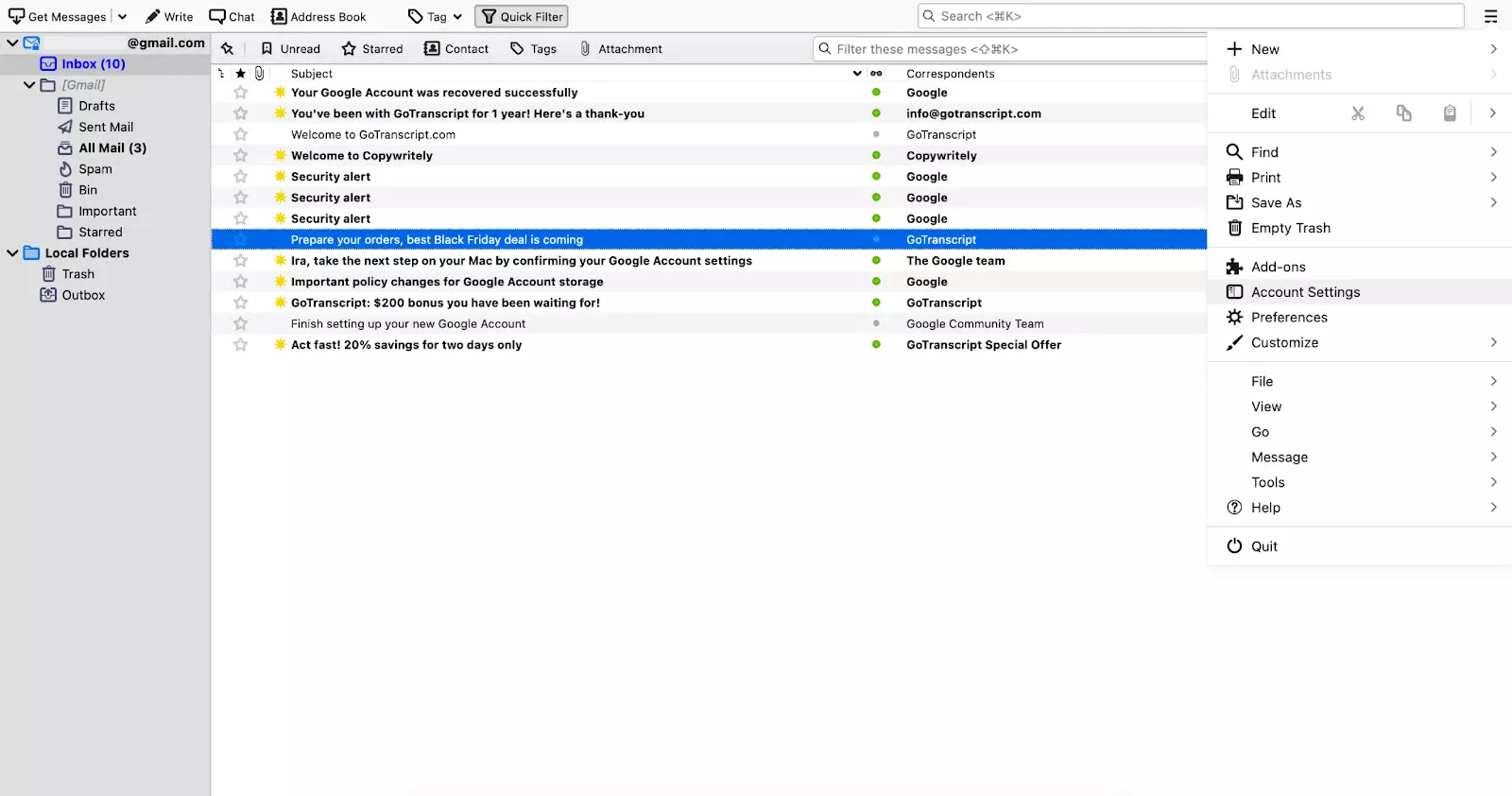
- Seleccione Configuración del servidor en la pestaña de la izquierda.
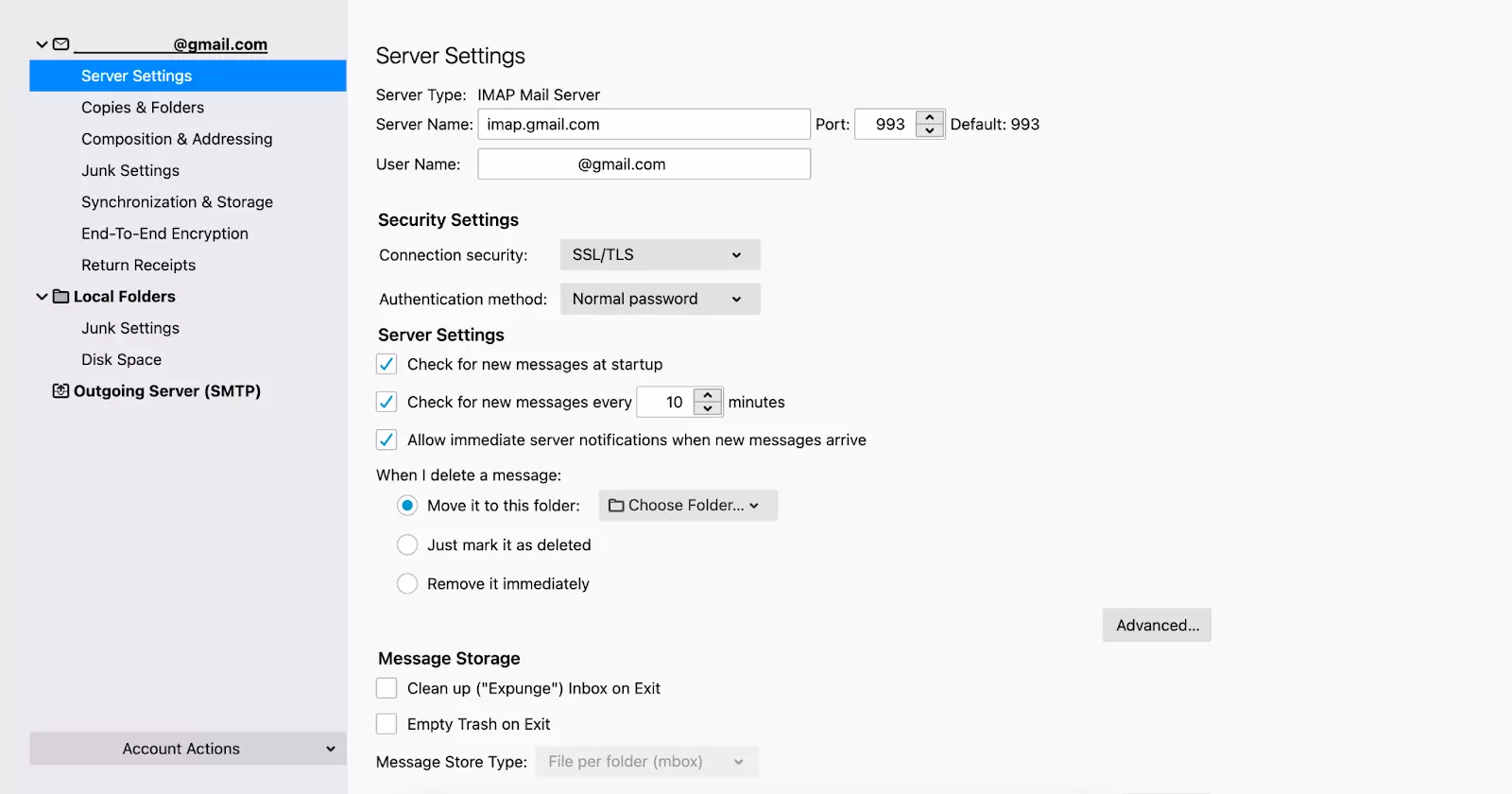
Para asegurarse de que tiene la configuración correcta del servidor, tenga en cuenta los siguientes detalles.
- Tenga el nombre de dominio (p. ej., mail.example.com) después del nombre del servidor, que es Mail.
- Asegúrese de que el Puerto sea 993 para IMAP o 995 para POP.
- Configure la Seguridad de conexión a TLS/SSL.
- Use la dirección de correo electrónico completa del usuario como Nombre de usuario.
- Use la Contraseña como Autenticación.
- El servidor no admite cifrado.
El servidor no admite cifrado
Puede recibir una advertencia sobre que el servidor no admite cifrado debido a algunos problemas de seguridad. Este problema puede dejar las comunicaciones del servidor más vulnerables a intentos de piratería.
Cómo solucionarlo
1. Cambiar configuración
En la advertencia, verá el botón Cambiar configuración. Haga clic en él y haga lo siguiente:
- Cambie la conexión de seguridad a SSL/TLS.
- Cambie el método de autenticación a "Contraseña normal".
- Cambie el puerto a 993.
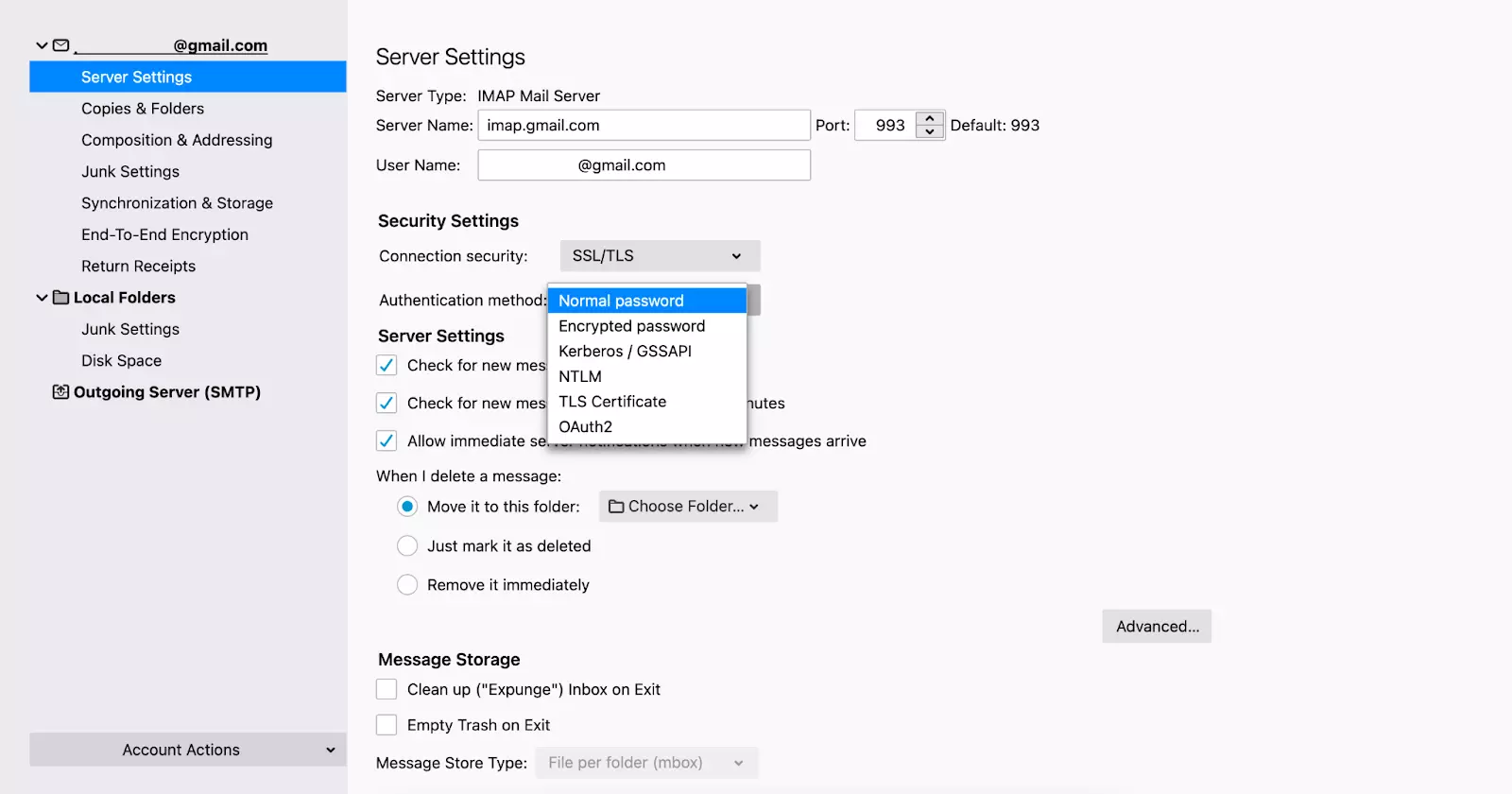
Después de cambiar la configuración, guárdela y reinicie Thunderbird.
2. Elegir un proveedor de correo electrónico diferente
Si modificar la configuración no resuelve el problema, también puede elegir un proveedor de correo electrónico diferente que ofrezca una conexión más segura.
No puede enviar o recibir mensajes
Thunderbird puede dejar de enviar o recibir mensajes por varias razones. Podría ser un problema con la configuración del servidor, su programa antivirus o su proveedor de servicios de internet. Revisemos cada caso.
Cómo solucionarlo
1. Verificar configuración IMAP
Necesita IMAP para recibir mensajes. Para verificar la configuración IMAP:
- Haga clic en la cuenta de correo electrónico que experimenta problemas.
- Bajo Opciones haga clic en Configuración de cuenta.
- Seleccione Configuración del servidor en la pestaña de la izquierda.
Asegúrese de estar usando el puerto 993, seguridad de conexión SSL/TLS y contraseña "Normal".
2. Verificar configuración SMTP
Necesita SMTP para enviar mensajes. Para verificar la configuración SMTP:
- Vaya a Configuración de cuenta como en el paso anterior.
- Haga clic en "Servidor saliente" en la pestaña de la izquierda.
Asegúrese de estar usando el puerto 587, "Ninguno" en seguridad de conexión y contraseña "Normal".
3. Agregar Thunderbird a la lista blanca en su software antivirus
Si la configuración de su servidor está bien, probablemente sea el caso de que su firewall o antivirus no confíe en la versión de Thunderbird o en las nuevas actualizaciones.
Agregar a la lista blanca la herramienta de correo electrónico también soluciona el problema para muchos usuarios. En Seguridad de Windows:
- Navegue a Configuración.
- Seleccione Actualización y seguridad y elija Seguridad de Windows.
- Acceda a la opción "Administrar configuración" después de hacer clic en "Protección contra virus y amenazas".
- Vaya a la opción "Agregar una exclusión" a través de "Agregar o quitar exclusiones" y seleccione Thunderbird.
Para el Firewall de Windows:
- Escriba la palabra "firewall" en el cuadro de búsqueda de Windows.
- Seleccione la opción "Permitir una aplicación a través del firewall".
- Haga clic en el botón "Cambiar configuración".
- Agregue Thunderbird a la lista después de presionar el botón "Permitir otra aplicación".
Si está usando otro programa antivirus, por favor consulte su sección de Ayuda para pautas específicas. Sin embargo, el proceso debería ser similar.
4. Revertir Thunderbird
Thunderbird 78 y versiones superiores necesitan estándares de seguridad TLS mejorados. Entonces, con el correo electrónico de Thunderbird no funcionando correctamente, la razón principal puede ser que su proveedor de servicios no admita los protocolos de cifrado de red TLS más nuevos. Por lo tanto, los usuarios no podrán enviar o recibir correos electrónicos.
La solución para este problema puede estar simplemente en revertir Thunderbird a una versión anterior. Puede encontrar una versión anterior aquí. Para obtener una versión anterior:
- En su versión actual, vaya al menú > Preferencias y desplácese hacia abajo hasta Actualizaciones
- Desactive las actualizaciones automáticas cambiando su preferencia a "Buscar actualizaciones, pero déjame elegir si instalarlas".
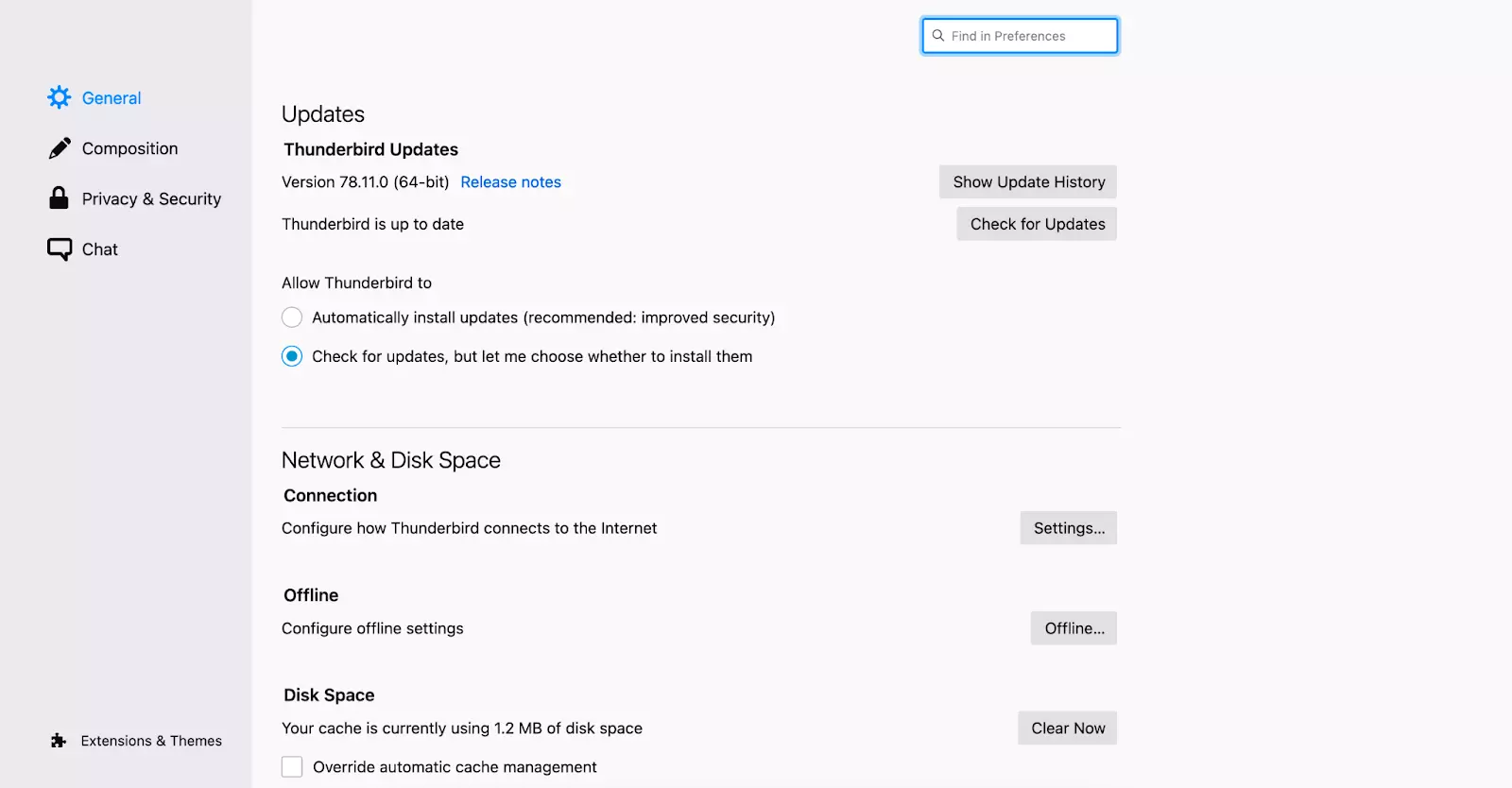
- Desinstale Thunderbird sin eliminar ningún perfil ni base de datos.
- Descargue una versión anterior a Thunderbird 78.
- Instale la versión descargada.
Sus cuentas deberían aparecer en Thunderbird después del lanzamiento. Si eliminó Thunderbird junto con los archivos de la base de datos, simplemente inicie sesión en sus cuentas nuevamente.
5. Contactar a su proveedor de servicios de internet (ISP)
En puertos específicos, como el puerto 25, pocos ISP tienden a bloquear sus correos electrónicos salientes. Si no puede enviar correos electrónicos, se recomienda cambiar a otro puerto.
También puede contactar a su ISP para cualquier ayuda adicional. Por ejemplo, si usa Gmail, verifique el Panel de Google para cualquier actualización de estado, en caso de que experimente tiempo de inactividad.
No puede eliminar mensajes
Si no puede eliminar mensajes en Thunderbird, puede ser causado por una carpeta de papelera corrupta. Además, a veces Thunderbird puede congelarse al eliminar mensajes - en este caso, intente reiniciar la aplicación.
Cómo solucionarlo
La solución simple es crear una nueva carpeta de papelera después de eliminar la antigua corrupta. Siga estos pasos para resolver el problema:
- Acceda a la información de solución de problemas para la Carpeta de perfil desde la sección Ayuda del botón de menú.
- Haga clic en la opción Abrir carpeta desde la sección Conceptos básicos de la aplicación.
- Ahora cierre la aplicación Thunderbird.
- Vaya a su administrador de archivos y abra la carpeta Mail (o ImapMail) según su tipo de cuenta afectada (POP o IMAP).
- Recuerde abrir la carpeta con un nombre de servidor de correo entrante como pop.googlemail.com o imap.googlemail.com.
- Seleccione los archivos Trash.msf y Trash y luego elimínelos. Estos archivos pueden llamarse Deleted o Bin en algunas cuentas.
- Como paso final, reinicie la aplicación Thunderbird en su sistema.
¡Eso es todo! La carpeta de papelera se renovará, y podrá eliminar fácilmente sus mensajes de correo.
Thunderbird se congela o funciona lentamente
Los usuarios pueden enfrentar el congelamiento de Mozilla Thunderbird, falta de respuesta, fallas o bloqueos debido a configuraciones u otros problemas sistemáticos. Estos problemas pueden resolverse rápidamente de las siguientes maneras.
Cómo solucionarlo
1. Actualizar Thunderbird
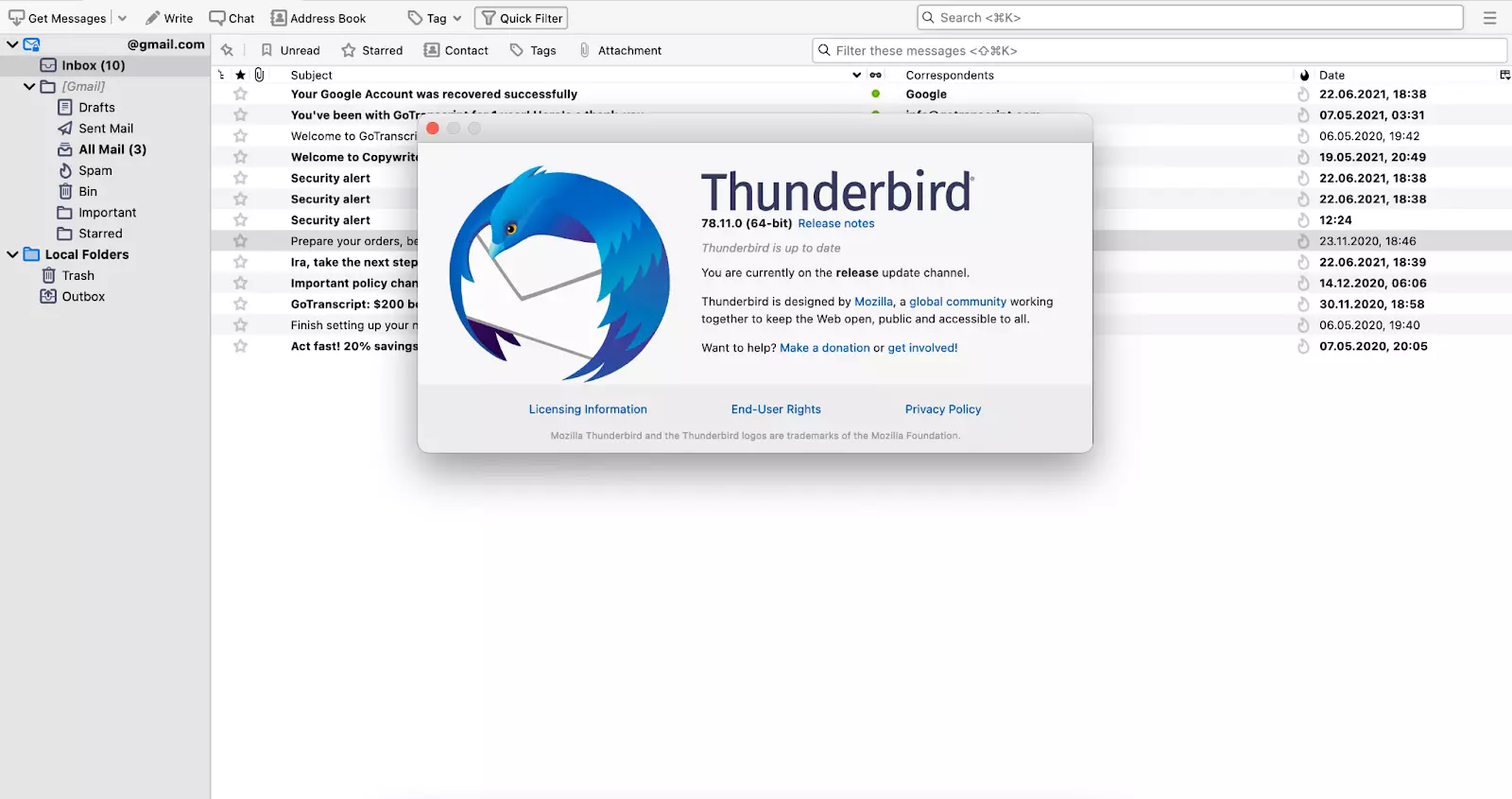
Con bastante frecuencia, una versión desactualizada de Thunderbird causa problemas de correo Thunderbird, y Thunderbird puede congelarse en Windows 11. Ante todo, los usuarios pueden solucionar los problemas de congelamiento o funcionamiento lento actualizando Thunderbird. Siga los pasos listados a continuación:
- Ejecute la aplicación Thunderbird.
- Visite el menú Ayuda.
- Elija la opción Acerca de Thunderbird.
- El software verifica automáticamente cualquier actualización después de que se abra una ventana.
- Seleccione Reiniciar Thunderbird para actualizar una vez que las actualizaciones estén listas para instalar.
2. Intentar ejecutar desde modo seguro
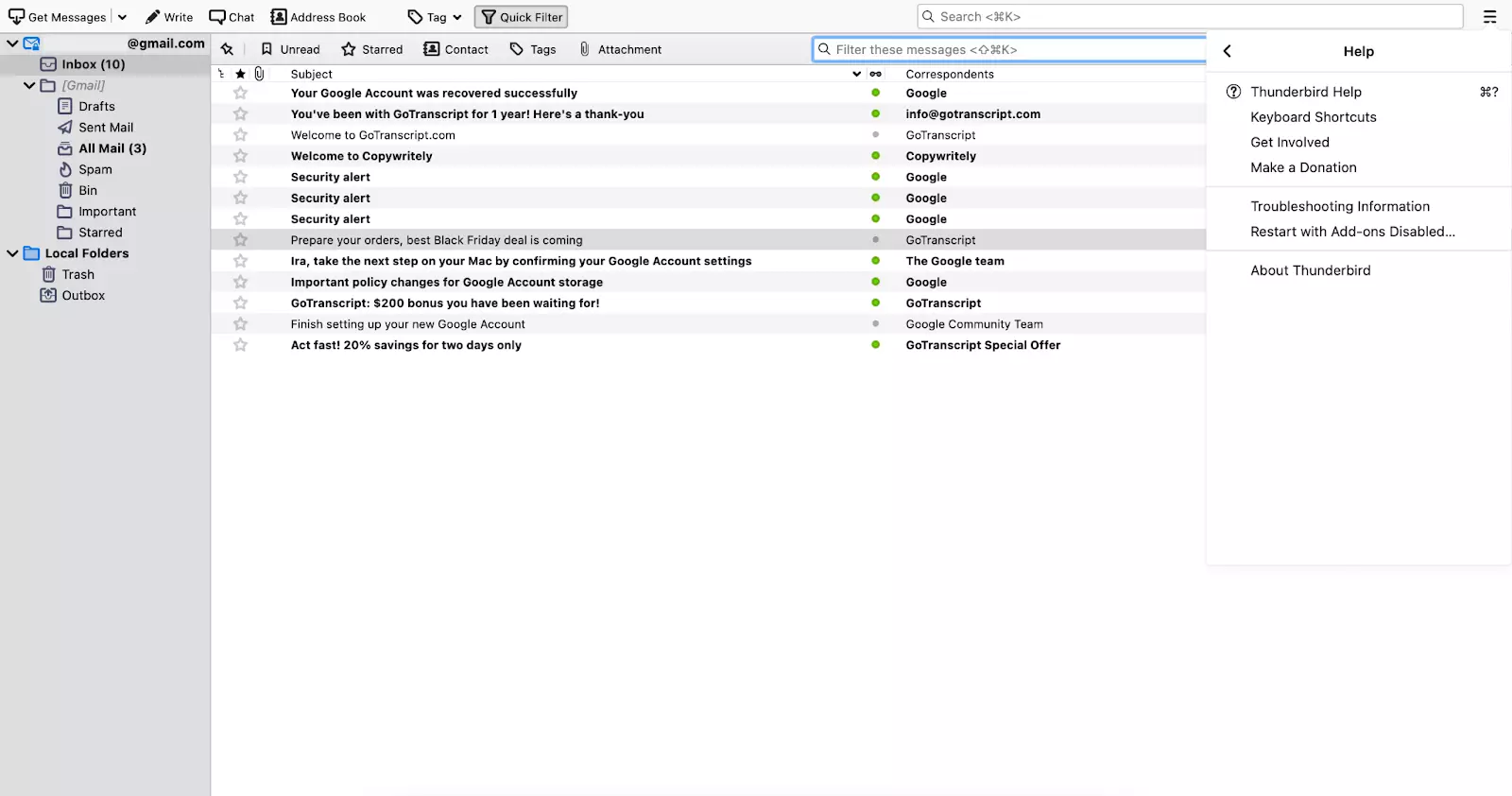
Puede usar el modo seguro para solucionar problemas y restablecer configuraciones. Para iniciarlo:
- Presione la tecla Alt (Option) y haga clic en el icono de Thunderbird para iniciarlo.
- Si ya se está ejecutando, puede cambiar al modo seguro seleccionando "Reiniciar con complementos deshabilitados..." en el menú Ayuda.
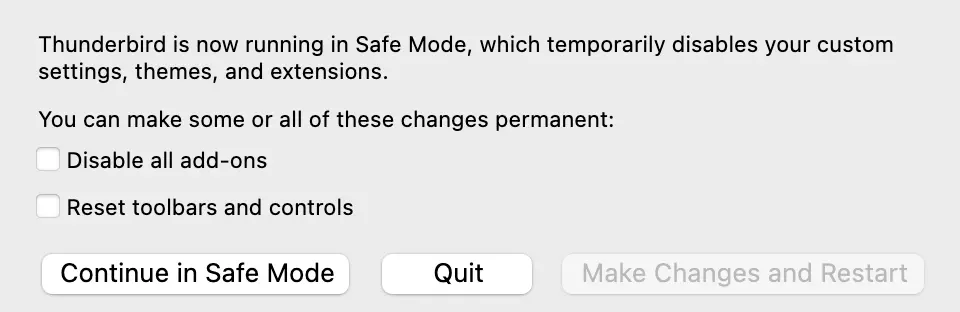
- Cuando aparezca el diálogo de modo seguro, haga clic en "Continuar en modo seguro".
3. Deshabilitar complementos
También puede solucionar el problema deshabilitando los complementos desde el modo seguro. Haga las mismas acciones que en el paso anterior, pero en el diálogo, marque "Deshabilitar todos los complementos" y presione el botón "Hacer cambios y reiniciar".
4. Reinstalar Thunderbird
Si su instalación de Thunderbird está corrupta, entonces pueden ocurrir problemas de correo Thunderbird. No se preocupe. Esto puede solucionarse fácilmente en la mayoría de los casos reinstalando la aplicación Thunderbird.
Recuerde que entradas específicas del registro o archivos pueden quedar atrás por las aplicaciones a pesar de la desinstalación. Esos archivos pueden causar algunos problemas futuros, por lo que se aconseja eliminarlos cuando los encuentre.
5. Verificar configuraciones de correo electrónico
- Vaya al menú Herramientas y seleccione la opción Configuración de cuenta.
- También puede seleccionar Configuración de cuenta desde el menú de la aplicación.
- Una vez en la Configuración de cuenta, elija la Configuración del servidor desde el panel izquierdo.
- Asegúrese de tener la información de inicio de sesión correcta de Thunderbird en el panel derecho, y eso debería hacer el truco.
Mensaje de error del servidor IMAP
Los problemas de correo Thunderbird IMAP usualmente ocurren debido a la configuración del servidor IMAP (como Courier-IMAP), que puede estar configurado para permitir solo un cierto número de conexiones por dirección IP.
Cómo solucionarlo
1. Reducir el número de conexiones
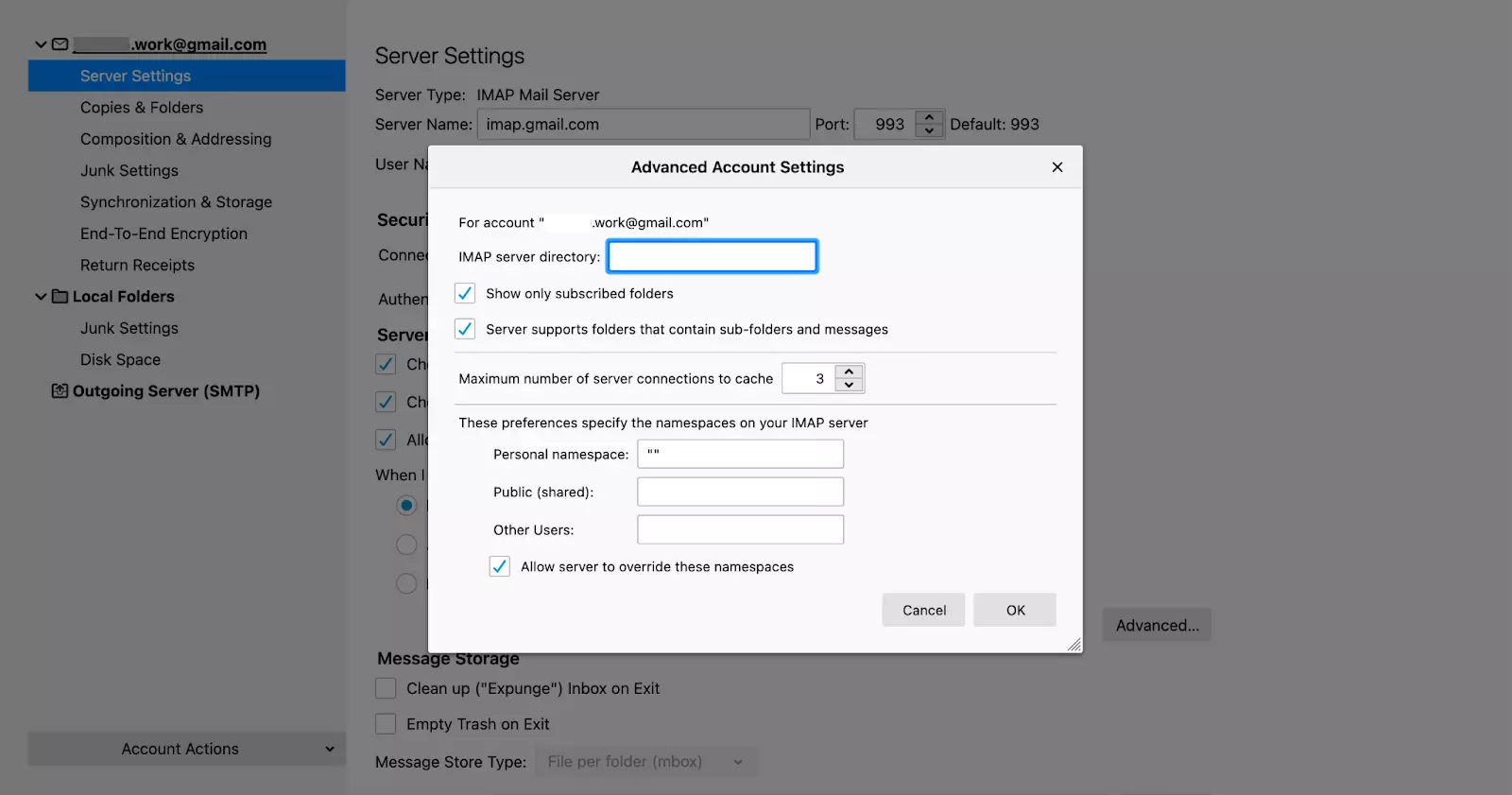
Un error del servidor IMAP puede resolverse rápidamente reduciendo el número de conexiones. Para hacerlo:
- Seleccione la opción Herramientas del menú y luego elija Configuración de cuenta.
- Bajo la cuenta apropiada, seleccione la Configuración del servidor.
- Haga clic en el botón Avanzado.
- Una vez que aparezca el diálogo de configuración, cambie el número máximo de conexiones del servidor al valor de caché a tres o menos.
Actualizar Thunderbird
Actualizar su Thunderbird a la versión 68.3.0 o superior debería solucionar el error por sí mismo.
Cómo contactar al soporte
Si un problema no está listado arriba, también puede buscar una solución visitando la sección FAQ en el soporte de Mozilla. También puede hacer una pregunta o buscar consultas similares ya publicadas en el foro de soporte de la comunidad Thunderbird. Si nada más funciona, entonces trate de contactar a Mozilla por Facebook.
Desafortunadamente, Thunderbird no tiene un número al que pueda llamar. Cualquier número de teléfono que encuentre en línea son de centros de soporte de terceros.
¿Sigue experimentando problemas con Thunderbird?
Un problema de vez en cuando está bien, pero ¿qué pasa si está constantemente solucionando problemas de correo Thunderbird? En este caso, es hora de que revise otros clientes de correo electrónico. Una opción potencial puede ser Mailbird.
Mailbird es más que solo un cliente de correo electrónico. Ayuda a los usuarios a programar así como gestionar comunicaciones y tareas además de correos electrónicos. Y tiene soporte humano en lugar de solo una sección FAQ.
Mailbird ayuda a migrar todas sus cuentas a una plataforma sin registrarse para una nueva gama de servicios y nuevas cuentas. Mailbird es un cliente de correo electrónico para Windows que puede usar fácilmente funcionalidad para gestionar efectivamente múltiples cuentas de correo electrónico. Algunas características clave incluyen:
- Bandeja de entrada unificada - Conecte todas sus cuentas de correo electrónico y úselas como una. Esto significa que puede buscar en todas las cuentas, gestionar correos electrónicos y aplicar otras características de correo electrónico a todas las cuentas conectadas sin la necesidad de filtros complicados.
- Seguimiento de correos electrónicos - Asegúrese de que todos los destinatarios hayan abierto su correo electrónico y estén en la misma página sobre su contenido.
- Calendario unificado - Asegúrese de hacer seguimiento a plazos y eventos. Esto es especialmente útil si envía invitaciones de reunión desde diferentes cuentas. Al igual que con la Bandeja de entrada unificada, puede ver y gestionar todos los calendarios en un lugar para no solapar reuniones o sobre-programar.
- Integraciones - Impulse la productividad y comunicación con integraciones de aplicaciones de terceros, como Asana, Slack, productos Google Workspace y más.
Descargar Mailbird
Importar Thunderbird a Mailbird
Si quiere importar todas sus cuentas a Mailbird, entonces siga los pasos simples listados a continuación:
- El primer paso es asegurarse de que esté tratando de importar la cuenta que aún no se ha agregado a la plataforma Mailbird. Después de hacer clic en el botón de menú Mailbird desde la parte superior izquierda, haga clic en la opción Configuración. Después, seleccione la pestaña Cuentas.
- Haga clic en el botón Agregar en la pestaña de cuentas.
- Haga clic en el botón Importar.
- Elija la cuenta específica que quiere importar.
- Solo ingrese su contraseña después.
- Después de hacer clic en Continuar, espere hasta que el proceso de importación termine.
¡Ahí lo tiene! Su cuenta será transferida sin ningún problema.
Conclusión
Es importante notar que los problemas de correo Thunderbird discutidos arriba a menudo conducen a ineficiencias de funcionalidad y rendimiento. Considerando que el desarrollo de Thunderbird ha sido inestable por algunos años ahora, debería esperar experimentar problemas regularmente. Puede ser molesto para muchos usuarios cuando un problema persiste, aunque la mayoría de los problemas pueden solucionarse fácilmente. Ahórrese la molestia y pruebe un nuevo cliente de correo electrónico. Descargue Mailbird gratis para asegurarse de que se ajuste a sus necesidades.
FAQ
¿Cómo soluciono mi correo electrónico de Thunderbird?
Puede solucionar sus problemas de correo Thunderbird configurando adecuadamente una cuenta de correo electrónico, eligiendo el proveedor apropiado, revisando problemas de correo electrónico entrante y saliente, deshabilitando complementos, resolviendo problemas de congelamiento y solucionando errores del servidor IMAP.
¿Por qué mi Mozilla Thunderbird no funciona?
Una de las causas primarias puede ser software antivirus o firewall que impide que Thunderbird entregue sus valiosos mensajes. Simplemente deshabilitar las herramientas servirá para el propósito.
¿Todavía se admite el correo electrónico de Thunderbird?
Thunderbird es una aplicación de código abierto, pero ya no se actualiza ni recibe soporte de Mozilla. Hay varias alternativas de calidad (p. ej., Mailbird) presentes en la esfera en línea.
¿Por qué Thunderbird sigue congelándose?
Thunderbird a menudo se congela o se cuelga debido a interferencia antivirus, configuraciones problemáticas o alguna interferencia de programa o servicio.
¿Qué debo hacer si no puedo conectarme al servidor de correo en Thunderbird?
Si esto sucede, primero trate de iniciar sesión en su cuenta a través de un navegador web. Luego, reinicie la aplicación Thunderbird y trate de volver a iniciar sesión. Si esto no funciona, también puede tratar de habilitar el acceso a aplicaciones menos seguras a través de la configuración de seguridad de su cuenta de correo electrónico en la interfaz de correo web. O trate de agregar Thunderbird como excepción en su programa antivirus.


