Risoluzione di 6 Problemi Comuni con Thunderbird


Nessuna app è immune a interruzioni e problemi tecnici. Certo, questo non aiuta la frustrazione quando si verificano problemi con la posta di Thunderbird.
Sviluppato dalla Mozilla Corporation, Thunderbird è un'applicazione open-source e gratuita che aiuta gli utenti nella gestione efficiente delle loro email, feed di notizie, chat e newsgroup. Tuttavia, a volte fallisce anche.
Gli utenti possono incontrare alcuni problemi di posta Thunderbird comuni a causa dell'impossibilità di avviarsi o di problemi nell'invio di email. Thunderbird si comporta in modo strano sul vostro sistema? Non c'è più bisogno di preoccuparsi. Ci sono alcune ottime alternative a Mozilla Thunderbird che potete scegliere per prestazioni migliori.
Se avete bisogno di assistenza per la risoluzione dei problemi di Thunderbird, rimanete sintonizzati per alcune correzioni rapide ai problemi più comuni. Ma, prima di addentrarci nei problemi di posta Thunderbird comuni, consideriamo una breve storia di Thunderbird e perché potrebbe comportarsi male.
Breve storia di Thunderbird
Thunderbird è un'applicazione email facile da usare e locale disponibile nel browser e su Mac, Windows e sistemi Linux. Sin dalla sua nascita, Thunderbird è stato gestito da Mozilla Messaging e dalla Mozilla Corporation. Diverse risorse sono ancora ospitate da Mozilla.
Sebbene Thunderbird abbia acquisito la sua controllata nel 2020, l'applicazione ha avuto prospettive traballanti per molti anni. Con tempi incerti dal 2012, Mozilla ha abbandonato l'app email e l'ha scollegata dal suo servizio Firefox nel 2015. Ma Mozilla ha riportato il supporto per Thunderbird nel 2017.
Secondo i dati di Litmus Email Analytics, il client email ha catturato solo lo 0,5 percento delle email aperte su vari dispositivi per il primo trimestre del 2019. Sebbene la quota sia aumentata dallo 0,1 percento nel secondo trimestre del 2018, Thunderbird è rimasto indietro rispetto ad Apple Mail (7,9 percento) e Outlook (9,2 percento).
Con tutta l'incertezza unita ai problemi di prestazioni, lo sviluppo dell'app è stato instabile. L'instabilità ha portato a vari problemi nell'uso dell'applicazione e nelle correzioni di errori. Notate che gli errori a livello di app necessitano di sviluppatori per una soluzione appropriata. Ma altri problemi comuni dal lato client sono relativamente facili da risolvere. Alcuni problemi comuni e le loro soluzioni sono stati elencati di seguito per comodità dell'utente.
Risoluzione dei problemi di Thunderbird: Problemi di posta Thunderbird comuni
Nonostante la natura semplice e altamente efficiente di Thunderbird, gli utenti possono occasionalmente affrontare alcuni problemi di prestazioni ed errori. Consideriamo sei problemi di posta Thunderbird comuni e le loro soluzioni.
Problemi di configurazione dell'account email
Durante la configurazione dell'account email, alcuni utenti possono affrontare problemi operativi come Thunderbird che non si connette al server. Potete risolvere rapidamente il problema come segue.
Come risolvere
1. Verificare la password
Prima, verificate se state usando la password corretta accedendo al vostro account tramite l'interfaccia webmail. Ad esempio, se avete un account Gmail:
- Andate su gmail.com.
- Digitate il vostro indirizzo email e poi la vostra password.
- Se avete inserito una password vecchia, Google vi chiederà di reimpostarla.
- Potete reimpostare la vostra password cliccando sul messaggio "Hai dimenticato l'email?".
2. Verificare le impostazioni del server
Se la vostra password è corretta o avete impostato una nuova e i problemi persistono, andate su Thunderbird e avviate le Impostazioni del server. Potete trovarle seguendo questo percorso:
- Cliccate sull'account email che presenta problemi.
- Sotto Opzioni cliccate su Impostazioni account.
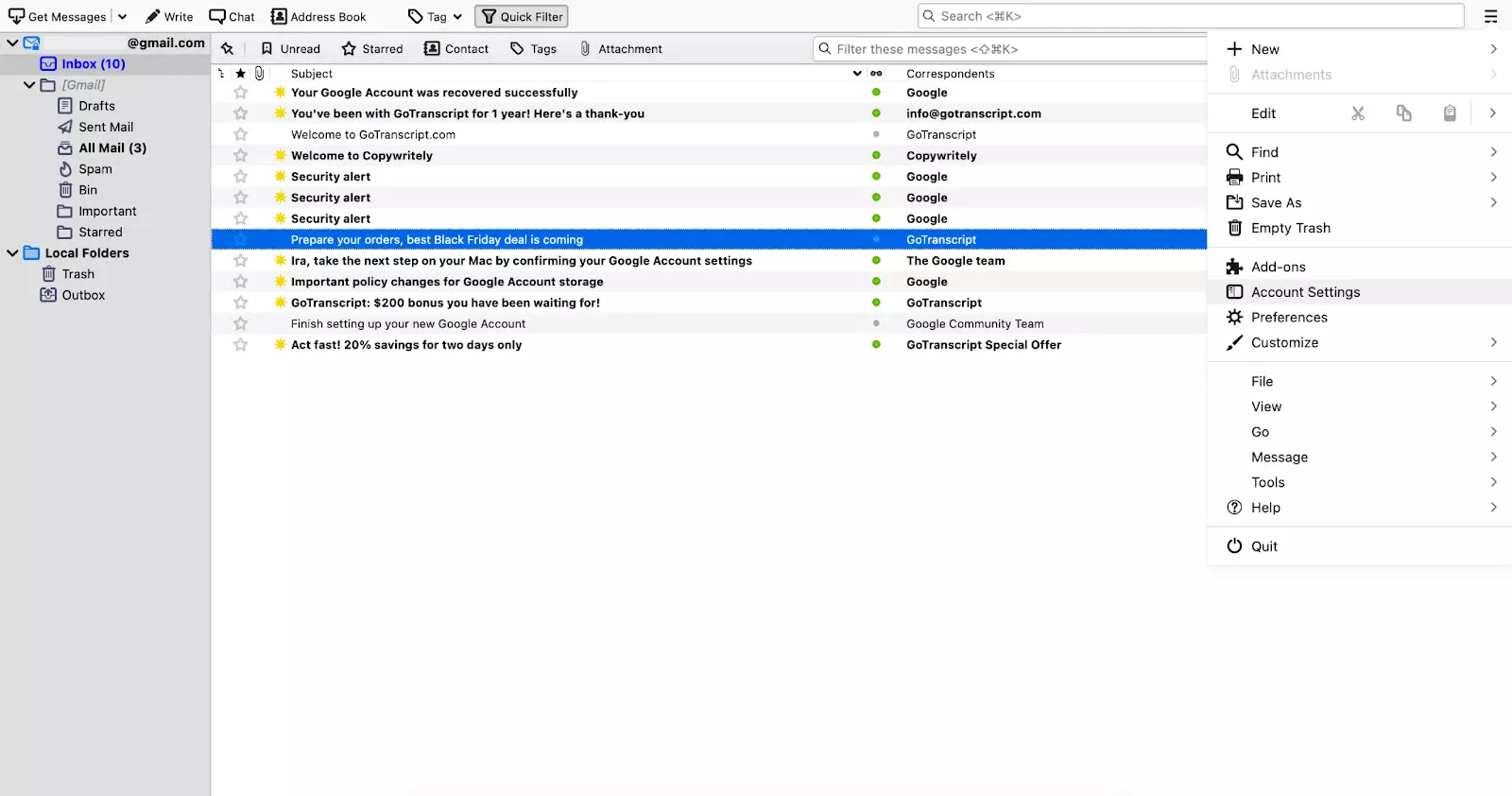
- Selezionate Impostazioni server nella scheda di sinistra.
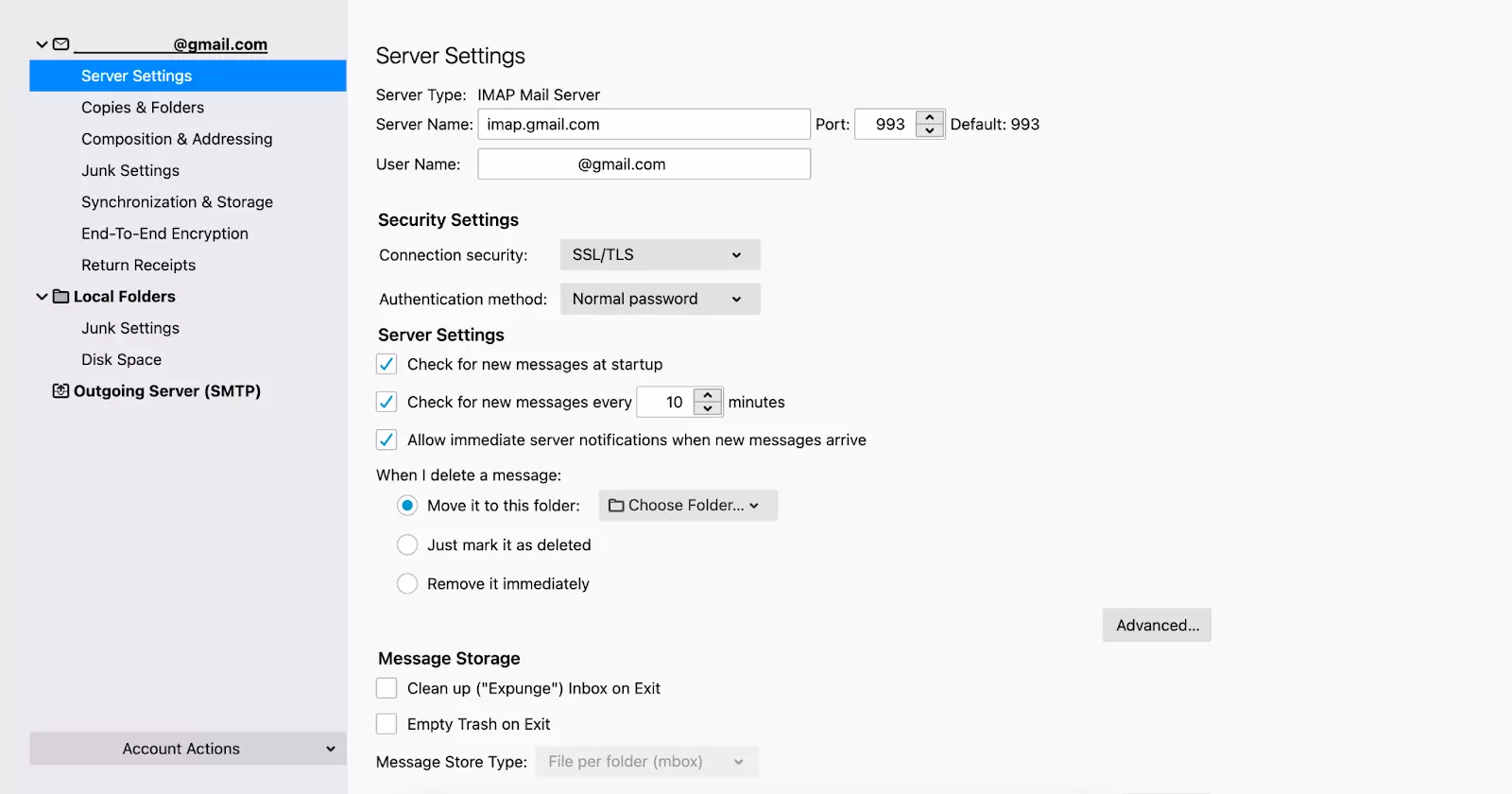
Per assicurarvi di avere le impostazioni del server corrette, tenete conto dei seguenti dettagli.
- Abbiate il nome del dominio (ad es., mail.example.com) dopo il nome del server, che è Mail.
- Assicuratevi che la porta sia 993 per IMAP o 995 per POP.
- Impostate la sicurezza della connessione su TLS/SSL.
- Usate l'indirizzo email completo dell'utente come nome utente.
- Usate la password come autenticazione.
- Il server non supporta la crittografia.
Il server non supporta la crittografia
Potreste ricevere un avviso riguardo al server che non supporta la crittografia a causa di alcuni problemi di sicurezza. Questo problema può rendere le comunicazioni del server più vulnerabili ai tentativi di hacking.
Come risolvere
1. Modificare le impostazioni
Nell'avviso, vedrete il pulsante Modifica impostazioni. Cliccateci sopra e fate quanto segue:
- Cambiate la connessione di sicurezza in SSL/TLS.
- Cambiate il metodo di autenticazione in "Password normale".
- Cambiate la porta in 993.
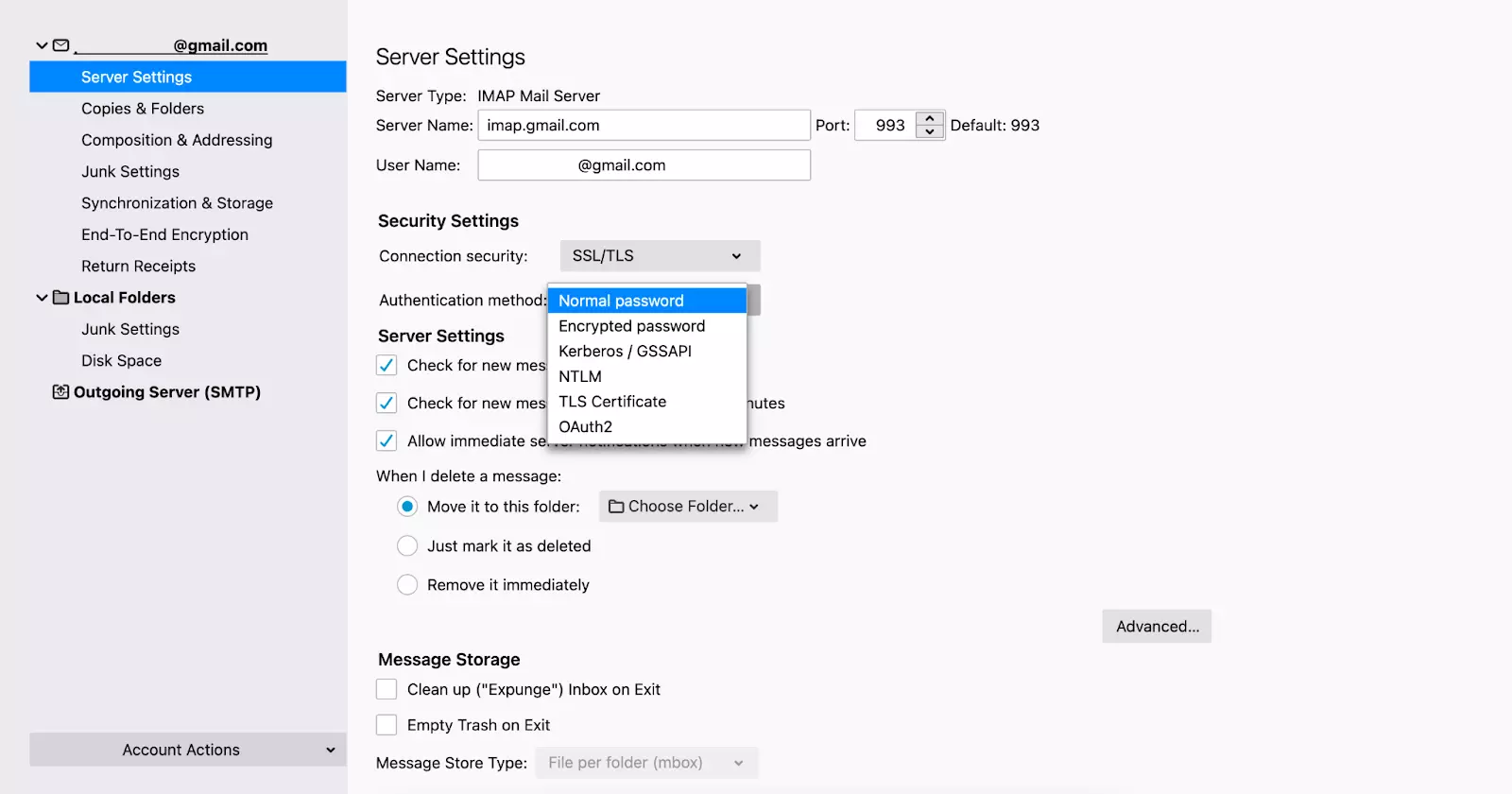
Dopo aver modificato le impostazioni, salvatele e riavviate Thunderbird.
2. Scegliere un provider email diverso
Se modificare le impostazioni non risolve il problema, potete anche scegliere un provider email diverso che offrirà una connessione più sicura.
Non riuscite a inviare o ricevere messaggi
Thunderbird potrebbe smettere di inviare o ricevere messaggi per diverse ragioni. Potrebbe essere un problema con le impostazioni del server, il vostro programma antivirus o il vostro provider di servizi internet. Controlliamo ogni caso.
Come risolvere
1. Verificare le impostazioni IMAP
Avete bisogno di IMAP per ricevere messaggi. Per verificare le impostazioni IMAP:
- Cliccate sull'account email che presenta problemi.
- Sotto Opzioni cliccate su Impostazioni account.
- Selezionate Impostazioni server nella scheda di sinistra.
Assicuratevi di usare la porta 993, sicurezza di connessione SSL/TLS e password "Normale".
2. Verificare le impostazioni SMTP
Avete bisogno di SMTP per inviare messaggi. Per verificare le impostazioni SMTP:
- Andate alle Impostazioni account come nel passaggio precedente.
- Cliccate su "Server in uscita" nella scheda di sinistra.
Assicuratevi di usare la porta 587, "Nessuna" nella sicurezza di connessione e password "Normale".
3. Inserire Thunderbird nella whitelist del vostro software antivirus
Se le vostre impostazioni del server sono a posto, probabilmente il vostro firewall o antivirus non si fida della versione di Thunderbird o di eventuali nuovi aggiornamenti.
Inserire nella whitelist lo strumento email risolve anche il problema per molti utenti. In Windows Security:
- Navigate verso Impostazioni.
- Selezionate Aggiornamento e sicurezza e scegliete Sicurezza di Windows.
- Accedete all'opzione "Gestisci impostazioni" dopo aver cliccato su "Protezione da virus e minacce".
- Andate all'opzione "Aggiungi un'esclusione" tramite "Aggiungi o rimuovi esclusioni" e selezionate Thunderbird.
Per Windows Firewall:
- Digitate la parola "firewall" nella casella di ricerca di Windows.
- Selezionate l'opzione "Consenti un'app attraverso il firewall".
- Cliccate sul pulsante "Modifica impostazioni".
- Aggiungete Thunderbird alla lista dopo aver cliccato sul pulsante "Consenti un'altra app".
Se state usando un altro programma antivirus, consultate la sua sezione Aiuto per linee guida specifiche. Il processo dovrebbe essere simile comunque.
4. Ripristinare una versione precedente di Thunderbird
Thunderbird 78 e versioni successive necessitano di standard di sicurezza TLS migliorati. Quindi, con l'email di Thunderbird che non funziona correttamente, la ragione principale potrebbe essere che il vostro provider di servizi non supporta i nuovi protocolli di crittografia di rete TLS. Di conseguenza, gli utenti non saranno in grado di inviare o ricevere email.
La soluzione per questo problema può risiedere nel semplice ripristino di Thunderbird a una versione precedente. Potete trovare una versione precedente qui. Per tornare a una versione precedente:
- Nella vostra versione attuale, andate al menu > Preferenze e scorrete verso il basso fino ad Aggiornamenti
- Disattivate gli aggiornamenti automatici cambiando la vostra preferenza in "Controlla gli aggiornamenti, ma lascia che scelga io se installarli".
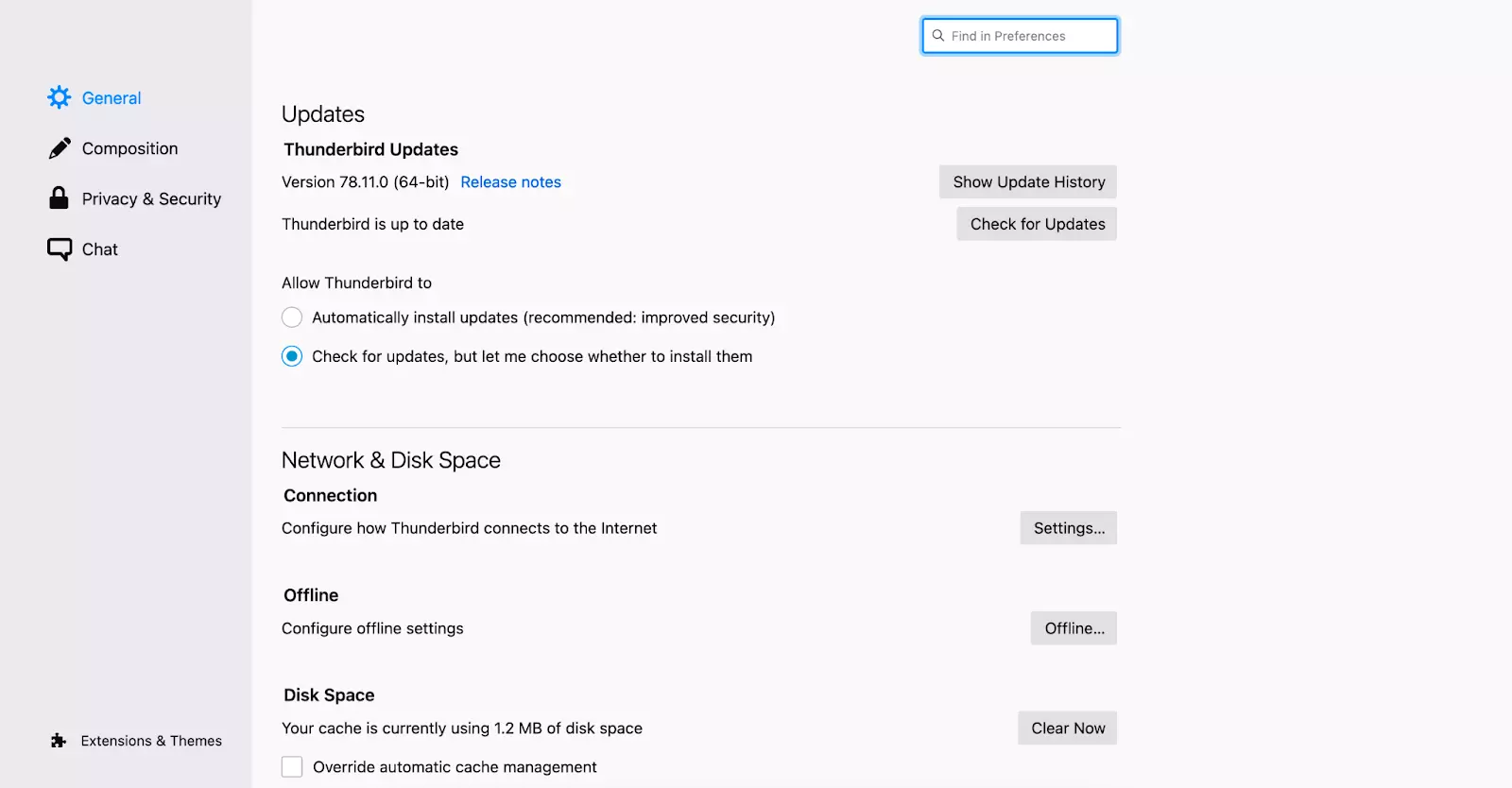
- Disinstallate Thunderbird senza eliminare profili e database.
- Scaricate una versione precedente a Thunderbird 78.
- Installate la versione scaricata.
I vostri account dovrebbero apparire in Thunderbird dopo l'avvio. Se avete eliminato Thunderbird insieme ai file del database, semplicemente accedete ai vostri account di nuovo.
5. Contattare il vostro provider di servizi internet (ISP)
Su porte specifiche, come la porta 25, pochi ISP tendono a bloccare le vostre email in uscita. Se non riuscite a inviare email, si raccomanda di passare a un'altra porta.
Potete anche contattare il vostro ISP per ulteriore aiuto. Ad esempio, se usate Gmail, controllate la Dashboard di Google per eventuali aggiornamenti di stato, nel caso abbia dei problemi di inattività.
Non riuscite a eliminare messaggi
Se non riuscite a eliminare messaggi in Thunderbird, potrebbe essere causato da una cartella cestino corrotta. Inoltre, a volte Thunderbird può bloccarsi quando elimina messaggi - in questo caso, provate a riavviare l'app.
Come risolvere
La soluzione semplice è creare una nuova cartella cestino dopo aver eliminato quella vecchia corrotta. Seguite questi passaggi per risolvere il problema:
- Accedete alle informazioni di risoluzione dei problemi per la Cartella del profilo dalla sezione Aiuto del pulsante menu.
- Cliccate sull'opzione Apri cartella dalla sezione Informazioni di base dell'applicazione.
- Ora chiudete l'app Thunderbird.
- Andate al vostro file manager e aprite la cartella Mail (o ImapMail) per il tipo di account interessato (POP o IMAP).
- Ricordatevi di aprire la cartella con un nome del server di posta in arrivo come pop.googlemail.com o imap.googlemail.com.
- Selezionate i file Trash.msf e Trash e poi eliminateli. Questi file potrebbero essere chiamati Deleted o Bin in alcuni account.
- Come passaggio finale, riavviate l'app Thunderbird sul vostro sistema.
Ecco fatto! La cartella cestino sarà rinnovata e potrete facilmente eliminare i vostri messaggi di posta.
Thunderbird si blocca o funziona lentamente
Gli utenti possono affrontare il blocco di Mozilla Thunderbird, mancanza di risposta, crash o blocchi a causa di configurazioni o altri problemi sistematici. Questi problemi possono essere risolti rapidamente nei seguenti modi.
Come risolvere
1. Aggiornare Thunderbird
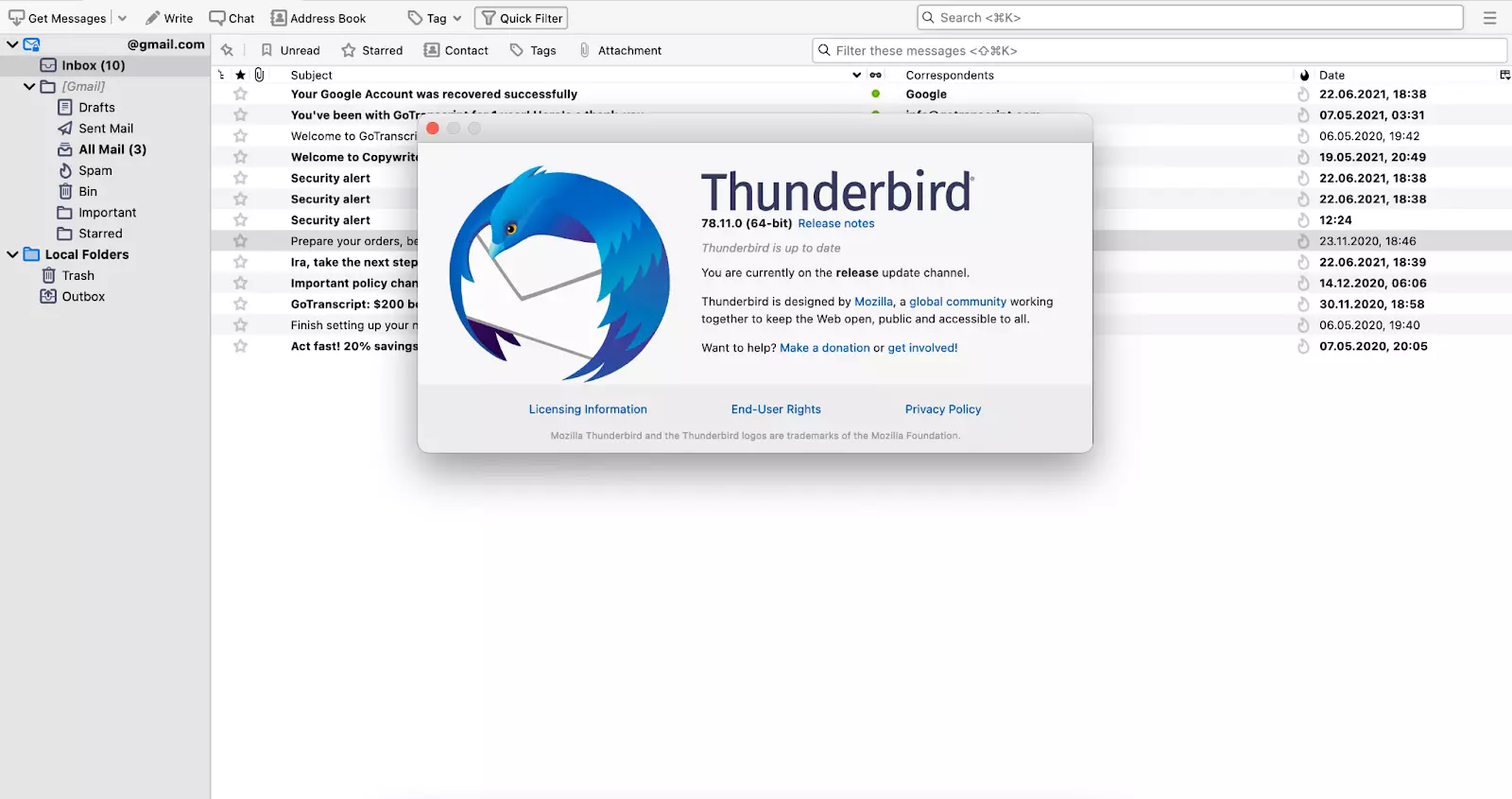
Abbastanza spesso, una versione obsoleta di Thunderbird causa problemi, e Thunderbird può bloccarsi su Windows 11. Prima di tutto, gli utenti possono risolvere i problemi di blocco o funzionamento lento aggiornando Thunderbird. Seguite i passaggi elencati di seguito:
- Avviate l'applicazione Thunderbird.
- Visitate il menu Aiuto.
- Scegliete l'opzione Informazioni su Thunderbird.
- Il software controlla automaticamente eventuali aggiornamenti dopo l'apertura di una finestra.
- Selezionate Riavvia Thunderbird per aggiornare una volta che gli aggiornamenti sono pronti per l'installazione.
2. Provare a eseguire dalla modalità sicura
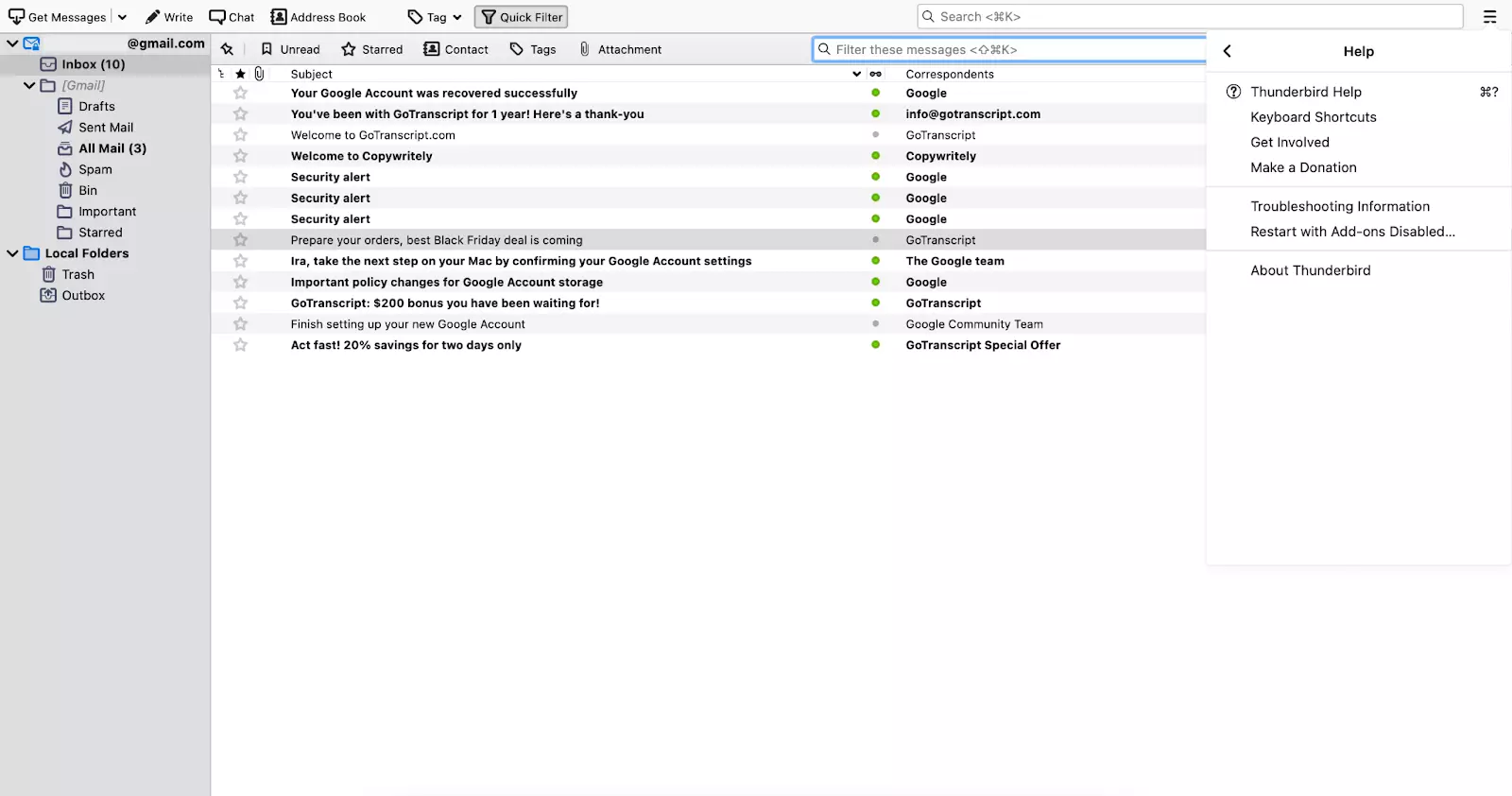
Potete usare la modalità sicura per risolvere problemi e ripristinare le impostazioni. Per avviarla:
- Premete il tasto Alt (Option) e cliccate sull'icona di Thunderbird per avviarlo.
- Se è già in esecuzione, potete passare alla modalità sicura selezionando "Riavvia con componenti aggiuntivi disabilitati..." nel menu Aiuto.
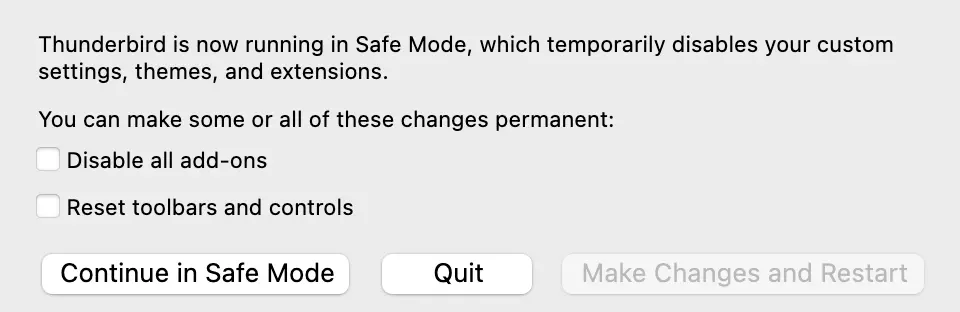
- Quando appare la finestra di dialogo della modalità sicura, cliccate su "Continua in modalità sicura".
3. Disabilitare i componenti aggiuntivi
Potete anche risolvere il problema disabilitando i componenti aggiuntivi dalla modalità sicura. Fate le stesse azioni del passaggio precedente, ma nella finestra di dialogo spuntate "Disabilita tutti i componenti aggiuntivi" e premete il pulsante "Applica modifiche e riavvia".
4. Reinstallare Thunderbird
Se la vostra installazione di Thunderbird è corrotta, possono verificarsi problemi di posta Thunderbird. Non c'è bisogno di preoccuparsi. Questo può essere facilmente risolto nella maggior parte dei casi reinstallando l'applicazione Thunderbird.
Ricordate che specifiche voci di registro o file possono essere lasciati dalle applicazioni nonostante la disinstallazione. Quei file possono causare alcuni problemi futuri, quindi è consigliabile rimuoverli quando li incontrate.
5. Controllare le configurazioni email
- Andate al menu Strumenti e selezionate l'opzione Impostazioni account.
- Potete anche selezionare Impostazioni account dal menu dell'applicazione.
- Una volta nelle Impostazioni account, scegliete le Impostazioni server dal pannello di sinistra.
- Assicuratevi di avere le informazioni di accesso corrette di Thunderbird nel pannello di destra, e questo dovrebbe fare il trucco.
Messaggio di errore del server IMAP
I problemi di posta Thunderbird IMAP di solito si verificano a causa della configurazione del server IMAP (come Courier-IMAP), che può essere configurato per consentire solo un certo numero di connessioni per indirizzo IP.
Come risolvere
1. Ridurre il numero di connessioni
Un errore del server IMAP può essere risolto rapidamente riducendo il numero di connessioni. Per fare ciò:
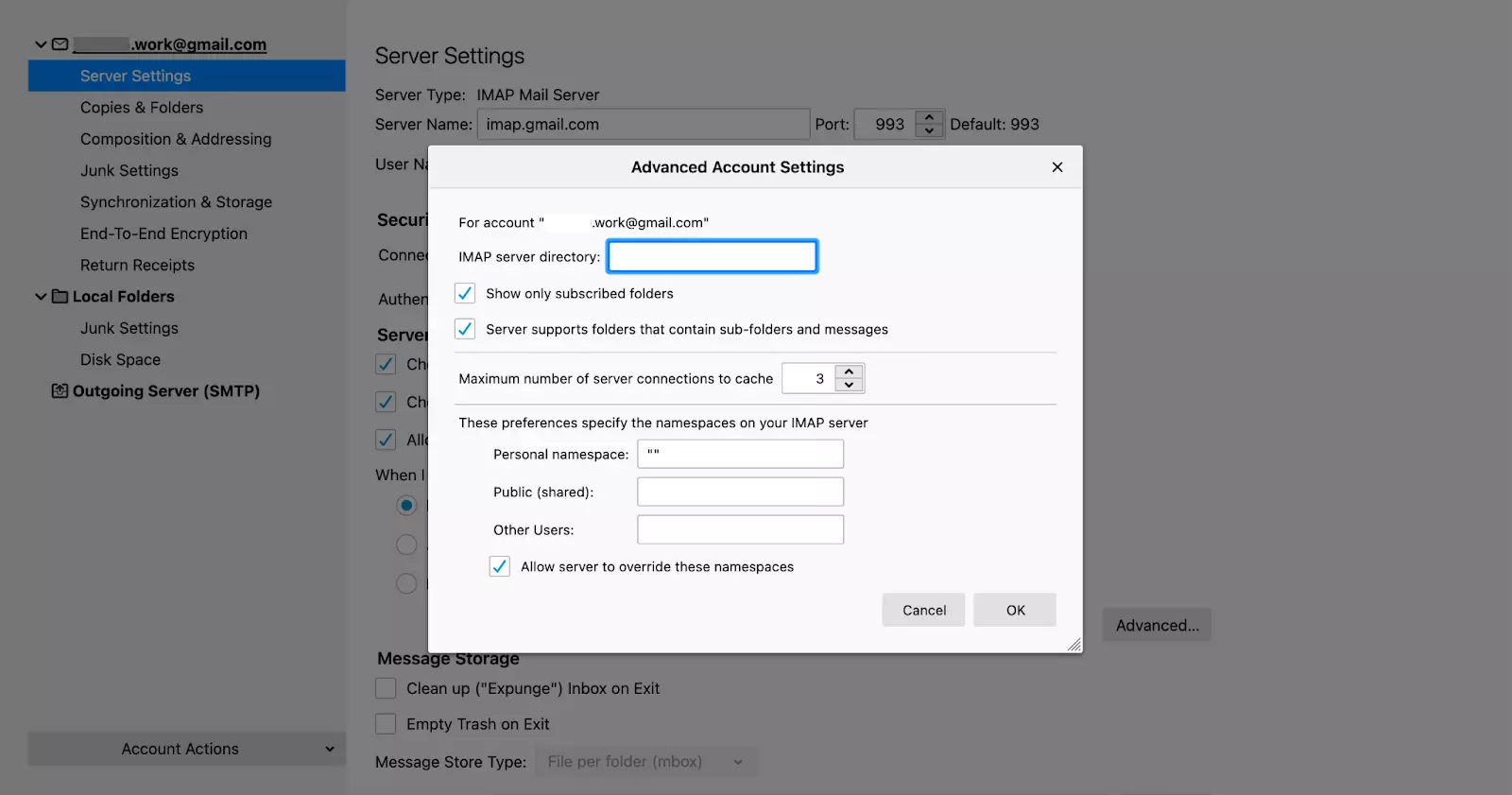
- Selezionate l'opzione Strumenti dal menu e poi scegliete Impostazioni account.
- Sotto l'account appropriato, selezionate le Impostazioni server.
- Cliccate sul pulsante Avanzate.
- Una volta che appare la finestra di dialogo Configurazione, cambiate il numero massimo di connessioni server da memorizzare nella cache a tre o meno.
Aggiornare Thunderbird
L'aggiornamento del vostro Thunderbird alla versione 68.3.0 o superiore dovrebbe risolvere l'errore da solo.
Come contattare il supporto
Se un problema non è elencato sopra, potete anche cercare una soluzione visitando la sezione FAQ del supporto Mozilla. Potete anche fare una domanda o cercare query simili già pubblicate sul forum di supporto della comunità Thunderbird. Se nient'altro funziona, allora provate a contattare Mozilla tramite Facebook.
Sfortunatamente, Thunderbird non ha un numero che potete chiamare. Qualsiasi numero di telefono troviate online è di centri di supporto di terze parti.
State ancora avendo problemi con Thunderbird?
Un problema occasionale va bene, ma cosa succede se state costantemente risolvendo problemi di posta Thunderbird? In questo caso, è giunto il momento di controllare altri client di posta elettronica. Una scelta potenziale può essere Mailbird.
Mailbird è più di un semplice client di posta elettronica. Aiuta gli utenti a programmare oltre che gestire comunicazioni e attività in aggiunta alle email. E ha supporto umano invece di una semplice sezione FAQ.
Mailbird aiuta a migrare tutti i vostri account su una piattaforma senza iscrivervi a una nuova serie di servizi e nuovi account. Mailbird è un client di posta elettronica per Windows che può facilmente utilizzare funzionalità per gestire efficacemente più account email. Alcune caratteristiche principali includono:
- Posta in arrivo unificata - Connettete tutti i vostri account email e usateli come uno. Questo significa che potete cercare in tutti gli account, gestire le email e applicare altre funzionalità email a tutti gli account connessi senza la necessità di filtri complicati.
- Tracciamento email - Assicuratevi che tutti i destinatari abbiano aperto la vostra email e che siate tutti sulla stessa pagina riguardo ai suoi contenuti.
- Calendario unificato - Assicuratevi di tenere traccia di scadenze ed eventi. Questo è particolarmente utile se inviate inviti a riunioni da account diversi. Come con la Posta in arrivo unificata, potete visualizzare e gestire tutti i calendari in un posto solo così non sovrapporrete riunioni o sovraprogrammerete.
- Integrazioni - Aumentate la produttività e la comunicazione con integrazioni di app di terze parti, come Asana, Slack, prodotti Google Workspace e altro.
Scaricate Mailbird
Importare Thunderbird in Mailbird
Se volete importare tutti i vostri account in Mailbird, allora seguite i semplici passaggi elencati di seguito:
- Il primo passo è assicurarsi di stare cercando di importare l'account non ancora aggiunto alla piattaforma Mailbird. Dopo aver cliccato il pulsante del menu Mailbird dall'angolo in alto a sinistra, cliccate l'opzione Impostazioni. Successivamente, selezionate la scheda Account.
- Cliccate sul pulsante Aggiungi nella scheda account.
- Cliccate sul pulsante Importa.
- Scegliete l'account specifico che volete importare.
- Inserite semplicemente la vostra password successivamente.
- Dopo aver cliccato Continua, aspettate finché il processo di importazione è finito.
Ecco fatto! Il vostro account sarà trasferito senza alcun problema.
Conclusione
È importante notare che i problemi di posta Thunderbird discussi sopra spesso portano a inefficienze di funzionalità e prestazioni. Considerando che lo sviluppo di Thunderbird è stato instabile per alcuni anni ora, dovreste aspettarvi di sperimentare problemi regolarmente. Può essere fastidioso per molti utenti quando un problema persiste, anche se la maggior parte dei problemi può essere facilmente risolto. Risparmiatevi il fastidio e provate un nuovo client di posta elettronica. Scaricate Mailbird gratuitamente per assicurarvi che soddisfi le vostre esigenze.
FAQ
Come posso risolvere la mia email Thunderbird?
Potete risolvere i vostri problemi di posta Thunderbird configurando adeguatamente un account email, scegliendo il provider appropriato, esaminando i problemi di posta in entrata e in uscita, disabilitando i componenti aggiuntivi, risolvendo i problemi di blocco e risolvendo gli errori del server IMAP.
Perché il mio Mozilla Thunderbird non funziona?
Una delle cause principali può essere un software antivirus o firewall che impedisce a Thunderbird di consegnare i vostri preziosi messaggi. Semplicemente disabilitare gli strumenti servirà allo scopo.
L'email Thunderbird è ancora supportata?
Thunderbird è un'app open-source, ma non è più aggiornata e supportata da Mozilla. Ci sono varie alternative di qualità (ad esempio, Mailbird) presenti nella sfera online.
Perché Thunderbird continua a bloccarsi?
Thunderbird spesso si blocca o si ferma a causa di interferenze antivirus, impostazioni problematiche o interferenze di qualche programma o servizio.
Cosa dovrei fare se non riesco a connettermi al server di posta in Thunderbird?
Se questo accade, prima provate a accedere al vostro account tramite un browser web. Poi, riavviate l'app Thunderbird e provate a riaccedere. Se questo non funziona, potete anche provare ad abilitare l'accesso ad app meno sicure tramite le impostazioni di sicurezza del vostro account email nell'interfaccia webmail. O provate ad aggiungere Thunderbird come eccezione nel vostro programma antivirus.


