Naprawa 6 Typowych Problemów z Thunderbirdem


Żadna aplikacja nie jest wolna od przestojów i awarii technicznych. Niestety, to mała pociecha, gdy napotykasz problemy z pocztą Thunderbird.
Mozilla Corporation opracowała Thunderbird jako aplikację open-source i bezpłatną, która pomaga użytkownikom w skutecznym zarządzaniu e-mailami, kanałami informacyjnymi, czatami i grupami dyskusyjnymi. Jednak czasami zawodzi.
Użytkownicy mogą napotkać typowe problemy z pocztą Thunderbird związane z brakiem możliwości uruchomienia lub problemy z wysyłaniem e-maili. Czy Thunderbird zachowuje się dziwnie w Twoim systemie? Nie musisz się już martwić. Istnieją wspaniałe alternatywy dla mozilla thunderbird, które możesz wybrać dla lepszej wydajności.
Jeśli potrzebujesz pomocy w rozwiązywaniu problemów z Thunderbird, to zostań z nami dla kilku szybkich poprawek do najczęstszych problemów. Ale zanim zagłębimy się w typowe problemy z pocztą Thunderbird, rozważmy krótką historię Thunderbird i dlaczego może działać nieprawidłowo.
Krótka historia Thunderbird
Thunderbird to łatwa w użyciu i lokalna aplikacja pocztowa dostępna w przeglądarce oraz na Mac, Windows i systemach Linux. Od początku Thunderbird był zarządzany przez Mozilla Messaging i Mozilla Corporation. Wiele zasobów jest nadal hostowanych przez Mozilla.
Chociaż Thunderbird nabył swoją filię w 2020 roku, aplikacja miała chwiejne perspektywy przez wiele lat. Z niepewnymi czasami od 2012 roku Mozilla porzuciła aplikację pocztową i oddzieliła ją od swojej usługi Firefox już w 2015 roku. Ale Mozilla przywróciła wsparcie dla Thunderbird w 2017 roku.
Zgodnie z danymi Litmus Email Analytics, klient pocztowy zdobył jedynie 0,5 procenta otwartych e-maili na różnych urządzeniach w pierwszym kwartale 2019 roku. Chociaż udział wzrósł z 0,1 procenta w drugim kwartale 2018 roku, Thunderbird pozostał w tyle za Apple Mail (7,9 procenta) i Outlook (9,2 procenta).
Przy całej niepewności połączonej z problemami wydajnościowymi, rozwój aplikacji był niestabilny. Niestabilność doprowadziła do różnych problemów w użytkowaniu aplikacji i poprawkach błędów. Należy zauważyć, że błędy ogólnosystemowe wymagają programistów do właściwego rozwiązania. Ale inne typowe problemy po stronie klienta są stosunkowo łatwe do naprawienia. Niektóre typowe problemy i ich rozwiązania zostały wymienione poniżej dla wygody użytkownika.
Rozwiązywanie problemów z Thunderbird: Typowe problemy z pocztą Thunderbird
Pomimo prostej i bardzo wydajnej natury Thunderbird, użytkownicy mogą czasami napotkać kilka problemów z wydajnością i błędów. Rozważmy sześć typowych problemów z pocztą Thunderbird i ich rozwiązania.
Problemy z konfiguracją konta e-mail
Podczas konfigurowania konta e-mail niektórzy użytkownicy mogą napotkać problemy operacyjne, takie jak Thunderbird nie łączący się z serwerem. Możesz szybko naprawić problem w następujący sposób.
Jak naprawić
1. Sprawdź hasło
Najpierw sprawdź, czy używasz poprawnego hasła, logując się do swojego konta przez interfejs webmail. Na przykład, jeśli masz konto Gmail:
- Przejdź do gmail.com.
- Wpisz swój adres e-mail, a następnie hasło.
- Jeśli wprowadziłeś starsze hasło, Google poprosi Cię o jego zresetowanie.
- Możesz zresetować hasło, klikając komunikat "Zapomniałeś e-mail?".
2. Sprawdź ustawienia serwera
Jeśli Twoje hasło jest poprawne lub ustawiłeś nowe, a problemy nadal występują, przejdź do Thunderbird i uruchom Ustawienia serwera. Możesz je znaleźć, podążając tą ścieżką:
- Kliknij konto e-mail, które ma problemy.
- W obszarze Opcje kliknij Ustawienia konta.
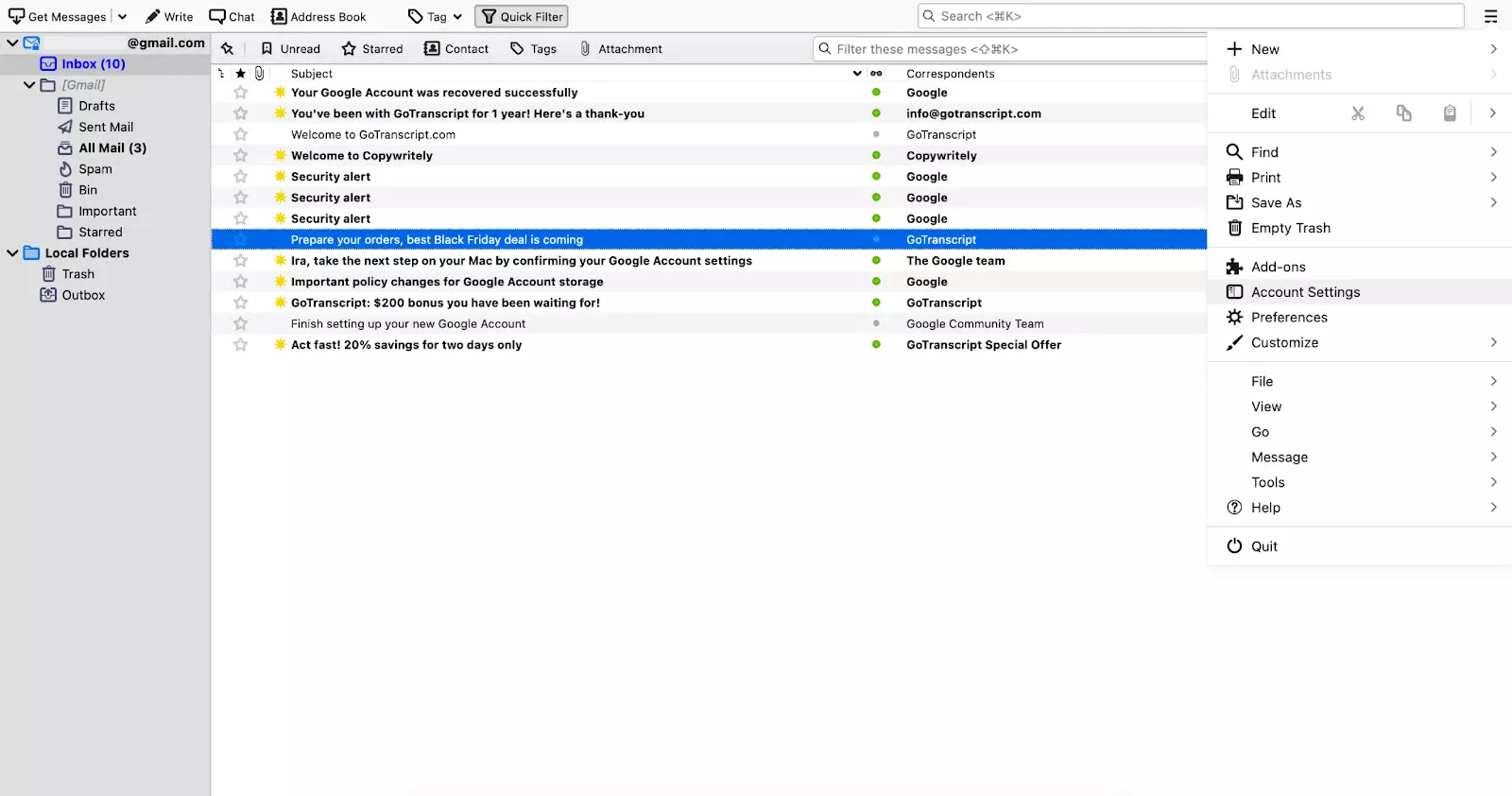
- Wybierz Ustawienia serwera w lewej zakładce.
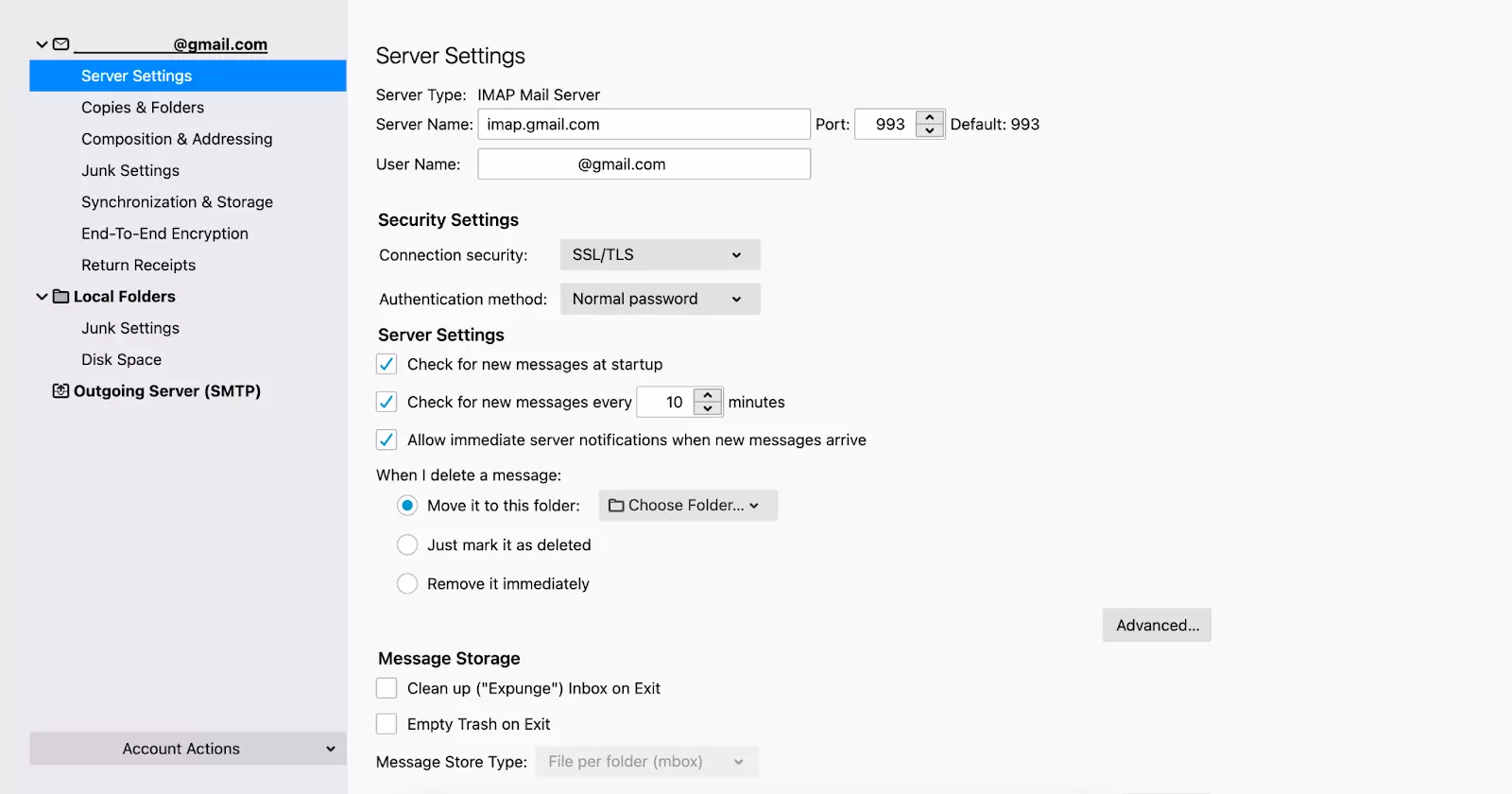
Aby upewnić się, że masz poprawne ustawienia serwera, weź pod uwagę następujące szczegóły.
- Umieść nazwę domeny (np. mail.example.com) po nazwie serwera, która to Mail.
- Upewnij się, że port to 993 dla IMAP lub 995 dla POP.
- Ustaw zabezpieczenie połączenia na TLS/SSL.
- Użyj pełnego adresu e-mail użytkownika jako nazwy użytkownika.
- Użyj hasła jako uwierzytelniania.
- Serwer nie obsługuje szyfrowania.
Serwer nie obsługuje szyfrowania
Możesz otrzymać ostrzeżenie dotyczące braku obsługi szyfrowania przez serwer z powodu niektórych problemów z bezpieczeństwem. Ten problem może pozostawić komunikację z serwerem bardziej narażoną na próby włamań.
Jak naprawić
1. Zmień ustawienia
W ostrzeżeniu zobaczysz przycisk Zmień ustawienia. Kliknij go i wykonaj następujące czynności:
- Zmień połączenie zabezpieczające na SSL/TLS.
- Zmień metodę uwierzytelniania na "Normalne hasło".
- Zmień port na 993.
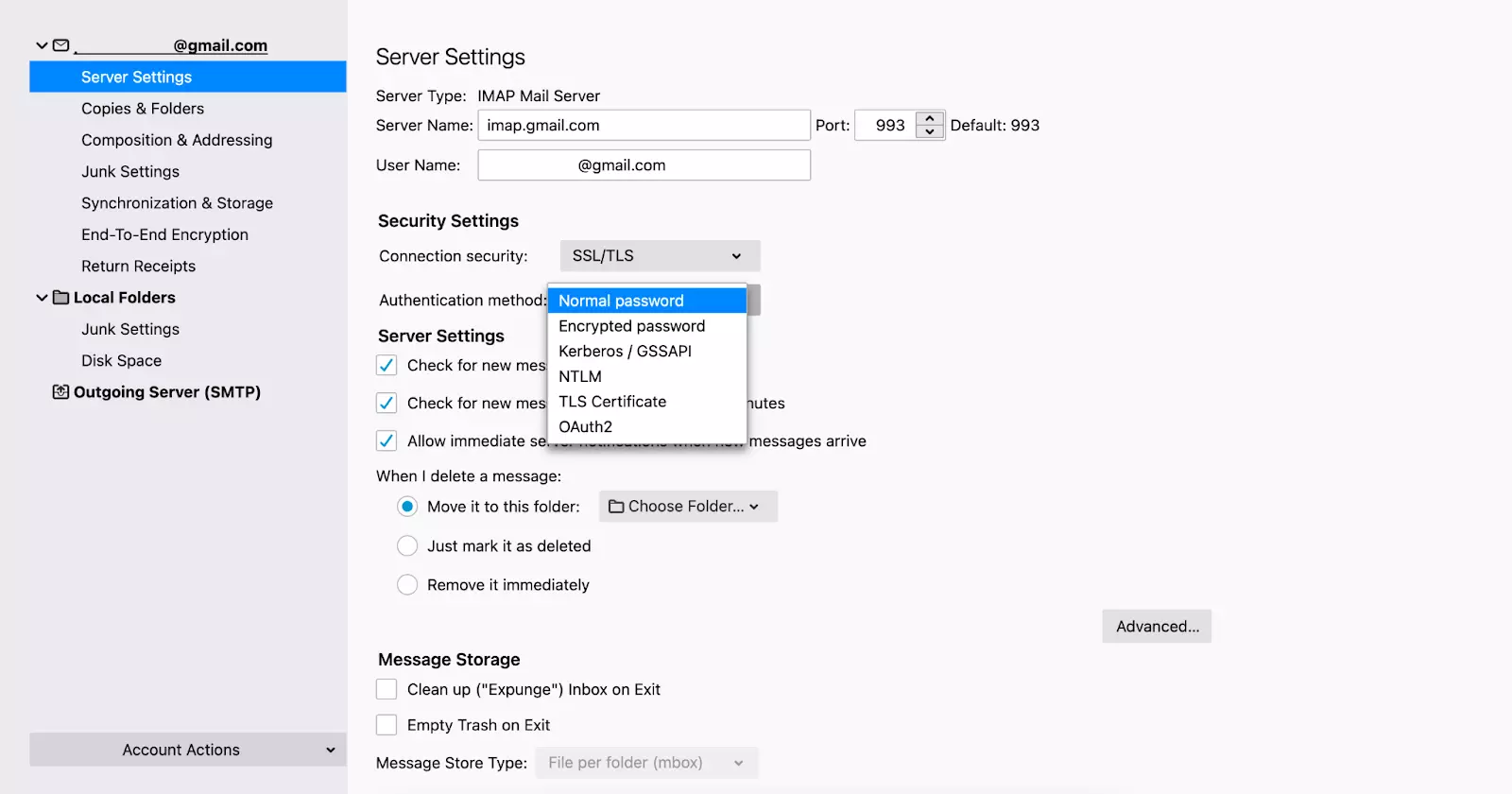
Po zmianie ustawień zapisz je i uruchom ponownie Thunderbird.
2. Wybierz innego dostawcę poczty e-mail
Jeśli modyfikacja ustawień nie rozwiąże problemu, możesz również wybrać innego dostawcę poczty e-mail, który oferuje bardziej bezpieczne połączenie.
Nie możesz wysyłać ani odbierać wiadomości
Thunderbird może przestać wysyłać lub odbierać wiadomości z kilku powodów. Może to być problem z ustawieniami serwera, programem antywirusowym lub dostawcą usług internetowych. Sprawdźmy każdy przypadek.
Jak naprawić
1. Sprawdź ustawienia IMAP
Potrzebujesz IMAP do odbierania wiadomości. Aby sprawdzić ustawienia IMAP:
- Kliknij konto e-mail, które ma problemy.
- W obszarze Opcje kliknij Ustawienia konta.
- Wybierz Ustawienia serwera w lewej zakładce.
Upewnij się, że używasz portu 993, zabezpieczenia połączenia SSL/TLS i hasła "Normalne".
2. Sprawdź ustawienia SMTP
Potrzebujesz SMTP do wysyłania wiadomości. Aby sprawdzić ustawienia SMTP:
- Przejdź do Ustawień konta jak w poprzednim kroku.
- Kliknij "Serwer wychodzący" w lewej zakładce.
Upewnij się, że używasz portu 587, "Brak" w zabezpieczeniu połączenia i hasła "Normalne".
3. Dodaj Thunderbird do białej listy w oprogramowaniu antywirusowym
Jeśli ustawienia serwera są w porządku, prawdopodobnie Twoja zapora sieciowa lub antywirus nie ufa wersji Thunderbird lub nowym aktualizacjom.
Dodanie narzędzia e-mail do białej listy również rozwiązuje problem dla wielu użytkowników. W Zabezpieczeniach Windows:
- Przejdź do Ustawień.
- Wybierz Aktualizacja i zabezpieczenia i wybierz Zabezpieczenia Windows.
- Uzyskaj dostęp do opcji "Zarządzaj ustawieniami" po kliknięciu "Ochrona przed wirusami i zagrożeniami".
- Przejdź do opcji "Dodaj wykluczenie" przez "Dodaj lub usuń wykluczenia" i wybierz Thunderbird.
Dla Zapory Windows:
- Wpisz słowo "zapora" w polu wyszukiwania Windows.
- Wybierz opcję "Zezwól na aplikację przez zaporę".
- Kliknij przycisk "Zmień ustawienia".
- Dodaj Thunderbird do listy po naciśnięciu przycisku "Zezwól na inną aplikację".
Jeśli używasz innego programu antywirusowego, skonsultuj się z jego sekcją Pomocy w celu uzyskania szczegółowych wytycznych. Proces powinien być podobny.
4. Cofnij Thunderbird
Thunderbird 78 i wyższe wersje wymagają wzmocnionych standardów zabezpieczeń TLS. Więc gdy e-mail Thunderbird nie działa poprawnie, głównym powodem może być to, że Twój dostawca usług nie obsługuje nowszych protokołów szyfrowania sieci TLS. W związku z tym użytkownicy nie będą mogli wysyłać ani odbierać e-maili.
Rozwiązaniem tego problemu może być po prostu cofnięcie Thunderbird do wcześniejszej wersji. Możesz znaleźć wcześniejsze wydanie tutaj. Aby przejść do poprzedniej wersji:
- W obecnej wersji przejdź do menu > Preferencje i przewiń w dół do Aktualizacji
- Wyłącz automatyczne aktualizacje, zmieniając preferencję na "Sprawdzaj aktualizacje, ale pozwól mi wybrać, czy je zainstalować".
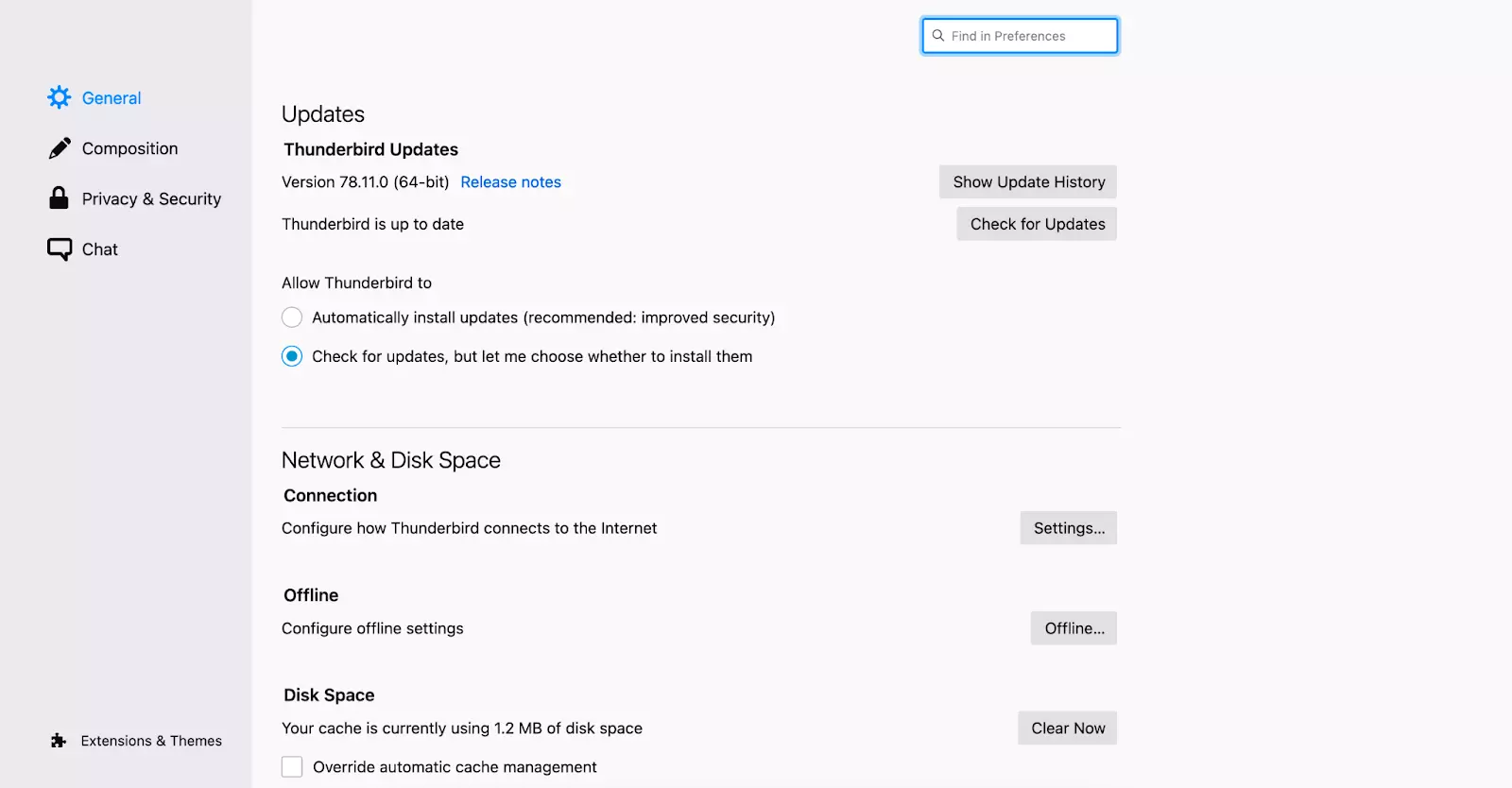
- Odinstaluj Thunderbird bez usuwania profili i baz danych.
- Pobierz wersję, która była wcześniejsza niż Thunderbird 78.
- Zainstaluj pobraną wersję.
Twoje konta powinny pojawić się w Thunderbird po uruchomieniu. Jeśli usunąłeś Thunderbird wraz z plikami bazy danych, po prostu zaloguj się ponownie na swoje konta.
5. Skontaktuj się z dostawcą usług internetowych (ISP)
Na określonych portach, takich jak port 25, nieliczni dostawcy usług internetowych blokują wychodzące e-maile. Jeśli nie możesz wysyłać e-maili, zaleca się przełączenie na inny port.
Możesz również skontaktować się z dostawcą usług internetowych w celu uzyskania dalszej pomocy. Na przykład, jeśli używasz Gmaila, sprawdź Google Dashboard pod kątem aktualizacji statusu, w przypadku przestoju.
Nie możesz usuwać wiadomości
Jeśli nie możesz usuwać wiadomości w Thunderbird, może to być spowodowane uszkodzonym folderem kosza. Również czasami Thunderbird może zawiesić się podczas usuwania wiadomości - w takim przypadku spróbuj ponownie uruchomić aplikację.
Jak naprawić
Prostym rozwiązaniem jest utworzenie nowego folderu kosza po usunięciu starego uszkodzonego. Wykonaj te kroki, aby rozwiązać problem:
- Uzyskaj dostęp do informacji o rozwiązywaniu problemów dla Folderu Profilu z sekcji Pomoc przycisku menu.
- Kliknij opcję Otwórz folder z sekcji Podstawy aplikacji.
- Teraz zamknij aplikację Thunderbird.
- Przejdź do menedżera plików i otwórz folder Mail (lub ImapMail) zgodnie z typem konta, którego dotyczy problem (POP lub IMAP).
- Pamiętaj, aby otworzyć folder z nazwą serwera poczty przychodzącej, taką jak pop.googlemail.com lub imap.googlemail.com.
- Wybierz pliki Trash.msf i Trash, a następnie usuń je. Te pliki mogą być nazwane Deleted lub Bin w niektórych kontach.
- Jako ostatni krok, uruchom ponownie aplikację Thunderbird w systemie.
To wszystko! Folder kosza zostanie odnowiony i będziesz mógł łatwo usuwać swoje wiadomości e-mail.
Thunderbird zawiesza się lub działa wolno
Użytkownicy mogą napotkać zawieszanie się Mozilla Thunderbird, brak odpowiedzi, awarie lub wieszanie się z powodu konfiguracji lub innych problemów systemowych. Te problemy można szybko rozwiązać w następujący sposób.
Jak naprawić
1. Zaktualizuj Thunderbird
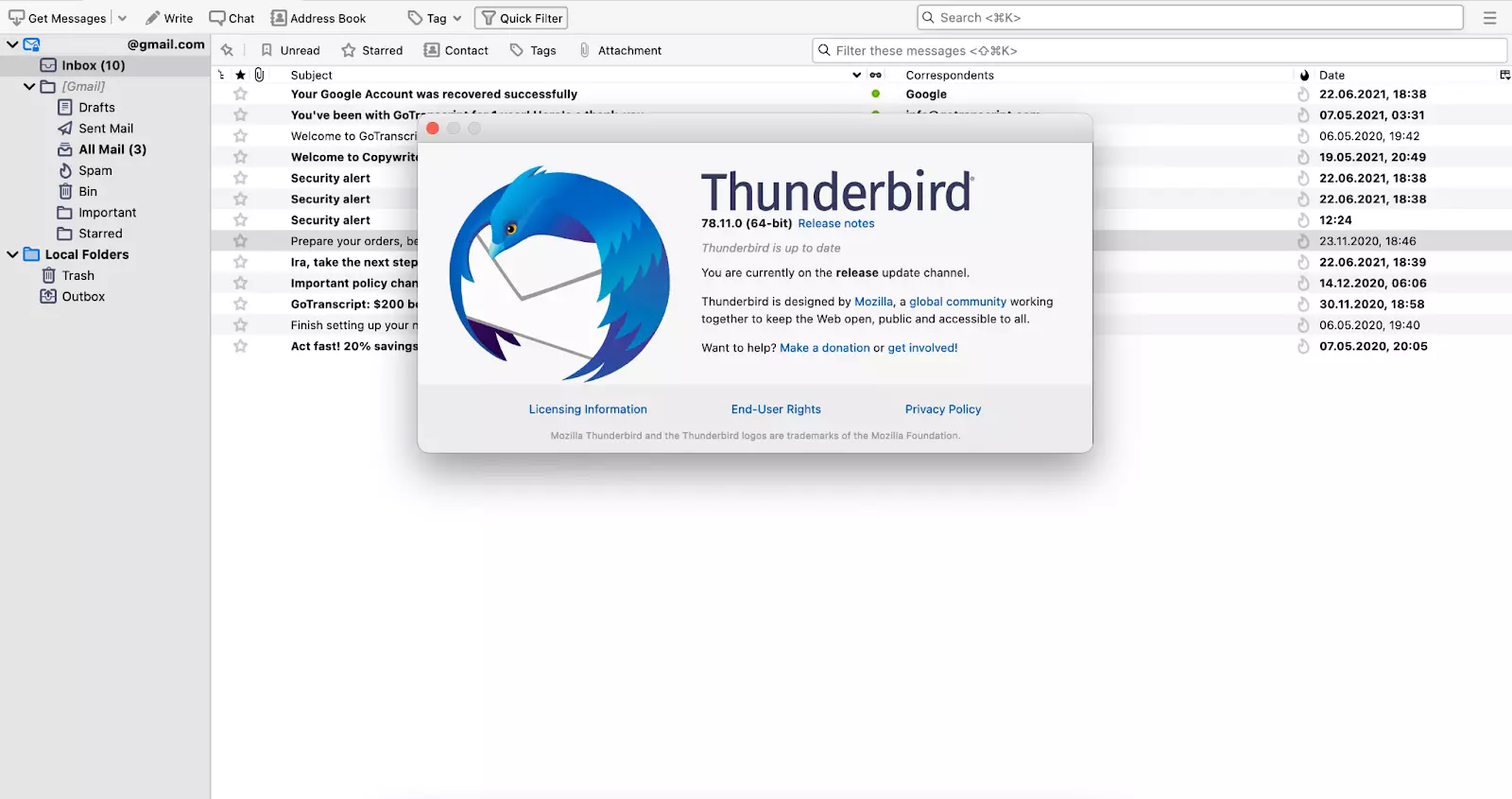
Dość często przestarzała wersja Thunderbird powoduje problemy, a Thunderbird może zawiesić się na Windows 11. Przede wszystkim użytkownicy mogą naprawić problemy z zawieszaniem lub wolnym działaniem, aktualizując Thunderbird. Wykonaj kroki wymienione poniżej:
- Uruchom aplikację Thunderbird.
- Odwiedź menu Pomoc.
- Wybierz opcję O Thunderbird.
- Oprogramowanie automatycznie sprawdza dostępność aktualizacji po otwarciu okna.
- Wybierz Uruchom ponownie Thunderbird, aby zaktualizować, gdy aktualizacje są gotowe do zainstalowania.
2. Spróbuj uruchomić z trybu bezpiecznego
Możesz użyć trybu bezpiecznego do rozwiązywania problemów i resetowania ustawień. Aby go uruchomić:
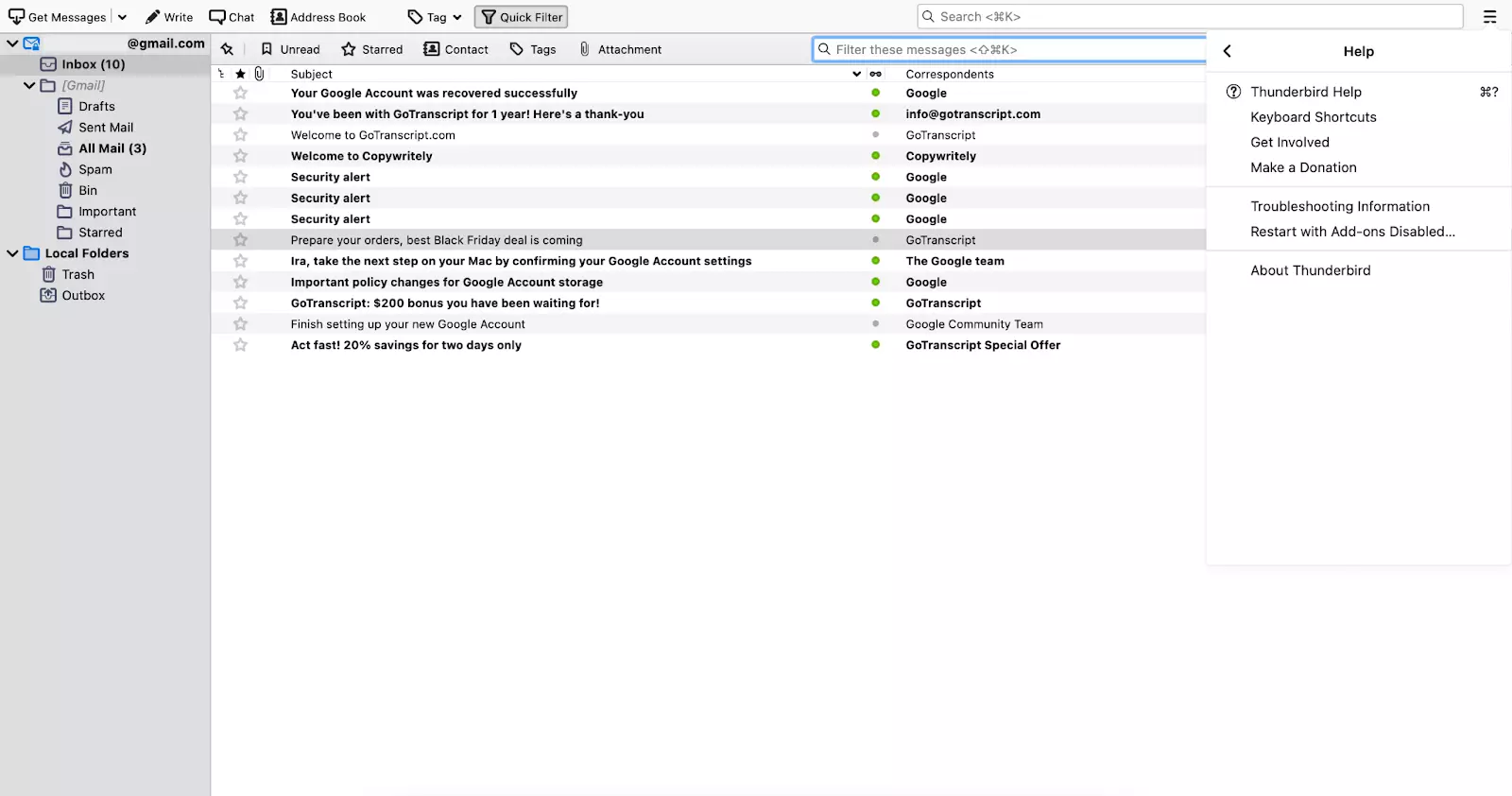
- Naciśnij klawisz Alt (Option) i kliknij ikonę Thunderbird, aby uruchomić go.
- Jeśli już działa, możesz przełączyć się do trybu bezpiecznego, wybierając "Uruchom ponownie z wyłączonymi dodatkami..." w menu Pomoc.
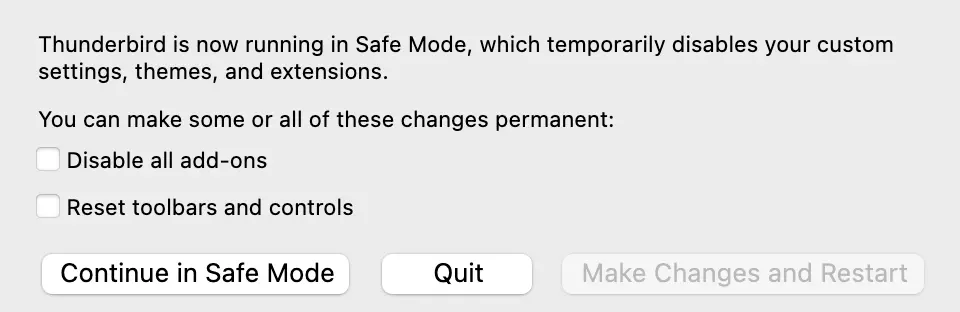
- Gdy pojawi się okno dialogowe trybu bezpiecznego, kliknij "Kontynuuj w trybie bezpiecznym".
3. Wyłącz dodatki
Możesz również naprawić problem, wyłączając dodatki z trybu bezpiecznego. Wykonaj te same czynności co w poprzednim kroku, ale w oknie dialogowym zaznacz "Wyłącz wszystkie dodatki" i naciśnij przycisk "Wprowadź zmiany i uruchom ponownie".
4. Przeinstaluj Thunderbird
Jeśli instalacja Thunderbird jest uszkodzona, mogą wystąpić problemy z Thunderbird. Nie musisz się martwić. W większości przypadków można to łatwo naprawić, ponownie instalując aplikację Thunderbird.
Pamiętaj, że określone wpisy rejestru lub pliki mogą zostać pozostawione przez aplikacje pomimo odinstalowania. Te pliki mogą powodować przyszłe problemy, więc zaleca się ich usunięcie, gdy je napotkasz.
5. Sprawdź konfiguracje e-mail
- Przejdź do menu Narzędzia i wybierz opcję Ustawienia konta.
- Możesz również wybrać Ustawienia konta z menu aplikacji.
- Gdy jesteś w Ustawieniach konta, wybierz Ustawienia serwera z lewego panelu.
- Upewnij się, że masz poprawne informacje logowania Thunderbird w prawym panelu, i to powinno załatwić sprawę.
Komunikat błędu serwera IMAP
Problemy z IMAP Thunderbird zwykle występują z powodu konfiguracji serwera IMAP (takiego jak Courier-IMAP), który może być skonfigurowany tak, aby zezwalać tylko na określoną liczbę połączeń na adres IP.
Jak naprawić
1. Zmniejsz liczbę połączeń
Błąd serwera IMAP można szybko rozwiązać, zmniejszając liczbę połączeń. Aby to zrobić:
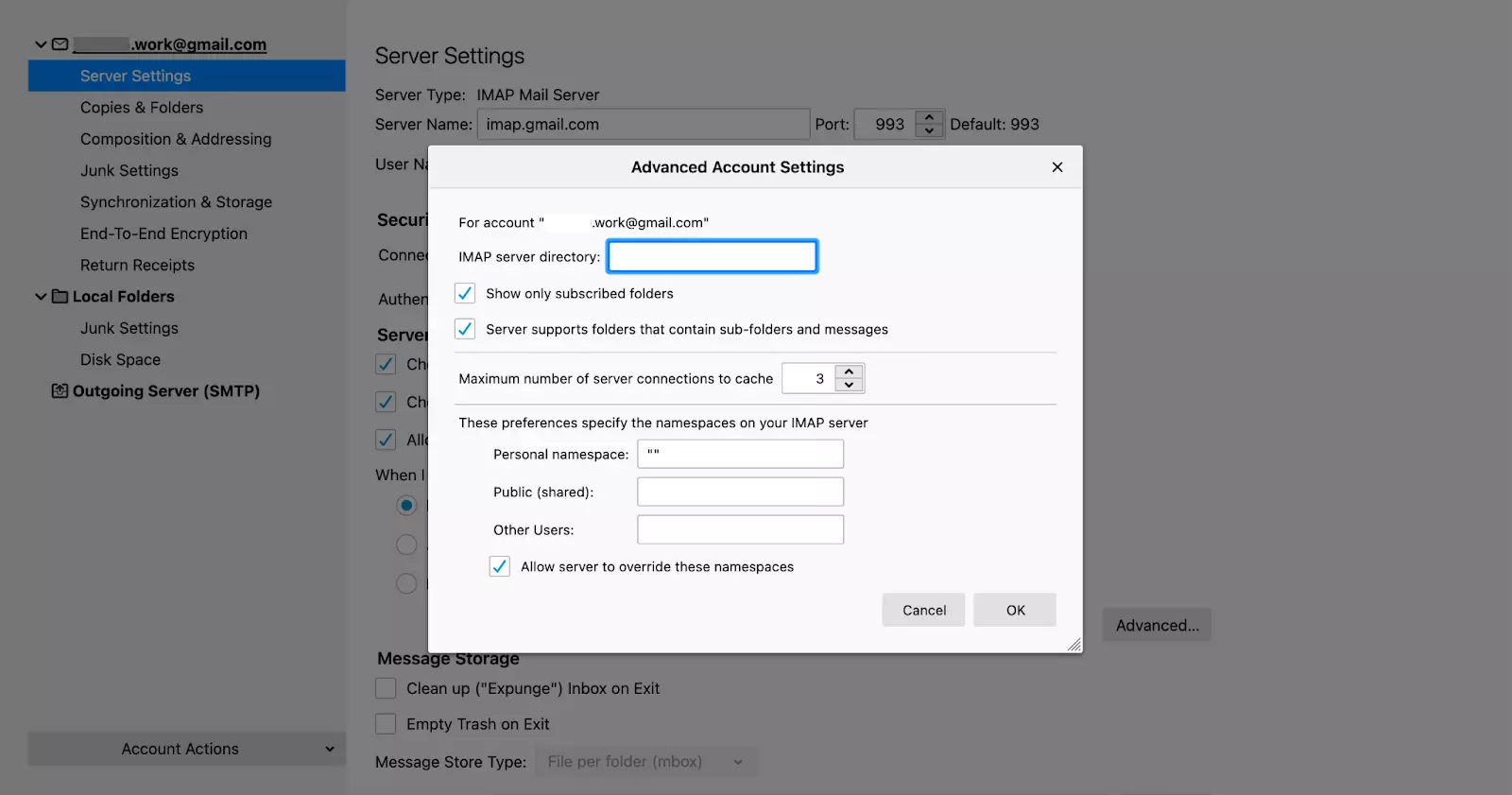
- Wybierz opcję Narzędzia z menu, a następnie wybierz Ustawienia konta.
- Pod odpowiednim kontem wybierz Ustawienia serwera.
- Kliknij przycisk Zaawansowane.
- Gdy pojawi się okno dialogowe konfiguracji, zmień maksymalną liczbę połączeń serwera na wartość pamięci podręcznej na trzy lub mniej.
Zaktualizuj Thunderbird
Upgrade Thunderbird do wersji 68.3.0 lub wyższej powinno samo naprawić błąd.
Jak skontaktować się z wsparciem
Jeśli problem nie jest wymieniony powyżej, możesz również wyszukać rozwiązanie, odwiedzając sekcję FAQ w wsparciu Mozilla. Możesz również zadać pytanie lub szukać podobnych zapytań już opublikowanych na forum wsparcia społeczności Thunderbird. Jeśli nic innego nie działa, spróbuj skontaktować się z Mozilla przez Facebook.
Niestety, Thunderbird nie ma numeru, pod który możesz zadzwonić. Wszystkie numery telefonów, które znajdziesz online, należą do zewnętrznych centrów wsparcia.
Nadal masz problemy z Thunderbird?
Sporadyczny problem to jedno, ale co jeśli ciągle rozwiązujesz problemy z pocztą Thunderbird? W takim przypadku najwyższy czas sprawdzić innych klientów e-mail. Jednym z możliwych wyborów może być Mailbird.
Mailbird to więcej niż tylko klient e-mail. Pomaga użytkownikom planować oraz zarządzać komunikacją i zadaniami oprócz e-maili. I ma wsparcie ludzkie zamiast tylko sekcji FAQ.
Mailbird pomaga migrować wszystkie Twoje konta na jedną platformę bez rejestracji w nowej gamie usług i nowych kont. Mailbird to klient e-mail dla Windows, który może łatwo używać funkcjonalności do skutecznego zarządzania wieloma kontami e-mail. Niektóre kluczowe funkcje obejmują:
- Ujednolicona skrzynka odbiorcza - Połącz wszystkie swoje konta e-mail i używaj ich jako jeden. Oznacza to, że możesz przeszukiwać wszystkie konta, zarządzać e-mailami i stosować inne funkcje e-mail do wszystkich połączonych kont bez potrzeby skomplikowanych filtrów.
- Śledzenie e-maili - Upewnij się, że wszyscy odbiorcy otworzyli Twój e-mail i wszyscy jesteście na tej samej stronie co do jego zawartości.
- Ujednolicony kalendarz - Upewnij się, że śledzisz terminy i wydarzenia. Jest to szczególnie przydatne, jeśli wysyłasz zaproszenia na spotkania z różnych kont. Podobnie jak z ujednoliconą skrzynką odbiorczą, możesz przeglądać i zarządzać wszystkimi kalendarzami w jednym miejscu, więc nie nakładasz spotkań ani nie przepełniasz harmonogramu.
- Integracje - Zwiększ produktywność i komunikację dzięki integracjom aplikacji zewnętrznych, takich jak Asana, Slack, produkty Google Workspace i inne.
Pobierz Mailbird
Importowanie Thunderbird do Mailbird
Jeśli chcesz zaimportować wszystkie swoje konta do Mailbird, wykonaj proste kroki wymienione poniżej:
- Pierwszym krokiem jest upewnienie się, że próbujesz zaimportować konto jeszcze nie dodane do platformy Mailbird. Po kliknięciu przycisku menu Mailbird z lewego górnego rogu kliknij opcję Ustawienia. Następnie wybierz zakładkę Konta.
- Kliknij przycisk Dodaj w zakładce kont.
- Kliknij przycisk Import.
- Wybierz określone konto, które chcesz zaimportować.
- Po prostu wprowadź swoje hasło.
- Po kliknięciu Kontynuuj poczekaj, aż proces importu się zakończy.
Oto i masz! Twoje konto zostanie przeniesione bez żadnych problemów.
Podsumowanie
Ważne jest, aby zauważyć, że omówione powyżej problemy z pocztą Thunderbird często prowadzą do nieefektywności funkcjonalności i wydajności. Biorąc pod uwagę, że rozwój Thunderbird był niestabilny przez kilka lat, powinieneś oczekiwać regularnych problemów. Może to być irytujące dla wielu użytkowników, gdy problem utrzymuje się, chociaż większość problemów można łatwo naprawić. Oszczędź sobie irytacji i wypróbuj nowego klienta e-mail. Pobierz Mailbird za darmo, aby upewnić się, że odpowiada Twoim potrzebom.
FAQ
Jak naprawić mój e-mail Thunderbird?
Możesz naprawić problemy z e-mailem Thunderbird poprzez odpowiednie skonfigurowanie konta e-mail, wybór odpowiedniego dostawcy, przyjrzenie się problemom z pocztą przychodzącą i wychodzącą, wyłączenie dodatków, rozwiązanie problemów z zawieszaniem i rozwiązanie błędów serwera IMAP.
Dlaczego mój Mozilla Thunderbird nie działa?
Jedną z głównych przyczyn może być oprogramowanie antywirusowe lub zapora sieciowa uniemożliwiająca Thunderbird dostarczanie cennych wiadomości. Proste wyłączenie narzędzi posłuży temu celowi.
Czy e-mail Thunderbird jest nadal obsługiwany?
Thunderbird to aplikacja open-source, ale nie jest już aktualizowana i obsługiwana przez Mozilla. W sferze online dostępne są różne alternatywy jakościowe (np. Mailbird).
Dlaczego Thunderbird się zawiesza?
Thunderbird często zawiesza się lub wisi z powodu ingerencji antywirusowej, problematycznych ustawień lub pewnej ingerencji programu lub usługi.
Co powinienem zrobić, jeśli nie mogę połączyć się z serwerem poczty w Thunderbird?
Jeśli tak się stanie, najpierw spróbuj zalogować się do swojego konta przez przeglądarkę internetową. Następnie uruchom ponownie aplikację Thunderbird i spróbuj się ponownie zalogować. Jeśli to nie działa, możesz również spróbować włączyć dostęp do mniej bezpiecznych aplikacji przez ustawienia bezpieczeństwa swojego konta e-mail w interfejsie webmail. Lub spróbuj dodać Thunderbird jako wyjątek w programie antywirusowym.


