Resolvendo 6 Problemas Comuns do Thunderbird


Nenhuma aplicação está isenta de falhas técnicas e períodos de inatividade. Isso não ajuda a frustração quando você enfrenta problemas com o email Thunderbird.
Desenvolvido pela Mozilla Corporation, o Thunderbird é uma aplicação gratuita e de código aberto que auxilia os utilizadores na gestão eficiente dos seus emails, feeds de notícias, chats e grupos de notícias. No entanto, também falha às vezes.
Os utilizadores podem enfrentar alguns problemas de email Thunderbird comuns devido à incapacidade de iniciar ou problemas no envio de emails. O Thunderbird está a comportar-se de forma estranha no seu sistema? Não precisa de se preocupar mais. Existem algumas excelentes alternativas ao Mozilla Thunderbird que pode escolher para um melhor desempenho.
Se precisar de ajuda para solucionar problemas de email Thunderbird, então mantenha-se atento para algumas soluções rápidas para os problemas mais comuns. Mas, antes de mergulhar nos problemas comuns do Thunderbird, vamos considerar um breve histórico do Thunderbird e por que pode estar a comportar-se mal.
Breve histórico do Thunderbird
O Thunderbird é uma aplicação de email local e fácil de usar disponível no navegador e no Mac, Windows e sistemas Linux. Desde a sua conceção, o Thunderbird tem sido gerido pela Mozilla Messaging e pela Mozilla Corporation. Múltiplos recursos ainda estão a ser alojados pela Mozilla.
Embora o Thunderbird tenha adquirido a sua subsidiária em 2020, a aplicação teve perspetivas instáveis durante muitos anos. Com tempos incertos desde 2012, a Mozilla abandonou a aplicação de email e desacoplou-a do seu serviço Firefox em 2015. Mas a Mozilla trouxe de volta o suporte para o Thunderbird em 2017.
De acordo com os dados do Litmus Email Analytics, o cliente de email capturou apenas 0,5 por cento dos emails abertos em vários dispositivos para o primeiro trimestre de 2019. Embora a quota tenha aumentado de 0,1 por cento no segundo trimestre de 2018, o Thunderbird ficou atrás do Apple Mail (7,9 por cento) e do Outlook (9,2 por cento).
Com toda a incerteza aliada a problemas de desempenho, o desenvolvimento da aplicação tem sido instável. A instabilidade levou a vários problemas no uso da aplicação e correção de erros. Note que erros em toda a aplicação precisam de programadores para uma solução adequada. Mas outros problemas comuns do lado do cliente são relativamente fáceis de corrigir. Alguns problemas comuns e as suas soluções foram listados para conveniência do utilizador abaixo.
Resolução de problemas do Thunderbird: Problemas de email Thunderbird comuns
Apesar da natureza simples e altamente eficiente do Thunderbird, os utilizadores podem ocasionalmente enfrentar alguns problemas de desempenho e erros. Vamos considerar seis problemas de email Thunderbird comuns e as suas soluções.
Problemas de configuração de conta de email
Ao configurar a conta de email, alguns utilizadores podem enfrentar problemas operacionais como o Thunderbird não se conectar ao servidor. Pode corrigir rapidamente o problema da seguinte forma.
Como corrigir
1. Verificar palavra-passe
Primeiro, verifique se está a usar a palavra-passe correta iniciando sessão na sua conta através da interface de webmail. Por exemplo, se tem uma conta Gmail:
- Vá para gmail.com.
- Digite o seu endereço de email e depois a sua palavra-passe.
- Se introduziu uma palavra-passe antiga, o Google irá solicitar que a redefina.
- Pode redefinir a sua palavra-passe clicando na mensagem "Esqueceu-se do email?".
2. Verificar definições do servidor
Se a sua palavra-passe está correta ou definiu uma nova e os problemas persistem, vá ao Thunderbird e abra as Definições do Servidor. Pode encontrá-las seguindo este caminho:
- Clique na conta de email que tem problemas.
- Em Opções, clique em Definições da Conta.
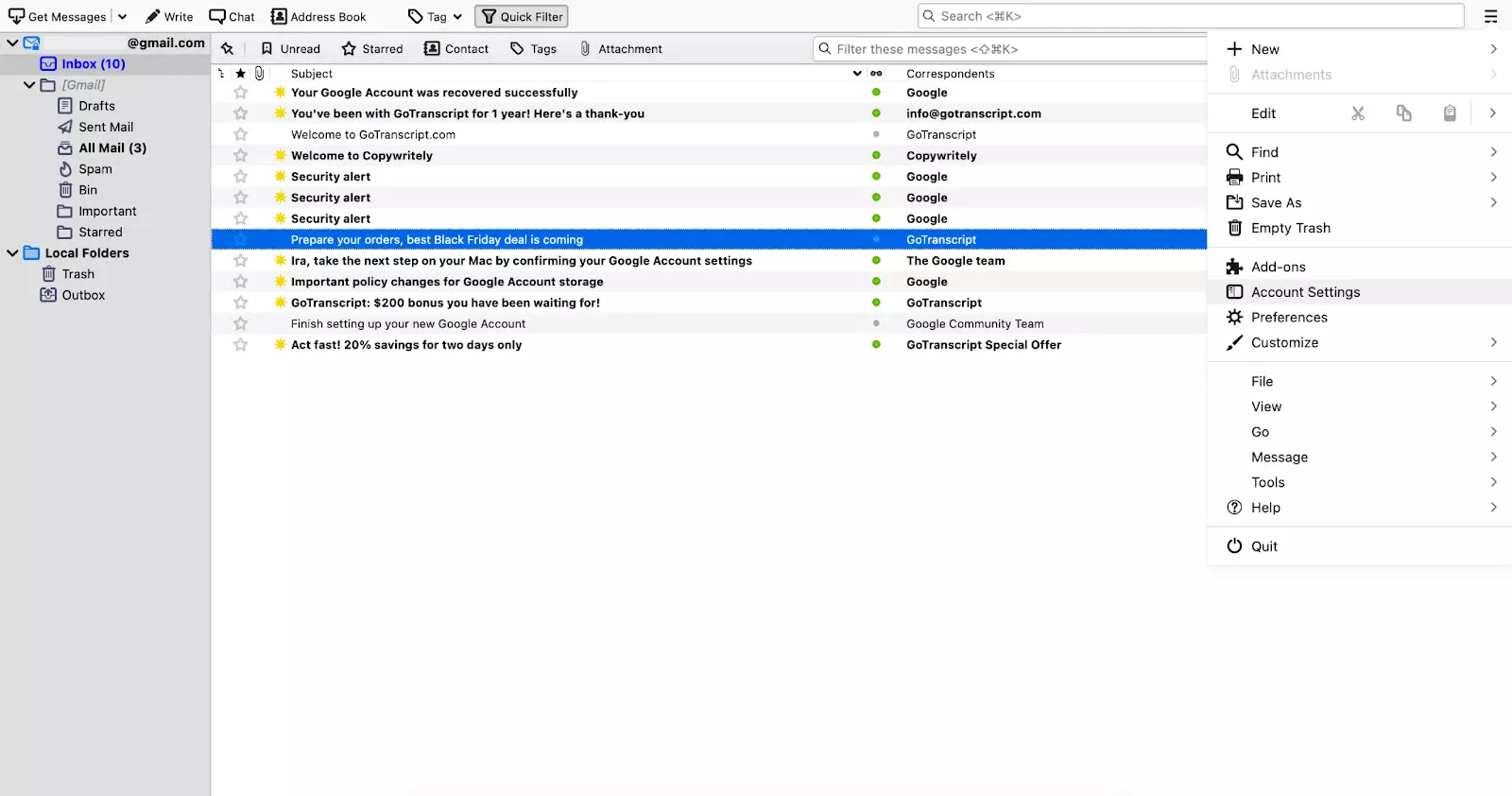
- Selecione Definições do Servidor no separador do lado esquerdo.
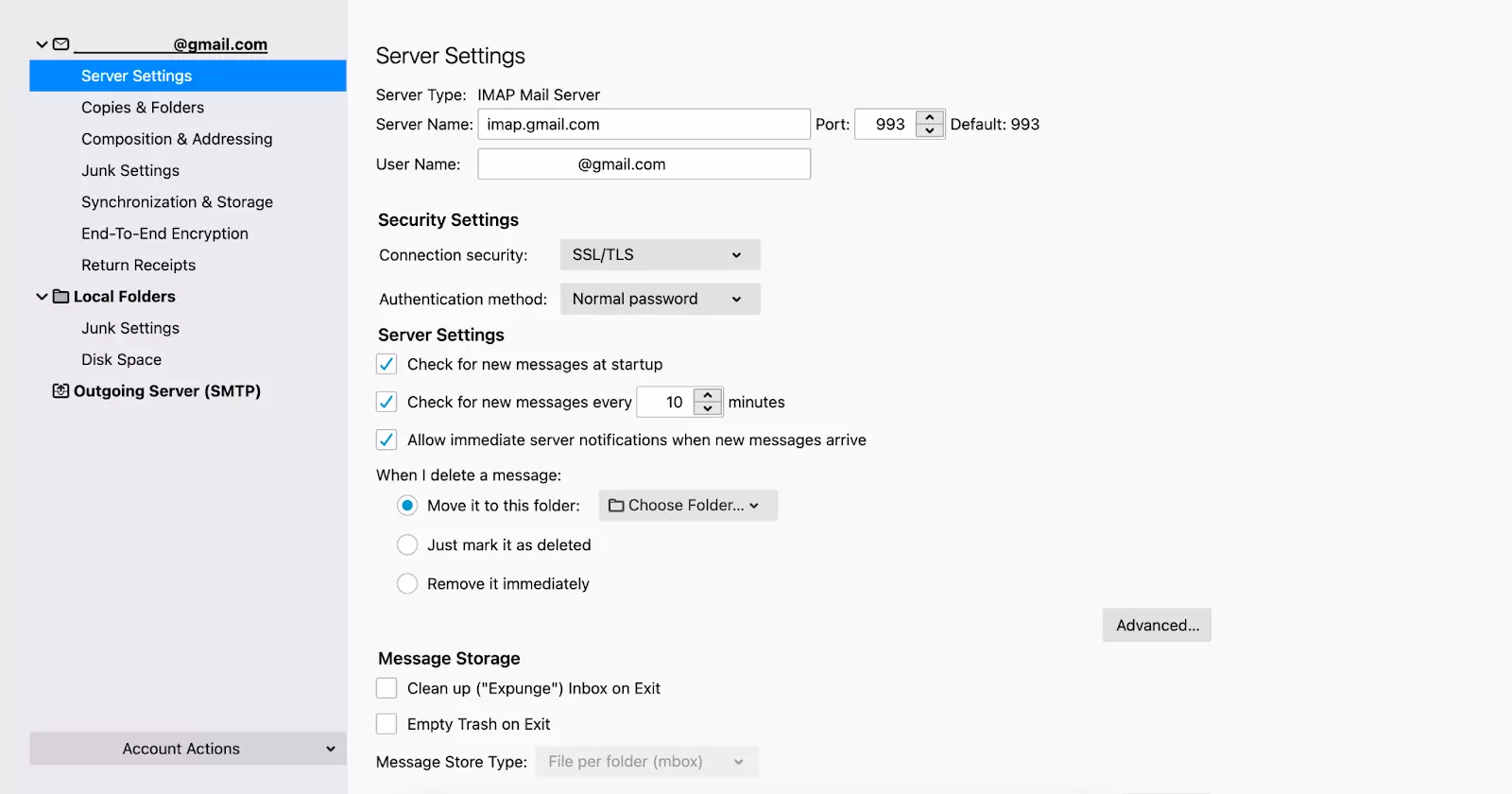
Para se certificar de que tem as definições corretas do servidor, considere os seguintes detalhes.
- Tenha o nome do domínio (ex: mail.example.com) após o nome do servidor, que é Mail.
- Certifique-se de que a Porta é 993 para IMAP ou 995 para POP.
- Defina a Segurança da Ligação para TLS/SSL.
- Use o endereço de email completo do utilizador como Nome de Utilizador.
- Use a Palavra-passe como Autenticação.
- O servidor não suporta encriptação.
O servidor não suporta encriptação
Pode receber um aviso sobre o servidor não suportar encriptação devido a alguns problemas de segurança. Este problema pode deixar as comunicações do servidor mais vulneráveis a tentativas de hacking.
Como corrigir
1. Alterar definições
No aviso, verá o botão Alterar Definições. Clique nele e faça o seguinte:
- Altere a ligação de segurança para SSL/TLS.
- Altere o método de autenticação para "Palavra-passe normal".
- Altere a porta para 993.
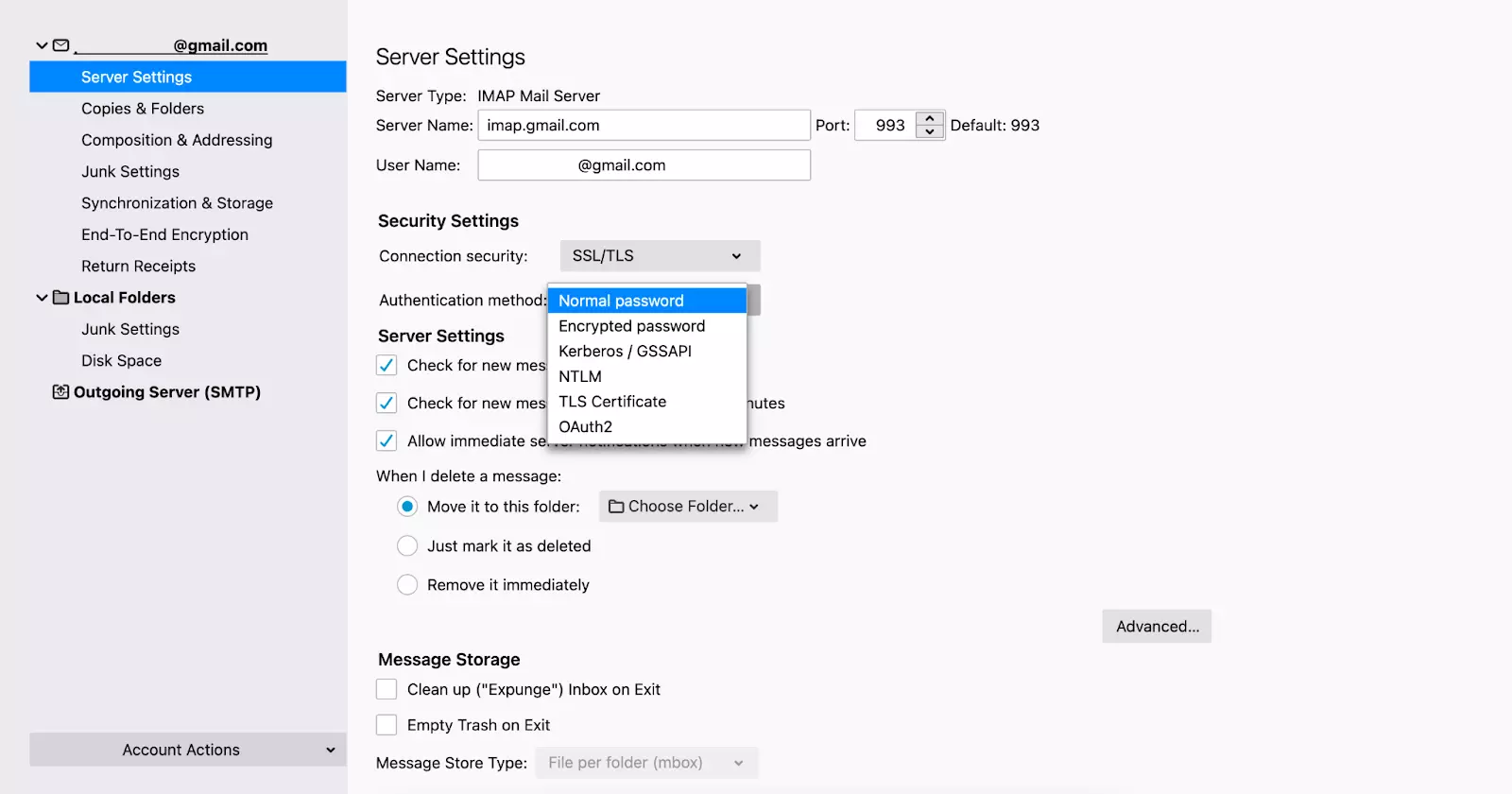
Depois de alterar as definições, guarde-as e reinicie o Thunderbird.
2. Escolher um fornecedor de email diferente
Se modificar as definições não resolver o problema, também pode escolher um fornecedor de email diferente que ofereça uma ligação mais segura.
Não consegue enviar ou receber mensagens
O Thunderbird pode parar de enviar ou receber mensagens por várias razões. Pode ser um problema com as definições do servidor, o seu programa antivírus ou o seu fornecedor de serviços de internet. Vamos verificar cada caso.
Como corrigir
1. Verificar definições IMAP
Precisa do IMAP para receber mensagens. Para verificar as definições IMAP:
- Clique na conta de email que tem problemas.
- Em Opções, clique em Definições da Conta.
- Selecione Definições do Servidor no separador do lado esquerdo.
Certifique-se de que está a usar a porta 993, segurança de ligação SSL/TLS e palavra-passe "Normal".
2. Verificar definições SMTP
Precisa do SMTP para enviar mensagens. Para verificar as definições SMTP:
- Vá para Definições da Conta como no passo anterior.
- Clique em "Servidor de saída" no separador do lado esquerdo.
Certifique-se de que está a usar a porta 587, "Nenhuma" na segurança de ligação, e palavra-passe "Normal".
3. Colocar o Thunderbird na lista branca do seu software antivírus
Se as suas definições do servidor estão corretas, é provável que a sua firewall ou antivírus não confie na versão do Thunderbird ou em quaisquer novas atualizações.
Colocar a ferramenta de email na lista branca também corrige o problema para muitos utilizadores. Na Segurança do Windows:
- Navegue para Definições.
- Selecione Atualização e Segurança e escolha Segurança do Windows.
- Aceda à opção "Gerir definições" depois de clicar em "Proteção contra vírus e ameaças".
- Vá para a opção "Adicionar uma exclusão" via "Adicionar ou remover exclusões" e selecione Thunderbird.
Para a Firewall do Windows:
- Digite a palavra "firewall" na caixa de pesquisa do Windows.
- Selecione a opção "Permitir uma aplicação através da firewall".
- Clique no botão "Alterar definições".
- Adicione o Thunderbird à lista depois de clicar no botão "Permitir outra aplicação".
Se está a usar outro programa antivírus, consulte a secção de Ajuda para diretrizes específicas. O processo deve ser semelhante.
4. Reverter o Thunderbird
O Thunderbird 78 e versões superiores precisam de padrões de segurança TLS aprimorados. Portanto, com o email Thunderbird não funcionando corretamente, a razão principal pode ser que o seu fornecedor de serviços não suporta os protocolos de encriptação de rede TLS mais recentes. Consequentemente, os utilizadores não conseguirão enviar ou receber emails.
A solução para este problema pode estar simplesmente em reverter o Thunderbird para uma versão anterior. Pode encontrar uma versão anterior aqui. Para obter uma versão anterior:
- Na sua versão atual, vá para o menu > Preferências e role para baixo até Atualizações
- Desative as atualizações automáticas alterando a sua preferência para "Verificar atualizações, mas deixe-me escolher se as instalo".
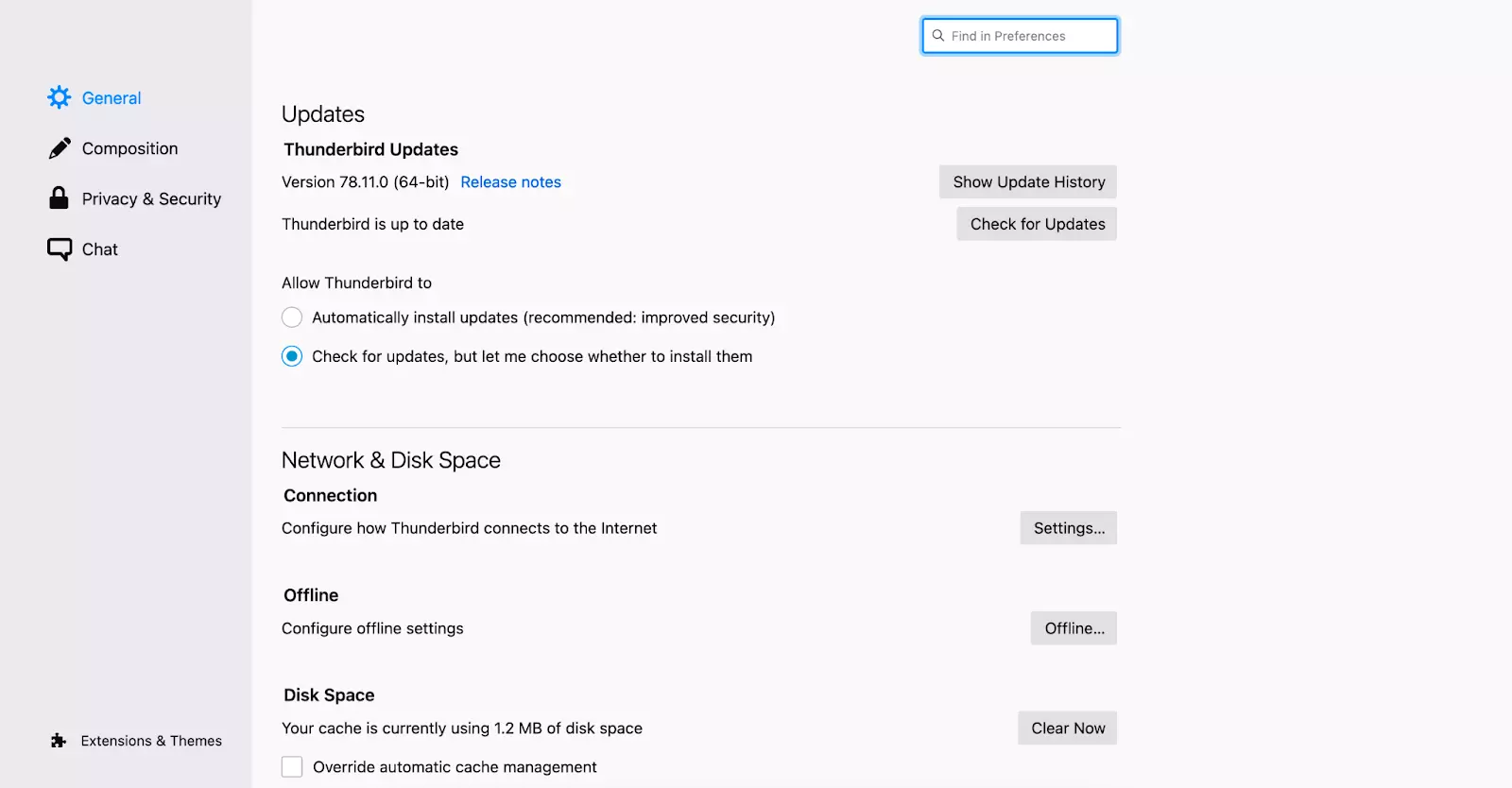
- Desinstale o Thunderbird sem eliminar quaisquer perfis e bases de dados.
- Descarregue uma versão que seja anterior ao Thunderbird 78.
- Instale a versão descarregada.
As suas contas devem aparecer no Thunderbird após o lançamento. Se eliminou o Thunderbird juntamente com os ficheiros de base de dados, simplesmente inicie sessão nas suas contas novamente.
5. Contactar o seu fornecedor de serviços de internet (ISP)
Em portas específicas, como a porta 25, poucos ISPs tendem a bloquear os seus emails de saída. Se não consegue enviar emails, então é recomendado mudar para outra porta.
Também pode contactar o seu ISP para qualquer ajuda adicional. Por exemplo, se usa Gmail, verifique o Google Dashboard para quaisquer atualizações de estado, caso experimente tempo de inatividade.
Não consegue eliminar mensagens
Se não consegue eliminar mensagens no Thunderbird, pode ser causado por uma pasta de lixo corrompida. Além disso, às vezes o Thunderbird pode congelar ao eliminar mensagens - neste caso, tente relançar a aplicação.
Como corrigir
A solução simples é criar uma nova pasta de lixo depois de eliminar a antiga corrompida. Siga estes passos para resolver o problema:
- Aceda às informações de resolução de problemas para a Pasta de Perfil da secção Ajuda do botão de menu.
- Clique na opção Abrir Pasta da secção Básicos da Aplicação.
- Agora feche a aplicação Thunderbird.
- Vá para o seu gestor de ficheiros e abra a pasta Mail (ou ImapMail) conforme o seu tipo de conta afetada (POP ou IMAP).
- Lembre-se de abrir a pasta com um nome de servidor de correio de entrada como pop.googlemail.com ou imap.googlemail.com.
- Selecione os ficheiros Trash.msf e Trash e depois elimine-os. Estes ficheiros podem ser nomeados Deleted ou Bin em algumas contas.
- Como passo final, reinicie a aplicação Thunderbird no seu sistema.
É isso! A pasta de lixo será renovada, e poderá facilmente eliminar as suas mensagens de correio.
O Thunderbird congela ou funciona lentamente
Os utilizadores podem enfrentar o Mozilla Thunderbird congelando, não respondendo, falhando ou travando devido a configurações ou outros problemas sistemáticos. Estes problemas podem ser rapidamente resolvidos das seguintes formas.
Como corrigir
1. Atualizar o Thunderbird
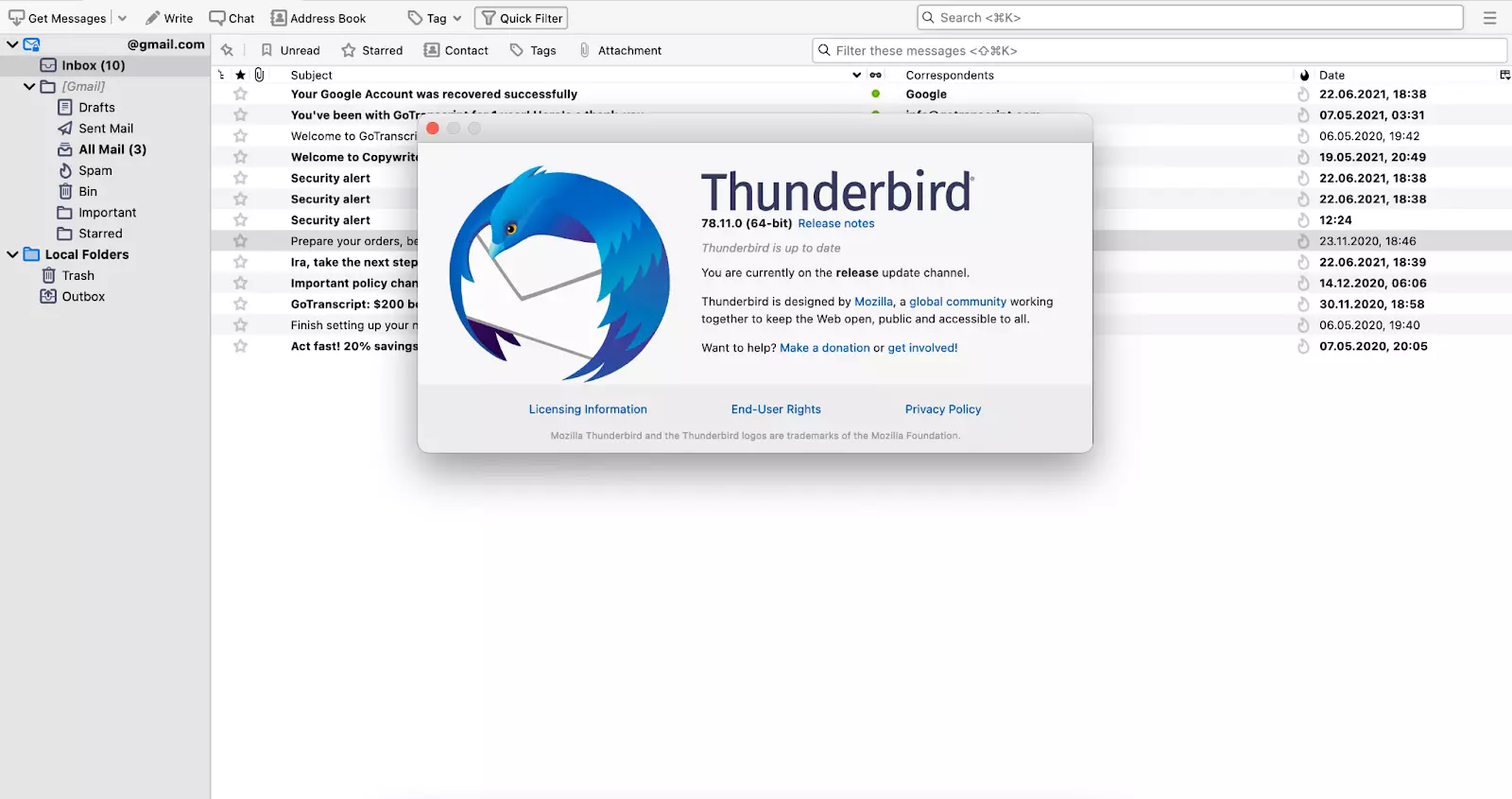
Frequentemente, uma versão desatualizada do Thunderbird causa problemas, e o Thunderbird pode congelar no Windows 11. Em primeiro lugar, os utilizadores podem corrigir os problemas de congelamento ou funcionamento lento atualizando o Thunderbird. Siga os passos listados abaixo:
- Execute a aplicação Thunderbird.
- Visite o menu Ajuda.
- Escolha a opção Sobre o Thunderbird.
- O software verifica automaticamente quaisquer atualizações depois de uma janela abrir.
- Selecione Reiniciar Thunderbird para atualizar uma vez que as atualizações estejam prontas para instalar.
2. Tentar executar a partir do Modo Seguro
Pode usar o Modo Seguro para resolver problemas e repor definições. Para o lançar:
- Prima a tecla Alt (Option) e clique no ícone do Thunderbird para o lançar.
- Se já estiver em execução, pode mudar para o Modo Seguro selecionando "Reiniciar com Complementos desativados..." no menu Ajuda.
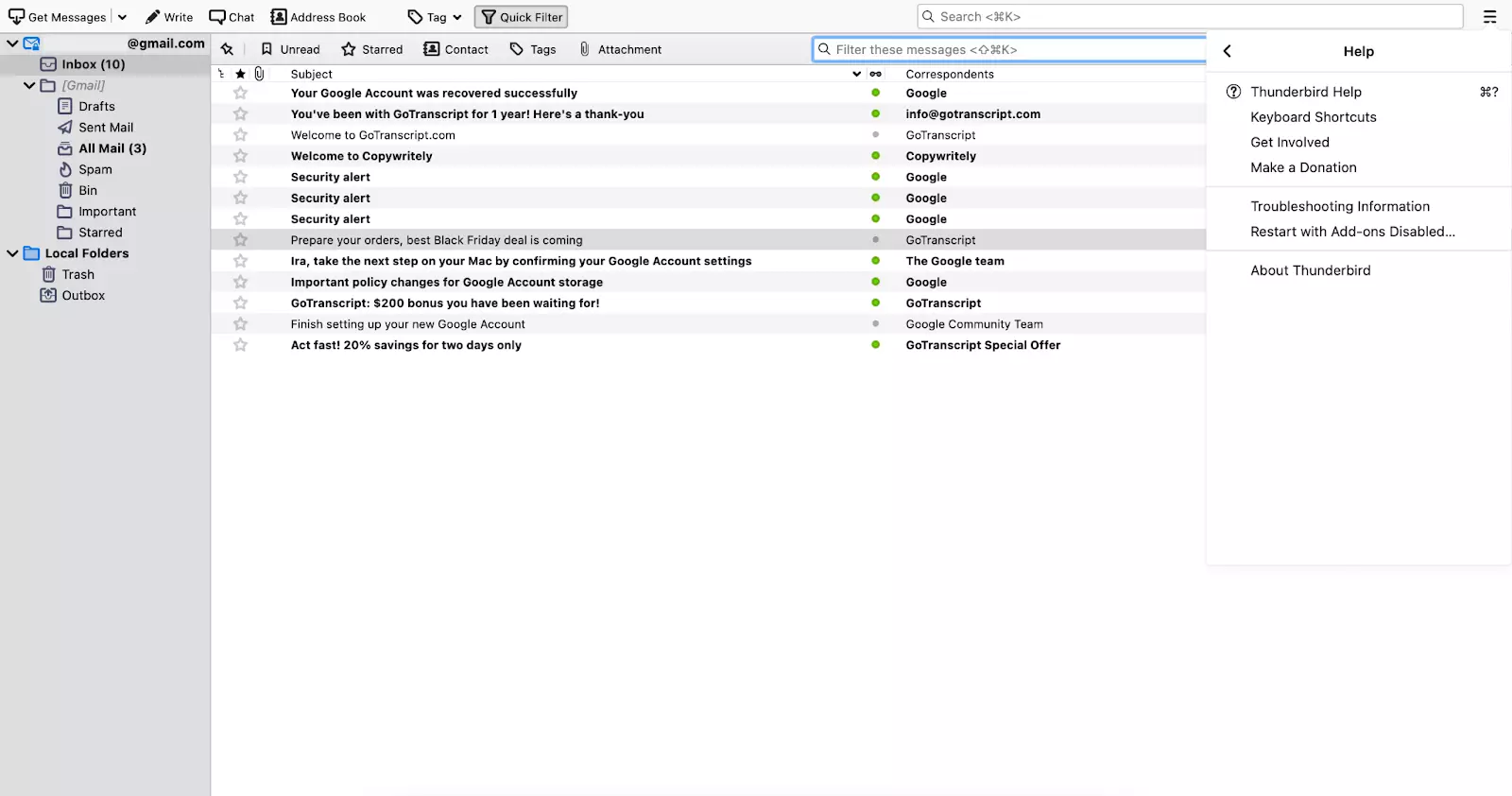
- Quando o diálogo do Modo Seguro aparecer, clique em "Continuar no Modo Seguro".
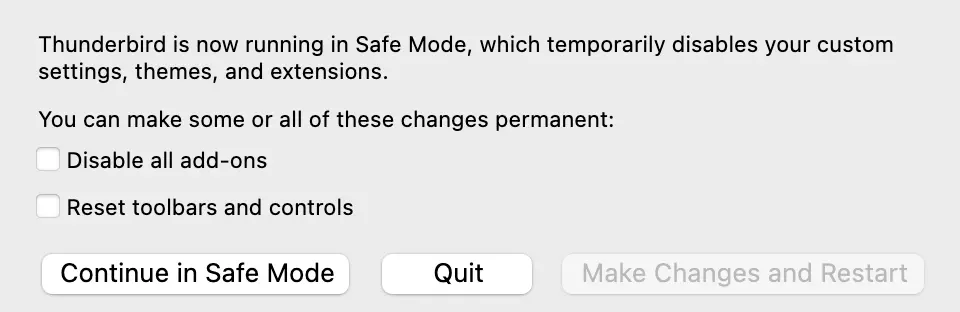
3. Desativar Complementos
Também pode corrigir o problema desativando os complementos do Modo Seguro. Faça as mesmas ações do passo anterior, mas no diálogo, marque "Desativar todos os complementos" e prima o botão "Fazer Alterações e Reiniciar".
4. Reinstalar o Thunderbird
Se a sua instalação do Thunderbird estiver corrompida, então podem ocorrer problemas do Thunderbird. Não precisa de se preocupar. Isto pode ser facilmente corrigido na maioria dos casos reinstalando a aplicação Thunderbird.
Lembre-se que entradas específicas do registo ou ficheiros podem ser deixados para trás pelas aplicações apesar da desinstalação. Esses ficheiros podem causar alguns problemas futuros, por isso é aconselhável removê-los quando os encontrar.
5. Verificar configurações de email
- Vá para o menu Ferramentas e selecione a opção Definições da Conta.
- Também pode selecionar Definições da Conta do menu da aplicação.
- Uma vez nas Definições da Conta, escolha as Definições do Servidor do painel esquerdo.
- Certifique-se de que tem as informações de login corretas do Thunderbird no painel direito, e isso deve resolver o problema.
Mensagem de erro do servidor IMAP
Os problemas IMAP do Thunderbird geralmente ocorrem devido à configuração do servidor IMAP (como Courier-IMAP), que pode estar configurado para permitir apenas um certo número de ligações por endereço IP.
Como corrigir
1. Reduzir o número de ligações
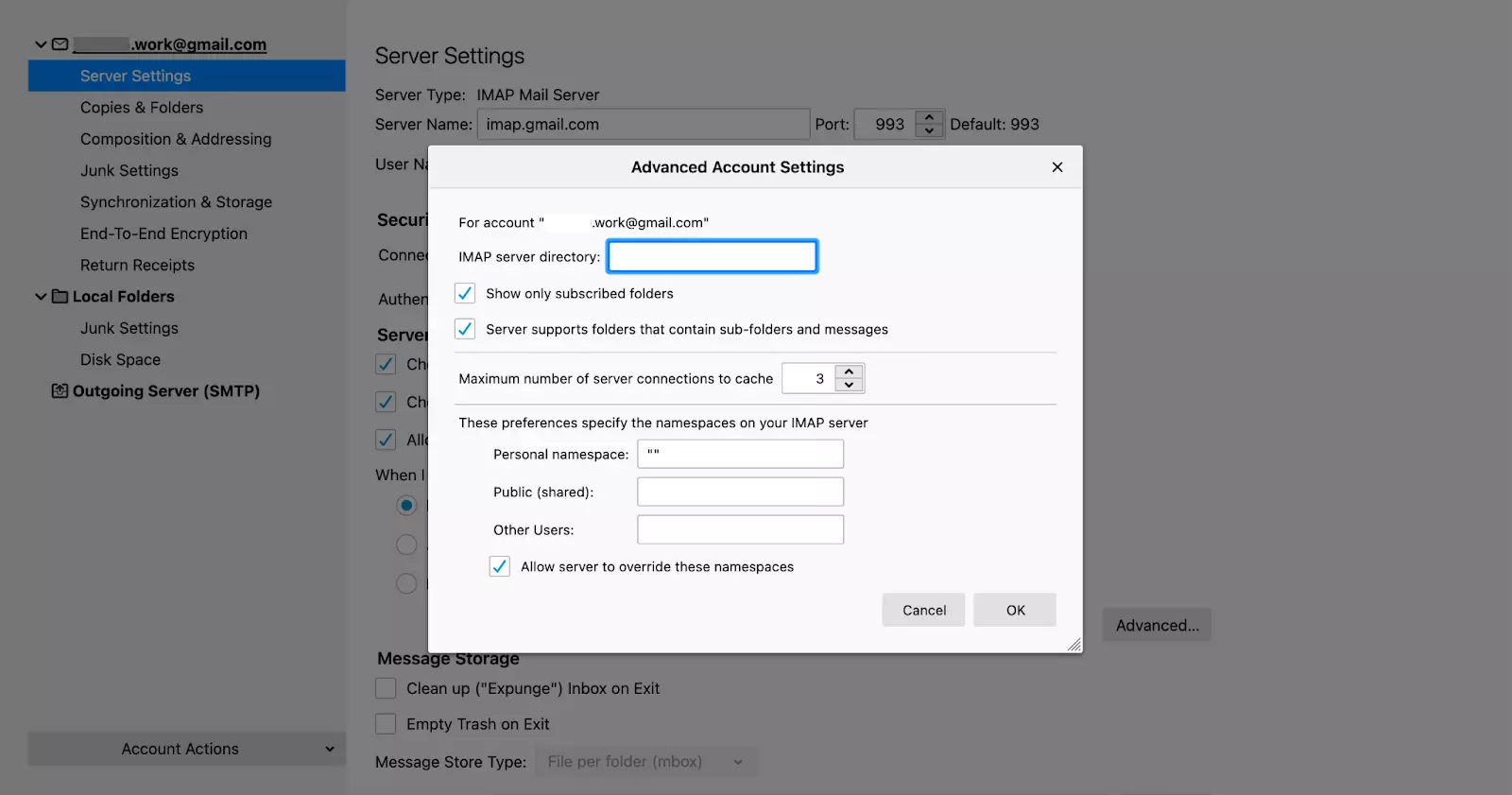
Um erro do servidor IMAP pode ser rapidamente resolvido reduzindo o número de ligações. Para fazê-lo:
- Selecione a opção Ferramentas do menu e depois escolha Definições da Conta.
- Sob a conta apropriada, selecione as Definições do Servidor.
- Clique no botão Avançado.
- Uma vez que o Diálogo de Configuração apareça, altere o número máximo de ligações do servidor para o valor de cache para três ou menos.
Atualizar o Thunderbird
Atualizar o seu Thunderbird para uma versão 68.3.0 ou superior deve corrigir o erro por si só.
Como contactar o suporte
Se um problema não estiver listado acima, também pode procurar uma solução visitando a secção FAQ no suporte da Mozilla. Também pode fazer uma pergunta ou procurar consultas semelhantes já publicadas no fórum de suporte da comunidade Thunderbird. Se nada mais funcionar, então tente contactar a Mozilla pelo Facebook.
Infelizmente, o Thunderbird não tem um número que possa ligar. Quaisquer números de telefone que encontre online são para centros de suporte de terceiros.
Ainda tem problemas com o Thunderbird?
Um problema ocasional é aceitável, mas e se estiver constantemente a resolver problemas do Thunderbird? Neste caso, é altura de verificar outros clientes de email. Uma escolha potencial pode ser o Mailbird.
O Mailbird é mais do que apenas um cliente de email. Ajuda os utilizadores a agendar bem como gerir comunicações e tarefas além dos emails. E tem suporte humano em vez de apenas uma secção FAQ.
O Mailbird ajuda a migrar todas as suas contas para uma plataforma sem se inscrever numa nova série de serviços e novas contas. O Mailbird é um cliente de email para Windows que pode facilmente usar funcionalidades para gerir eficazmente múltiplas contas de email. Algumas características principais incluem:
- Caixa de Entrada Unificada - Conecte todas as suas contas de email e use-as como uma. Isto significa que pode pesquisar em todas as contas, gerir emails e aplicar outras funcionalidades de email a todas as contas conectadas sem a necessidade de filtros complicados.
- Rastreamento de email - Certifique-se de que todos os destinatários abriram o seu email e que estão todos na mesma página sobre o seu conteúdo.
- Calendário Unificado - Certifique-se de que acompanha prazos e eventos. Isto é especialmente útil se enviar convites para reuniões de diferentes contas. Como com a Caixa de Entrada Unificada, pode ver e gerir todos os calendários num só lugar para não sobrepor reuniões ou agendar excessivamente.
- Integrações - Aumente a produtividade e comunicação com integrações de aplicações de terceiros, como Asana, Slack, produtos Google Workspace, e mais.
Descarregar Mailbird
Importar Thunderbird para Mailbird
Se quiser importar todas as suas contas para o Mailbird, então siga os passos simples listados abaixo:
- O primeiro passo é certificar-se de que está a tentar importar a conta ainda não adicionada à plataforma Mailbird. Depois de clicar no botão do menu Mailbird no canto superior esquerdo, clique na opção Definições. Em seguida, selecione o separador Contas.
- Clique no botão Adicionar no separador de contas.
- Clique no botão Importar.
- Escolha a conta específica que quer importar.
- Apenas introduza a sua palavra-passe em seguida.
- Depois de clicar Continuar, aguarde até o processo de importação terminar.
Pronto! A sua conta será transferida sem qualquer incómodo.
Conclusão
É importante notar que os problemas de email Thunderbird discutidos acima frequentemente levam a ineficiências de funcionalidade e desempenho. Considerando que o desenvolvimento do Thunderbird tem sido instável há alguns anos, deve esperar experienciar problemas regularmente. Pode ser irritante para muitos utilizadores quando um problema persiste, mesmo que a maioria dos problemas possa ser facilmente corrigida. Poupe-se ao incómodo e experimente um novo cliente de email. Descarregue o Mailbird gratuitamente para se certificar de que atende às suas necessidades.
FAQ
Como posso corrigir o meu email Thunderbird?
Pode corrigir os seus problemas de email Thunderbird configurando adequadamente uma conta de email, escolhendo o fornecedor apropriado, investigando problemas de email de entrada e saída, desativando complementos, resolvendo problemas de congelamento e resolvendo erros do servidor IMAP.
Por que o meu Mozilla Thunderbird não está a funcionar?
Uma das principais causas pode ser software antivírus ou firewall impedindo o Thunderbird de entregar as suas mensagens valiosas. Simplesmente desativar as ferramentas servirá o propósito.
O email Thunderbird ainda é suportado?
O Thunderbird é uma aplicação de código aberto, mas já não é atualizada e suportada pela Mozilla. Existem várias alternativas de qualidade (ex: Mailbird) presentes na esfera online.
Por que o Thunderbird continua a congelar?
O Thunderbird frequentemente congela ou trava devido a interferência de antivírus, definições problemáticas, ou alguma interferência de programa ou serviço.
O que devo fazer se não conseguir conectar ao servidor de correio no Thunderbird?
Se isto acontecer, primeiro tente iniciar sessão na sua conta através de um navegador web. Em seguida, reinicie a aplicação Thunderbird e tente iniciar sessão novamente. Se isto não funcionar, também pode tentar ativar o acesso a aplicações menos seguras através das definições de segurança da sua conta de email na interface de webmail. Ou tente adicionar o Thunderbird como exceção no seu programa antivírus.


