Organisiert bleiben: Google & Mailbird Kalender

Als Berufstätige verbringen wir viel Zeit in Besprechungen. Selbst unsere Meetings haben manchmal Besprechungen zur Vorbereitung! In den USA werden täglich durchschnittlich 11 Millionen Meetings abgehalten. Das ist eine ganze Menge Meetings. Vielleicht benötigen Sie den Mailbird-Kalender, um diese zu planen.
Schließlich gibt es viele arbeitsbezogene Verpflichtungen, aber Sie haben auch andere Verpflichtungen, die Zeit in Ihrem Zeitplan erfordern - von Familienereignissen bis hin zu verschiedenen persönlichen Terminen, Reisen und mehr. Es sei denn, Sie können sich einen persönlichen Assistenten leisten (ich wünschte, ich könnte!), erfordert das Verfolgen all dessen ein einfaches und benutzerfreundliches natives Kalendertool.
Jetzt haben Sie zwei Optionen, entweder das native Tool von Google oder den Mailbird-Kalender zu verwenden. Wenn Sie an den Google Kalender gewöhnt sind, integriert er sich auch mit Mailbird. Alles an einem Ort zu haben, ermöglicht eine einfache Planung und hält alles organisiert. Außerdem hat der Google Kalender viele großartige Funktionen, um sicherzustellen, dass Sie keinen wichtigen Termin verpassen.
Egal, ob Sie ein erfahrener Nutzer sind oder gerade erst anfangen, wir haben 9 Google Kalender Tipps und Tricks, um das Beste aus Google Kalender herauszuholen.
9) Schnell, fügen Sie Ihre Ereignisse hinzu
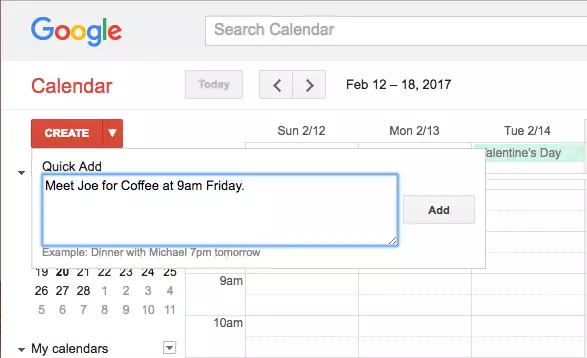
Müssen Sie ein Ereignis zu Ihrem Google nativen Kalender hinzufügen? Probieren Sie die Option "Schnell hinzufügen", die Sie finden, indem Sie auf den nach unten zeigenden Pfeil neben der roten Schaltfläche "Erstellen" klicken. Geben Sie Ihre Pläne direkt in das Dialogfeld ein, und Google wird die Informationen interpretieren und das Ereignis zu Ihrem Kalender hinzufügen. Genau wie Ihr persönlicher Assistent.
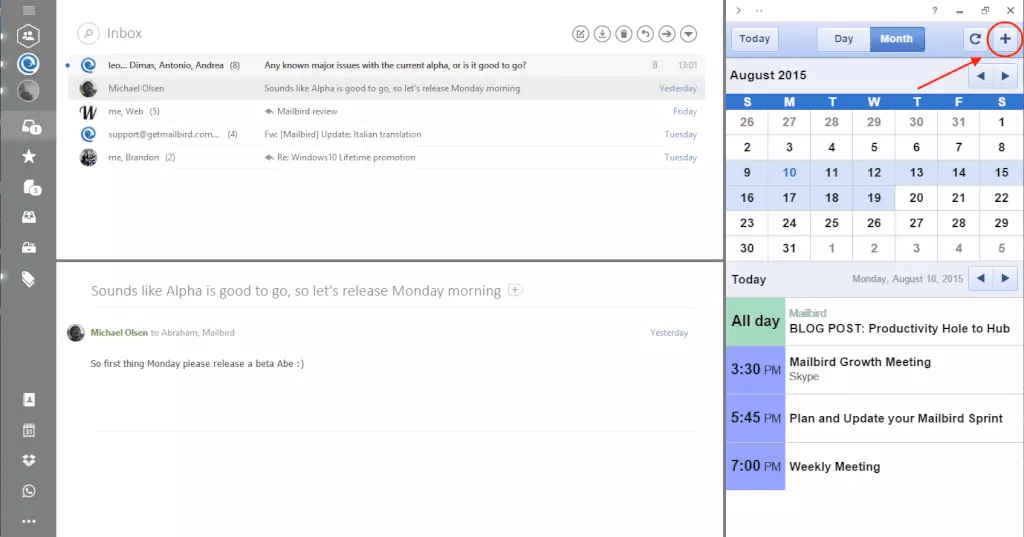
Wenn Sie Google Kalender in Mailbird verwenden, können Sie ein neues Ereignis erstellen, ohne Ihr Postfach verlassen zu müssen. Klicken Sie einfach auf das "+"-Symbol, das Sie in der oberen rechten Ecke des Kalenders in Ihrer Mailbird-Seitenleiste sehen können.
8) Benachrichtigungen einrichten
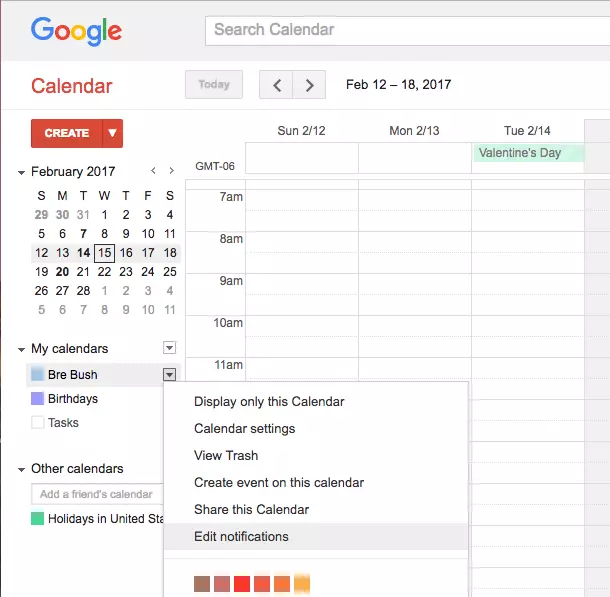
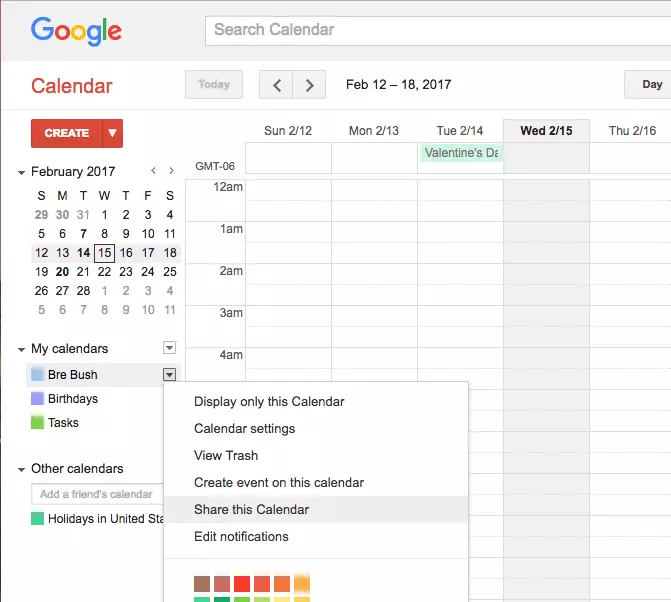
Wenn Sie der Typ Mensch sind, der eine Erinnerung im Voraus für geplante Ereignisse benötigt, können Sie in Google Kalender Benachrichtigungen einrichten oder das Programm dazu bringen, Ihnen eine E-Mail-Erinnerung zu senden. Sie finden die Benachrichtigungseinstellungen unter "Meine Kalender", indem Sie auf den nach unten zeigenden Pfeil neben dem Kalender klicken, den Sie bearbeiten möchten. Sie können dies auch für jedes einzelne Ereignis tun.
Wir würden empfehlen, E-Mail-Benachrichtigungen an eine E-Mail-Adresse zu aktivieren, die Sie zu Ihrem Mailbird-E-Mail-Client hinzugefügt haben. So können Sie diese Erinnerungen empfangen und gleichzeitig Ihren Kalender überprüfen, um ein effizienteres Zeitmanagement zu ermöglichen.
7) Aktivieren Sie Ihren täglichen Kalender
Eine der coolsten und am wenigsten genutzten Funktionen in Google Kalender ist die tägliche Agenda. Wenn Sie diese Einstellung aktivieren, sendet Ihnen das Programm um 5 Uhr morgens eine E-Mail mit Ihrem Zeitplan für den Tag. Sie finden diese Funktion, indem Sie auf das Zahnrad-Symbol oben rechts in Ihrem Kalender klicken und "Einstellungen" auswählen. Klicken Sie oben auf der Seite auf "Kalender". Klicken Sie dann neben dem Kalender, für den Sie eine Agenda erhalten möchten, auf "Benachrichtigungen bearbeiten". Aktivieren Sie das Kästchen, um Ihre tägliche Agenda per E-Mail zu erhalten, und Sie sind bereit!
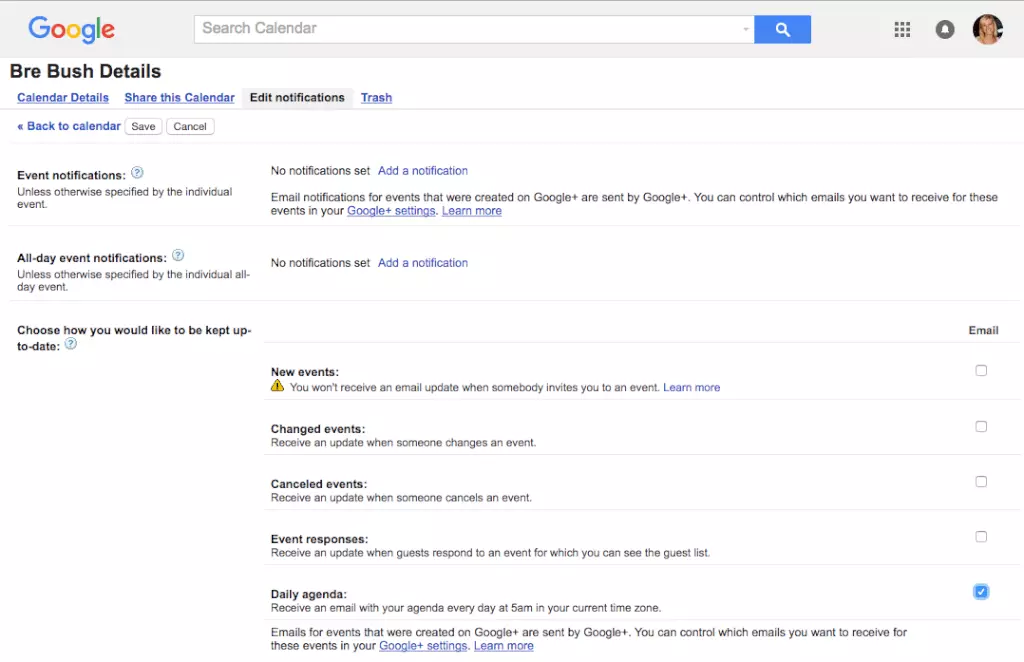
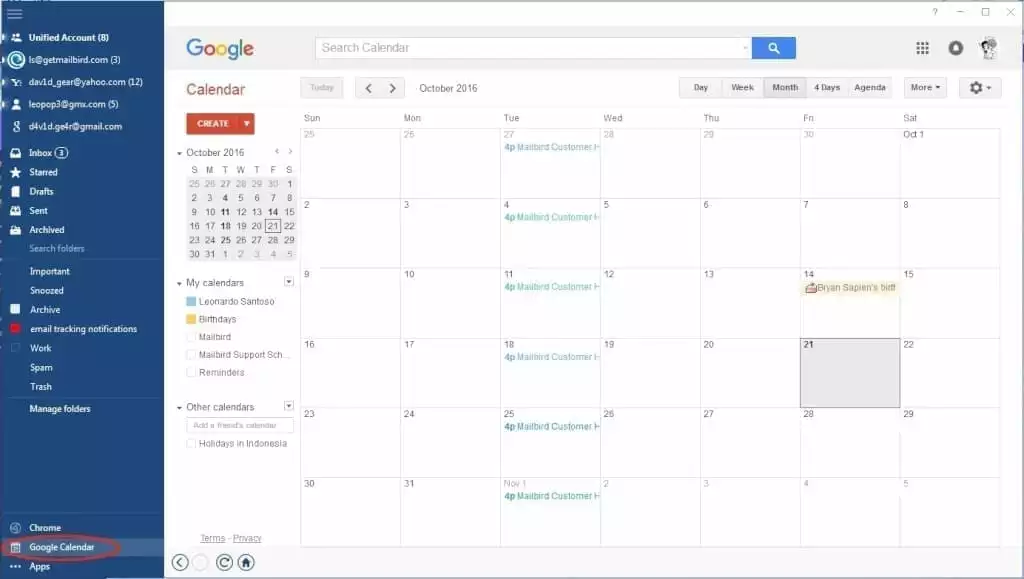
Die Benachrichtigungen und die tägliche Agenda mit Google Kalender in Mailbird können über die Webansicht der App eingerichtet werden, indem Sie auf das Kalender-Symbol im linken Menü klicken.
6) Erstellen Sie mehrere Kalender
Wie bereits erwähnt, haben die Menschen häufig unterschiedliche Ereignisse zu verwalten, die verschiedene Aspekte ihres Lebens betreffen, sei es Arbeit, Persönliches, Gruppen und mehr. Glücklicherweise können Sie separate Mailbird-eigene Kalender für jede dieser Bedürfnisse erstellen, die dann in Ihrem Gesamtzeitplan farblich koordiniert sind. Einen neuen Kalender hinzuzufügen, ist so einfach wie auf den nach unten zeigenden Pfeil neben "Meine Kalender" zu klicken und "Neuen Kalender erstellen" auszuwählen.
Aktivieren Sie Google Kalender in Mailbird, um Ihren Zeitplan so effizient wie möglich zu verwalten.
5) Teilen Sie Ihren Kalender mit anderen
Es ist großartig, seinen eigenen Zeitplan zu kennen, aber was ist, wenn Sie auch den Zeitplan Ihres Teams wissen müssen? Oder vielleicht planen Sie eine Veranstaltung mit Freunden und müssen einen gemeinsamen Zeitpunkt für alle Teilnehmer finden? Sie können auch den Kalender eines Freundes zu Ihrem hinzufügen, indem Sie ihre E-Mail-Adresse im Abschnitt "Weitere Kalender" eingeben.
Alles, was Sie benötigen, um Ihren Kalender mit anderen zu teilen, ist ihre E-Mail-Adresse. Klicken Sie einfach auf den nach unten zeigenden Pfeil neben dem Kalender, den Sie teilen möchten, und klicken Sie auf "Diesen Kalender teilen." Geben Sie ihre E-Mail auf der nächsten Seite ein, und voila! Die Planung rund um die Kalender mehrerer Personen ist jetzt viel einfacher geworden.
4) Gewähren Sie Offline-Zugriff
Reisen Sie viel? Müssen Sie auf Ihren Kalender zugreifen, wenn Sie nicht mit dem Internet verbunden sind? Um dies zu tun, müssen Sie die Offline-Einstellung aktivieren. Sie können die meisten (wenn nicht alle) Funktionen von Google Kalender nutzen, während Sie offline sind, sobald Sie dies getan haben. Die Offline-Option finden Sie, indem Sie auf das Zahnradsymbol oben rechts klicken und "Offline" auswählen. Sobald Sie wieder mit dem Internet verbunden sind, synchronisiert der Kalender Ihre Informationen über die Geräte hinweg.
3) Gäste hinzufügen & Vorschläge für Zeiten finden
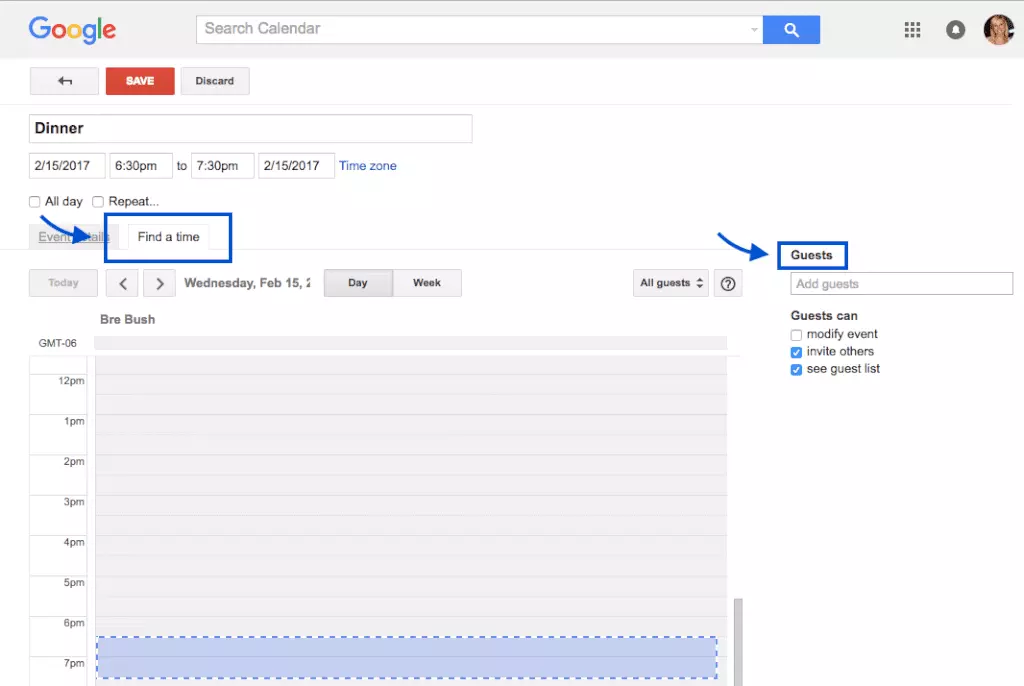
Wenn Sie ein Ereignis für mehrere Personen erstellen und nicht durch alle deren Kalender blättern möchten, um freie Zeiten zu finden, können Sie die Funktionen "Gäste" und "Zeit finden" in Google Kalender verwenden. Im ersten Verfahren können Sie E-Mail-Adressen verwenden, um Gäste zum Ereignis hinzuzufügen und deren Kalender anzuzeigen. Google schlägt dann Zeiten für das Treffen oder Ereignis vor, die alle zur Verfügung haben, was den Planungsprozess für Sie vereinfacht.
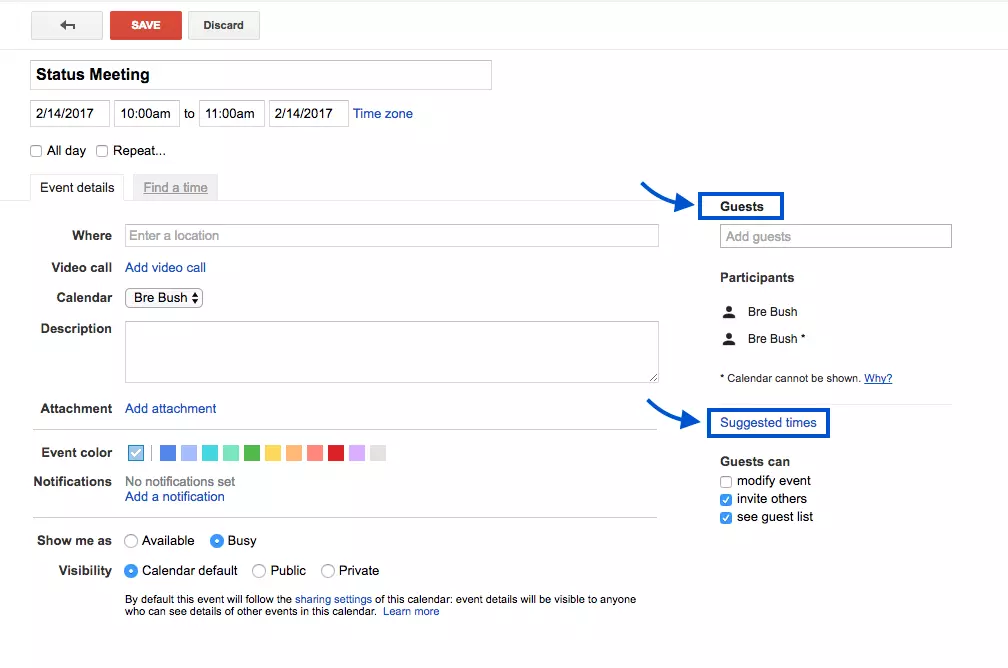
Eine weitere Möglichkeit ist die Funktion "Zeit finden". Wenn Sie auf "Ereignis erstellen" klicken, gibt es zwei Registerkarten: Ereignisdetails und Zeit finden. Wählen Sie die Registerkarte "Zeit finden" und geben Sie die E-Mail-Adressen der Gäste rechts ein, um einen kompilierten Kalender in Mailbird zu sehen, der Ihnen hilft, eine freie Zeit zu finden.
2) Machen Sie Ihren Kalender mit Informationen leistungsstark
Google ist eine Informationsquelle, von der einige nützlich für Ihren Zeitplan sein könnten. Zum Beispiel können Sie Ihren Kalender in Mailbird so einstellen, dass die Wettervorhersage für jeden Tag angezeigt wird, damit Sie auf alles vorbereitet sind. Diese Funktion aktivieren Sie, indem Sie in "Einstellungen" unter dem Zahnradsymbol oben rechts gehen und nach unten zu "Wetter basierend auf meinem Standort anzeigen" scrollen.
Eine weitere praktische Funktion ist die Weltuhr, die Sie in "Labs" unter dem Zahnradsymbol finden können. Es ist die letzte Option in der Liste, die Sie aktivieren und speichern können. Die Weltuhr wird dann auf der rechten Seite Ihres Kalenders in Mailbird angezeigt. Jetzt wissen Sie, wie spät es für Ihre Kollegen, Freunde oder Familie auf der ganzen Welt ist, indem Sie deren Standorte zur Uhr hinzufügen. Dies ist auch sehr nützlich, um vor dem Versenden einer E-Mail zu überprüfen. Möchten Sie, dass Ihre E-Mail ankommt, bevor sie nach Hause gehen oder für das Wochenende abreisen? Überprüfen Sie die Uhrzeit des Empfängers in der Kalender-Seitenleiste und setzen Sie eine Erinnerung, um die E-Mail rechtzeitig zu senden.
1) Google Kalender mit E-Mail einrichten
Natürlich haben wir das Beste bis zum Schluss aufgehoben! Der ultimative Hack für die Google Kalender-App ist die Möglichkeit, sie mit Ihrem E-Mail-Client zu synchronisieren. Das ist super einfach mit Mailbird. Der Prozess sieht wie folgt aus:
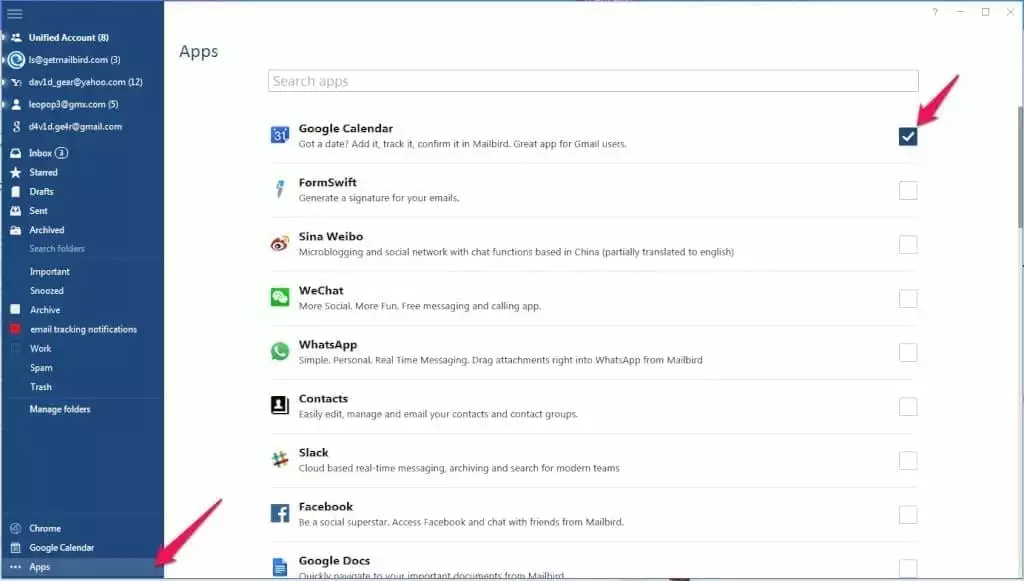
Gehen Sie zum Apps-Bereich in der unteren linken Ecke von Mailbird, suchen Sie die Google Kalender-App und aktivieren Sie das entsprechende Feld.
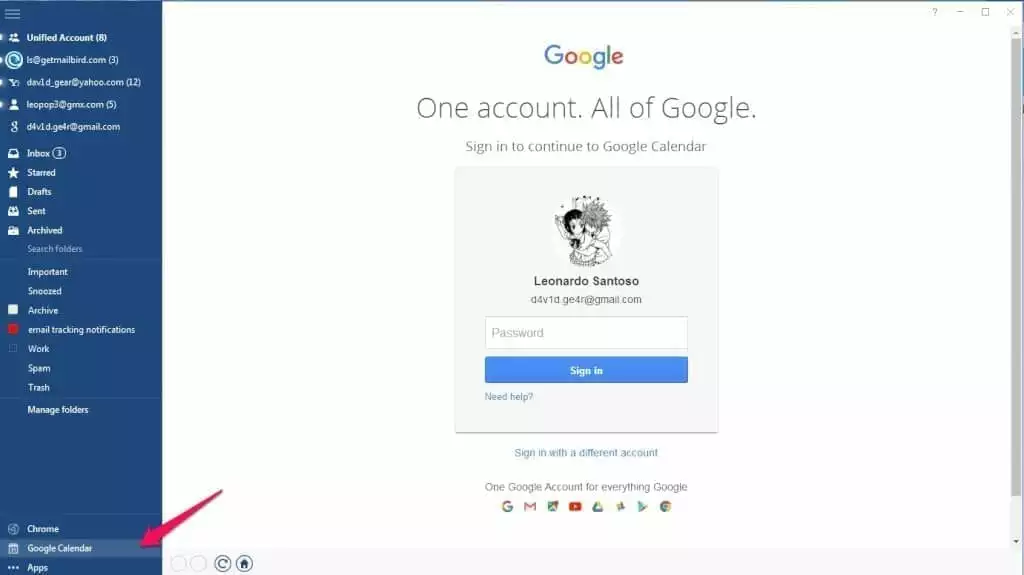
Klicken Sie auf die Google Kalender-App in der unteren linken Ecke von Mailbird. Befolgen Sie die Anweisungen auf dem Anmeldebildschirm, um sich in Ihr aktuelles Konto einzuloggen, oder melden Sie sich mit einem anderen Konto an.
Jetzt, wenn Sie auf die Google Kalender-App klicken, sehen Sie Ihren gesamten Zeitplan im Programm.
Sie können Ihren Kalender auch während des Überprüfens Ihrer E-Mails anzeigen. Gehen Sie dazu zu Ihrem Posteingang, klicken Sie auf das "<" Symbol in der oberen linken Ecke Ihres Mailbird-Fensters und wählen Sie das Kalender-App-Symbol aus. Jetzt können Sie Ihre E-Mail und Ihren Kalender in Mailbird nebeneinander sehen, wie oben gezeigt und erwähnt. Dies waren einige Google Kalender Tipps und Funktionen bezüglich Zeitplan und E-Mail-Versand, aber vergessen Sie nicht, zu lernen wie man eine E-Mail richtig zurückruft. Dies ist auch ein wichtiger Teil der E-Mail-Listenverwaltung.
Fazit
Google Kalender ist super praktisch, wenn es darum geht, Meetings zu planen und Ihren Kalender in Mailbird zu organisieren. Außerdem hilft die Synchronisierung mit Mailbird, effektiver und effizienter zu arbeiten. Hoffentlich machen Ihnen diese Google Kalender Tipps noch effizienter, damit Sie sich wieder den wichtigen Aufgaben Ihres Tages widmen können.
Wenn Sie noch nicht so viel mit Google Kalender anfangen können, probieren Sie den Mailbird-Kalender aus.
Haben Sie weitere Google Kalender Hacks? Teilen Sie sie mit uns in den Kommentaren unten!
Möchten Sie auf Ihren Google Kalender zugreifen, ohne Ihr Postfach zu verlassen? Dann sollten Sie uns vielleicht einmal ausprobieren.
FAQ
Was ist der beste kostenlose Online-Kalender?
Google Kalender ist einer der besten kostenlosen Online-Kalender. Besonders gut ist er, wenn Sie bereits ein Google-Nutzer sind, da er mit dem grundlegenden Satz von Apps geliefert wird, wenn Sie sich für ein Google-Konto anmelden.
Ist Mailbird wirklich kostenlos?
Nein, Mailbird ist ein kostenpflichtiger E-Mail-Client. Sie können es jedoch kostenlos herunterladen und alle Funktionen während eines Testzeitraums ausprobieren.
Funktioniert Mailbird mit Gmail?
Ja, Sie können ein Gmail-Konto hinzufügen und andere Google-Apps in Mailbird integrieren.


