Mantenha-se Organizado: Calendário Google e Mailbird

Como profissionais, passamos muito tempo em reuniões. Às vezes, até as nossas reuniões têm reuniões para preparar outras reuniões! O que resulta em 11 milhões de reuniões realizadas diariamente nos EUA, em média. Isso é muita reunião. Você pode precisar do calendário Mailbird para agendá-las.
Depois de tudo, são muitos compromissos relacionados com o trabalho, mas você também tem outras obrigações que requerem tempo na sua agenda — desde eventos familiares a vários compromissos pessoais, viagens e muito mais. A menos que você possa pagar um assistente pessoal (gostaria!), manter tudo isso sob controle requer uma ferramenta de calendário nativa simples e fácil de usar.
Agora, você tem duas opções, usar a ferramenta nativa do Google ou o calendário do Mailbird. Se você está acostumado ao Google Calendar, ele também se integra ao Mailbird. Ter tudo num só lugar permite um agendamento simples e mantém tudo organizado. Além disso, o Google Calendar tem muitas funcionalidades incríveis para garantir que você nunca perca um compromisso.
Portanto, quer você seja um usuário veterano ou esteja apenas começando, temos 9 dicas do Google Calendar para aproveitar ao máximo.
9) Adicione os Seus Eventos Rápido
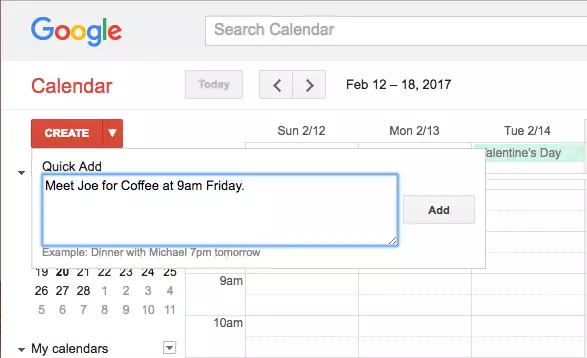
Precisa adicionar um evento ao seu Google calendário nativo? Experimente a opção "Adicionar Rápido", que você pode encontrar clicando na seta para baixo ao lado do botão vermelho "Criar". Digite seus planos diretamente na caixa de diálogo, e o Google interpretará as informações e adicionará o evento ao seu calendário. Tal como o seu próprio assistente pessoal.
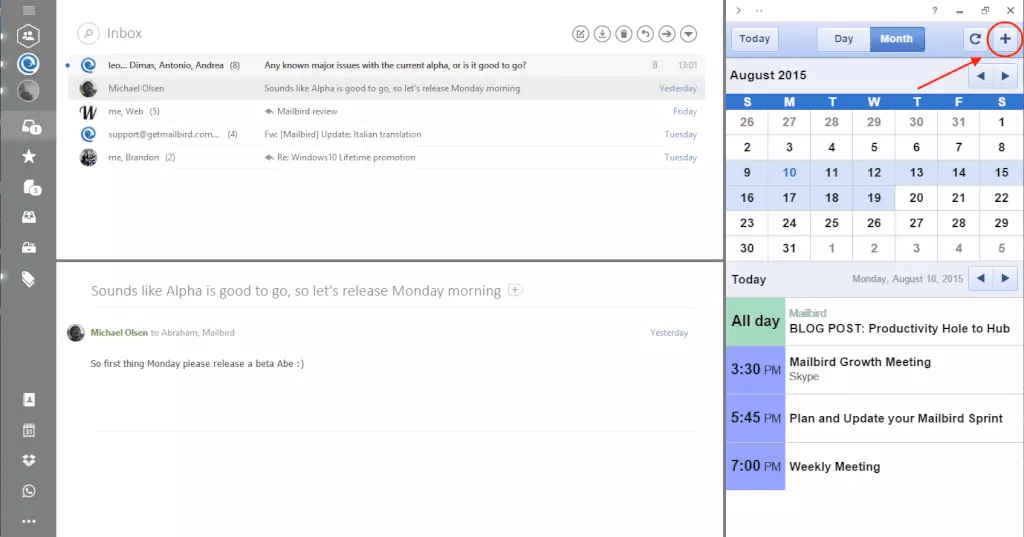
Se você estiver usando o Google Calendar no Mailbird, poderá criar um novo evento sem precisar sair da sua caixa de entrada. Basta clicar no ícone "+" que você verá no canto superior direito do calendário na sua barra lateral do Mailbird.
8) Configurar Notificações
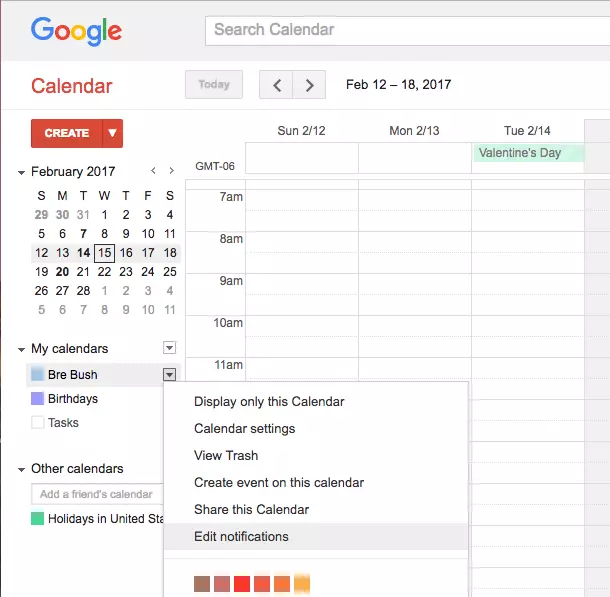
Se você é o tipo de pessoa que precisa de um lembrete com antecedência para eventos agendados, pode configurar notificações no Google Calendar ou fazer com que o programa lhe envie um lembrete por e-mail. Você encontrará as configurações de notificação em "Meus Calendários" clicando na seta para baixo ao lado do calendário que gostaria de editar. Você também pode fazer isso individualmente com cada evento.
Sugerimos activar as notificações por e-mail para um endereço de e-mail que você adicionou ao seu cliente de e-mail Mailbird. Você poderá receber esses lembretes e verificar seu calendário simultaneamente para uma gestão de tempo mais eficiente.
7) Ative a Sua Agenda Diária
Talvez uma das funcionalidades mais interessantes e subutilizadas do Google Calendar seja a agenda diária. Quando você ativa esta configuração, o programa envia um e-mail com a sua programação para o dia às 5 da manhã. Você pode encontrar esta funcionalidade clicando no ícone de engrenagem no canto superior direito do seu calendário e clicando em "Configurações." Clique em "Calendários" na parte superior da página. Em seguida, clique em "Editar Notificações" ao lado do calendário para o qual gostaria de receber uma agenda. Marque a caixa para receber sua agenda diária por e-mail e está pronto para começar!
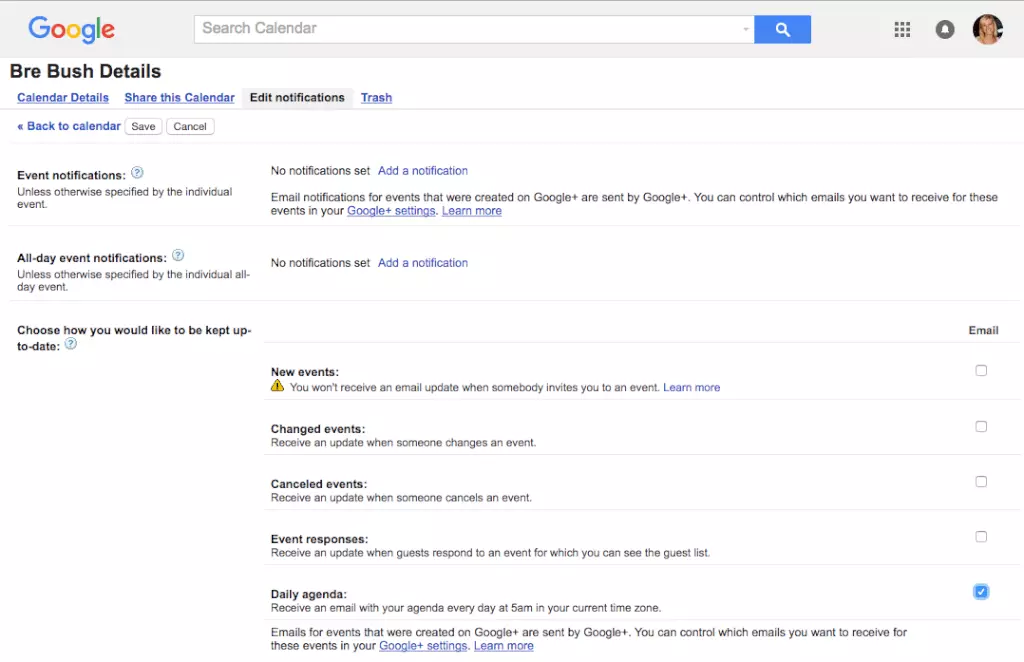
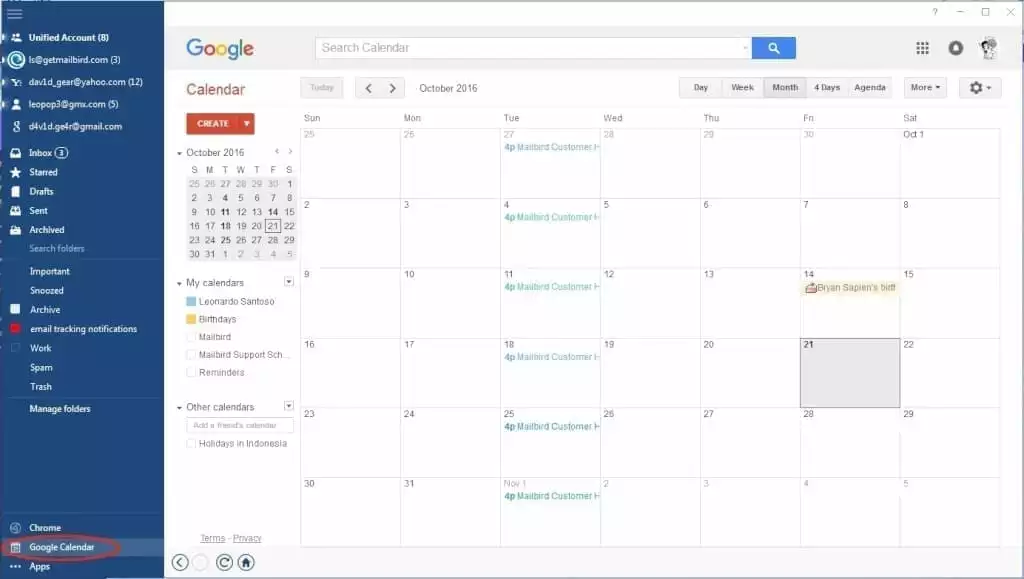
As notificações e a agenda diária usando o Google Calendar no Mailbird podem ser configuradas usando a visualização web do aplicativo, clicando no ícone de calendário no menu à esquerda.
6) Criar Vários Calendários
Como mencionámos anteriormente, muitas vezes as pessoas têm diferentes eventos para gerenciar em diferentes aspectos das suas vidas, desde trabalho a pessoal, grupos e mais. Felizmente, você pode criar calendários nativos do Mailbird separados para cada uma dessas necessidades, que são então coordenados por cores no seu calendário geral. Adicionar um novo calendário é tão simples quanto clicar na seta para baixo ao lado de "Meus Calendários" e selecionar "Criar um Novo Calendário".
Ative o Google Calendar no Mailbird para gerenciar seu calendário da maneira mais eficiente possível.
5) Partilhe o Seu Calendário com Outros
Conhecer a sua própria agenda é ótimo, mas e se precisar de saber a agenda da sua equipa também? Ou talvez esteja a planear um evento com amigos e precise de encontrar um horário comum para todos os participantes? Também pode adicionar o calendário de um amigo ao seu inserindo o endereço de e-mail na seção "Outros Calendários".
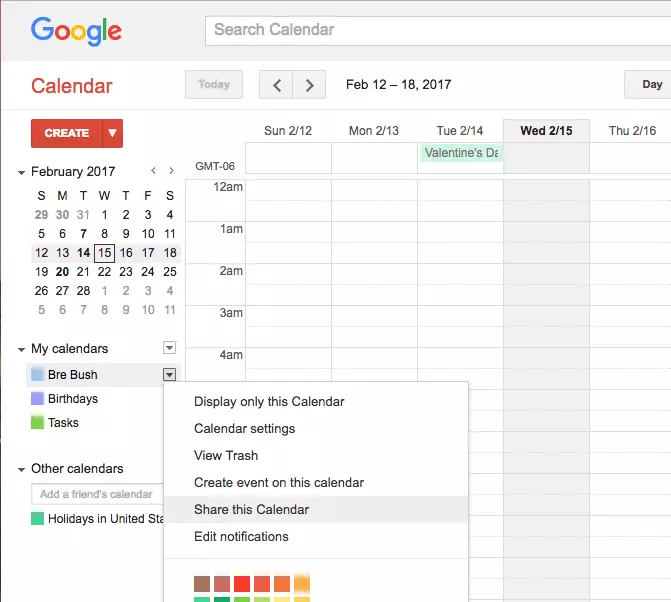
Tudo o que precisa para partilhar o seu calendário com outros é o endereço de e-mail deles. Basta clicar na seta para baixo ao lado do calendário que gostaria de partilhar e clicar em "Partilhar este Calendário." Insira o e-mail deles na próxima página, e voilà! A agenda em torno de várias pessoas ficou muito mais fácil.
4) Conceder Acesso Offline
Viaja muito? Precisa de aceder ao seu calendário quando não está ligado à internet? Para fazer isso, terá de ativar a configuração Offline. Pode utilizar a maioria (se não todas) as funções do Google Calendar enquanto estiver offline, uma vez que o faça. A opção Offline encontra-se ao clicar no ícone de engrenagem no canto superior direito e selecionando "Offline." Assim que se reconectar à internet, o calendário sincronizará as suas informações entre dispositivos.
3) Adicionar Convidados & Encontrar Horários Sugeridos
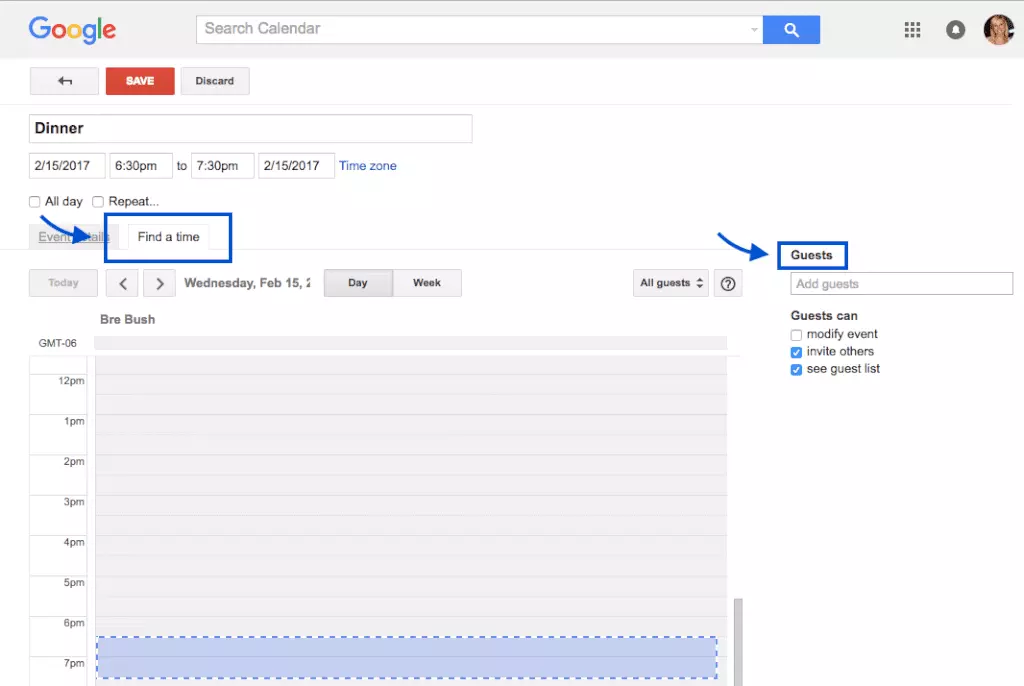
Quando estiver a criar um evento para várias pessoas, e não quiser vasculhar todos os seus calendários para encontrar um horário livre, pode utilizar a funcionalidade "Convidados" e "Encontrar um Horário" do Google Calendar. No primeiro método, pode usar endereços de e-mail para adicionar convidados ao evento e ver os seus calendários. O Google sugerirá horários para a reunião ou evento que todos têm disponíveis, agilizando o processo de agendamento para si.
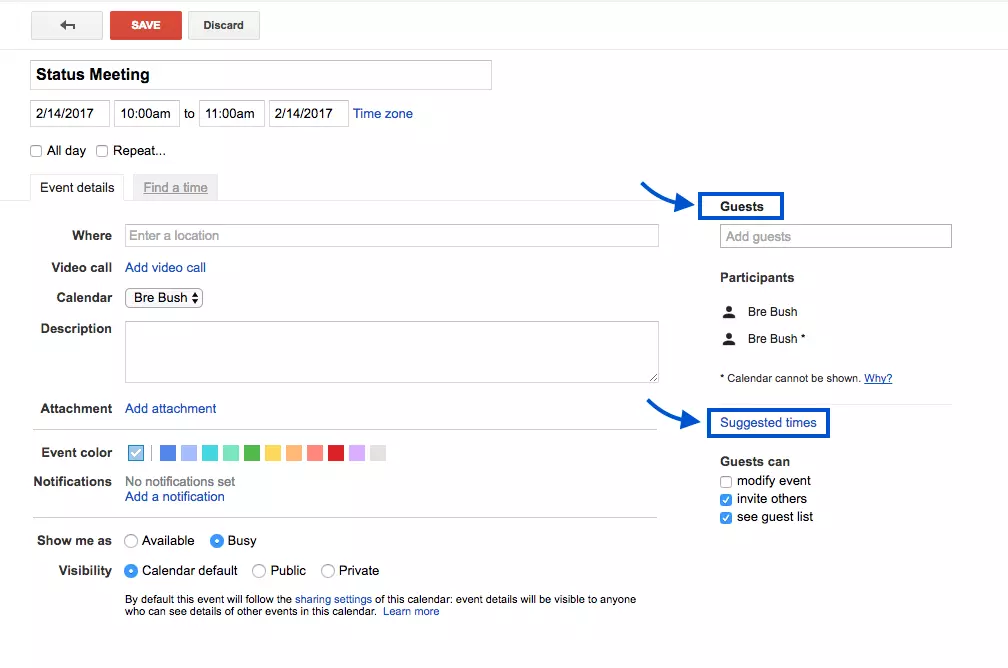
Outra forma de fazer isto é através da funcionalidade "Encontrar um Horário". Quando clica para criar um evento, haverá duas abas: Detalhes do Evento e Encontrar um Horário. Selecione a aba Encontrar um Horário e insira os e-mails dos convidados à direita para ver um calendário compilado no Mailbird que o ajudará a encontrar um horário disponível.
2) Potencie o Seu Calendário com Informação
O Google é uma potência de informação, algumas das quais pode achar úteis para a sua agenda. Por exemplo, pode ter o seu calendário no Mailbird a exibir a previsão do tempo para cada dia, para estar preparado para qualquer situação. Ativar esta funcionalidade pode ser feito ao ir às "Definições" sob o ícone de engrenagem no canto superior direito e rolar para baixo até "Mostrar tempo com base na minha localização."
Outra funcionalidade interessante é o Relógio Mundial, que pode ser encontrado em "Labs" sob o ícone de engrenagem. É a última opção da lista, que pode ativar e guardar. O Relógio Mundial aparecerá então no lado direito do seu calendário no Mailbird. Agora, saberá que horas são para os seus colegas, amigos ou familiares em todo o mundo, adicionando as suas localizações ao relógio. Isto também é muito útil para verificar antes de enviar-lhes um email. Quer que o seu email chegue antes de eles irem para casa ou saírem para o fim de semana? Verifique a hora do destinatário na barra lateral do calendário e defina um lembrete para enviar o email a tempo.
1) Configurar o Google Calendar com Email
Claro, guardámos o melhor para o fim! O truque definitivo para a aplicação Google Calendar é a capacidade de a sincronizar com o seu cliente de email. É muito fácil de fazer com o Mailbird. O processo é o seguinte:
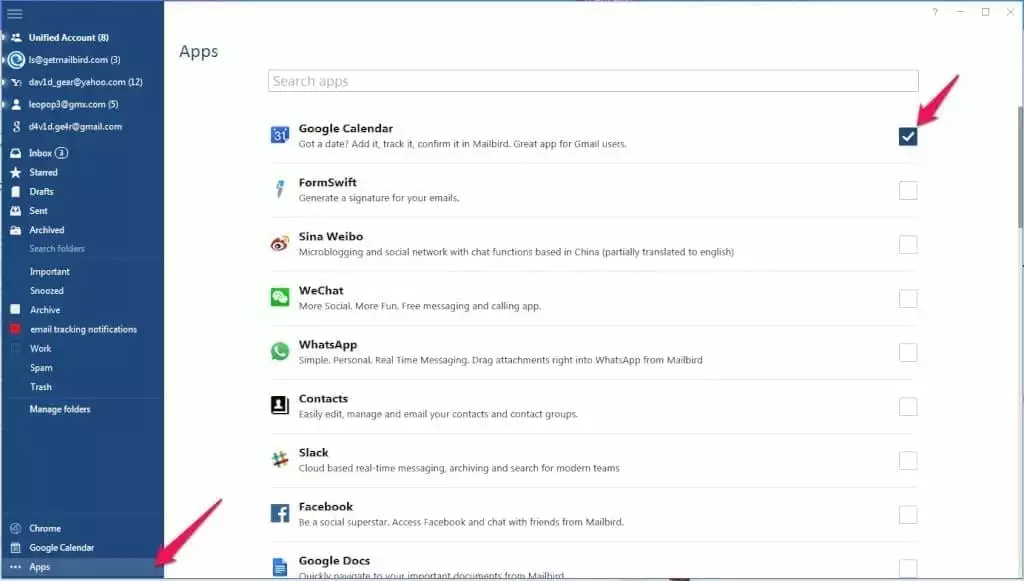
Vá à secção de aplicações no canto inferior esquerdo do Mailbird, encontre a aplicação Google Calendar e marque a caixa apropriada.
Clique na aplicação Google Calendar no canto inferior esquerdo do Mailbird. Siga as instruções na tela de login para entrar na sua conta atual, ou faça login com uma conta diferente.
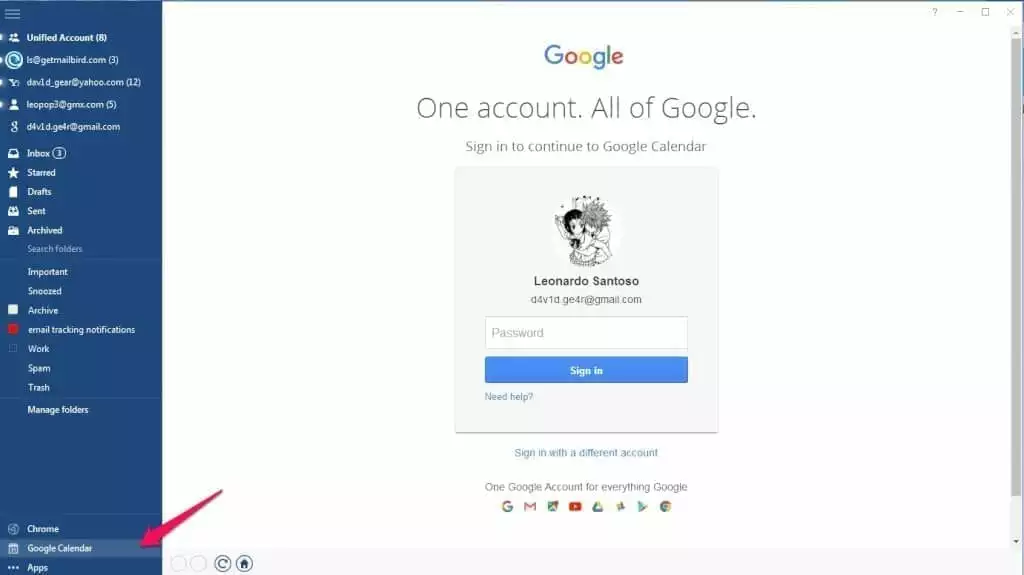
Agora, quando clicar na aplicação Google Calendar, verá toda a sua agenda no programa.
Você também pode visualizar o seu calendário enquanto verifica os seus emails. Para fazer isso, vá à sua Caixa de Entrada, clique no ícone "<" no canto superior esquerdo da janela do Mailbird e selecione o ícone da aplicação do calendário. Agora pode ver o seu email e o calendário no Mailbird lado a lado, como mostrado e mencionado acima. Estas foram algumas dicas e funcionalidades relativas à agenda e ao envio de emails, mas entretanto não se esqueça de aprender como cancelar o envio de um email corretamente. Esta também é uma parte crucial da gestão de listas de email.
Conclusão
O Google Calendar é muito útil quando se trata de agendar reuniões e organizar o seu calendário no Mailbird. Além disso, sincronizá-lo com o Mailbird ajuda a trabalhar de forma mais eficaz e eficiente. Esperamos que estas dicas do Google Calendar te tornem ainda mais eficiente, para que possas voltar às tarefas importantes do teu dia.
Se ainda não estás muito fã do Google Calendar, experimenta o calendário do Mailbird.
Tens mais dicas sobre o Google Calendar? Partilha-as connosco nos comentários abaixo!
Queres aceder ao teu Google Calendar sem sair da tua Caixa de Entrada? Então talvez queiras experimentar os nossos serviços.
Perguntas Frequentes (FAQ)
Qual é o melhor calendário online gratuito?
O Google Calendar é um dos melhores calendários online gratuitos. É especialmente bom se você já é um utilizador do Google, pois vem com o conjunto básico de aplicações quando se inscreve para uma conta Google.
O Mailbird é realmente gratuito?
Não, o Mailbird é um cliente de email pago. No entanto, você pode baixá-lo gratuitamente e testar todas as funcionalidades durante um período de teste.
O Mailbird funciona com o Gmail?
Sim, você pode adicionar uma conta Gmail e integrar outras aplicações do Google ao Mailbird.


