Mantén el Orden: Calendario de Google y Mailbird

Como profesionales ocupados, pasamos mucho tiempo en reuniones. A veces, incluso tenemos reuniones para preparar otras reuniones, lo que suma a 11 millones de reuniones diarias en promedio en los EE. UU. Eso es un montón de reuniones. Podrías necesitar el calendario de Mailbird para organizarlas.
Después de todo, eso es un montón de compromisos relacionados con el trabajo, pero también tienes otras obligaciones que requieren tiempo en tu agenda — desde eventos familiares hasta varias citas personales, viajes y más. A menos que puedas permitirte un asistente personal (¡ojalá!), mantener todo bajo control requiere una herramienta de calendario nativo simple y fácil de usar.
Ahora, tienes dos opciones, usar la herramienta nativa de Google o el calendario de Mailbird. Si estás acostumbrado a Google Calendar, también se integra con Mailbird. Tener todo en un solo lugar permite una programación sencilla y mantiene todo organizado. Además, Google Calendar tiene un montón de características increíbles para asegurarte de que nunca te pierdas de nada.
Así que, ya seas un usuario veterano o estés comenzando, tenemos 9 consejos de Google Calendar para aprovechar al máximo.
9) Agrega tus eventos rápidamente
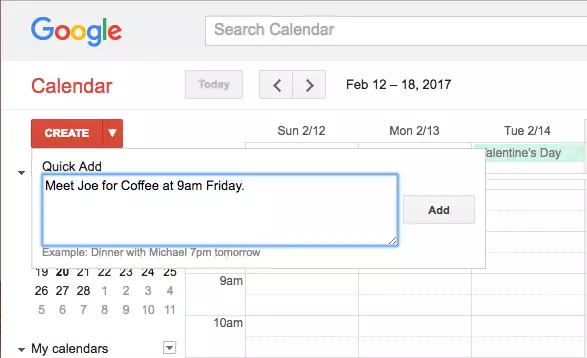
¿Necesitas añadir un evento a tu calendario nativo de Google? Prueba la opción "Agregar rápidamente", que puedes encontrar haciendo clic en la flecha hacia abajo junto al botón rojo "Crear". Escribe tus planes directamente en el cuadro de diálogo, y Google interpretará la información y añadirá el evento a tu calendario. Justo como tu propio asistente personal.
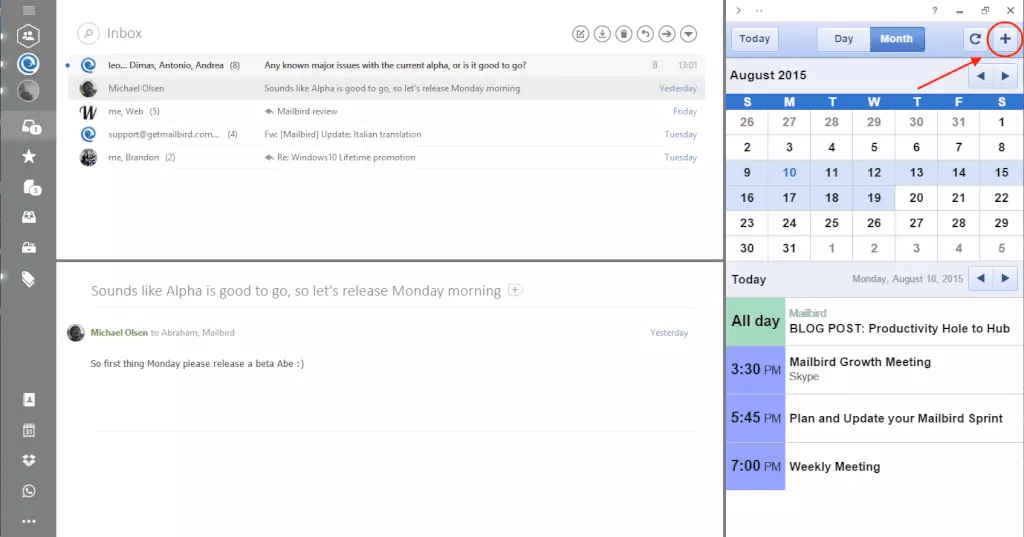
Si estás utilizando Google Calendar en Mailbird, podrás crear un nuevo evento sin tener que salir de tu bandeja de entrada. Simplemente haz clic en el icono "+" que puedes ver en la esquina superior derecha del calendario en la barra lateral de Mailbird.
8) Configurar Notificaciones
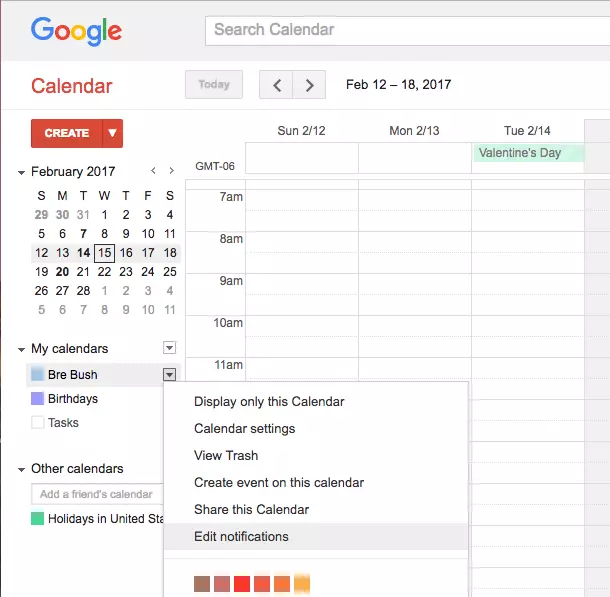
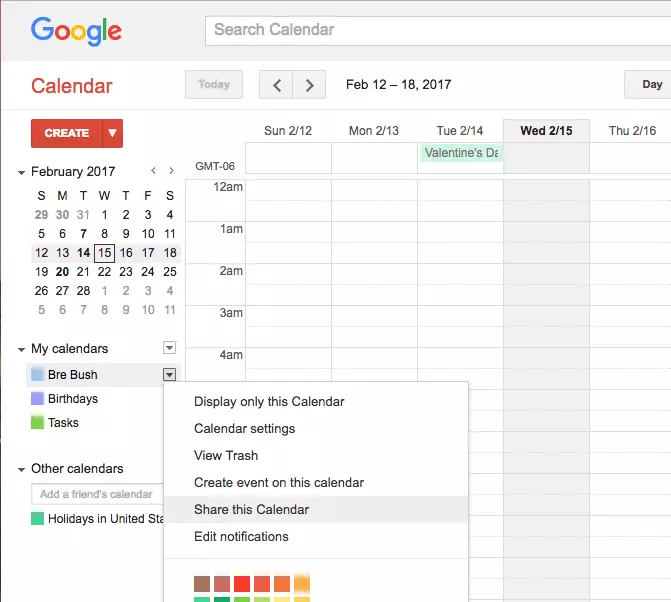
Si eres el tipo de persona que necesita un recordatorio con antelación para eventos programados, puedes configurar notificaciones dentro de Google Calendar o hacer que el programa te envíe un recordatorio por correo electrónico. Encontrarás la configuración de notificaciones bajo "Mis Calendarios" haciendo clic en la flecha hacia abajo junto al calendario que te gustaría editar. También puedes hacer esto de forma individual con cada evento.
Sugeriríamos activar las notificaciones por correo electrónico a una dirección de correo que hayas añadido a tu cliente de correo Mailbird. Podrás recibir esos recordatorios y comprobar tu calendario simultáneamente para una gestión del tiempo más eficiente.
7) Activa tu Agenda Diaria
Sin duda, una de las características más interesantes y poco utilizadas de Google Calendar es la agenda diaria. Cuando activas esta configuración, el programa te enviará un correo electrónico con tu horario del día a las 5 de la mañana. Encontrarás esta función haciendo clic en el ícono de engranaje en la parte superior derecha de tu calendario y haciendo clic en "Configuración". Haz clic en "Calendarios" en la parte superior de la página. Luego haz clic en "Editar Notificaciones" junto al calendario del que te gustaría recibir una agenda. Marca la casilla para recibir tu agenda diaria por correo electrónico y ¡estás listo para comenzar!
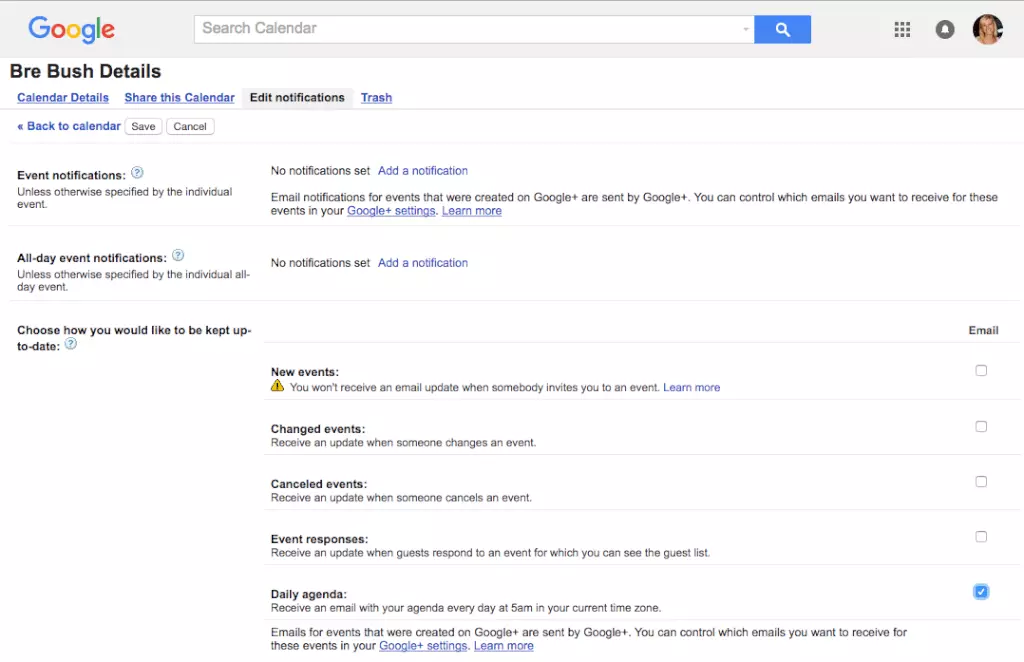
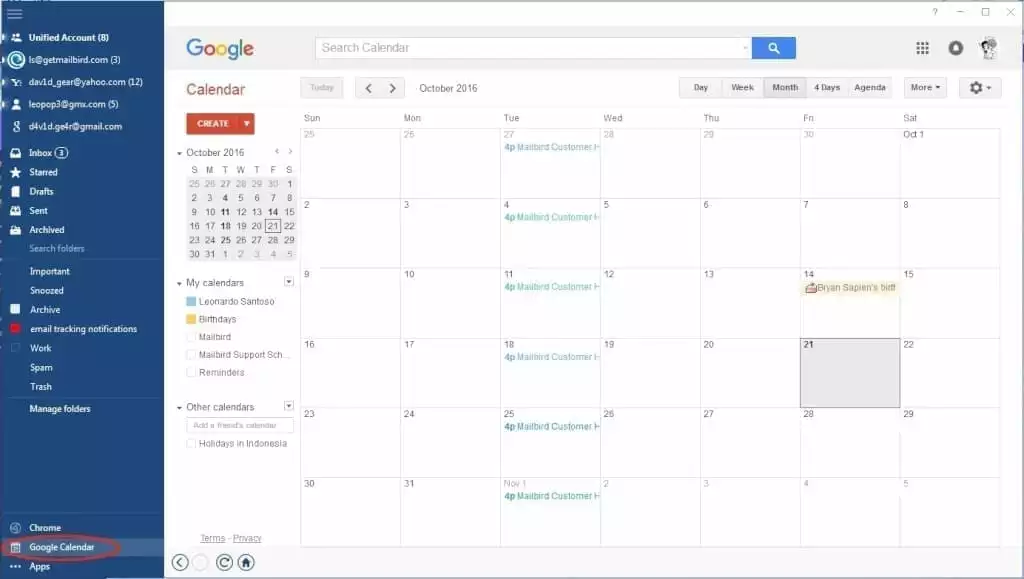
Las notificaciones y la Agenda diaria usando Google Calendar en Mailbird, se pueden configurar utilizando la vista web de la aplicación haciendo clic en el ícono de calendario en el menú de la izquierda.
6) Crear Múltiples Calendarios
Como mencionamos anteriormente, a menudo las personas tienen diferentes eventos que gestionar para diferentes aspectos de sus vidas, desde el trabajo hasta lo personal, grupos y más. Afortunadamente, puedes crear calendarios nativos de Mailbird separados para cada una de estas necesidades, los cuales se coordinan por colores en tu calendario general. Agregar un nuevo calendario es tan simple como hacer clic en la flecha hacia abajo junto a "Mis Calendarios" y seleccionar "Crear un Nuevo Calendario."
Activa Google Calendar en Mailbird para gestionar tu horario de la manera más eficiente posible.
5) Comparte tu calendario con otros
Conocer tu propio horario está bien, pero, ¿y si necesitas conocer el horario de tu equipo también? ¿O tal vez estás planeando un evento con amigos y necesitas encontrar un momento mutuo para todos los asistentes? También puedes añadir el calendario de un amigo al tuyo ingresando su dirección de correo electrónico en la sección "Otros Calendarios".
Todo lo que necesitas para compartir tu calendario con otros es su dirección de correo electrónico. Simplemente haz clic en la flecha hacia abajo junto al calendario que deseas compartir y haz clic en "Compartir este calendario". Ingresa su correo electrónico en la siguiente página, ¡y voila! Programar en función de los calendarios de varias personas se ha vuelto mucho más fácil.
4) Conceder Acceso Offline
¿Viajas mucho? ¿Necesitas acceder a tu calendario cuando no estás conectado a internet? Para hacerlo, tendrás que activar la configuración Offline. Puedes utilizar la mayoría (si no todas) las funciones de Google Calendar mientras estés offline una vez que lo hayas hecho. La opción Offline se encuentra haciendo clic en el ícono de engranaje en la parte superior derecha y seleccionando "Offline." Una vez que te reconectes a internet, el calendario sincronizará tu información en todos los dispositivos.
3) Agregar invitados y encontrar horarios sugeridos
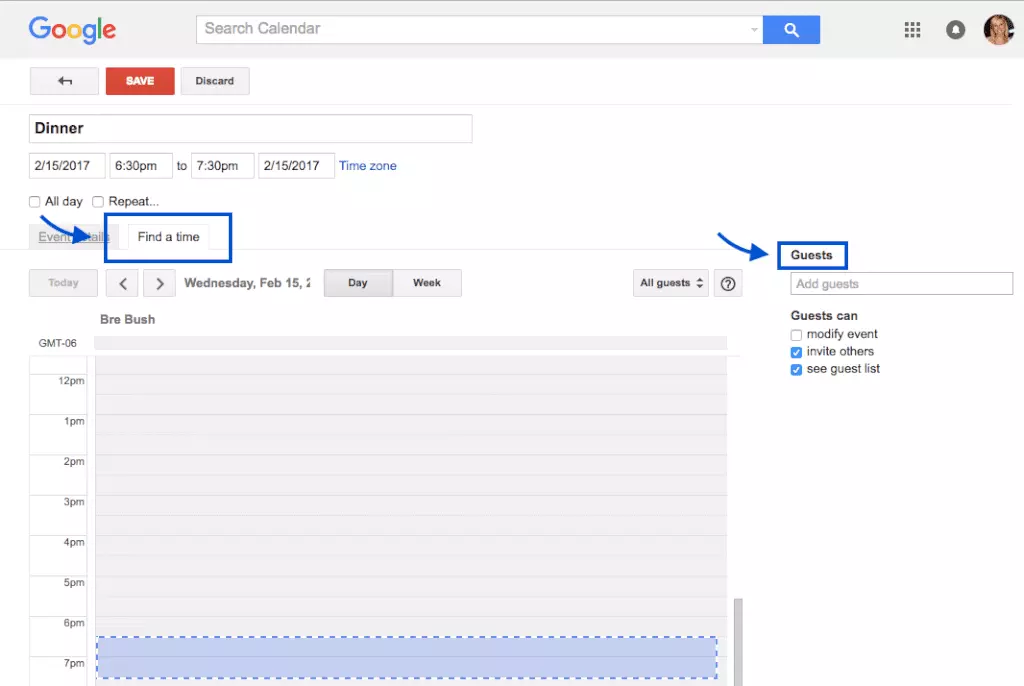
Cuando estás creando un evento para varias personas y no quieres revisar todos sus calendarios para encontrar un horario libre, puedes utilizar la función "Invitados" y "Encontrar un horario" de Google Calendar. En el primer método, puedes usar direcciones de correo electrónico para agregar invitados al evento y ver sus calendarios. Google sugerirá entonces horarios para la reunión o evento que todos tengan disponibles, simplificando el proceso de programación para ti.
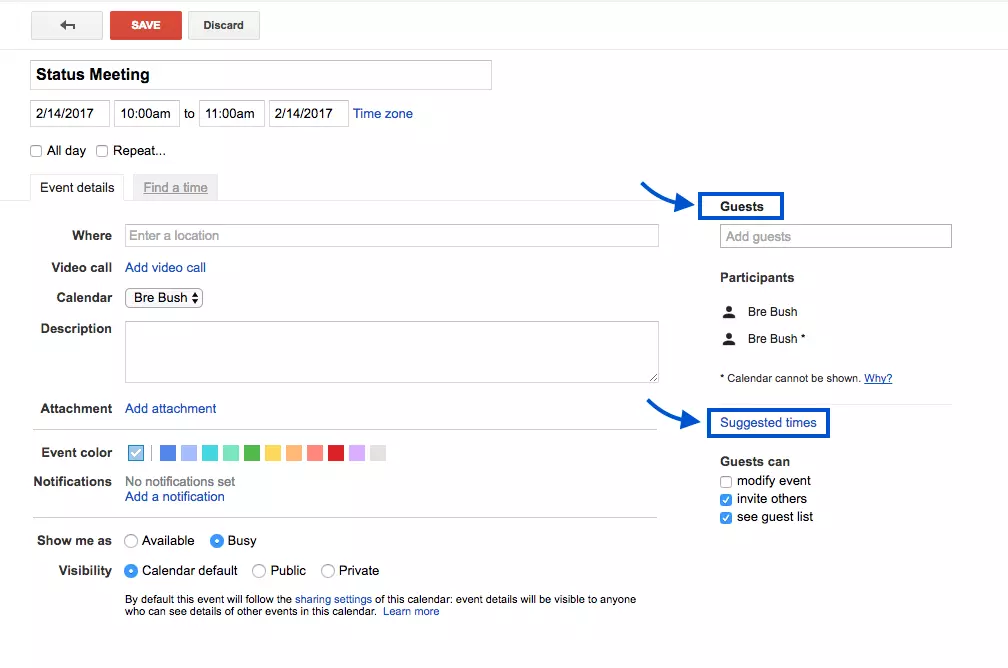
Otra forma de hacerlo es a través de la función "Encontrar un horario". Al hacer clic para crear un evento, habrá dos pestañas: Detalles del evento y Encontrar un horario. Selecciona la pestaña Encontrar un horario e ingresa los correos electrónicos de los invitados a la derecha para ver un calendario compilado en Mailbird que te ayudará a encontrar un horario disponible.
2) Potencia tu calendario con información
Google es una central de información, parte de la cual puede ser útil para tu agenda. Por ejemplo, puedes hacer que tu calendario en Mailbird muestra el pronóstico del tiempo para cada día para que estés preparado para cualquier cosa. Activar esta función se puede hacer yendo a "Configuración" bajo el icono de engranaje en la parte superior derecha y desplazándote hacia abajo hasta "Mostrar el clima basado en mi ubicación".
Otra característica interesante es el Reloj Mundial, que se puede encontrar en "Labs" bajo el icono de engranaje. Es la última opción de la lista, que puedes habilitar y guardar. El Reloj Mundial aparecerá entonces en el lado derecho de tu calendario en Mailbird. Ahora, sabrás qué hora es para tus colegas, amigos o familiares alrededor del mundo al agregar sus ubicaciones al reloj. Esto también es muy útil para revisar antes de enviarles un correo electrónico. ¿Quieres que tu correo llegue antes de que se vayan a casa o dejen para el fin de semana? Revisa la hora del destinatario en la barra lateral del calendario y establece un recordatorio para enviar el correo a tiempo.
1) Configura Google Calendar con Email
¡Por supuesto, dejamos lo mejor para el final! El truco definitivo para la app de Google Calendar es la capacidad de sincronizarla con tu cliente de correo electrónico. Esto es muy fácil de hacer con Mailbird. El proceso es el siguiente:
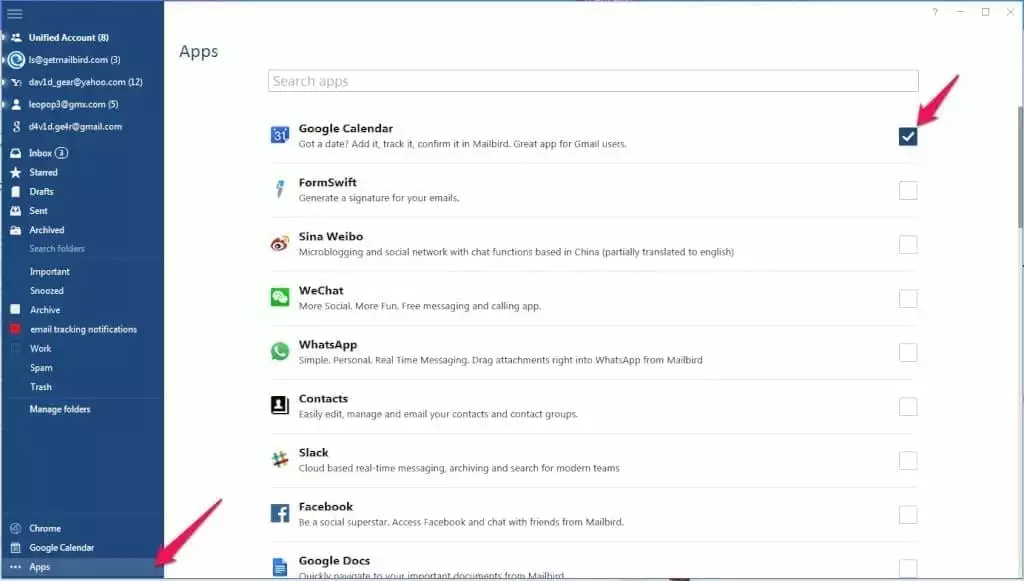
Ve a la sección de aplicaciones en la parte inferior izquierda de Mailbird, encuentra la app de Google Calendar y marca la casilla correspondiente.
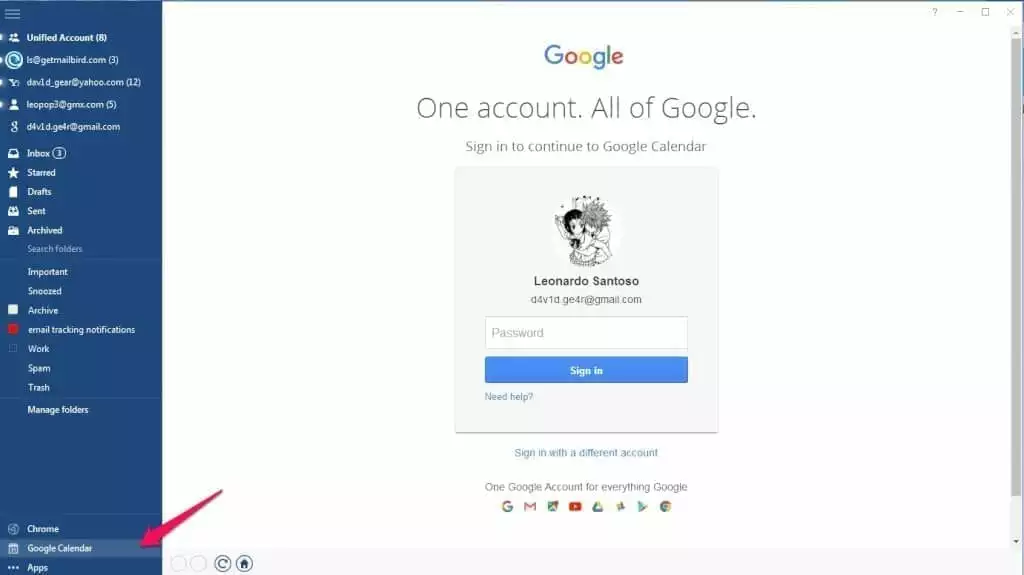
Haz clic en la app de Google Calendar en la parte inferior izquierda de Mailbird. Sigue las instrucciones en la pantalla de inicio de sesión para acceder a tu cuenta actual, o inicia sesión con una cuenta diferente.
Ahora, cuando hagas clic en la app de Google Calendar, verás tu agenda completa en el programa.
También puedes ver tu calendario mientras revisas tus correos electrónicos. Para hacer esto, ve a tu Bandeja de entrada, haz clic en el icono "<" en la parte superior izquierda de la ventana de Mailbird y selecciona el icono de la app de calendario. Ahora puedes ver tu correo electrónico y calendario en Mailbird uno al lado del otro como se mostró y mencionó arriba. Estos fueron algunos consejos y características sobre la programación y el envío de correos electrónicos, pero mientras tanto no olvides aprender cómo deshacer el envío de un correo electrónico correctamente. Esto también es una parte crucial de la gestión de listas de correo electrónico.
Conclusión
Google Calendar es muy útil a la hora de programar reuniones y organizar tu calendario en Mailbird. Además, sincronizarlo con Mailbird te ayuda a trabajar de manera más efectiva y eficiente. Esperamos que estos consejos de Google Calendar te hagan aún más eficiente, para que puedas concentrarte en las tareas importantes de tu día.
Si aún no estás muy familiarizado con Google Calendar, prueba el calendario de Mailbird.
¿Tienes algún otro truco de Google Calendar? ¡Compártelo con nosotros en los comentarios a continuación!
¿Quieres acceder a tu Google Calendar sin salir de tu bandeja de entrada? Entonces, tal vez quieras probar nuestro servicio.
Preguntas Frecuentes
¿Cuál es el mejor calendario en línea gratuito?
Google Calendar es uno de los mejores calendarios en línea gratuitos. Es especialmente bueno si ya eres usuario de Google, ya que viene con el conjunto básico de aplicaciones cuando te registras para una cuenta de Google.
¿Mailbird es realmente gratuito?
No, Mailbird es un cliente de correo electrónico de pago. Sin embargo, puedes descargarlo de forma gratuita y probar todas las características durante un periodo de prueba.
¿Mailbird funciona con Gmail?
Sí, puedes añadir una cuenta de Gmail e integrar otras aplicaciones de Google a Mailbird.


