Blijf Georganiseerd: Google & Mailbird Agenda

Als werkende professionals besteden we veel van onze tijd aan vergaderingen. Soms hebben onze vergaderingen zelfs vergaderingen om voor de vergadering voor te bereiden! Dit leidt tot gemiddeld 11 miljoen vergaderingen per dag in de VS. Dat zijn veel vergaderingen. Je hebt misschien de Mailbird-agenda nodig om ze te plannen.
Uiteindelijk zijn dat een hoop werkgerelateerde verplichtingen, maar je hebt ook andere verplichtingen die tijd op je schema vereisen — van familie-evenementen tot verschillende persoonlijke afspraken tot reizen en meer. Tenzij je een persoonlijke assistent kunt betalen (ik wou dat!), vereist het bijhouden van alles een eenvoudige en gebruiksvriendelijke native kalender tool.
Nu heb je twee opties, gebruik ofwel de native tool van Google of de Mailbird-kalender. Als je gewend bent aan Google Agenda, integreert het ook met Mailbird. Alles op één plek hebben maakt het eenvoudig om afspraken te plannen en houdt alles georganiseerd. Bovendien heeft Google Agenda tons of geweldige functies om ervoor te zorgen dat je geen enkel moment mist.
Dus of je nu een ervaren gebruiker bent of net begint, we hebben 9 tips voor Google Agenda om het meeste eruit te halen.
9) Snel, Voeg Je Evenementen Toe
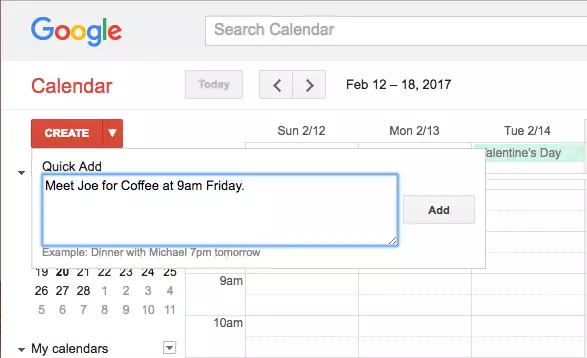
Moet je een evenement toevoegen aan je Google native kalender? Probeer de optie "Snel toevoegen", die je kunt vinden door op de pijl omlaag naast de rode "Maak aan" knop te klikken. Typ je plannen direct in het dialoogvenster, en Google zal de informatie interpreteren en het evenement aan je kalender toevoegen. Net zoals je eigen persoonlijke assistent.
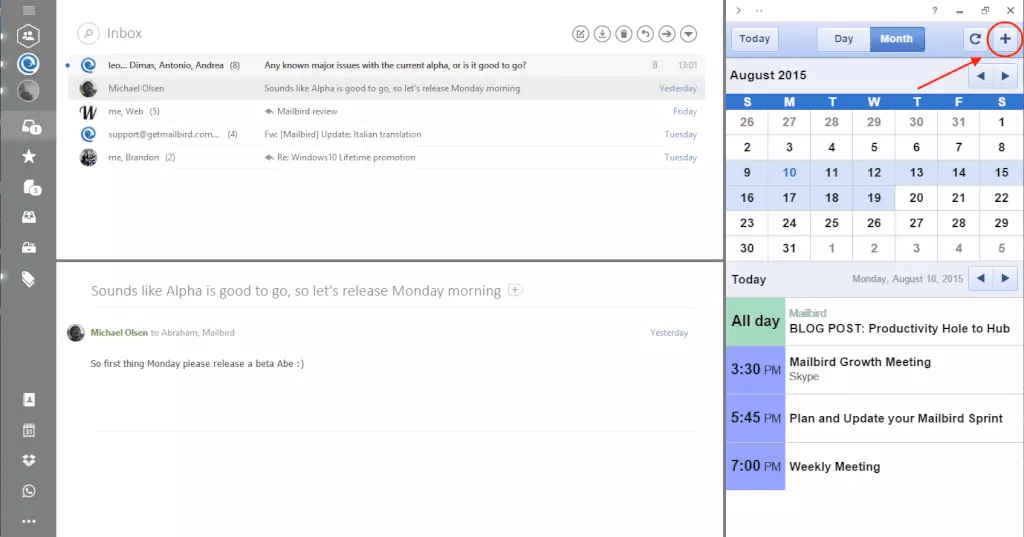
Als je Google Agenda in Mailbird gebruikt, kun je een nieuw evenement aanmaken zonder je inbox te verlaten. Klik eenvoudig op het "+" pictogram dat je in de rechterbovenhoek van de kalender in je Mailbird zijbalk kunt zien.
8) Stel Meldingen In
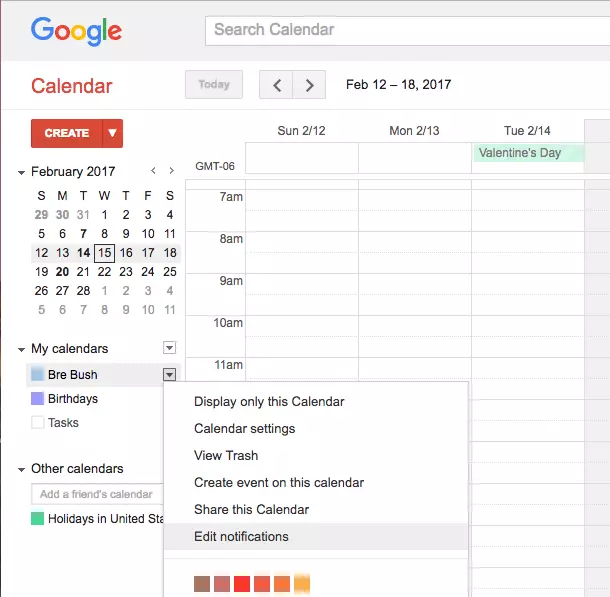
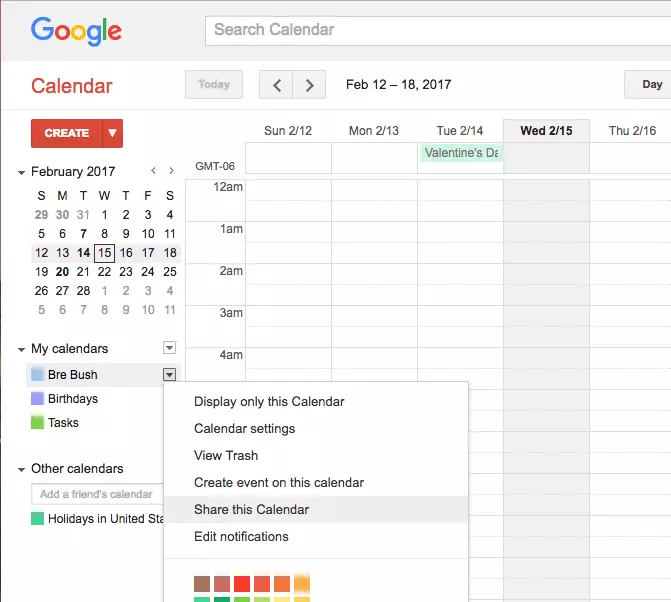
Als je het type persoon bent die een herinnering nodig heeft voorafgaand aan geplande evenementen, kun je meldingen instellen binnen Google Agenda of de applicatie laten je een e-mailherinnering sturen. Je vindt de meldingsinstellingen onder "Mijn Agenda's" door op de neerwaartse pijl naast de agenda te klikken die je wilt bewerken. Dit kun je ook individueel doen voor elk evenement.
We raden aan om e-mailmeldingen te activeren naar een e-mailadres dat je hebt toegevoegd aan je Mailbird e-mailclient. Je kunt die herinneringen ontvangen en tegelijkertijd je agenda bekijken voor een efficiënter tijdsbeheer.
7) Activeer je dagelijkse agenda
Misschien een van de coolste en meest onderbenutte functies in Google Agenda is de dagelijkse agenda. Wanneer je deze instelling activeert, ontvangt het programma om 5 uur 's ochtends een e-mail met je agenda voor de dag. Je vindt deze functie door op het tandwielpictogram rechtsboven op je agenda te klikken en "Instellingen" te kiezen. Klik op "Agenda's" bovenaan de pagina. Klik vervolgens op "Bewerk meldingen" naast de agenda waarvoor je een agenda wilt ontvangen. Vink het vakje aan om je dagelijkse agenda per e-mail te ontvangen en je bent klaar om te gaan!
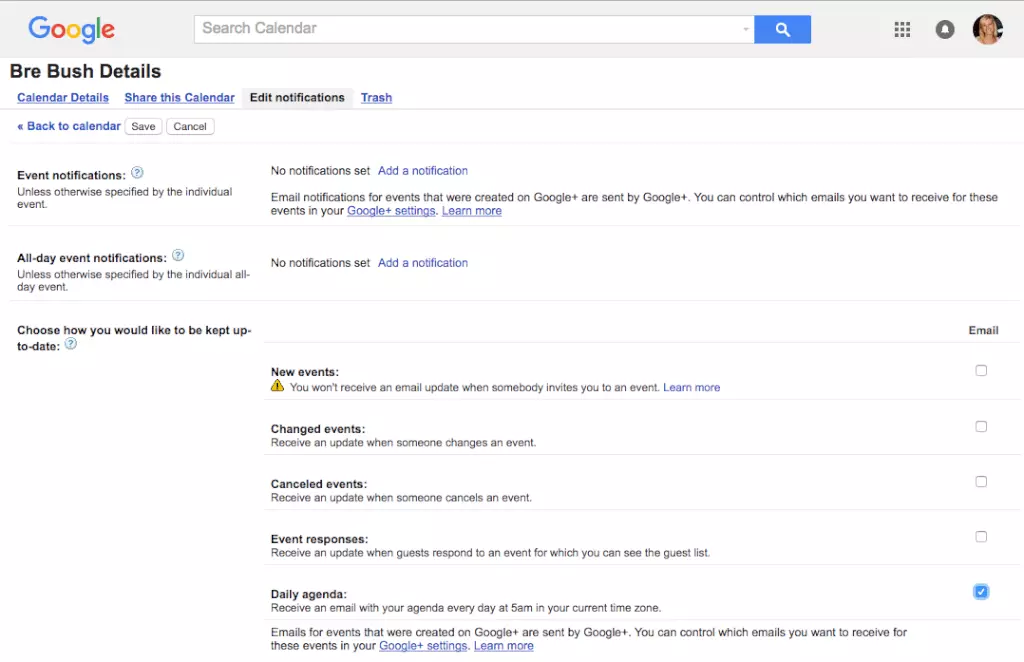
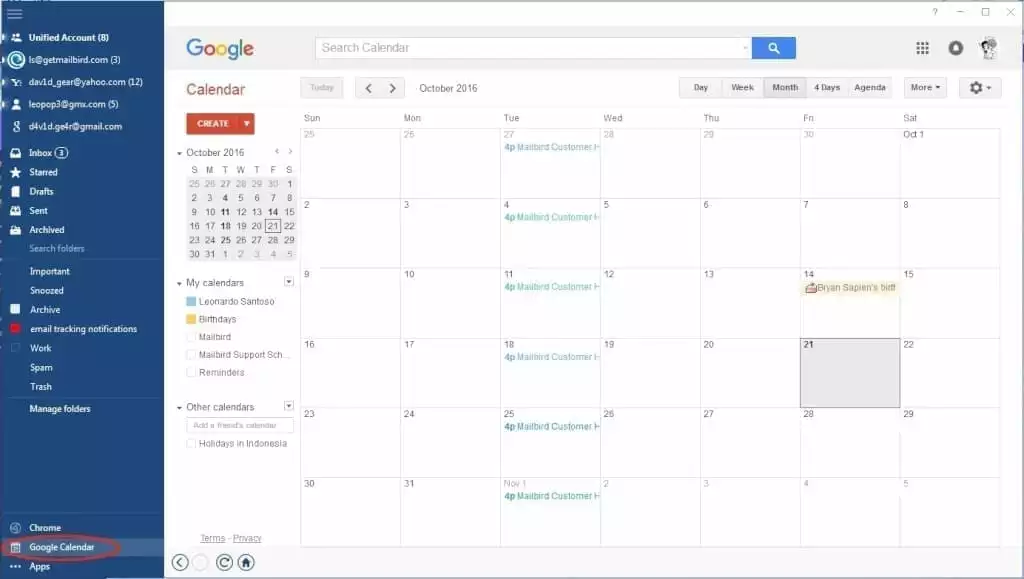
De meldingen en dagelijkse agenda met Google Agenda in Mailbird kunnen worden ingesteld via de webweergave van de app door op het agenda-pictogram in het linkermenu te klikken.
6) Maak Meerdere Agenda's
Zoals we eerder hebben vermeld, hebben mensen vaak verschillende evenementen om te beheren voor verschillende aspecten van hun leven, van werk tot persoonlijk tot groepen en meer. Gelukkig kun je aparte Mailbird native agenda's maken voor elk van deze behoeften, die vervolgens in je algemene schema kleurgecoördineerd zijn. Een nieuwe agenda toevoegen is net zo eenvoudig als op de pijl omlaag naast "Mijn Agenda's" klikken en "Maak een Nieuwe Agenda" selecteren.
Activeer Google Agenda in Mailbird om je schema op de meest efficiënte manier te beheren.
5) Deel je Agenda met Anderen
Weten wat je eigen schema is, is geweldig, maar wat als je ook het schema van je team moet weten? Of misschien plan je een evenement met vrienden en moet je een gemeenschappelijke tijd vinden voor alle deelnemers? Je kunt ook de agenda van een vriend aan de jouwe toevoegen door hun e-mailadres in te voeren in de sectie "Andere Agenda's".
Alles wat je nodig hebt om je agenda met anderen te delen is hun e-mailadres. Klik eenvoudig op de pijl naar beneden naast de agenda die je wilt delen en klik op "Deel deze Agenda." Voer hun e-mailadres in op de volgende pagina en voila! Het plannen rondom de agenda's van meerdere mensen is nu veel gemakkelijker geworden.
4) Schakel Offline Toegang In
Reis je veel? Wil je toegang tot je agenda wanneer je niet verbonden bent met het internet? Om dit te doen, moet je de Offline-instelling activeren. Je kunt de meeste (zo niet alle) functies van Google Agenda gebruiken terwijl je offline bent, zodra je dat hebt gedaan. De Offline-optie vind je door op het tandwielpictogram rechtsboven te klikken en "Offline" te selecteren. Zodra je weer met het internet verbindt, synchroniseert de agenda je informatie tussen apparaten.
3) Gasten Toevoegen & Voorstellen Voor Tijdvindt
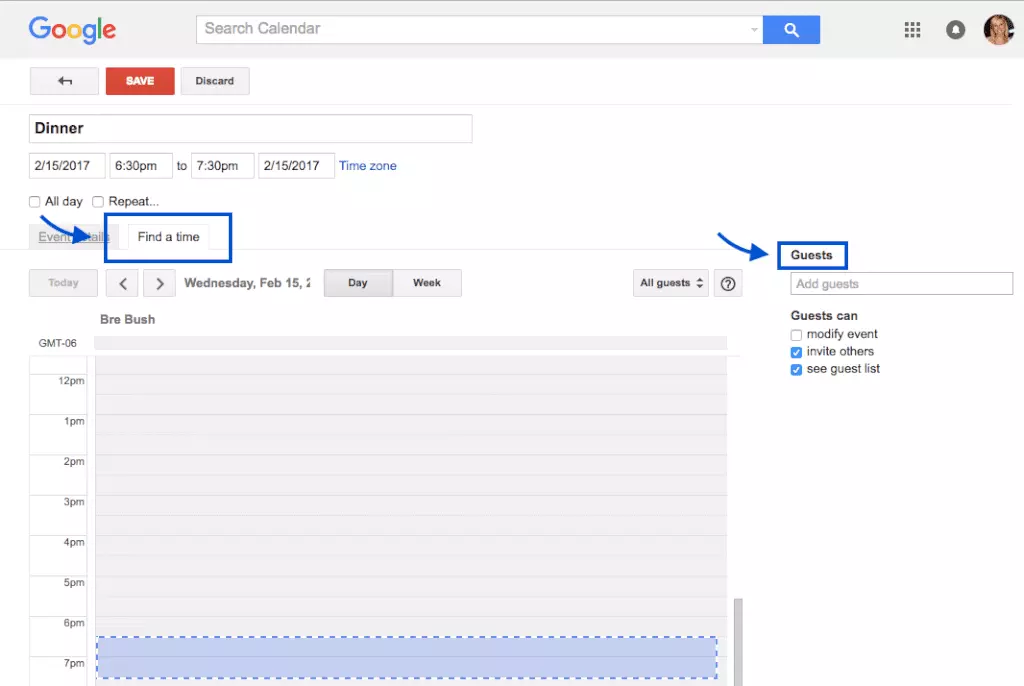
Wanneer u een evenement voor meerdere mensen aanmaakt en u niet door al hun agenda's wilt bladeren om vrije tijd te vinden, kunt u de functie "Gasten" en "Een Tijd Vinden" van Google Agenda gebruiken. In de eerste methode kunt u e-mailadressen gebruiken om gasten aan het evenement toe te voegen en hun agenda's te bekijken. Google zal vervolgens tijden voorstellen voor de vergadering of het evenement die voor jullie allemaal beschikbaar zijn, wat het planningsproces voor u vereenvoudigt.
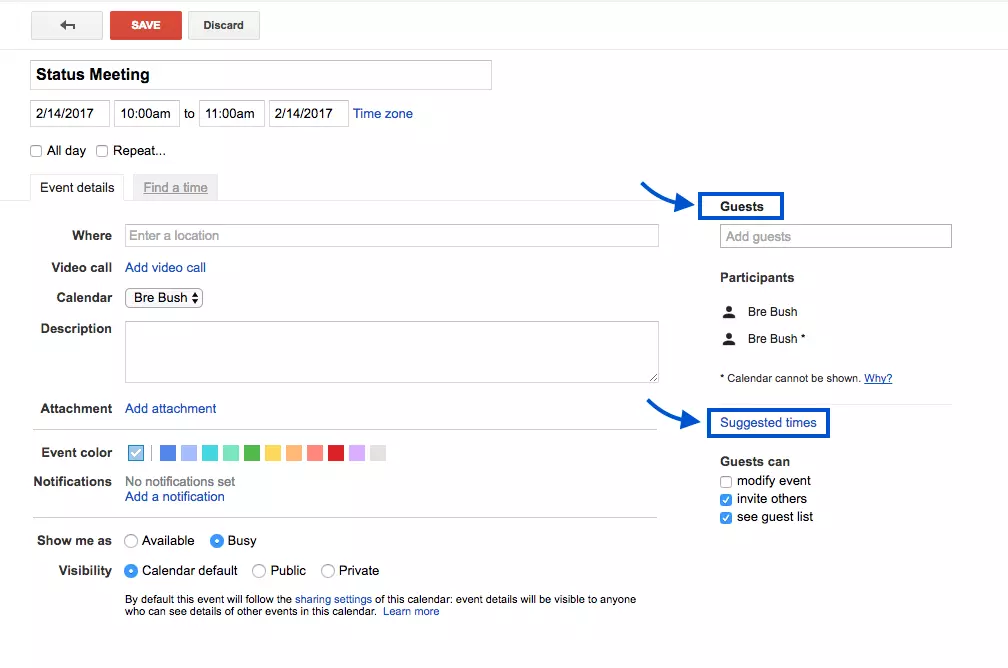
Een andere manier om dit te doen is via de functie "Een Tijd Vinden". Wanneer u klikt om een evenement aan te maken, zijn er twee tabbladen: Evenementdetails en Een Tijd Vinden. Selecteer het tabblad Een Tijd Vinden en voer de e-mails van de gasten aan de rechterkant in om een samengestelde agenda in Mailbird te zien die u helpt een open tijd te vinden.
2) Geef je Kalender Kracht met Informatie
Google is een krachtpatser van informatie, waarvan sommige nuttig kunnen zijn voor jouw agenda. Je kunt bijvoorbeeld jouw kalender in Mailbird de weersvoorspelling voor elke dag laten weergeven, zodat je op alles voorbereid bent. Deze functie kan worden geactiveerd door naar "Instellingen" te gaan onder het tandwielpictogram rechtsboven en naar "Toon weer op basis van mijn locatie" naar beneden te scrollen.
Een andere handige functie is de Wereldklok, die je kunt vinden onder "Labs" onder het tandwielpictogram. Het is de laatste optie op de lijst, die je kunt inschakelen en opslaan. De Wereldklok verschijnt vervolgens aan de rechterkant van je kalender in Mailbird. Nu weet je hoe laat het is voor je collega's, vrienden of familie over de hele wereld door hun locaties aan de klok toe te voegen. Dit is ook heel nuttig om te controleren voordat je ze een e-mail stuurt. Wil je dat jouw e-mail aankomt voordat ze naar huis gaan of het weekend ingaan? Controleer de tijd van de ontvanger in de zijbalk van de kalender en stel een herinnering in om de e-mail op tijd te versturen.
1) Stel Google Agenda in met E-mail
Natuurlijk hebben we het beste voor het laatst bewaard! De ultieme hack voor de Google Agenda-app is de mogelijkheid om deze te synchroniseren met uw e-mailclient. Dit is super gemakkelijk te doen met Mailbird. Het proces is als volgt:
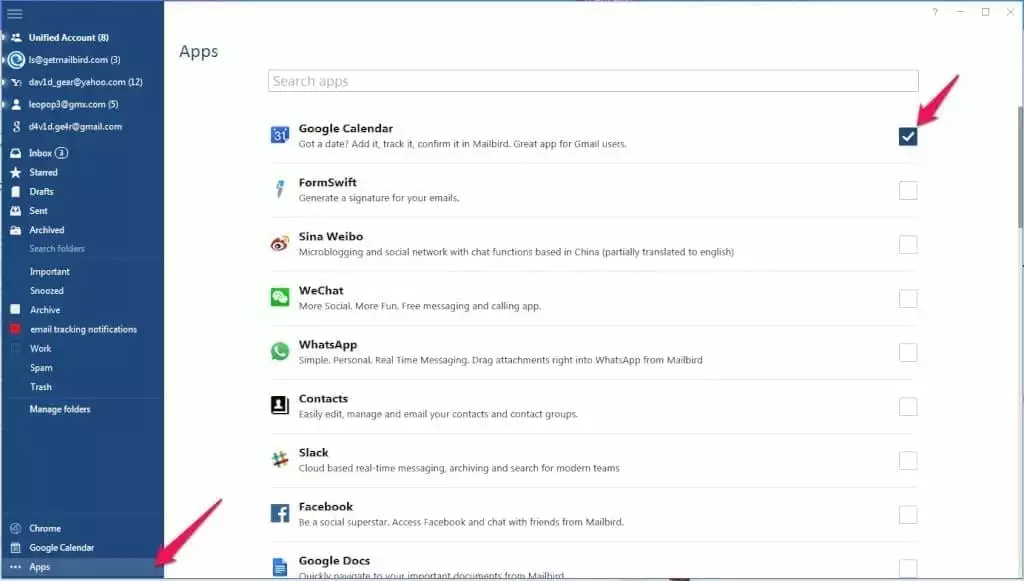
Ga naar de apps-sectie in de linkerbenedenhoek van Mailbird, zoek de Google Agenda-app en vink het juiste vakje aan.
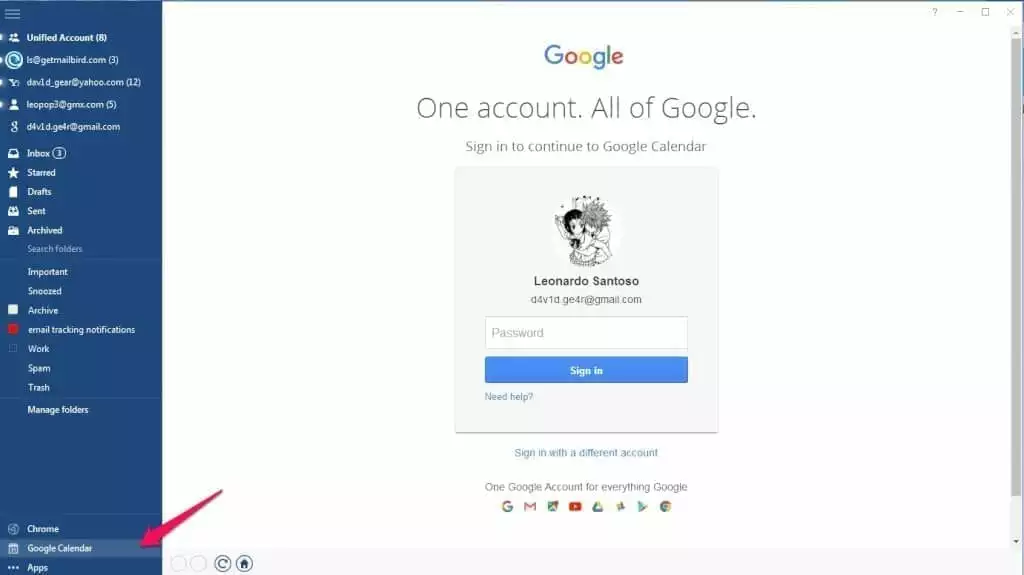
Klik op de Google Agenda-app in de linkerbenedenhoek van Mailbird. Volg de instructies op het inlogscherm om in te loggen op uw huidige account, of log in met een ander account.
Nu, als je op de Google Agenda-app klikt, zie je je gehele agenda in het programma.
Je kunt ook je agenda bekijken terwijl je je e-mails controleert. Om dit te doen, ga naar je Postvak IN, klik op het "<" pictogram linksboven in je Mailbird-venster en selecteer het agenda-app pictogram. Nu kun je je e-mail en agenda in Mailbird naast elkaar zien zoals hierboven vermeld. Dit waren enkele tips en functies over het plannen en verzenden van e-mails, maar vergeet ondertussen niet om te leren hoe je een e-mail op de juiste manier kunt intrekken. Dit is ook een cruciaal onderdeel van e-maillijstbeheer.
Conclusie
Google Agenda is super handig als het gaat om het plannen van vergaderingen en het organiseren van je agenda in Mailbird. Bovendien helpt het synchroniseren met Mailbird je om effectiever en efficiënter te werken. Hopelijk maken deze tips je nog efficiënter, zodat je je kunt richten op de belangrijke taken van je dag.
Als je nog niet echt in de Google Agenda bent, probeer dan de Mailbird agenda.
Heb je andere hacks voor Google Agenda? Deel ze met ons in de comments hieronder!
Wil je toegang tot je Google Agenda zonder je Inbox te verlaten? Dan moet je misschien eens met ons aan de slag gaan.
FAQ
Wat is de beste gratis online agenda?
Google Agenda is een van de beste gratis online agenda's. Het is vooral goed als je al een Google-gebruiker bent, omdat het wordt geleverd met de basisset apps wanneer je je aanmeldt voor een Google-account.
Is Mailbird echt gratis?
Nee, Mailbird is een betaald e-mailprogramma. Je kunt het echter gratis downloaden en alle functies tijdens een proefperiode testen.
Werkt Mailbird met Gmail?
Ja, je kunt een Gmail-account toevoegen en andere Google-apps integreren in Mailbird.


