Rimani Organizzato: Calendario Google e Mailbird

Come professionisti, trascorriamo molto tempo partecipando a riunioni. A volte le nostre riunioni hanno anche riunioni per prepararle! In media negli Stati Uniti si tengono 11 milioni di riunioni al giorno. Bene, sono molte riunioni. Potresti aver bisogno del calendario di Mailbird per pianificarle.
Dopotutto, sono molti impegni lavorativi, ma hai anche altre responsabilità che richiedono tempo nel tuo programma — da eventi familiari a vari appuntamenti personali, viaggi e altro ancora. A meno che tu non possa permetterti un assistente personale (lo desidero!), tenere tutto sotto controllo richiede un semplice e intuitivo strumento di calendario nativo.
Ora, hai due opzioni, usare lo strumento nativo di Google o il calendario di Mailbird. Se sei abituato a Google Calendar, si integra anche con Mailbird. Avere tutto in un posto consente una programmazione semplice e mantiene tutto organizzato. Inoltre, Google Calendar ha un sacco di fantastiche funzionalità per assicurarti di non perdere mai un colpo.
Quindi, che tu sia un utente esperto o stia appena iniziando, abbiamo 9 consigli su Google Calendar per ottenere il massimo.
9) Aggiungi Velocemente i Tuoi Eventi
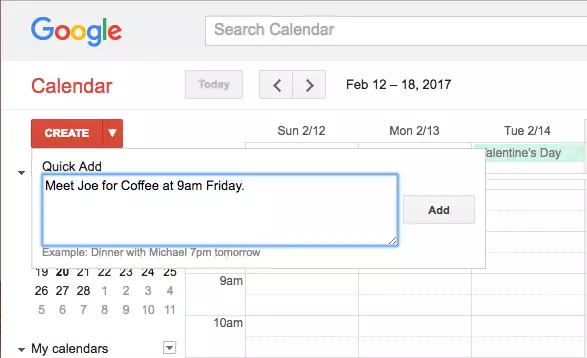
Hai bisogno di aggiungere un evento al tuo Google calendar? Prova l'opzione "Aggiunta Veloce", che puoi trovare cliccando sulla freccia rivolta verso il basso accanto al pulsante rosso "Crea". Digita i tuoi piani direttamente nella finestra di dialogo, e Google interpreterà le informazioni e aggiungerà l'evento al tuo calendario. Proprio come il tuo assistente personale.
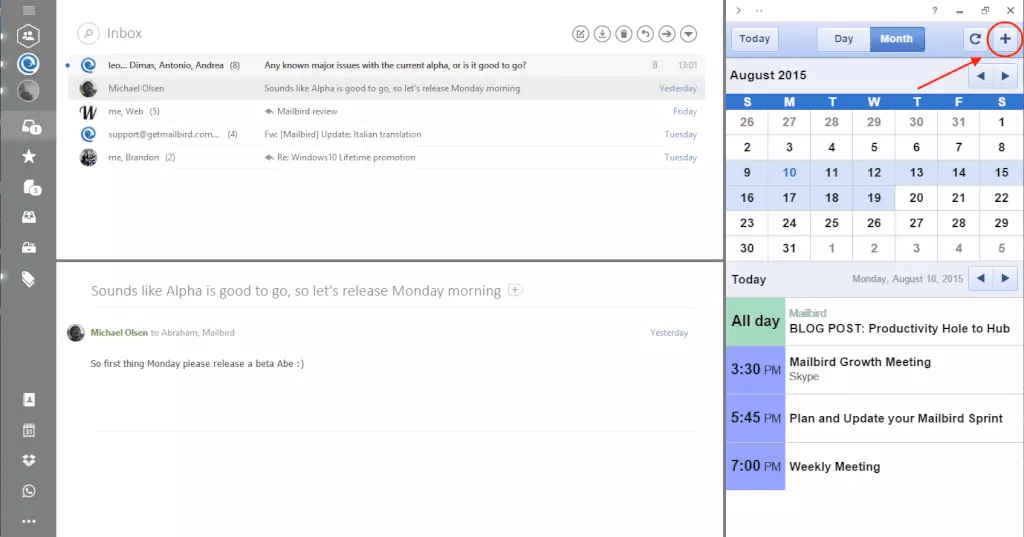
Se stai utilizzando Google Calendar in Mailbird, potrai creare un nuovo evento senza dover lasciare la tua casella di posta. Basta cliccare sull'icona "+" che puoi vedere nell'angolo in alto a destra del calendario nella barra laterale di Mailbird.
8) Imposta le Notifiche
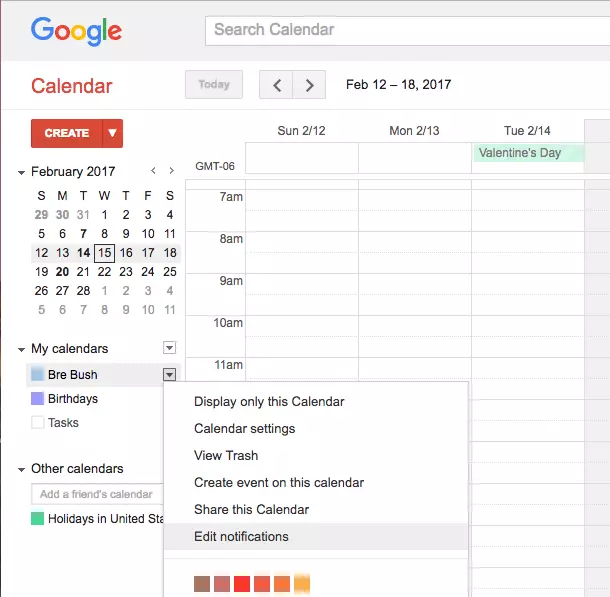
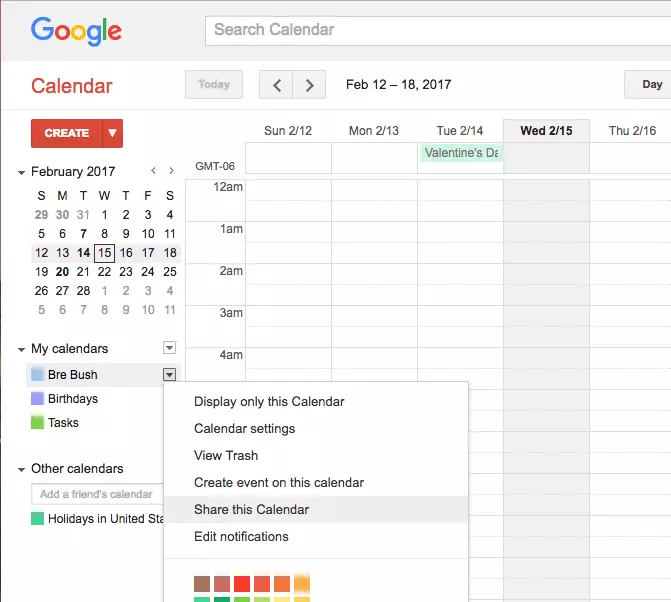
Se sei il tipo di persona che ha bisogno di un promemoria in anticipo per eventi programmati, puoi impostare le notifiche all'interno di Google Calendar o far sì che il programma ti invii un'email di promemoria. Troverai le impostazioni delle notifiche sotto "I miei calendari" cliccando sulla freccia in giù accanto al calendario che desideri modificare. Puoi farlo anche per ogni singolo evento.
Ti suggeriamo di attivare le notifiche via email a un indirizzo email che hai aggiunto al tuo client email Mailbird. Sarai in grado di ricevere quei promemoria e controllare il tuo calendario simultaneamente per una gestione del tempo più efficiente.
7) Attiva il tuo Agenda Giornaliera
Arguabilmente una delle funzionalità più interessanti e meno utilizzate di Google Calendar è l'agenda giornaliera. Quando attivi questa impostazione, il programma ti invierà un'email con il tuo programma per la giornata alle 5 del mattino. Troverai questa funzionalità cliccando sull'icona dell'ingranaggio in alto a destra del tuo calendario e cliccando su "Impostazioni." Clicca su "Calendari" nella parte superiore della pagina. Poi clicca su "Modifica Notifiche" accanto al calendario per cui desideri ricevere un'agenda. Seleziona la casella per ricevere la tua agenda giornaliera via email e sei a posto!
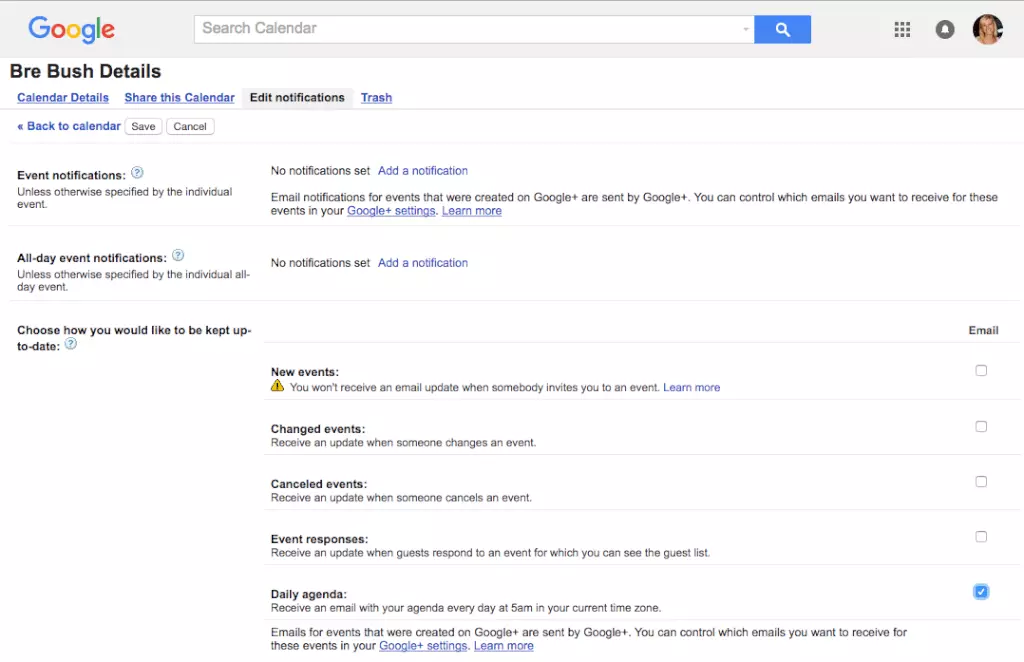
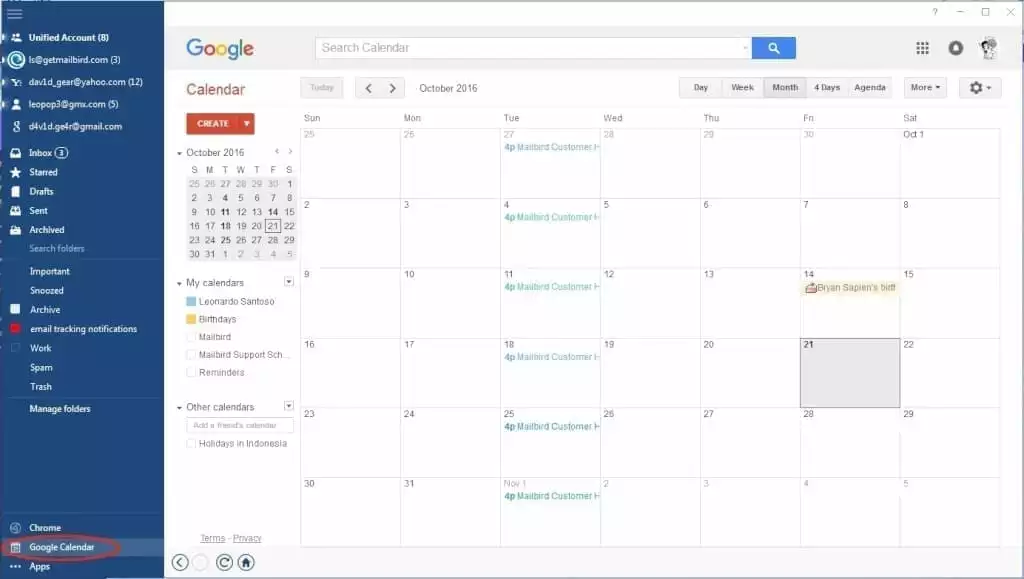
Le notifiche e l'agenda giornaliera utilizzando Google Calendar in Mailbird, possono essere impostate utilizzando la visualizzazione web dell'App cliccando sull' icona del calendario nel menu a sinistra.
6) Crea più Calendari
Come abbiamo menzionato in precedenza, spesso le persone hanno eventi diversi da gestire per diversi aspetti della propria vita, dal lavoro al personale, ai gruppi e altro ancora. Fortunatamente, puoi creare separati calendari nativi di Mailbird per ciascuna di queste esigenze, che sono poi coordinati per colore nel tuo programma generale. Aggiungere un nuovo calendario è semplice come cliccare sulla freccia rivolta verso il basso accanto a "I miei calendari" e selezionare "Crea un nuovo calendario".
Attiva Google Calendar in Mailbird per gestire il tuo programma nel modo più efficiente possibile.
5) Condividi il tuo calendario con gli altri
Conoscere il proprio programma è fantastico, ma cosa fare se hai bisogno di conoscere anche il programma del tuo team? O magari stai pianificando un evento con gli amici e hai bisogno di trovare un momento comune per tutti i partecipanti? Puoi anche aggiungere un calendario di un amico al tuo inserendo il loro indirizzo email nella sezione "Altri calendari".
Tutto ciò di cui hai bisogno per condividere il tuo calendario con gli altri è il loro indirizzo email. Basta fare clic sulla freccia verso il basso accanto al calendario che desideri condividere e cliccare su "Condividi questo calendario". Inserisci il loro indirizzo email nella pagina successiva, ed ecco fatto! Pianificare attorno ai calendari di più persone è diventato molto più semplice.
4) Concedi Accesso Offline
Viaggi molto? Hai bisogno di accedere al tuo calendario quando non sei connesso a internet? Per farlo, dovrai attivare l'impostazione Offline. Puoi utilizzare la maggior parte (se non tutte) le funzioni di Google Calendar mentre sei offline, una volta che hai fatto ciò. L'opzione Offline si trova cliccando sull'icona dell'ingranaggio in alto a destra e selezionando "Offline." Una volta riconnesso a internet, il calendario sincronizzerà le tue informazioni tra i dispositivi.
3) Aggiungi Ospiti e Trova Orari Suggeriti
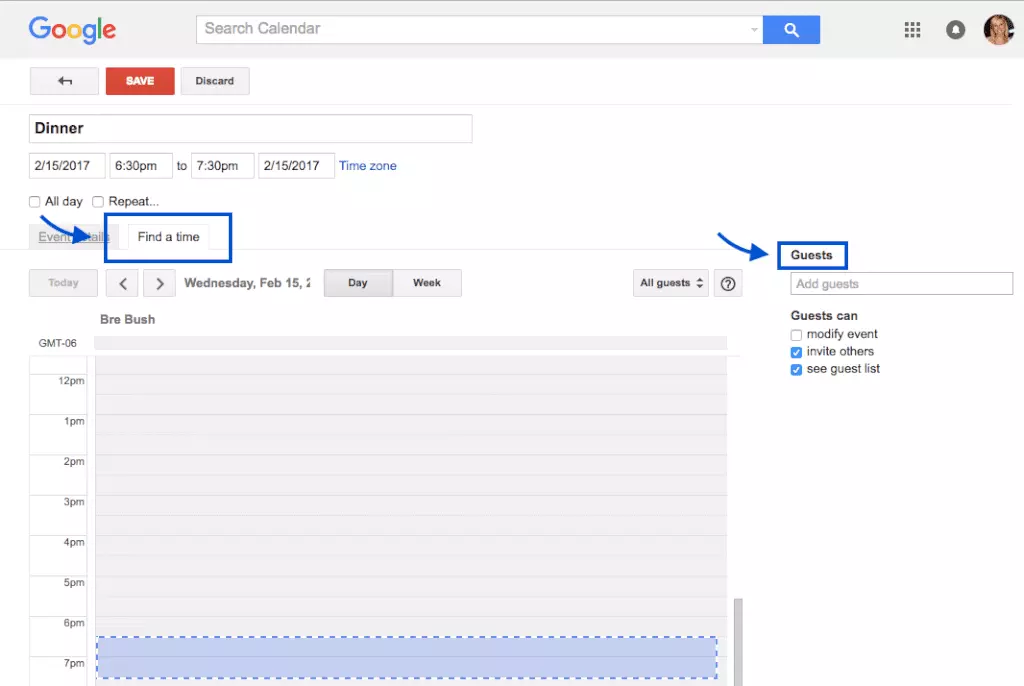
Quando crei un evento per più persone e non vuoi setacciare i loro calendari per trovare un momento libero, puoi utilizzare la funzione "Ospiti" e "Trova un Orario" di Google Calendar. Nel primo metodo, puoi utilizzare gli indirizzi email per aggiungere ospiti all'evento e vedere i loro calendari. Google suggerirà quindi orari per la riunione o l'evento che avete tutti disponibili, semplificando il processo di pianificazione per te.
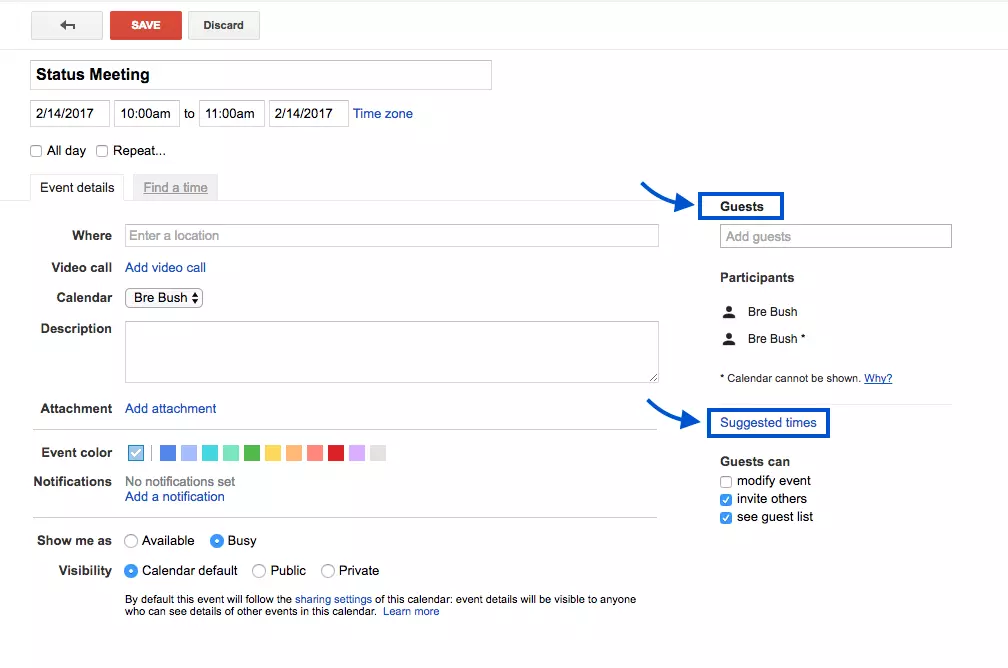
Un altro modo per farlo è attraverso la funzione "Trova un Orario". Quando clicchi per creare un evento, ci saranno due schede: Dettagli Evento e Trova un Orario. Seleziona la scheda Trova un Orario e inserisci le email degli ospiti a destra per vedere un calendario compilato in Mailbird che ti aiuterà a trovare un momento libero.
2) Potenzia il tuo calendario con informazioni
Google è una potenza di informazioni, alcune delle quali potrebbero esserti utili per il tuo programma. Ad esempio, puoi fare in modo che il tuo calendario in Mailbird mostri le previsioni del tempo per ogni giorno in modo da essere preparato a qualsiasi evenienza. Attivare questa funzione può essere fatto andando su "Impostazioni" sotto l'icona dell'ingranaggio in alto a destra e scorrendo verso il basso fino a "Mostra il meteo in base alla mia posizione."
Un'altra funzionalità interessante è l'Orologio mondiale, che puoi trovare in "Labs" sotto l'icona dell'ingranaggio. È l'ultima opzione nella lista, che puoi abilitare e salvare. L'Orologio mondiale apparirà quindi sul lato destro del tuo calendario in Mailbird. Ora saprai che ora è per i tuoi colleghi, amici o familiari in tutto il mondo aggiungendo le loro posizioni all'orologio. Questo è anche molto utile per controllare prima di inviare loro un email. Vuoi che la tua email arrivi prima che tornino a casa o partano per il weekend? Controlla l'orario del destinatario nella barra laterale del calendario e imposta un promemoria per inviare l'email in tempo.
1) Configura Google Calendar con Email
Naturalmente, abbiamo riservato il meglio per ultimo! L'hack definitivo per l'app Google Calendar è la possibilità di sincronizzarlo con il tuo client email. È super facile da fare con Mailbird. Il processo è il seguente:
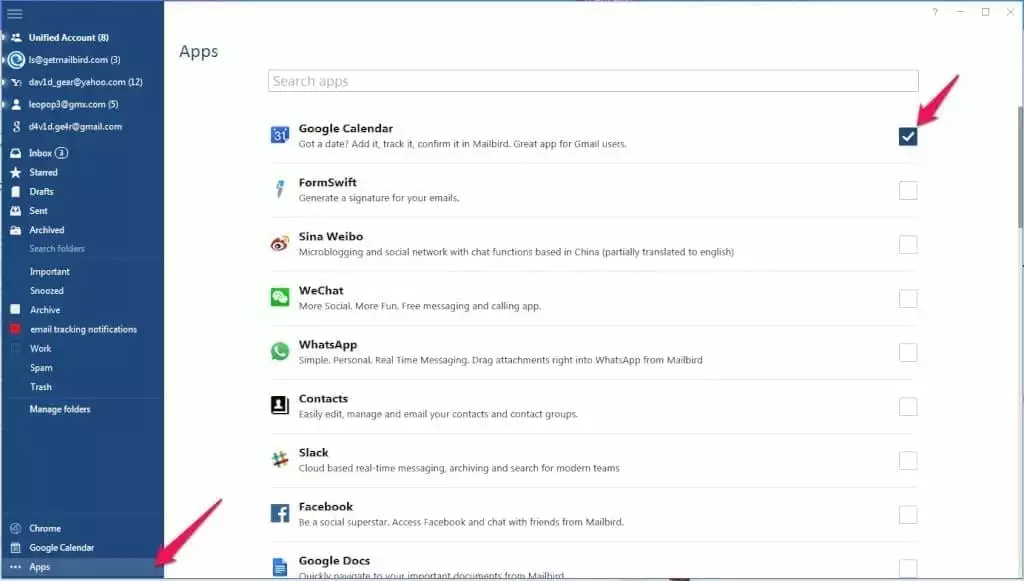
Vai alla sezione app nell'angolo in basso a sinistra di Mailbird, trova l'app Google Calendar e seleziona la casella appropriata.
Clicca sull'app Google Calendar nell'angolo in basso a sinistra di Mailbird. Segui le istruzioni nella schermata di accesso per accedere al tuo account attuale, oppure accedi con un altro account.
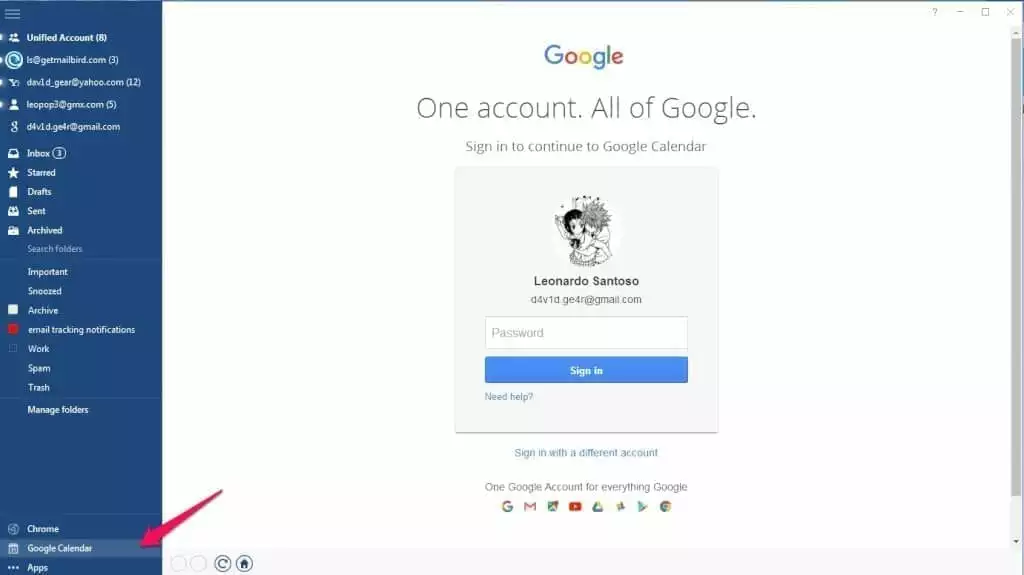
Ora, quando clicchi sull'app Google Calendar, vedi l'intero programma nel programma.
Puoi anche visualizzare il tuo calendario mentre controlli le tue email. Per fare ciò, vai nella tua Posta in arrivo, clicca sull'icona "<" nell'angolo in alto a sinistra della finestra di Mailbird e seleziona l'icona dell'app calendario. Ora puoi vedere la tua email e calendario in Mailbird uno accanto all'altro come mostrato e menzionato sopra. Questi erano alcuni consigli e funzionalità riguardanti la programmazione e l'invio di email, ma nel frattempo non dimenticare di imparare come annullare correttamente l'invio di un'email. Questo è anche un aspetto cruciale della gestione delle liste email.
Conclusione
Google Calendar è molto utile per pianificare riunioni e organizzare il tuo calendario in Mailbird. Inoltre, sincronizzarlo con Mailbird ti aiuta a lavorare in modo più efficace ed efficiente. Speriamo che questi consigli su Google Calendar ti rendano ancora più efficiente, così potrai tornare ai compiti importanti nella tua giornata.
Se ancora non sei molto in sintonia con Google Calendar, prova il calendario di Mailbird.
Hai altri trucchi per Google Calendar? Condividili con noi nei commenti qui sotto!
Vuoi accedere al tuo Google Calendar senza lasciare la tua Inbox? Allora potresti volerci provare.
FAQ
Qual è il migliore calendario online gratuito?
Google Calendar è uno dei migliori calendari online gratuiti. È particolarmente utile se sei già un utente Google, poiché viene fornito con il set di app di base quando ti registri per un account Google.
Mailbird è davvero gratuito?
No, Mailbird è un client email a pagamento. Tuttavia, puoi scaricarlo gratuitamente e testare tutte le funzionalità durante un periodo di prova.
Mailbird funziona con Gmail?
Sì, puoi aggiungere un account Gmail e integrare altre app Google in Mailbird.


