Pozostań zorganizowany: Kalendarz Google i Mailbird

Jako pracujący profesjonaliści, dużo czasu spędzamy na spotkaniach. Nawet nasze spotkania czasem wymagają spotkań przygotowawczych! Średnio w USA odbywa się codziennie 11 milionów spotkań. To naprawdę dużo. Może potrzebujesz kalendarza Mailbird, aby je planować.
W końcu to wiele zobowiązań zawodowych, ale masz także inne obowiązki, które wymagają czasu w Twoim harmonogramie — od wydarzeń rodzinnych po różne osobiste spotkania, podróże i inne. Chyba że stać Cię na osobistego asystenta (zazdroszczę!), śledzenie tego wszystkiego wymaga prostego i przyjaznego użytkownikowi narzędzia kalendarza.
Teraz masz dwie opcje: użyć natywnego narzędzia Google lub kalendarza Mailbird. Jeśli jesteś przyzwyczajony do Google Kalendarza, integruje się on również z Mailbird. M having everything in one place allows for simple scheduling and keeps everything organized. Plus, Google Kalendarz ma mnóstwo niesamowitych funkcji, aby upewnić się, że niczego nie przegapisz.
Więc niezależnie od tego, czy jesteś doświadczonym użytkownikiem, czy dopiero zaczynasz, mamy 9 wskazówek dotyczących Google Kalendarza, które pozwolą Ci w pełni wykorzystać jego możliwości.
9) Szybko, Dodaj Swoje Wydarzenia
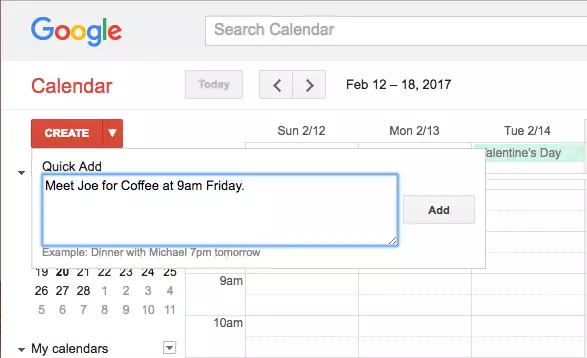
Potrzebujesz dodać wydarzenie do swojego Google natywnego kalendarza? Wypróbuj opcję "Szybkie Dodawanie", którą znajdziesz, klikając strzałkę w dół obok czerwonego przycisku "Utwórz". Wpisz swoje plany bezpośrednio w oknie dialogowym, a Google zinterpretuje informacje i doda wydarzenie do Twojego kalendarza. Tak jak Twój osobisty asystent.
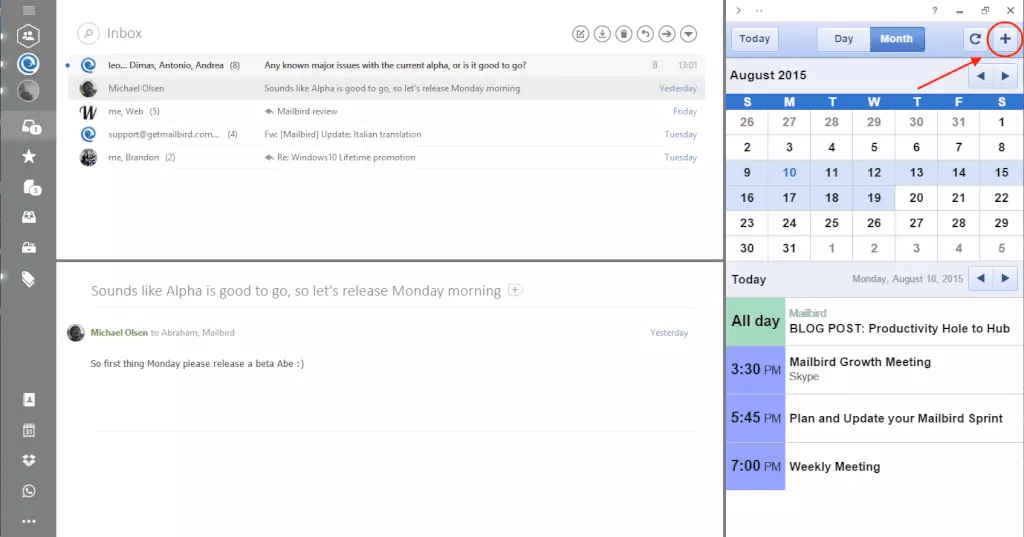
Jeśli korzystasz z Google Kalendarza w Mailbird, będziesz mógł utworzyć nowe wydarzenie bez opuszczania swojej skrzynki odbiorczej. Po prostu kliknij ikonę "+" widoczną w prawym górnym rogu kalendarza w pasku bocznym Mailbird.
8) Ustaw powiadomienia
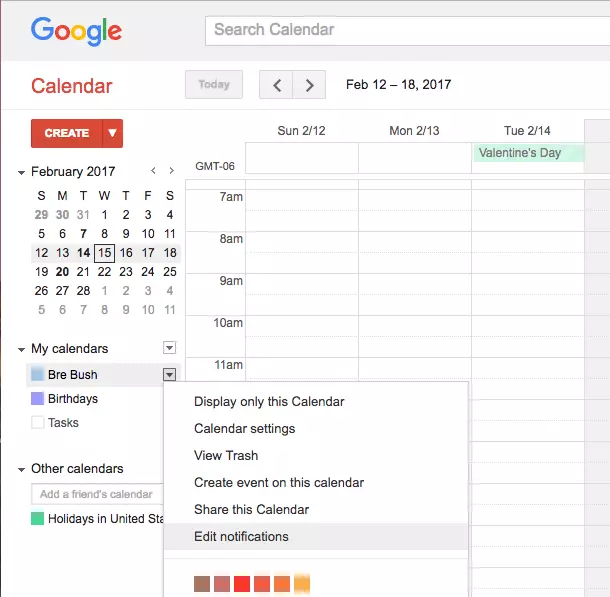
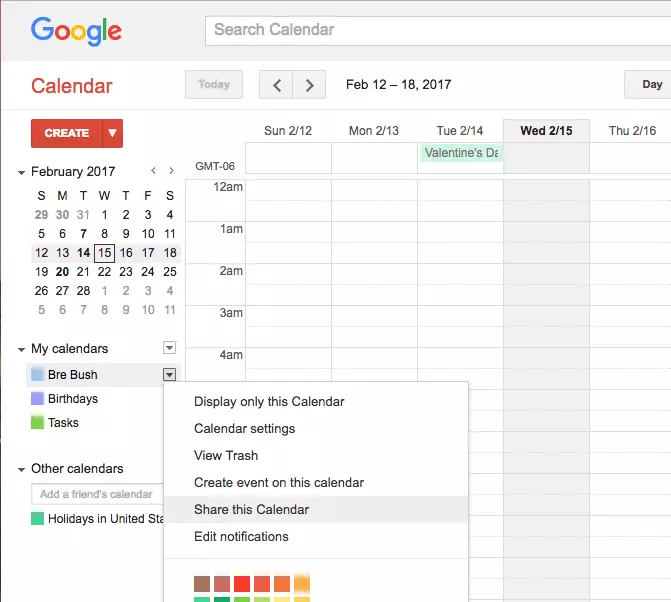
Jeśli jesteś osobą, która potrzebuje przypomnienia z wyprzedzeniem przed zaplanowanymi wydarzeniami, możesz ustawić powiadomienia w Google Kalendarzu lub poprosić program o wysłanie przypomnienia e-mail. Ustawienia powiadomień znajdziesz w sekcji "Moje Kalendarze", klikając strzałkę w dół obok kalendarza, który chcesz edytować. Możesz również zrobić to indywidualnie dla każdego wydarzenia.
Zalecamy aktywację powiadomień e-mail na adres e-mail, który dodałeś do swojego klienta pocztowego Mailbird. Będziesz mógł otrzymywać te przypomnienia i jednocześnie sprawdzać swój kalendarz, aby lepiej zarządzać czasem.
7) Aktywuj swoją codzienną agendę
Jedną z najfajniejszych i jednocześnie niedostatecznie wykorzystywanych funkcji w Google Kalendarzu jest codzienna agenda. Po aktywowaniu tego ustawienia program wyśle Ci e-mail z rozkładem na dany dzień o 5 rano. Znajdziesz tę funkcję, klikając ikonę koła zębatego w prawym górnym rogu swojego kalendarza i wybierając "Ustawienia." Kliknij "Kalendarze" na górze strony. Następnie kliknij "Edytuj powiadomienia" obok kalendarza, dla którego chcesz otrzymywać agendę. Zaznacz pole, aby otrzymywać swoją codzienną agendę za pośrednictwem e-maila, a jesteś gotowy do działania!
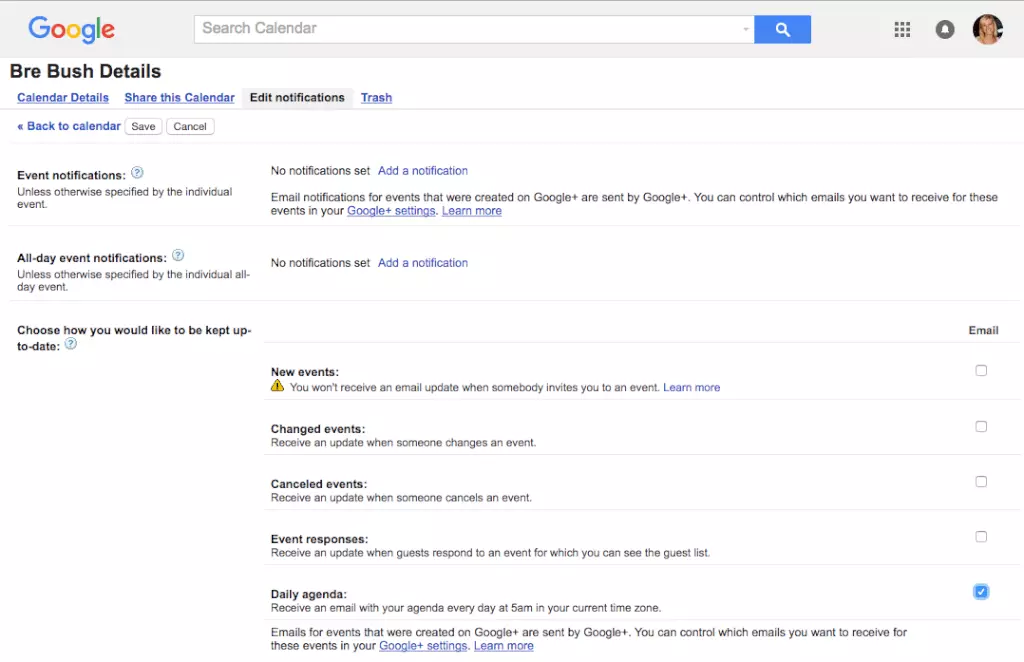
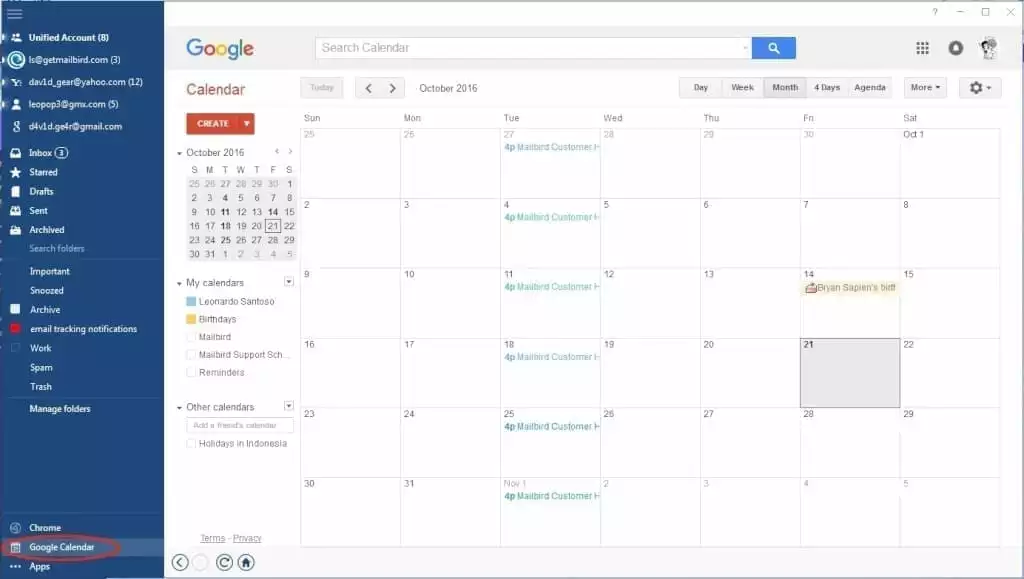
Powiadomienia i codzienna agenda korzystająca z Google Kalendarza w Mailbird może być skonfigurowana za pomocą widoku internetowego aplikacji, klikając ikonę kalendarza w lewym menu.
6) Utwórz wiele kalendarzy
Jak wcześniej wspomniano, często ludzie mają różne wydarzenia do zarządzania w różnych aspektach swojego życia, od pracy po życie osobiste i grupowe. Na szczęście możesz utworzyć osobne kalendarze natywne Mailbird dla każdej z tych potrzeb, które są następnie skoordynowane kolorystycznie w twoim ogólnym harmonogramie. Dodawanie nowego kalendarza jest tak proste, jak kliknięcie strzałki w dół obok "Moje kalendarze" i wybranie "Utwórz nowy kalendarz."
Aktywuj Google Kalendarz w Mailbird, aby zarządzać swoim harmonogramem w najbardziej efektywny sposób.
5) Udostępnij swój kalendarz innym
Znanie własnego harmonogramu jest świetne, ale co jeśli potrzebujesz znać harmonogram swojego zespołu? A może planujesz wydarzenie z przyjaciółmi i musisz znaleźć wspólny czas dla wszystkich uczestników? Możesz również dodać kalendarz znajomego do swojego, wpisując ich adres e-mail w sekcji "Inne kalendarze".
Wszystko, czego potrzebujesz, aby udostępnić swój kalendarz innym, to ich adres e-mail. Po prostu kliknij strzałkę w dół obok kalendarza, który chcesz udostępnić, a następnie kliknij "Udostępnij ten kalendarz." Wprowadź ich adres e-mail na następnej stronie i gotowe! Planowanie wokół kalendarzy wielu osób stało się znacznie łatwiejsze.
4) Przyznaj dostęp offline
Czy dużo podróżujesz? Potrzebujesz dostępu do swojego kalendarza gdy nie jesteś podłączony do internetu? Aby to zrobić, musisz aktywować ustawienie offline. Możesz korzystać z większości (o ile nie wszystkich) funkcji Google Kalendarza, gdy jesteś offline, po jego włączeniu. Opcja offline znajduje się po kliknięciu ikony zębatki w prawym górnym rogu i wybraniu "Offline." Gdy ponownie połączysz się z internetem, kalendarz zsynchronizuje Twoje informacje na wszystkich urządzeniach.
3) Dodaj Gości i Znajdź Sugerowane Czas
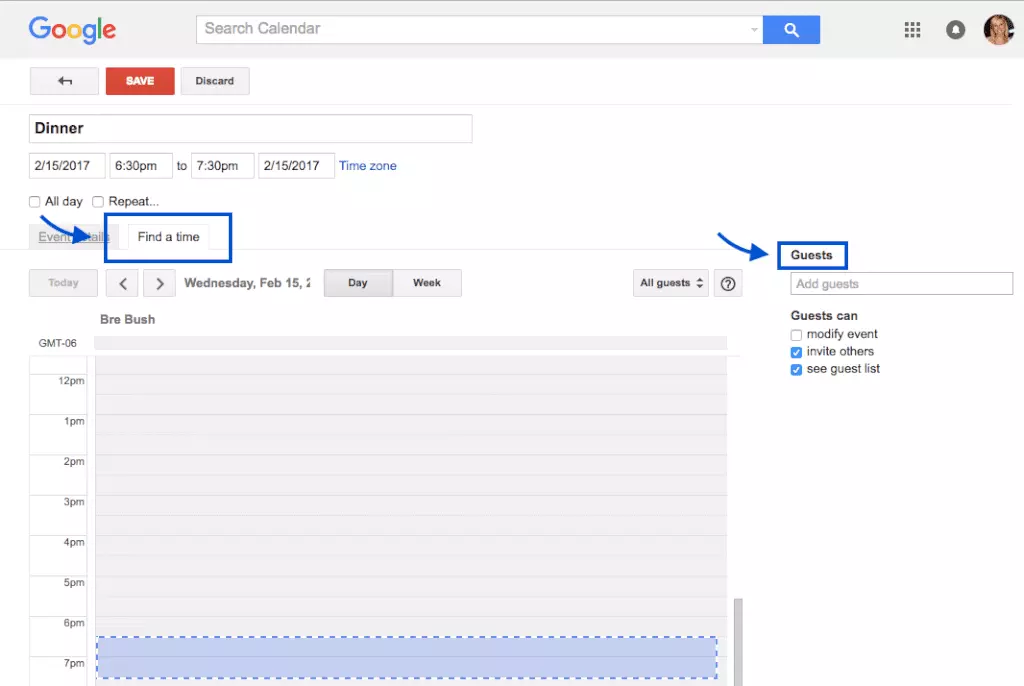
Kiedy tworzysz wydarzenie dla wielu osób i nie chcesz przeszukiwać ich kalendarzy, aby znaleźć wolny czas, możesz skorzystać z funkcji "Goście" i "Znajdź czas" w Google Kalendarzu. W pierwszej metodzie możesz użyć adresów e-mail, aby dodać gości do wydarzenia i zobaczyć ich kalendarze. Google zasugeruje wtedy czasy na spotkanie lub wydarzenie, które wszyscy macie dostępne, co ułatwi proces planowania.
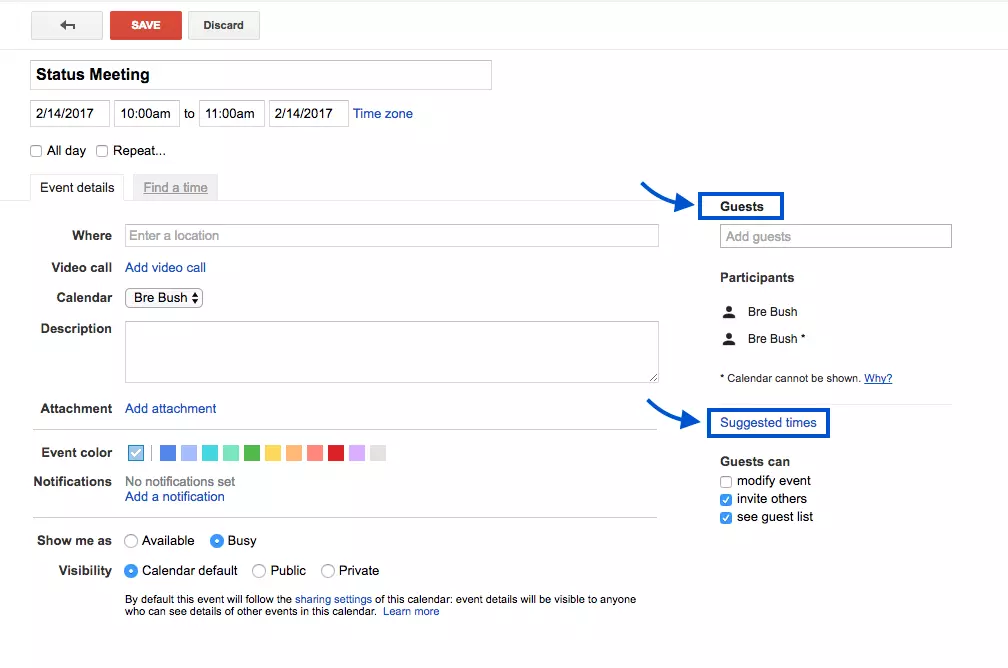
Inny sposób to skorzystanie z funkcji "Znajdź czas". Gdy klikniesz, aby utworzyć wydarzenie, będą dostępne dwie zakładki: Szczegóły wydarzenia i Znajdź czas. Wybierz zakładkę Znajdź czas i wprowadź e-maile gości po prawej stronie, aby zobaczyć skompilowany kalendarz w Mailbird, który pomoże Ci znaleźć wolny czas.
2) Zwiększ moc swojego kalendarza dzięki informacjom
Google to potężne źródło informacji, które mogą okazać się przydatne w zarządzaniu Twoim harmonogramem. Na przykład, możesz ustawić swój kalendarz w Mailbird tak, aby wyświetlał prognozę pogody na każdy dzień, dzięki czemu będziesz przygotowany na wszystko. Aktywacja tej funkcji odbywa się poprzez przejście do "Ustawienia" pod ikoną koła zębatego w prawym górnym rogu i przewinięcie w dół do opcji "Wyświetl pogodę na podstawie mojej lokalizacji."
Inną fajną funkcją jest Zegar Światowy, który można znaleźć w "Laboratoriach" pod ikoną koła zębatego. Jest to ostatnia opcja na liście, którą możesz włączyć i zapisać. Zegar Światowy pojawi się po prawej stronie Twojego kalendarza w Mailbird. Teraz będziesz wiedział, która jest godzina dla Twoich kolegów, przyjaciół czy rodziny na całym świecie, dodając ich lokalizacje do zegara. To również bardzo przydatne, aby sprawdzić przed wysłaniem im wiadomości e-mail. Chcesz, aby Twoja wiadomość dotarła przed powrotem do domu lub wyjazdem na weekend? Sprawdź czas odbiorcy w pasku bocznym kalendarza i ustaw przypomnienie, aby wysłać e-mail na czas.
1) Skonfiguruj Google Kalendarz z e-mailem
Oczywiście, najlepsze zostawiliśmy na koniec! Ostateczny hack dla aplikacji Google Kalendarz to możliwość synchronizacji z Twoim klientem e-mail. To bardzo łatwe do zrobienia z Mailbird. Proces wygląda następująco:
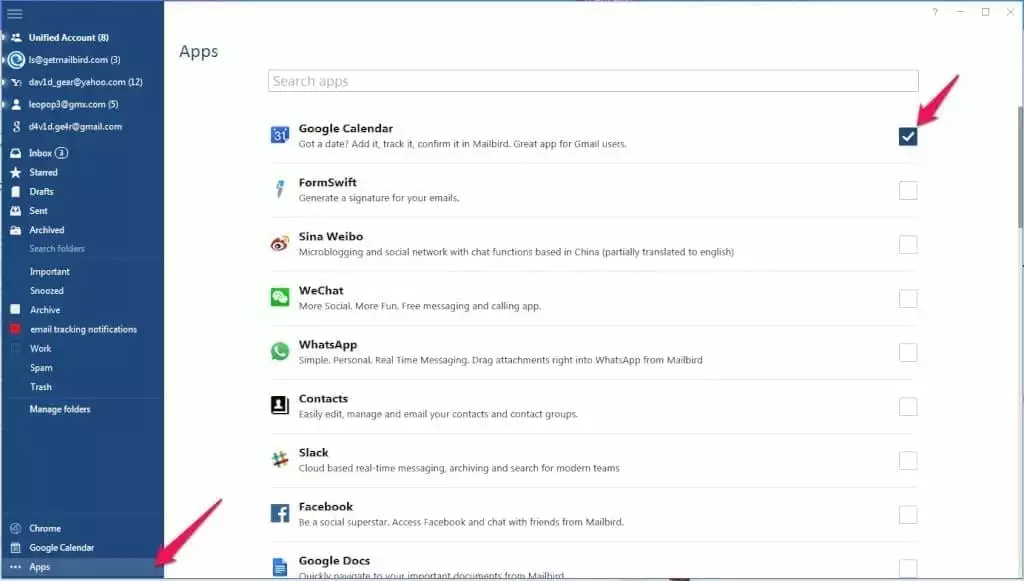
Przejdź do sekcji aplikacji w lewym dolnym rogu Mailbird, znajdź aplikację Google Kalendarz i zaznacz odpowiednie pole.
Kliknij na aplikację Google Kalendarz w lewy dolnym rogu Mailbird. Postępuj zgodnie z instrukcjami na ekranie logowania, aby zalogować się na swoje obecne konto lub zalogować się na inne konto.
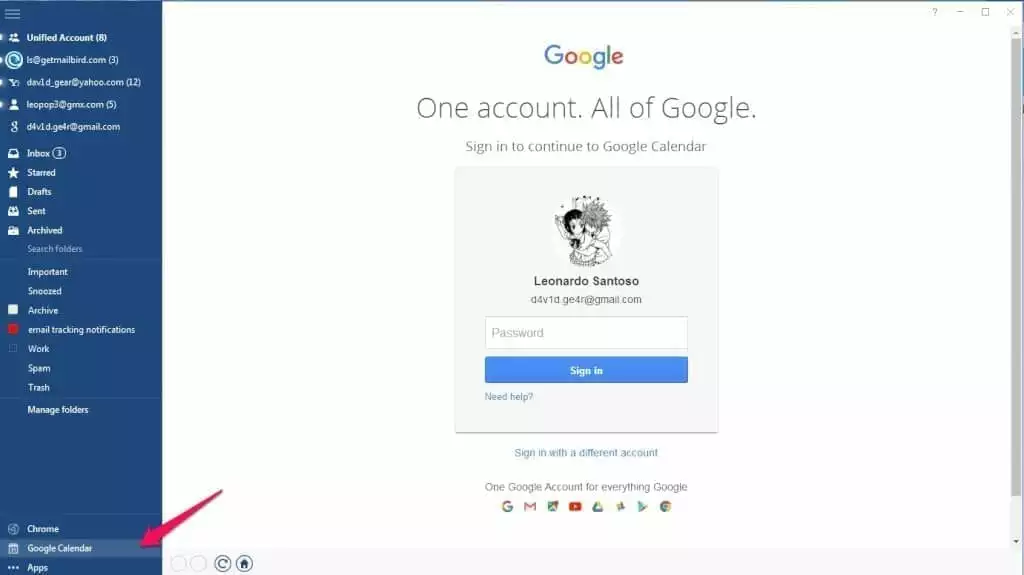
Teraz, gdy klikniesz na aplikację Google Kalendarz, zobaczysz cały swój harmonogram w programie.
Możesz także przeglądać swój kalendarz podczas sprawdzania e-maili. Aby to zrobić, przejdź do swojej Skrzynki odbiorczej, kliknij ikonę "<" w lewym górnym rogu okna Mailbird i wybierz ikonę aplikacji kalendarza. Teraz możesz zobaczyć swoje e-maile i kalendarz w Mailbird obok siebie, jak pokazano i wspomniano powyżej. To były kilka wskazówek i funkcji dotyczących harmonogramu i wysyłania e-maili, ale w międzyczasie nie zapomnij nauczyć się jak właściwie cofnąć wysyłanie e-maila. To również ważna część zarządzania listą e-mailową.
Podsumowanie
Google Kalendarz jest niezwykle przydatny, gdy chodzi o planowanie spotkań i organizację swojego kalendarza w Mailbird. Ponadto, synchronizacja go z Mailbird pozwala pracować bardziej efektywnie i sprawnie. Mamy nadzieję, że te wskazówki dotyczące Google Kalendarza uczynią cię jeszcze bardziej wydajnym, abyś mógł wrócić do ważnych zadań w swoim dniu.
Jeśli nadal nie jesteś przekonany do Google Kalendarza, spróbuj kalendarza Mailbird.
Masz inne triki związane z Google Kalendarzem? Podziel się nimi z nami w komentarzach poniżej!
Chcesz uzyskać dostęp do swojego Google Kalendarza bez opuszczania swojej skrzynki odbiorczej? W takim razie warto spróbować naszych usług.
FAQ
Jaki jest najlepszy darmowy kalendarz online?
Kalendarz Google jest jednym z najlepszych darmowych kalendarzy online. Jest szczególnie dobry, jeśli już korzystasz z Google, ponieważ zawiera podstawowy zestaw aplikacji po zarejestrowaniu się na konto Google.
Czy Mailbird jest naprawdę darmowy?
Nie, Mailbird to płatny klient poczty elektronicznej. Możesz jednak pobrać go za darmo i przetestować wszystkie funkcje w trakcie okresu próbnego.
Czy Mailbird działa z Gmail?
Tak, możesz dodać konto Gmail i zintegrować inne aplikacje Google z Mailbird.


