Оставайтесь организованными: Календарь Google и Mailbird

Как работающие профессионалы, мы много времени проводим на встречах. Иногда у нас даже есть встречи до встречи для подготовки к основной встрече! В среднем в США ежедневно проводится 11 миллионов встреч. Это довольно много встреч. Вам может понадобиться календарь Mailbird, чтобы расписать их.
В конце концов, это множество рабочих обязательств, но у вас также есть другие дела, требующие времени в вашем расписании — от семейных мероприятий до различных личных встреч, поездок и многого другого. Если только вы не можете позволить себе личного помощника (хочу!), отслеживание всего этого требует простого и удобного встроенного календаря.
Теперь у вас есть два варианта: либо используйте встроенный инструмент Google, либо календарь Mailbird. Если вы привыкли к Google Календарю, он также интегрируется с Mailbird. Наличие всего в одном месте позволяет легко планировать и поддерживать порядок. Плюс к этому, Google Календарь предлагает множество замечательных функций, чтобы вы никогда не упустили важное.
Так что, независимо от того, являетесь ли вы опытным пользователем или только начинаете, у нас есть 9 советов по Google Календарь, чтобы извлечь из него максимум.
9) Быстро добавьте свои события
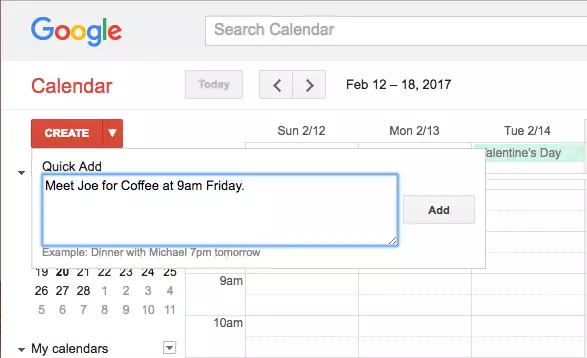
Нужно добавить событие в ваш Google календарь? Попробуйте опцию "Быстрое добавление", которую вы можете найти, нажав на стрелку вниз рядом с красной кнопкой "Создать". Введите свои планы прямо в диалоговом окне, и Google интерпретирует информацию и добавит событие в ваш календарь. Просто как ваш личный помощник.
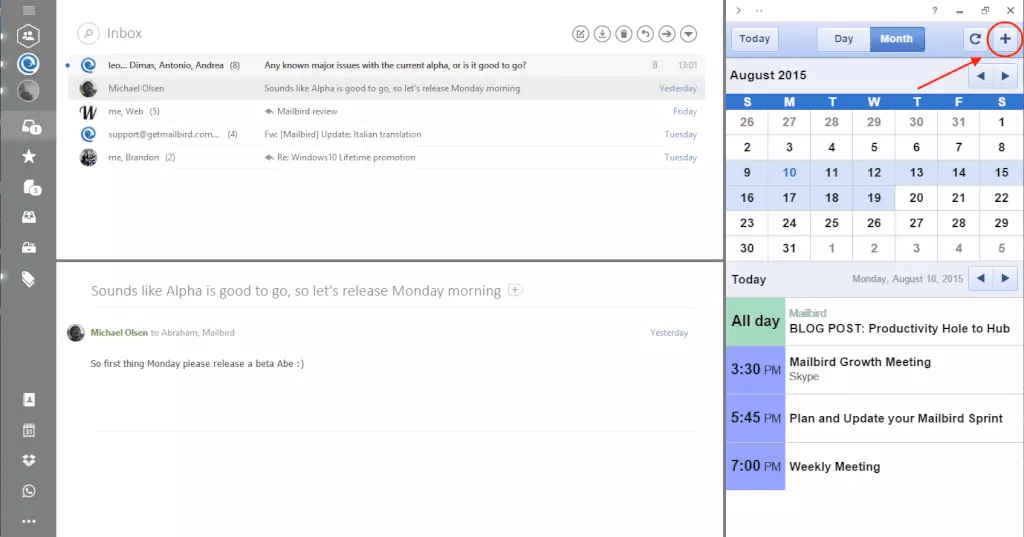
Если вы используете Google Календарь в Mailbird, вы сможете создать новое событие, не покидая свой почтовый ящик. Просто нажмите на значок "+" в правом верхнем углу календаря в боковой панели Mailbird.
8) Настройка уведомлений
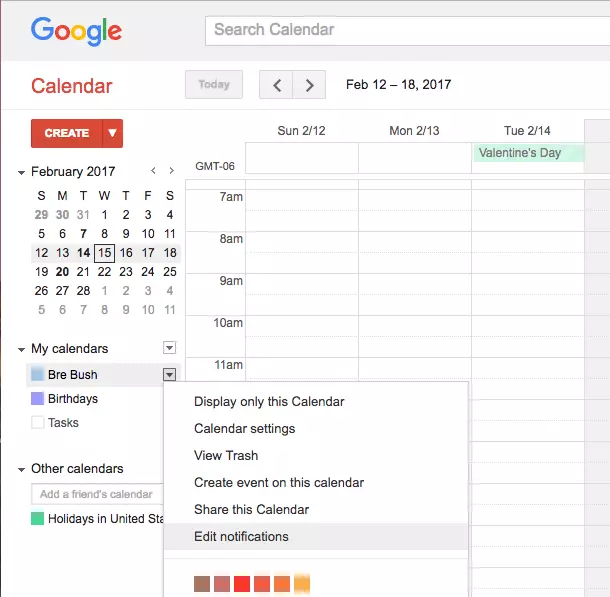
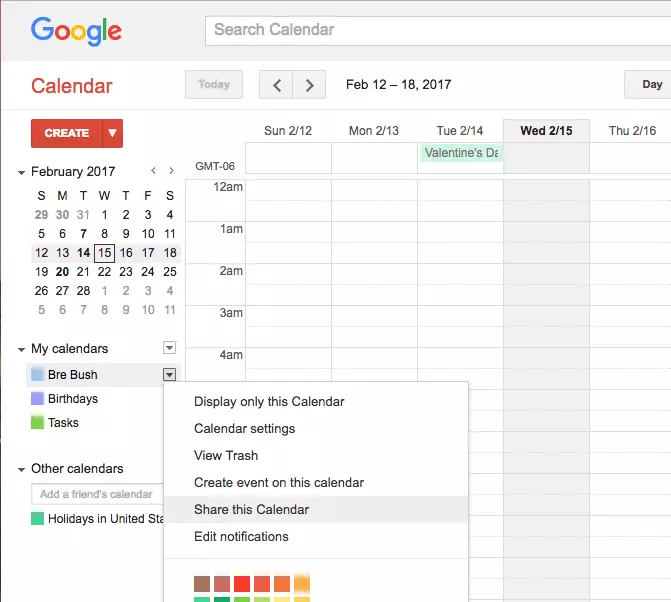
Если вы тот человек, которому нужно напоминание заранее о запланированных событиях, вы можете настроить уведомления в Google Календарь или получить напоминание по электронной почте. Вы найдете настройки уведомлений в разделе "Мои календари", нажав на стрелку вниз рядом с календарем, который вы хотите редактировать. Вы также можете сделать это для каждого события отдельно.
Мы рекомендуем активировать уведомления по электронной почте на тот адрес электронной почты, который вы добавили в клиенте Mailbird. Вы сможете получать эти напоминания и одновременно проверять свой календарь для более эффективного управления временем.
7) Активируйте свой ежедневный расписание
Одной из самых крутых и недоиспользуемых функций в Google Календаре является ежедневное расписание. Когда вы активируете эту настройку, программа будет отправлять вам электронное письмо с вашим расписанием на день в 5 утра. Вы найдете эту функцию, нажав на иконку шестеренки в правом верхнем углу вашего календаря и выбрав "Настройки". Нажмите "Календари" в верхней части страницы. Затем нажмите "Редактировать уведомления" рядом с календарем, для которого вы хотите получать расписание. Отметьте поле, чтобы получать ваше ежедневное расписание по электронной почте, и вы готовы к работе!
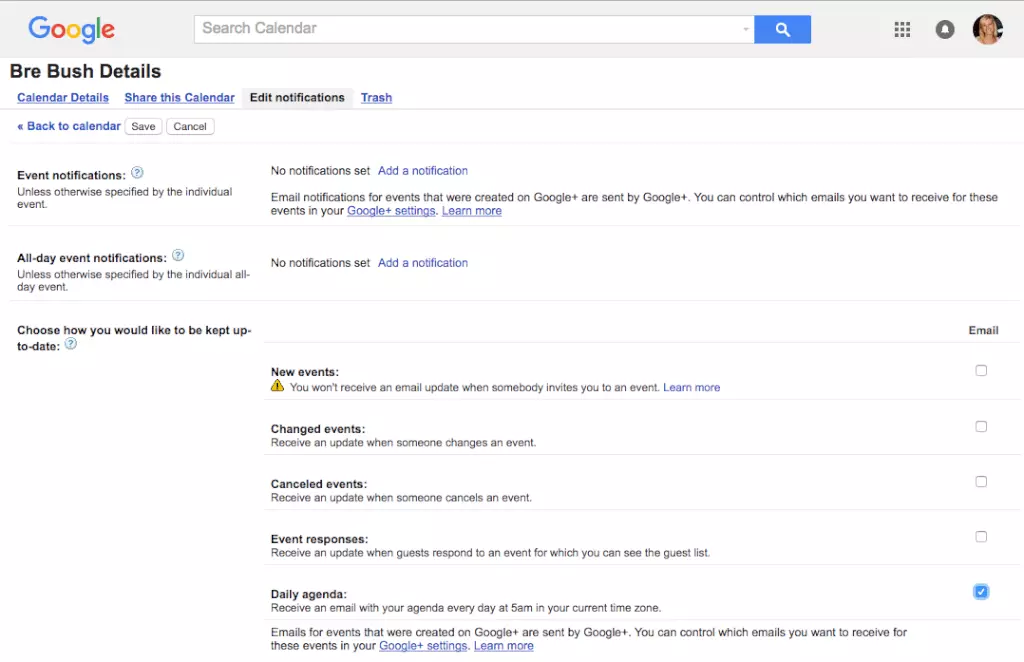
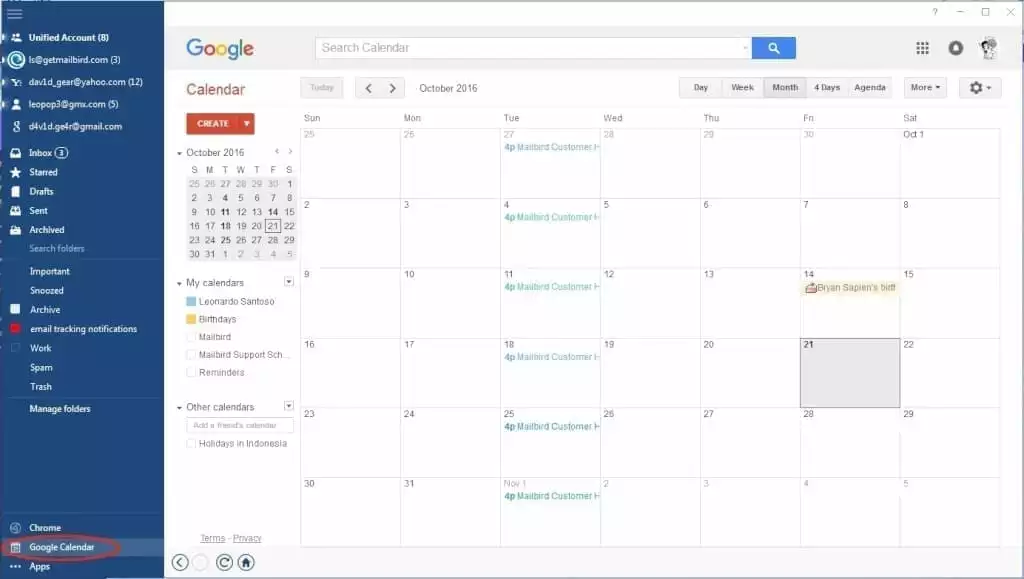
Уведомления и Ежедневное расписание с помощью Google Календаря в Mailbird можно настроить с помощью веб-версии приложения, нажав на иконку календаря в левом меню.
6) Создание нескольких календарей
Как мы упоминали ранее, часто у людей есть разные события, которые нужно управлять в разных сферах их жизни, от работы до личных дел и групп и многого другого. К счастью, вы можете создать отдельные календарь Mailbird для каждой из этих потребностей, которые затем будут цветово координированы в вашем общем расписании. Добавить новый календарь так же просто, как кликнуть на стрелку вниз рядом с "Мои календарь" и выбрать "Создать новый календарь".
Активируйте Google Календарь в Mailbird, чтобы управлять своим расписанием максимально эффективно.
5) Поделитесь своим календарем с другими
Знать свой собственный график отлично, но что если вам нужно знать расписание вашей команды тоже? Или, возможно, вы планируете мероприятие с друзьями и нужно найти общее время для всех участников? Вы также можете добавить календарь друга в свой, введя их адрес электронной почты в разделе "Другие календари".
Вам нужно всего лишь их адрес электронной почты, чтобы поделиться своим календарем с другими. Просто нажмите стрелку вниз рядом с календарем, которым вы хотите поделиться, и нажмите "Поделиться этим календарем." Введите их адрес электронной почты на следующей странице, и вуаля! Планирование времени с учетом календарей нескольких людей стало значительно проще.
4) Предоставить доступ в оффлайне
Вы много путешествуете? Нужен доступ к вашему календарю при отсутствии подключения к интернету? Для этого вам нужно активировать настройки оффлайна. Вы сможете использовать большинство (если не все) функций Google Календаря в оффлайне после этого. Опция оффлайна находится, нажав на иконку шестеренки в правом верхнем углу и выбрав "Оффлайн." Как только вы снова подключитесь к интернету, календарь синхронизирует вашу информацию на всех устройствах.
3) Добавление гостей и поиск предложенных времен
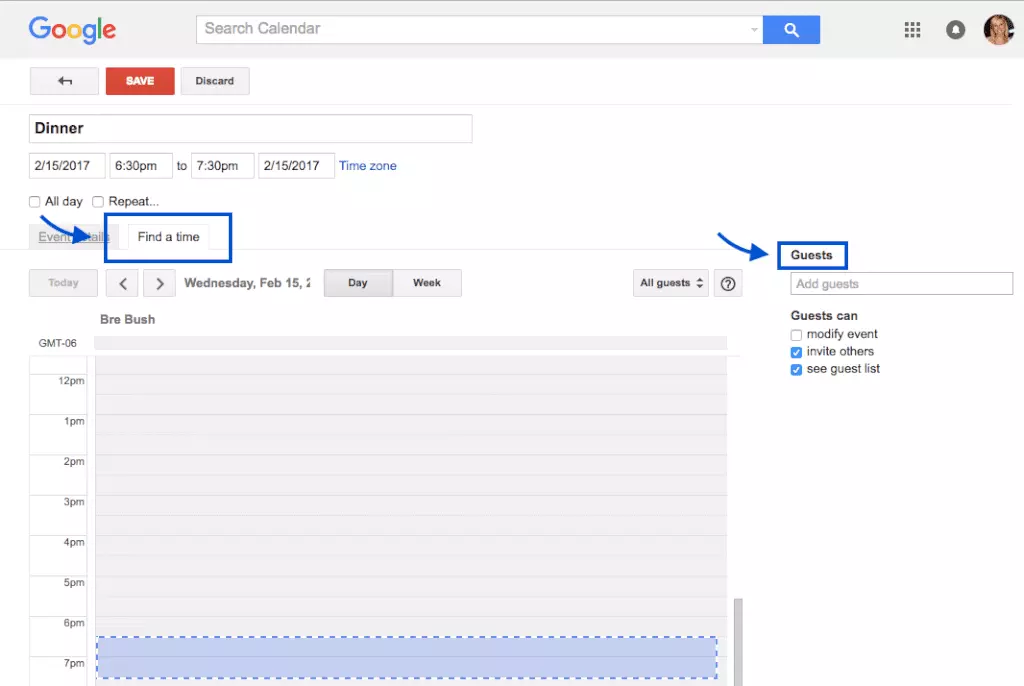
Когда вы создаете событие для нескольких человек и не хотите просматривать все их календарь, чтобы найти свободное время, вы можете использовать функцию "Гости" и "Найти время" в Google Календаре. В первом методе вы можете использовать адреса электронной почты, чтобы добавить гостей к событию и увидеть их календари. Google затем предложит времена для встречи или события, которые будут доступны всем, упрощая процесс планирования для вас.
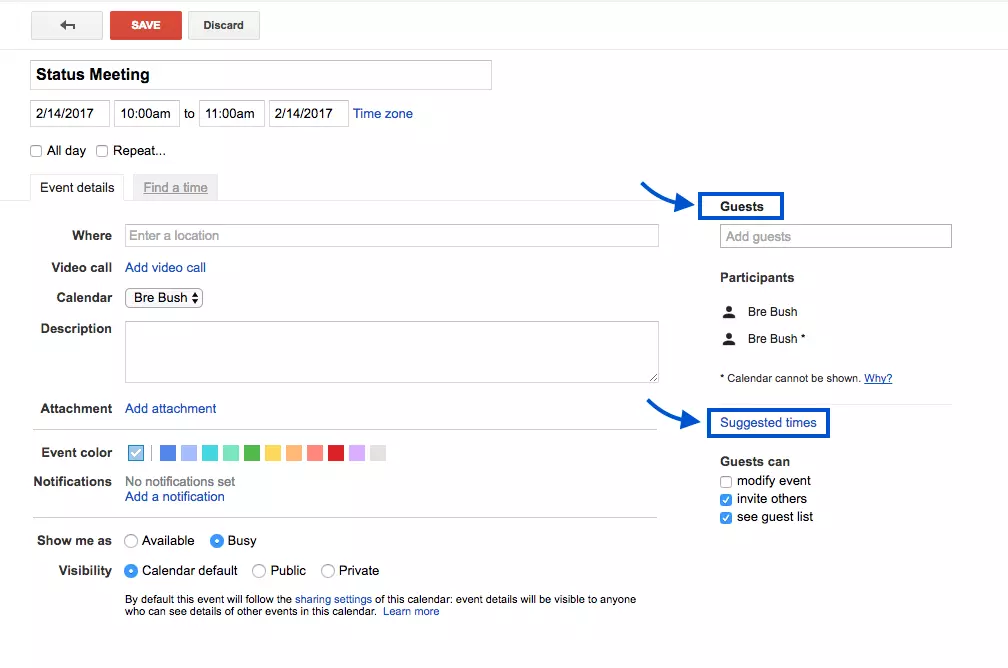
Другой способ сделать это - через функцию "Найти время". Когда вы нажмете для создания события, будут две вкладки: Подробности события и Найти время. Выберите вкладку Найти время и введите электронные адреса гостей справа, чтобы увидеть составленный календарь в Mailbird, который поможет вам найти свободное время.
2) Улучшите свой календарь с помощью информации
Google является источником информации, часть которой может быть полезна для вашего расписания. Например, вы можете настроить свой календарь в Mailbird так, чтобы он отображал прогноз погоды на каждый день, чтобы вы были готовы ко всему. Активировать эту функцию можно, перейдя в "Настройки" под значком шестеренки в правом верхнем углу и прокрутив вниз до "Показать погоду на основе моего местоположения".
Еще одной интересной функцией является Мировые Часы, которые можно найти в "Лабораториях" под значком шестеренки. Это последний вариант в списке, который вы можете включить и сохранить. Мировые Часы затем появятся справа от вашего календаря в Mailbird. Теперь вы будете знать, который час у ваших коллег, друзей или семьи по всему миру, добавив их местоположения на часы. Это также очень полезно, чтобы проверить перед отправкой им электронного письма. Хотите, чтобы ваше письмо дошло до них до того, как они уйдут домой или уедут на выходные? Проверьте время получателя в боковой панели календаря и установите напоминание, чтобы отправить письмо вовремя.
1) Настройка Google Календаря с электронной почтой
Конечно, мы оставили лучшее напоследок! Главный трюк для приложения Google Календарь — это возможность синхронизировать его с вашим почтовым клиентом. Это очень просто сделать с Mailbird. Процесс следующий:
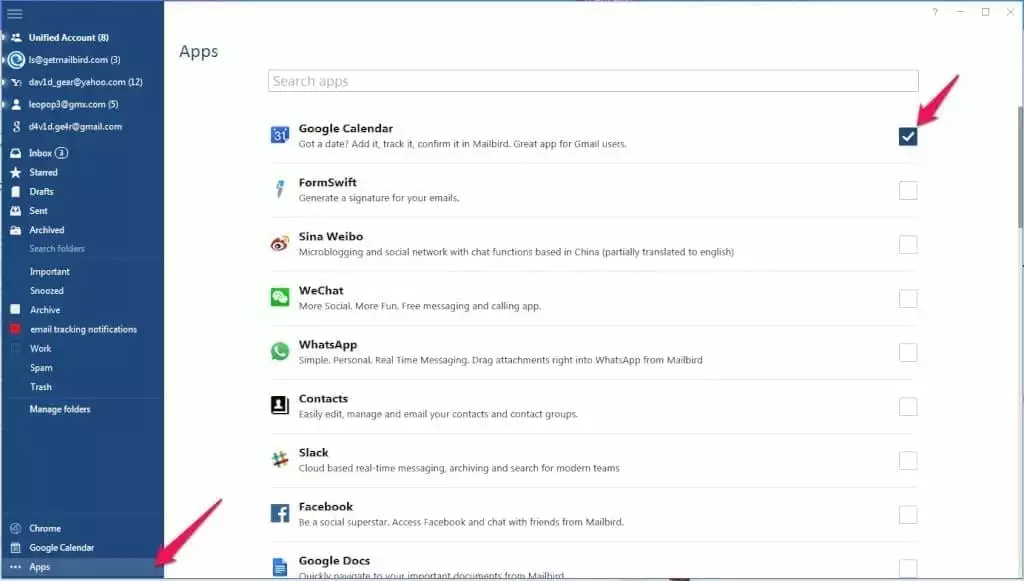
Перейдите в раздел приложений в нижнем левом углу Mailbird, найдите приложение Google Календарь и отметьте соответствующий флажок.
Нажмите на приложение Google Календарь в нижнем левом углу Mailbird. Следуйте инструкциям на экране входа, чтобы войти в текущую учетную запись или войдите с другой учетной записью.
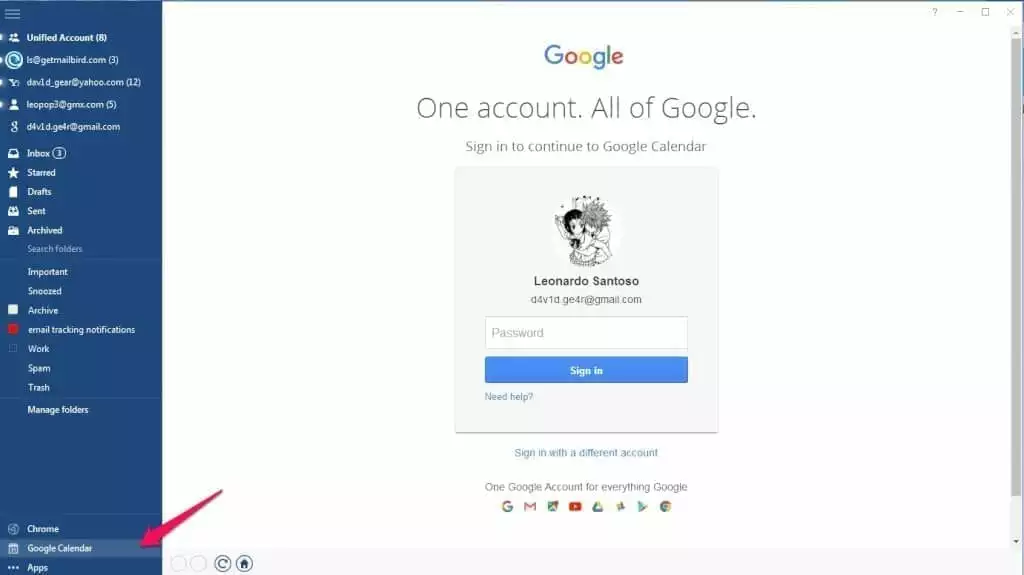
Теперь, когда вы нажимаете на приложение Google Календарь, вы видите весь свой график в программе.
Вы также можете просмотреть свой календарь, проверяя свои электронные письма. Для этого перейдите в свой Входящие, нажмите на иконку "<" в верхнем левом углу окна Mailbird и выберите иконку календарного приложения. Теперь вы можете видеть свою электронную почту и календарь в Mailbird рядом друг с другом, как показано и упомянуто выше. Это были некоторые советы и функции, касающиеся расписания и отправки электронных писем, но не забудьте узнать как правильно отменить отправку письма. Это также важная часть управления списком электронной почты.
Заключение
Google Календарь очень удобен для планирования встреч и организации вашего календаря в Mailbird. Кроме того, синхронизация с Mailbird помогает вам работать более эффективно. Надеемся, эти советы по Google Календарь сделают вас еще более продуктивными, чтобы вы могли вернуться к важным задачам вашего дня.
Если вам все еще не очень интересен Google Календарь, попробуйте календарь Mailbird.
Есть другие советы по Google Календарь? Поделитесь ими с нами в комментариях ниже!
Хотите получить доступ к своему Google Календарю, не покидая свой почтовый ящик? Тогда вам стоит попробовать нас.
Часто задаваемые вопросы
Какой лучший бесплатный онлайн-календарь?
Google Календарь — один из лучших бесплатных онлайн-календарей. Он особенно хорош, если вы уже являетесь пользователем Google, так как он входит в базовый набор приложений при регистрации учетной записи Google.
Mailbird действительно бесплатен?
Нет, Mailbird — это платный почтовый клиент. Однако вы можете скачать его бесплатно и протестировать все функции в течение пробного периода.
Работает ли Mailbird с Gmail?
Да, вы можете добавить учетную запись Gmail и интегрировать другие приложения Google в Mailbird.


