Wie sortiere ich meinen Gmail-Posteingang nach Absender? Tiefgehender Leitfaden

Sortieren Sie Gmail nach Absender, wenn Sie E-Mails von einem bestimmten Kontakt suchen?
Gmail ist der größte Anbieter von E-Mail-Diensten weltweit, mit etwa 1,8 Milliarden Menschen, die den Dienst nutzen, was fast die Hälfte aller E-Mail-Nutzer ausmacht. Die Gmail Windows-App ist zweifellos eine der besten, wenn es um die Verwaltung von E-Mails geht. Die Benutzeroberfläche ist relational und hochsicher, und es gibt eine ansprechende, benutzerfreundliche App für mobile Nutzer. Allerdings bleiben einige Funktionen ungenutzt, und einige werden nicht oft genug verwendet.
Es gibt so viel, was Sie mit der Sortierfunktion tun können! — von der Automatisierung Ihres Posteingangs, damit er sich selbst organisiert, bis hin zum Auffinden einer bestimmten E-Mail oder dem Bereinigen Ihres Kontos. Dieser Artikel erklärt alles, was Sie über das Sortieren von Gmail nach Absender wissen müssen.
Warum sollten Sie Gmail nach Absender sortieren?
Hier sind drei der häufigsten Gründe, warum Sie Gmail nach Absender sortieren müssen.
Sie suchen nach einer E-Mail von einem bestimmten Absender
Ehrlich gesagt, es ist zeitaufwendig, Ihr Postfach durchzuschauen, um diesen speziellen Absender zu finden. Den spezifischen Absender zu finden, den Sie suchen, kann eine große Erleichterung sein; es spart Ihnen viel Energie und Zeit, die andernfalls mit der Suche nach etwas verschwendet würden, das nie verloren war.
Sie sind wie die meisten Gmail-Nutzer
In diesem Fall können Sie die wöchentliche Flut von Marketing-E-Mails bezeugen, die Sie von Personen erhalten, mit denen Sie physisch oder virtuell nie zu tun hatten. Unaufgeforderte Marketing-E-Mails können bis zu 62% Ihres Postfachs ausmachen, und niemand ist je bereit, sie zu lesen, geschweige denn durch sie zu scrollen, um eine E-Mail von einem bestimmten Absender zu finden — das ist eine kolossale Zeitverschwendung. In solchen Fällen können Sie nach dem Namen des Absenders suchen, den Sie suchen, und Sie erhalten eine viel kürzere Liste von E-Mails nur von diesem Absender.
Sie müssen ein bestimmtes Stück Information in einem vollen Postfach finden
Informationen können manchmal in langen E-Mail-Konversationen versteckt sein. Es kann eine bestimmte E-Mail-Adresse oder der Name oder die Kontaktdaten eines Absenders sein, die Sie benötigen. Indem Sie alle E-Mails identifizieren, die von der Person gesendet wurden, die Sie suchen, können Sie die Suche leicht einschränken und die benötigten Informationen herausfiltern.
Sie möchten bestimmte E-Mails löschen
Wenn Sie beispielsweise E-Mails von Vermarktern löschen möchten, müssen Sie darauf achten, keine E-Mails von legitimen Absendern zu löschen. Anstatt also eine E-Mail nach der anderen auszuwählen, können Sie nach Absender sortieren. Dann können Sie die E-Mails entfernen, die Sie nicht mehr in Ihrem Gmail-Postfach haben möchten.
Wie sortieren Sie E-Mails nach Absender in Gmail?
Angenommen, Sie benötigen Informationen aus einer E-Mail, die Sie vor etwa zwei Monaten von einem Kollegen erhalten haben. Wenn Sie viel E-Mail-Korrespondenz haben, werden Sie wahrscheinlich nicht durch Ihr Postfach scrollen. Angenommen, Sie kennen die E-Mail-Adresse und den Namen Ihres Kollegen. So finden Sie die gewünschte Nachricht.
So sortieren Sie Gmail-E-Mails mit der Webanwendung
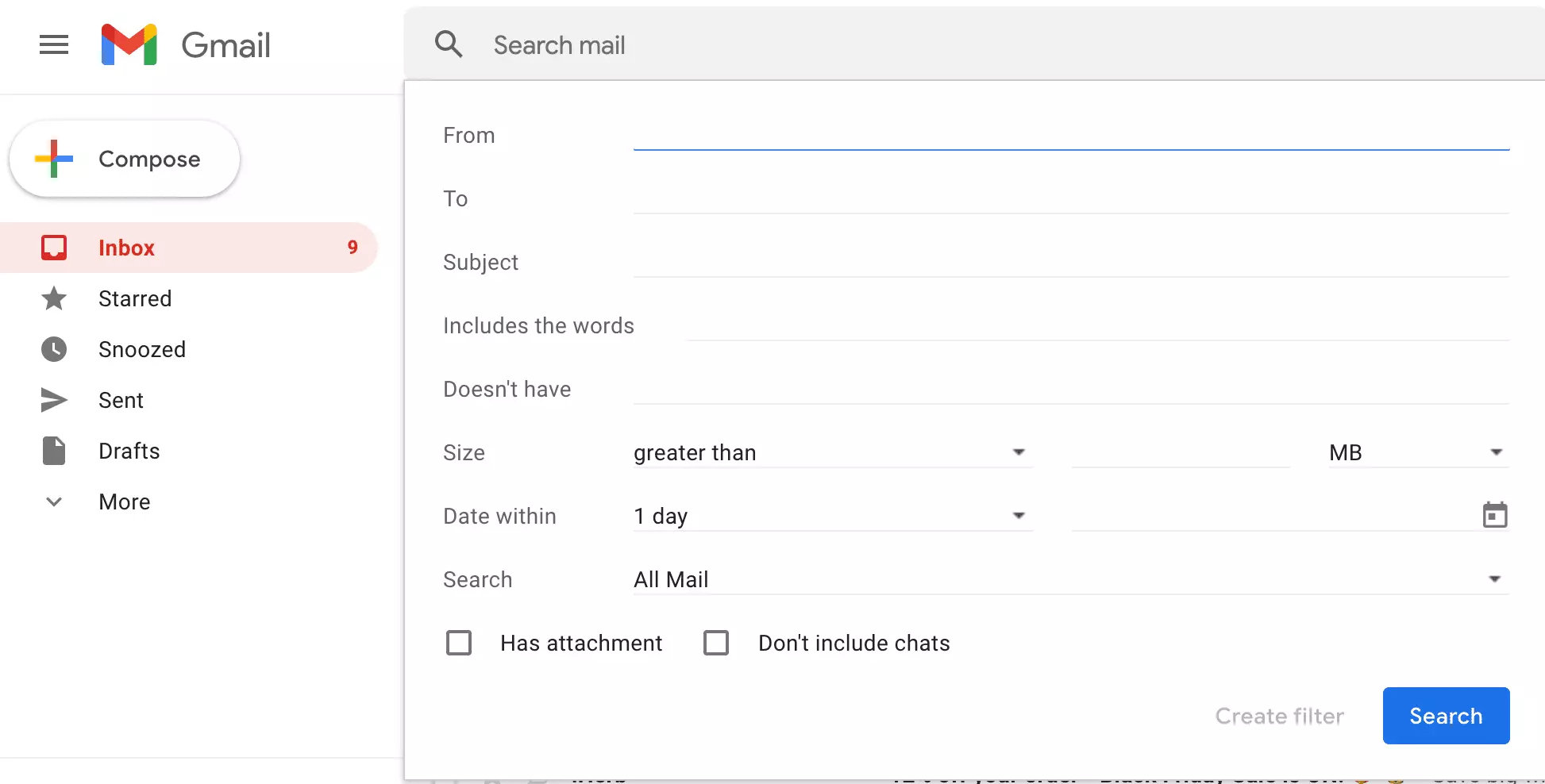
Zuerst starten Sie Ihren bevorzugten Browser und gehen zu Ihrem Gmail-Konto.
- Gehen Sie in die obere linke Ecke des Fensters und geben Sie die E-Mail-Adresse Ihres Kollegen in die Suchleiste ein. Drücken Sie Enter.
- Sie können auf den kleinen nach unten zeigenden Pfeil klicken, um spezifischere Abfragen im erweiterten Suchmenü zu erhalten.
- Ein Popup-Fenster erscheint, das mehrere Suchkriterien zeigt, wie z.B. „Hat die Wörter“ und „hat Anhänge“-Felder. Fügen Sie im Feld „Von“ die E-Mail-Adresse ein, nach der Sie suchen.
- Drücken Sie Enter oder die blaue Schaltfläche „Suchen“, um alle E-Mails von diesem Kollegen zu erhalten.
- Zusätzlich können Sie den Absender suchen, indem Sie einen Filter erstellen. Während das Such-Popup noch geöffnet ist, klicken Sie auf die Schaltfläche „Filter erstellen“ (zu sehen in der unteren rechten Ecke). Diese Option ermöglicht es Ihnen, Nachrichten von diesem Absender in Zukunft automatisch zu kennzeichnen.
So sortieren Sie Gmail-E-Mails mit der mobilen App
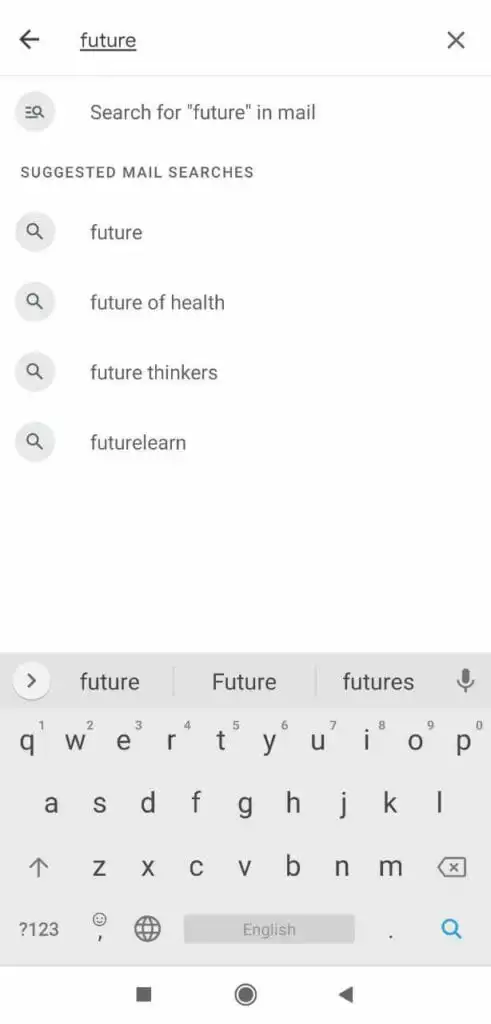
Gmail bietet auch eine Funktion zum Sortieren nach Absender in seiner mobilen App. Der Prozess ist nahezu identisch mit dem in der Webanwendung.
- Starten Sie die Gmail-App auf Ihrem Android- oder iOS-Gerät.
- Melden Sie sich mit Ihrem Benutzernamen und Passwort an.
- Suchen Sie die Suchleiste oben und tippen Sie darauf.
- Geben Sie nun die E-Mail-Adresse des Absenders ein, dessen E-Mails Sie sehen möchten.
- Bevor Sie mit dem Tippen fertig sind, wird die E-Mail-Adresse in der Dropdown-Liste angezeigt.
- Klicken Sie auf das Suchsymbol, um alle Nachrichten von dieser Person zu laden.
Es ist wichtig zu beachten, dass die Gmail-Mobile-App keine erweiterten Suchkriterien zur Filterung der Suchergebnisse unterstützt. Sie können dies jedoch mit der Desktop-Version tun. Öffnen Sie Ihren Computerbrowser und folgen Sie der oben beschriebenen Methode.
So sortieren Sie nach Absender von einer bestimmten Domain
Wie bereits erwähnt, ist es auch nützlich, E-Mails nach Absender in Gmail zu sortieren, wenn Sie unerwünschte Nachrichten aus Ihrem Posteingang entfernen möchten. Zum Beispiel haben Sie Hunderte von E-Mails von Personen und Kunden, mit denen Sie früher gearbeitet haben, und Sie möchten diese aus Ihrem Posteingang entfernen, um Speicherplatz freizugeben. So gehen Sie in diesem Fall vor.
- Melden Sie sich bei Ihrem Gmail-Konto an.
- Angenommen, Ihre Kollegen oder ehemaligen Kunden haben alle denselben Domainnamen, sagen wir „@finbars.gh.com“, geben Sie den Domainnamen in das Suchfeld ein und fügen Sie ein Sternchen davor hinzu: *@finbars.gh.com.
- Diese Funktion zeigt alle E-Mails von Ihren ehemaligen Kollegen an, da sie alle denselben Domainnamen teilen. Das Sternchen wird als Platzhalter bezeichnet, sodass Sie das Sternchen auch am Ende oder an anderer Stelle hinzufügen können: finbars.gh.com*, finbars.gh*.com.
Gmail bietet auch andere Such- oder Filteroperationen, wie z.B. die Verwendung von Anführungszeichen und Klammern. Die Verwendung von Klammern — zum Beispiel: (Wildcard) — zeigt alle E-Mails mit „Wildcard“ in der Betreffzeile an. Wenn Sie „oder“ in der Mitte der Wörter einfügen — zum Beispiel: (Wild oder Card) — wird Gmail alle E-Mails aufrufen, die eines der Wörter in der Betreffzeile enthalten.
|
Hinweis: Darüber hinaus ermöglicht Ihnen Gmail, nachdem Sie Ihre Suchdetails eingegeben haben, einen Filter zu erstellen, was bedeutet, dass diese Bedingungen automatisch auf die Nachricht angewendet werden, einschließlich der Übertragung in einen Ordner, der Kennzeichnung als wichtig oder dem Versand einer Vorlage als Antwort auf die Nachricht. |
Verwendung der erweiterten Suchfunktionen von Mailbird
Mailbird ist ein benutzerfreundlicher E-Mail-Client, der grundlegende und Premium-E-Mail-Dienste anbietet. Er verfügt über eine erweiterte E-Mail-Such-Schnittstelle mit Filtern, die es Ihnen ermöglicht, Ihre Suche einzugrenzen. Je mehr Details Sie angeben, desto weniger Optionen erhalten Sie, was es einfach macht, die richtigen Informationen zu finden. Die folgenden sind die Suchfunktionen von Mailbird:
- Absender oder Empfänger in den Feldern 'Von' und 'An' angegeben
- Suchordner, die mit der E-Mail verknüpft sind, nach der Sie suchen
- Betreffzeilen oder überall in der Nachricht durchsuchen
- Anhänge: um nach E-Mails mit Anhängen zu suchen
- Suche nach Größe
-
Suche nach Datum
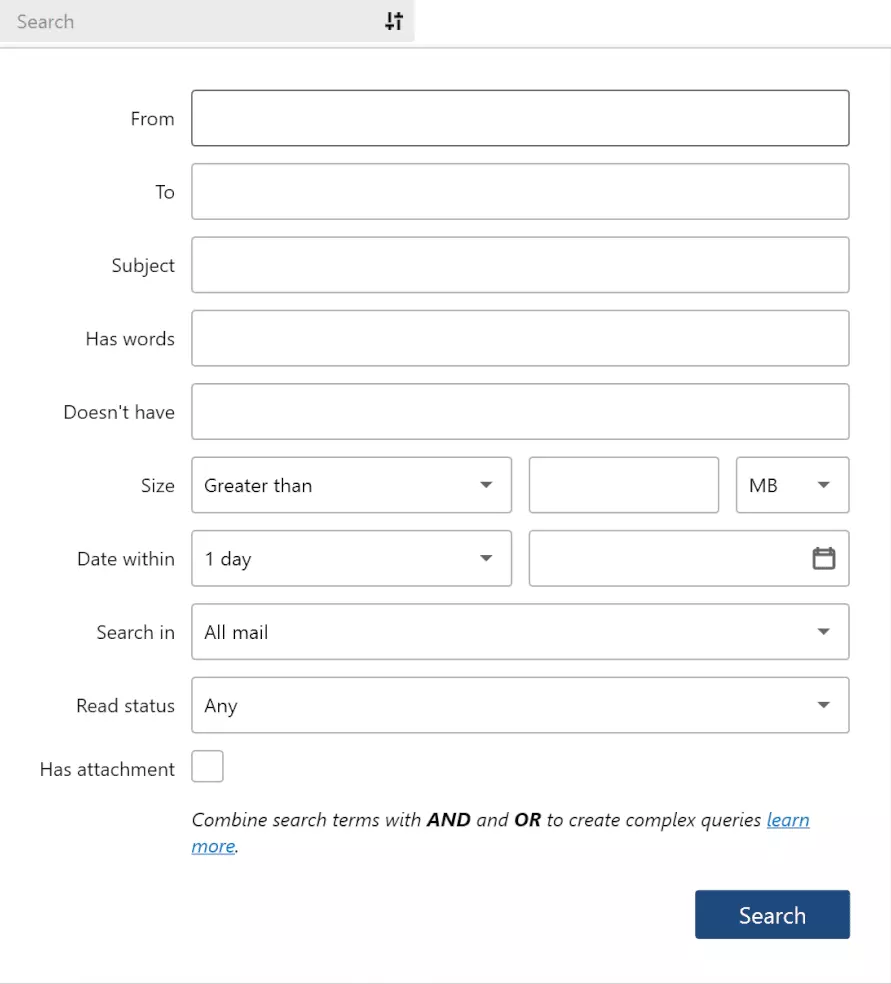
E-Mails nach Absender in Mailbird sortieren
Es gibt noch viel mehr zu Mailbirds erweiterter Suchfunktion, und wir haben einen Blogbeitrag darüber.
Zusammenfassung
Gmail nach Absender sortieren — eine Funktion, die viel Zeit spart, die Sie mit dem Scrollen durch ein endloses Meer von gelesenen und ungelesenen E-Mails verbringen. Das Sortieren von Gmail nach Absender ist einfach und hilft Ihnen, Ihren Posteingang sauber zu halten. Es gibt mehrere Gründe, warum es wichtig ist, Ihren Posteingang sauber zu halten.
Zuerst ist es einfacher, bestimmte Absender zu finden und wichtige Informationen wie Kontaktdaten und E-Mail-Adressen aus einem sehr langen E-Mail-Thread herauszupicken. Andernfalls kann es sein, dass man E-Mails von einer bestimmten Adresse wie eine Nadel im Heuhaufen suchen muss.
Außerdem ist das Sortieren von Gmail-E-Mails nach Absender eine effektive Methode, um alte, irrelevante Nachrichten zu löschen oder verschieben, die wertvollen Speicherplatz in Ihrem Posteingang beanspruchen. Um noch nahtlosere E-Mail-Sortierungsfunktionen zu genießen, können Sie sich noch heute für Mailbird anmelden.
Häufig gestellte Fragen
Wie kann ich meinen Gmail-Posteingang nach Datum in Ordner sortieren?
Gmail hat keine standardmäßige Sortierfunktion wie Sie sie mit einem Dateimanager oder einem Excel-Dokument erhalten würden, obwohl es eine robuste Suchfunktion hat. Sie können jedoch den folgenden Prozess verwenden, um Ihre E-Mails nach Datum zu sortieren. 1. In der Regel zeigt Gmail Ihren Posteingang von den neuesten bis zu den ältesten E-Mails an. Nach Datum sortieren bedeutet, dass Sie die ältesten Nachrichten zuerst sehen möchten, also in umgekehrter chronologischer Reihenfolge. 2. Klicken Sie auf den Pfeil neben dem Posteingang in der linken oberen Ecke des Fensters—wählen Sie Standard. 3. Bewegen Sie den Mauszeiger über die E-Mail-Zähleranzeige in der oberen rechten Ecke Ihres Gmail-Fensters, die die Anzahl der Nachrichten in Ihrem Posteingang zeigt. Wählen Sie im Dropdown-Menü die Option Älteste. 4. Dadurch werden Ihre Nachrichten in umgekehrter chronologischer Reihenfolge angezeigt. Sie können dies jederzeit umkehren, indem Sie die gleichen Schritte wiederholen.
Kann ich alle Nachrichten, die mir von zwei verschiedenen Personen gesendet wurden, gleichzeitig einsehen?
Ja, das können Sie. Trennen Sie einfach die beiden E-Mail-Adressen mit einem Komma.


