Jak sortować skrzynkę Gmail według nadawcy? Przewodnik

Czy sortujesz Gmail według nadawcy, gdy szukasz maili od konkretnych osób?
Gmail jest największym dostawcą usług e-mailowych na świecie, z około 1,8 miliarda osób korzystających z tego serwisu, co stanowi prawie połowę wszystkich użytkowników poczty elektronicznej. Aplikacja Gmail na Windows jest niewątpliwie jedną z najlepszych, gdy chodzi o zarządzanie e-mailami. Interfejs jest relacyjny i bardzo bezpieczny, a dla użytkowników mobilnych dostępna jest atrakcyjna, łatwa w użyciu aplikacja. Jednak niektóre funkcje są nieużywane, a niektóre nie są używane wystarczająco często.
Możesz zrobić tak wiele dzięki funkcji sortowania! — od automatyzacji swojej skrzynki odbiorczej, aby sama się organizowała, po znalezienie konkretnego e-maila lub uporządkowanie swojego konta. Ten artykuł wyjaśnia wszystko, co musisz wiedzieć o sortowaniu Gmail według nadawcy.
Dlaczego musisz sortować Gmail według nadawcy?
Oto trzy z najczęstszych powodów, dla których możesz potrzebować sortować Gmail według nadawcy.
Szukasz wiadomości od konkretnego nadawcy
Szczerze mówiąc, przeszukiwanie skrzynki odbiorczej w poszukiwaniu konkretnego nadawcy zajmuje dużo czasu. Zlokalizowanie konkretnego nadawcy, którego szukasz, może być ogromną ulgą; oszczędza to dużo energii i czasu, które w przeciwnym razie byłyby zmarnowane na szukanie czegoś, co nigdy nie było zgubione.
Jesteś jak większość użytkowników Gmaila
W takim przypadku możesz zaświadczyć o tygodniowym bombardowaniu wiadomości marketingowych, które otrzymujesz od osób, z którymi nigdy nie miałeś do czynienia fizycznie ani wirtualnie. Niechciane wiadomości marketingowe mogą stanowić aż 62% twojej skrzynki odbiorczej, a nikt nigdy nie jest gotów ich czytać, nie mówiąc już o przeszukiwaniu w poszukiwaniu wiadomości od konkretnego nadawcy — to kolosalne marnotrawstwo czasu. W takich okolicznościach możesz wyszukiwać według nazwy nadawcy, którego szukasz, a otrzymasz znacznie krótszą listę wiadomości tylko od tego nadawcy.
Musisz znaleźć konkretną informację w zatłoczonej skrzynce odbiorczej
Informacje mogą być czasami ukryte w długich wątkach emailowych. Może to być konkretna adres e-mail lub nazwisko nadawcy lub dane kontaktowe, które potrzebujesz. Identfikując wszystkie wiadomości wysłane od osoby, której szukasz, możesz łatwo zawęzić wyszukiwanie i odnaleźć potrzebne informacje.
Chcesz usunąć niektóre e-maile
Na przykład, jeśli chcesz usunąć e-maile od marketerów, musisz uważać, aby nie usunąć wiadomości od legalnych nadawców. Więc zamiast wybierać jedną wiadomość po drugiej, możesz sortować według nadawcy. Wtedy możesz usunąć te, których już nie chcesz w swojej skrzynce odbiorczej Gmaila.
Jak sortować e-maile według nadawcy w Gmailu?
Załóżmy, że musisz wyciągnąć informacje z e-maila, który otrzymałeś od kolegi około dwóch miesięcy temu. Jeśli często wymieniasz się e-mailami, prawdopodobnie nie będzie ci się chciało przewijać przez swoją skrzynkę odbiorczą. Teraz załóżmy, że znasz adres e-mail i imię swojego kolegi. Oto, co musisz zrobić, aby znaleźć konkretną wiadomość, której szukasz.
Jak sortować e-maile Gmaila za pomocą aplikacji webowej
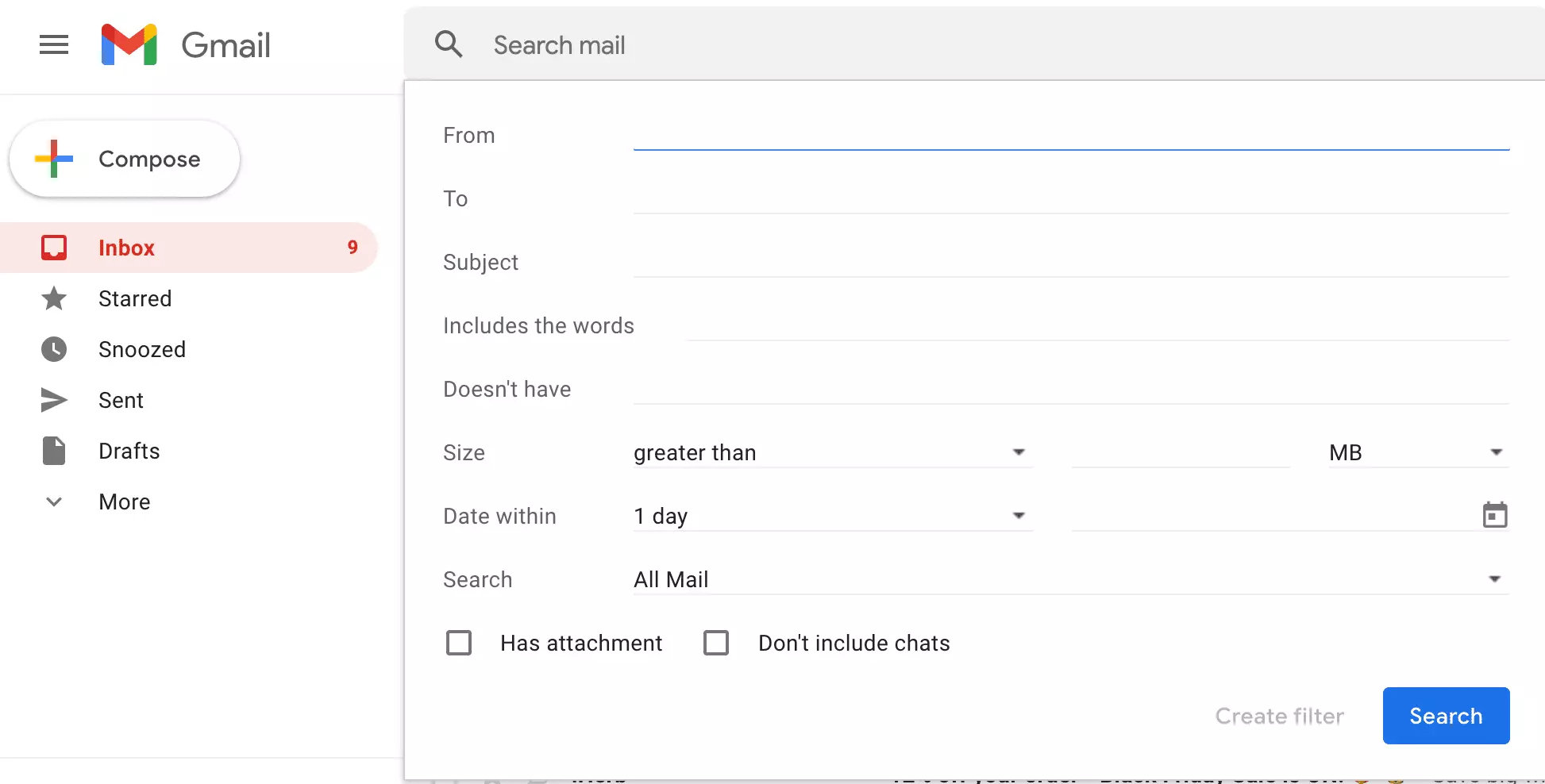
Pierwszym krokiem jest zalogowanie się na swoje konto Gmail w preferowanej przeglądarce.
- Przejdź do lewego górnego rogu okna i wpisz adres e-mail swojego kolegi w pasku wyszukiwania. Naciśnij enter.
- Możesz kliknąć małą strzałkę skierowaną w dół, aby uzyskać bardziej szczegółowe zapytania w opcji zaawansowanego wyszukiwania.
- Pojawi się okno popup, pokazujące wiele kryteriów wyszukiwania, takich jak pola "Zawiera słowa" i "ma załączniki". W polu "Od" wklej adres e-mail, którego szukasz.
- Naciśnij enter lub niebieski przycisk wyszukiwania, aby otrzymać wszystkie e-maile od tego kolegi.
- Dodatkowo, możesz wyszukiwać nadawcę, tworząc filtr. Gdy okno wyszukiwania jest wciąż otwarte, kliknij przycisk "Utwórz filtr" (widoczny w prawym dolnym rogu). Ta opcja pozwala na automatyczne oznaczanie wiadomości od tego nadawcy w przyszłości.
Jak sortować e-maile Gmaila za pomocą aplikacji mobilnej
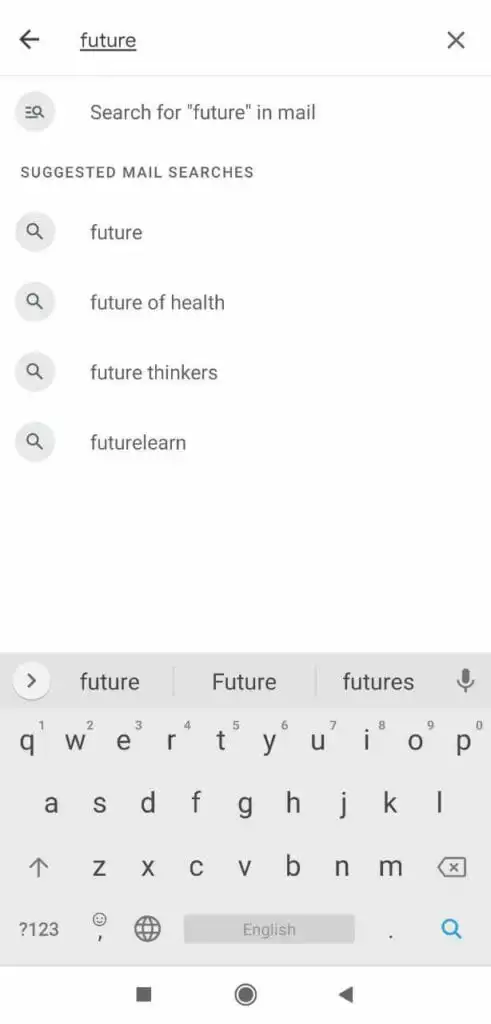
Gmail oferuje również funkcję sortowania według nadawcy w swojej aplikacji mobilnej. Proces jest w zasadzie taki sam, jak w aplikacji webowej.
- Uruchom aplikację Gmail na swoim urządzeniu z Androidem lub iOS.
- Zaloguj się za pomocą swojej nazwy użytkownika i hasła.
- Zlokalizuj pasek wyszukiwania na górze i stuknij w niego.
- Teraz wpisz adres e-mail nadawcy, którego e-maile chcesz zobaczyć.
- Zanim skończysz pisać, adres e-mail pojawi się w rozwijanej liście.
- Kliknij ikonę wyszukiwania, aby załadować wszystkie wiadomości od tej osoby.
Ważne jest, aby zauważyć, że aplikacja mobilna Gmaila nie obsługuje zaawansowanych kryteriów wyszukiwania do filtrowania wyników. Możesz jednak to zrobić w wersji desktopowej. Otwórz przeglądarkę na swoim komputerze i postępuj zgodnie z opisanym powyżej sposobem.
Jak sortować według nadawcy z określonej domeny
Jak wspomniano wcześniej, sortowanie e-maili według nadawcy w Gmailu jest również przydatne, gdy musisz oczyścić niechciane wiadomości ze swojej skrzynki odbiorczej. Na przykład masz setki e-maili od osób i klientów, z którymi pracowałeś, i chcesz usunąć je ze swojej skrzynki, aby zwolnić miejsce. Oto, co powinieneś zrobić w takim przypadku.
- Zaloguj się na swoje konto Gmail.
- Zakładając, że twoi koledzy lub byli klienci mają tę samą nazwę domeny, powiedzmy "@finbars.gh.com", wpisz nazwę domeny w polu wyszukiwania, dodając przed nią gwiazdkę: *@finbars.gh.com.
- Ta funkcjonalność wyświetli wszystkie e-maile od twoich byłych kolegów, ponieważ wszyscy oni dzielą tę samą nazwę domeny. Gwiazdka jest znana jako symbol wieloznaczny, więc możesz również dodać gwiazdkę na końcu lub w innym miejscu: finbars.gh.com*, finbars.gh*.com.
Gmail oferuje także inne operacje wyszukiwania lub filtrowania, takie jak użycie cudzysłowów i nawiasów. Użycie nawiasów — na przykład: (Symbol wieloznaczny) — wyświetli wszystkie e-maile z "Symbol wieloznaczny" w tytule. Jeśli wprowadzisz "lub" w środku słów — na przykład: (Wieloznaczny lub Karta) — Gmail wywoła wszystkie e-maile zawierające jedno z tych słów w tytule.
|
Uwaga: Dodatkowo, gdy wprowadzisz szczegóły wyszukiwania, Gmail pozwala na utworzenie filtru, co oznacza, że automatycznie zastosuje te warunki do wiadomości, w tym przeniesienie jej do folderu, oznaczenie jako ważne lub wysłanie szablonu jako odpowiedzi na wiadomość. |
Korzyści z zaawansowanych funkcji wyszukiwania Mailbird
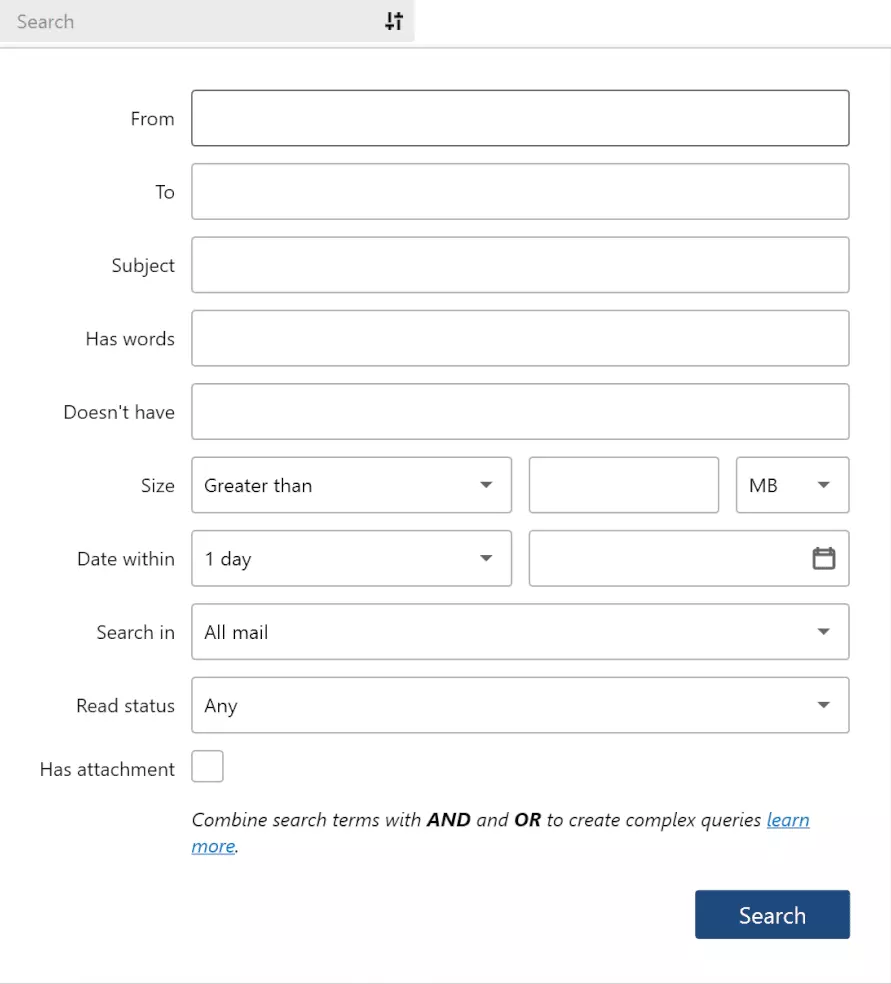
Mailbird jest przyjaznym użytkownikowi klientem poczty e-mail, który oferuje podstawowe i premium usługi e-mailowe. Posiada zaawansowany interfejs wyszukiwania e-maili z filtrami, który pozwala zawęzić wyszukiwanie. Im więcej szczegółów określisz, tym mniej opcji otrzymasz, co ułatwia znalezienie odpowiednich informacji. Poniżej przedstawiamy funkcje wyszukiwania Mailbird:
- Nadawca lub odbiorca określony w polach 'Od' i 'Do' odpowiednio
- Wyszukiwanie folderów powiązanych z e-mailem, którego szukasz
- Wyszukiwanie w tematach wiadomości lub gdziekolwiek w wiadomości
- Załączniki: wyszukiwanie wiadomości e-mail z załącznikami
- Wyszukiwanie według rozmiaru
-
Wyszukiwanie według daty
Sortowanie Gmail według nadawcy w Mailbird
Mailbird ma o wiele więcej do zaoferowania w zakresie zaawansowanej funkcji wyszukiwania, a my mamy post na blogu, który mówi o tym wszystkim.
Podsumowanie
Sortowanie Gmail według nadawcy — funkcja, która eliminuje wiele czasu, który spędzasz na przewijaniu przez niekończące się morze przeczytanych i nieprzeczytanych e-maili. Sortowanie Gmail według nadawcy jest łatwe i pomaga utrzymać Twoją skrzynkę odbiorczą w porządku. Istnieje wiele powodów, dla których utrzymanie porządku w skrzynce odbiorczej jest istotne.
Po pierwsze, łatwiej jest zlokalizować konkretnych nadawców i wydobyć istotne informacje, takie jak dane kontaktowe i adresy e-mail z bardzo długiego wątku e-mailowego. W przeciwnym razie identyfikacja i przeglądanie wiadomości z określonego adresu e-mail mogą przypominać szukanie igły w stogu siana.
Ponadto, sortowanie e-maili w Gmailu według nadawcy jest skuteczną metodą na usuwanie lub przenoszenie starych, nieistotnych wiadomości, które zajmują cenną przestrzeń w Twojej skrzynce odbiorczej. Aby cieszyć się jeszcze bardziej płynnymi funkcjami sortowania e-maili, możesz zarejestrować się w Mailbird już dziś.
FAQ
Jak mogę sortować skrzynkę Gmail według daty w folderach?
Gmail nie ma żadnej domyślnej funkcji sortowania, jaką można znaleźć w menedżerze plików lub dokumencie Excel, mimo że posiada zaawansowaną funkcję wyszukiwania. Możesz jednak użyć poniższego procesu, aby sortować swoje e-maile według daty. 1. Zazwyczaj Gmail wyświetla skrzynkę odbiorczą od najnowszych do najstarszych. Sortowanie według daty oznacza, że chcesz zobaczyć najstarsze wiadomości najpierw, czyli w odwrotnej kolejności chronologicznej. 2. Kliknij strzałkę obok skrzynki odbiorczej w lewym rogu okna — wybierz Domyślne. 3. W prawym górnym rogu okna Gmaila najedź kursorem na licznik e-maili, który pokazuje liczbę wiadomości w Twojej skrzynce odbiorczej. Z rozwijanego menu wybierz Najstarsze. 4. To wyświetli Twoje wiadomości w odwrotnej kolejności chronologicznej. Zawsze możesz cofnięcie tego, postępując zgodnie z tymi samymi krokami.
Czy mogę jednocześnie zobaczyć wszystkie wiadomości wysłane do mnie przez dwie różne osoby?
Tak, możesz. Po prostu oddziel dwa adresy e-mail przecinkiem.


