Come Ordinare la Tua Posta in Arrivo Gmail per Mittente? Guida Completa


Ordini la posta di Gmail per mittente quando cerchi email di un contatto specifico?
Gmail è il principale fornitore di servizi email al mondo, con circa 1,8 miliardi di persone che utilizzano il servizio, che è quasi la metà di tutti gli utenti email. L'app Gmail per Windows è senza dubbio una delle migliori quando si tratta di gestire le email. L'interfaccia è relazionale e altamente sicura, e c'è un'app attraente e facile da usare per gli utenti mobili. Tuttavia, alcune funzionalità rimangono inutilizzate e alcune non vengono utilizzate abbastanza frequentemente.
C'è così tanto che puoi fare con la funzionalità di ordinamento! — dall'automazione della tua casella di posta per organizzarsi da sola alla ricerca di un'email specifica o alla pulizia del tuo account. Questo articolo spiega tutto ciò che devi sapere su come ordinare Gmail per mittente.
Perché potresti avere bisogno di ordinare Gmail per mittente?
Ecco tre dei motivi più comuni per cui potresti avere bisogno di ordinare Gmail per mittente.
Stai cercando un'email da un mittente particolare
Onestamente, è dispendioso in termini di tempo scorrere la tua casella di posta, cercando quel mittente specifico. Trovare il mittente specifico che stai cercando può essere un grande sollievo; ti fa risparmiare molte energie e tempo che altrimenti verrebbero sprecati cercando ciò che non è mai stato perso.
Sei come la maggior parte degli utenti di Gmail
In tal caso, puoi confermare il bombardamento settimanale di email di marketing che ricevi da persone con cui non hai mai interagito fisicamente o virtualmente. Le email di marketing non richieste possono rappresentare fino al 62% della tua casella di posta, e nessuno è mai pronto a leggerle, tanto meno a scorrere cercando un'email di un mittente particolare: è un enorme spreco di tempo. In tali circostanze, puoi cercare utilizzando il nome del mittente che stai cercando e otterrai un elenco molto più breve di email solo da quel mittente.
Hai bisogno di trovare un'informazione specifica in una casella di posta affollata
Le informazioni possono a volte essere nascoste in lunghi thread email. Può essere un indirizzo email particolare o un nome o informazioni di contatto di un mittente di cui hai bisogno. Identificando tutte le email inviate dalla persona che stai cercando, puoi facilmente restringere la ricerca e selezionare le informazioni di cui hai bisogno.
Vuoi eliminare determinate email
Se, ad esempio, desideri eliminare le email dai marketer, devi fare attenzione a non eliminare email da mittenti legittimi. Quindi, invece di selezionare un'email dopo l'altra, puoi ordinare per mittente. Poi, puoi eliminare quelle che non vuoi più nella tua casella di posta di Gmail.
Come Ordinare le Email per Mittente in Gmail?
Va bene, supponiamo che tu debba estrarre un'informazione da un'email ricevuta da un collega circa due mesi fa. Se fai molta corrispondenza via email, probabilmente non ti preoccuperai di scorrere la tua casella di posta. Ora, supponiamo che tu conosca l'indirizzo email e il nome del tuo collega. Ecco cosa devi fare per trovare il messaggio particolare che desideri.
Come ordinare le email di Gmail usando l'app web
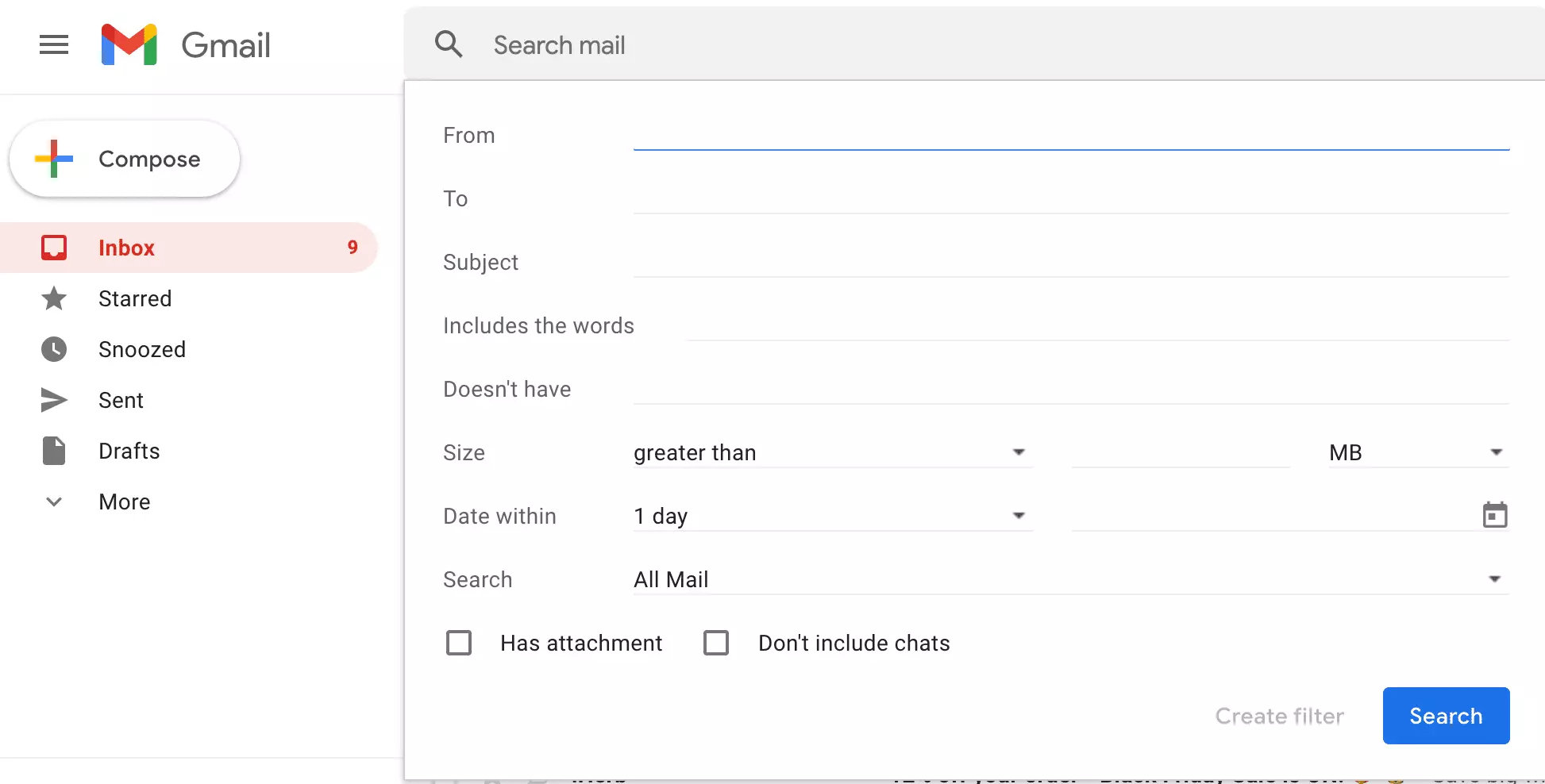
Per prima cosa, apri il tuo browser preferito e vai al tuo account Gmail.
- Vai nell'angolo in alto a sinistra della finestra e digita l'indirizzo email del tuo collega nella barra di ricerca. Clicca invio.
- Puoi cliccare sulla piccola freccia rivolta verso il basso per query più specifiche nell'opzione di ricerca avanzata.
- Una finestra pop-up appare, mostrando diversi criteri di ricerca, come i campi "Ha le parole" e "ha allegati". Nel campo "Da", incolla l'indirizzo email che stai cercando.
- Clicca su invio o sul pulsante di ricerca blu per ottenere tutte le email di quel collega.
- Inoltre, puoi cercare il mittente creando un filtro. Mentre la finestra pop-up della ricerca è ancora aperta, clicca sul pulsante "Crea filtro" (visibile nell'angolo in basso a destra). Questa opzione ti permette di contrassegnare automaticamente i messaggi di quel mittente in futuro.
Come ordinare le email di Gmail usando l'app mobile
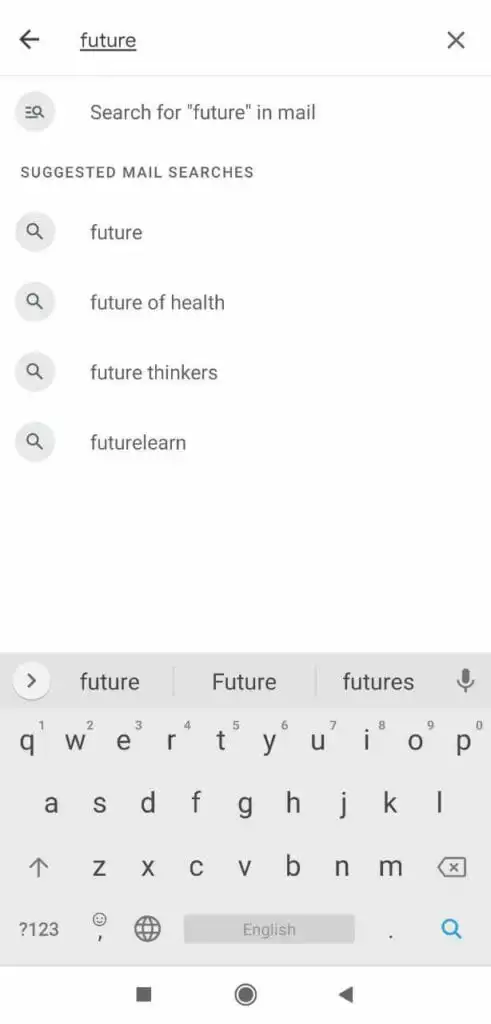
Gmail offre anche una funzione di ordinamento per mittente sulla sua app mobile. Il processo è praticamente lo stesso che nell'app web.
- Avvia l'app Gmail sul tuo dispositivo Android o iOS.
- Accedi con il tuo nome utente e password.
- Trova la barra di ricerca in alto e toccala.
- Ora, inserisci l'indirizzo email del mittente le cui email vuoi vedere.
- Prima di finire di digitare, l'indirizzo email apparirà nella lista a discesa.
- Clicca sull'icona di ricerca per caricare tutti i messaggi di quella persona.
È importante notare che l'app mobile di Gmail non supporta criteri di ricerca avanzati per filtrare i risultati della ricerca. Tuttavia, puoi comunque farlo con la versione desktop. Apri il tuo browser del computer e segui il metodo descritto sopra.
Come ordinare per mittente di un certo dominio
Come accennato in precedenza, è anche utile ordinare le email per mittente in Gmail quando devi ripulire i messaggi indesiderati dalla tua casella di posta. Ad esempio, hai centinaia di email da persone e clienti con cui lavoravi, e vuoi rimuoverle dalla tua casella di posta per liberare spazio. Ecco cosa devi fare in questo caso.
- Accedi al tuo account Gmail.
- Supponendo che i tuoi colleghi o clienti passati abbiano tutti lo stesso nome di dominio, diciamo "@finbars.gh.com", inserisci il nome di dominio nel campo di ricerca, aggiungendo un asterisco prima di esso: *@finbars.gh.com.
- Questa funzionalità mostrerà tutte le email dei tuoi ex colleghi poiché condividono tutti lo stesso nome di dominio. L'asterisco è conosciuto come un jolly, quindi puoi anche aggiungere l'asterisco alla fine o in qualsiasi altro punto: finbars.gh.com*, finbars.gh*.com.
Gmail presenta anche altre operazioni di ricerca o filtraggio, come l'uso di virgolette e parentesi. L'uso delle parentesi — per esempio: (Jolly) — farà apparire tutte le email con "Jolly" nell'oggetto. Se introduci "o" nel mezzo delle parole — per esempio: (Jolly o Card) — Gmail richiamerà tutte le email con una delle due parole nell'oggetto.
|
Nota: Inoltre, una volta che inserisci i dettagli della tua ricerca, Gmail ti consente di creare un filtro, il che significa che applicherà automaticamente quelle condizioni al messaggio, inclusa l'invio a una cartella, contrassegnarlo come importante, o inviare un modello come risposta al messaggio. |
Utilizzare le funzionalità di ricerca avanzata di Mailbird
Mailbird è un client di posta elettronica user-friendly che offre servizi email di base e premium. Ha un'interfaccia di ricerca email avanzata con filtri che ti permettono di restringere la ricerca. Più dettagli specifichi, meno opzioni hai, rendendo facile trovare le informazioni giuste. Le seguenti sono le funzionalità di ricerca di Mailbird:
- Mittente o destinatario specificati nei campi 'Da' e 'A' rispettivamente
- Cerca le cartelle legate all'email che stai cercando
- Cerca le linee oggetto o ovunque nel messaggio
- Allegati: per cercare email con allegati
- Cerca per dimensione
-
Cerca per data
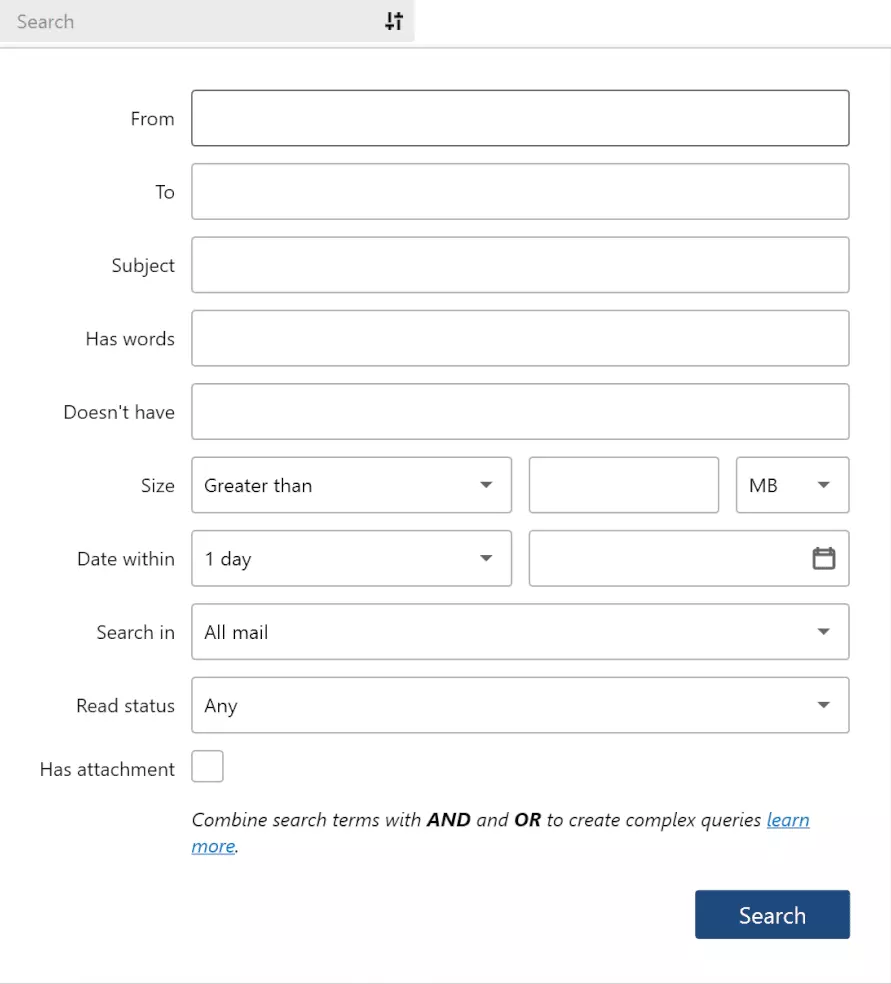
Ordinare le email per mittente in Mailbird
C'è molto di più nella funzionalità di ricerca avanzata di Mailbird, e abbiamo un post sul blog che parla di tutto questo.
Conclusione
Ordinare Gmail per mittente - una funzione che elimina gran parte del tempo che trascorri a scorrere attraverso un'enorme quantità di email lette e non lette. Ordinare Gmail per mittente è facile e ti aiuta a mantenere la tua casella di posta pulita. Ci sono diverse ragioni per cui mantenere pulita la tua casella di posta è essenziale.
Prima di tutto, è più facile individuare mittenti specifici e selezionare informazioni essenziali come dati di contatto e indirizzi email da una lunga conversazione email. Altrimenti, identificare e visualizzare i messaggi di un indirizzo email specifico può essere come cercare un ago in un pagliaio.
Inoltre, ordinare le email di Gmail per mittente è un metodo efficace per eliminare o spostare vecchi messaggi irrilevanti che occupano spazio prezioso nella tua casella di posta. Per godere anche di funzionalità di ordinamento delle email ancora più fluide, puoi iscriverti a Mailbird oggi.
FAQ
Come posso ordinare la posta in arrivo di Gmail in cartelle per data?
Gmail non ha alcuna capacità di ordinamento predefinita come quella che otterresti con un gestore di file o un documento Excel, anche se ha una funzione di ricerca robusta. Tuttavia, puoi utilizzare il seguente processo per ordinare le tue e-mail per data. 1. Di solito, Gmail visualizza la tua posta in arrivo dal più recente al più vecchio. Ordinare per data significa che vuoi vedere i messaggi più vecchi per primi, cioè in ordine cronologico inverso. 2. Fai clic sulla freccia accanto alla posta in arrivo nell'angolo sinistro della finestra—seleziona Predefinito. 3. Nell'angolo in alto a destra della finestra di Gmail, posiziona il mouse sopra il contatore delle e-mail che mostra il numero di messaggi nella tua posta in arrivo. Dal menu a discesa, seleziona Più vecchi. 4. Questo visualizzerà i tuoi messaggi in ordine cronologico inverso. Puoi sempre invertire questo seguendo gli stessi passaggi.
Posso visualizzare tutti i messaggi inviati a me da due persone diverse contemporaneamente?
Sì, puoi. Basta separare i due indirizzi email con una virgola.


