Как отсортировать вашу почту Gmail по отправителю? Подробное руководство


Отсортировываете ли вы Gmail по отправителю, когда ищете письма от конкретного контакта?
Gmail является крупнейшим провайдером услуг электронной почты в мире, с приблизительно 1.8 миллиарда человек, использующих этот сервис, что почти составляет половину всех пользователей электронной почты. Приложение Gmail для Windows безусловно одно из лучших, когда дело касается управления электронной почтой. Интерфейс реляционный и высокозащищенный, и существует привлекательное, простое в использовании приложение для мобильных пользователей. Однако некоторые функции остаются невостребованными, а некоторые не используются достаточно часто.
С помощью функции сортировки можно сделать так много! — от автоматизации вашего почтового ящика до его организации, от поиска конкретного письма до очистки вашей учетной записи. Эта статья объясняет всё, что вам нужно знать о том, как сортировать Gmail по отправителю.
Почему вам может понадобиться сортировать Gmail по отправителю?
Вот три самые распространенные причины, по которым вам может понадобиться сортировать Gmail по отправителю.
Вы ищете письмо от конкретного отправителя
Честно говоря, это занимает много времени просматривать ваш почтовый ящик в поисках конкретного отправителя. Найти именно того отправителя, кого вы ищете, может быть большим облегчением; это экономит ваше время и силы, которые иначе были бы потрачены на поиски того, что никогда не было потеряно.
Вы, как и большинство пользователей Gmail
В этом случае вы можете подтвердить, что получаете еженедельный поток рекламных писем от людей, с которыми никогда не взаимодействовали ни физически, ни виртуально. Нежелательные рекламные письма могут составлять до 62% вашего почтового ящика, и никто никогда не готов их читать, не говоря уже о том, чтобы прокручивать их в поисках письма от конкретного отправителя — это колоссальная трата времени. В таких обстоятельствах вы можете искать по имени отправителя, которого вы ищете, и получите гораздо короткий список писем только от этого отправителя.
Вам нужно найти конкретную информацию в загруженном почтовом ящике
Информация иногда может быть скрыта в длинных цепочках писем. Это может быть конкретный адрес электронной почты или имя отправителя или контактные данные, которые вам нужны. Определив все письма, отправленные от человека, которого вы ищете, вы можете легко сузить поиск и выделить необходимую информацию.
Вы хотите удалить определенные письма
Если, например, вы хотите удалить письма от маркетологов, вам нужно быть осторожным, чтобы не удалить письма от законных отправителей. Поэтому вместо того, чтобы выбирать одно письмо за другим, вы можете сортировать по отправителю. Затем вы можете удалить те письма, которые вы больше не хотите видеть в своем Gmail почтовом ящике.
Как отсортировать электронные письма по отправителю в Gmail?
Допустим, вам нужно найти информацию из письма, которое вы получили от коллеги около двух месяцев назад. Если вы часто переписываетесь по электронной почте, вы, вероятно, не захотите прокручивать свой почтовый ящик. Теперь предположим, что вы знаете адрес электронной почты и имя своего коллеги. Вот что вам нужно сделать, чтобы найти конкретное сообщение, которое вас интересует.
Как сортировать электронные письма в Gmail с помощью веб-приложения
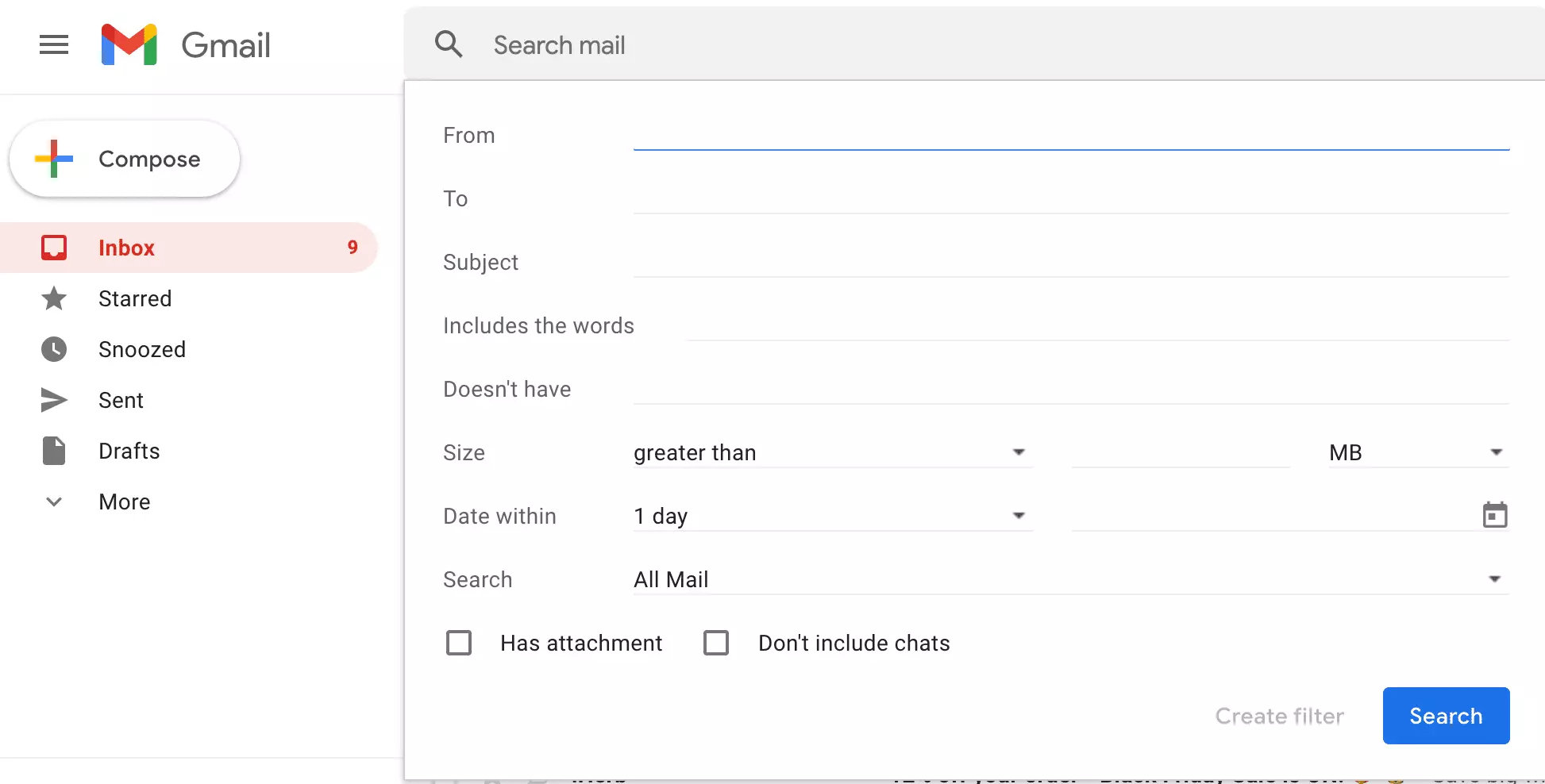
Сначала откройте предпочитаемый браузер и перейдите в свою учетную запись Gmail.
- Перейдите в верхний левый угол окна и введите адрес электронной почты вашего коллеги в строку поиска. Нажмите клавишу Enter.
- Вы можете нажать на маленькую стрелку, направленную вниз, для более конкретных запросов в расширенном поиске.
- Появится всплывающее окно с несколькими критериями поиска, такими как поля "Содержит слова" и "имеет вложения". В поле "От кого" вставьте адрес электронной почты, который вы ищете.
- Нажмите клавишу Enter или синюю кнопку поиска, чтобы получить все письма от этого коллеги.
- Кроме того, вы можете искать отправителя, создав фильтр. Пока всплывающее окно поиска открыто, нажмите на кнопку "Создать фильтр" (находится в нижнем правом углу). Эта опция позволяет автоматически помечать сообщения от этого отправителя в будущем.
Как сортировать электронные письма в Gmail с помощью мобильного приложения
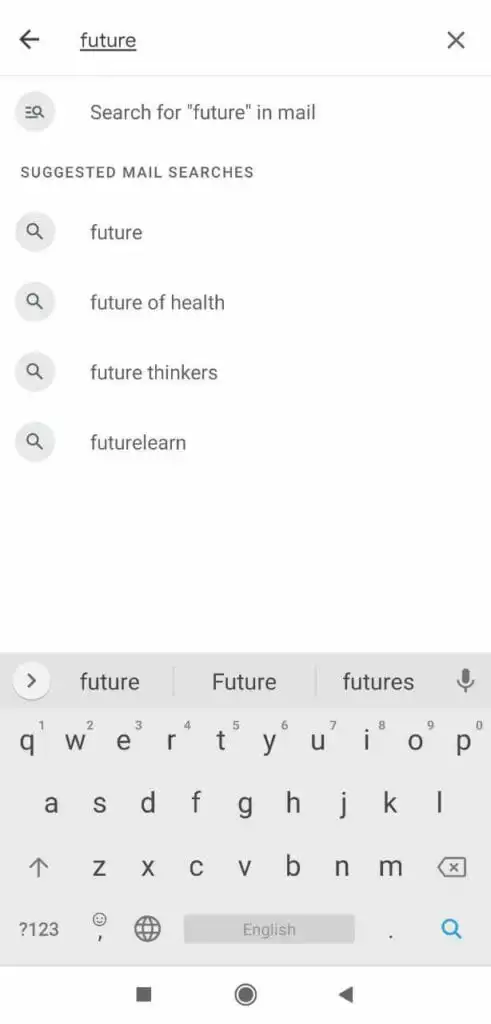
Gmail также предлагает возможность сортировки по отправителю в своем мобильном приложении. Процесс практически такой же, как и в веб-приложении.
- Запустите приложение Gmail на своем устройстве Android или iOS.
- Войдите с помощью вашего имени пользователя и пароля.
- Найдите строку поиска вверху и нажмите на нее.
- Теперь введите адрес электронной почты отправителя, чьи письма вы хотите увидеть.
- Прежде чем закончить ввод, адрес электронной почты появится в выпадающем списке.
- Нажмите на значок поиска, чтобы загрузить все сообщения от этого человека.
Важно отметить, что мобильное приложение Gmail не поддерживает расширенные критерии поиска для фильтрации результатов. Однако вы все равно можете сделать это с помощью настольной версии. Откройте браузер на вашем компьютере и следуйте методу, описанному выше.
Как сортировать по отправителю с определенного домена
Как уже упоминалось, полезно сортировать письма по отправителю в Gmail, когда вам нужно очистить нежелательные сообщения из вашего почтового ящика. Например, у вас есть сотни писем от людей и клиентов, с которыми вы раньше работали, и вы хотите удалить их из своего почтового ящика, чтобы освободить место. Вот что вам следует сделать в этом случае.
- Войдите в свою учетную запись Gmail.
- Предположим, что ваши коллеги или бывшие клиенты все имеют одно и то же доменное имя, скажем, "@finbars.gh.com", введите доменное имя в поле поиска, добавив перед ним звездочку: *@finbars.gh.com.
- Эта функция отобразит все письма от ваших бывших коллег, поскольку у них всех одно и то же доменное имя. Звездочка называется подстановочным знаком, поэтому вы можете также добавить звездочку в конце или в любое другое место: finbars.gh.com*, finbars.gh*.com.
Gmail также предлагает другие операции поиска или фильтрации, такие как использование кавычек и скобок. Использование скобок — например: (Подстановочный знак) — приведет к появлению всех писем, которые содержат "Подстановочный знак" в строке темы. Если вы введете "или" посередине слов — например: (Подстановка или Знак) — Gmail вызовет все письма с любым из слов в строке темы.
|
Примечание: Кроме того, как только вы введете свои параметры поиска, Gmail позволяет вам создать фильтр, что означает, что он автоматически применит эти условия к сообщению, включая отправку его в папку, пометку как важное или отправку шаблона в ответ на сообщение. |
Использование расширенных функций поиска Mailbird
Mailbird является удобным клиентом электронной почты, который предлагает базовые и премиум услуги электронной почты. Он предоставляет расширенный интерфейс поиска электронной почты с фильтрами, которые позволяют вам сузить поиск. Чем больше деталей вы укажете, тем меньше у вас будет вариантов, что делает легким нахождение нужной информации. Следующие функции поиска доступны в Mailbird:
- Отправитель или получатель, указанные в полях 'От' и 'Кому' соответственно
- Поиск в папках, связанных с электронной почтой, которую вы ищете
- Поиск по теме или в любом месте сообщения
- Вложения: для поиска электронных писем с вложениями
- Поиск по размеру
-
Поиск по дате
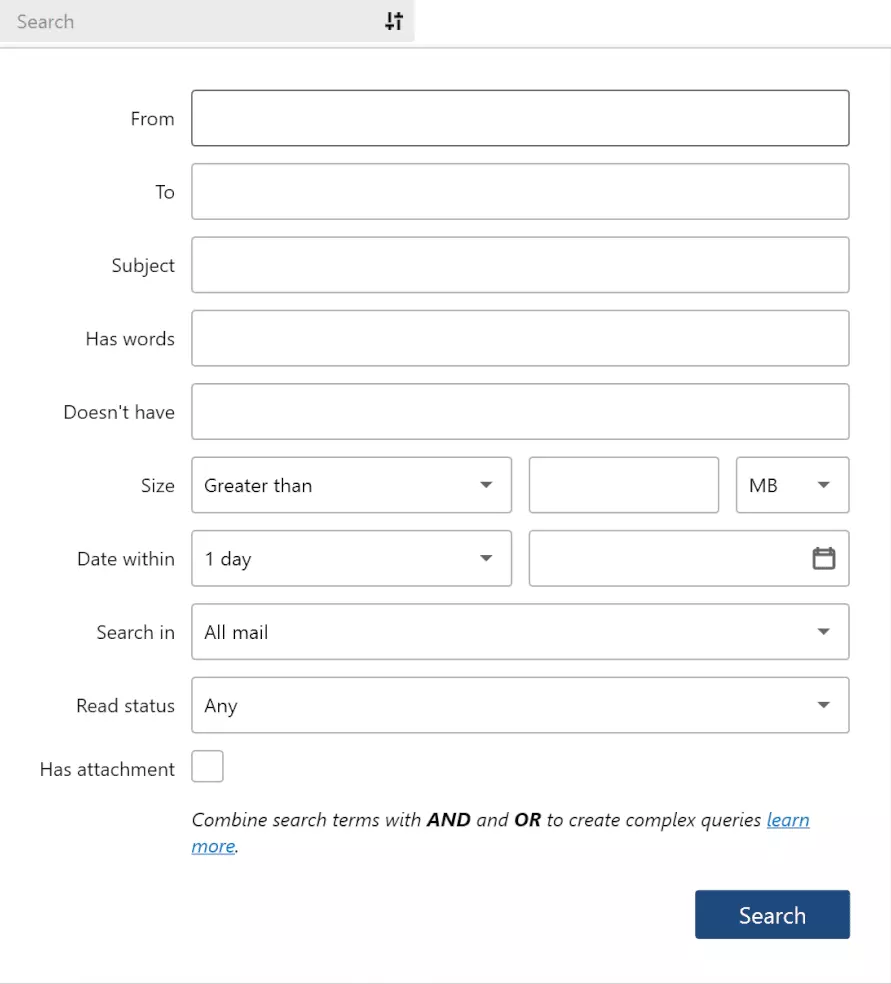
Сортировать письма по отправителю в Mailbird
В Mailbird имеется много других функций расширенного поиска, и у нас есть статья в блоге, посвященная этому.
Заключение
Сортировать Gmail по отправителю — функция, которая избавляет от необходимости тратить много времени на прокрутку бесконечного потока читаемых и не читаемых писем. Сортировка Gmail по отправителю проста и помогает поддерживать чистоту вашего почтового ящика. Существует несколько причин, почему поддержание чистоты почтового ящика имеет важное значение.
Во-первых, легче находить конкретных отправителей и выделять важную информацию, такую как контактные данные и адреса электронной почты из очень длинной переписки. В противном случае идентификация и просмотр сообщений от конкретного адреса электронной почты могут быть сродни поиску иглы в стоге сена.
Также сортировка писем Gmail по отправителю является эффективным способом удаления или перемещения старых, неактуальных сообщений, которые занимают ценное место в вашем почтовом ящике. Чтобы наслаждаться еще более удобными функциями сортировки электронной почты, вы можете подписаться на Mailbird сегодня.
Часто задаваемые вопросы
Как я могу сортировать почту Gmail по датам?
Gmail не имеет встроенной функции сортировки, как в файловом менеджере или документе Excel, хотя у него есть мощная функция поиска. Однако вы можете использовать следующий процесс, чтобы сортировать свои электронные письма по дате. 1. Обычно Gmail отображает ваш почтовый ящик от новейших к старейшим. Сортировка по дате означает, что вы хотите видеть самые старые сообщения первыми, то есть в обратном хронологическом порядке. 2. Нажмите на стрелку рядом с почтовым ящиком в левом углу окна — выберите «По умолчанию». 3. В правом верхнем углу вашего окна Gmail наведите курсор на счетчик электронных писем, который показывает количество сообщений в вашем почтовом ящике. Из выпадающего меню выберите «Старейшие». 4. Это отобразит ваши сообщения в обратном хронологическом порядке. Вы всегда можете отменить это, следуя тем же шагам.
Могу ли я одновременно увидеть все сообщения, отправленные мне двумя разными людьми?
Да, можете. Просто разделите два адреса электронной почты запятой.


